





Schriftgröße
100%

Bei Nutzung der Projektzeiterfassung können je nach Einstellungen nur berechtigte Personen oder auch Mitarbeiter Projekte erstellen. Für die Projekte können Arbeitszeiten direkt erfasst werden. In dieser Anleitung zeigen wir Ihnen Schritt für Schritt, wie ein neues Projekt erstellt wird.
| Benutzerrollen | Systemauswahl | Erfassungsart | ||||
|
|
| ||||
|
Als berechtigte Person legen Sie über den Browser in den Modul-Einstellungen fest, ob Projekte von allen Mitarbeitern oder ausschließlich von berechtigten Personen erstellt werden dürfen. Öffnen Sie dazu über die Modulauswahl das Modul Personal und anschließend die Modul-Einstellungen. Klicken Sie im separaten Menü auf den Punkt Zeiterfassung und den Unterpunkt Projektzeiterfassung.
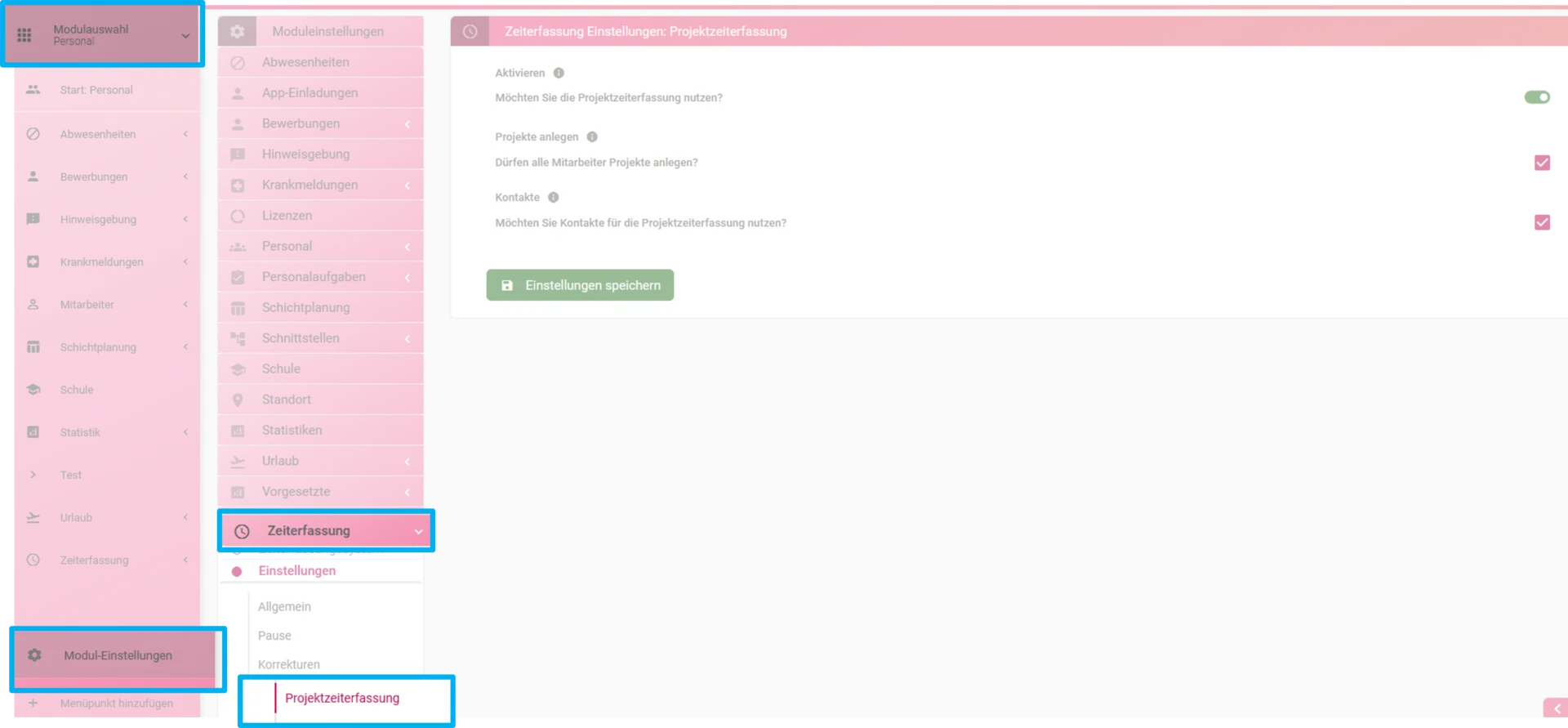
Standardmäßig können nur Abteilungsvorsitzende, Administratoren und Personal-Moduladministratoren Projekte anlegen. Innerhalb der Einstellungen zur Projektzeiterfassung können Sie unter "Projekt anlegen" auswählen, dass auch Mitarbeiter Projekte anlegen dürfen.
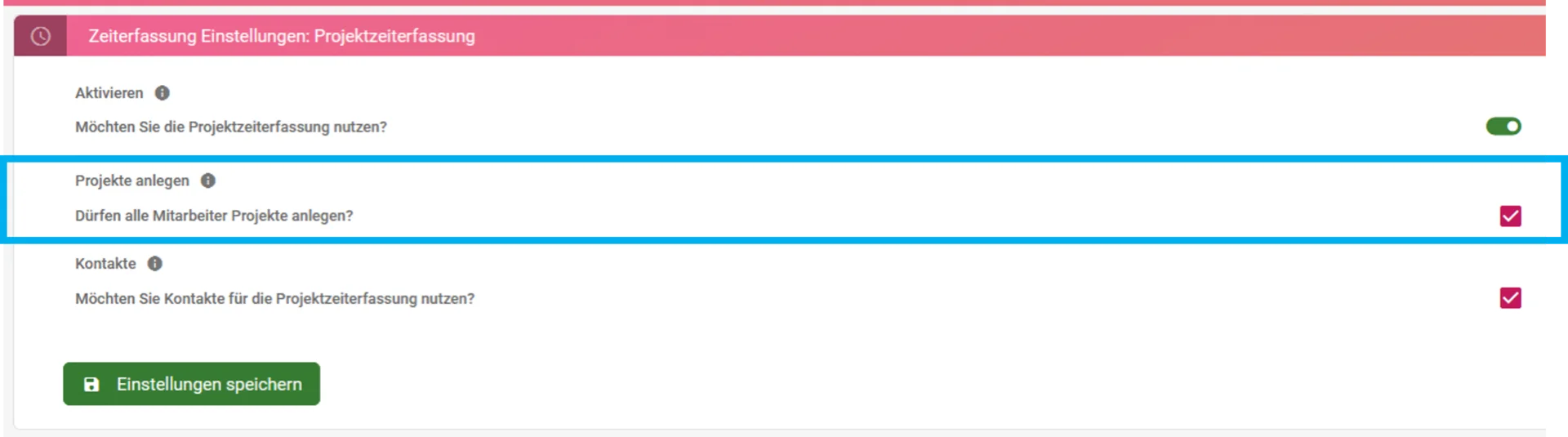
Die folgende Funktion steht Mitarbeitern nur zur Verfügung, wenn eine berechtigte Person festgelegt hat, dass Projekte eigenständig angelegt werden dürfen, können auch Mitarbeiter neue Projekte hinzufügen. Das Vorgehen ist bei beiden gleich.
Schritt 1: Personal öffnen
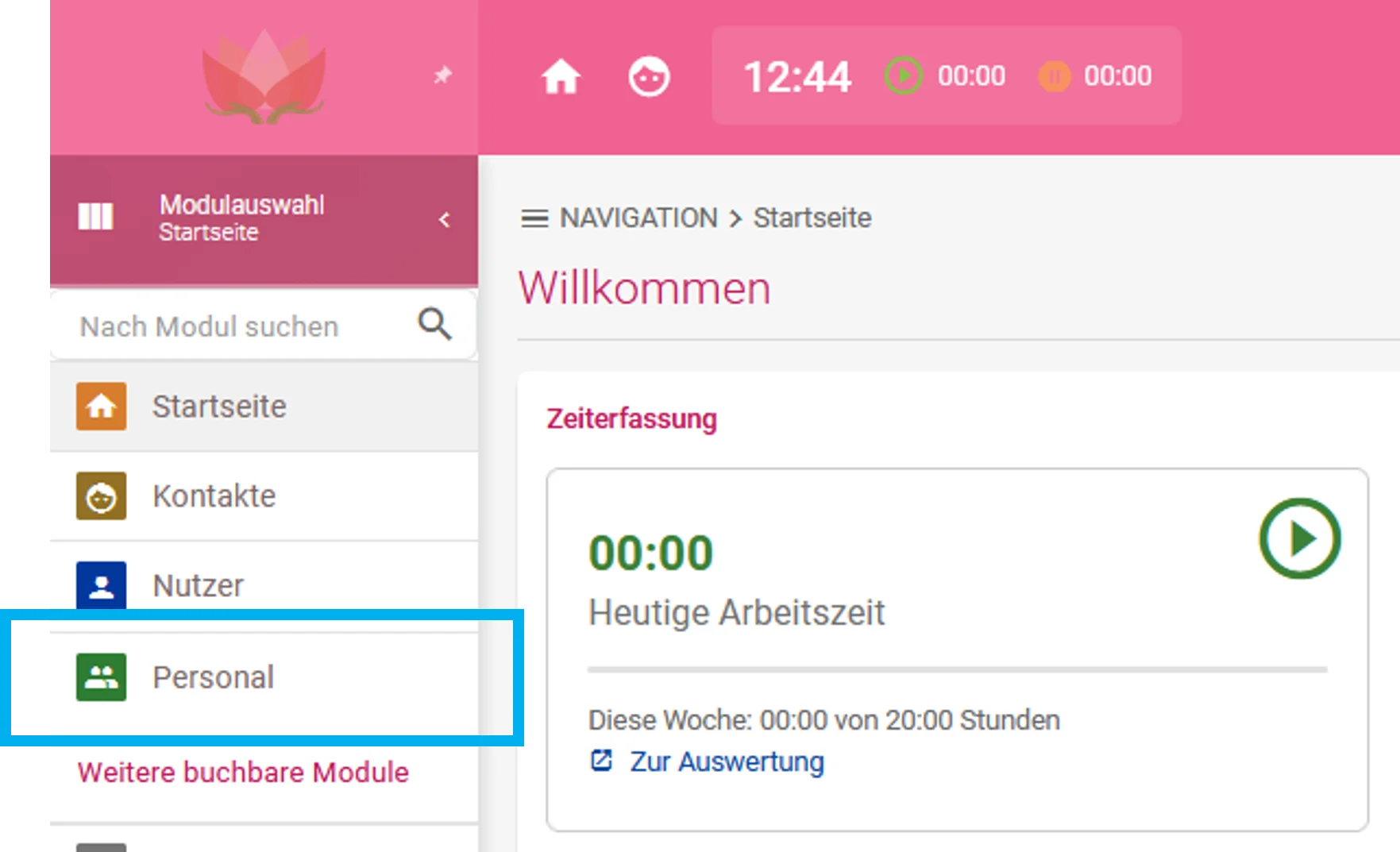
Öffnen Sie links über die Modulauswahl das Modul Personal.
Schritt 2: Projektzeiterfassung öffnen
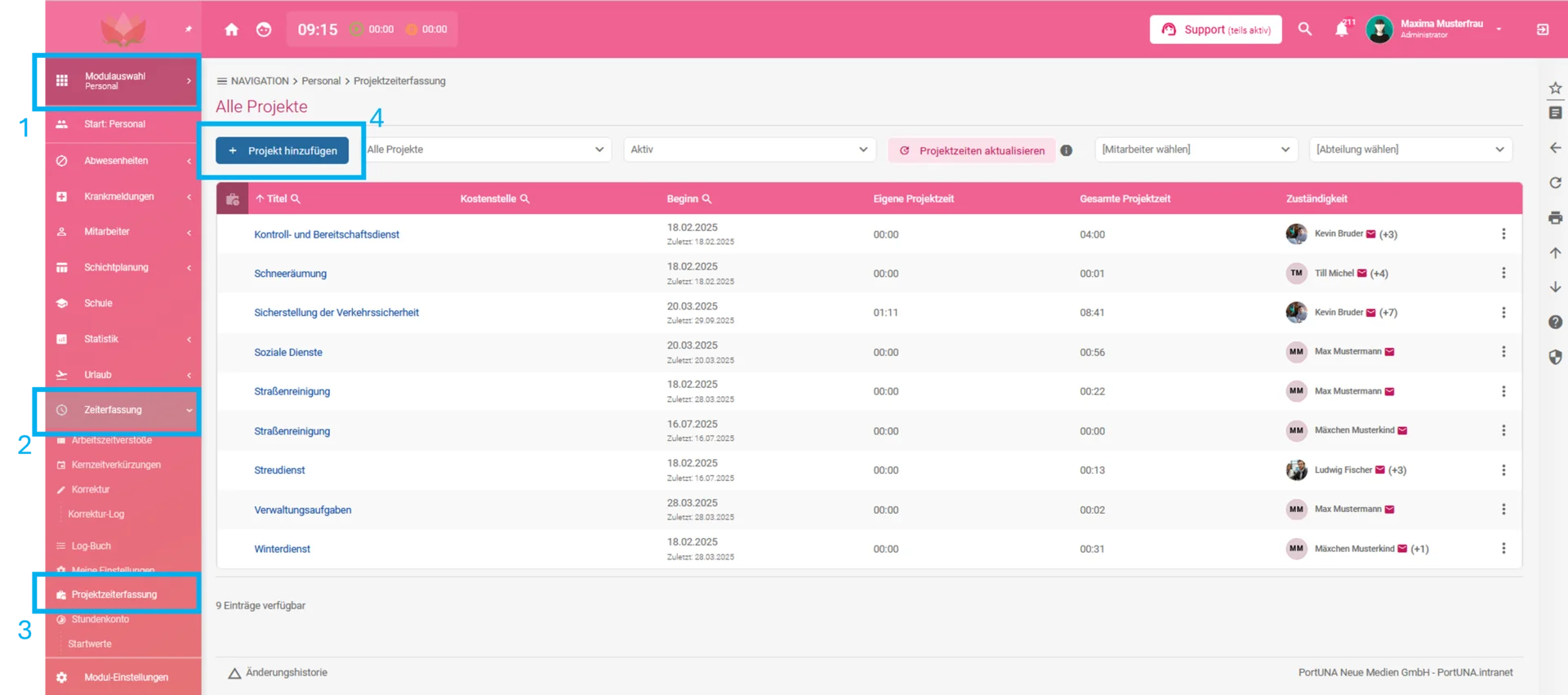
Öffnen Sie innerhalb des Personal-Moduls den Unterpunkt Zeiterfassung und anschließend Projektzeiterfassung. Klicken Sie danach auf den Button „Projekt hinzufügen“.
Schritt 3: Projekt erstellen
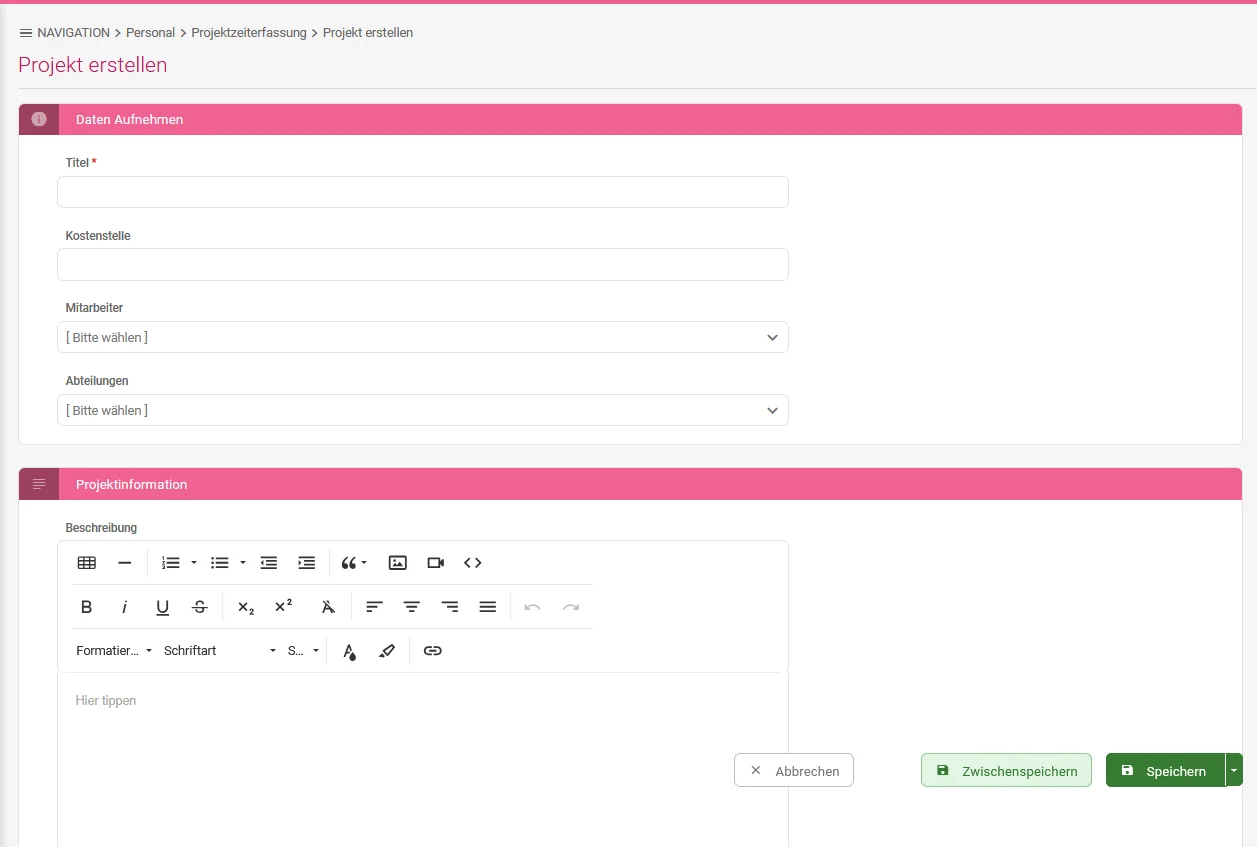
In der geöffneten Erstellmaske können Sie den Titel des Projekts sowie optional eine Kostenstelle, Mitarbeiter oder eine Abteilung und einen Beschreibungstext und Dateien sowie Links zum Projekt hinterlegen. Damit sich die gewünschte Person auf dieses Projekt einstempeln kann, müssen Sie mindestens einen Mitarbeiter oder eine Abteilung zuweisen.
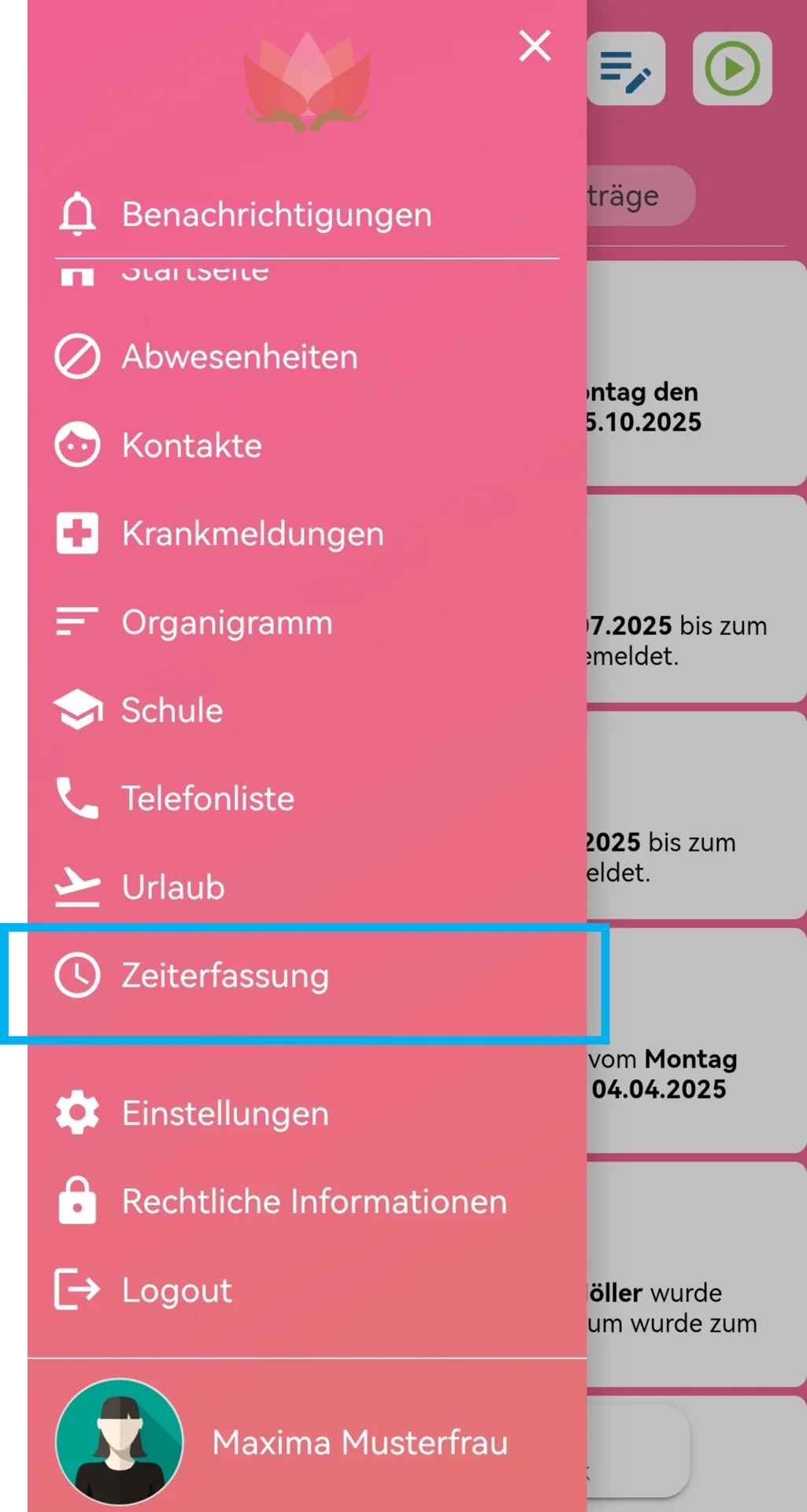
Schritt 1: Öffnen der Zeiterfassung
Öffnen Sie über das Menü in der App den Unterpunkt Zeiterfassung.
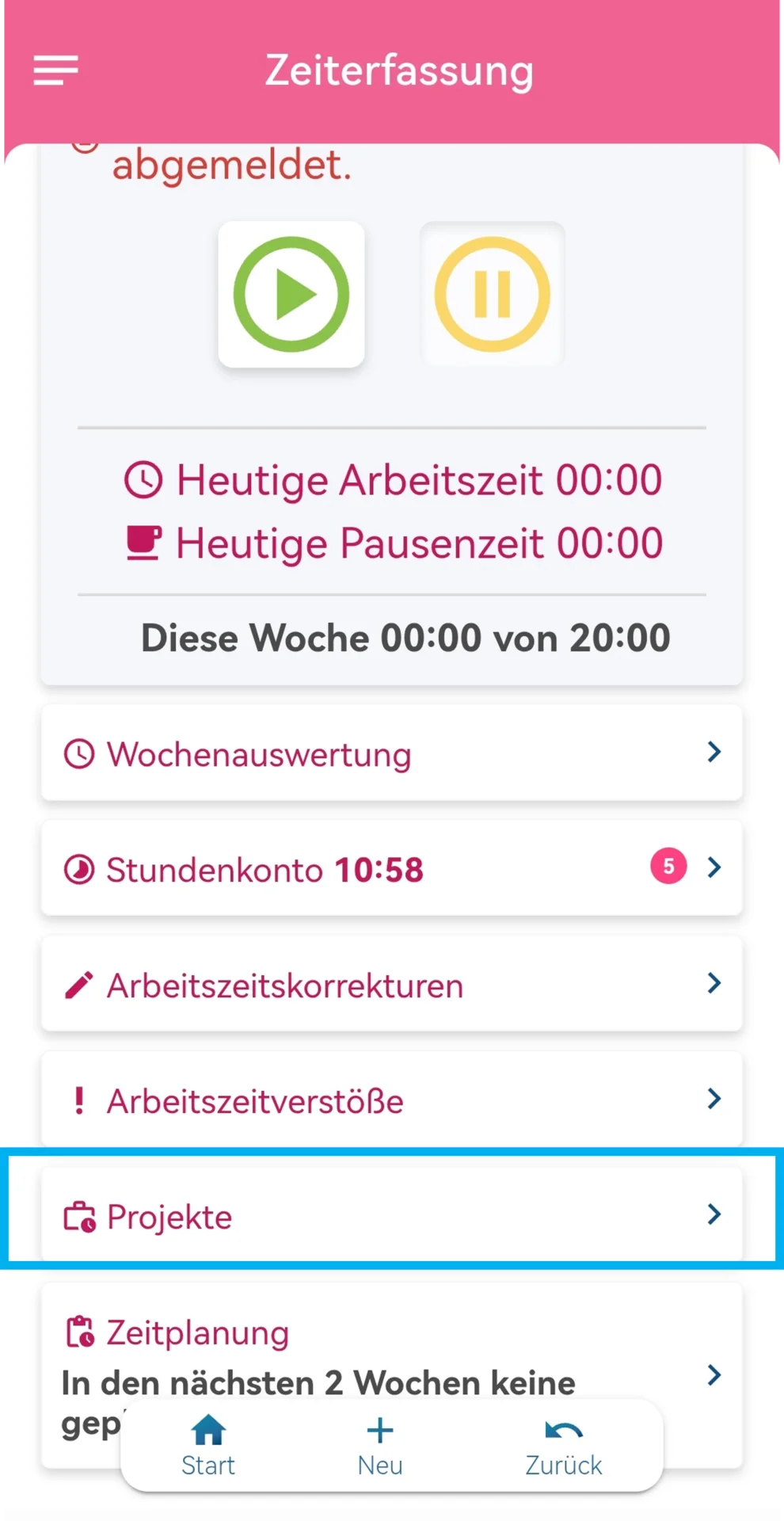
Schritt 2: Projekte öffnen
Es öffnet sich Ihr persönliches Dashboard. Tippen Sie dort auf die Schaltfläche „Projekte“.
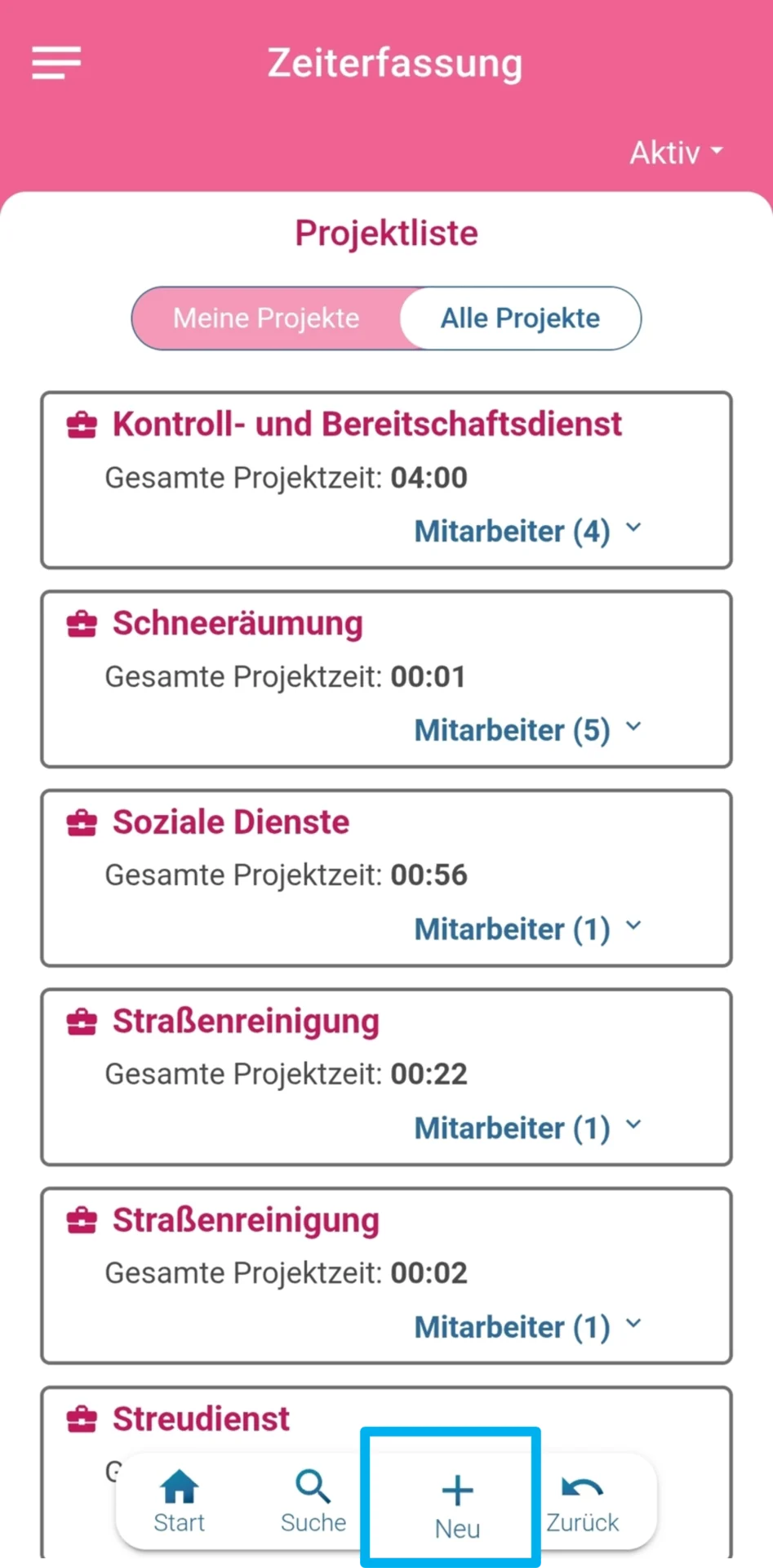
Schritt 3: Projekt anlegen
Tippen Sie in der Projektübersicht unten in der Menüleiste auf den Punkt „Neu“.
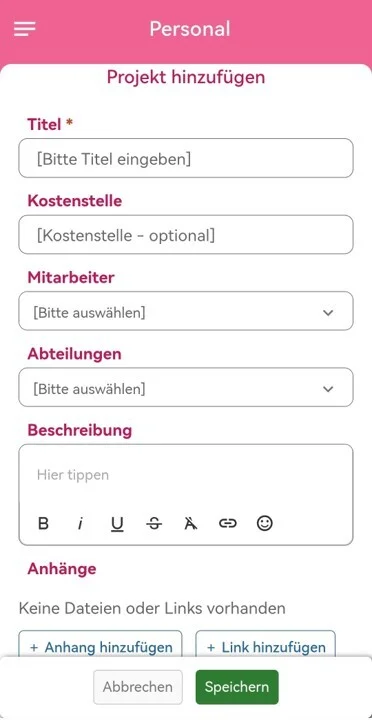
Anschließend öffnet sich die Erstellmaske zum Anlegen eines neuen Projekts. Hier hinterlegen Sie den Titel sowie optional eine Kostenstelle, Mitarbeiter, Abteilungen, eine Beschreibung, Dateien und Links. Damit sich die gewünschte Person auf dieses Projekt einstempeln kann, müssen Sie mindestens einen Mitarbeiter oder eine Abteilung zuweisen.
Sagen Sie uns, welche Anleitung zur Zeiterfassung Sie benötigen.
Hier gelangen Sie zum Kontaktformular.
Suchen Sie noch eine gute digitale Zeiterfassung?
Die momikom Zeiterfassung ist für jeden Arbeitstyp - im Büro, der Werkstatt oder mobil, mit und ohne Computer.
✔️ DSGVO konform ✔️ Kostenlose Einrichtungshilfe ✔️ deutschsprachiger Support
