


Schriftgröße
100%

Einen vergessenen Logout erkennen Sie zusätzlich zu Ihrer Benachrichtigung im System daran, dass in Ihrer Wochenauswertung das Arbeitsende auf der zuletzt erfassten Zeit liegt z. B. auf dem Beginn bzw. Ende einer Pause oder direkt auf der Uhrzeit Ihres Arbeitsbeginns. Zusätzlich wird Ihnen hinter dem Eintrag ein grünes Info-Symbol angezeigt. Dieses Symbol signalisiert, dass der Eintrag aufgrund eines vergessenen Logouts entstanden ist.

Wenn Sie also vergessen haben, sich von der Arbeit abzumelden, können Sie für diesen vergessenen Logout am Folgetag eine Korrektur beantragen. Dieser Korrekturprozess steht Ihnen bei Nutzung der Stempeluhr über den Browser oder die App zur Verfügung. Der Korrekturantrag eines vergessenen Logouts kann ebenso wie andere Korrekturanträge von berechtigten Personen genehmigt werden. Für den Genehmigungsprozess folgen Sie der Anleitung „Arbeitszeiten korrigieren“.
| Mitarbeiter |
Das Korrigieren eines vergessenen Logouts ist am Folgetag standardmäßig nur außerhalb der Arbeitszeiten oder während der Pause möglich. Als Administrator können Sie in den Modul-Einstellungen festlegen, ob Arbeitszeiten auch während der Arbeitszeit korrigiert werden dürfen. Zudem kann die Korrektur nur in Wochen vorgenommen werden, die noch keinen festgesetzten Stundenkontoverlauf haben.
Schritt 1: Startseite und Auswahlfenster öffnen
Auf der Startseite befindet sich unter den Kacheln „Heutige Arbeitszeit“, „Heutige Pausenzeit“ und „Stundenkonto“ der Button „Zeiten korrigieren“. Klicken Sie auf den Button „Zeiten korrigieren".
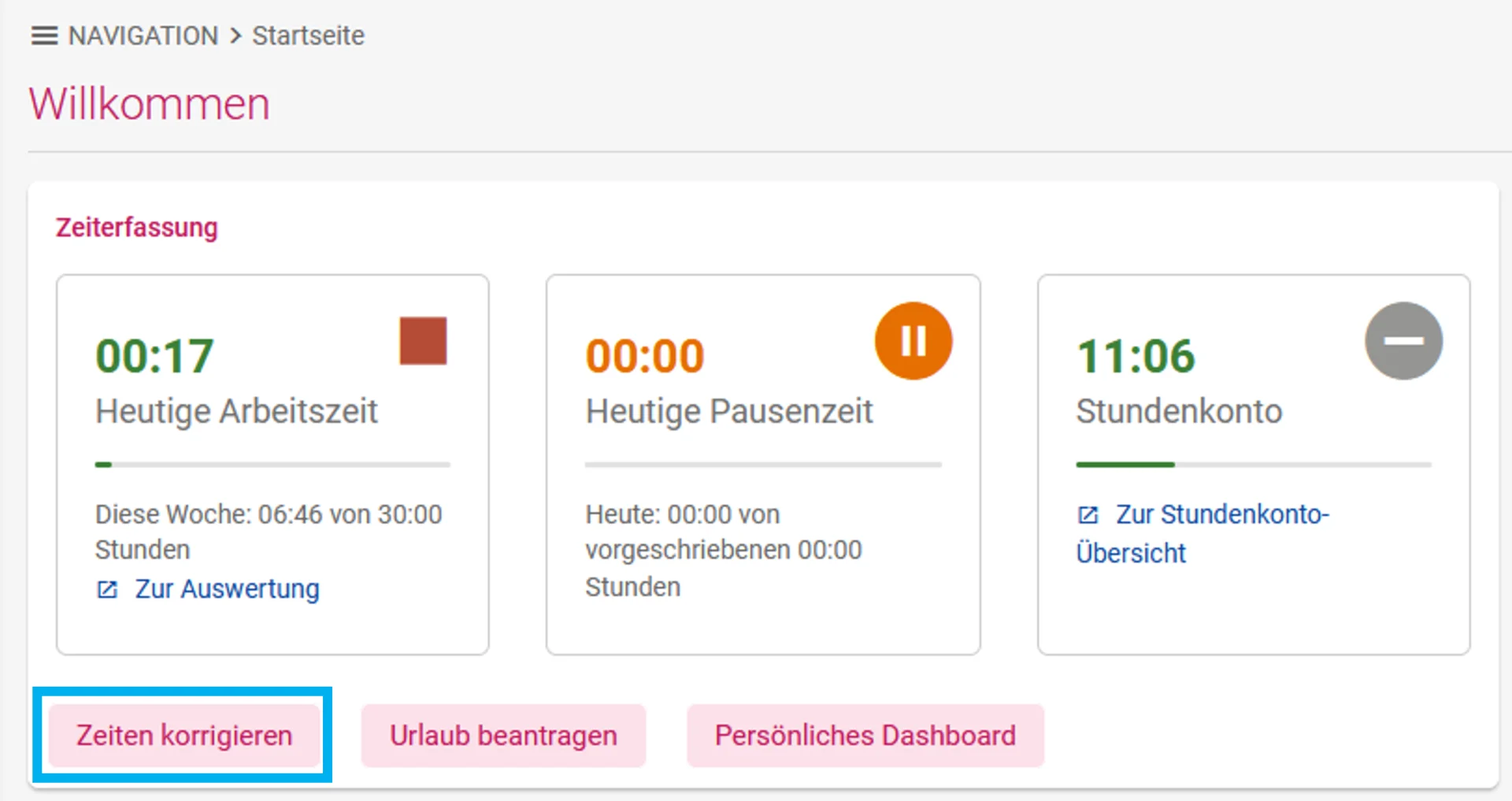
Wenn Sie die digitale Zeiterfassung auf Ihrer Startseite deaktiviert haben, können Sie alternativ über die Modul-Auswahl - Personal in Ihrem Persönlichen Dashboard unter den Kacheln auf den Button „Ich möchte einen Zeiteintrag korrigieren/hinzufügen“ klicken.
Schritt 2: Tag auswählen
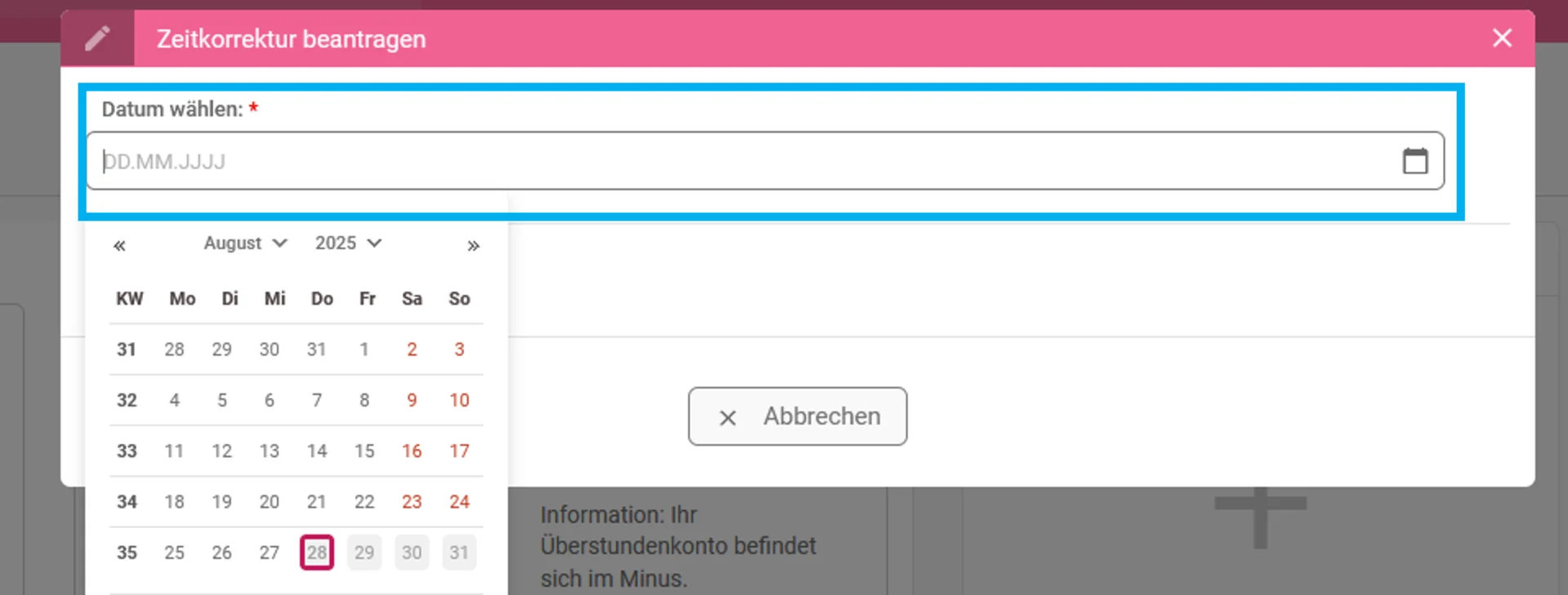
Anschließend öffnet sich ein Fenster. In diesem wählen Sie zunächst das gewünschte Datum aus an dem Sie die Korrektur des vergessenen Logouts vornehmen wollen.
Schritt 3: Korrekturart wählen
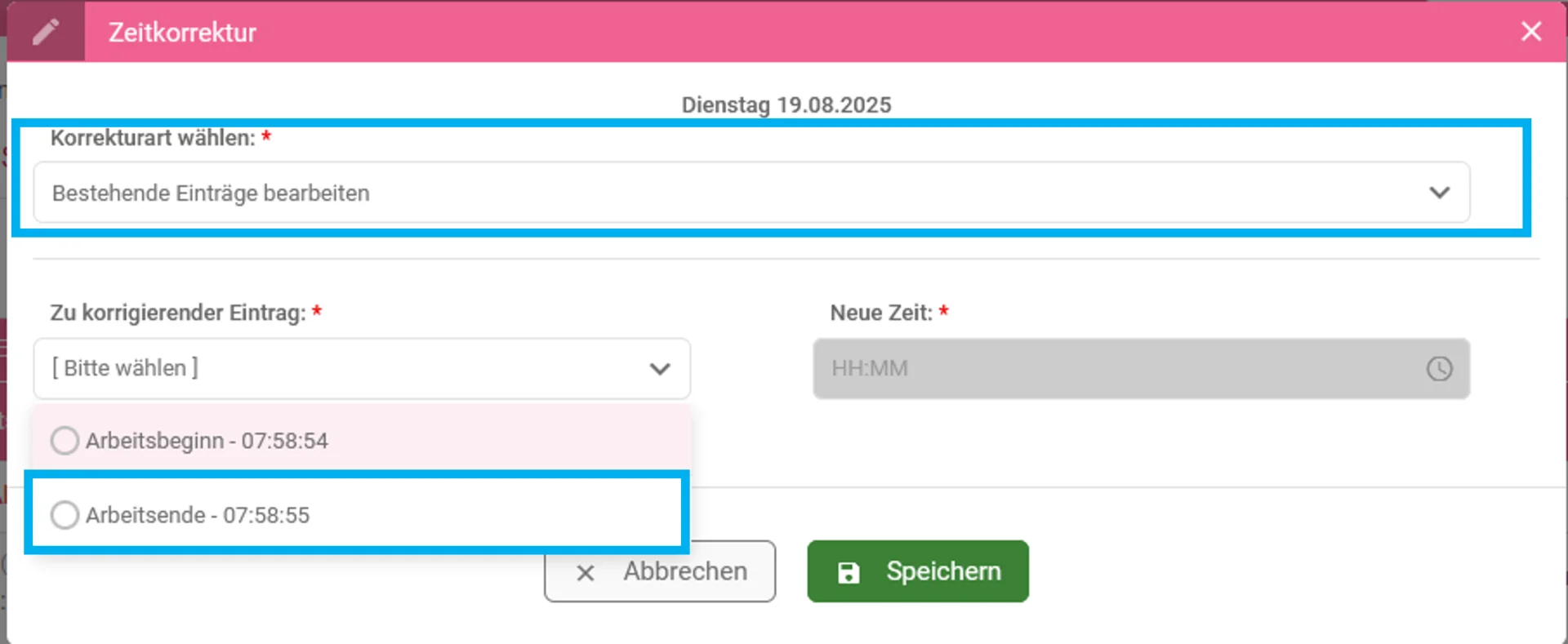
Anschließend haben Sie die Möglichkeit auszuwählen, welche Korrekturart Sie vornehmen möchten. Klicken Sie in diesem Fall bei „Korrekturart wählen“ auf „Bestehenden Eintrag bearbeiten“. Wählen Sie danach bei „Zu korrigierender Eintrag“ die Option „Arbeitsende“ aus.
Schritt 4: Neue Zeit eintragen
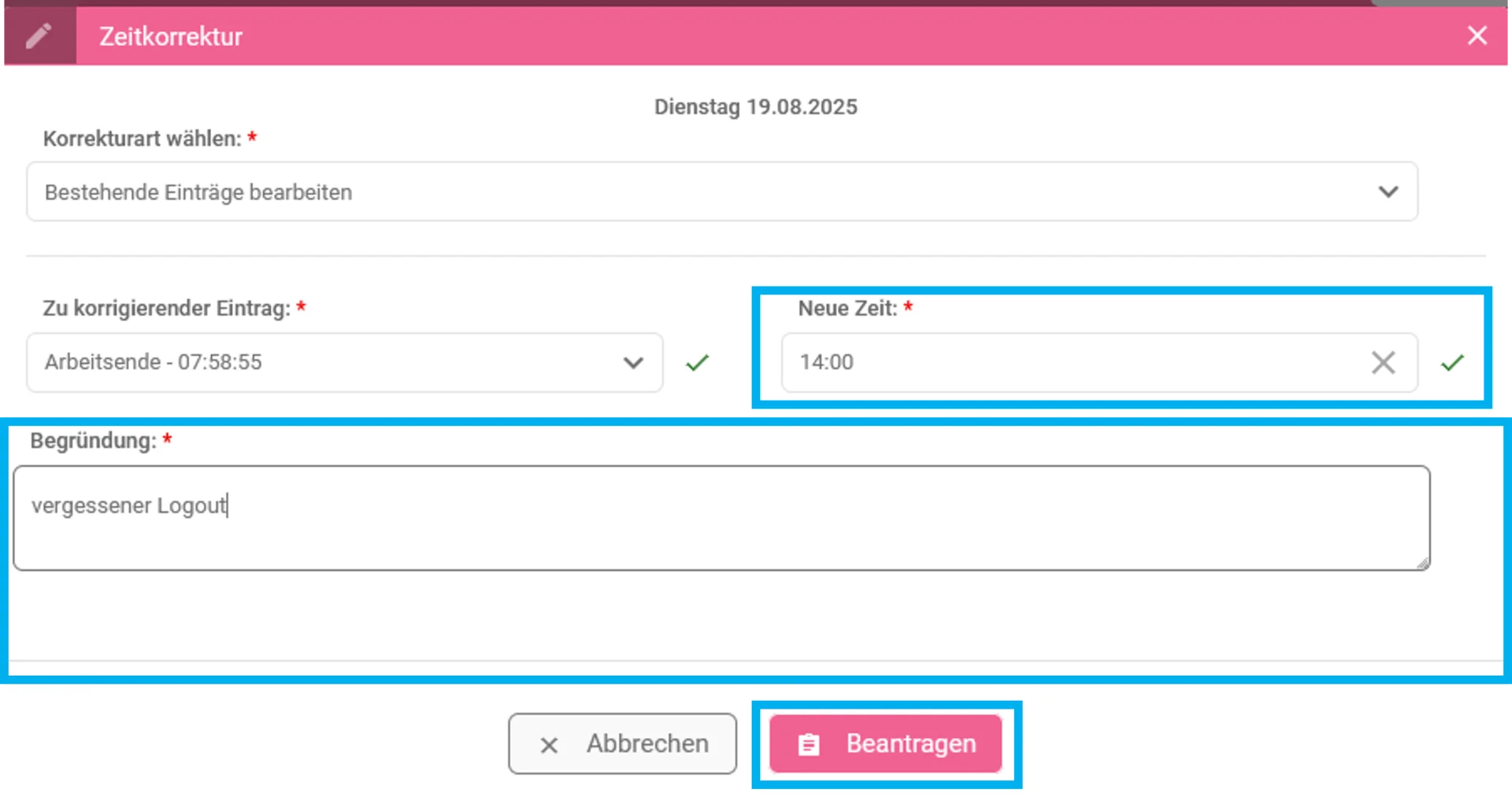
Nachdem Sie bei „Zu korrigierender Eintrag“ das Arbeitsende ausgewählt haben, geben Sie im Feld „Neue Zeit“ die korrekte Uhrzeit Ihres Arbeitsendes ein. Bestätigen Sie Ihre Eingabe anschließend über „Beantragen“. Ihr Vorgesetzter erhält automatisch eine Benachrichtigung, dass ein Korrekturantrag gestellt wurde.
Schritt 1: Öffnen der Wochenauswertung
Öffnen Sie Ihre Wochenauswertung, indem Sie oben in der Menüleiste auf die aktuelle Uhrzeit klicken. Wählen Sie anschließend die Woche aus, in der Sie die Zeiten anpassen möchten.
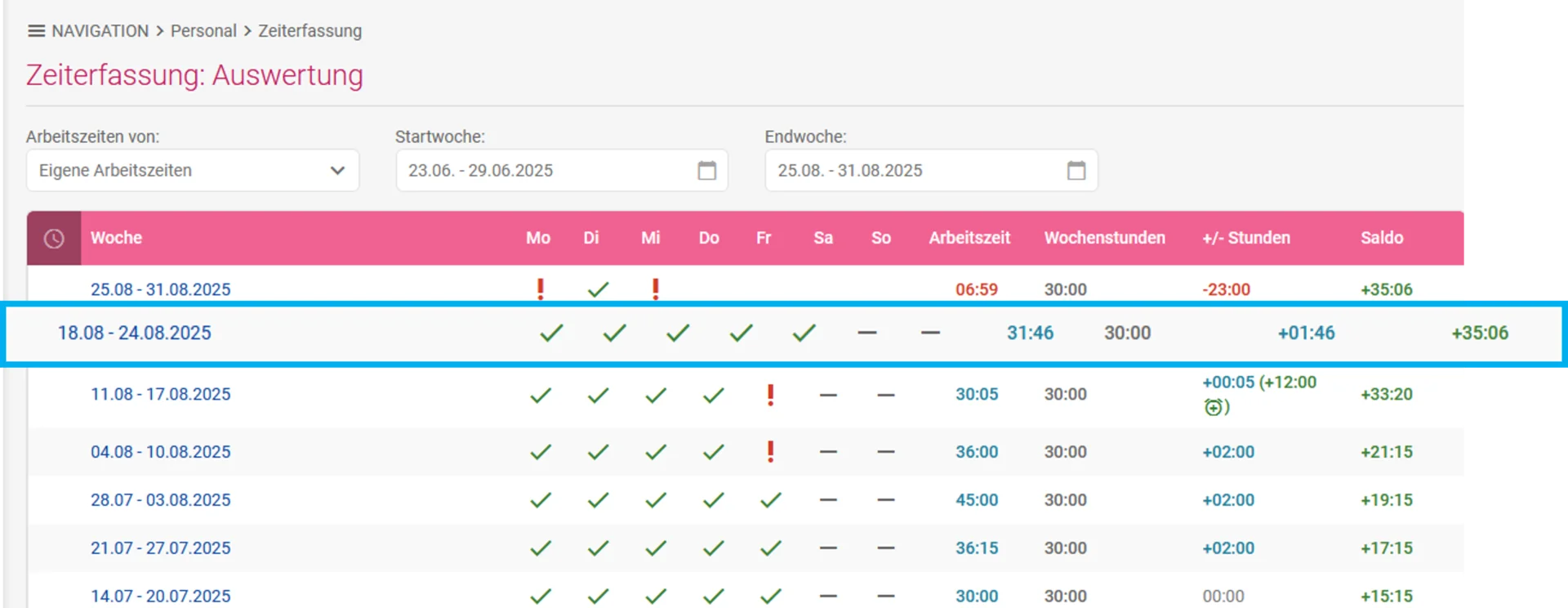
Schritt 2: Tag auswählen
Wählen Sie anschließend den Tag aus, an dem die Zeiten nicht korrekt sind. Liegt dieser Tag nicht in einer Woche die zuvor festgesetzt wurde, klicken Sie ganz rechts auf das Stiftsymbol, um die Bearbeitung zu starten.
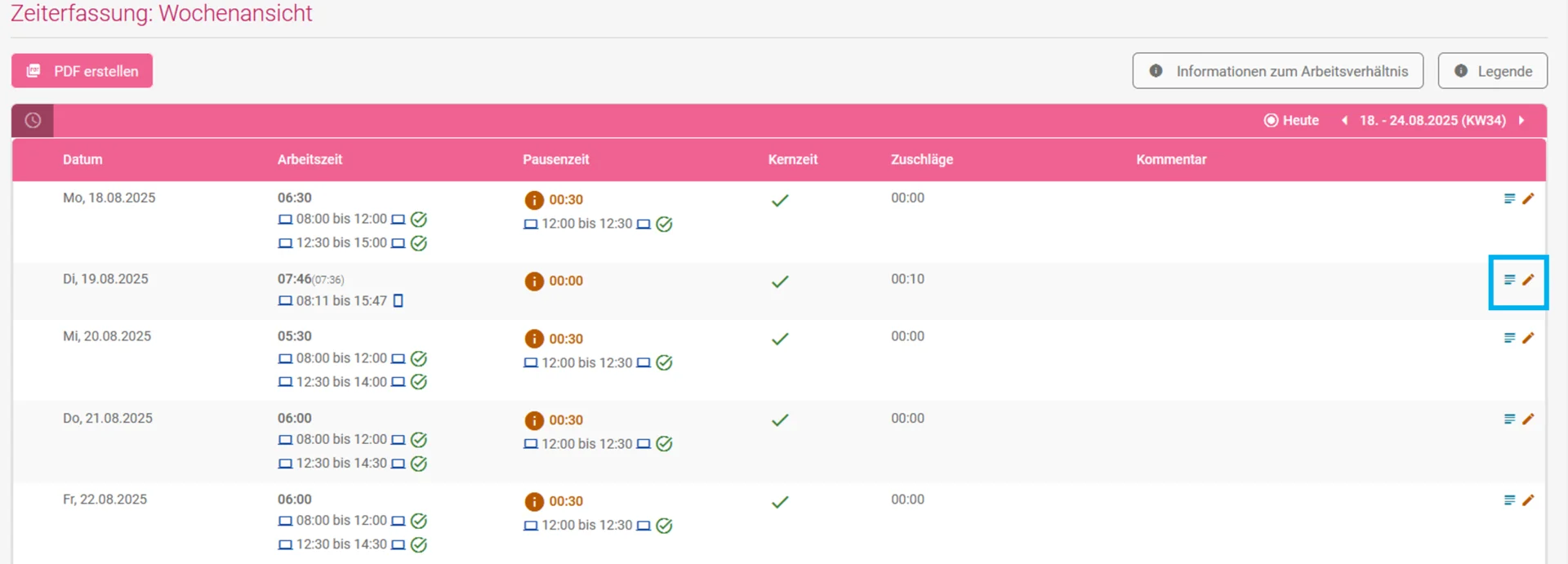
Schritt 3: Korrekturart wählen
Anschließend haben Sie die Möglichkeit auszuwählen, welche Korrekturart Sie vornehmen möchten. Klicken Sie in diesem Fall bei „Korrekturart wählen“ auf „Bestehenden Eintrag bearbeiten“. Wählen Sie danach bei „Zu korrigierender Eintrag“ die Option „Arbeitsende“ aus.
Schritt 4: Neue Zeit eintragen
Nachdem Sie bei „Zu korrigierender Eintrag“ das Arbeitsende ausgewählt haben, geben Sie im Feld „Neue Zeit“ die korrekte Uhrzeit ein. Hinterlegen Sie anschließend im Feld „Begründung“ eine kurze Erklärung, die Ihnen auch später hilft nachzuvollziehen, weshalb die Korrektur vorgenommen wurde.
Bestätigen Sie Ihre Eingabe anschließend über „Beantragen“. Ihr Vorgesetzter erhält automatisch eine Benachrichtigung, dass ein Korrekturantrag gestellt wurde.
Schritt 1: Zeiterfassung öffnen
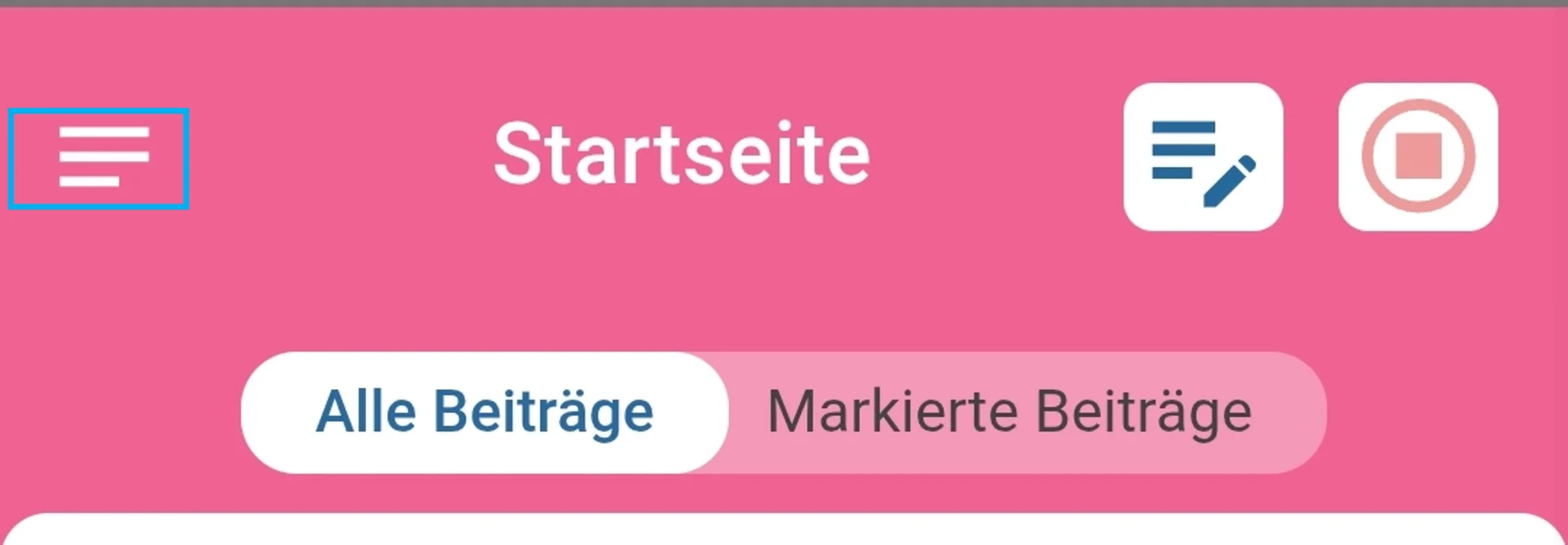
Tippen Sie oben links auf das Menü-Symbol – dieses erkennen Sie an den drei Linien.
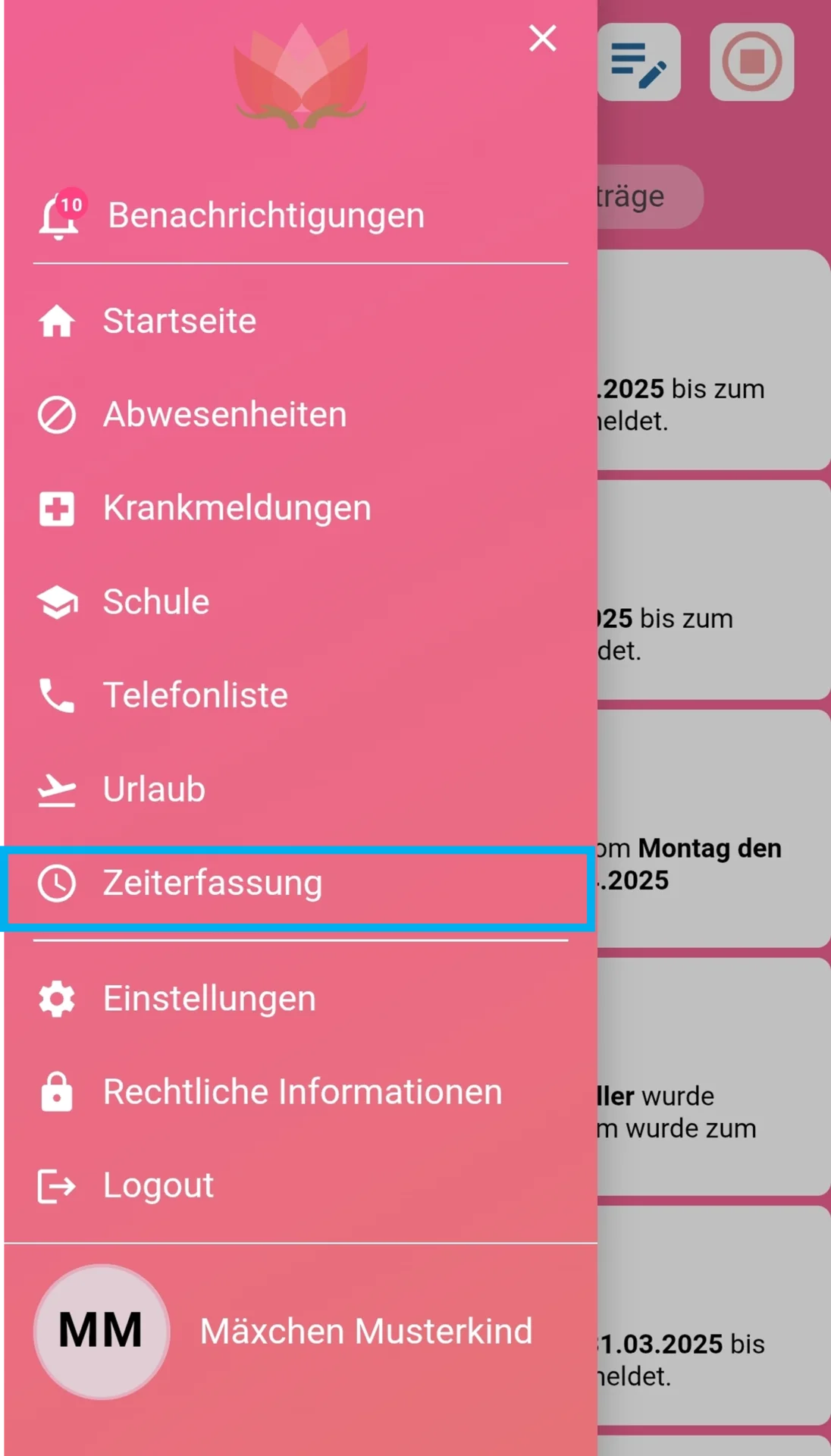
Es öffnet sich die Modul-Übersicht. In der geöffneten Übersicht scrollen Sie nach unten und tippen auf den Menüpunkt „Zeiterfassung“.
Schritt 2: Öffnen der Wochenauswertung
Tippen Sie innerhalb des Inhaltsbereichs auf die Schaltfläche „Wochenauswertung“.
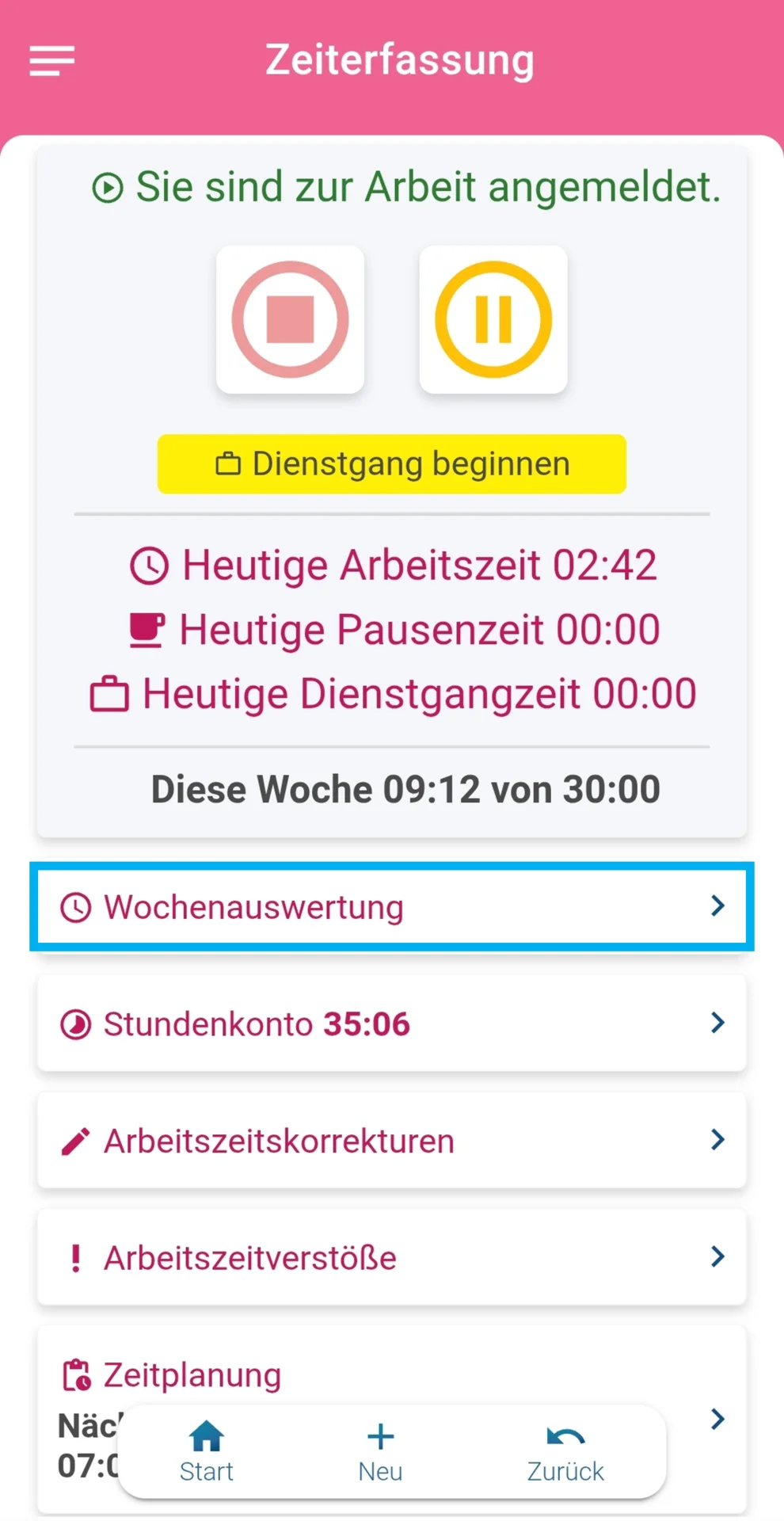
Schritt 3: Tag auswählen
Nachdem Sie auf „Wochenauswertung“ getippt haben, öffnet sich nun die Wochenauswertung. Tippen Sie dort anschließend bei dem gewünschten Tag auf den Button "Zeiten".
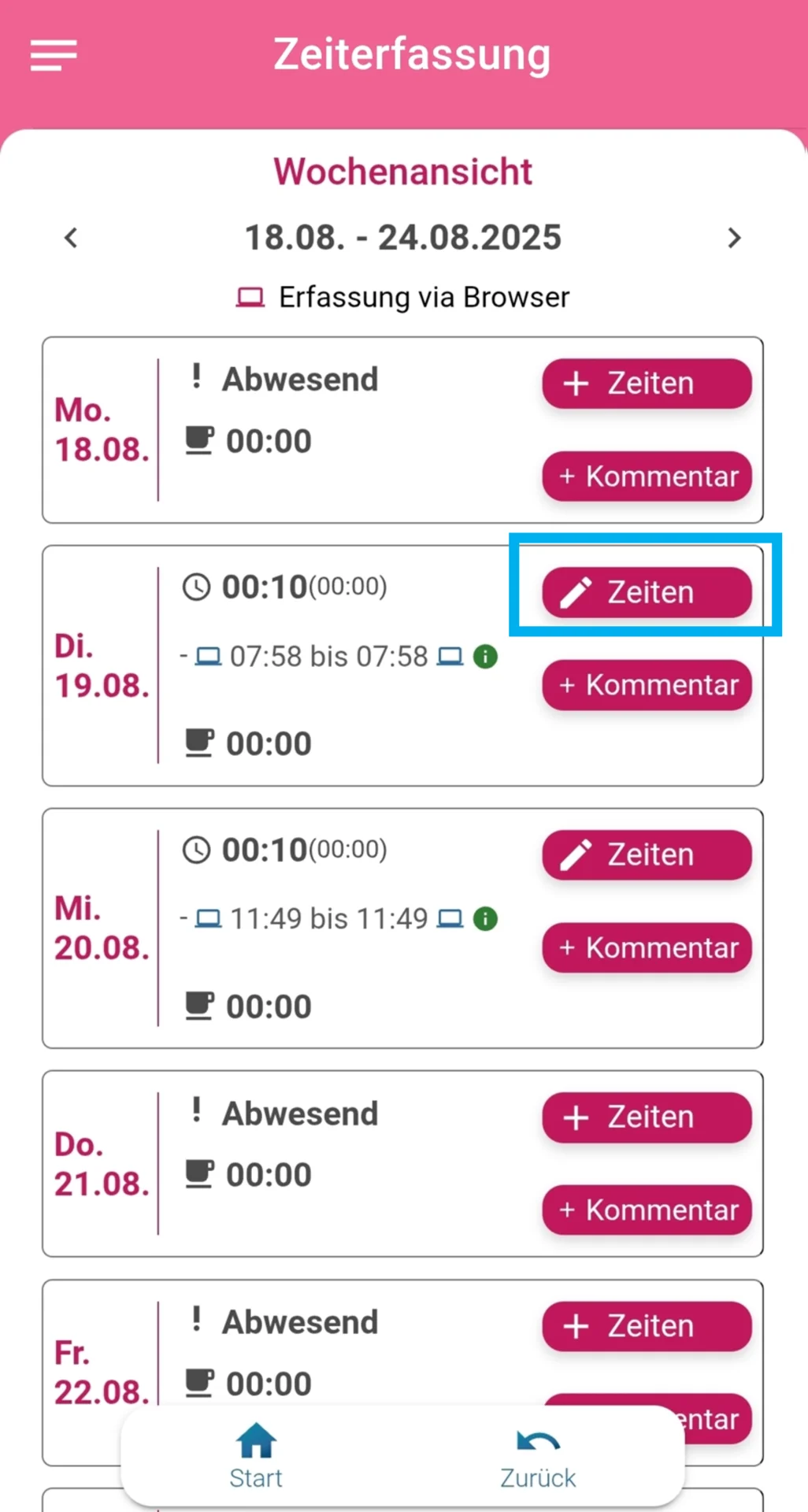
Schritt 4: Korrekturart wählen
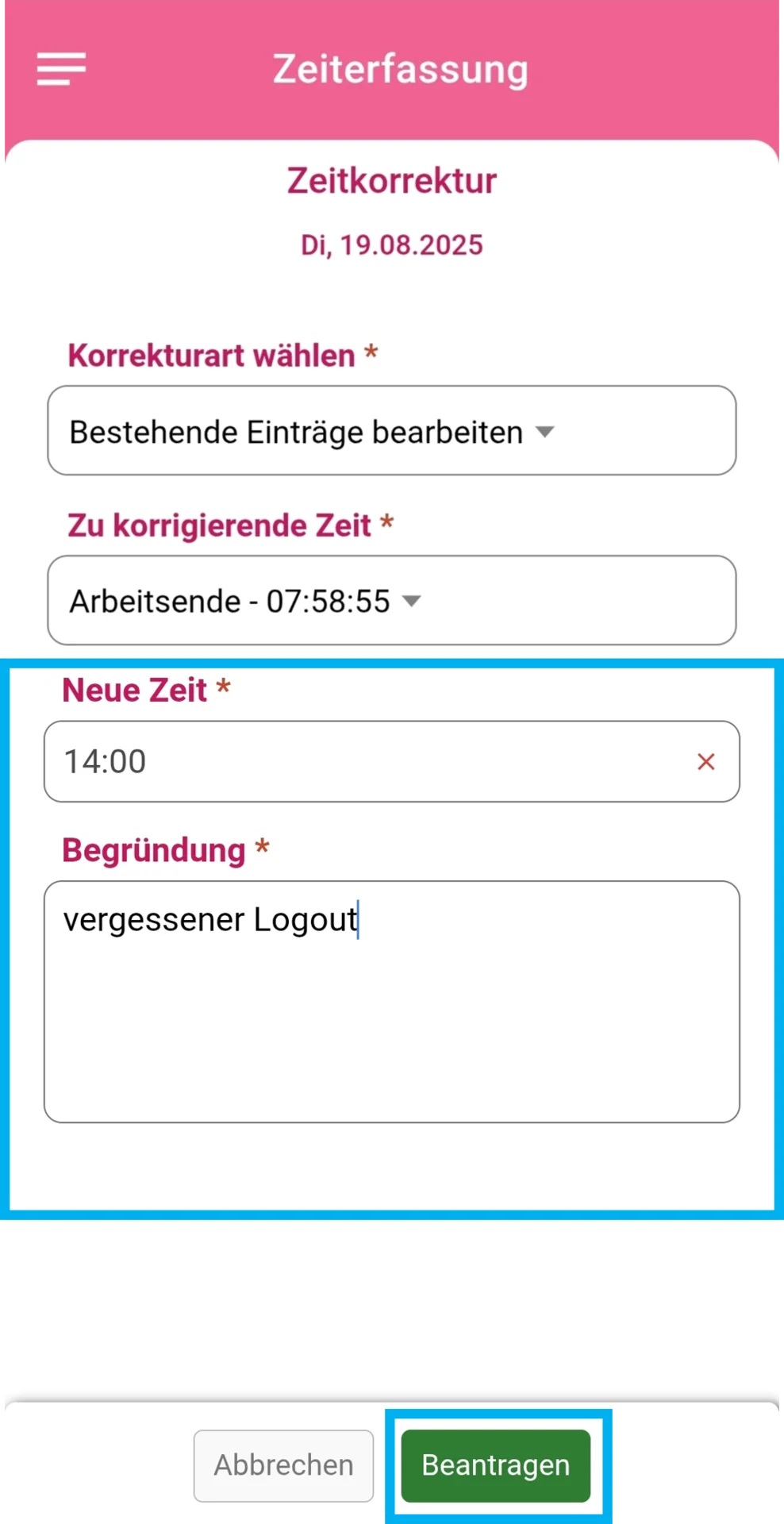
Legen Sie danach die Art der Korrektur fest – z. B. „Bestehenden Eintrag bearbeiten“ oder „Fehlende Pause hinzufügen“ in diesem Fall klicken Sie z. B. auf „Bestehenden Eintrag bearbeiten“.
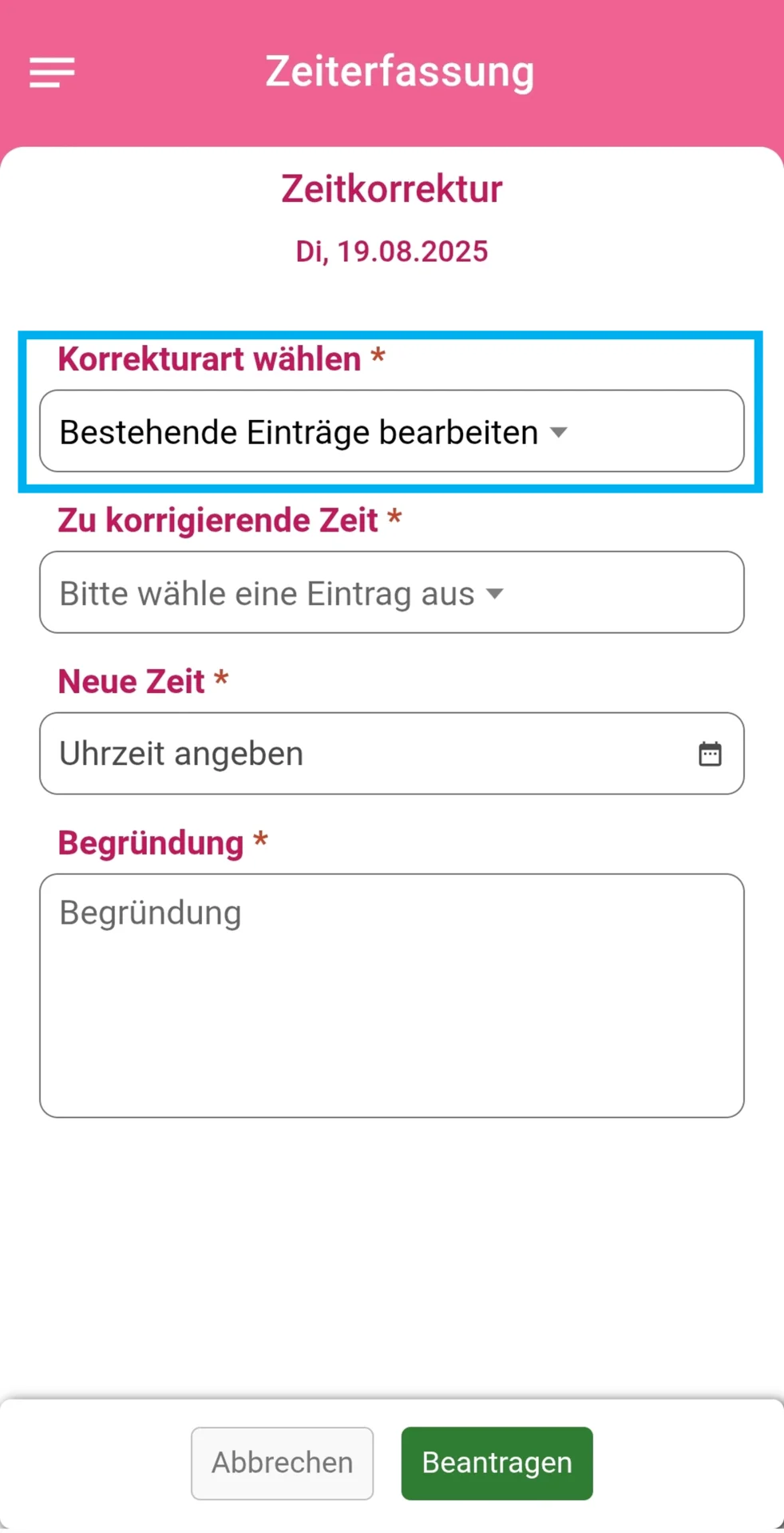
Schritt 5: Neue Zeit eintragen
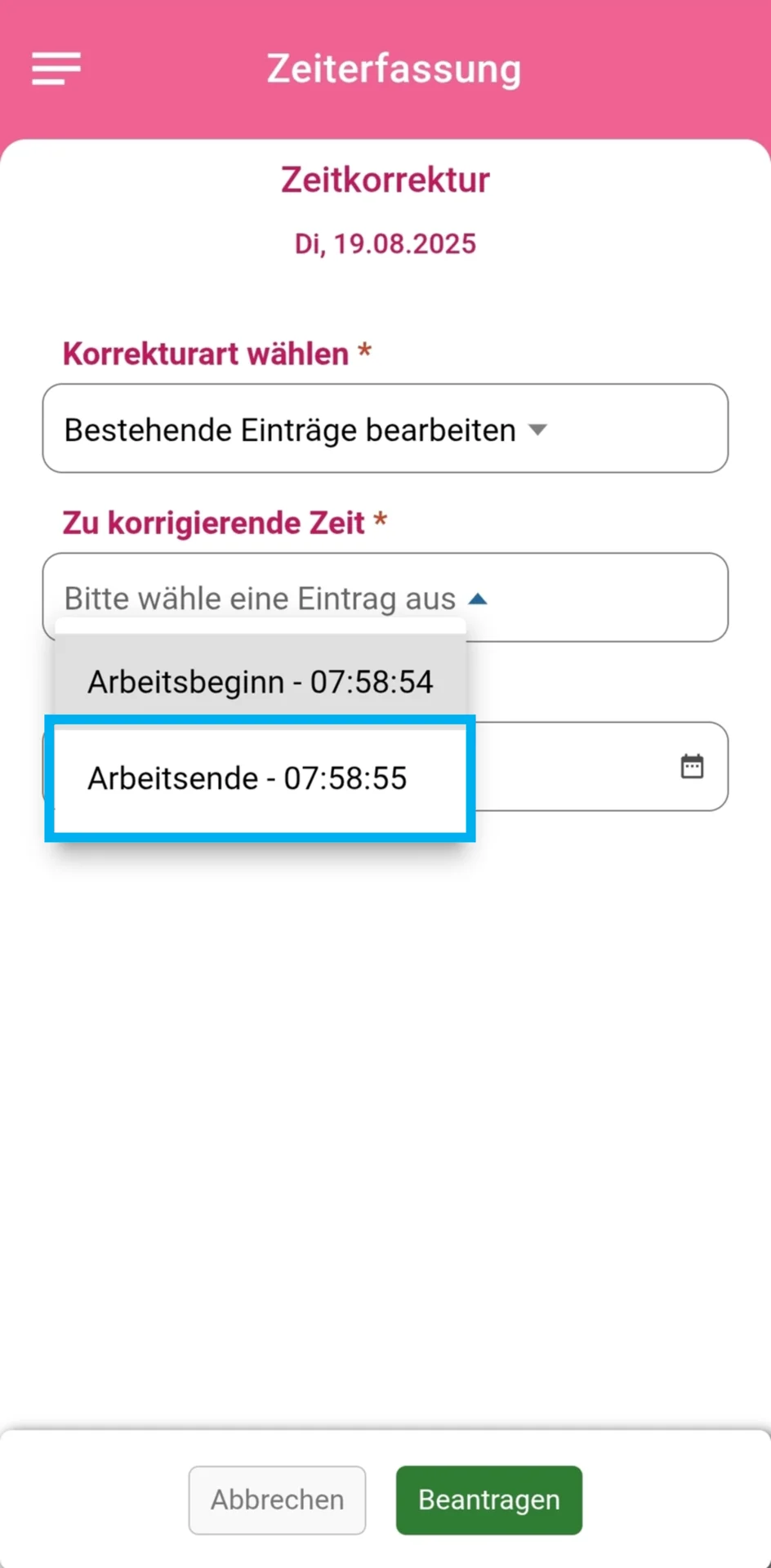
Wählen Sie unter „Zu korrigierende Zeit“ den entsprechenden Eintrag aus, z. B. „Arbeitsende“, und tragen Sie unter „Neue Zeit“ die korrekte Uhrzeit ein.
Hinterlegen Sie anschließend im Feld „Begründung“ eine kurze Erklärung, die Ihnen auch später hilft nachzuvollziehen, weshalb die Korrektur vorgenommen wurde.
Klicken Sie anschließend auf „Beantragen“, um den Antrag abzuschicken.
 |  |
Sollten Sie einen gesamten Arbeitstag korrigieren oder die Arbeitszeiten über die manuelle Zeiterfassung eintragen wollen, folgen Sie der Anleitung „Arbeitszeiten korrigieren“.
Wenn Sie Ihre Projektzeiten korrigieren möchten, folgen Sie der Anleitung „Projektzeiten korrigieren“.
Sagen Sie uns, welche Anleitung zur Zeiterfassung Sie benötigen.
Hier gelangen Sie zum Kontaktformular.
Suchen Sie noch eine gute digitale Zeiterfassung?
Die momikom Zeiterfassung ist für jeden Arbeitstyp - im Büro, der Werkstatt oder mobil, mit und ohne Computer.
✔️ DSGVO konform ✔️ Kostenlose Einrichtungshilfe ✔️ deutschsprachiger Support