

Schriftgröße
100%

Diese Anleitung zeigt Ihnen, wo Sie innerhalb der Zeiterfassung die geplanten Abwesenheiten, wie z. B. Urlaub, über den Browser oder die App einsehen können. Wenn Sie nachsehen möchten, wie viele Urlaubstage ein Mitarbeitender noch übrig hat, folgen Sie der Anleitung zu den Urlaubstagen.
Standardmäßig können Mitarbeiter sowie Administratoren alle Abwesenheiten der Mitarbeiter einsehen. In den Modul-Einstellungen können Sie festlegen, ob die Mitarbeiter nur die Abwesenheiten ihrer Abteilung sowie die eigenen sehen dürfen.
Schritt 1: Öffnen des Abwesenheitskalenders
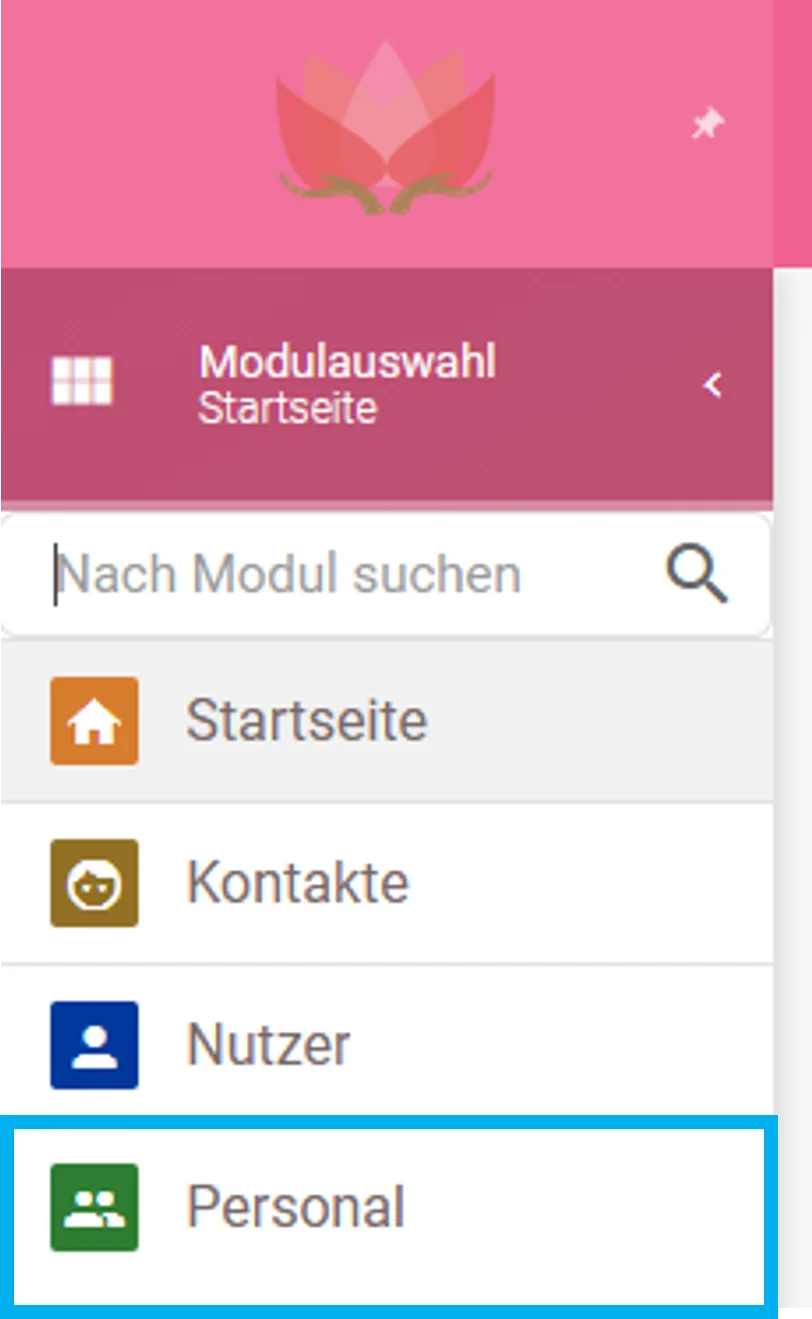
Klicken Sie innerhalb Ihrer Zeiterfassung links in der Modulauswahl auf „Personal“.
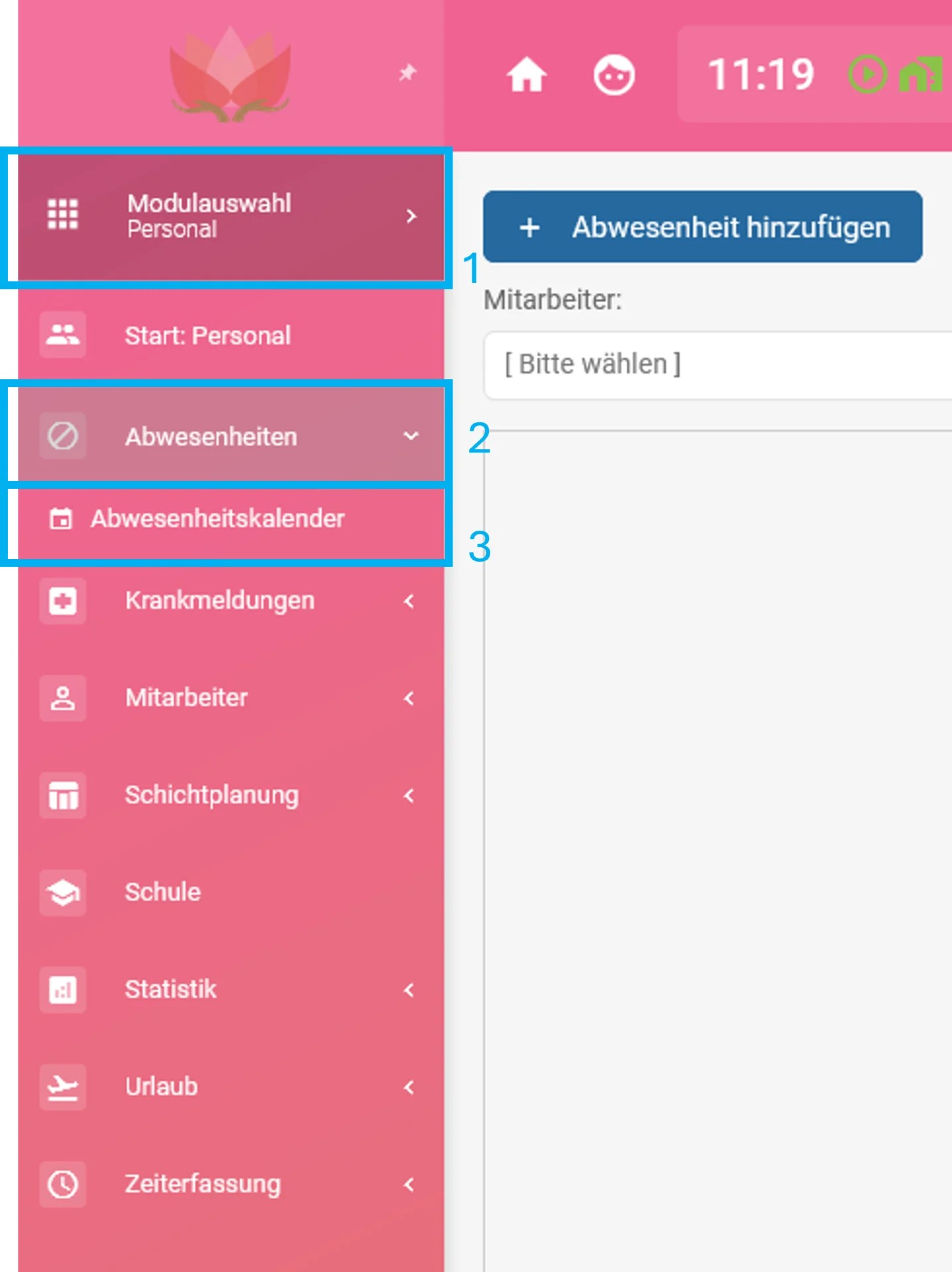
Anschließend öffnet sich ein Untermenü, in dem Sie auf „Abwesenheiten“ und danach auf „Abwesenheitskalender“ klicken.
Schritt 2: Zeitraum auswählen
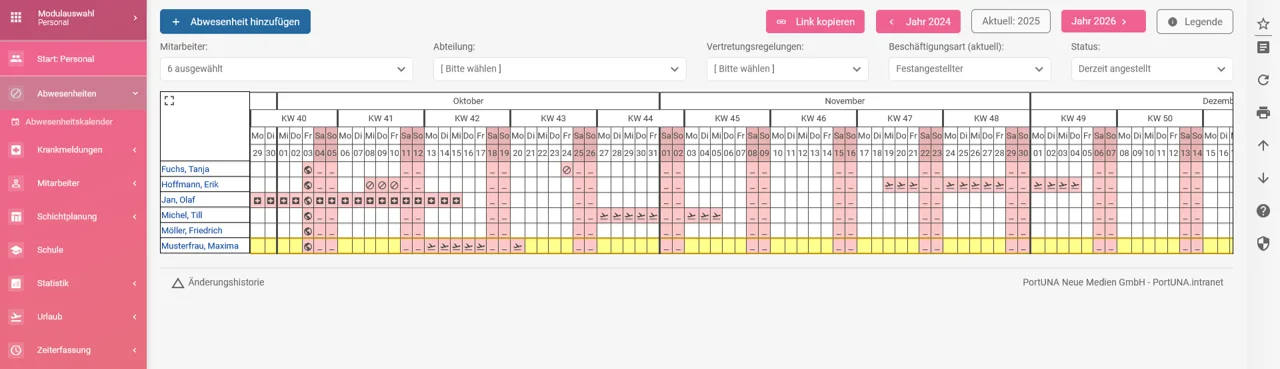
In der Filteroption des Abwesenheitskalenders können Sie festlegen, für welches Jahr die Abwesenheiten angezeigt werden sollen.

Schritt 3: Mitarbeiter oder Abteilung auswählen
Legen Sie fest, ob Sie die Abwesenheiten für sich selbst, bestimmter Mitarbeiter, aller Mitarbeiter, einer Abteilung oder der hinterlegten Vertretungsregeln sehen möchten. In diesem Beispiel werden spezifische Mitarbeiter über den Filter "Mitarbeiter" ausgewählt.

Anschließend öffnet sich die Kalenderansicht für das ausgewählte Jahr mit den ausgewählten Mitarbeitern. Dort können Sie genau sehen, wann welcher Mitarbeiter planmäßig abwesend ist, z. B. im Urlaub (erkennbar am Flugzeug-Symbol). Auch andere Abwesenheiten wie Sonstiges, Stundenabbau, Krankmeldungen oder Berufsschule können hier eingesehen werden.
Schritt 1: Öffnen des Abwesenheitskalenders
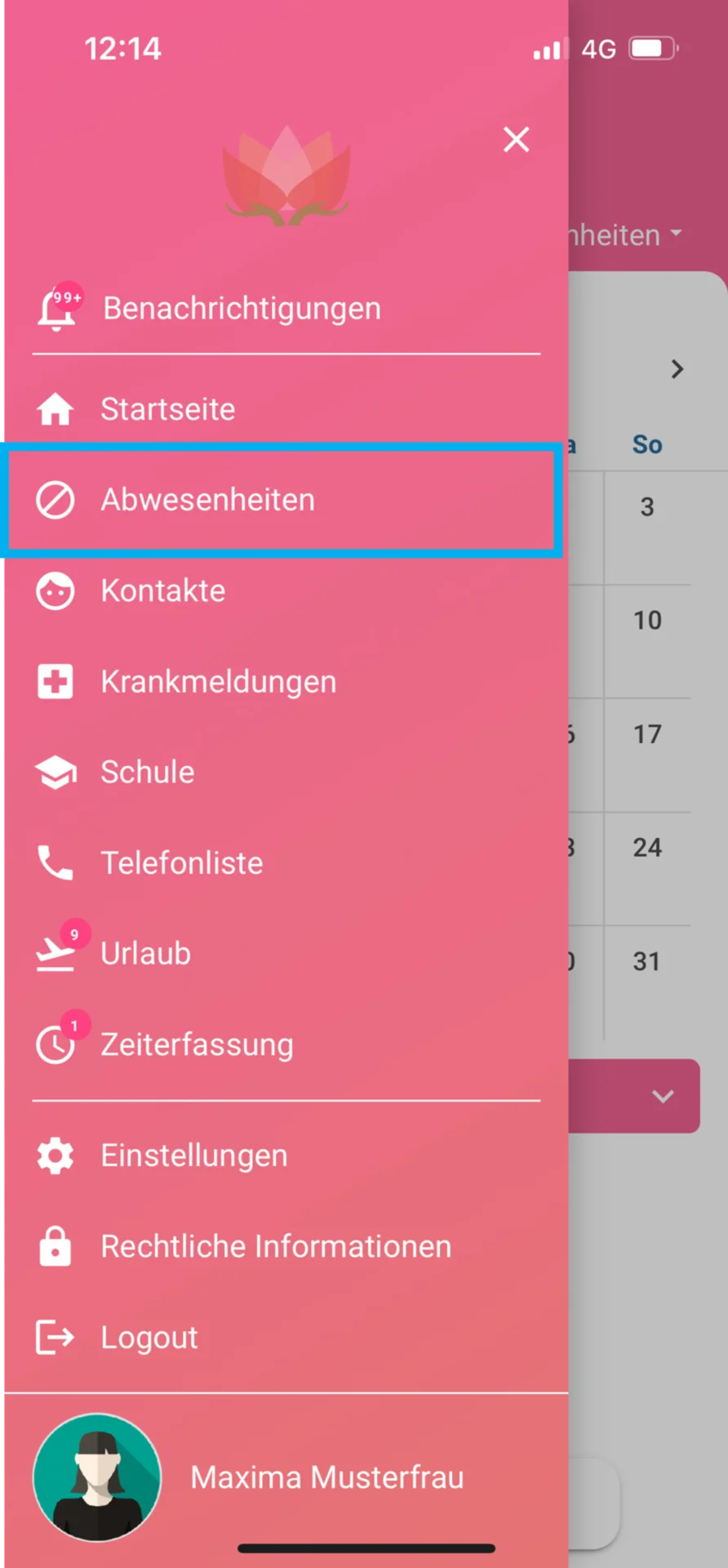
Tippen Sie oben links auf das Menüsymbol, erkennbar an den drei Linien.

Wählen Sie anschließend in der Modulübersicht „Abwesenheiten“ aus.
Schritt 2: Zeitraum auswählen
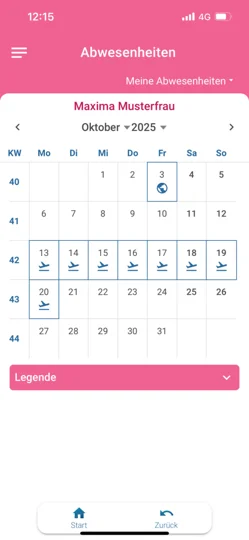
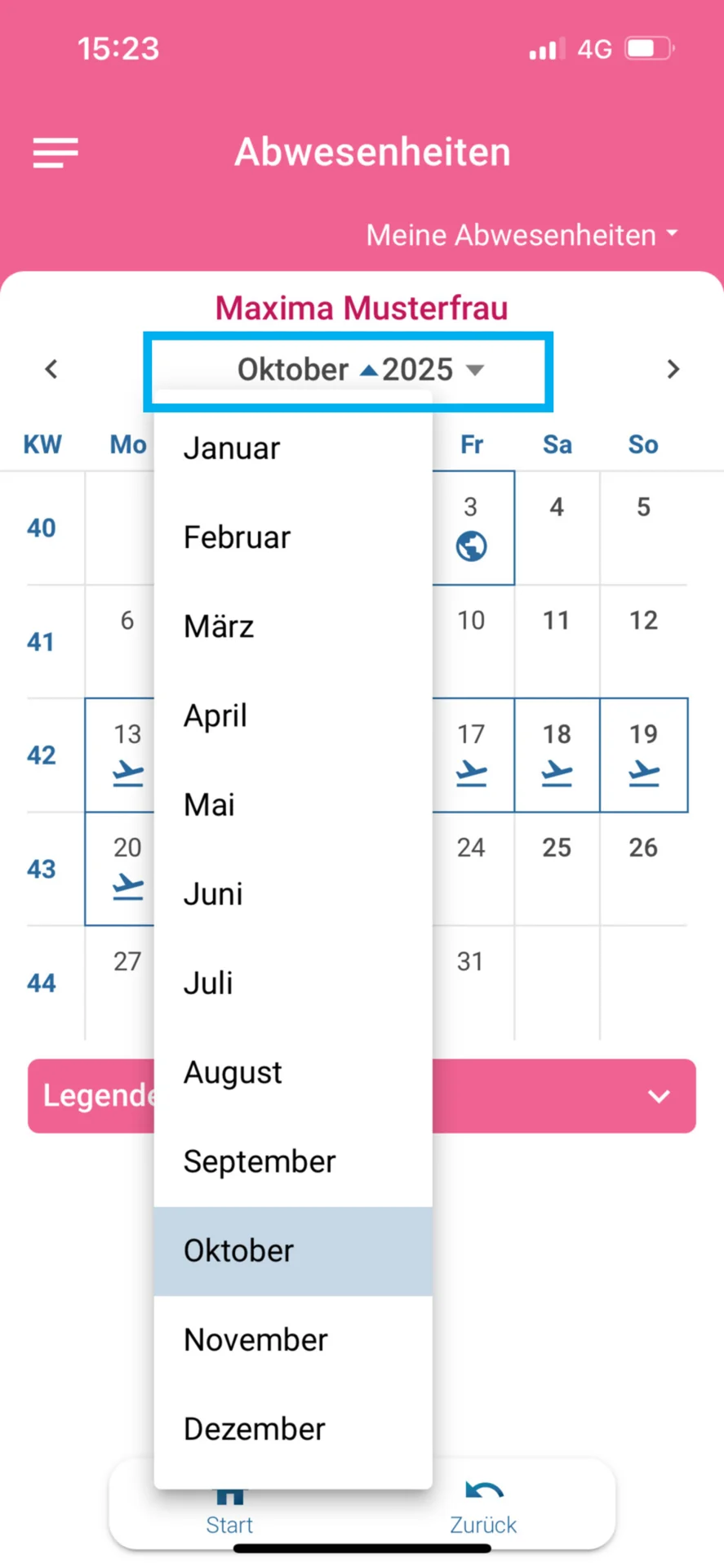
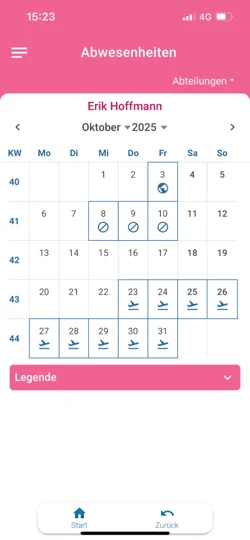
Es öffnet sich nun standardmäßig Ihr eigener Abwesenheitskalender mit dem aktuellen Monat. Über die Pfeile können Sie einen anderen Monat und ein anderes Jahr auswählen.
|  |
Schritt 3: Mitarbeiter oder Abteilung auswählen
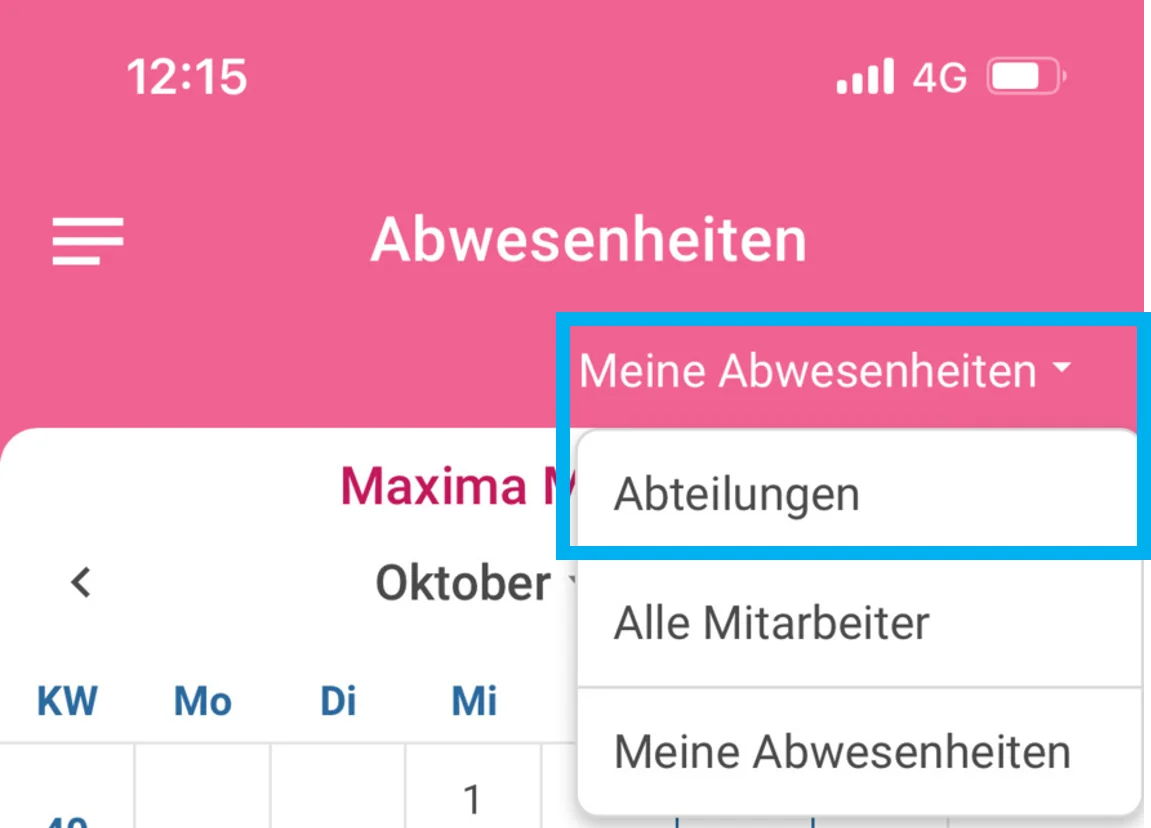
Wenn Sie die Abwesenheiten nicht für sich selbst anzeigen lassen möchten, tippen Sie oben rechts im Abwesenheitskalender auf „Meine Abwesenheiten“. Anschließend können Sie dort festlegen, ob Sie die Abwesenheiten einer bestimmten Abteilung oder aller Mitarbeiter abrufen möchten. In diesem Fall tippen Sie beispielsweise auf „Abteilungen“.
Schritt 4: Abteilung auswählen
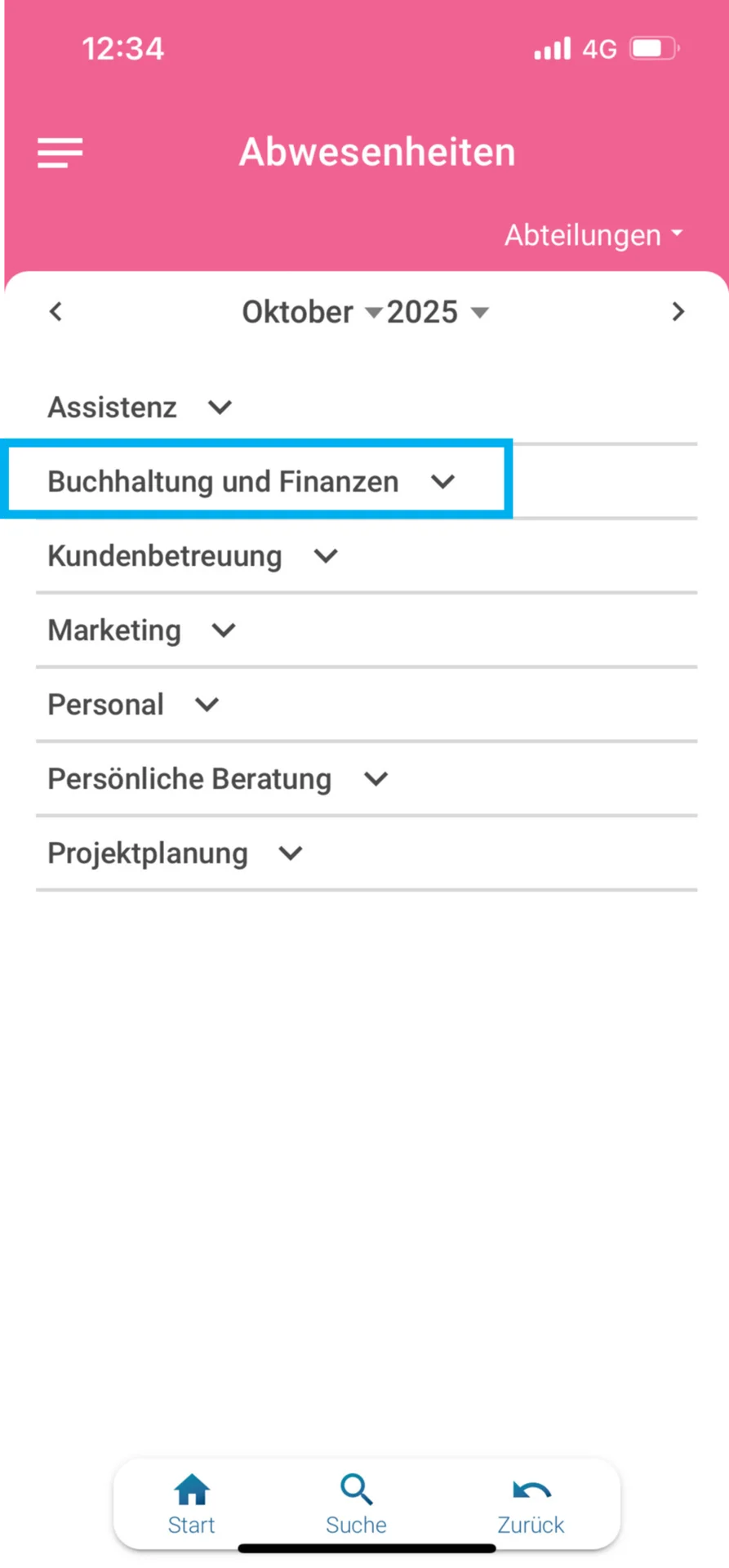
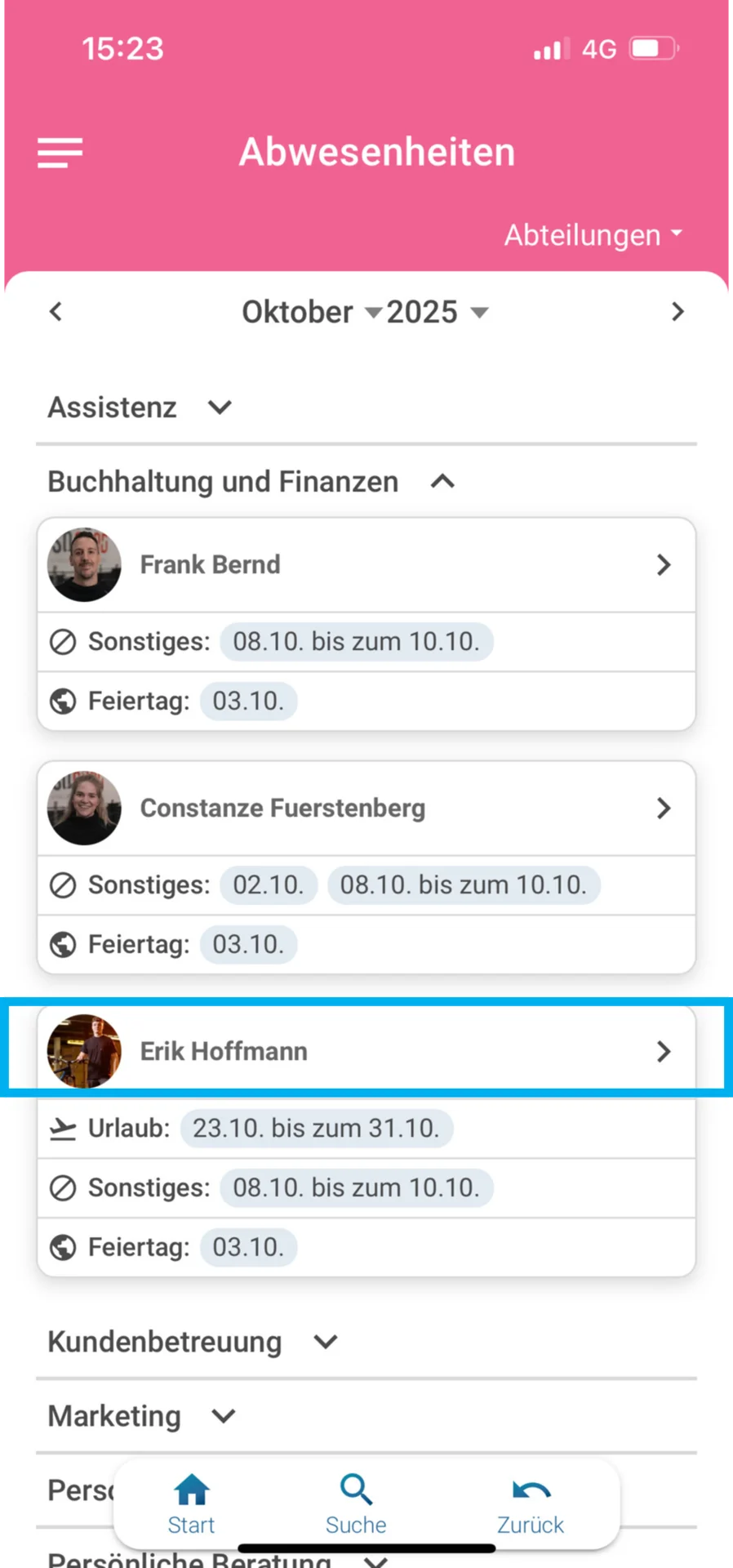
Anschließend öffnet sich eine Übersicht aller vorhandenen Abteilungen. Tippen Sie hier z. B. auf die Abteilung „Buchhaltung und Finanzen“.
Schritt 5: Mitarbeiter auswählen
Ihnen wird nun eine Liste aller Mitarbeiter mit ihren kommenden Abwesenheiten der ausgewählten Abteilung angezeigt. Tippen Sie in der Liste auf einen Mitarbeiter, z. B. Erik Hoffmann, um sich alle Abwesenheiten des Mitarbeiters anzeigen zu lassen.
Anschließend öffnet sich die Kalenderansicht mit den Abwesenheiten des ausgewählten Mitarbeiters innerhalb des gewählten Zeitraumes.
Sagen Sie uns, welche Anleitung zur Zeiterfassung Sie benötigen.
Hier gelangen Sie zum Kontaktformular.
Suchen Sie noch eine gute digitale Zeiterfassung?
Die momikom Zeiterfassung ist für jeden Arbeitstyp - im Büro, der Werkstatt oder mobil, mit und ohne Computer.
✔️ DSGVO konform ✔️ Kostenlose Einrichtungshilfe ✔️ deutschsprachiger Support