
Schriftgröße
100%

Da es in Ihrer Zeiterfassung unterschiedliche Einstellungen wie Zuschläge, Erfassung von GPS-Daten oder verschiedenen Abwesenheiten geben kann, haben wir vier detaillierte Beispiele der Wochenauswertung per Browser und App für Sie zusammengestellt.
In der geöffneten Wochenauswertung finden Sie oben links den Button „PDF erstellen“. Darüber speichern Sie die aktuell geöffnete Woche als PDF ab. Rechts befinden sich die Buttons „Information zum Arbeitsverhältnis“, über die Sie Angaben wie Wochenstunden, Arbeitstage pro Woche sowie das detaillierte Mitarbeiterprofil einsehen können.

Direkt daneben befindet sich der Button „Legende“, über den Sie sich die Bedeutung der Symbole innerhalb der Auswertung jederzeit anzeigen lassen können. Nachfolgend haben wir diese für Sie noch einmal zusammengefasst.
 | Keine Probleme |  | Arbeitszeitverstoß |  | Arbeitszeitverstoß (in Toleranz) |
| Kein Arbeitstag
|  | Abwesend |
| Urlaub |
 | Krank |  | Stundenabbau |  | Feiertag |
| Schule
|
| Sonstiges |
| App |
 | Terminal |  | Browser |
Die Wochenauswertung ist in mehrere Zeilen und Spalten unterteilt. In der oberen Zeile sehen Sie den Namen des Mitarbeiters, z.B. „Sophie Standard“. Direkt daneben wird, sofern nur ein Zeiterfassungssystem genutzt wird, dieses angezeigt, z.B. „via Browser“. Rechts außen finden Sie die ausgewählte Woche, die Sie über die Pfeile wechseln können.

Direkt darunter ist die Wochenauswertung in die Spalten Datum, Arbeitszeit, Pausenzeit und Kommentar aufgeteilt. Bei Erweiterungen wie Kernzeiten, Zuschläge oder Projektzeiterfassung werden die Spalten in der Wochenauswertung entsprechend ergänzt.

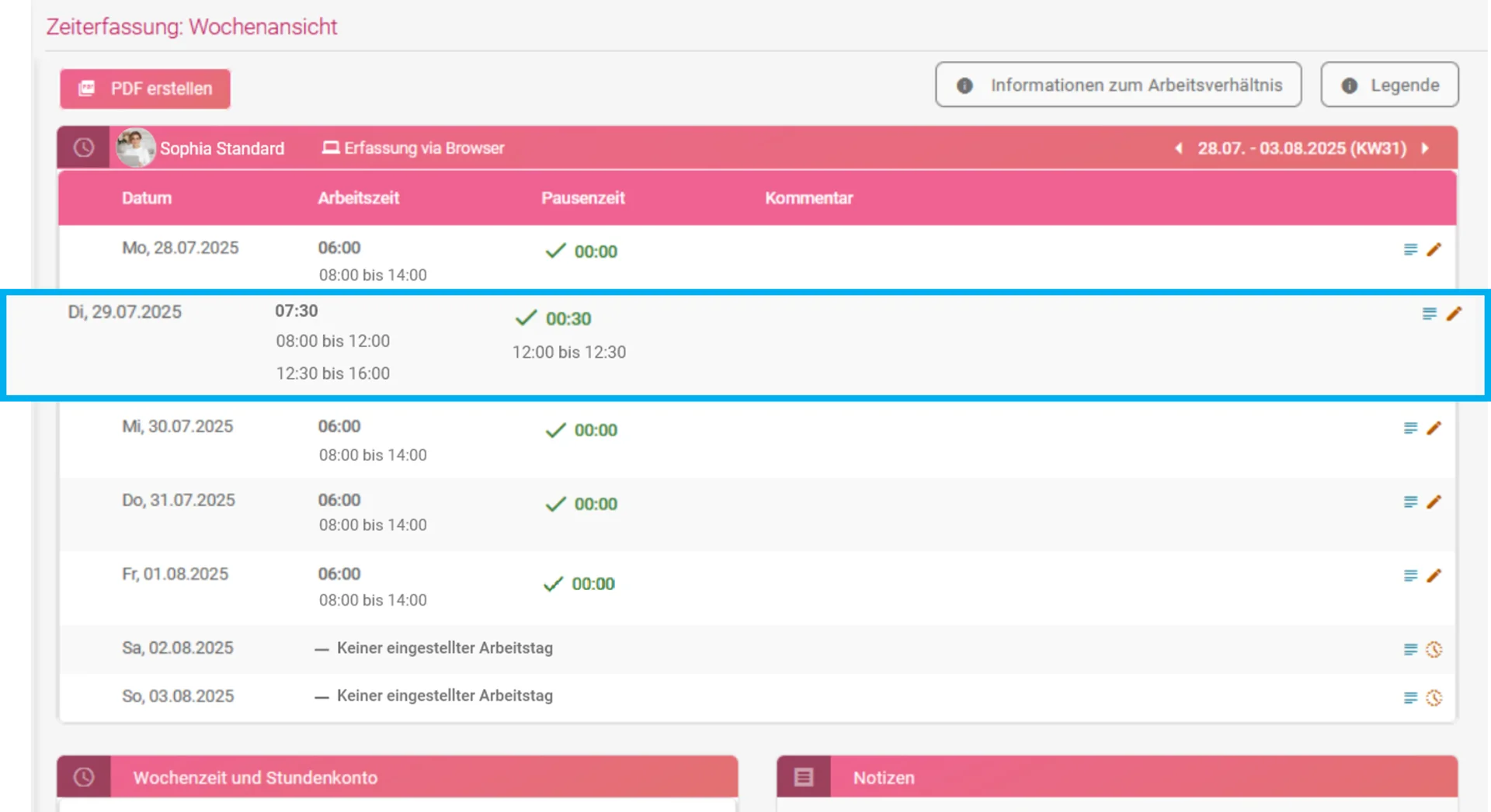
In diesem Beispiel sehen Sie eine 5-Tage-Woche (Montag–Freitag), in der an jedem Tag Arbeitszeiten erfasst wurden.
Am Dienstag beträgt die Arbeitszeit 7:30 Stunden (08:00–12:00 Uhr und 12:30–16:00 Uhr). Daneben ist eine Pause von 30 Minuten (12:00–12:30 Uhr) hinterlegt. Rechts finden Sie zwei Symbole: Mit dem Liniensymbol fügen Sie Kommentare hinzu, mit dem Stiftsymbol beantragen Sie Korrekturen oder tragen Zeiten direkt ein.
Direkt unter der Übersicht der einzelnen Tage finden Sie die Bereiche Wochenzeit und Stundenkonto und Notizen. Im Notizfeld können Sie Hinweise oder Besonderheiten festhalten, die in dieser Woche angefallen sind. Diese Notizen sind jederzeit in der Wochenauswertung sowohl für den Mitarbeiter als auch für berechtigte Personen sichtbar.
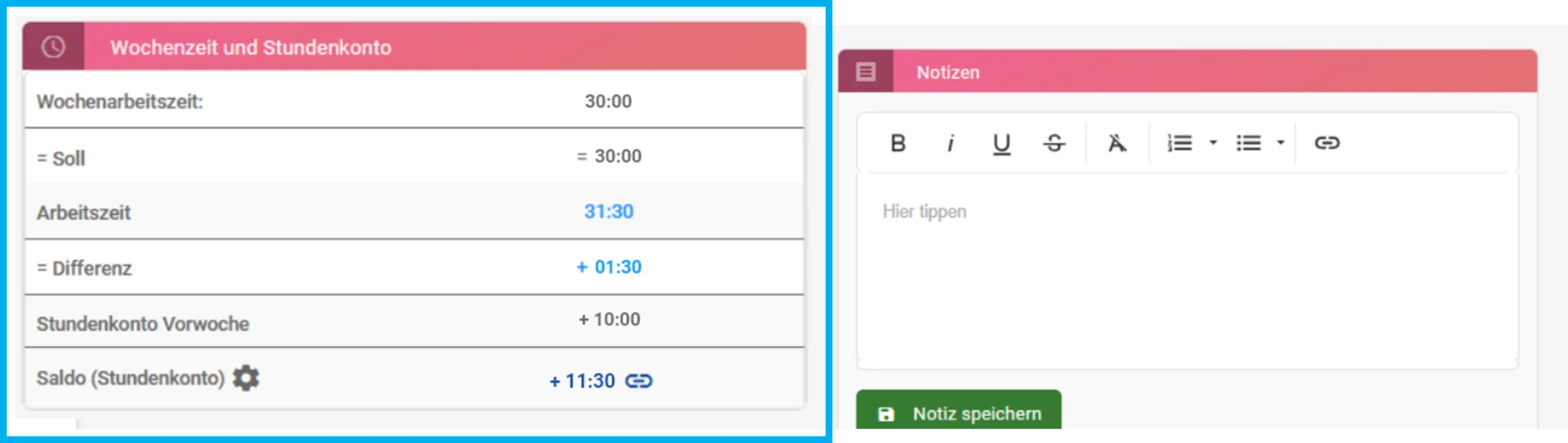
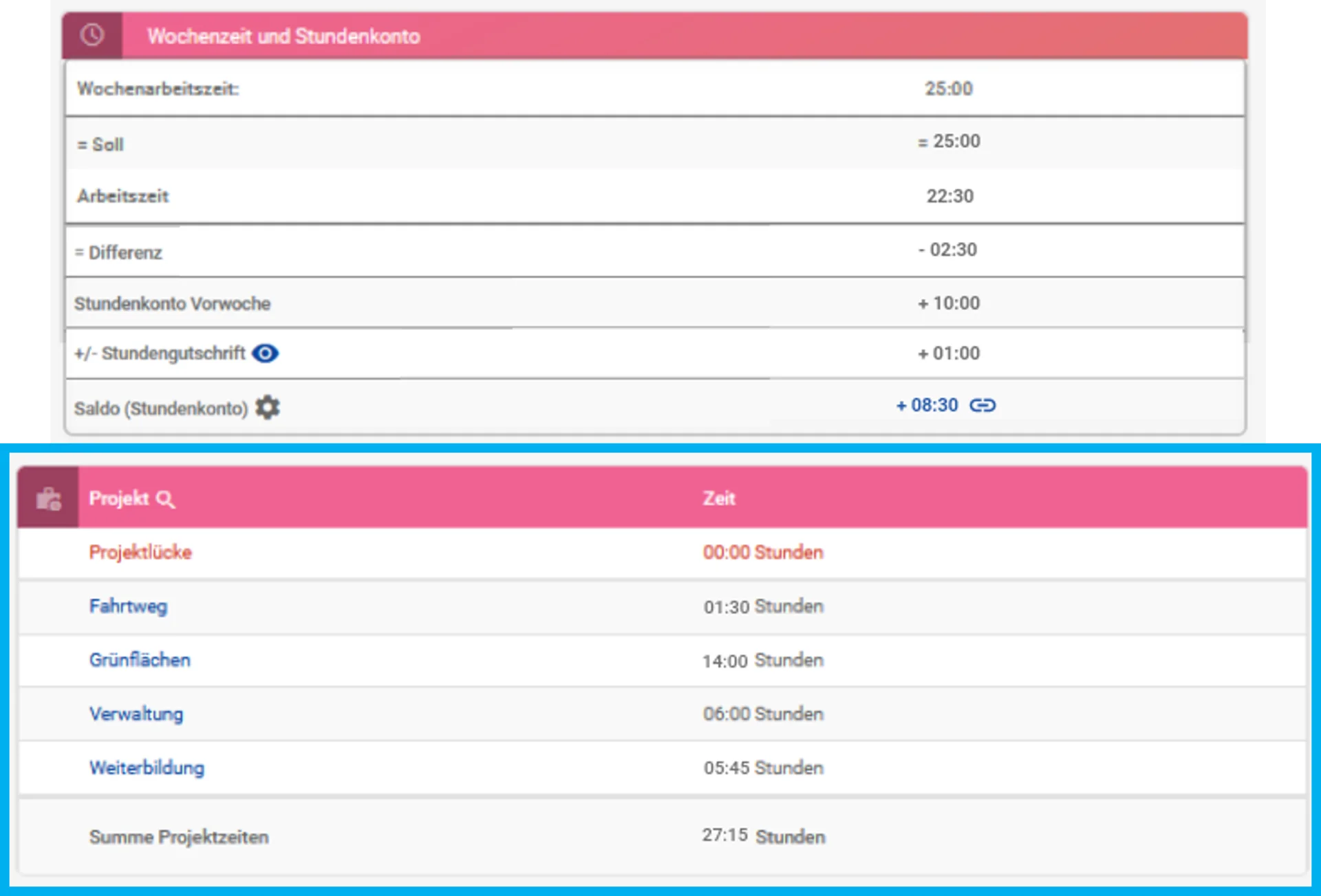
Der Bereich Wochenzeit und Stundenkonto zeigt Ihnen die hinterlegte Wochenarbeitszeit, die Soll-Stunden, die tatsächlich erfasste Wochenarbeitszeit sowie die Differenz (Plus- oder Minusstunden). Außerdem sehen Sie den Stand des Stundenkontos aus der Vorwoche und den aktuellen Saldo. Über das Zahnradsymbol neben „Saldo (Stundenkonto)“ öffnen Sie die Einstellungen des Stundenkontos.
Auch bei zusätzlichen Funktionen wie mehreren Zeiterfassungssystemen, Rüstzeiten, Dienstgängen oder GPS-Erfassung bleibt der Aufbau der Wochenauswertung unverändert – so wie Sie es bereits in der Standardansicht gesehen haben.
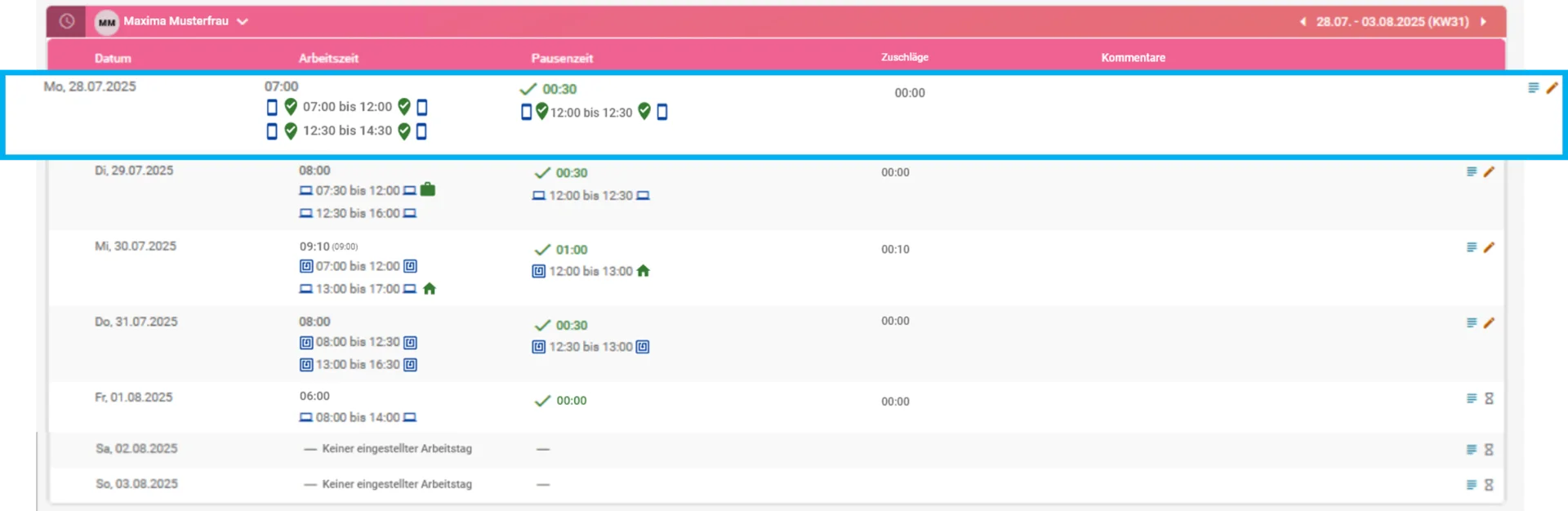
In diesem Beispiel sehen Sie am Montag, dass die Arbeitszeiten per App (App-Icon) erfasst wurden. Zusätzlich erkennen Sie, dass für jede erfasste Zeit an diesem Tag GPS-Daten gespeichert wurden. Welche GPS-Daten zu welchem Zeitpunkt erfasst wurden, sehen Sie entweder, wenn Sie mit der Maus über das Icon fahren oder in der PDF der Wochenauswertung.
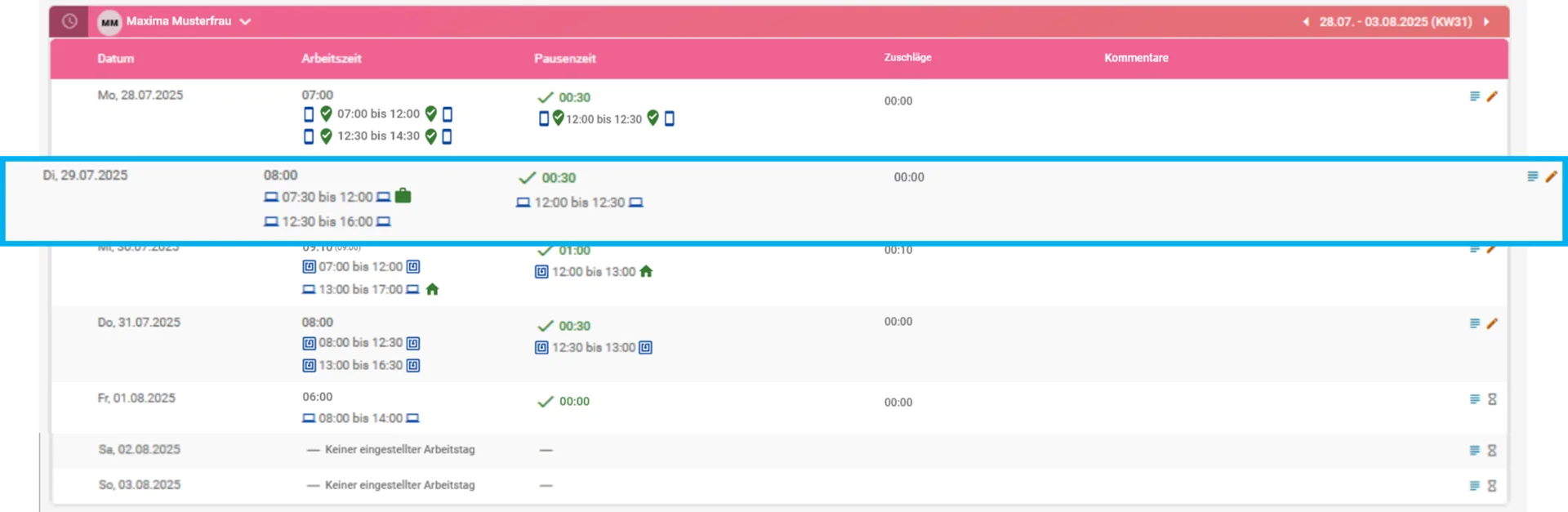
In diesem Beispiel sehen Sie, dass der Mitarbeiter seine Zeiten am Dienstag über ein anderes Zeiterfassungssystem, nämlich den Browser (Laptop-Icon), erfasst hat. Von 07:30 bis 12:00 Uhr befand er sich auf einem Dienstgang (Aktenkoffer-Icon). Da die Erfassung ausschließlich per Browser erfolgte, wurden an diesem Tag keine GPS-Daten gespeichert, da diese nur über die App erfasst werden.
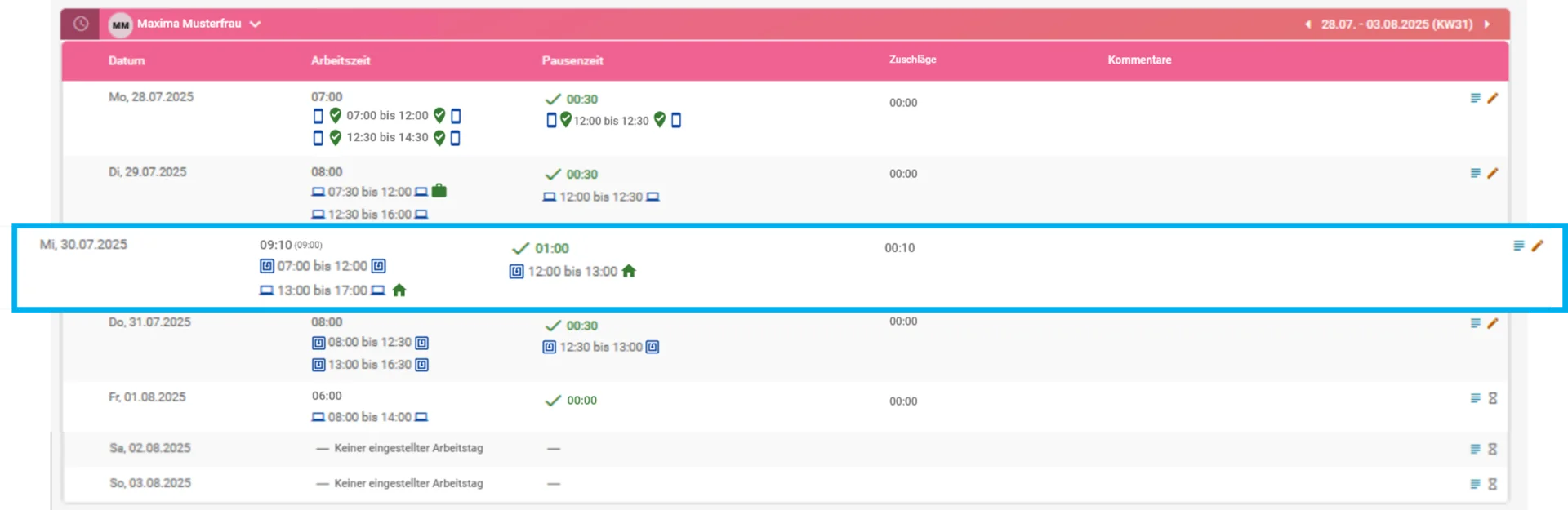
Am Mittwoch startete der Mitarbeiter seine Arbeitszeit über zu erst über das Terminal und später noch einmal über den Browser (Laptop-Icon) zum mobilen Arbeiten (Haus-Icon). Dabei wurden automatisch Zuschläge für die Rüstzeit erfasst, erkennbar an der Angabe „(09:00)“ hinter der Arbeitszeit. Da dieser Zuschlag ist in diesem Fall nur für die mobile Arbeit hinterlegt ist, erscheint die Anzeige ausschließlich dort.
Im unteren Bereich Wochenzeit und Stundenkonto finden Sie neben den gewohnten Angaben wie Wochenzeit, Soll, Arbeitszeit, Stundenkonto Vorwoche und Saldo auch zusätzliche Informationen. Dazu gehören die erfassten Zuschläge sowie die Gesamtarbeitszeit inklusive Zuschläge.
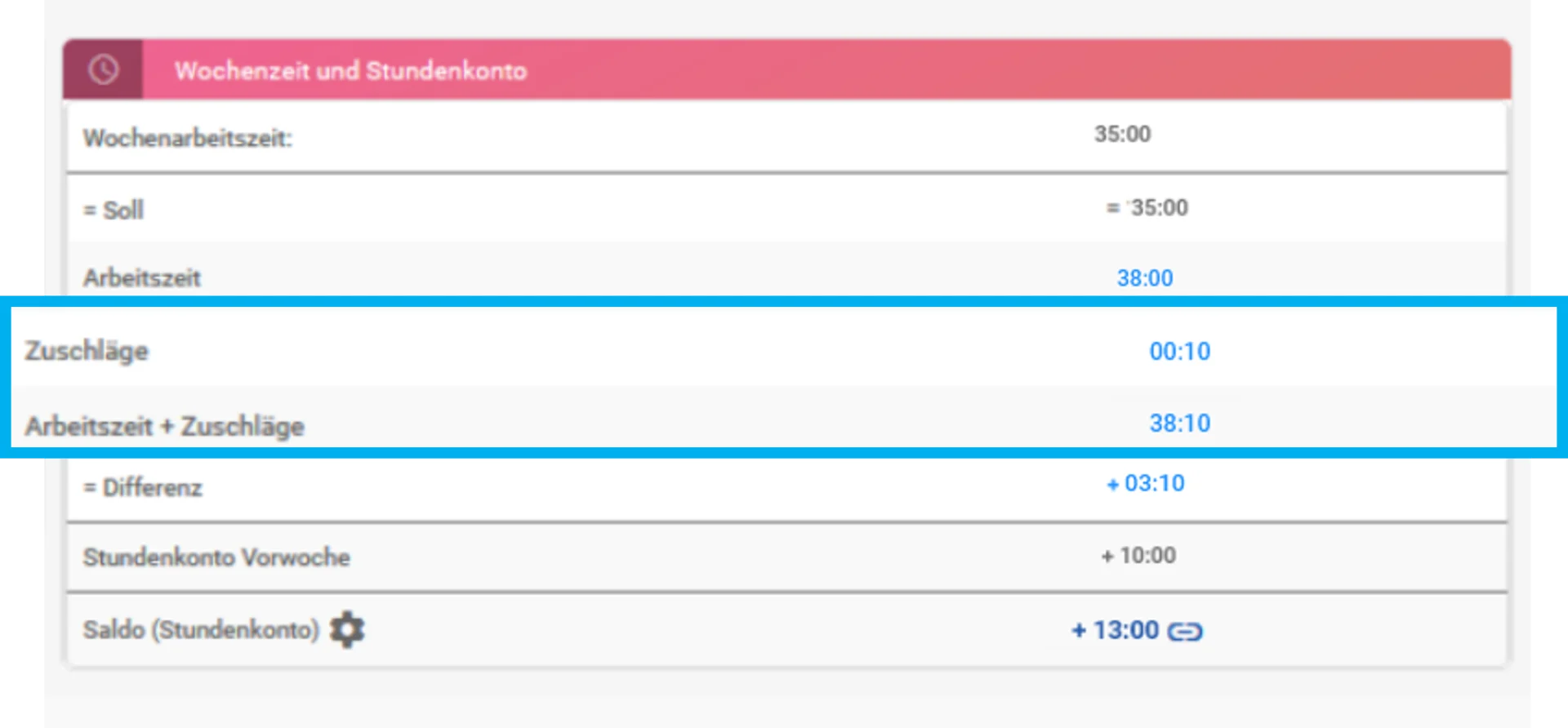
Auch bei zusätzlichen Funktionen wie Projektzeiten, arbeiten außerhalb des Arbeitszeitraumes, Korrekturen oder automatischen Pausenzeitabzügen bleibt der Aufbau der Wochenauswertung unverändert – so wie Sie es bereits in der Standardansicht gesehen haben.
In diesem Beispiel sehen Sie, dass der Montag und der Donnerstag keine eingestellten Arbeitstage sind und es sich somit um eine 3-Tage-Woche handelt. Der Montag ist daher mit dem Hinweis „Kein eingestellter Arbeitstag“ gekennzeichnet.
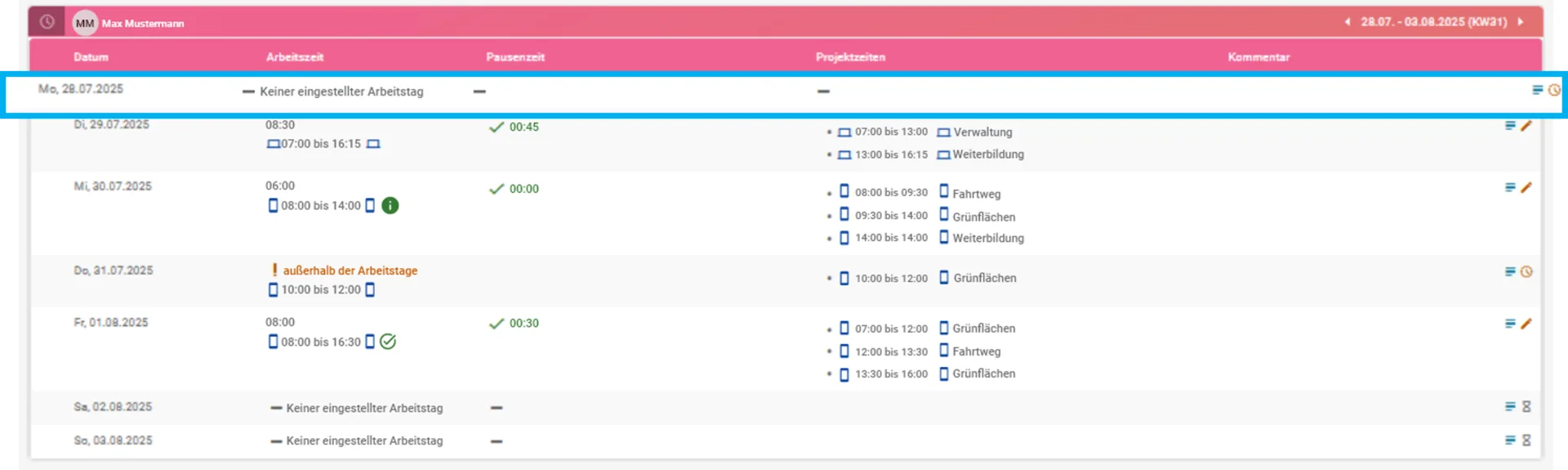
Am Donnerstag erscheint der Vermerk „außerhalb der Arbeitstage“. In diesem Beispiel wurde über die App (Handy-Icon) eine Arbeitszeit von 10:00 bis 12:00 Uhr erfasst. Der Vermerk zeigt an, dass sich der Mitarbeiter an einem Tag zur Arbeit angemeldet hat, der nicht zu den festgelegten Standardarbeitstagen gehört.
Zu beachten ist, dass der Donnerstag kein hinterlegter Arbeitstag ist, daher kann die Zeit nur erfasst werden, wenn die entsprechende Einstellung zuvor vom Administrator aktiviert wurde. Eine Wertung der Arbeitszeit erfolgt ebenfalls nur, wenn diese Option durch den Administrator freigegeben wurde.
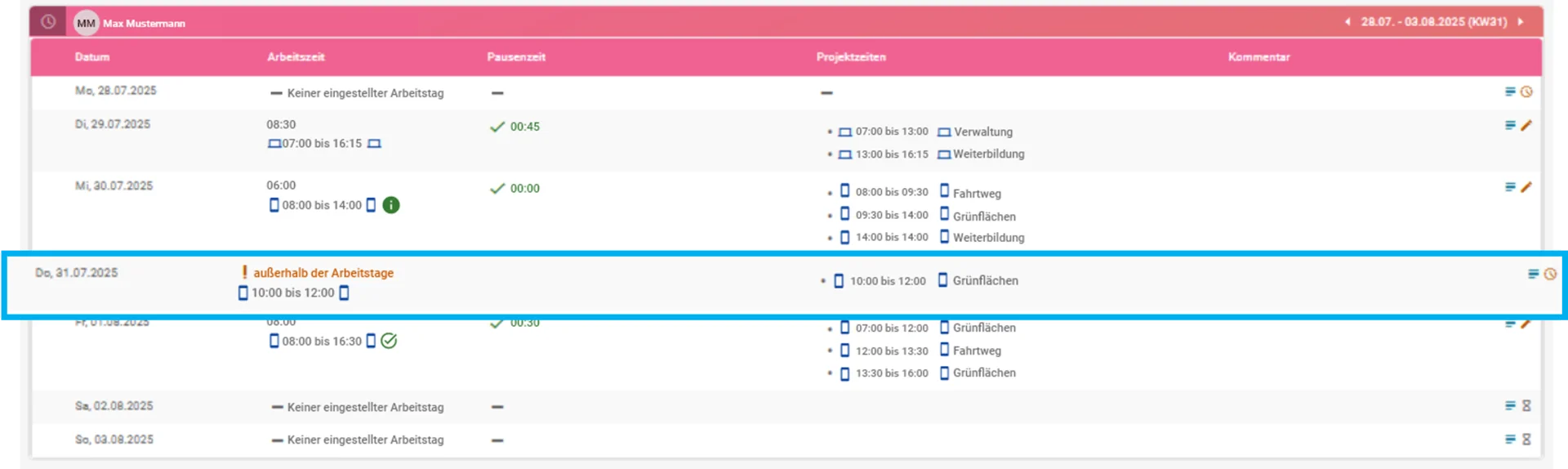
Am Dienstag ist eine Arbeitszeit von 8:30 Stunden (07:00–16:15 Uhr) hinterlegt. In der Spalte Pausenzeiten steht nur 00:45 Minuten, da ein automatischer Pausenzeitabzug aktiv ist. Nach den gesetzlichen Vorgaben zieht das System bei 6 Stunden Arbeit automatisch 30 Minuten, bei 9 Stunden Arbeit 45 Minuten Pause ab, ohne einen konkreten Pausenzeitraum anzugeben.
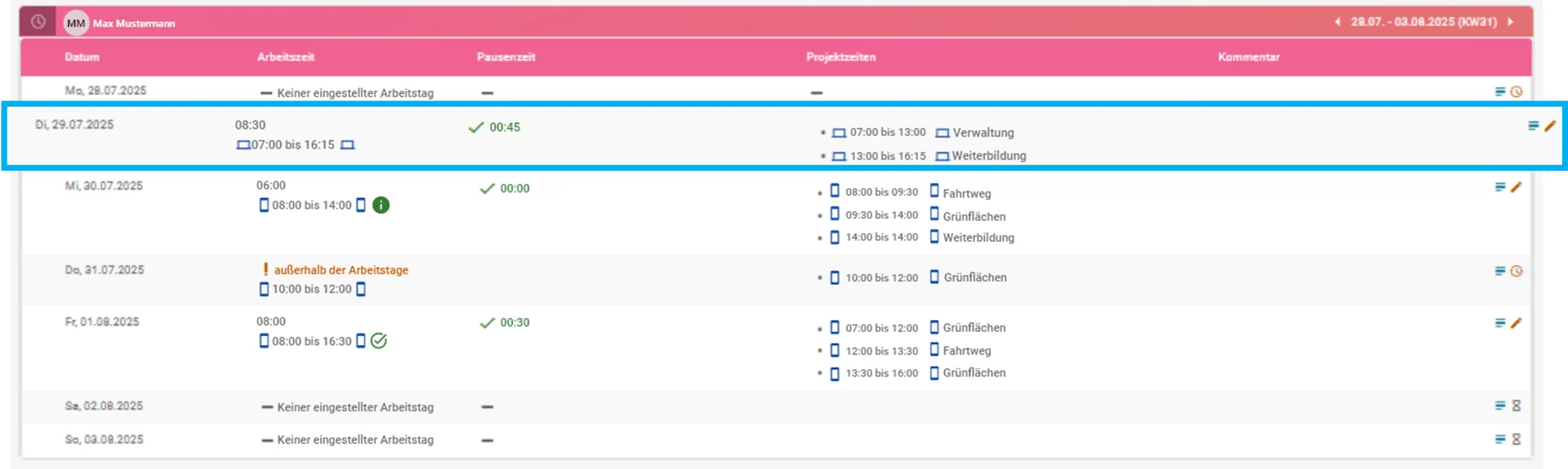
Außerdem sehen Sie, wie an allen anderen Tagen der Woche, die zusätzliche Spalte Projektzeiten neben den Pausenzeiten. Dort ist genau aufgeführt, welches Projekt zu welcher Zeit und über welches System erfasst wurde. Am Dienstag erkennen Sie z.B., dass zwei Projekte jeweils per Browser erfasst wurden.
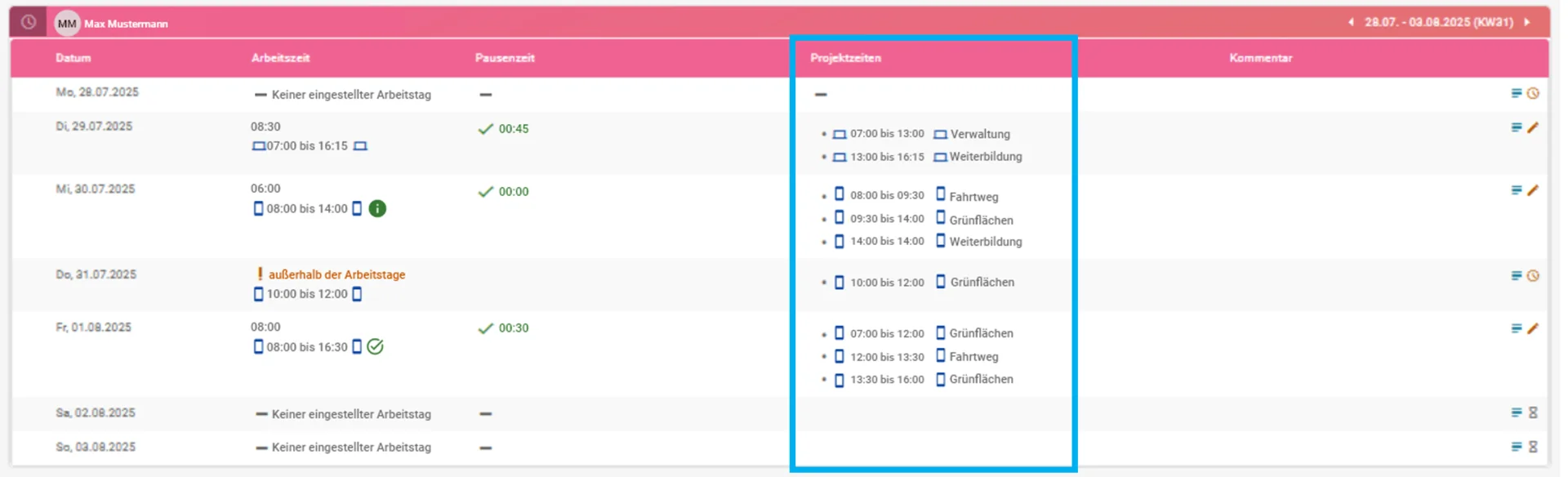
Am Mittwoch können Sie erkennen, dass sich der Mitarbeiter ausschließlich über die App eingeloggt hat, jedoch den Logout vergessen hat. Das zeigt sich daran, dass das Arbeitsende automatisch auf die zuletzt erfasste Aktivität, z.B. den Beginn des letzten Projektes, gesetzt wurde und mit einem kleinen grünen Info-Icon markiert ist. Einen vergessenen Logout können Sie direkt über das Stiftsymbol rechts am jeweiligen Tag korrigieren.
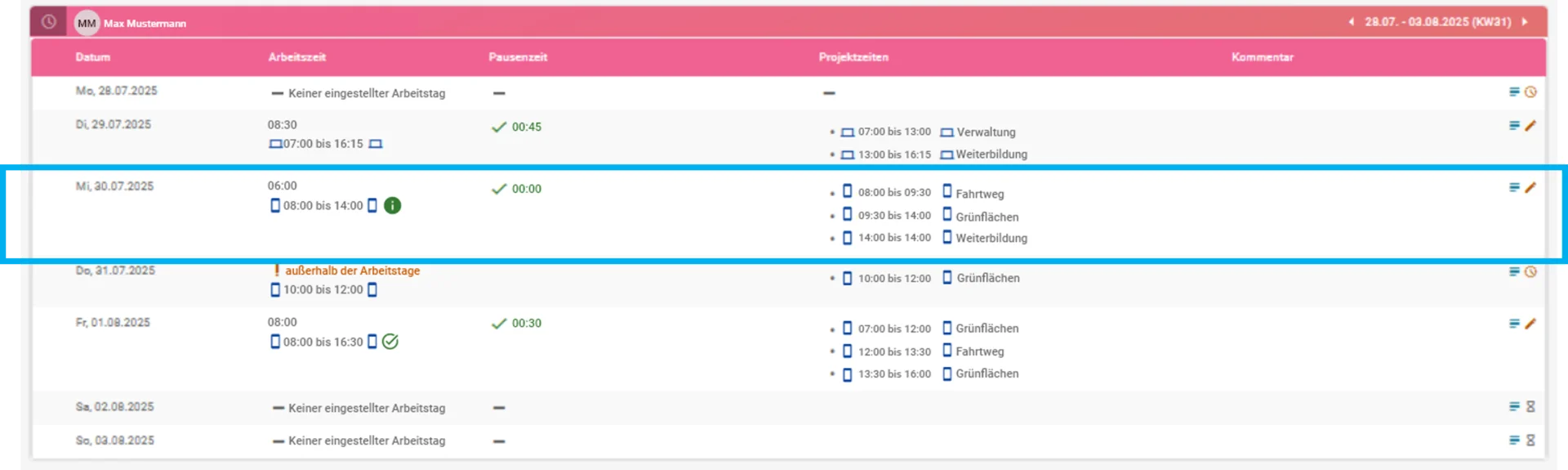
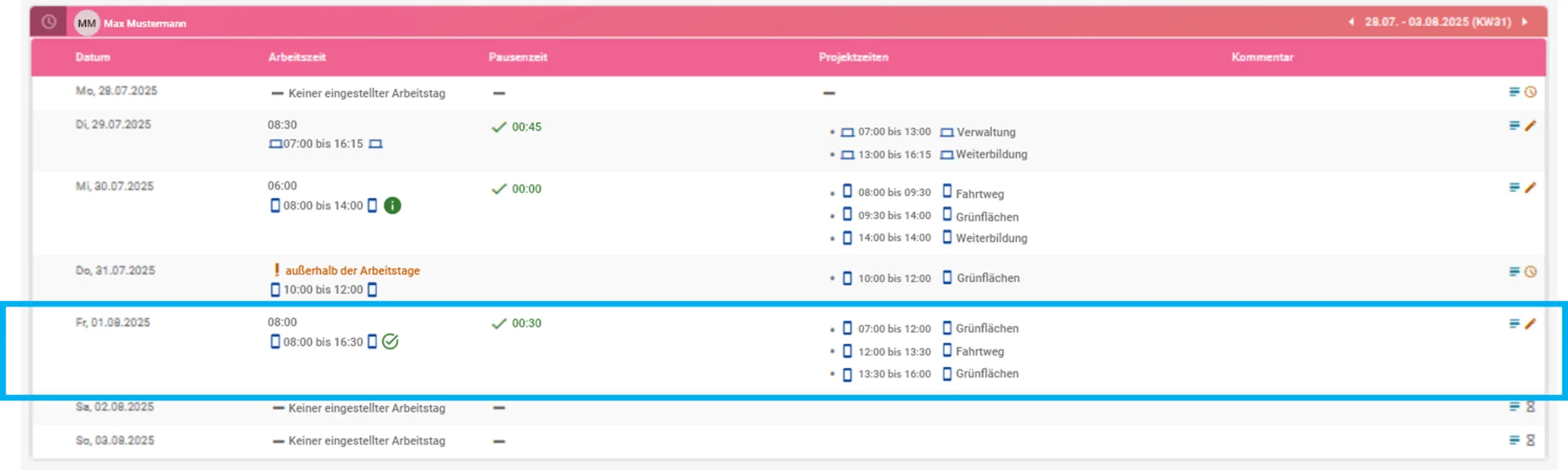
Wenn Sie eine Korrektur der Arbeitszeit vorgenommen haben und diese genehmigt wurde, erkennen Sie dies an einem grünen Häkchen hinter der erfassten Arbeitszeit, z.B. am Freitag bei 8 Stunden von 08:00 bis 16:30 Uhr.
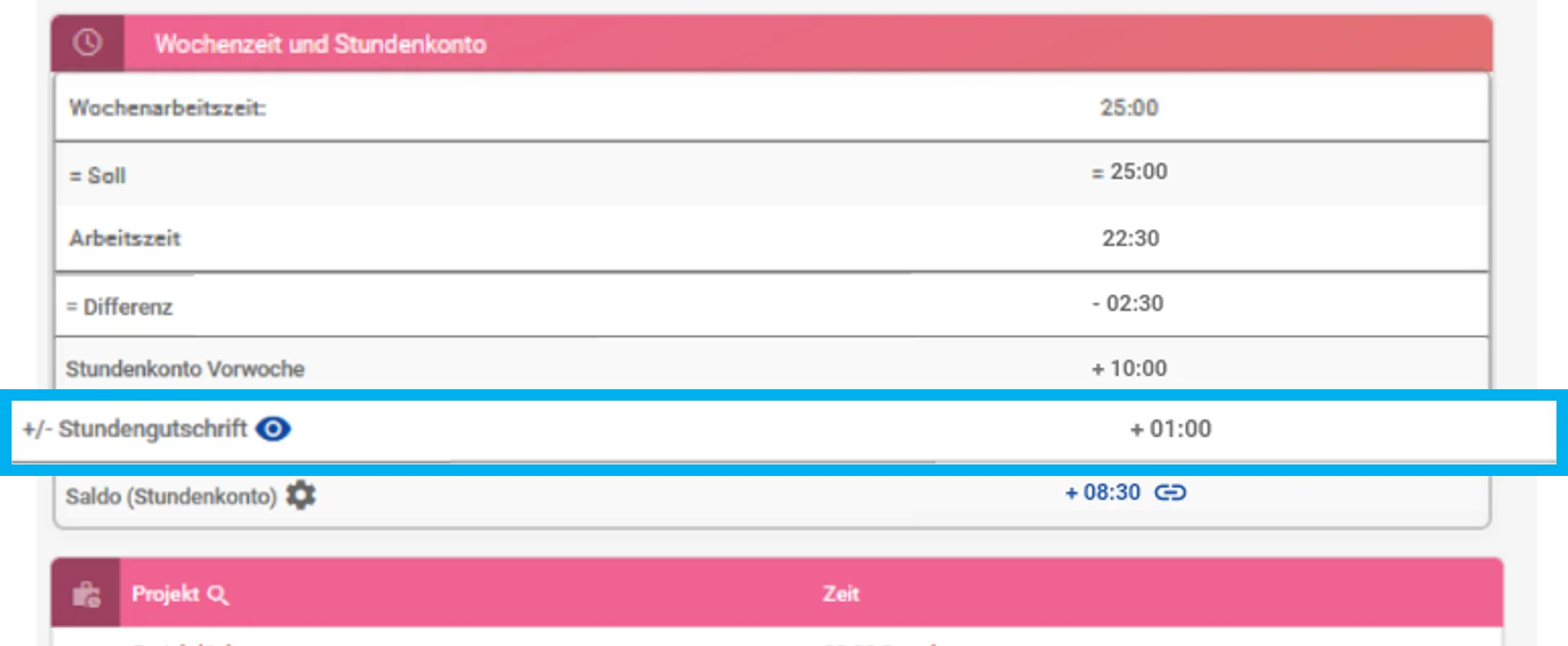
Im unteren Bereich Wochenzeit und Stundenkonto finden Sie neben den gewohnten Angaben wie Wochenzeit, Soll, Arbeitszeit, Stundenkonto Vorwoche und Saldo auch zusätzliche Informationen. Dazu gehört die erfasste Stundengutschrift. Über das Augen-Icon können Sie sich die Gutschrift mit weiteren Details anzeigen lassen.
Direkt unter dem Bereich Wochenzeit und Stundenkonto finden Sie in diesem Beispiel den erweiterten Bereich Projektzeiterfassungen. Dort werden alle in der Woche erfassten Projekte aufgelistet und mit der jeweils insgesamt erfassten Zeit angezeigt.
Auch bei zusätzlichen Funktionen wie Stundenabbau, Urlaub, Korrekturen, Krankheit, sonstige Abwesenheiten oder Zuschläge bleibt der Aufbau der Wochenauswertung unverändert – so wie Sie es bereits in der Standardansicht gesehen haben. Lediglich für die Zuschläge wird rechts neben den Pausenzeiten eine weitere Spalte ergänzt.
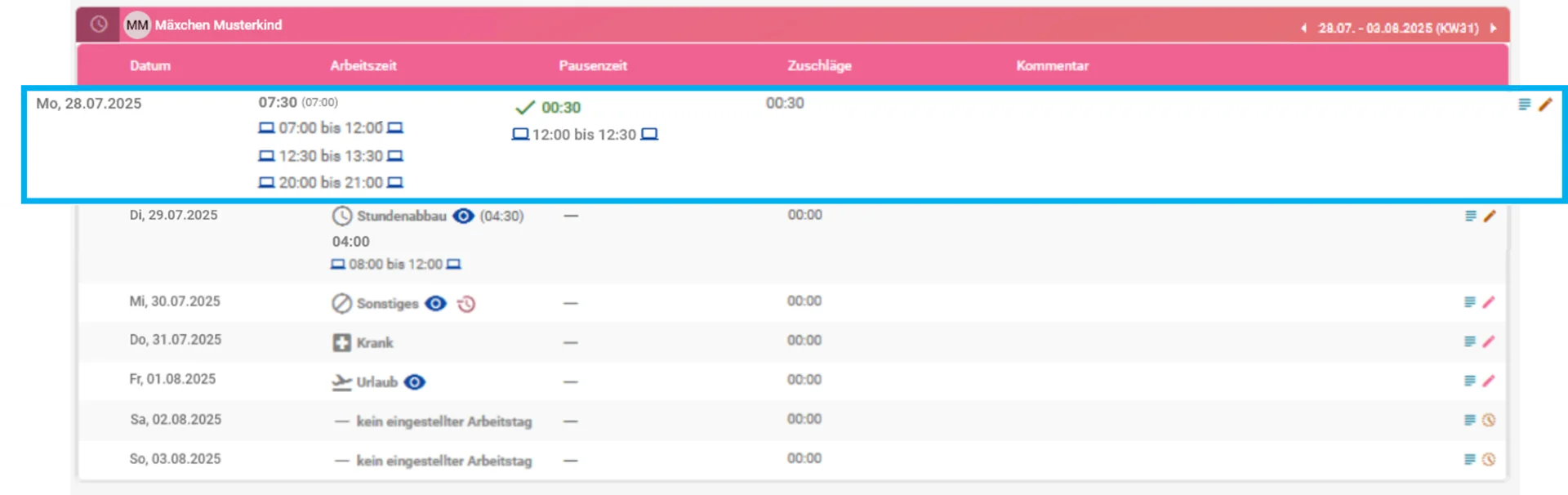
In diesem Fall sehen Sie, dass am Montag mehrere Zeiten gestempelt wurden. Der Mitarbeiter hat sich um 13:30 Uhr ausgeloggt und später um 20:00 Uhr erneut eingeloggt. Der Zeitraum dazwischen wird bei unter 5 Stunden automatisch als Pausenzeit gewertet, alles darüber wird nicht mehr als zusätzliche Pause gewertet.
Ebenso hat der Mitarbeiter für die Arbeitszeit von 20:00 bis 21:00 Uhr einen Zuschlag erhalten. Dies erkennen Sie an den hinterlegten 30 Minuten in der Spalte Zuschläge.
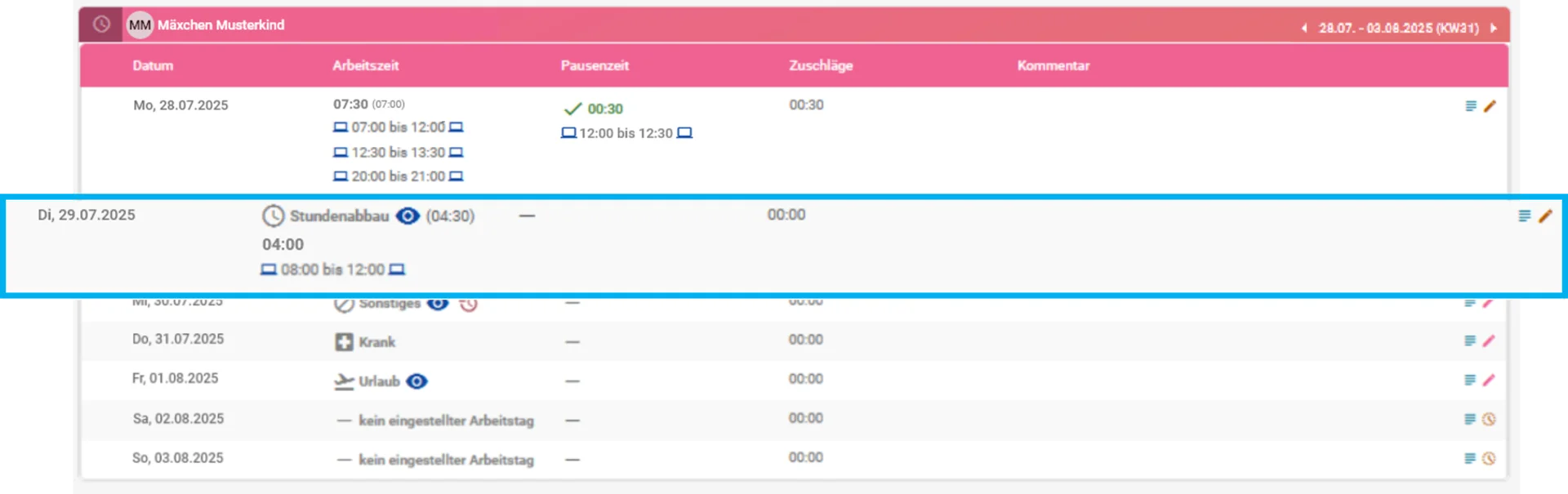
Am Dienstag ist zu sehen, dass der Mitarbeiter einen Stundenabbau von 4:30 Stunden genehmigt bekommen hat. Dies wird durch das Uhr-Icon und den Hinweis „Stundenabbau“ gekennzeichnet. Zusätzlich hat der Mitarbeiter an diesem Tag 4 Stunden Arbeitszeit von 08:00 bis 12:00 Uhr per Browser erfasst. Diese Zeiten werden direkt unter dem Hinweis zum Stundenabbau angezeigt.
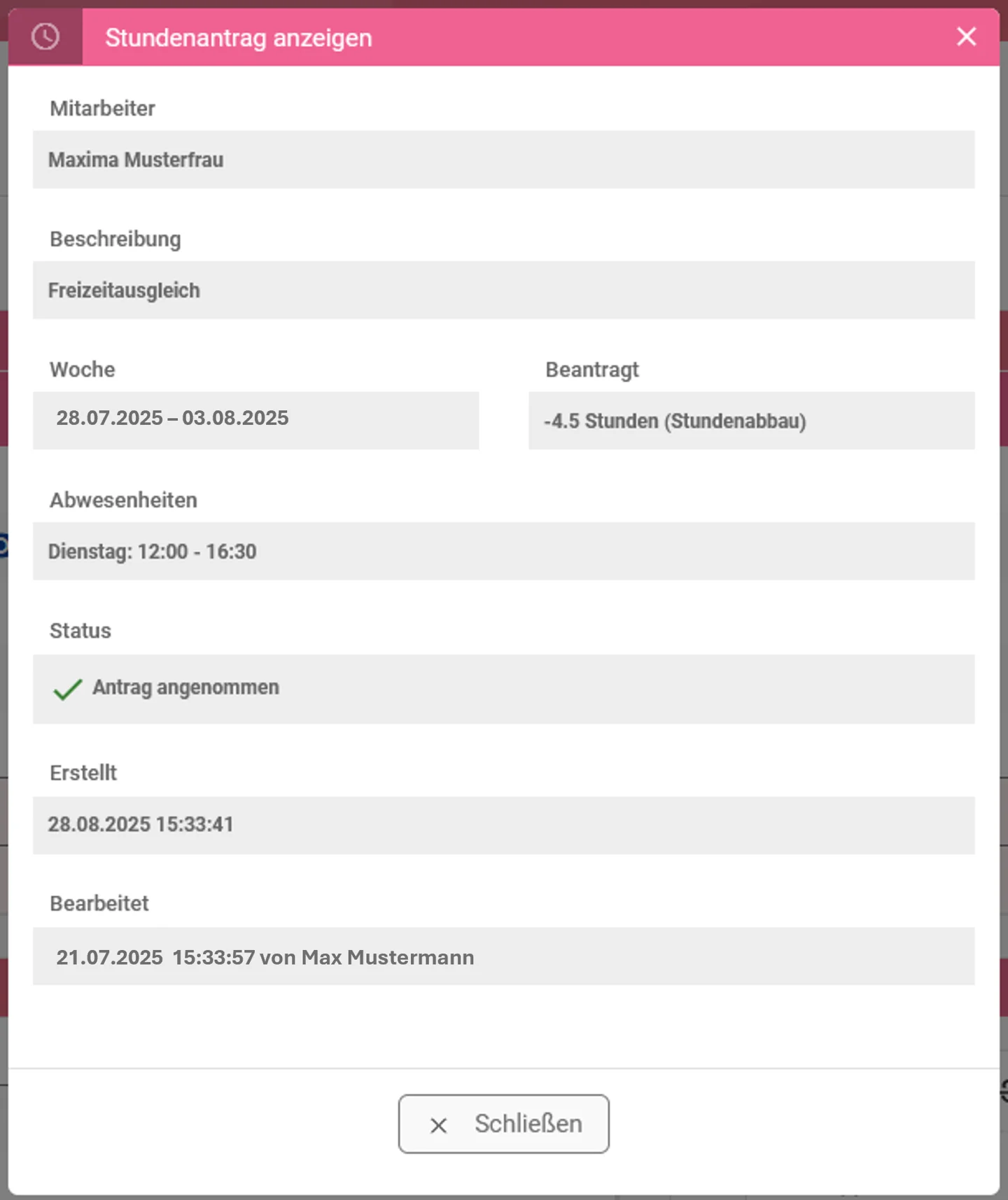
Sie können den Stundenabbau-Antrag über das Augen-Icon neben dem Hinweis „Stundenabbau“ im Detail einsehen.
Am Mittwoch wurde für den Mitarbeiter eine ganztägige Abwesenheit hinterlegt, die die Wochenarbeitszeit reduziert. Der Hinweis „Sonstiges“ kennzeichnet, dass es sich um eine sonstige Abwesenheit handelt, beispielsweise wegen einer Weiterbildung. Dass diese Abwesenheit die Wochenarbeitszeit reduziert, erkennen Sie am roten Uhren-Icon. Auch die sonstige Abwesenheit können Sie über das Augen-Icon im Detail anzeigen lassen.
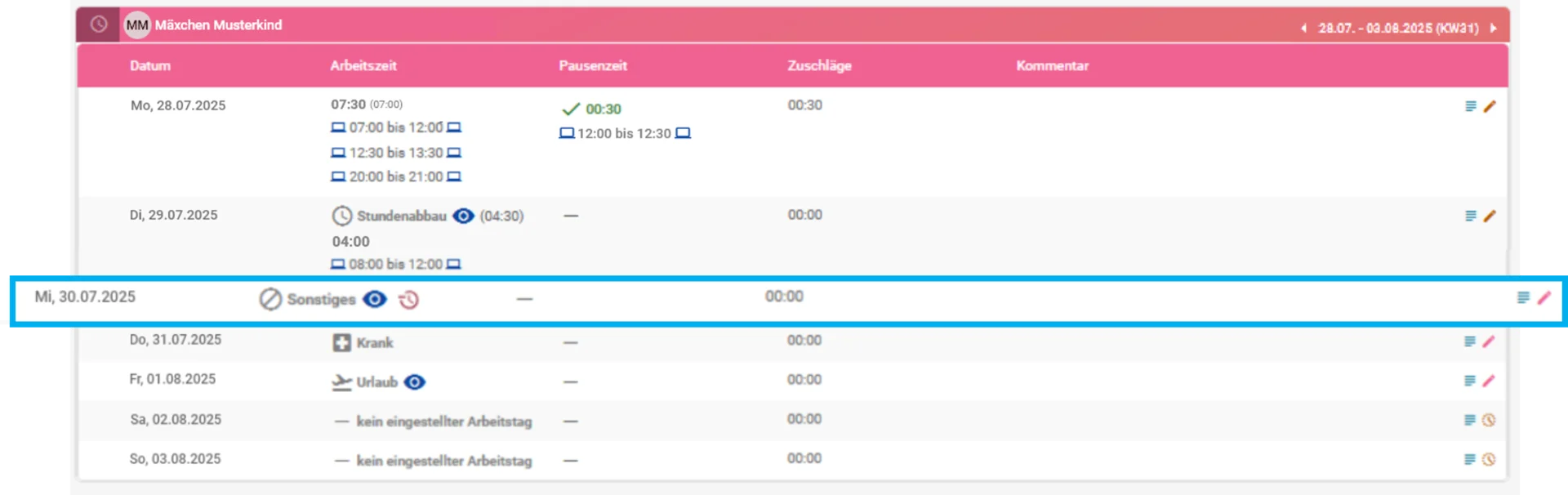
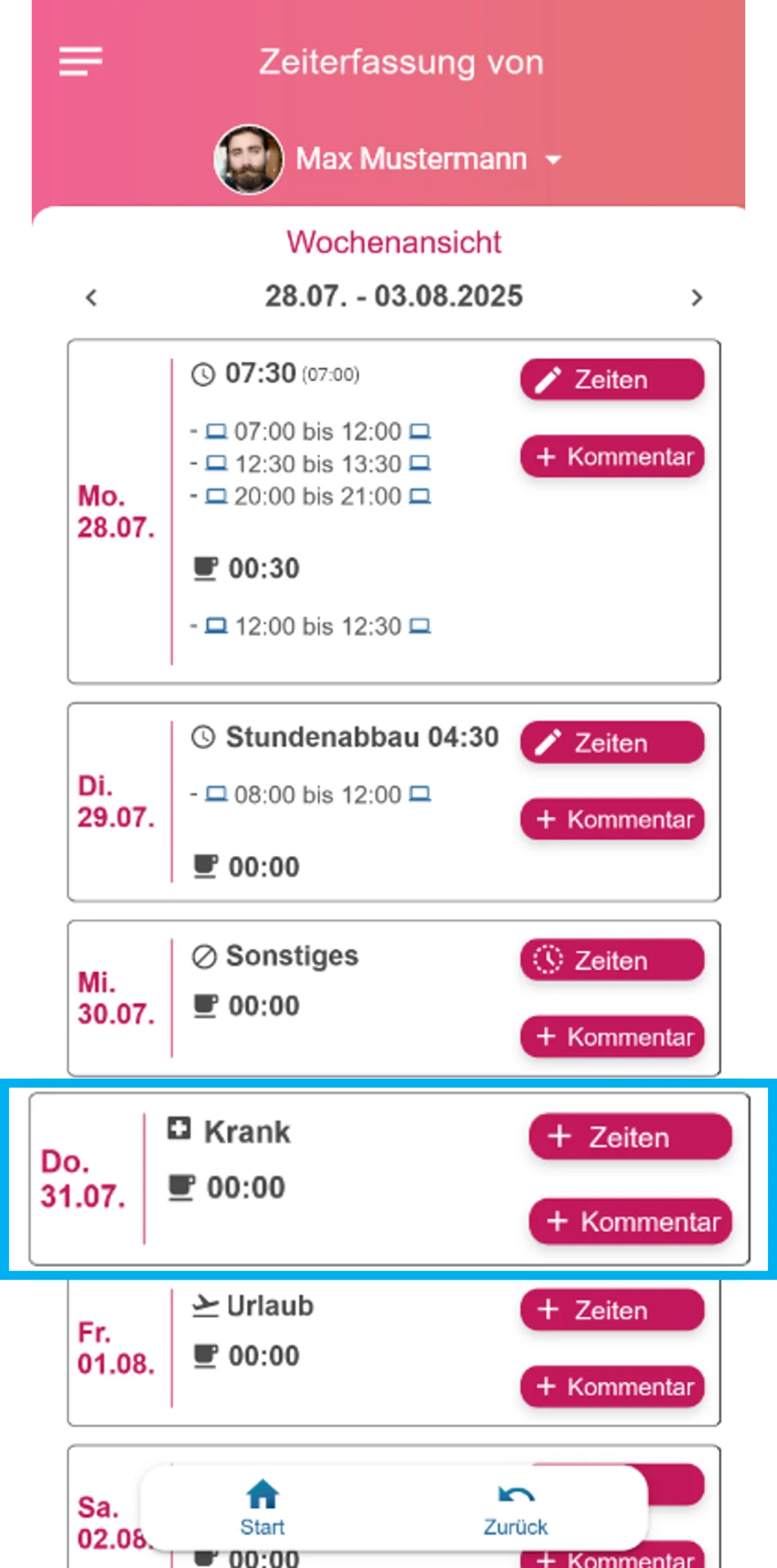
Am Donnerstag hat sich der Mitarbeiter krankgemeldet, daher erscheint in der Wochenauswertung der Hinweis „Krank“.
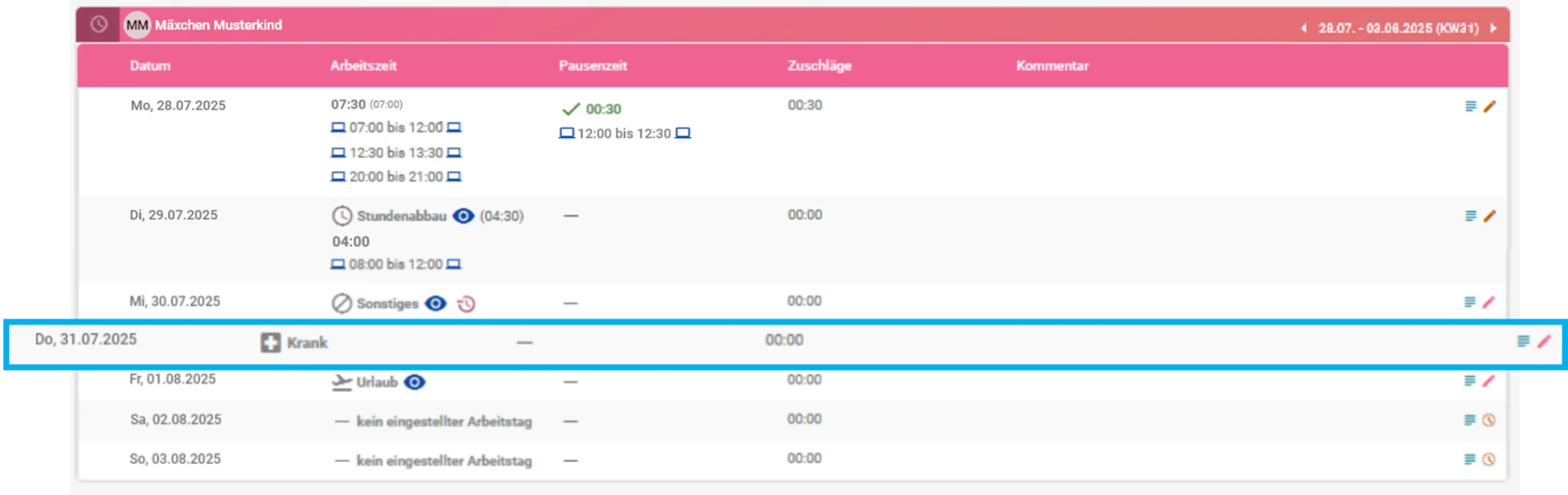
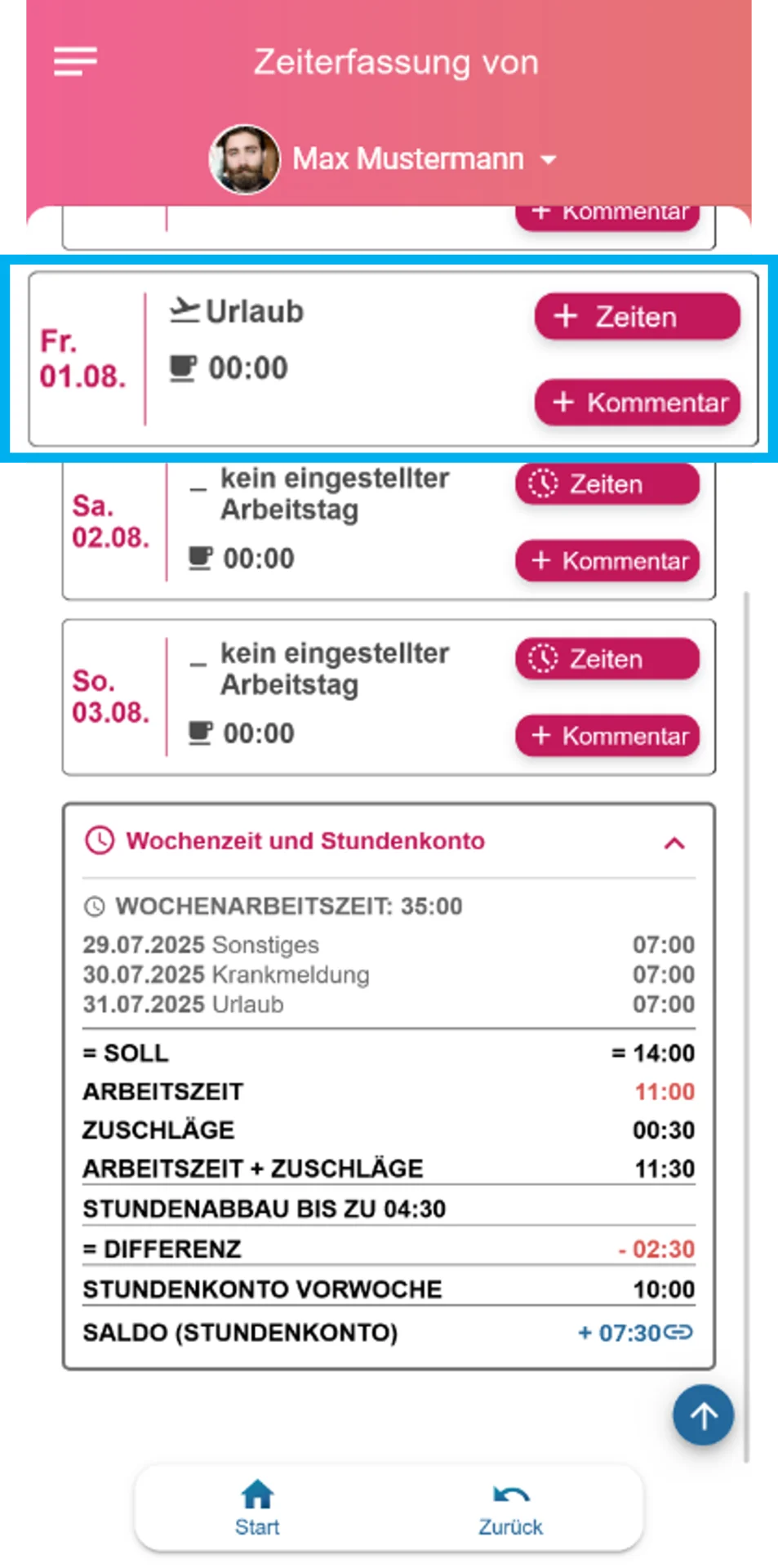
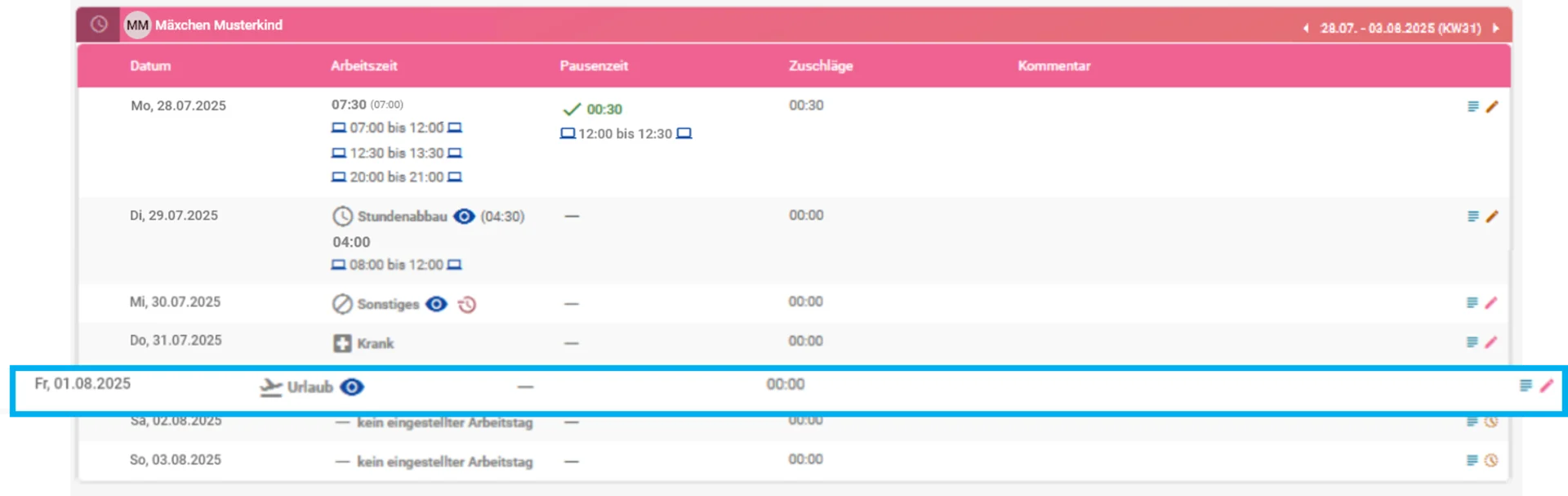
Für den Freitag ist in dieser Woche ein Urlaubstag hinterlegt. Dieser wird durch den Hinweis „Urlaub“ (Flugzeug-Icon) gekennzeichnet. Den Urlaubsantrag können Sie über das Augen-Icon mit allen Details anzeigen.
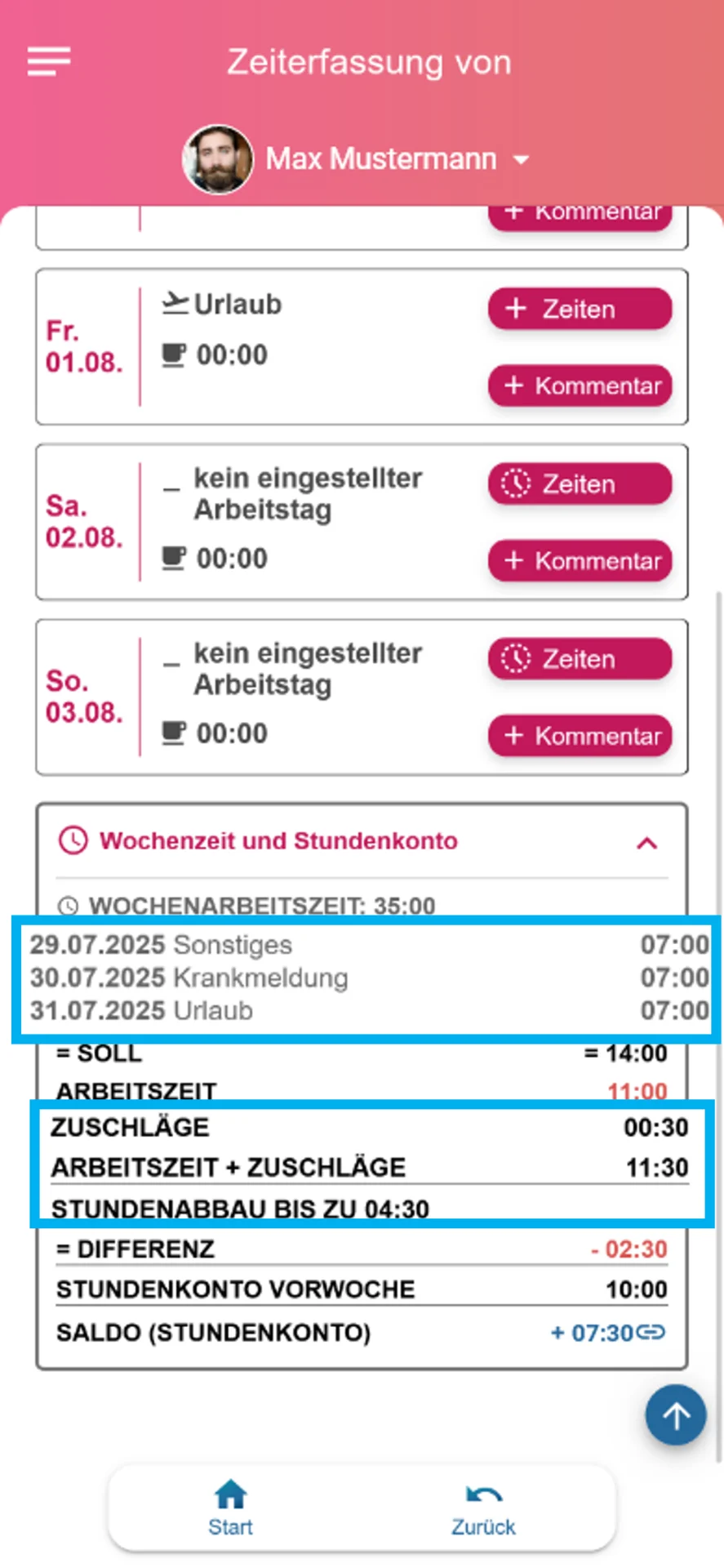
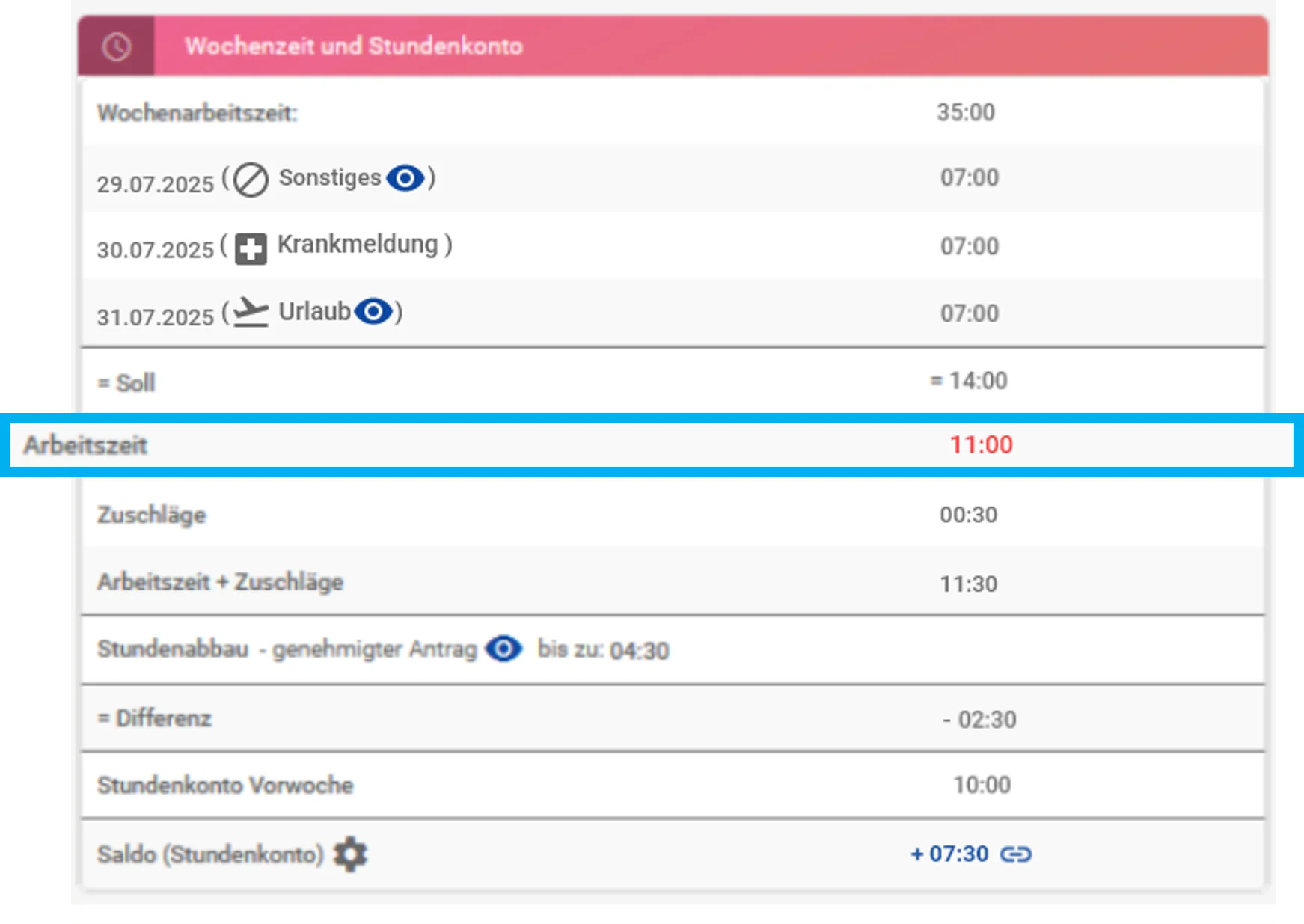
Im unteren Bereich Wochenzeit und Stundenkonto finden Sie neben den gewohnten Angaben wie Wochenzeit, Soll, Arbeitszeit, Stundenkonto Vorwoche und Saldo auch zusätzliche Informationen. Dazu gehören Abwesenheiten, Zuschläge, Arbeitszeit + Zuschläge sowie Stundenabbau – genehmigter Antrag.
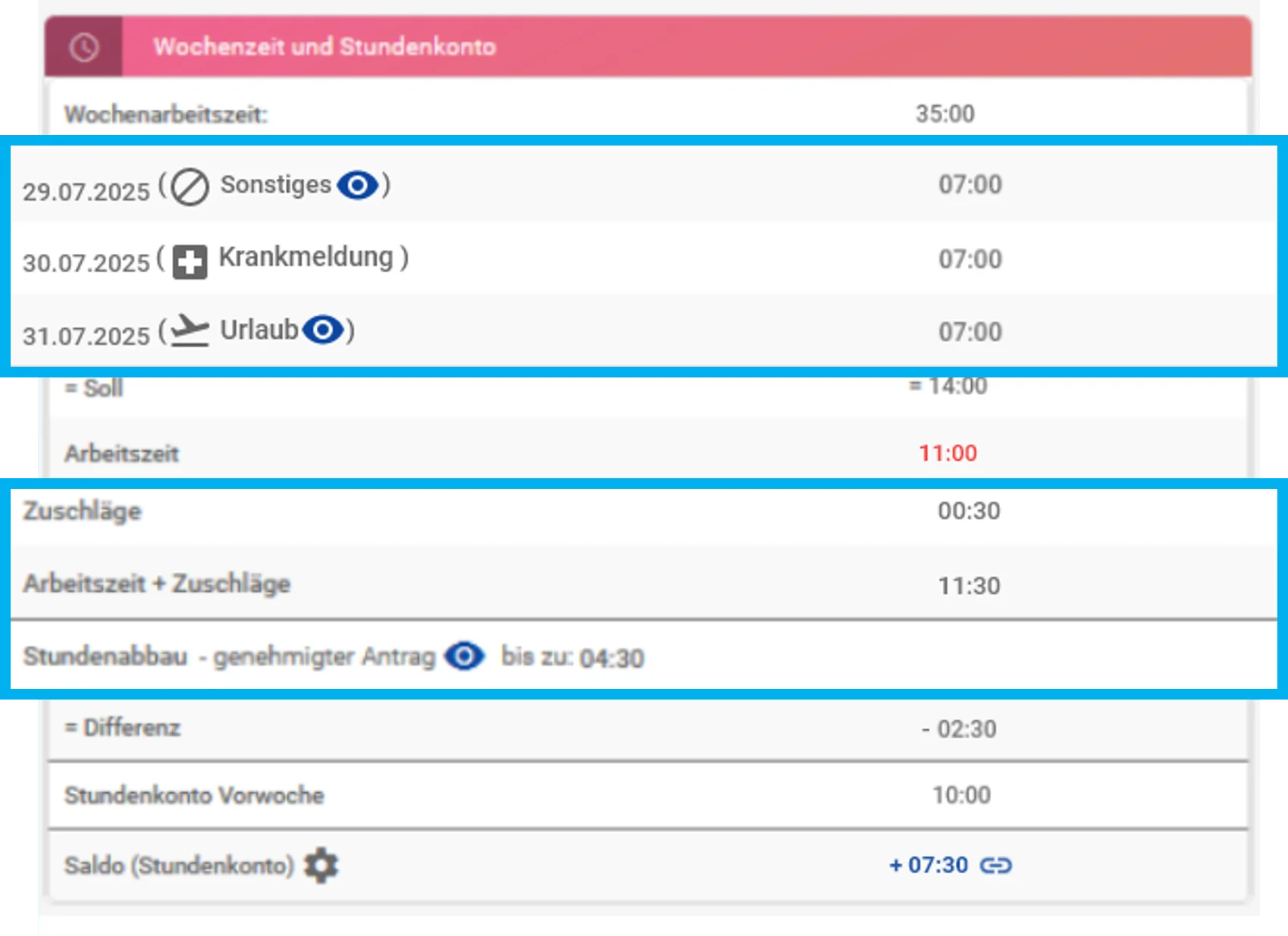
Was Sie in dieser Woche ebenfalls in der Zeile „Arbeitszeit“ sehen können, ist, dass der Mitarbeiter die Soll-Arbeitszeit nicht erreicht hat. Deswegen ist die Arbeitszeit rot gekennzeichnet.
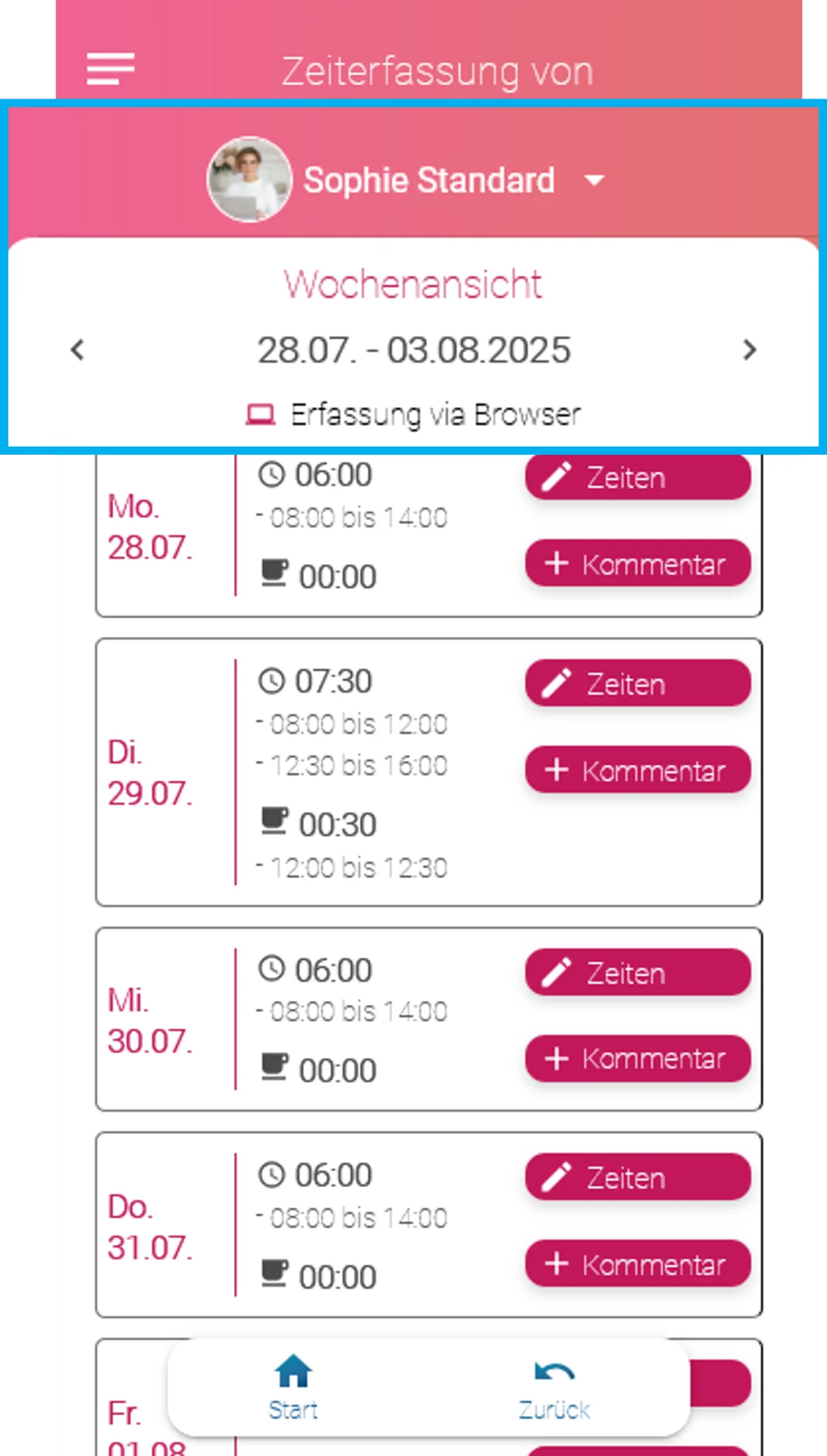
Die Wochenauswertung in der App ist in mehrere Zeilen unterteilt. Oberhalb sehen Sie den Namen des Mitarbeiters (z. B. „Sophie Standard“). Darunter wird die aktuelle Woche angezeigt, die Sie über die Pfeile wechseln können. Wurden die Zeiten ausschließlich über ein Zeiterfassungssystem erfasst, erscheint direkt darunter ein Hinweis, welches System genutzt wurde (z. B. „Browser“).
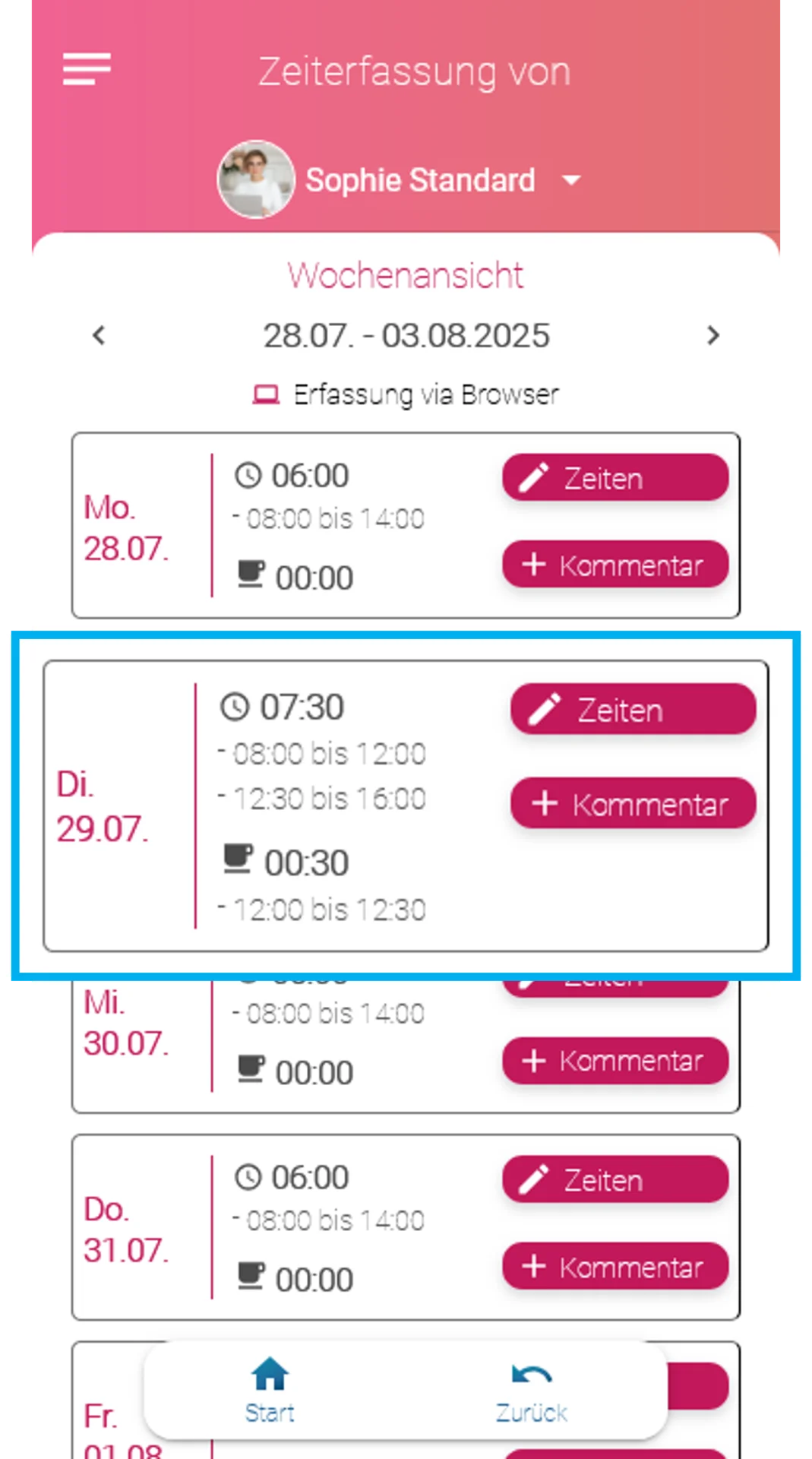
Unterhalb der Kopfzeile sind die einzelnen Tage mit Datum aufgelistet. Daneben sehen Sie die erfasste Arbeitszeit, z.B. 7:30 Stunden (08:00–12:00 Uhr und 12:30–16:00 Uhr). Unter der Arbeitszeit wird zusätzlich die Pausenzeit angezeigt, z.B. 30 Minuten (12:00–12:30 Uhr).
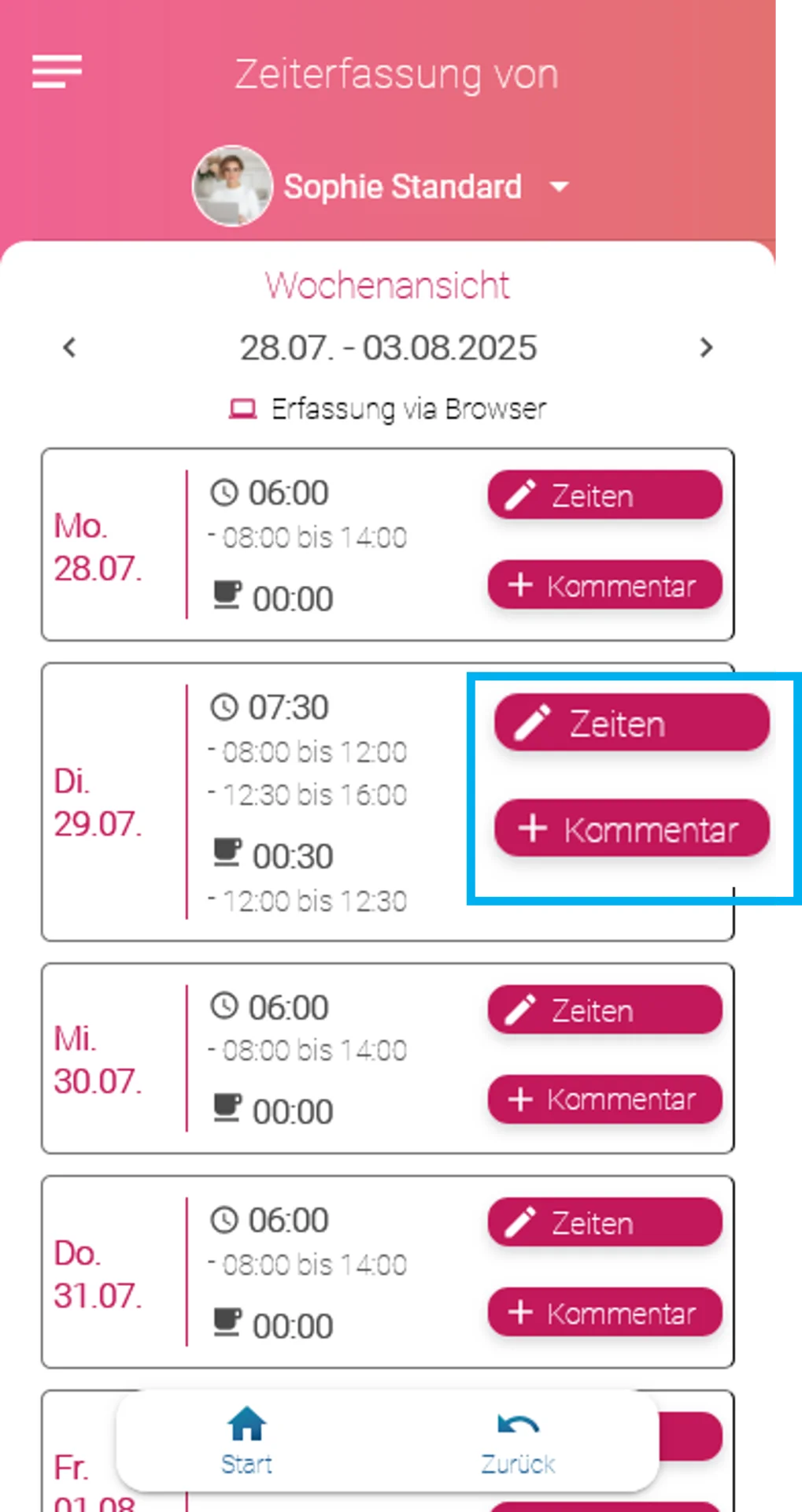
Rechts neben jedem Tag finden Sie die Buttons Zeiten und Kommentar. Über „Zeiten“ können Sie Korrekturen beantragen oder fehlende Zeiten nachtragen. Über „Kommentar“ lassen sich Anmerkungen zum jeweiligen Tag hinterlegen.
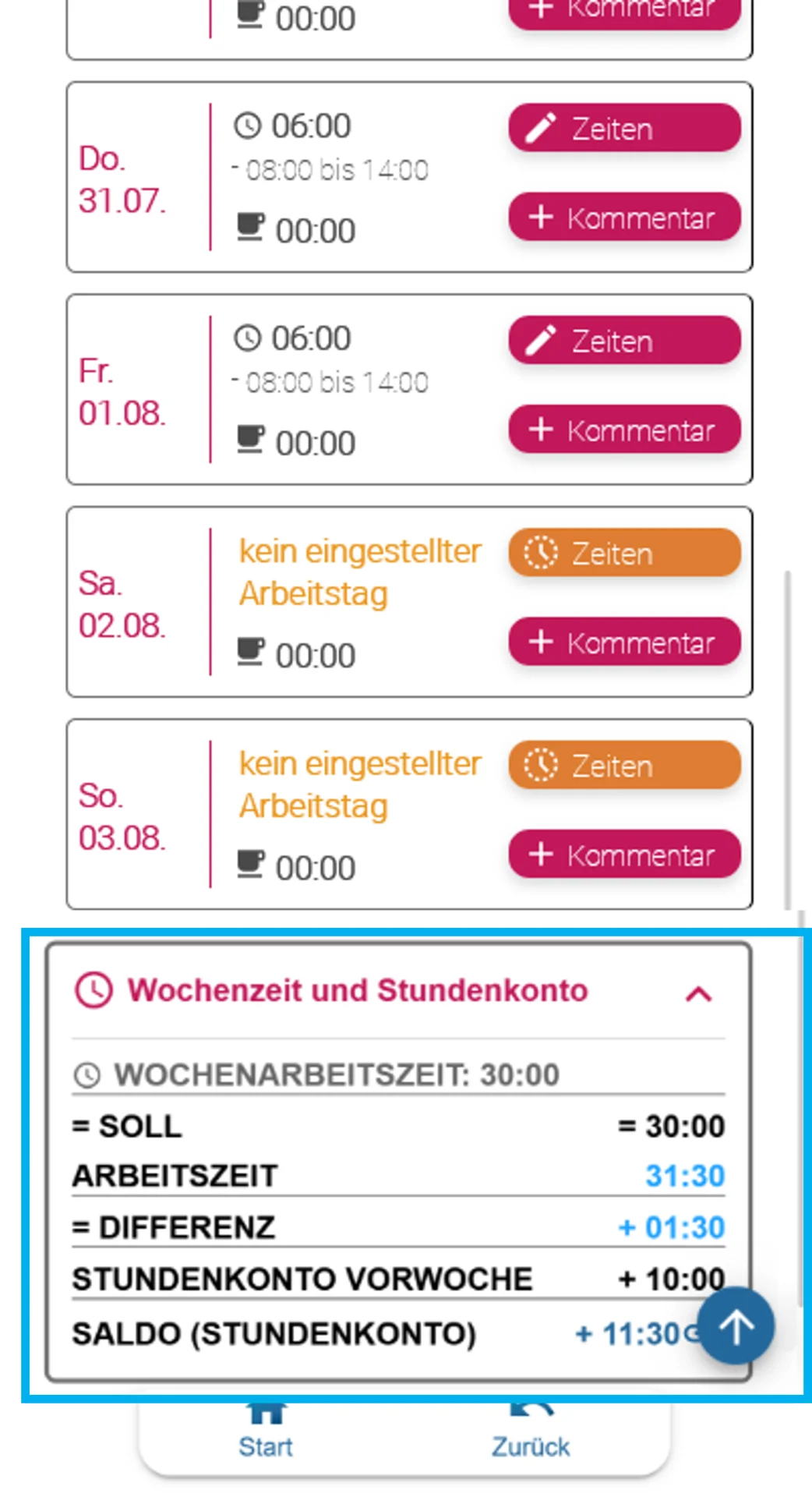
Unter der Wochenauswertung befindet sich der Bereich Wochenarbeitszeit und Stundenkonto, den Sie ein- und ausklappen können. Darin sehen Sie die Angaben zu den Wochenstunden, dem Soll, der aktuell geleisteten Wochenarbeitszeit, der Differenz, dem Stundenkonto der Vorwoche sowie dem aktuellen Saldo.
Auch bei zusätzlichen Funktionen wie mehreren Zeiterfassungssystemen, Dienstgang, Rüstzeiten oder die GPS-Erfassung bleibt der Aufbau der Wochenauswertung unverändert – so wie Sie es bereits in der Standardansicht der App gesehen haben. Lediglich für die Zuschläge wird rechts neben den Pausenzeiten eine weitere Spalte ergänzt.
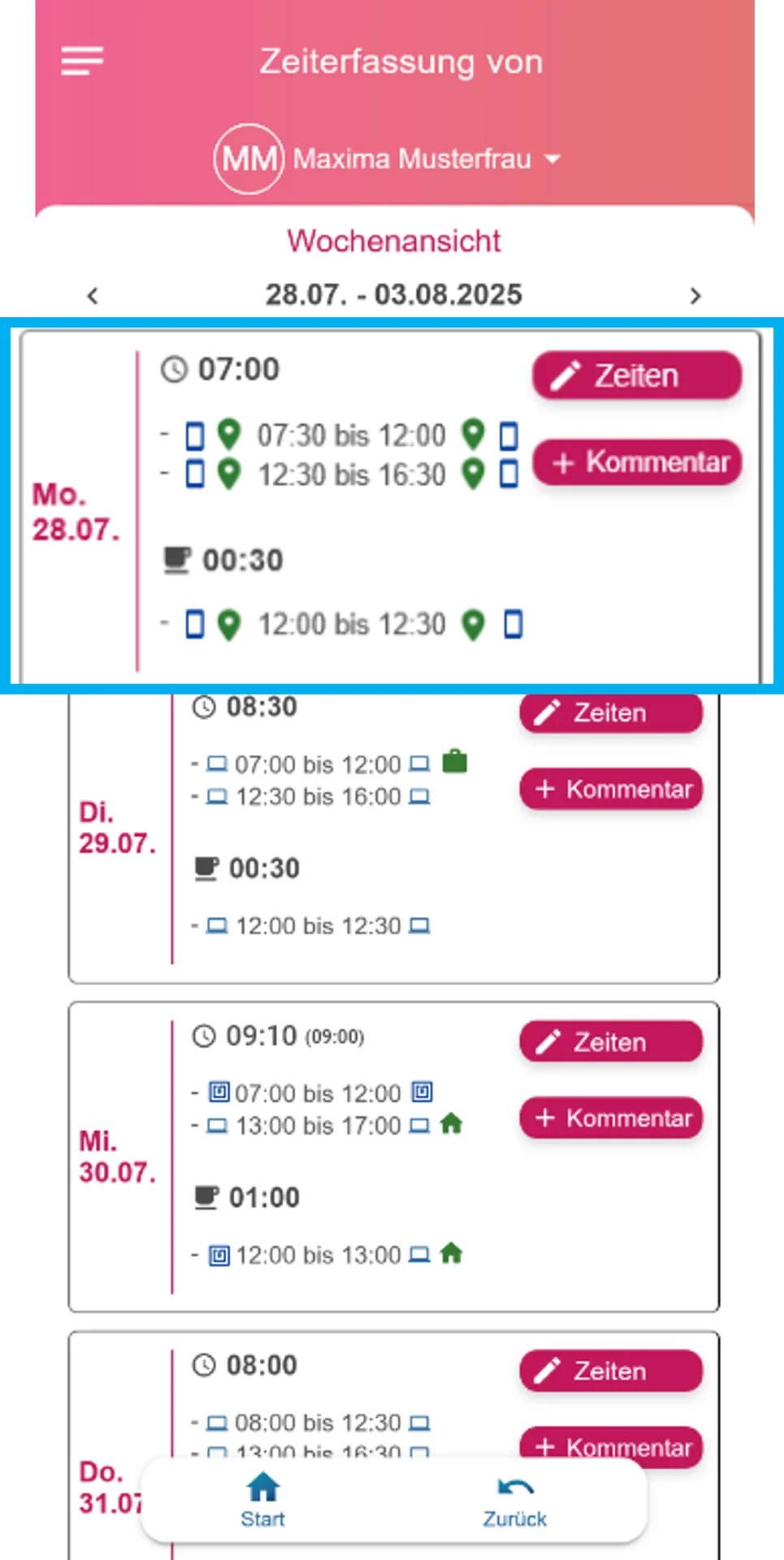
Am Montag ist in diesem Fall zu sehen, dass eine Arbeitszeit von 7 Stunden per App erfasst wurde und dabei GPS-Daten gespeichert wurden. Unter der Auflistung der einzelnen Arbeitszeiträume erscheint zudem die Pausenzeit, die ebenfalls über die App erfasst und mit den GPS-Daten hinterlegt wurde.
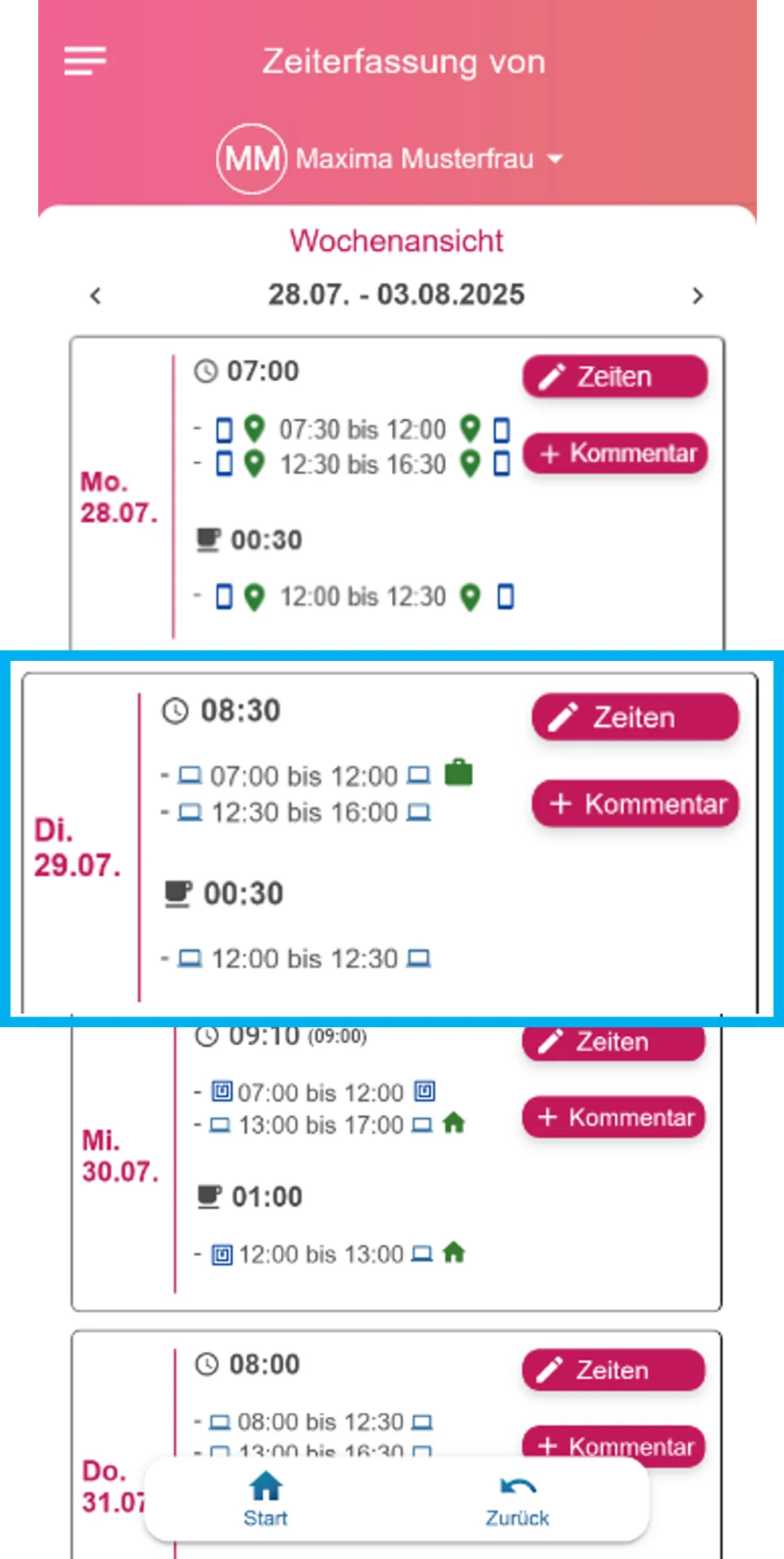
Am Dienstag wurden die Arbeitszeiten ausschließlich über den Browser erfasst. Zusätzlich ist an diesem Tag ein Dienstgang (Aktenkoffer-Icon) hinterlegt.
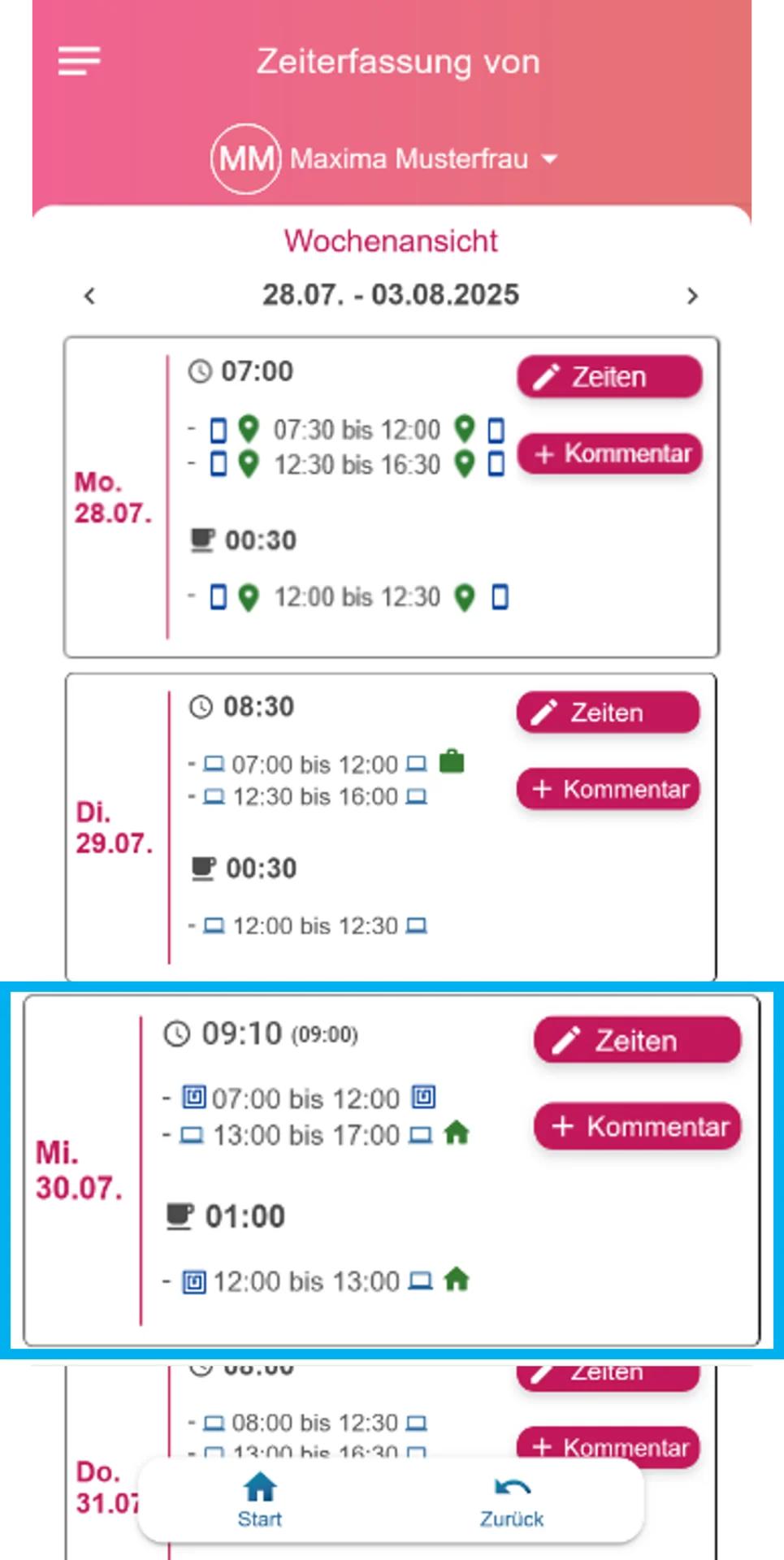
Am Mittwoch startete der Mitarbeiter seine Arbeitszeit über zu erst über das Terminal und später noch einmal über den Browser (Laptop-Icon) zum mobilen Arbeiten (Haus-Icon). Dabei wurden automatisch Zuschläge für die Rüstzeit erfasst, erkennbar an der Angabe „(09:00)“ hinter der Arbeitszeit. Da dieser Zuschlag ist in diesem Fall nur für die mobile Arbeit hinterlegt ist, erscheint die Anzeige ausschließlich dort.
Unter der Wochenauswertung finden Sie den Bereich Wochenarbeitszeit und Stundenkonto, den Sie ein- und ausklappen können. Neben den gewohnten Angaben wie Wochenzeit, Soll, Arbeitszeit, Stundenkonto Vorwoche und Saldo werden hier auch zusätzliche Informationen angezeigt. Dazu gehören Zuschläge sowie Arbeitszeit + Zuschläge.
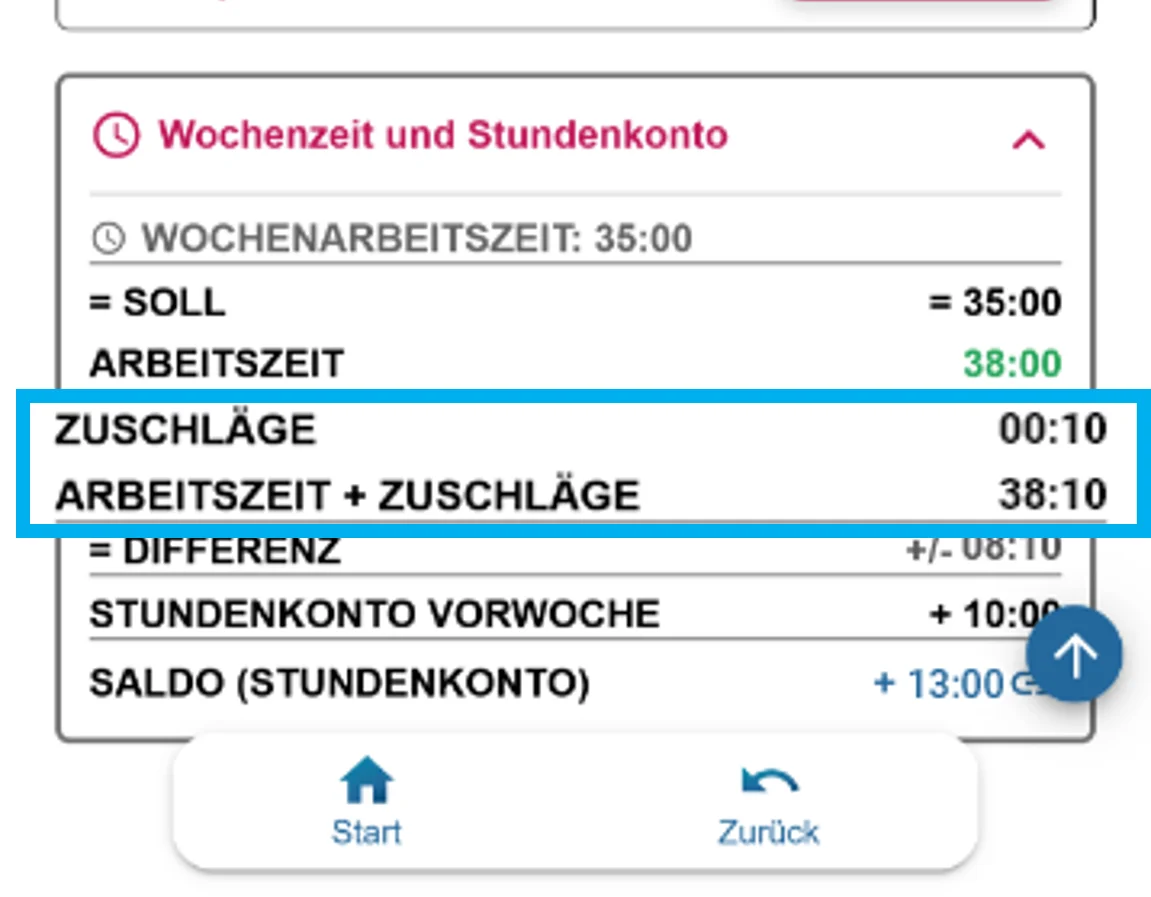
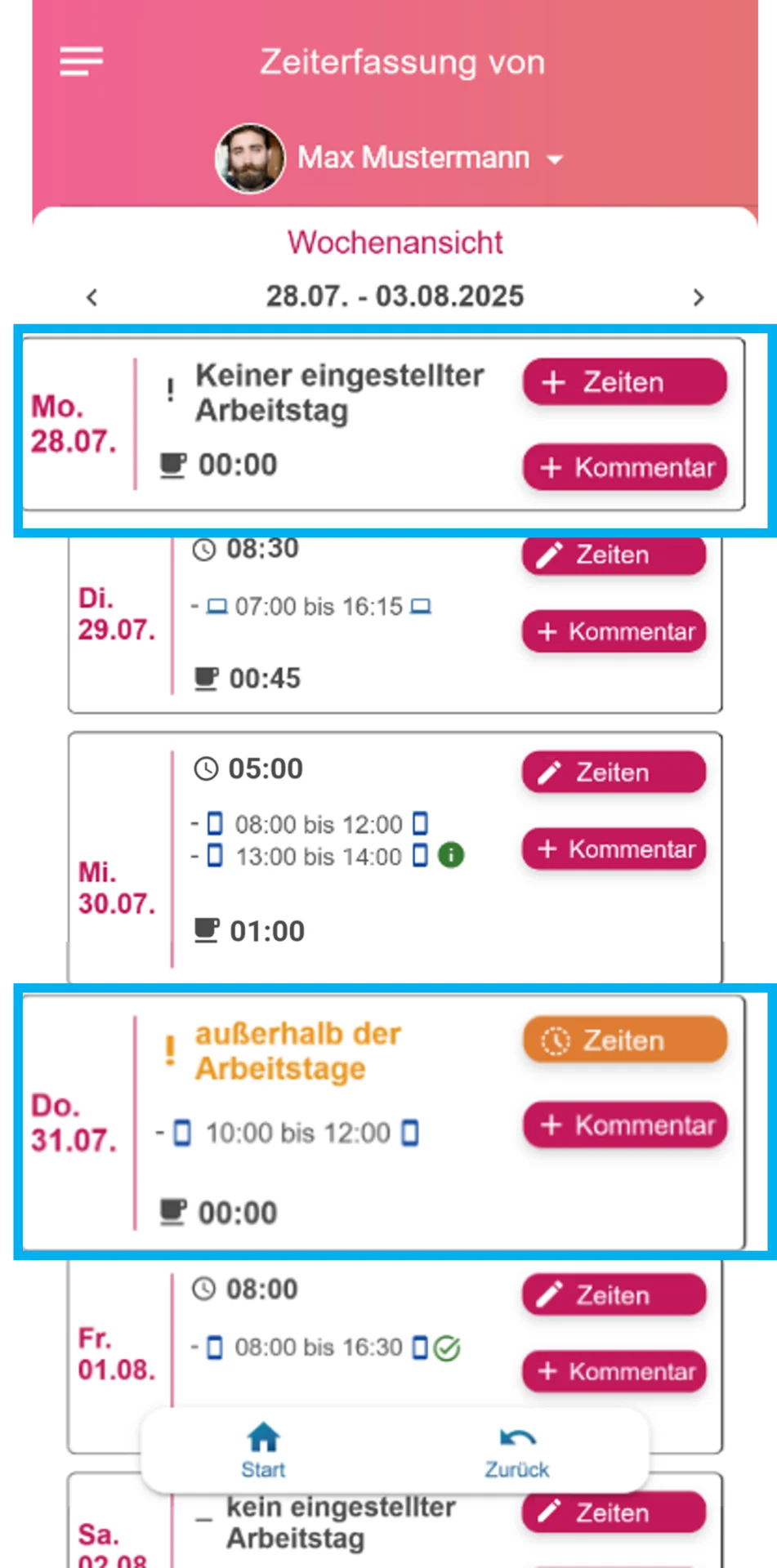
Auch bei zusätzlichen Funktionen wie Projektzeiten, Arbeitszeiten außerhalb der hinterlegten Arbeitstage, Korrekturen oder automatischen Pausenzeitabzügen bleibt der Aufbau der Wochenauswertung unverändert – so wie Sie es bereits in der Standardansicht der App gesehen haben. Lediglich für die Zuschläge wird rechts neben den Pausenzeiten eine weitere Spalte ergänzt.
In dieser Wochenauswertung hat der Mitarbeiter eine 3-Tage-Woche. Der Montag ist als „Kein eingestellter Arbeitstag“ markiert, am Donnerstag erscheint „außerhalb der Arbeitstage“ mit Zeiten von 10:00 bis 12:00 Uhr. Solche Zeiten können nur mit Freigabe des Administrators erfasst und gewertet werden.
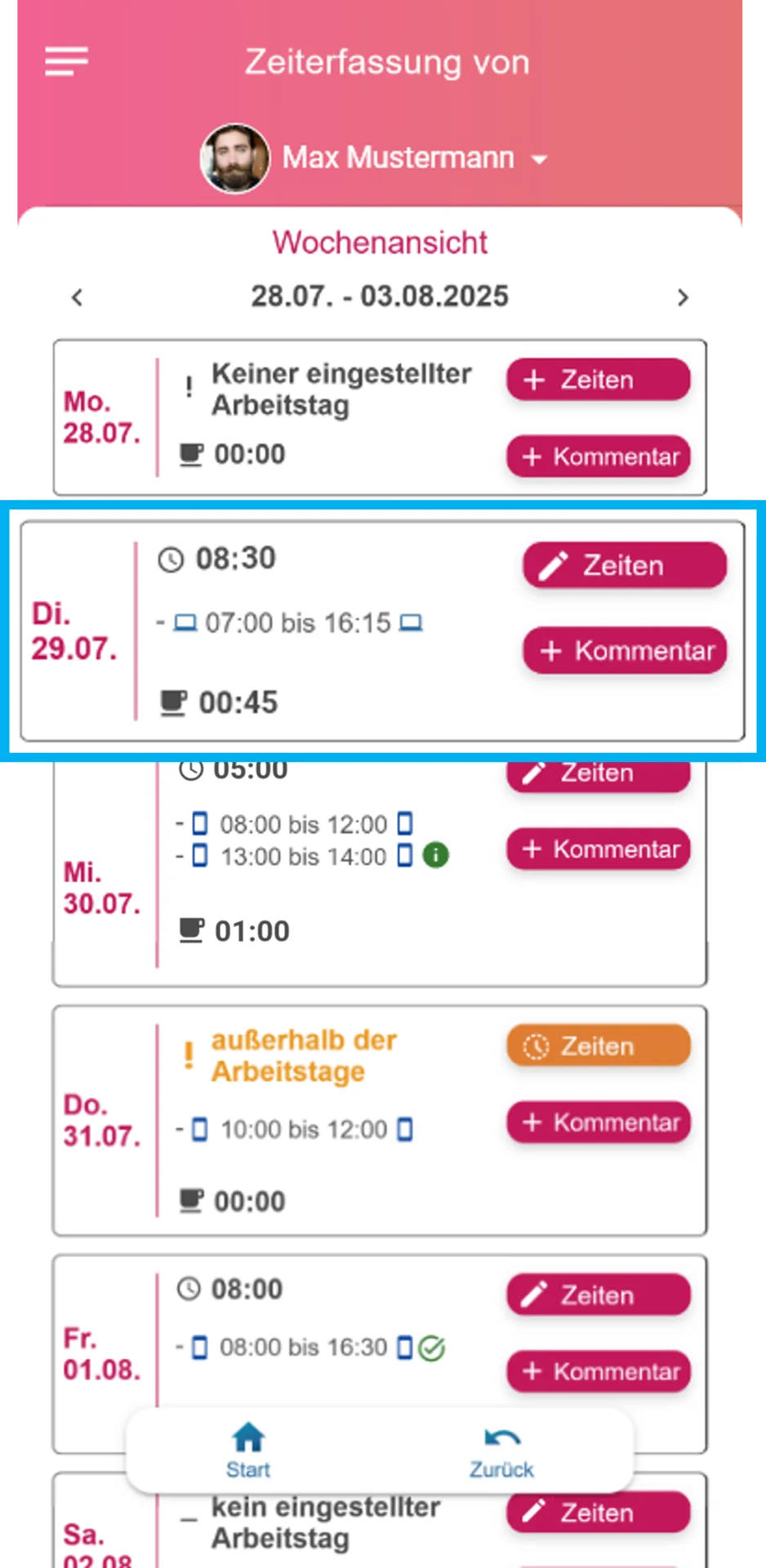
Am Dienstag hat der Mitarbeiter seine Arbeitszeit vollständig über den Browser erfasst. Die Pausenzeit wurde automatisch abgezogen, erkennbar daran, dass bei den 45 Minuten kein Zeitraum angegeben ist. Bei aktiviertem automatischem Pausenzeitabzug zieht das System nach Gesetz bei 6 Stunden Arbeit 30 Minuten, bei 9 Stunden Arbeit 45 Minuten ab. Erfassen Sie Pausen zusätzlich manuell, werden diese hinzugerechnet – außer Sie haben mindestens zweimal 15 Minuten am Stück pausiert.
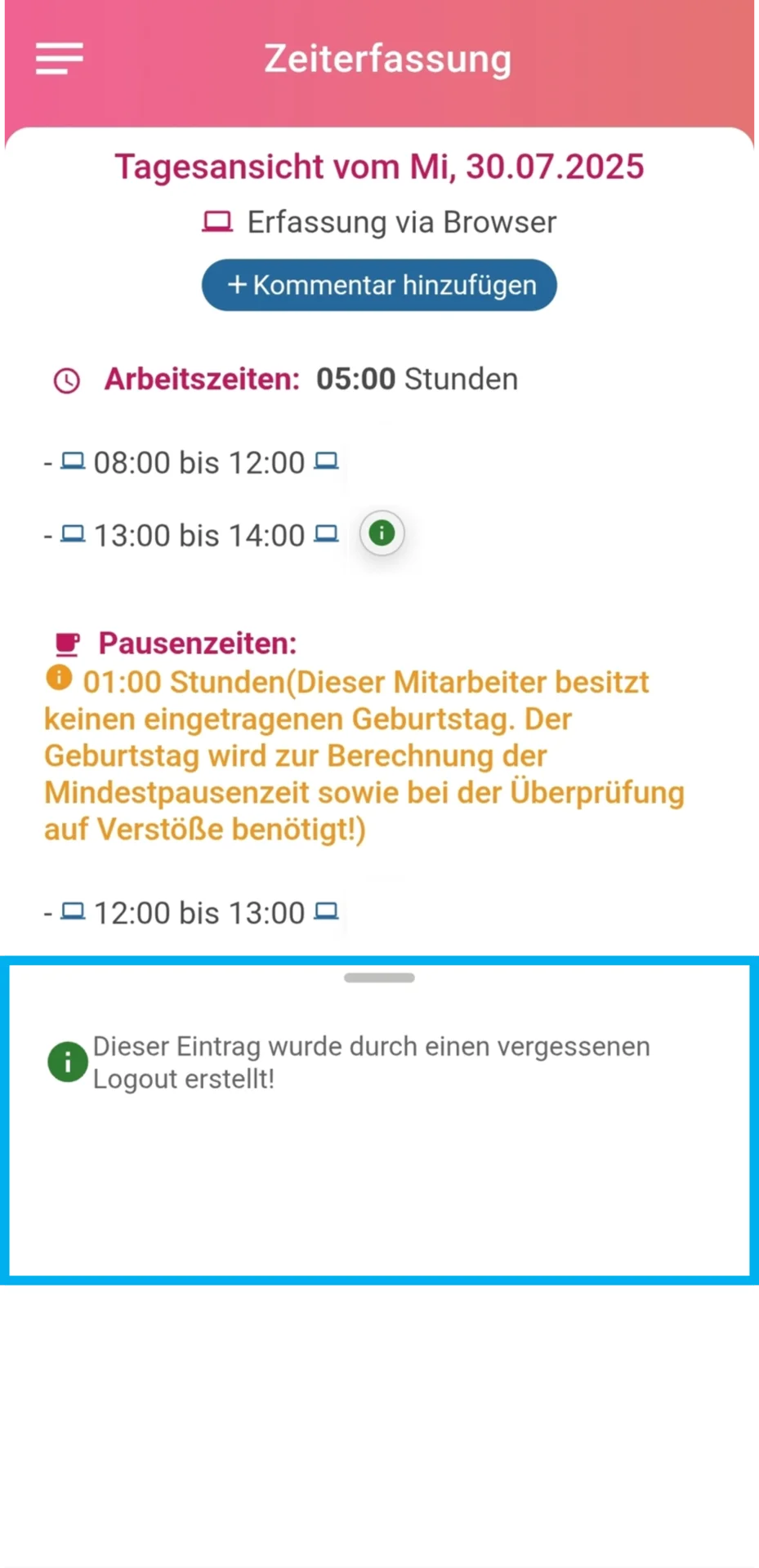
Am Mittwoch hat der Mitarbeiter den Logout vergessen. Erkennbar ist dies am kleinen grünen Info-Icon hinter der zuletzt erfassten Arbeitszeit.
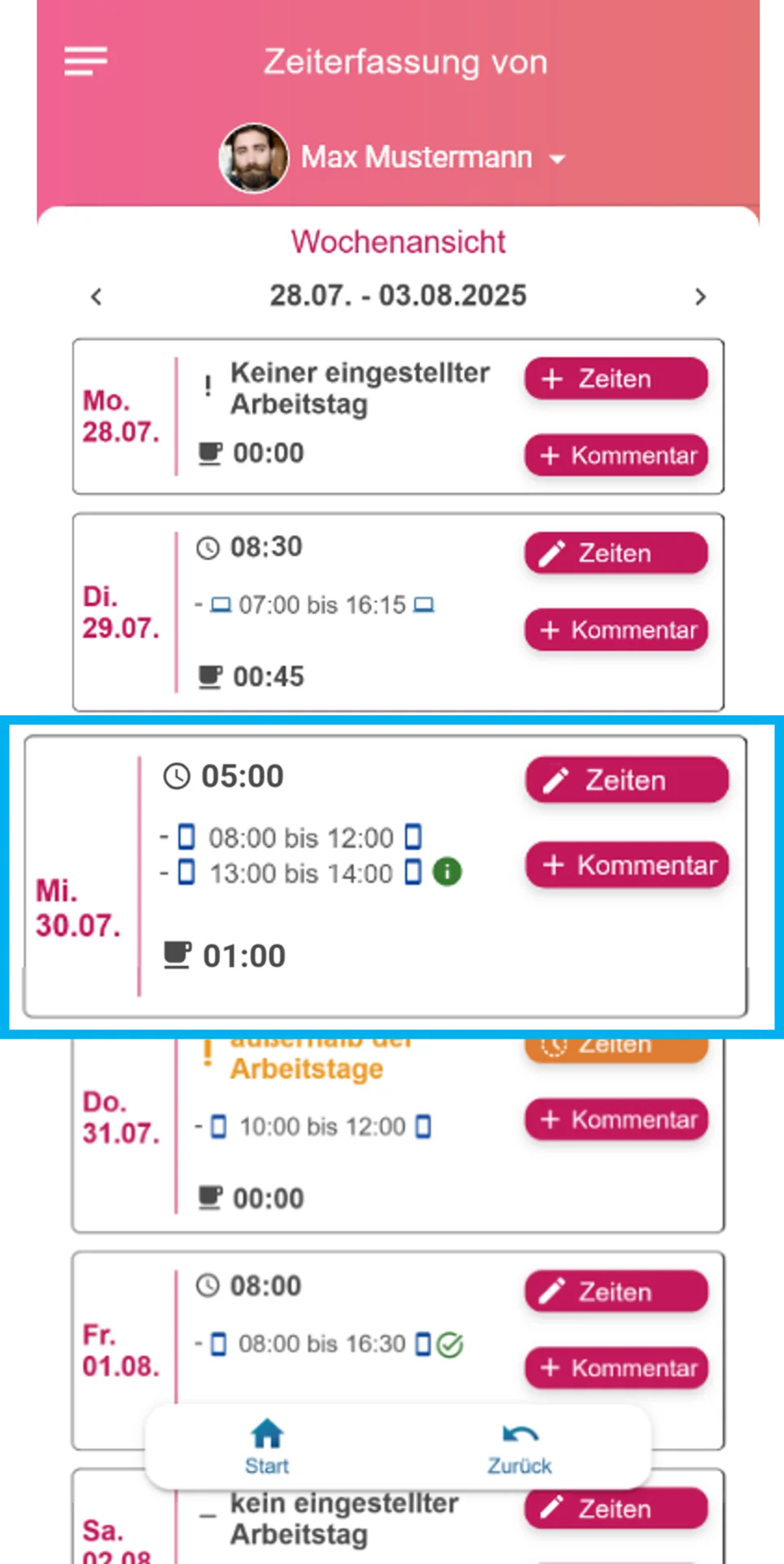
Wenn Sie das grünen Info-Icon anklicken, erscheint der Hinweis: „Dieser Eintrag wurde durch einen vergessenen Logout erstellt“.
Am Freitag wurde die Arbeitszeit des Mitarbeiters korrigiert. Dies erkennen Sie am grünen Häkchen hinter der erfassten Arbeitszeit.
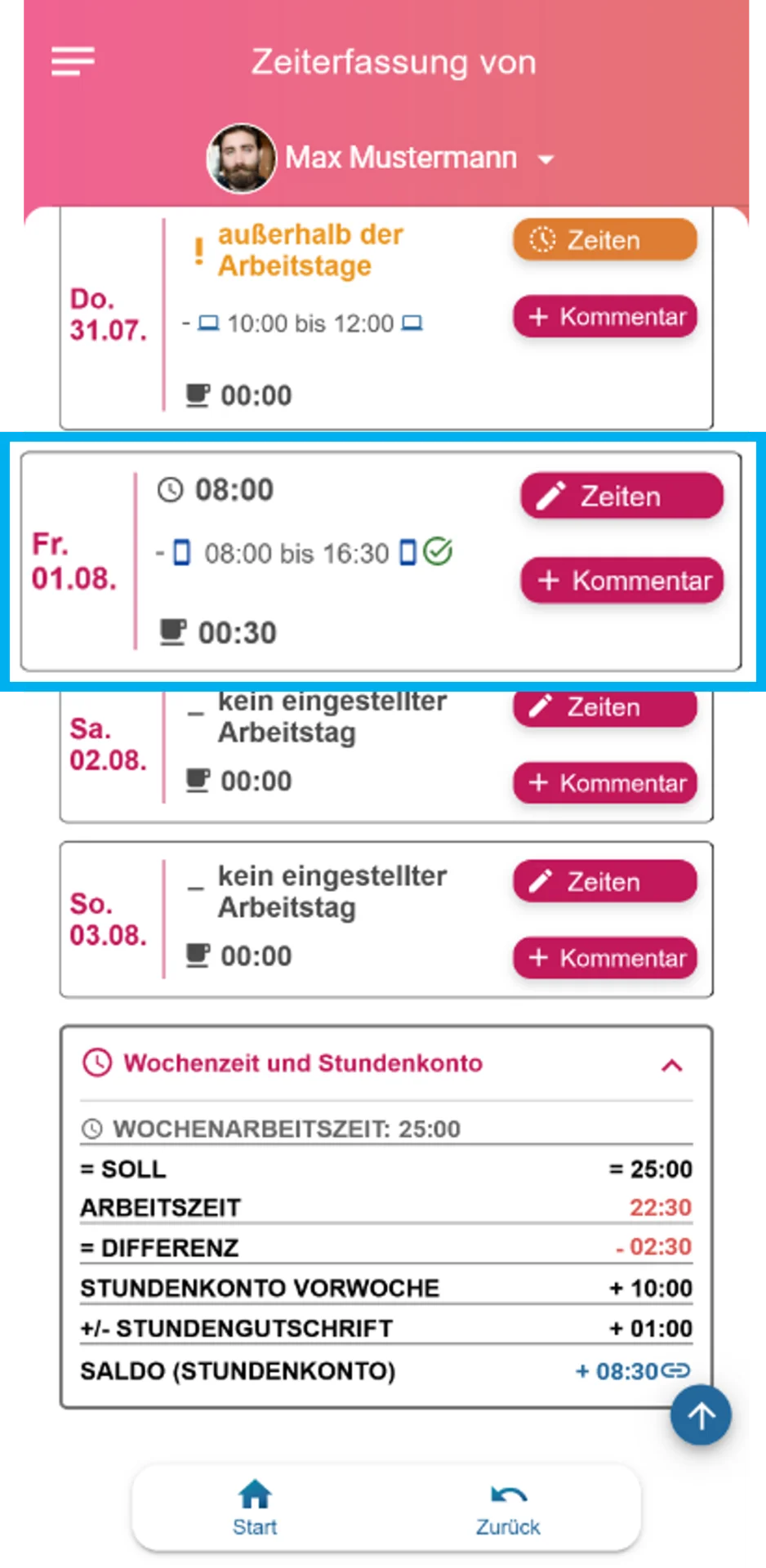
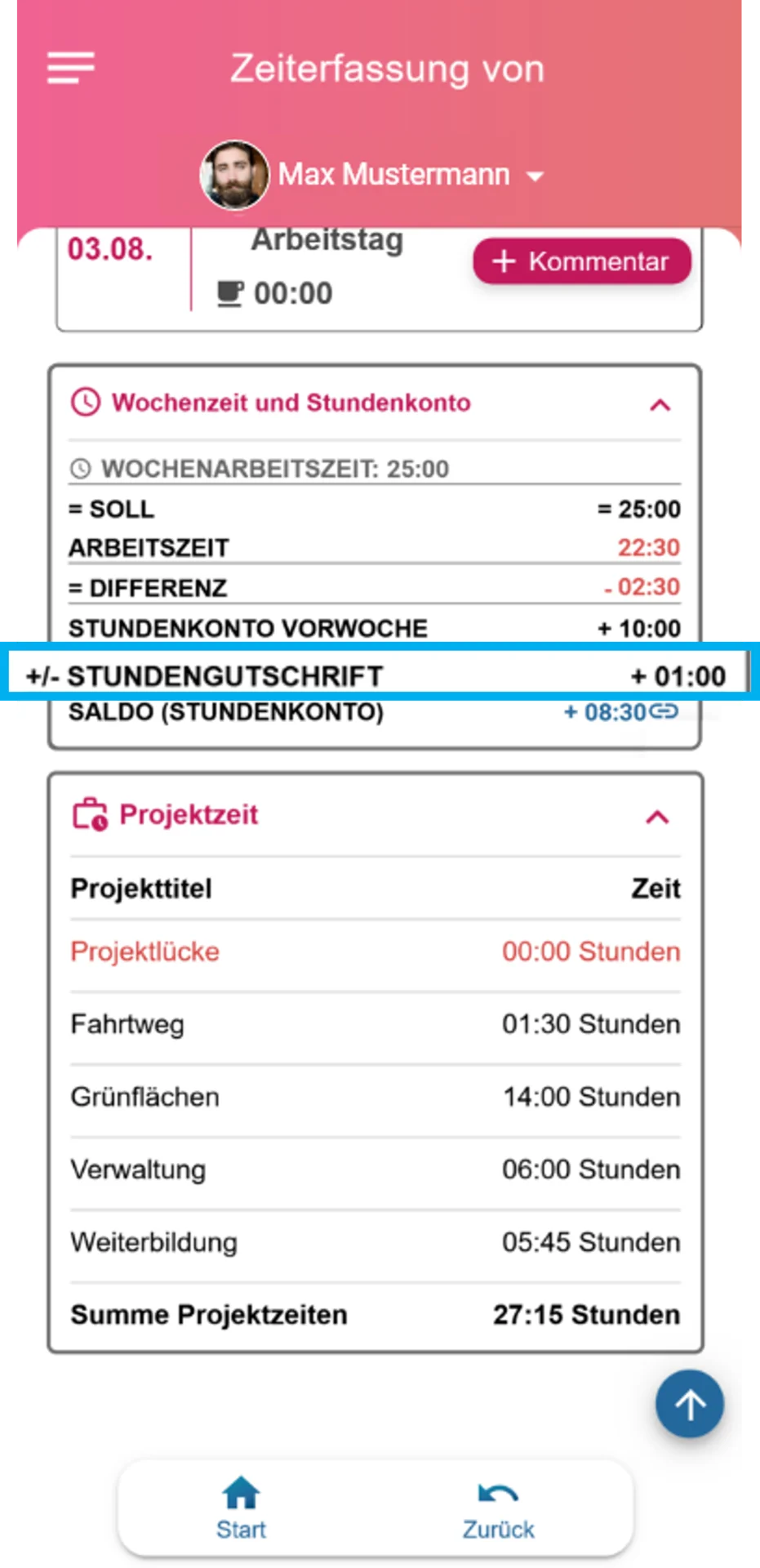
Unter der Wochenauswertung finden Sie den Bereich Wochenarbeitszeit und Stundenkonto, den Sie ein- und ausklappen können. Neben den gewohnten Angaben wie Wochenzeit, Soll, Arbeitszeit, Stundenkonto Vorwoche und Saldo werden hier auch zusätzliche Informationen angezeigt. Dazu gehört die Zeile Stundengutschrift.
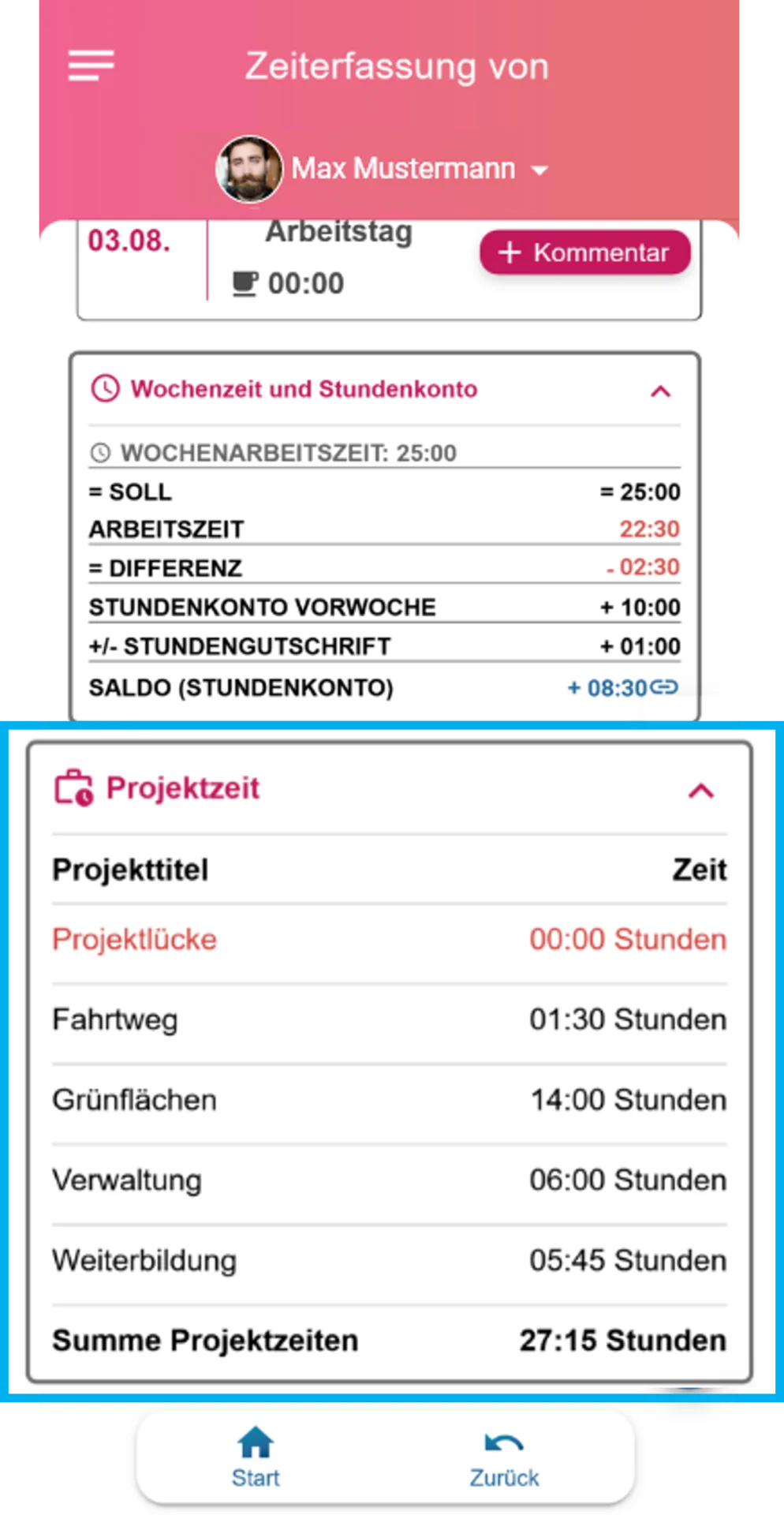
Um in der App die erfassten Projekte einzusehen, finde Sie unter der Übersicht Wochenzeit und Stundenkonto den Bereich Projektzeiten dort sehen Sie alle in der Woche erfassten Projekten mit den gesamt Zeiten. Zusätzlich können Sie über das antippen eines Einzelnen Tages auch die Detailansicht abrufen wo die Projektes das Tages mit aufgelistet werden.
Auch bei zusätzlichen Funktionen wie Abwesenheiten (Krankmeldung, Urlaub, Stundenabbau) und Zuschläge bleibt der Aufbau der Wochenauswertung unverändert – so wie Sie es bereits in der Standardansicht der App gesehen haben. Lediglich für die Zuschläge wird rechts neben den Pausenzeiten eine weitere Spalte ergänzt.
In diesem Fall sehen Sie, dass am Montag mehrere Zeiten gestempelt wurden. Der Mitarbeiter hat sich um 13:30 Uhr ausgeloggt und später um 20:00 Uhr erneut eingeloggt. Der Zeitraum dazwischen wird bei unter 5 Stunden automatisch als Pausenzeit gewertet, alles darüber wird nicht mehr als zusätzliche Pause gewertet.
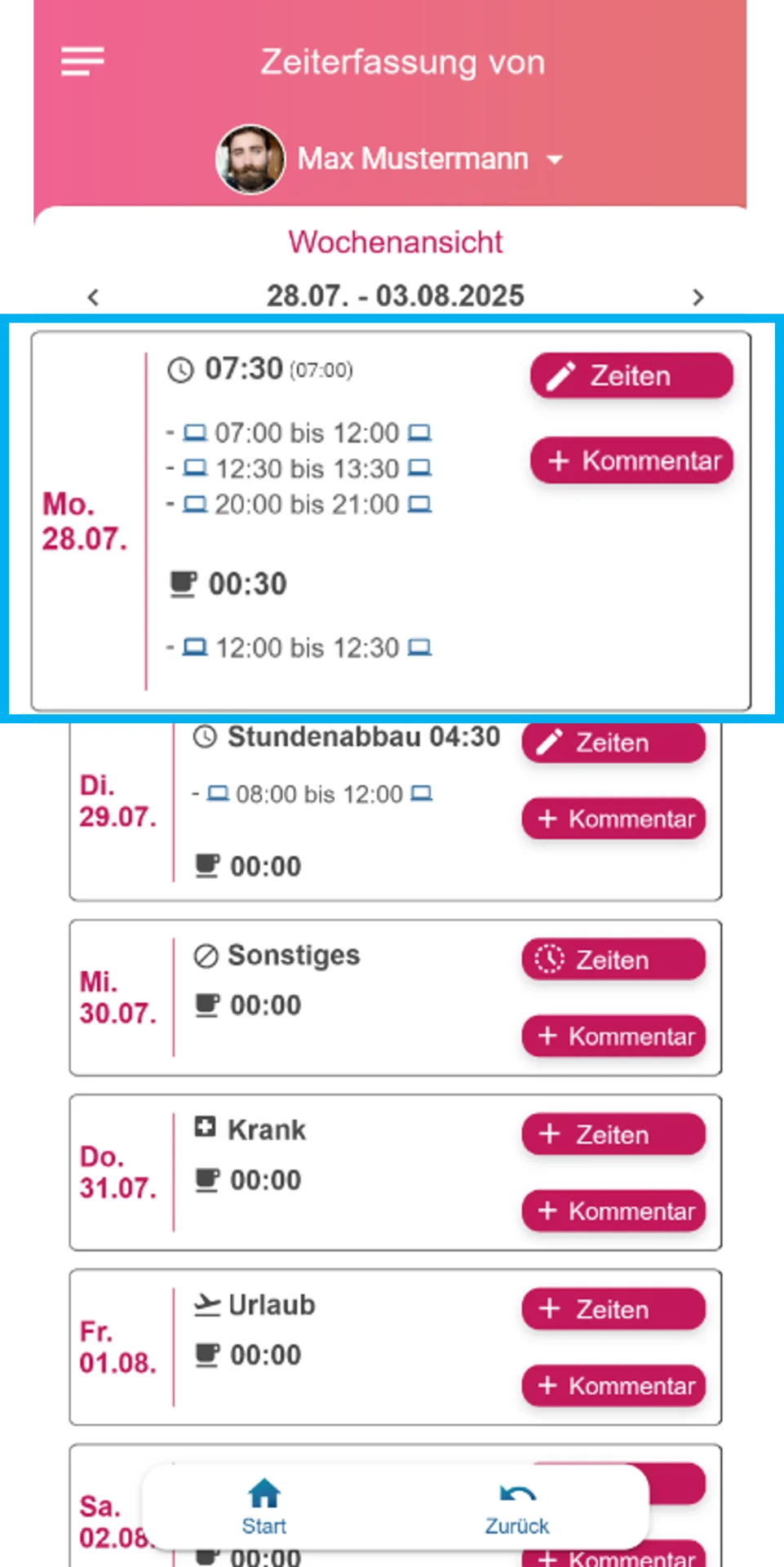
Wenn Sie die Einzelansicht eines Tages öffnen, indem Sie darauf tippen, können Sie weitere Details einsehen, z.B. den Hinweis, dass für diesen Tag Zuschläge erfasst wurden.
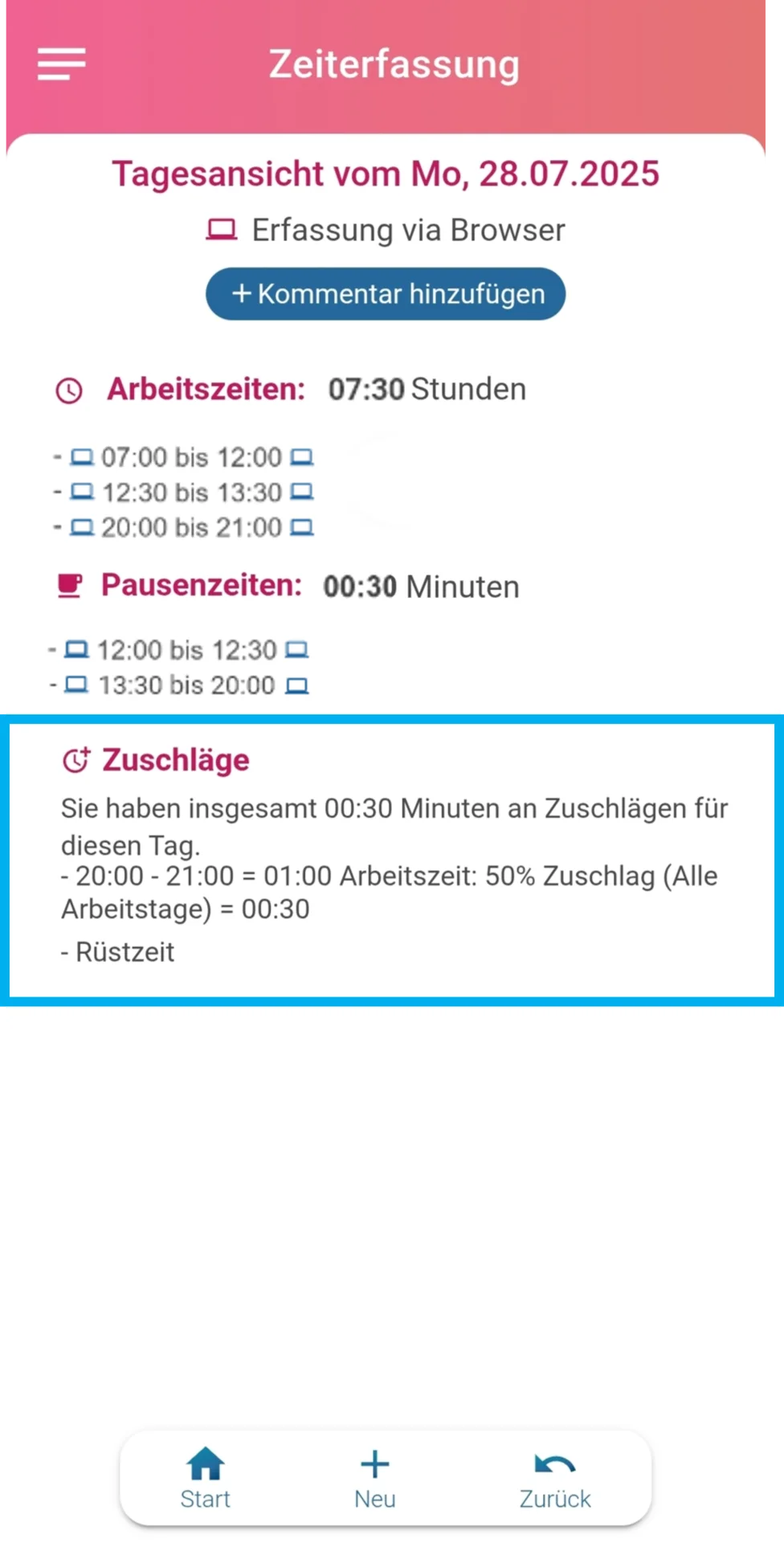
Am Dienstag sehen Sie, wie ein genehmigter Stundenabbau für die aktuelle Woche dargestellt wird. Der Hinweis „Stundenabbau“ mit den entsprechenden Stunden erscheint oberhalb der erfassten Arbeitszeit des Tages.
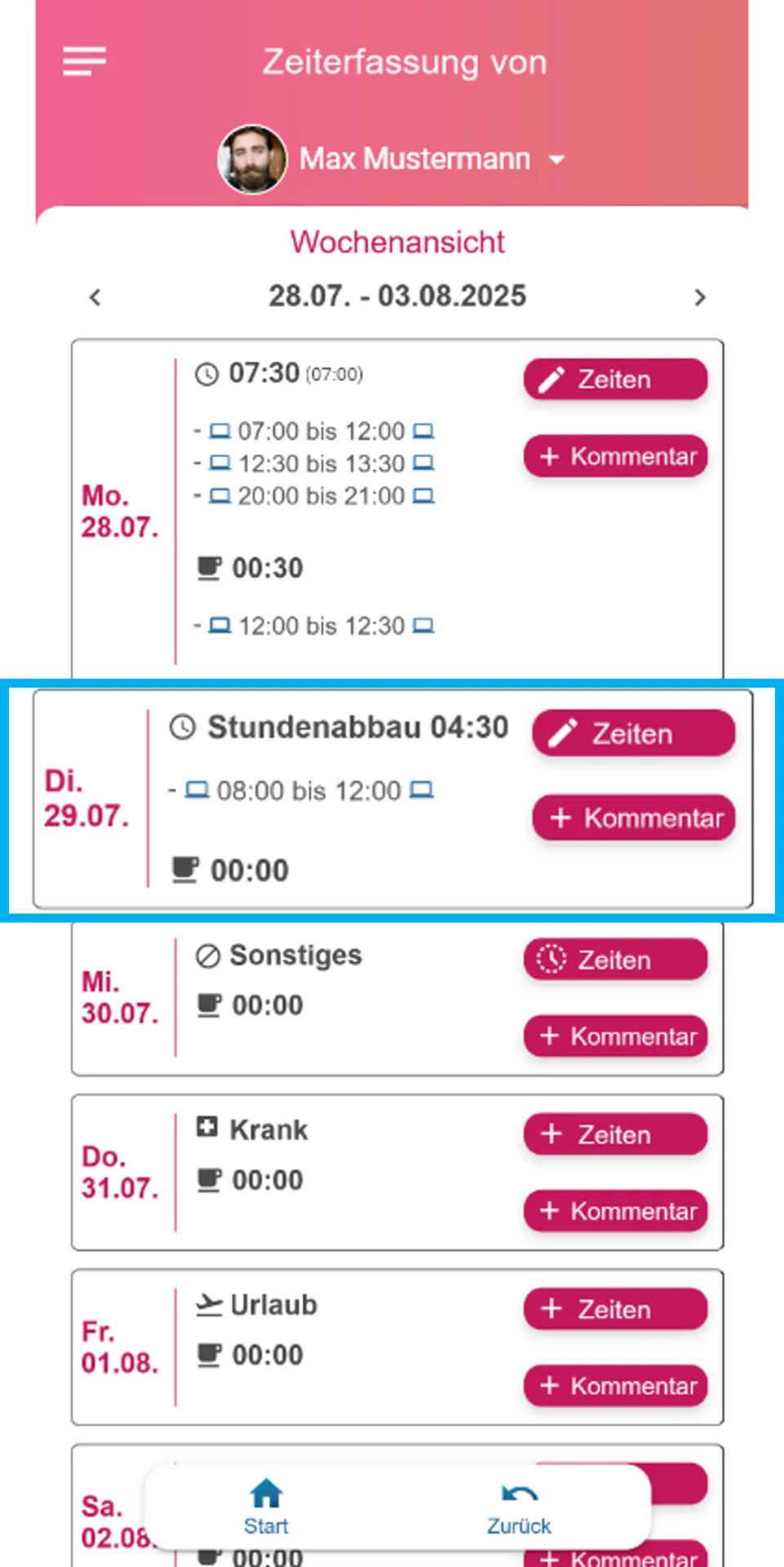
Am Mittwoch ist für den Mitarbeiter eine Abwesenheit hinterlegt, die automatisch als „Sonstiges“ gekennzeichnet wird. Diese Kennzeichnung wird genutzt, wenn es sich um eine andere Abwesenheit als Urlaub, Stundenabbau oder Krankmeldung handelt.
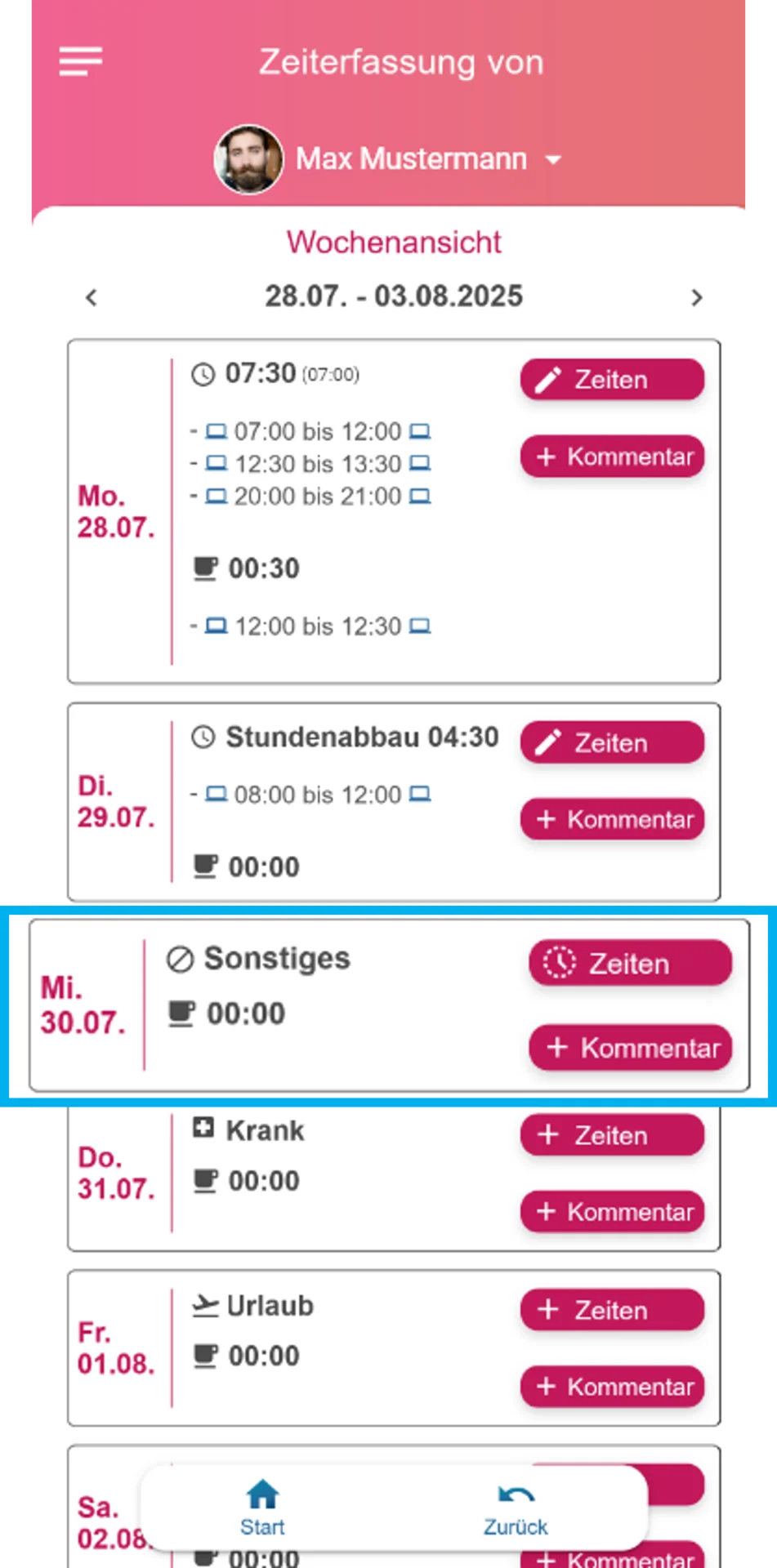
In dieser Wochenauswertung sehen Sie außerdem, dass sich der Mitarbeiter am Donnerstag krankgemeldet hat. Dies wird direkt mit dem Hinweis „Krank“ gekennzeichnet.