Schriftgröße
100%

In dieser Anleitung erfahren Sie, wie Sie Abwesenheiten im System eintragen – zum Beispiel ganztägige Weiterbildungen oder einen nachträglich vergessenen Urlaub. Anhand des Sonderfalls „Urlaub nachtragen“ zeigen wir Ihnen Schritt für Schritt, wie Sie eine Abwesenheit anlegen und einen bereits genommenen, aber noch nicht beantragten Urlaub im System nachtragen.
Reguläre Abwesenheiten werden auf die gleiche Weise eingetragen, nur den zweiten beschriebenen Schritt „Anpassen der Urlaubstage beim Nachtragen von Urlaub“ können Sie dabei überspringen.
 | berechtigte Personen |
Diese Anleitung gilt für:
Administratoren
Modul- bzw. Personalmoduladministratoren
Personalsachbearbeiter
Vorgesetzte mit entsprechenden Rechten
Unter Abwesenheiten können Sie nicht nur Urlaube als „sonstige" Abwesenheit nachträglich eintragen, sondern auch eigene Abwesenheitsgründe definieren, z. B. „Urlaub nachtragen“, „Weiterbildung“, „Dienstreise“ oder „Mutterschutz“. Beim Anlegen einer Abwesenheit wählen Sie anschließend den passenden Grund aus und bestimmen, ob die Abwesenheit für einzelne Mitarbeiter oder ganze Abteilungen gelten soll.
Die Abwesenheitsgründe legen Sie in den Modul-Einstellungen unter Abwesenheiten - "Gründe für Abwesenheiten" fest, zusätzlich können Sie unter Urlaub - "Zusatz-/Abzugstage" Gründe z. B. für das Hinzufügen oder Abziehen von Urlaubstagen hinterlegen.
Schritt 1: Abwesenheiten öffnen
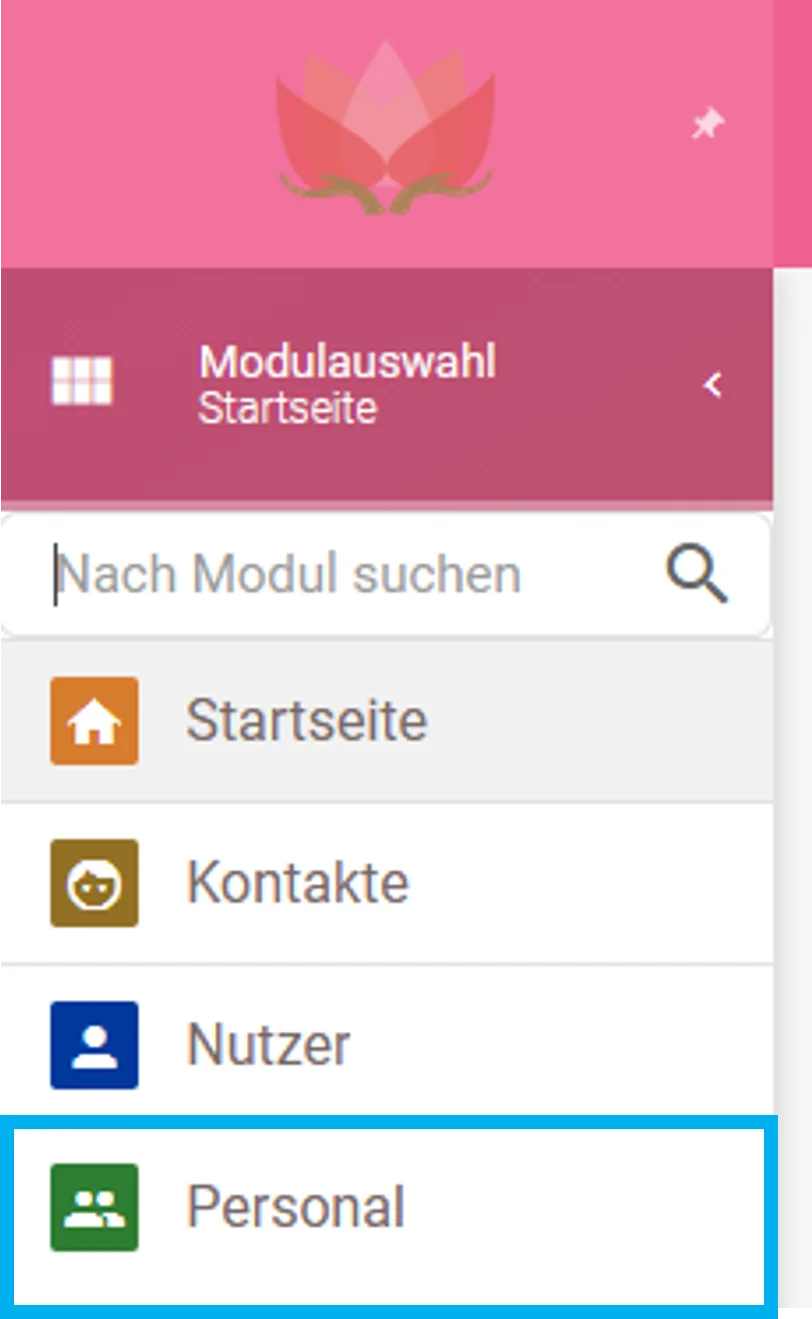
Klicken Sie in der linken Modulauswahl auf Personal.
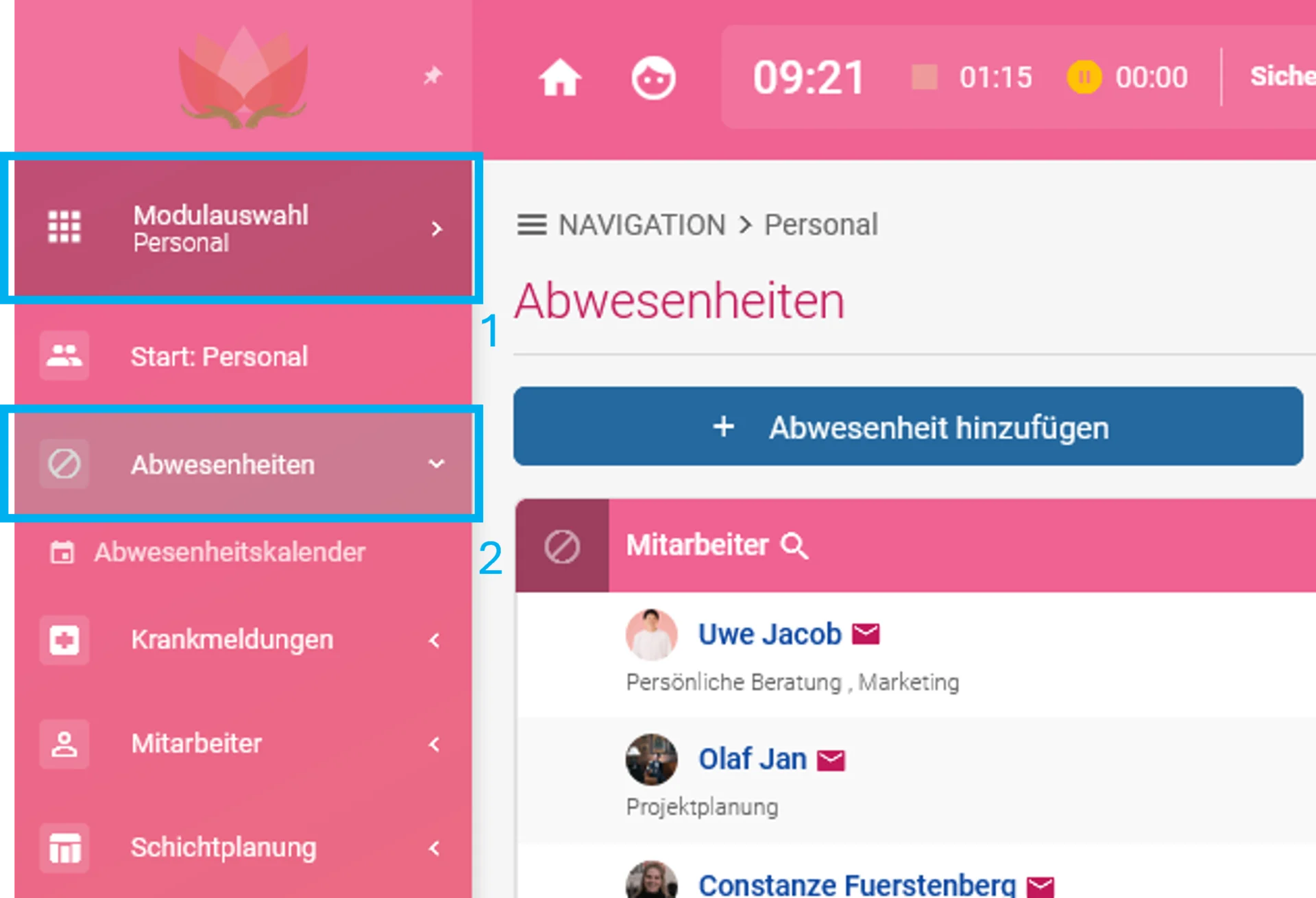
Es öffnet sich das Untermenü des Moduls. Wählen Sie anschließend den Punkt Abwesenheiten, um die Abwesenheiten zu öffnen.
Schritt 2: Abwesenheit hinzufügen
Klicken Sie auf den Button „Abwesenheit hinzufügen“, um eine neue Abwesenheit anzulegen.

Schritt 3: Mitarbeiter oder Abteilung auswählen
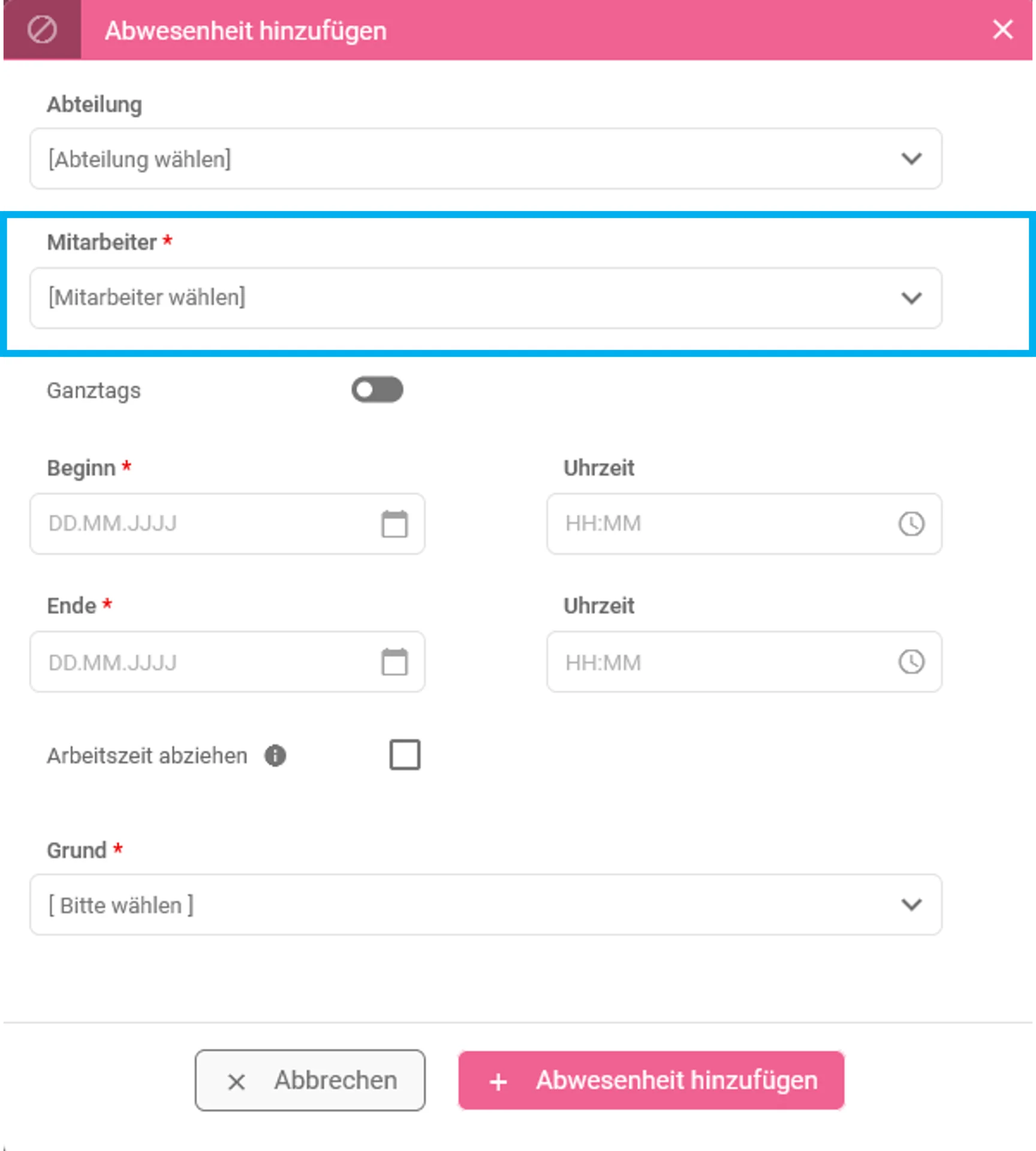
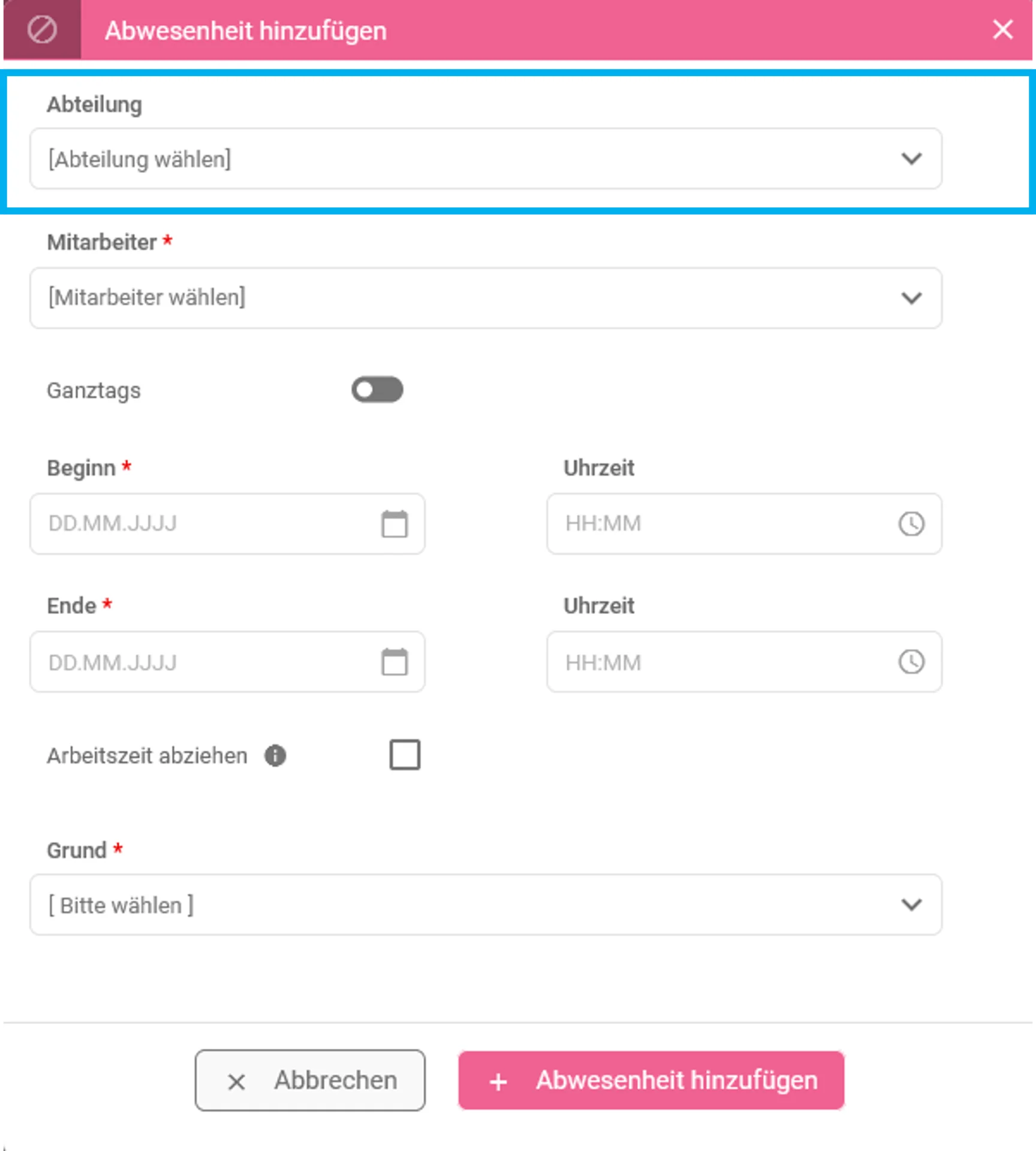
Wählen Sie nun aus, ob Sie die Abwesenheit für einen Mitarbeiter oder für eine Abteilung erstellen möchten. Wenn Sie eine Abwesenheit für eine Abteilung anlegen, können Sie zusätzlich festlegen, für welche Mitarbeiter der ausgewählten Abteilung die Abwesenheit gelten soll.
|  |
Schritt 4: Zeitraum auswählen
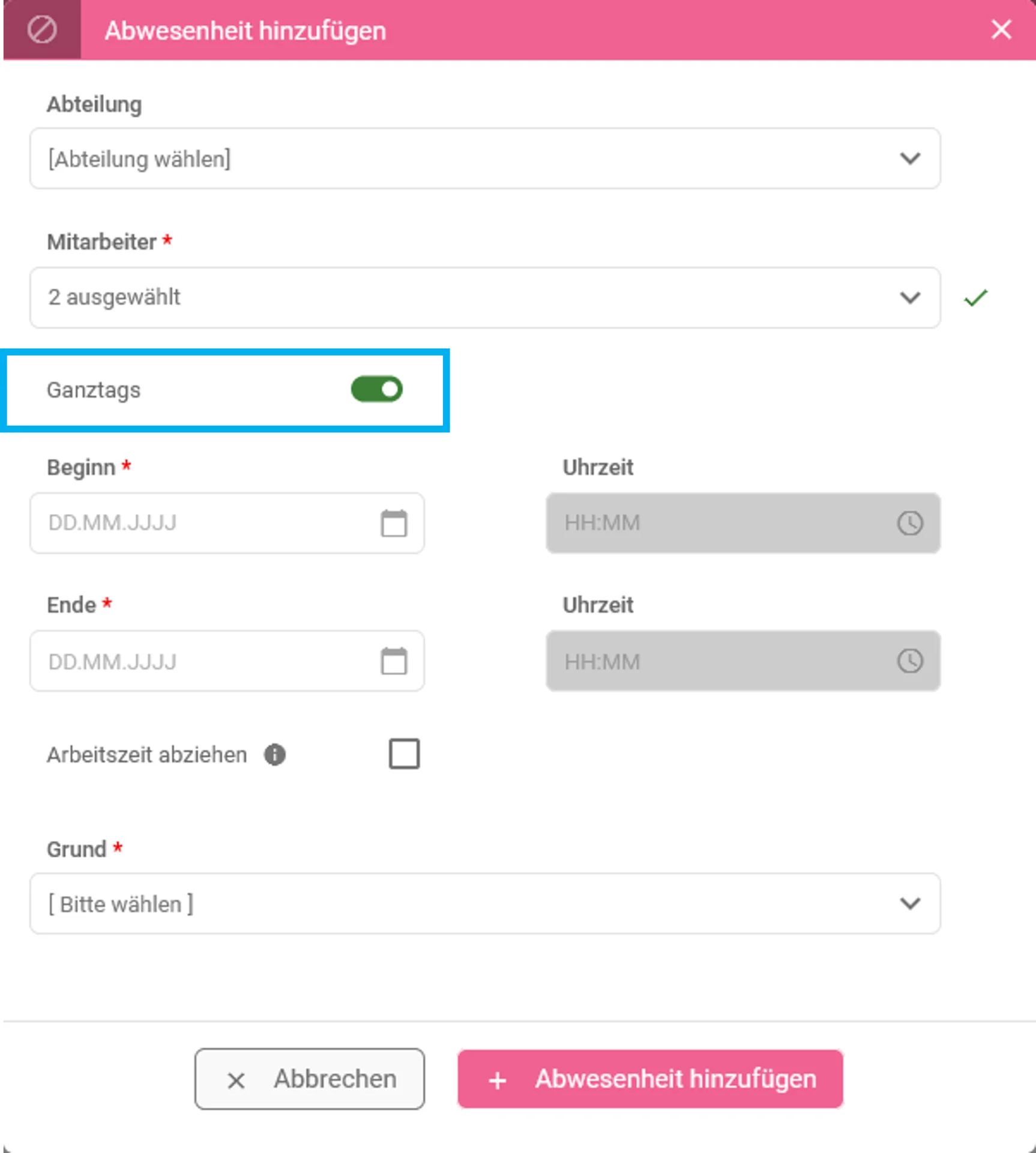
Wenn die Abwesenheit ganztägig ist, aktivieren Sie den Schieberegler „Ganztags“. Anschließend wählen Sie den Zeitraum aus, also von wann bis wann die Abwesenheit gelten soll. Wenn Sie über die Abwesenheit einen Urlaub nachtragen möchten, empfiehlt es sich, eine ganztägige Abwesenheit einzustellen.
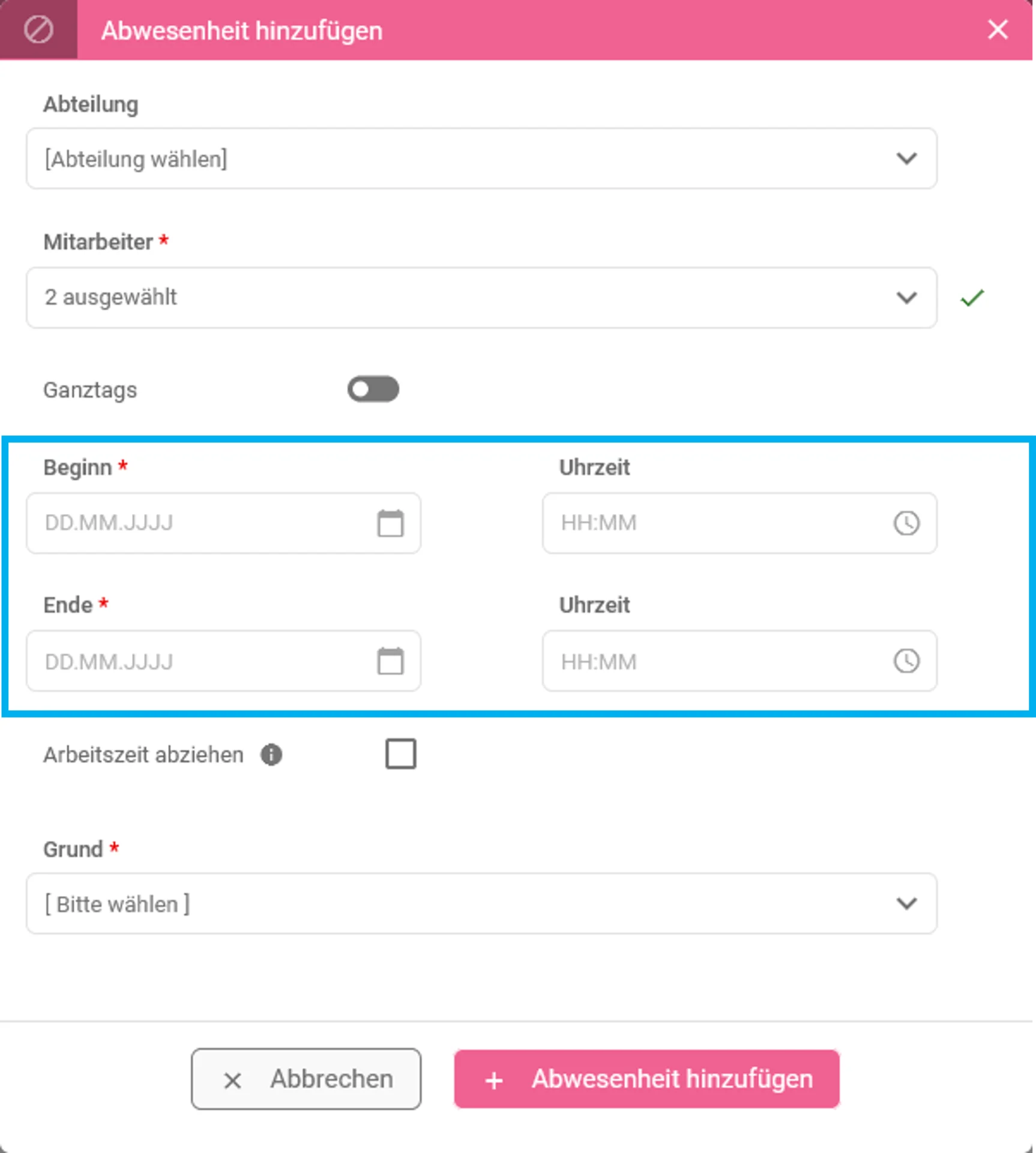
Wenn die Abwesenheit nicht ganztägig ist, deaktivieren Sie die Einstellung und tragen zusätzlich die gewünschten Uhrzeiten für Beginn und Ende der Abwesenheit ein.
Schritt 5: Arbeitszeitreduzierung festlegen
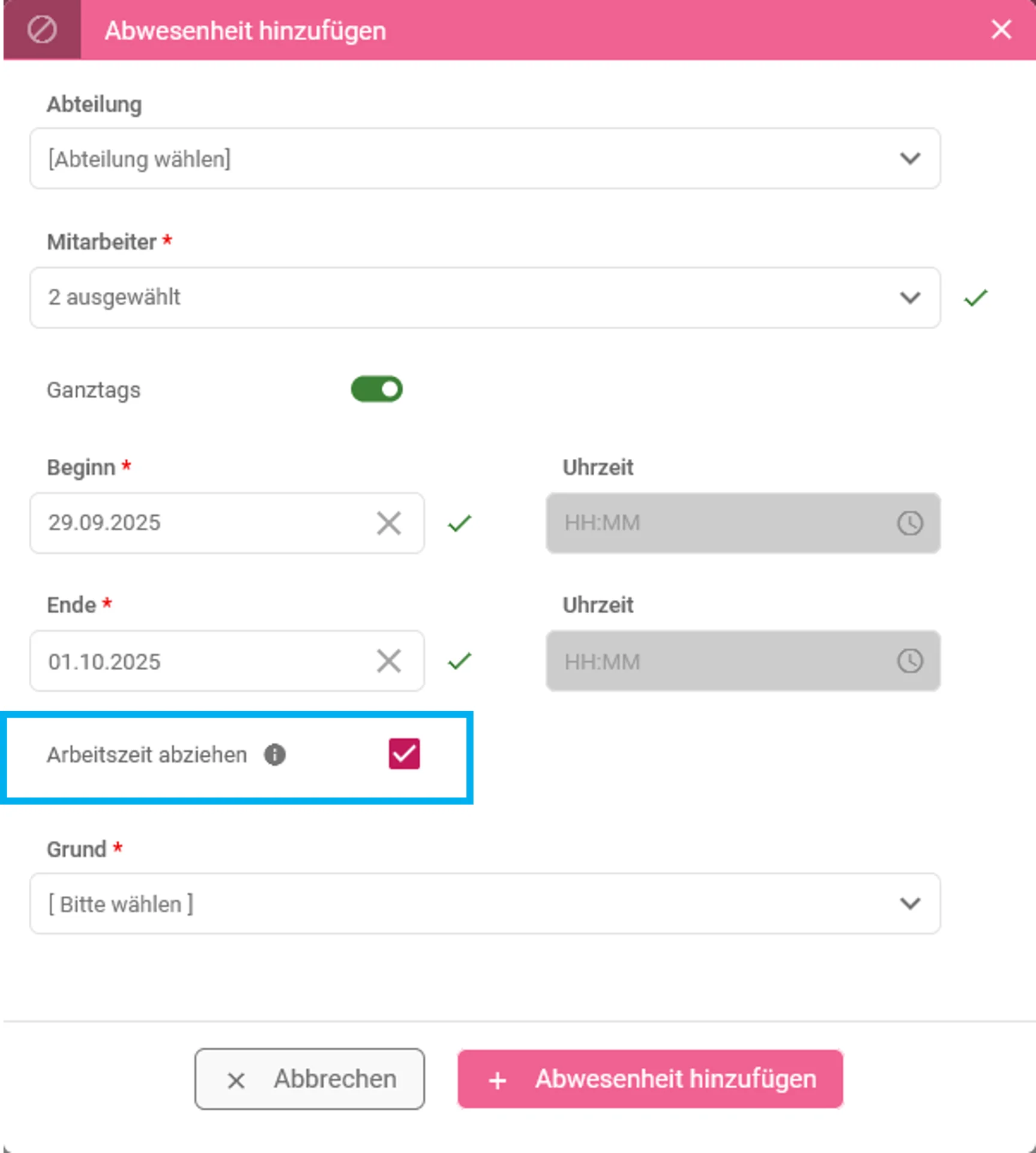
Legen Sie fest, ob mit dem Eintrag der Abwesenheit die Wochenarbeitszeit der betroffenen Mitarbeiter reduziert werden soll. Dadurch werden die zu leistenden Wochenstunden automatisch reduziert und die Abwesenheit erzeugt keine Minusstunden. Beim Nachtragen eines vergessenen Urlaubs aktivieren Sie die Option „Arbeitszeit abziehen“.
Schritt 6: Abwesenheitsgrund auswählen
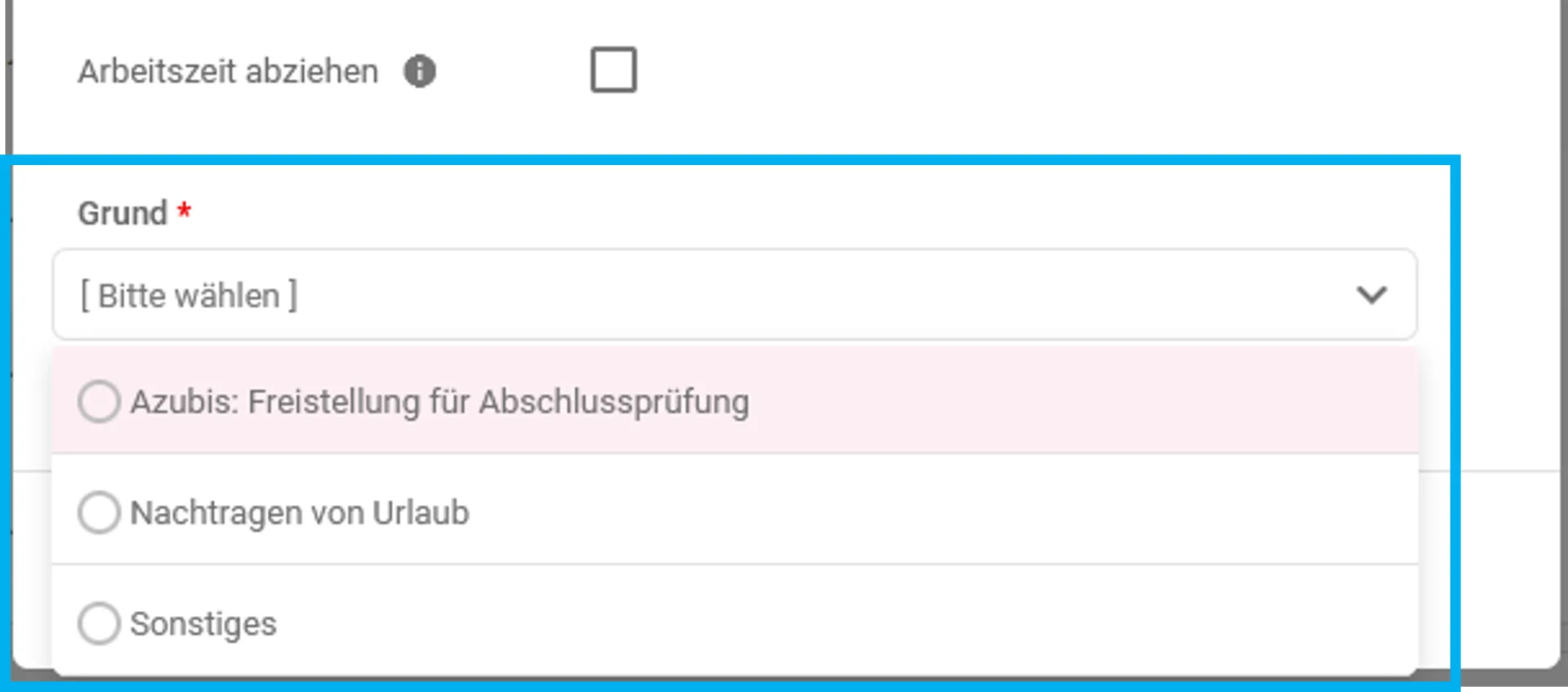
Hinterlegen Sie nun den Grund für die Abwesenheit. Standardmäßig ist „Sonstiges“ vorausgewählt. Wenn Sie eigene Abwesenheitsgründe in den Moduleinstellungen angelegt haben, können Sie stattdessen den passenden Grund aus der Liste auswählen.
Schritt 7: Abwesenheit hinzufügen
Nachdem Sie alle Eingaben überprüft haben, klicken Sie auf den Button „Abwesenheit hinzufügen“, um die Abwesenheit zu speichern.

Wenn Sie einen Urlaub nachträglich hinterlegen möchten, müssen Sie nach dem Eintragen der Abwesenheit zusätzlich die genommenen Urlaubstage des betroffenen Mitarbeiters abziehen, da diese Anpassung nicht automatisch erfolgt.
Schritt 1: Urlaub öffnen
Klicken Sie in der linken Modulauswahl auf Personal.
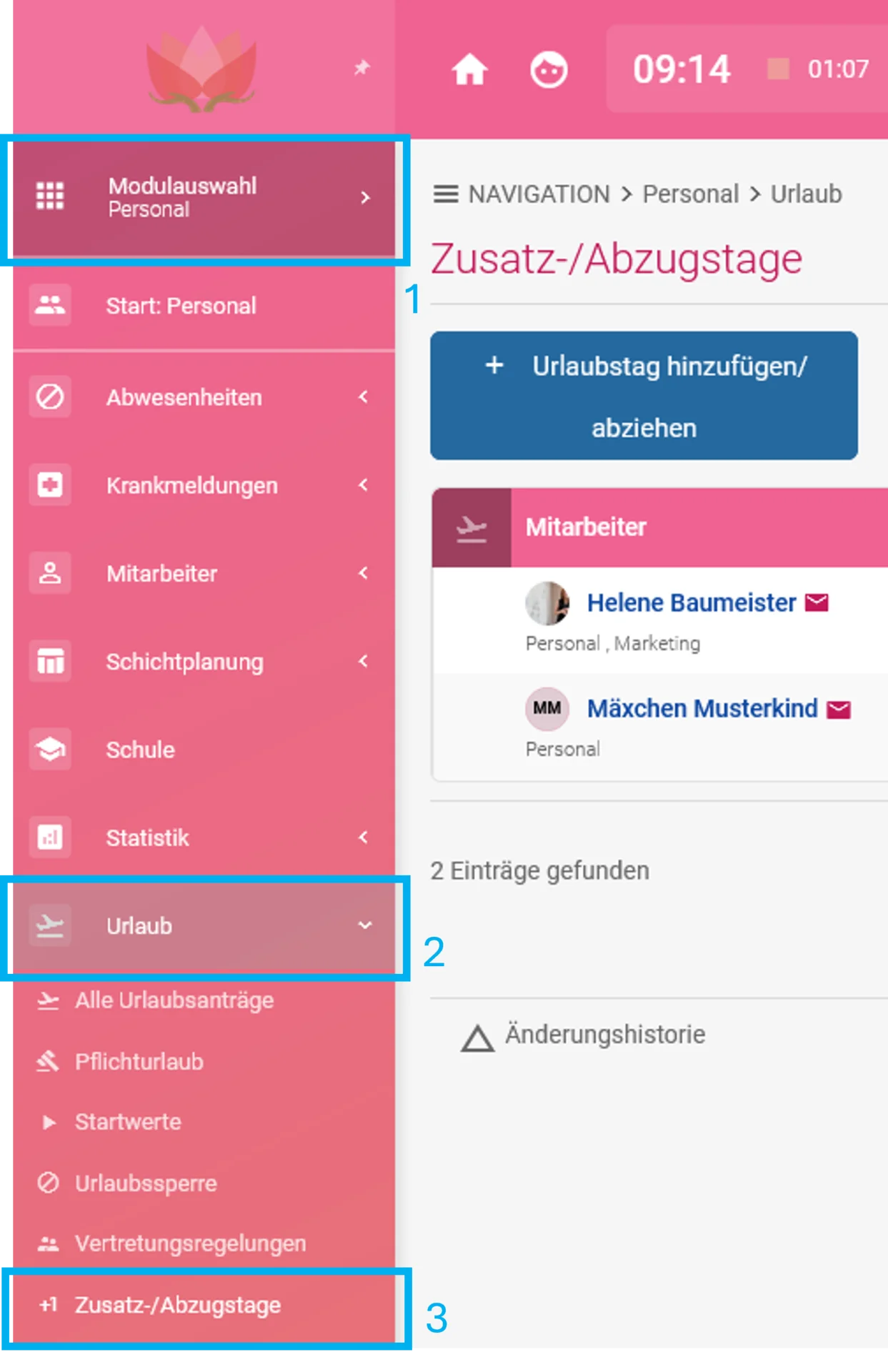
Es öffnet sich das Untermenü des Moduls. Klicken Sie anschließend auf Urlaub und danach auf „Zusatz-/Abzugstage“.
Schritt 2: Urlaubstage abziehen
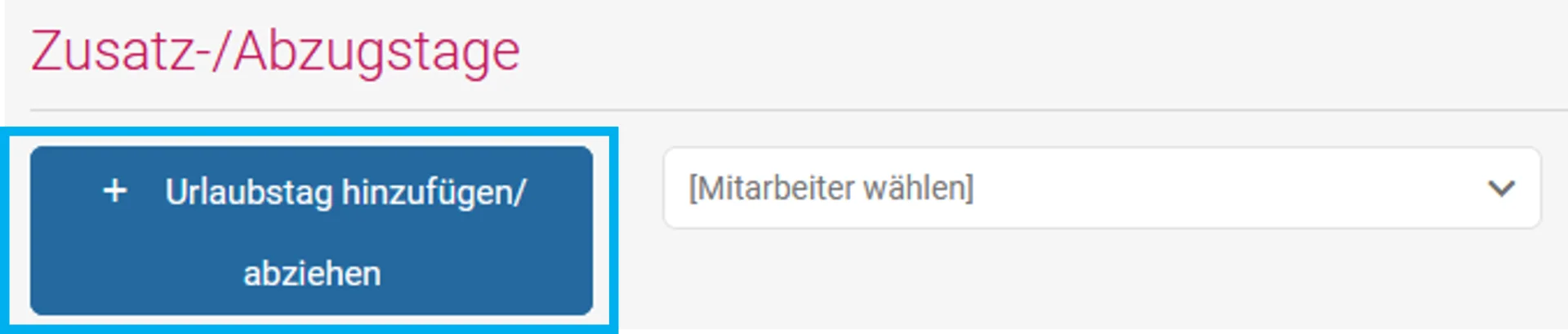
Klicken Sie innerhalb der Funktion „Zusatz-/Abzugstage“ oben links auf den Button „Urlaubstag hinzufügen/abziehen“.
Schritt 3: Mitarbeiter auswählen
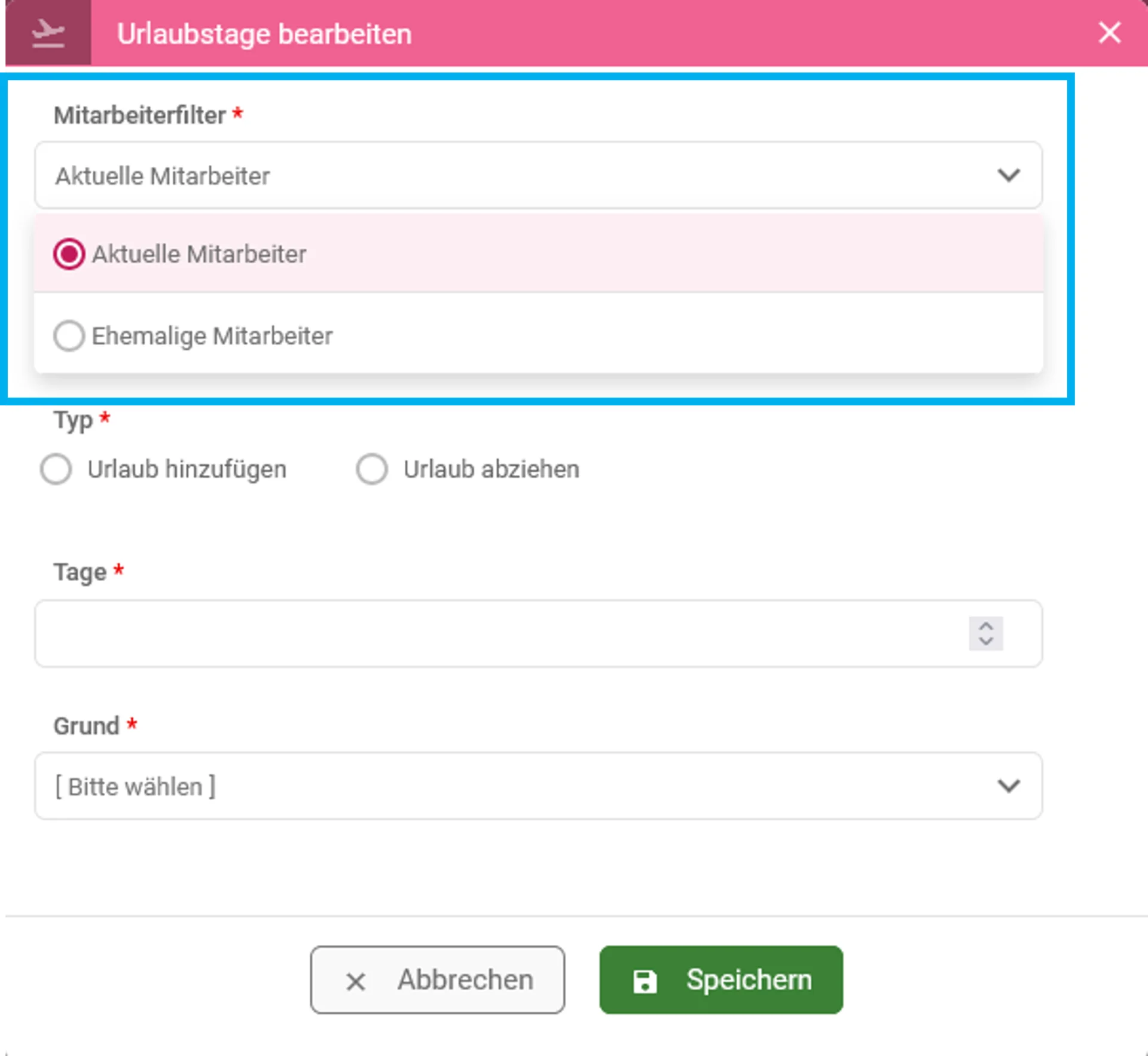
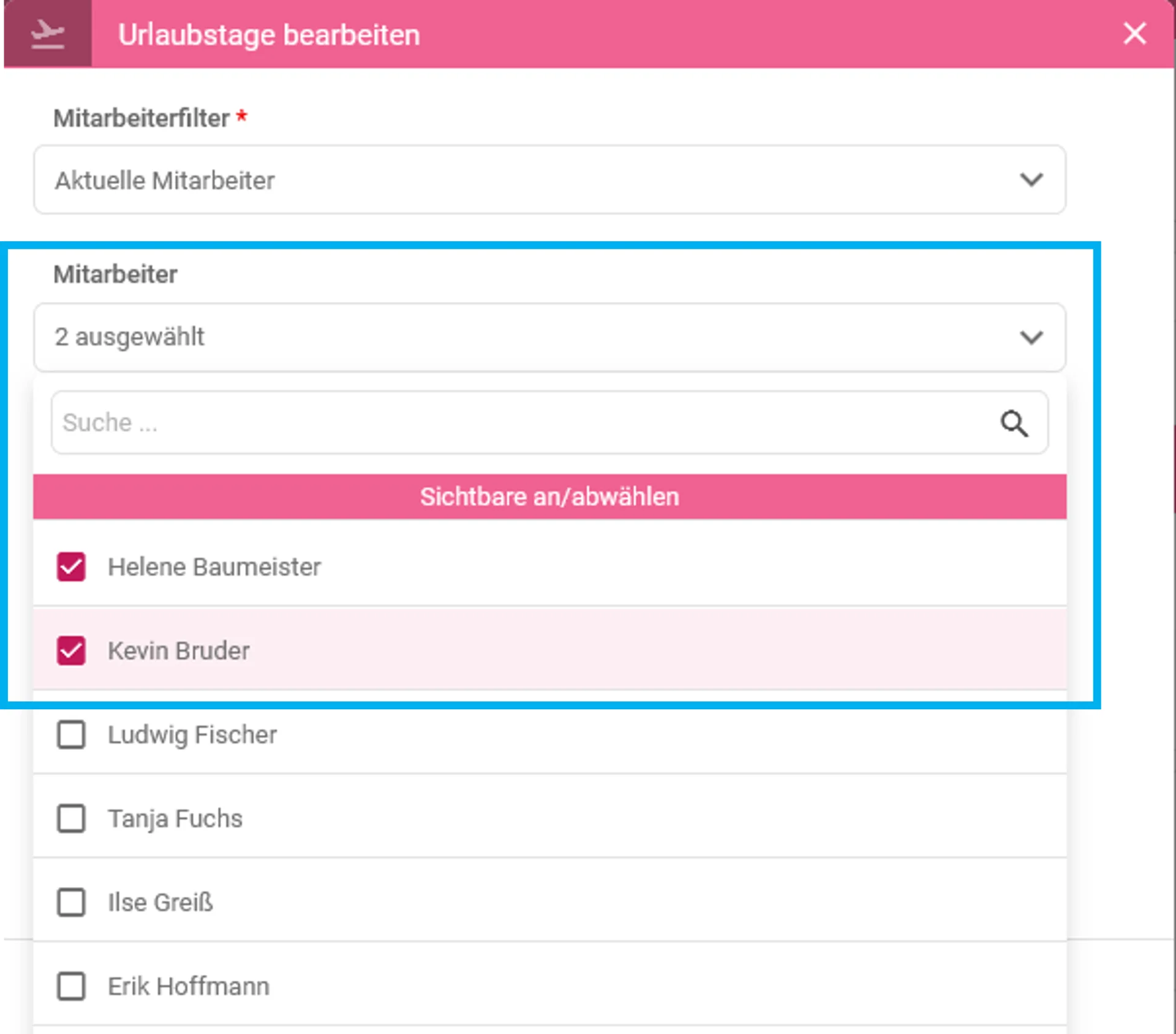
Es öffnet sich nun die Bearbeitungsmaske. Wählen Sie im Bereich „Mitarbeiterfilter“ aus, ob es sich um einen aktuellen oder ehemaligen Mitarbeiter handelt. Anschließend wählen Sie den oder die gewünschten Mitarbeiter aus.
 |  |
Schritt 4: Urlaubstage abziehen
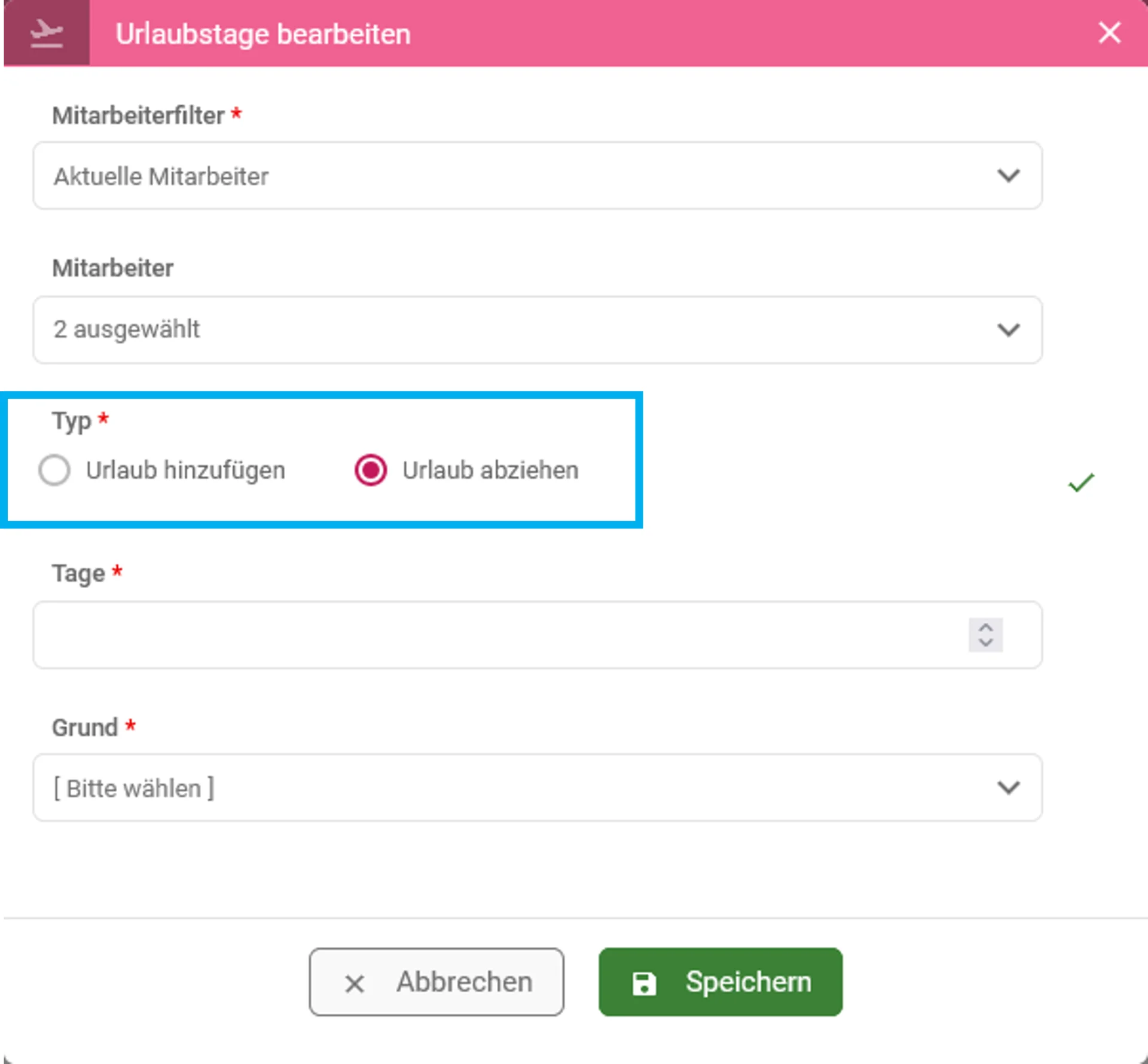
Wählen Sie nun aus, ob Sie für den Mitarbeiter Urlaubstage hinzufügen oder abziehen möchten. In diesem Fall wählen Sie „Urlaub abziehen“.
Schritt 5: Festlegen der Tage
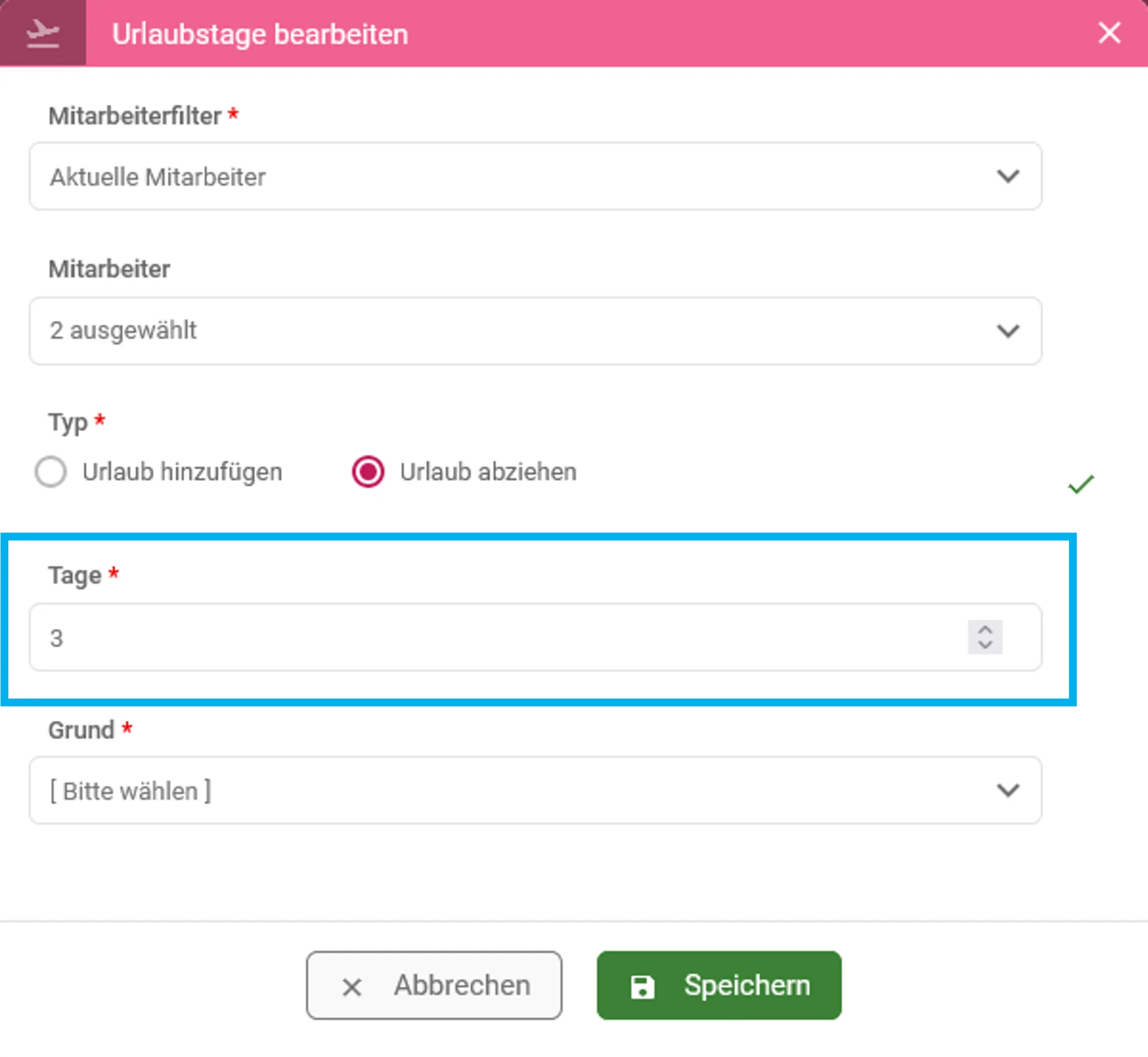
Hinterlegen Sie die Anzahl der Tage, die den Mitarbeitern aufgrund des nachträglich eingetragenen Urlaubs abgezogen werden sollen.
Schritt 6: Grund auswählen und Speichern
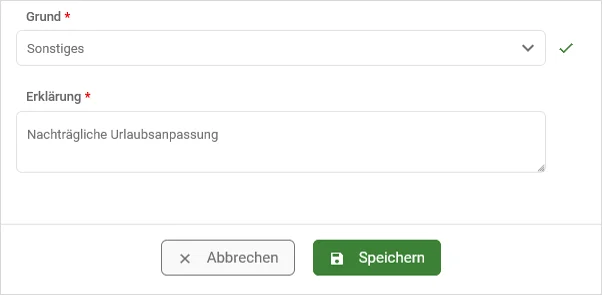
Hinterlegen Sie nun den Grund für die Zusatz-/Abzugstage. Standardmäßig ist „Sonstiges“ vorausgewählt. Wenn Sie eigene Gründe für Zusatz-/Abzugstage angelegt haben, können Sie stattdessen den passenden Grund aus der Liste auswählen.
Zusätzlich hinterlegen Sie in dem Pflichtfeld "Erklärung" noch einmal eine kleine Beschreibung weshalb bei dem ausgewählten Mitarbeiter die Urlaubstage z. B. abgezogen wurden. Diese Angabe hilft Ihnen später nachzuvollziehen, warum Änderungen an den Urlaubstagen des Mitarbeiters vorgenommen wurden.
Nachdem Sie die eingegebenen Daten überprüft haben, klicken Sie auf „Speichern“, um die Angaben zu bestätigen. Der Urlaub wird anschließend automatisch beim jeweiligen Mitarbeiter abgezogen.
Sagen Sie uns, welche Anleitung zur Zeiterfassung Sie benötigen.
Hier gelangen Sie zum Kontaktformular.
Suchen Sie noch eine gute digitale Zeiterfassung?
Die momikom Zeiterfassung ist für jeden Arbeitstyp - im Büro, der Werkstatt oder mobil, mit und ohne Computer.
✔️ DSGVO konform ✔️ Kostenlose Einrichtungshilfe ✔️ deutschsprachiger Support