Schriftgröße
100%

Die Abwesenheitsbenachrichtigungen ermöglichen es berechtigten Personen, z. B. Vorgesetzten, die Abwesenheiten der Mitarbeiter ihrer eigenen Abteilung nachzuvollziehen. Der Vorgesetzte erhält täglich eine E-Mail mit einer Übersicht der Abwesenheiten seiner Mitarbeiter für die kommenden zwei Wochen.
Zu diesen Abwesenheiten zählen Krankmeldungen, Urlaub, Stundenabbau, Schule sowie sonstige Abwesenheiten. In den Einstellungen der Zeiterfassung können Sie festlegen, ob diese Option aktiv sein soll. Die Einstellung gilt anschließend standardmäßig für alle berechtigten Personen in der Zeiterfassung, kann jedoch von jedem Vorgesetzten individuell über die eigenen Benachrichtiegungseinstellungen angepasst werden.
In dieser Anleitung zeigen wir Ihnen, wie Sie die Einstellung für die Abwesenheitsbenachrichtigungen als berechtigte Person über den Browser vornehmen.
| Benutzerrollen | Systemauswahl | ||||
|
|
 | berechtigte Personen |
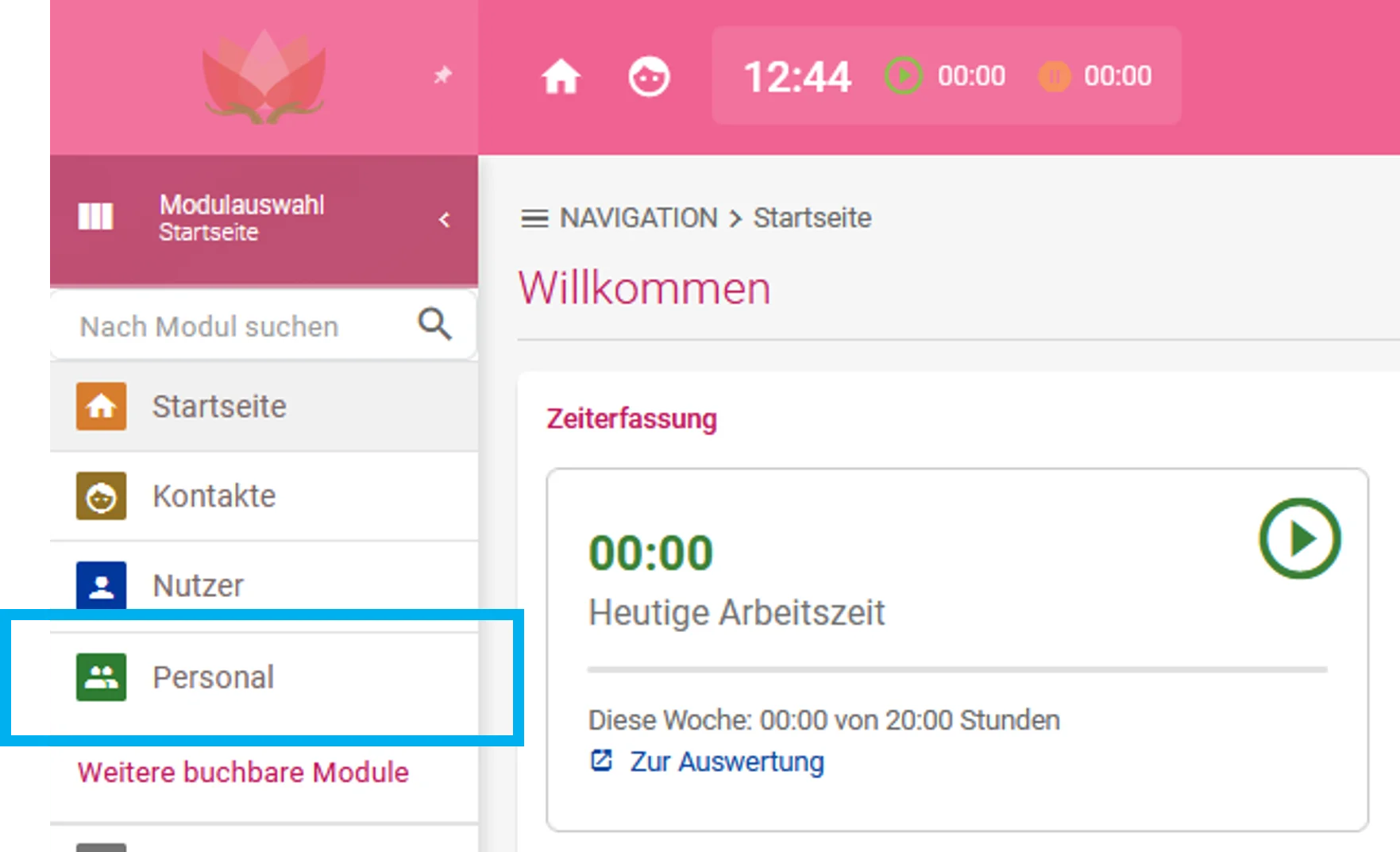
Schritt 1: Öffnen des Personal-Moduls
Klicken Sie in Ihrer Zeiterfassung links in der Modulauswahl auf Personal.
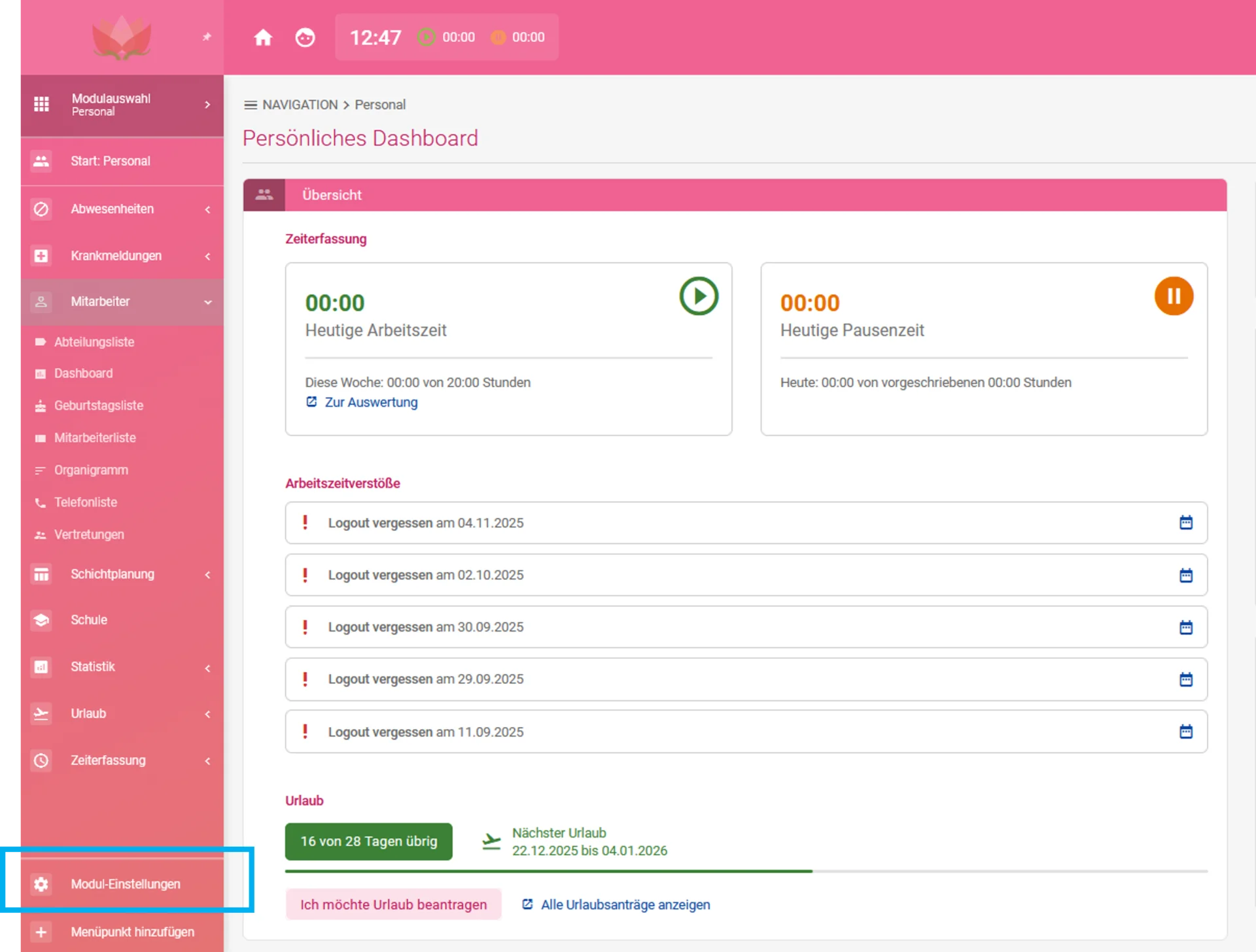
Schritt 2: Modul-Einstellung öffnen
Klicken Sie im geöffneten Menü unten links auf Modul-Einstellungen, um die Übersicht der verschiedenen Einstellungen zu öffnen.
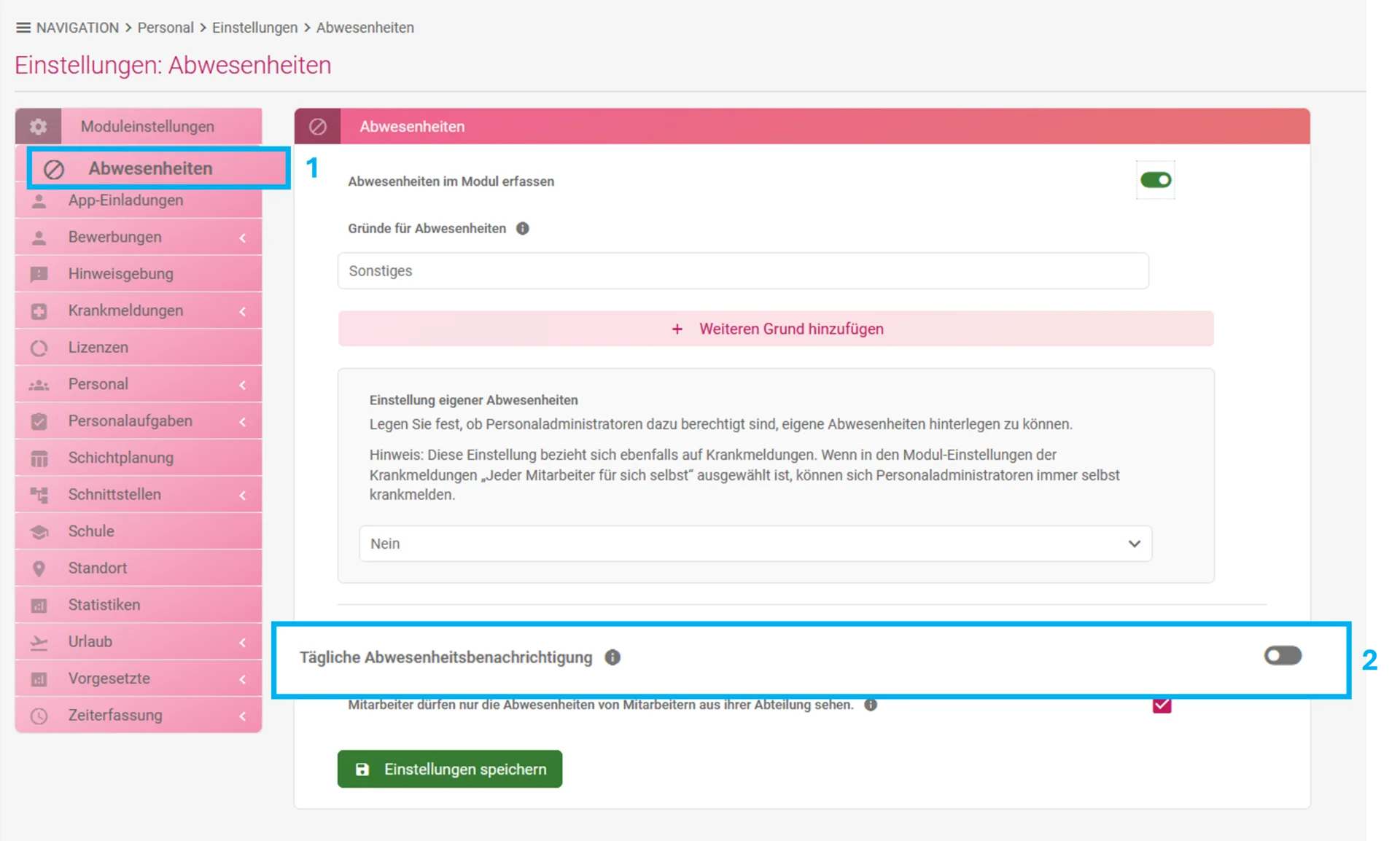
Schritt 3: Einstellungen öffnen und speichern
Klicken Sie im Inhaltsbereich im separaten Menü auf den Punkt Abwesenheiten. Anschließend können Sie unter "Tägliche Abwesenheitsbenachrichtigung" die Funktion aktivieren oder deaktivieren. Die Einstellung gilt anschließend standardmäßig für alle berechtigten Personen in der Zeiterfassung. Über den Speichern-Button werden die Einstellungen übernommen.
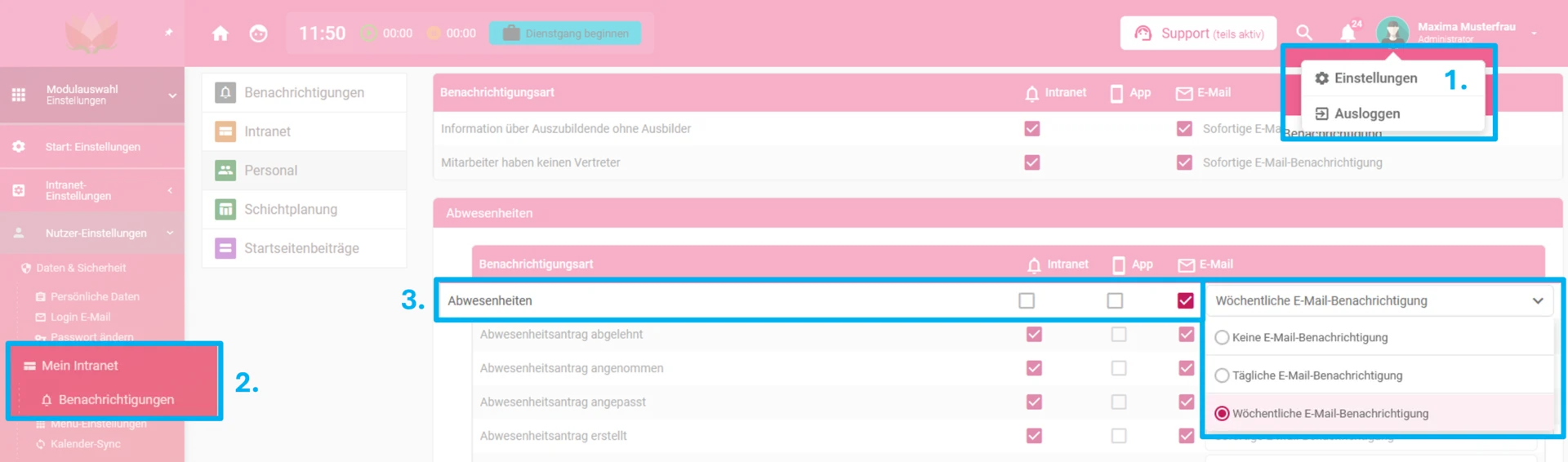
Sollten berechtigte Personen die Abwesenheitsbenachrichtigungen nicht erhalten wollen, können sie diese individuell über ihre eigenen Benachrichtigungseinstellungen anpassen. Gehen Sie dafür oben rechts auf Ihr Profil, klicken Sie auf Einstellungen, anschließend auf Nutzer-Einstellungen und wählen Sie Mein Intranet – Benachrichtigungen aus.
Sagen Sie uns, welche Anleitung zur Zeiterfassung Sie benötigen.
Hier gelangen Sie zum Kontaktformular.
Suchen Sie noch eine gute digitale Zeiterfassung?
Die momikom Zeiterfassung ist für jeden Arbeitstyp - im Büro, der Werkstatt oder mobil, mit und ohne Computer.
✔️ DSGVO konform ✔️ Kostenlose Einrichtungshilfe ✔️ deutschsprachiger Support