




Schriftgröße
100%

Mit der Funktion „Gutschrift beantragen“ erfassen Mitarbeiter nachträglich eine exakte Stundensumme auf ihrem Stundenkonto, sowohl als Gutschrift als auch als Abzug.
Der Antrag eignet sich für Ausnahmefälle, in denen außerhalb der festgelegten Arbeitszeit gearbeitet wurde, etwa für eine Weiterbildung oder wenn ein Überstunden- bzw. Stundenabbauantrag nicht rechtzeitig gestellt werden konnte. Für vergessenes Stempeln oder ähnliche Korrekturen sollen Mitarbeiter stets den Antrag auf Arbeitszeitkorrektur nutzen.
Der Mitarbeiter stellt den Antrag, der Vorgesetzte prüft ihn und entscheidet über Genehmigung oder Ablehnung. Dabei wird immer genau der beantragte Stundenwert verbucht, unabhängig von der tatsächlich geleisteten Arbeitszeit.
In dieser Anleitung zeigen wir, wie Mitarbeiter eine Gutschrift beantragen und wie berechtigte Personen diese prüfen und genehmigen. Möchte ein Vorgesetzter selbst Stunden ändern, erfolgt dies direkt über „Stunden hinzufügen/abziehen“ im Stundenkonto.
| Benutzerrollen | Systemauswahl |
| |
Schritt 1: Offene Anträge öffnen
In Ihrer Zeiterfassung finden Sie als Vorgesetzter unten rechts in der Menüleiste den Reiter „Offene Anträge“, sobald mindestens ein offener Antrag eines Mitarbeiters vorliegt. Klicken Sie auf den Reiter, um sich die offenen Anträge anzeigen zu lassen.
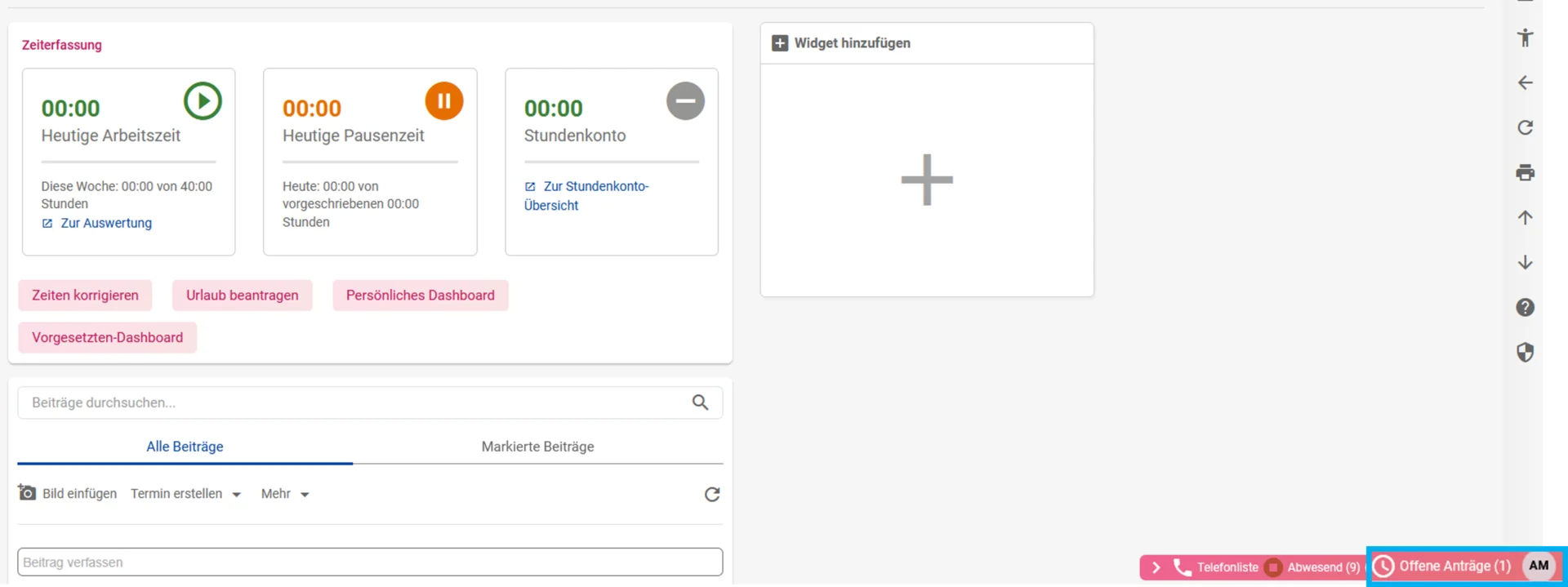
Alternativ gelangen Sie auch über die Modulauswahl links zum Antrag für Stundengutschriften. Klicken auf das Personal-Modul. Scrollen Sie im Modulmenü zur Zeiterfassung und den Abschnitt Stundenkonto auf Stundengutschriften einsehen.
Schritt 2: Antrag auswählen
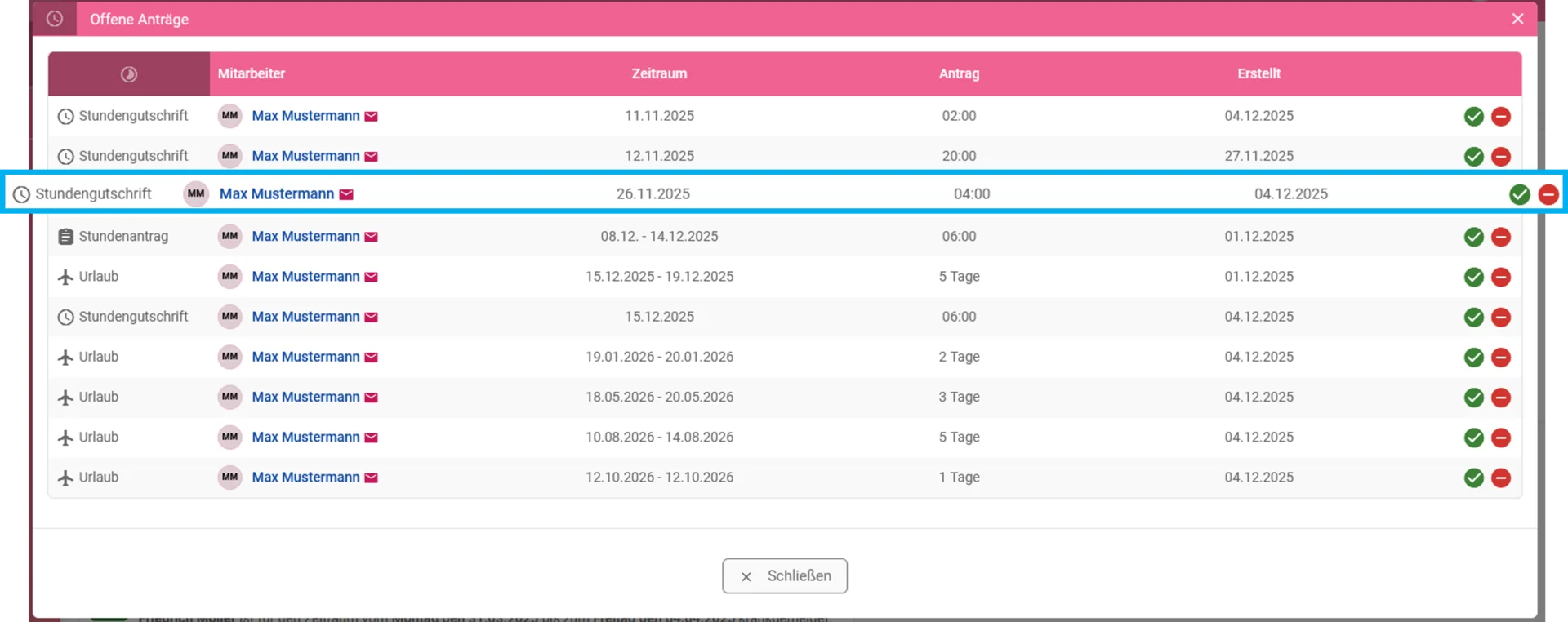
Innerhalb der Liste der offenen Anträge sehen Sie die Art des Antrags, von wem er stammt und wann er gestellt wurde. Klicken Sie eines der Entscheidungs-Icons, das grüne Häkchen oder das rote Minus. Es öffnet sich die Entscheidungsmaske mit Details des Antrags.
Schritt 3: Entscheiden
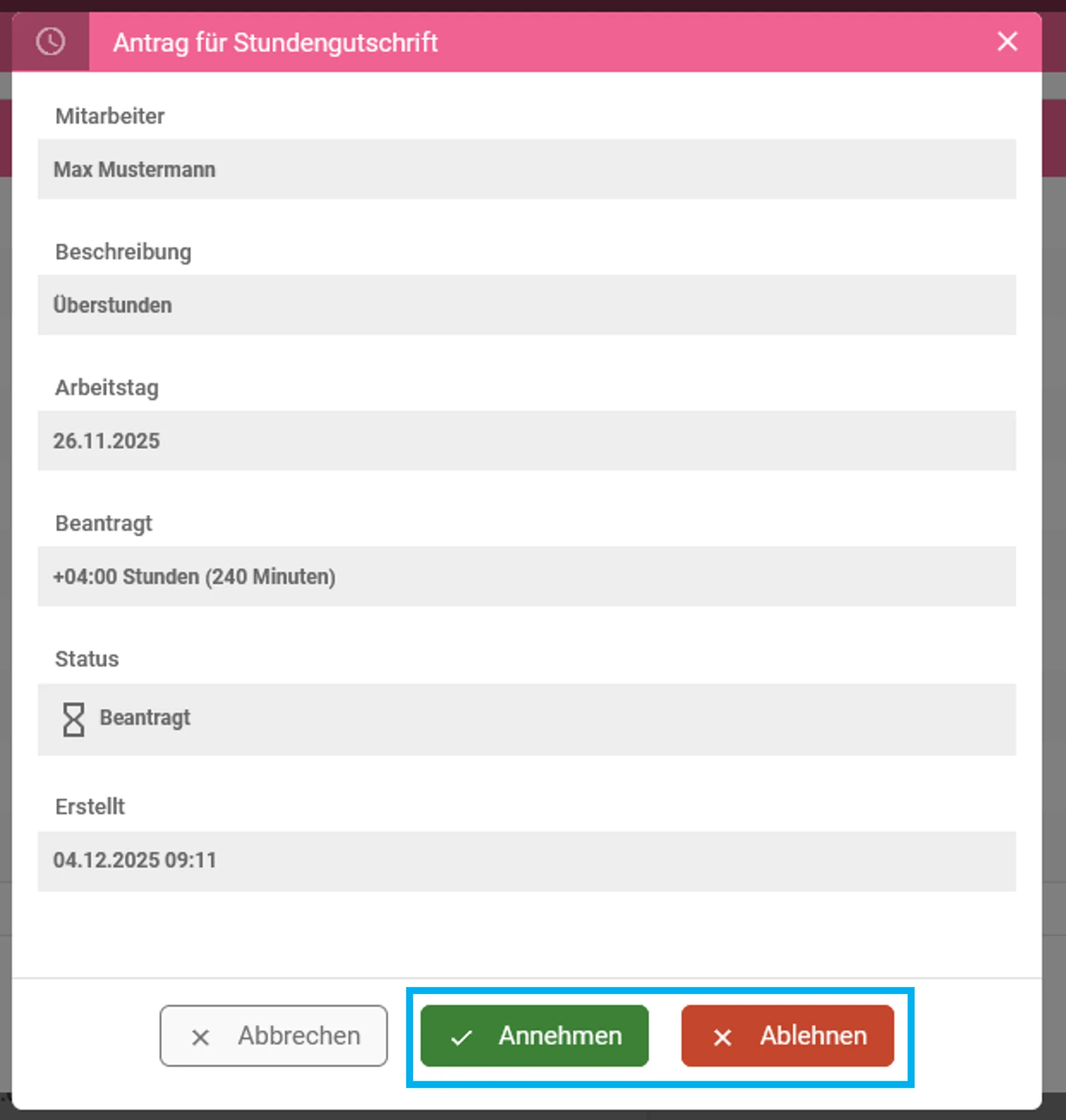
In der geöffneten Detailansicht des Antrags sehen Sie, für wann genau der Mitarbeiter eine Gutschrift erhalten möchte und welche Begründung er dafür angegeben hat.
Sobald Sie den Antrag geprüft haben, treffen Sie unten über die Buttons „Annehmen“ oder „Ablehnen“ Ihre Entscheidung. Der Mitarbeiter wird automatisch über Ihre Entscheidung informiert.
Schritt 1: Zeiterfassung öffnen
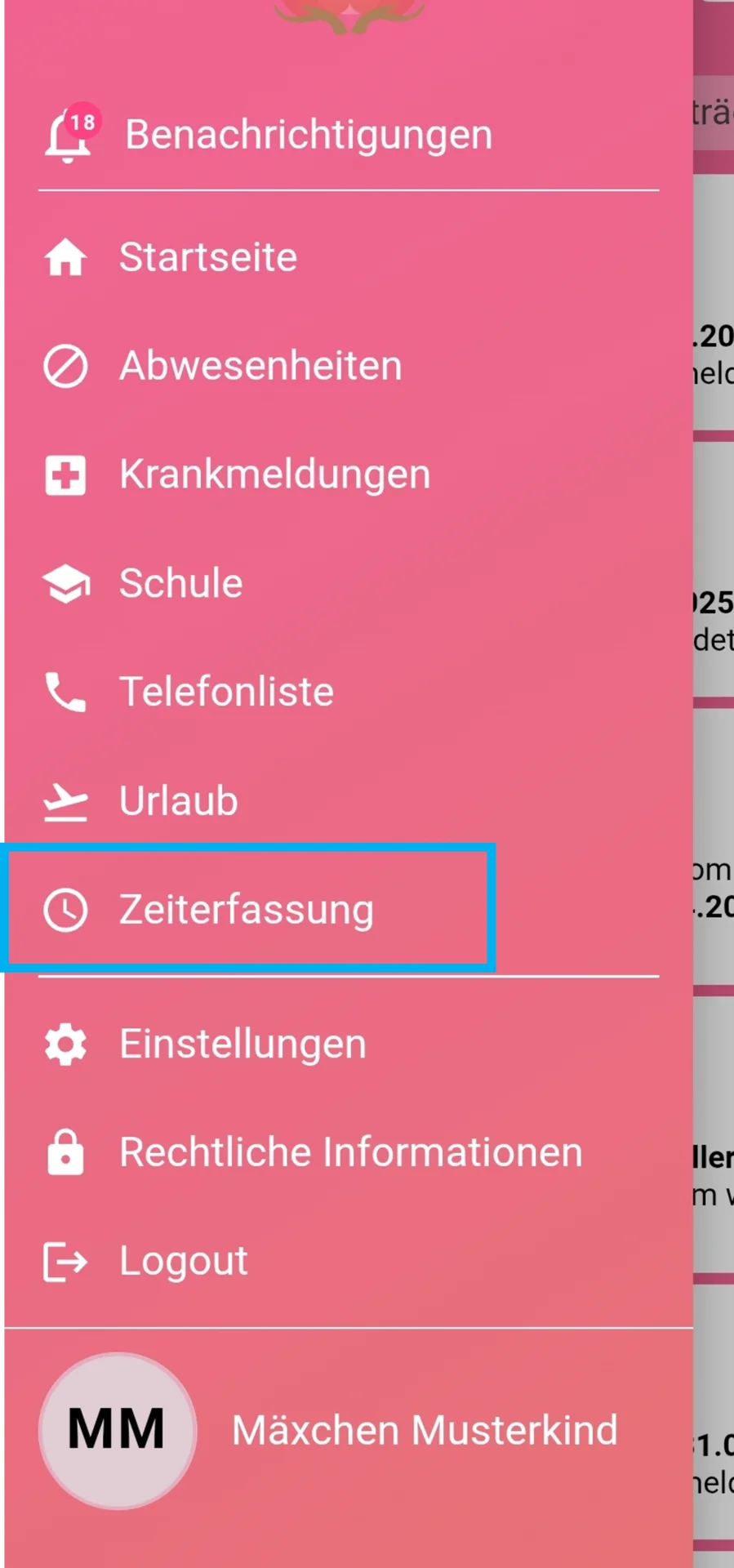
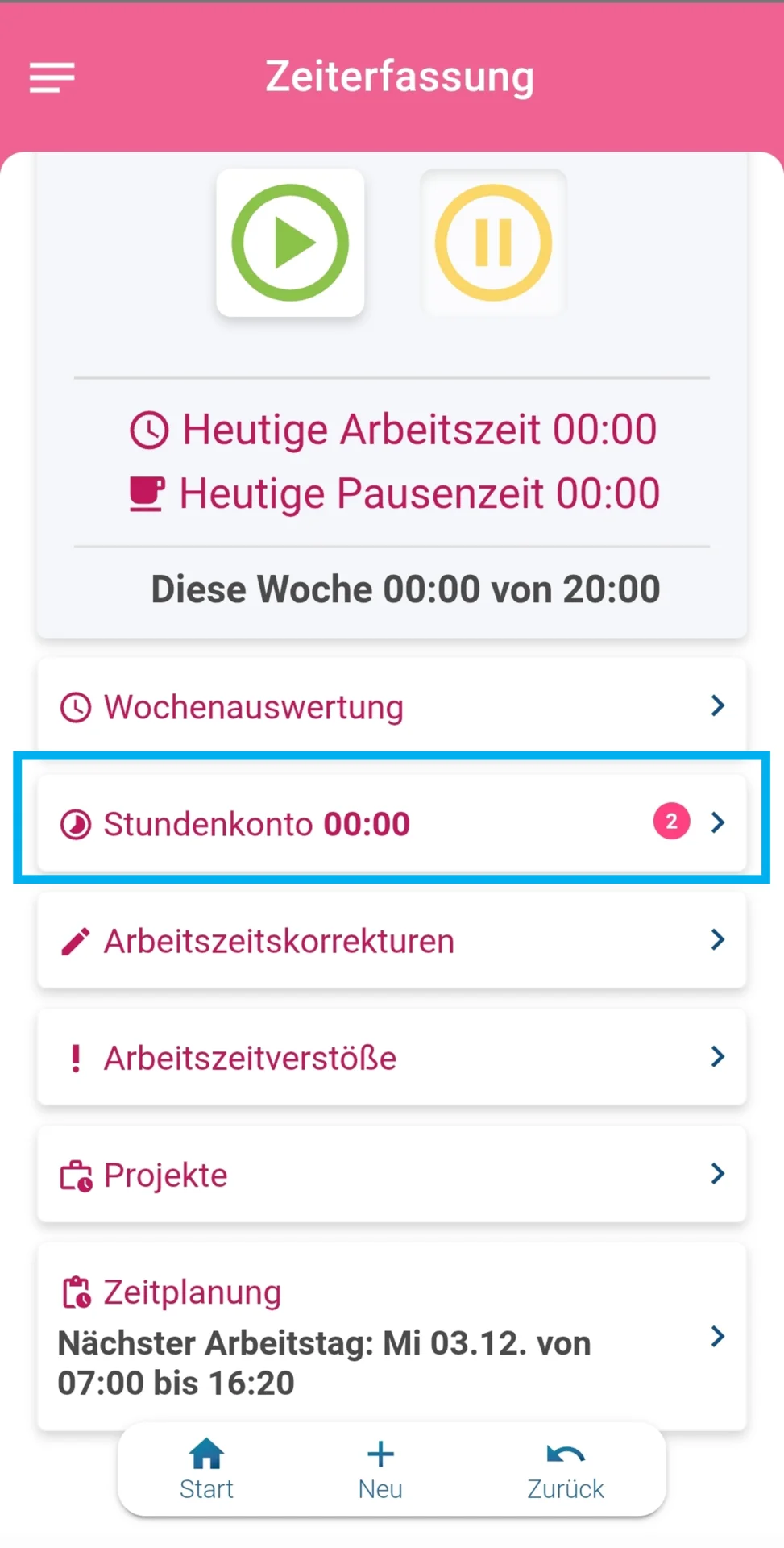
Öffnen Sie links oben das Menü über die 3 Striche und tippen Sie anschließend auf das Modul Zeiterfassung.
Nun öffnet sich Ihr persönliches Dashboard.
Schritt 2: Antrag auf Gutschrift einsehen
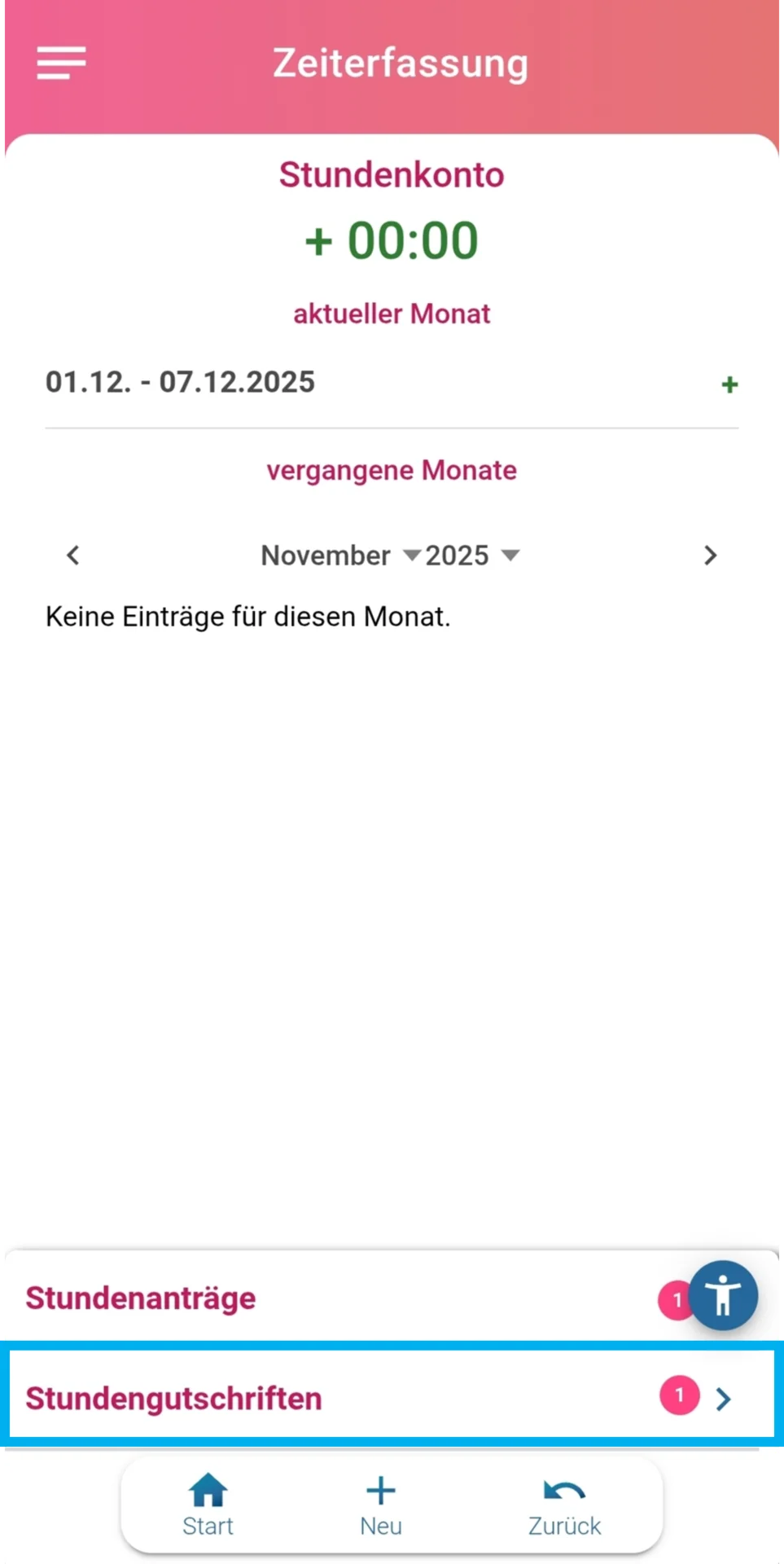
Tippen Sie in Ihrem persönlichen Dashboard auf die Schaltfläche „Stundenkonto“. Anschließend öffnet sich Ihr Stundenkonto. Tippen Sie im unteren Bereich auf die Schaltfläche „Stundengutschriften“.
 |  |
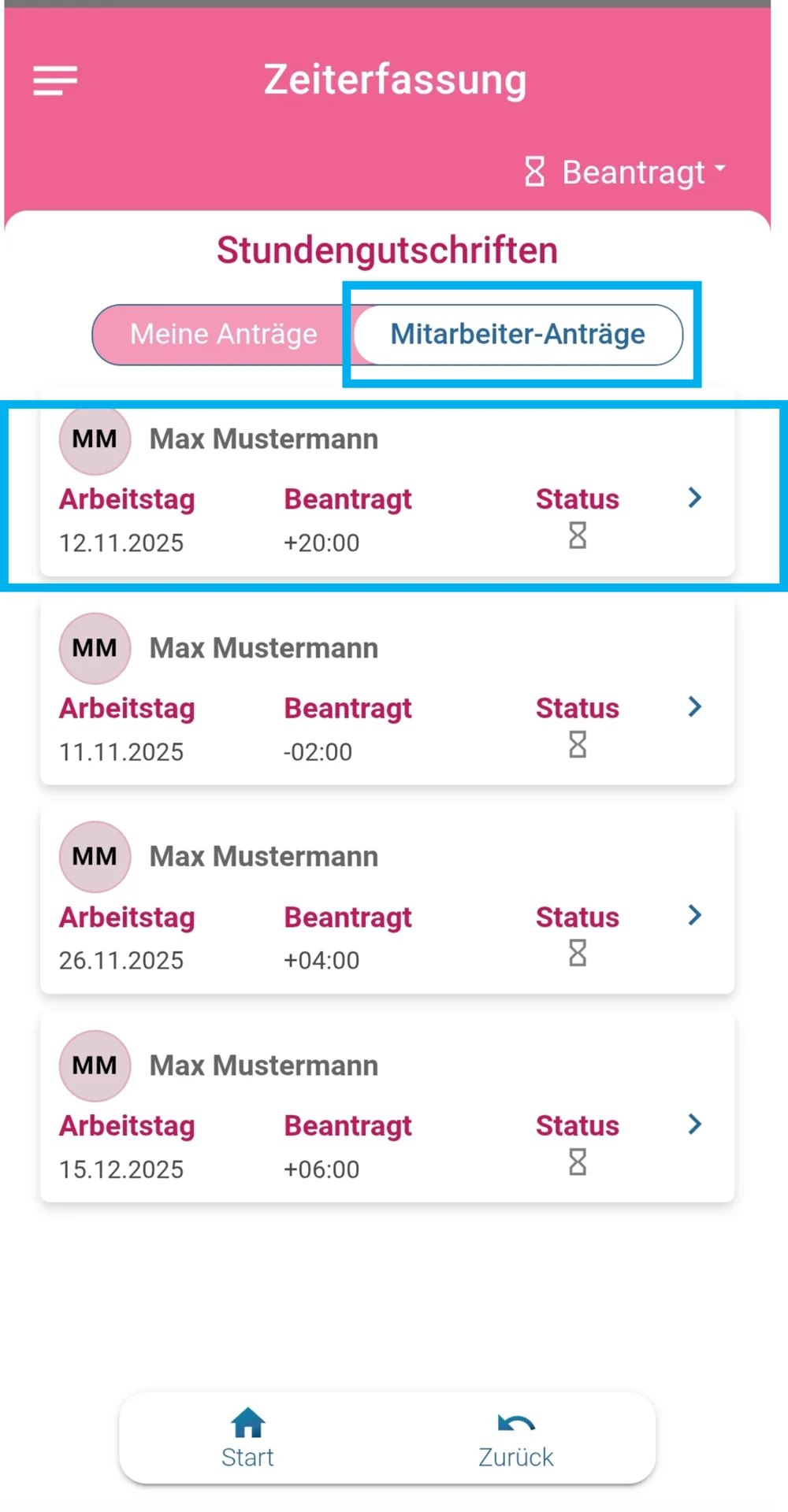
Nun öffnet sich die Übersicht der Anträge auf Stundengutschriften. Um als Vorgesetzter die Anträge Ihrer Mitarbeiter zu sehen, tippen Sie oben im Filter auf „Mitarbeiter-Anträge“. Anschließend tippen Sie auf den gewünschten Antrag.
Schritt 3: Entscheiden
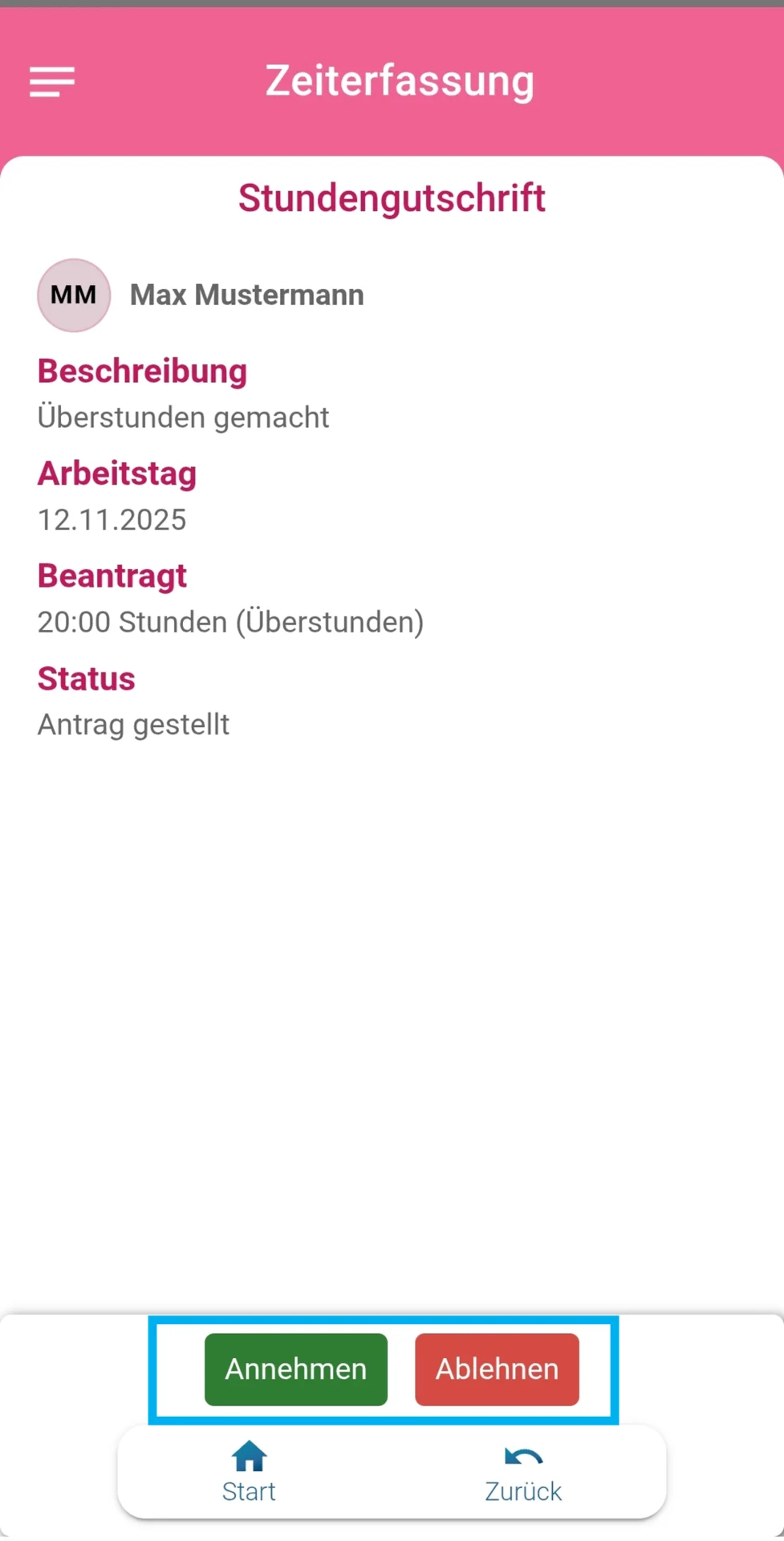
In der geöffneten Detailansicht des Antrags sehen Sie, für wann genau der Mitarbeiter eine Gutschrift erhalten möchte und welche Begründung er dafür angegeben hat.
Sobald Sie den Antrag geprüft haben, treffen Sie anschließend unten über die Buttons „Annehmen“ oder „Ablehnen“ Ihre Entscheidung. Der Mitarbeiter wird danach automatisch über Ihre Entscheidung informiert.
Schritt 1: Personalmodul öffnen
Öffnen Sie links die Modulauswahl und klicken Sie anschließend auf das Modul Personal.
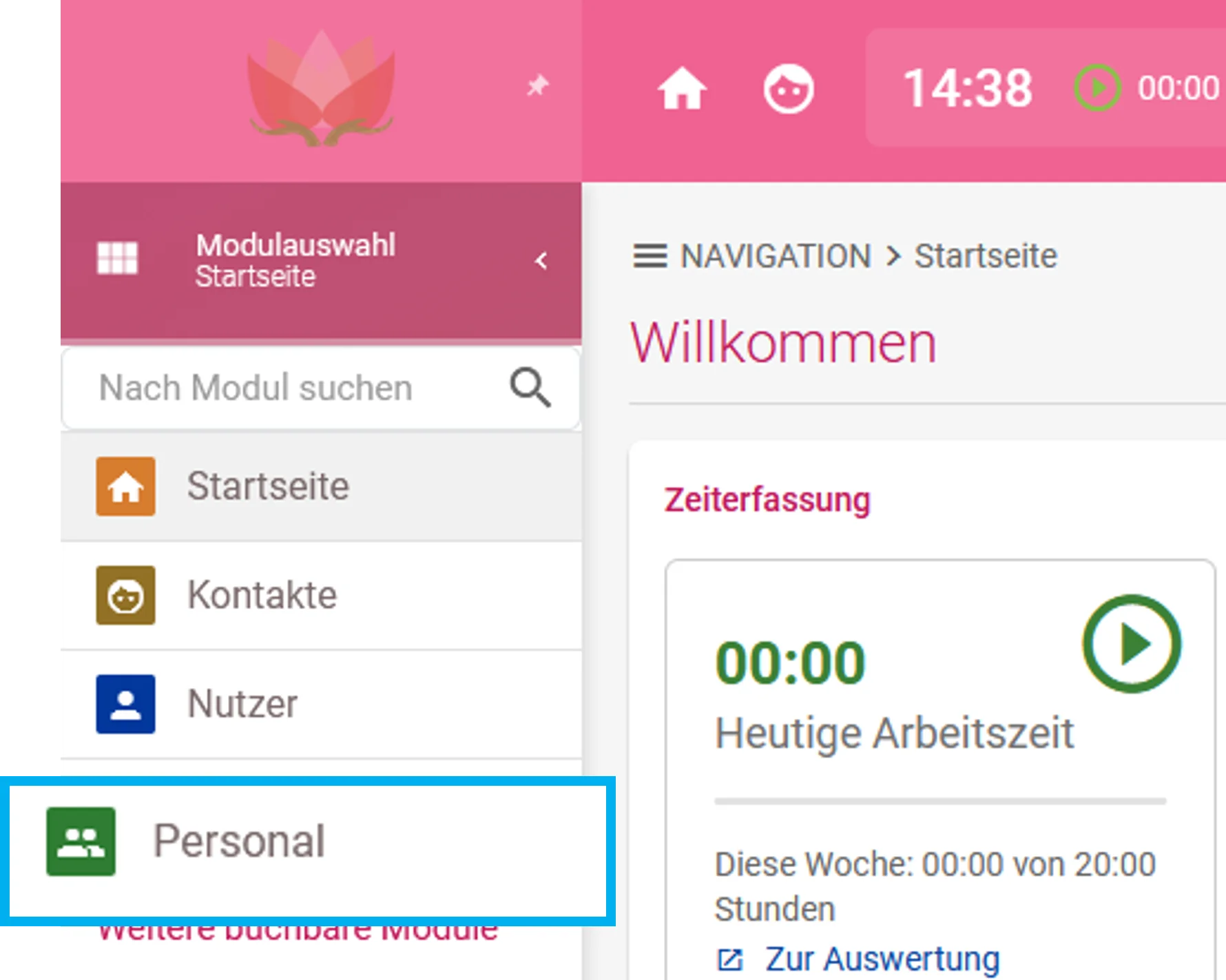
Nun öffnet sich Ihr persönliches Dashboard.
Schritt 2: Gutschrift beantragen
Klicken Sie in Ihrem persönlichen Dashboard unterhalb der Kacheln Heutige Arbeitszeit, Heutige Pausenzeit und Stundenkonto auf den Button Ich möchte eine Gutschrift beantragen.
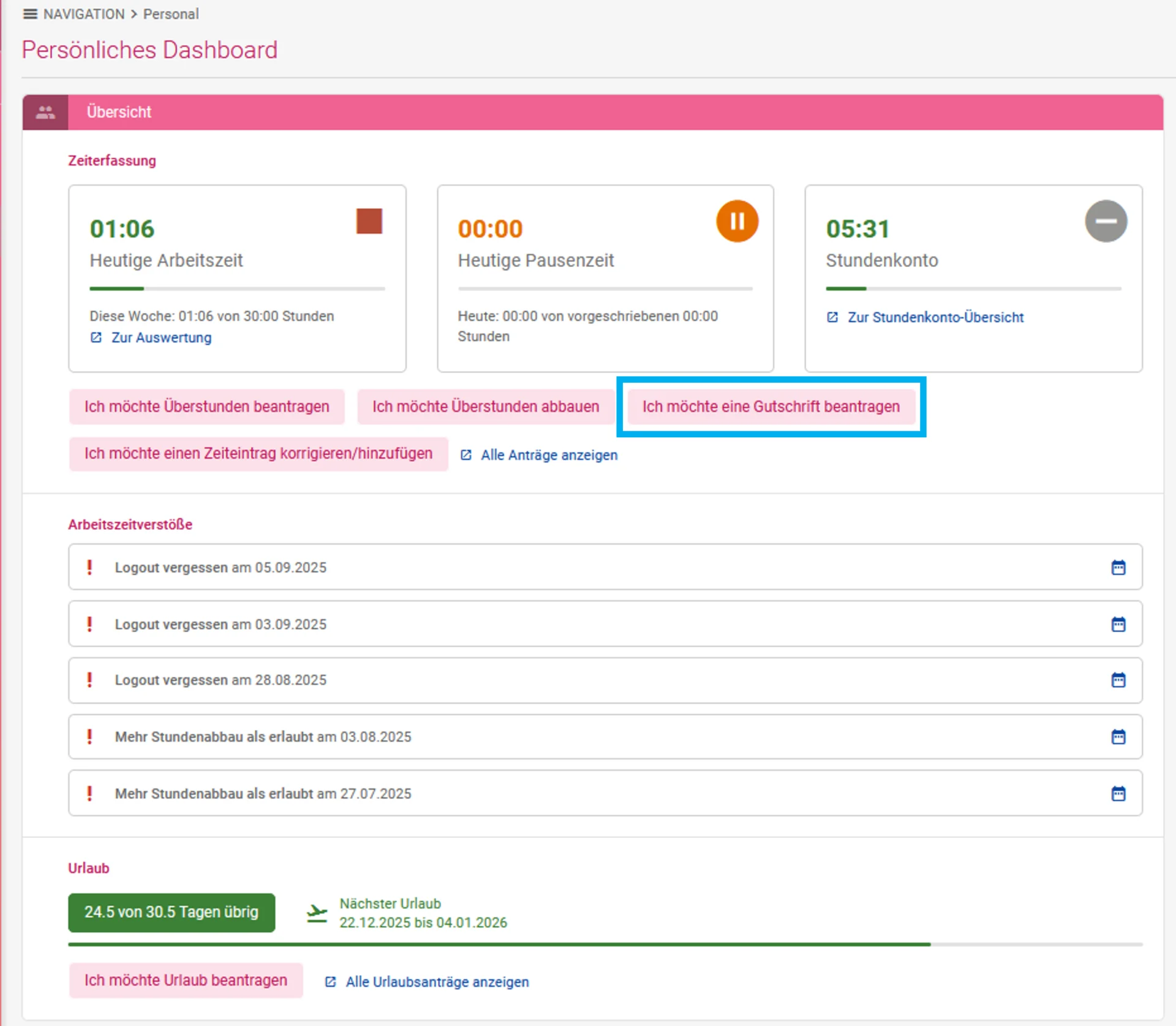
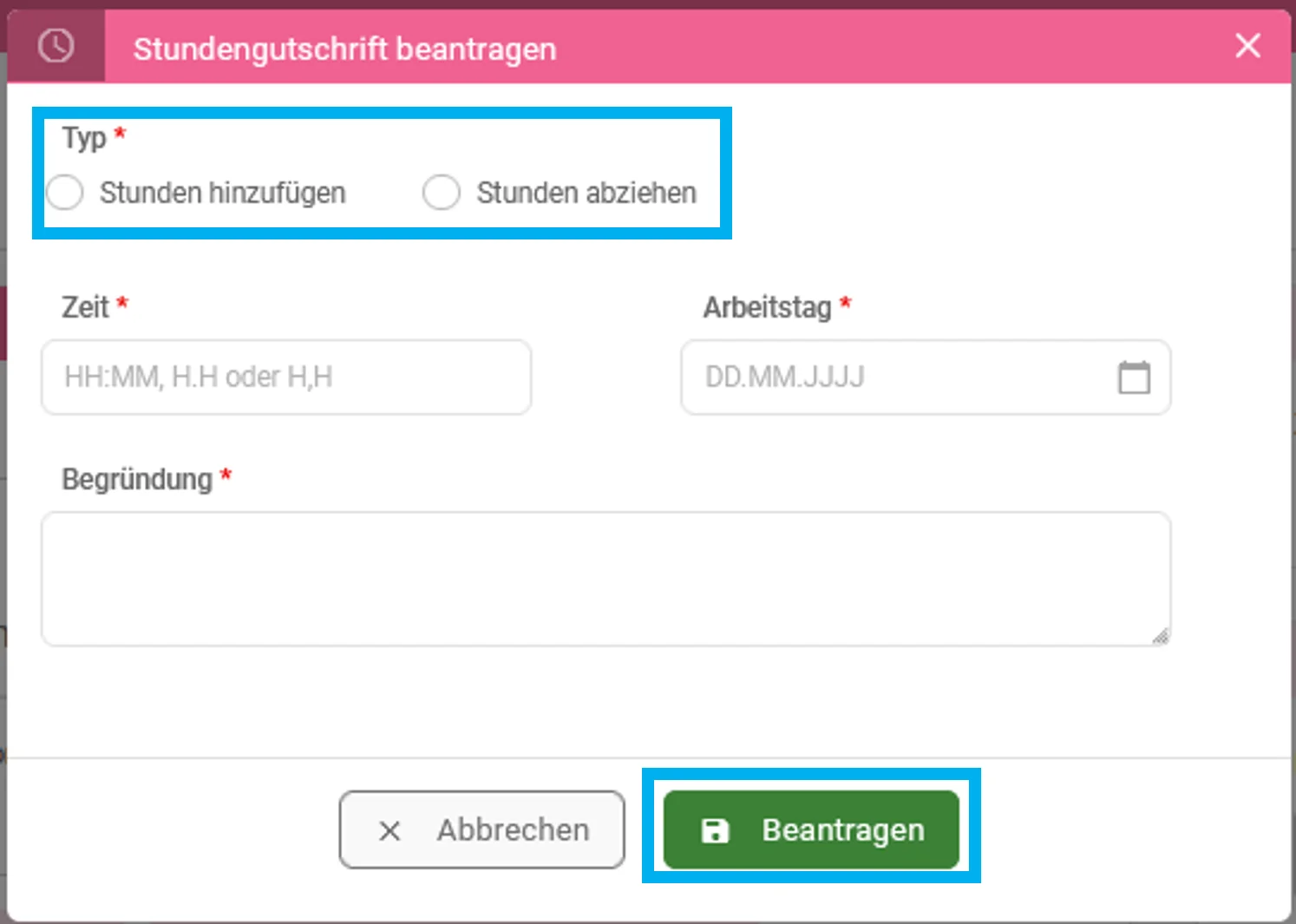
Es öffnet sich nun die Maske für die Stundengutschrift.
Schritt 3: Art der Gutschrift auswählen
Wählen Sie in der Erstellungsmaske aus, ob Sie Stunden hinzufügen oder abziehen möchten und für welchen Tag Sie die Gutschrift beantragen. Hinterlegen Sie anschließend eine Begründung, weshalb Sie die Gutschrift einreichen, z. B. zusätzliche, nicht erfasste Arbeitszeit am Wochenende. Klicken Sie zum Abschluss des Antrags auf den Button „Beantragen“.
Schritt 1: Personalmodul öffnen
Öffnen Sie links oben das Menü über die 3 Striche und tippen Sie auf das Modul Zeiterfassung.
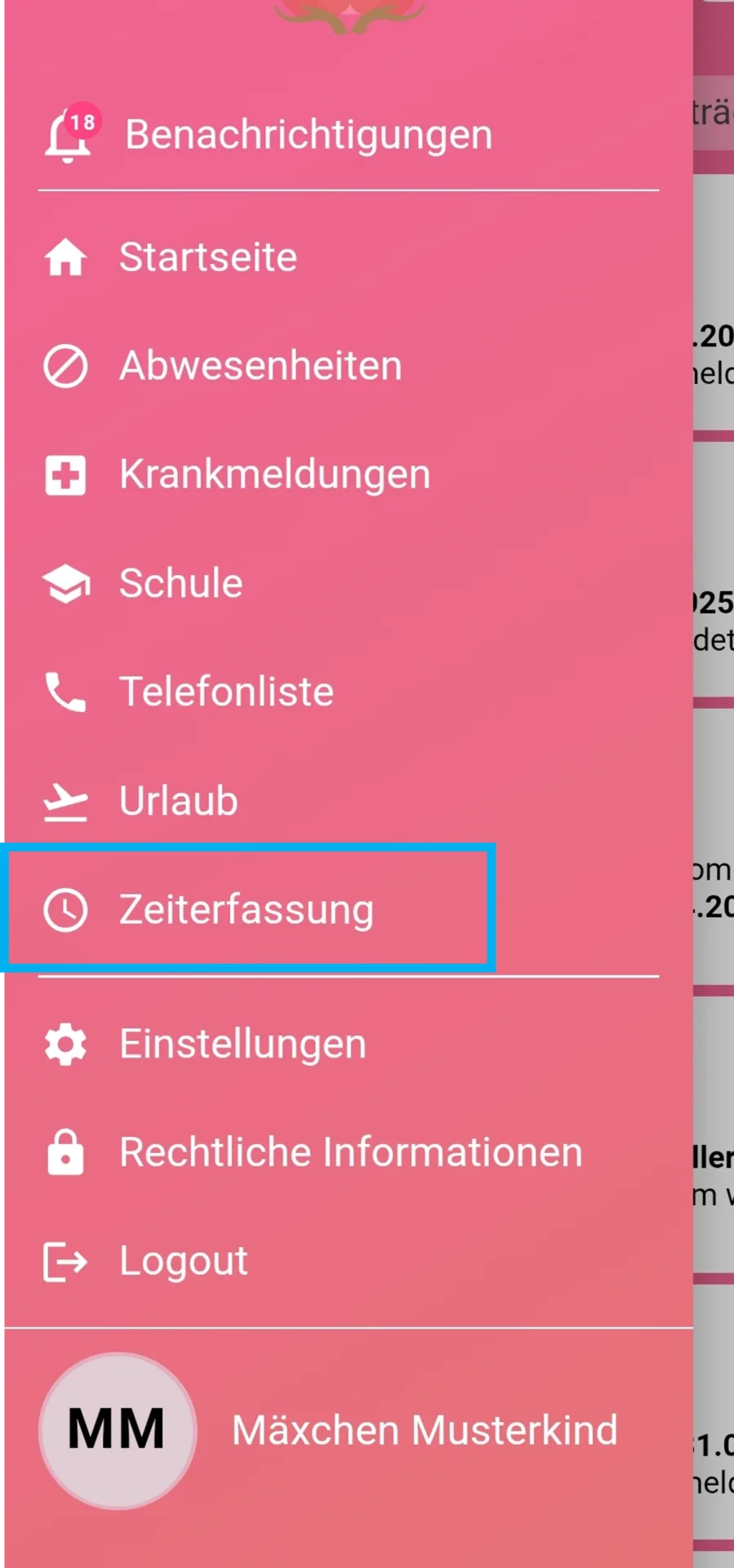
Anschließend öffnet sich Ihr persönliches Dashboard.
Schritt 2: Gutschrift beantragen
Tippen Sie in der unteren Menüleiste auf den mit einem Plus gekennzeichneten Button „+Neu".
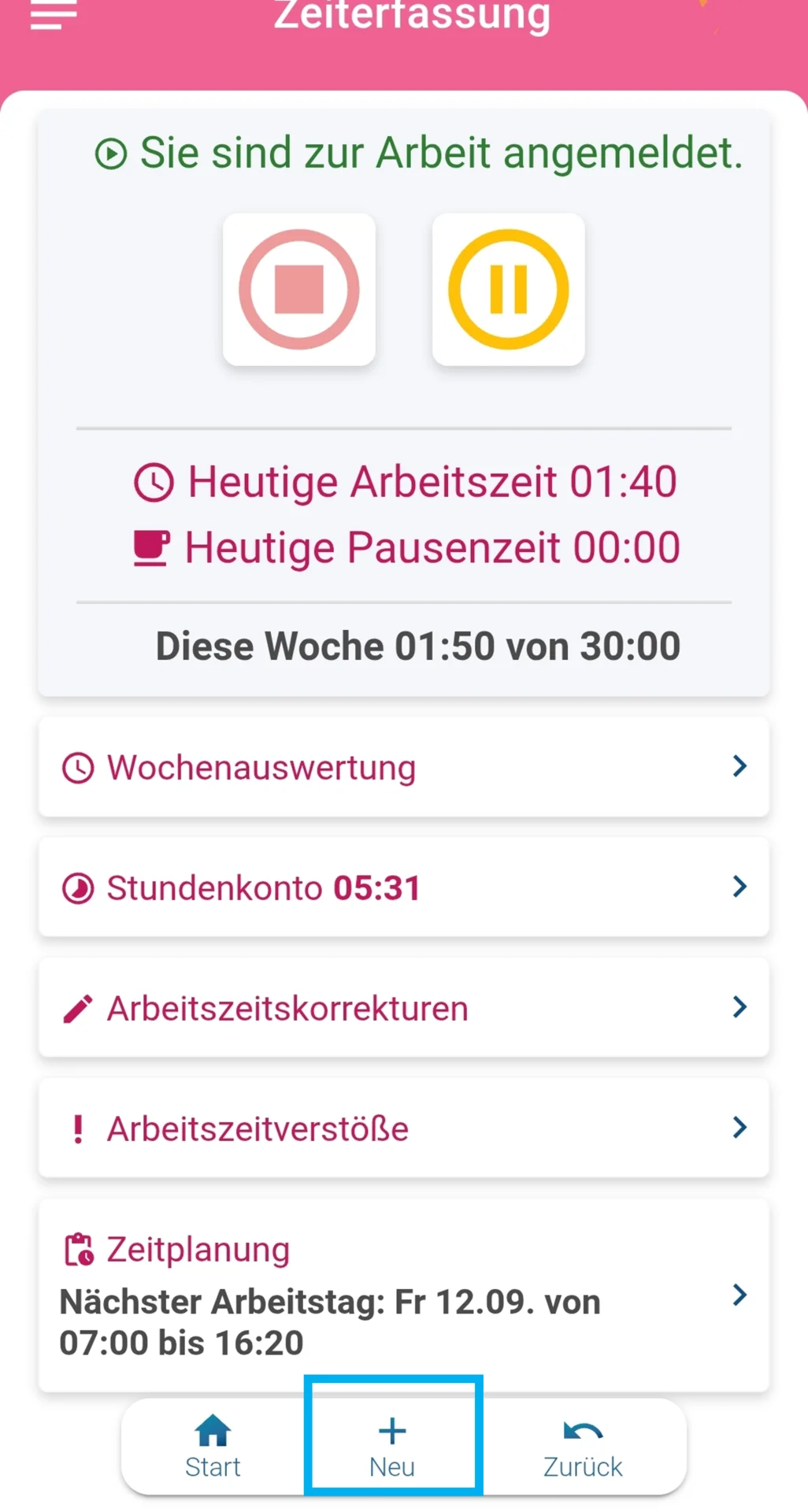
Wählen Sie anschließend unter Was möchten Sie beantragen die Option Gutschrift beantragen aus.
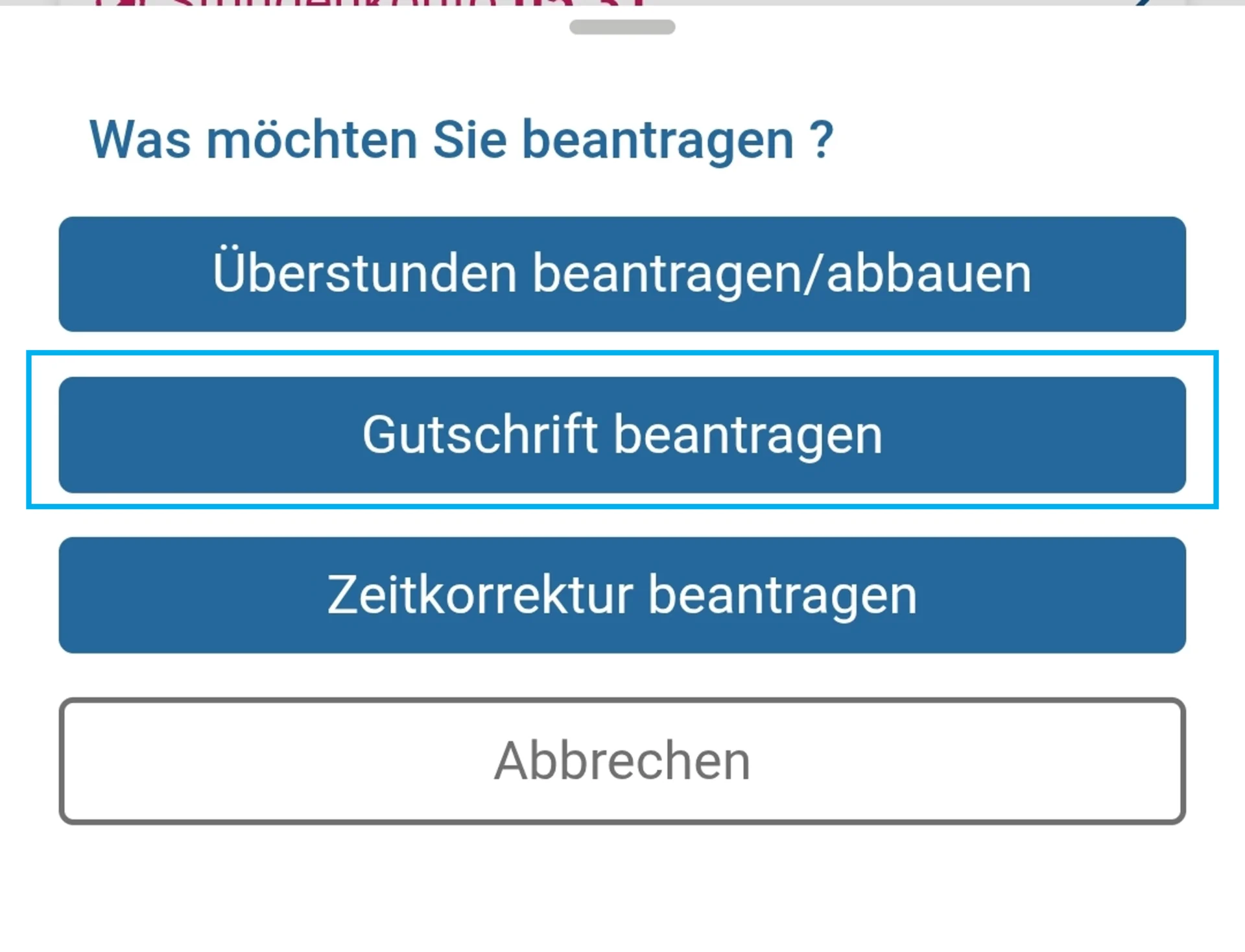
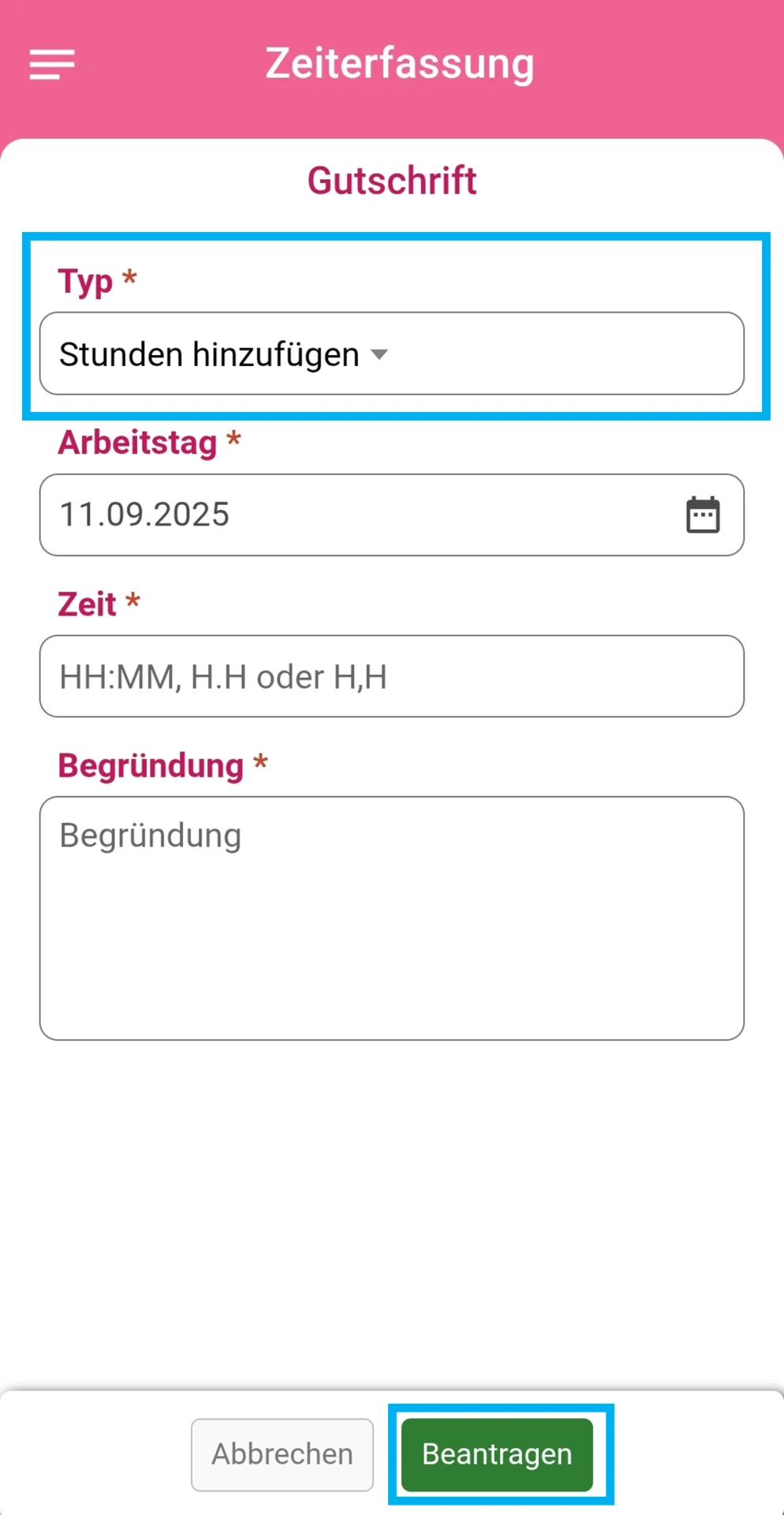
Es öffnet sich nun die Erstellungsmaske für die Gutschrift.
Schritt 3: Art der Gutschrift auswählen
Wählen Sie in der Erstellungsmaske aus, ob Sie Stunden hinzufügen oder abziehen möchten und für welchen Tag Sie die Gutschrift beantragen. Hinterlegen Sie anschließend eine Begründung, weshalb Sie die Gutschrift einreichen, z. B. zusätzliche, nicht erfasste Arbeitszeit am Wochenende. Tippen Sie zum Abschluss des Antrags auf den Button „Beantragen“.
Sagen Sie uns, welche Anleitung zur Zeiterfassung Sie benötigen.
Hier gelangen Sie zum Kontaktformular.
Suchen Sie noch eine gute digitale Zeiterfassung?
Die momikom Zeiterfassung ist für jeden Arbeitstyp - im Büro, der Werkstatt oder mobil, mit und ohne Computer.
✔️ DSGVO konform ✔️ Kostenlose Einrichtungshilfe ✔️ deutschsprachiger Support