Schriftgröße
100%

Diese Anleitung zeigt Ihnen Schritt für Schritt, wie Sie das Arbeitsverhältnis eines Mitarbeiters anpassen, zum Beispiel bei einer Änderung der Wochenstunden oder der Anzahl der wöchentlichen Arbeitstage. Solche Änderungen ergeben sich häufig durch neue arbeitsvertragliche Vereinbarungen.
 | berechtigte Personen |
Diese Anleitung gilt für:
Administratoren
Modul- bzw. Personalmoduladministratoren
Personalsachbearbeiter
Vorgesetzte mit entsprechenden Rechten
Schritt 1: Mitarbeiterliste aufrufen und Mitarbeiter auswählen
Öffnen Sie über die Modulauswahl den Bereich „Personal“ und klicken Sie anschließend auf „Mitarbeiter > Mitarbeiterliste“. Wählen Sie den gewünschten Mitarbeiter aus und klicken Sie auf die drei Punkte ganz rechts. Wählen Sie dort „Bearbeiten“.
Hinweis: Nur Sachbearbeiter, Modul-Admins oder Admins können ihr eigenen Mitarbeiterprofil bearbeiten

Schritt 2: Reiter „Arbeitsverhältnis“ öffnen
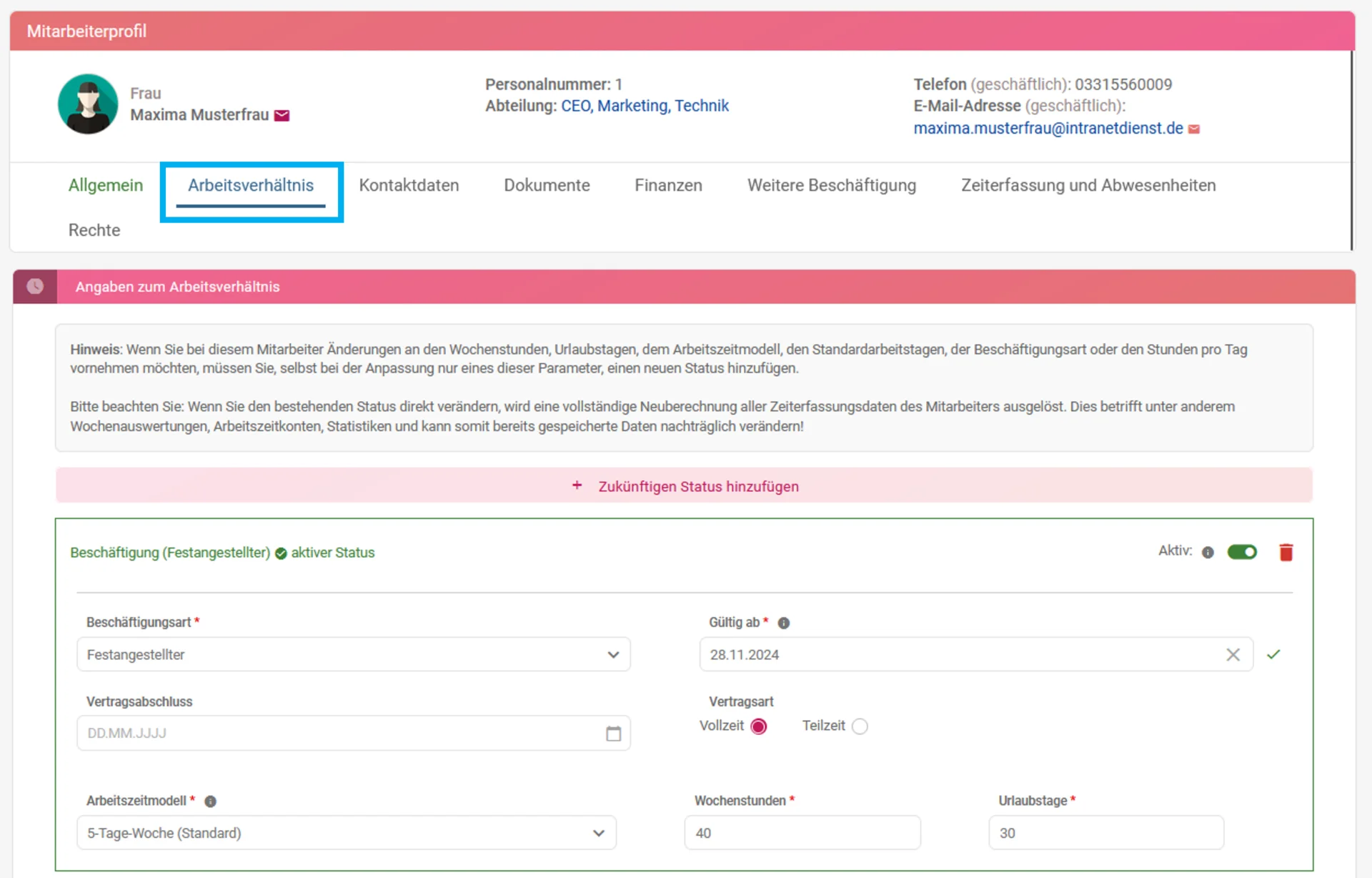
Wechseln Sie im Bearbeitungsfenster auf den Reiter „Arbeitsverhältnis“. Dort sehen Sie den aktuellen Status des Mitarbeiters – zum Beispiel: gültig seit dem 28.11.2024 mit 5 Arbeitstagen und 40 Wochenstunden.
Schritt 3: Neuen Arbeitsstatus anlegen
Klicken Sie auf „Zukünftigen Status hinzufügen“, um einen neuen Status zu erstellen.
Wichtig: Ändern Sie niemals einen bestehenden Status – das verfälscht rückwirkend z.B. Auswertungen oder Stundenkonten. Nur in Ausnahmefällen, wenn beim Anlegen ein Fehler gemacht wurde (z. B. falsche Wochenstunden oder ein falsches Startdatum), darf der bestehende Status korrigiert werden. Bei allen regulären Änderungen des Arbeitsverhältnisses legen Sie stattdessen immer einen neuen Status an. Nur so bleibt die Auswertung der Zeiterfassung korrekt und nachvollziehbar.

Geben Sie im nächsten Schritt die folgenden Informationen an:
1. „Beschäftigungsart“: Hinterlegen Sie, ob der Mitarbeiter z.B. festangestellt ist
2. „Gültig ab“: Also den Zeitpunkt, ab wann die Änderung in Kraft treten soll, z. B. 01.07.2025
3. „Arbeitszeitmodell“: Wählen Sie beispielsweise „Individuell“, wenn die Arbeitstage des Mitarbeiters von den Standardtagen Montag bis Freitag abweichen und tragen Sie im Feld „Anzahl Arbeitstage pro Woche“ die gewünschte Anzahl ein – z. B. 4 Tage
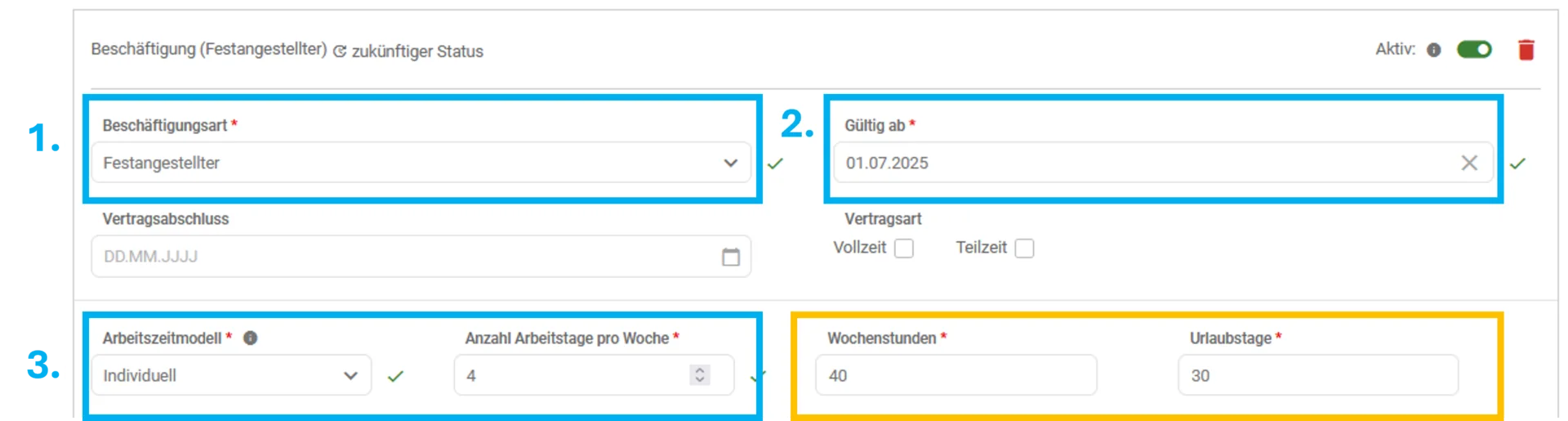
Wenn sich die Anzahl der Arbeitstage pro Woche ändert (z. B. von 5 auf 4 Tage), legen Sie die geänderten Arbeitstage in einem neuen Arbeitsstatus fest und passen, wenn notwendig, die Wochenstunden und ggf. Urlaubstage in derselben Bearbeitungsmaske selbst mit an. Eine automatische Berechnung oder Reduzierung von Stunden und Urlaubstagen erfolgt nicht.
Schritt 4: Arbeitstage festlegen und speichern
Wenn Sie zuvor das Arbeitszeitmodell verändert haben, erscheint das Feld „Arbeitszeitraum“. Dort legen Sie fest, an welchen Wochentagen der Mitarbeiter regelmäßig arbeitet, damit Urlaub, Krankheit und Feiertage korrekt berechnet werden. Bei Bedarf können Sie auch Zeiten hinterlegen, in denen die Zeiterfassung die erfasste Arbeitszeit wertet.
Beispielsweise bei einer 4-Tage-Woche wählen Sie Montag, Mittwoch, Donnerstag und Freitag. Solange keine Uhrzeiten hinterlegt sind, erfolgt die Zeiterfassung an diesen Tagen ohne Einschränkung.
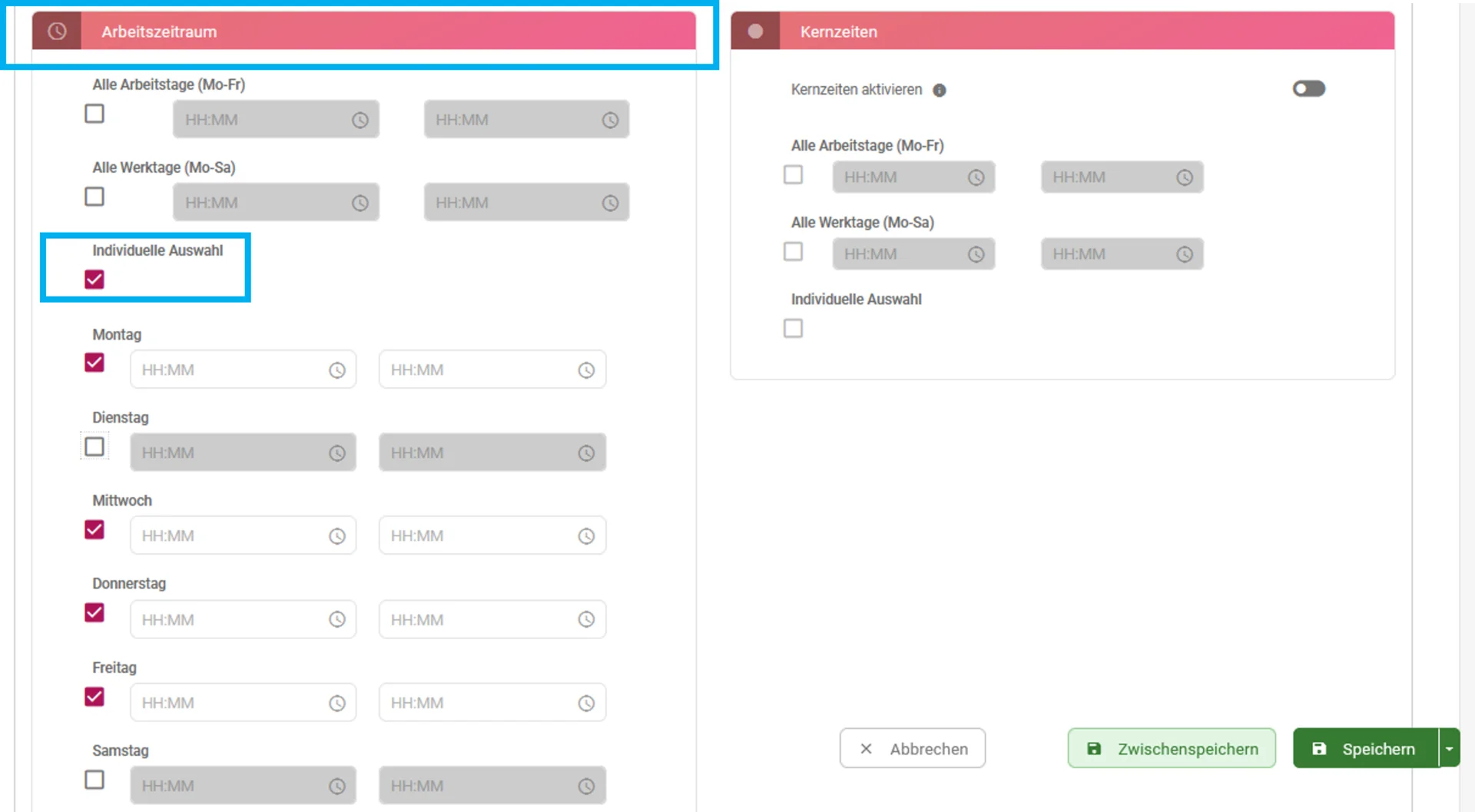
Klicken Sie anschließend auf „Speichern“, um den neuen Status zu übernehmen.

Ab dem im Mitarbeiter-Status unter „Gültig ab“ eingetragenen Datum übernimmt die Zeiterfassung automatisch den neuen Arbeitsstatus.
Wenn Sie das Arbeitsende eines Mitarbeiters festlegen möchten, erfolgt dies ebenfalls über das Anlegen eines neuen Status, nutzen Sie dazu die Funktion „Zukünftigen Status hinzufügen“. Im Auswahlfeld „Beschäftigungsart“ können Sie die Option „Arbeitsende“ auswählen und im Feld „Gültig ab“ das Datum angeben, ab wann das Arbeitsverhältnis enden soll.
Da ein Arbeitsende häufig Auswirkungen auf den Urlaubsanspruch hat, folgen Sie bitte zusätzlich der Anleitung „Urlaubsberechnung bei Kündigungen“, um alle relevanten Einstellungen vorzunehmen.
Hinweis: Beachten Sie, dass das hinterlegte Arbeitsende keinen Einfluss auf den aktiven Login des Mitarbeiters hat. Dieser muss bei Bedarf manuell deaktiviert oder gelöscht werden.
Login deaktivieren: Sinnvoll bei einem vorübergehenden Arbeitsende. Der Mitarbeiter verliert den Zugriff auf das System, seine Zeiterfassungslizenz bleibt jedoch weiterhin zugewiesen. Der Login kann jederzeit wieder aktiviert werden.
Login löschen: Sinnvoll bei einem dauerhaften Arbeitsende. Der Mitarbeiter verliert den Zugriff auf das System und seine Zeiterfassungslizenz wird freigegeben, sodass Sie diese einem anderen Mitarbeiter zuweisen können.
Um bei einem Mitarbeiter den Arbeitszeitraum bspw. bei einer 2 Tage Woche von Montag bis Dienstag auf Donnerstag bis Freitag zu ändern, folgen Sie der Anleitung „Einstellungsübersicht".
Sagen Sie uns, welche Anleitung zur Zeiterfassung Sie benötigen.
Hier gelangen Sie zum Kontaktformular.
Suchen Sie noch eine gute digitale Zeiterfassung?
Die momikom Zeiterfassung ist für jeden Arbeitstyp - im Büro, der Werkstatt oder mobil, mit und ohne Computer.
✔️ DSGVO konform ✔️ Kostenlose Einrichtungshilfe ✔️ deutschsprachiger Support