Bei der Einführung der digitalen Zeiterfassung legen berechtigte Personen für jeden bestehenden Mitarbeiter einmalig Startwerte fest. Diese umfassen die verbleibenden Urlaubstage und den aktuellen Stand des Stundenkontos.
Wenn Sie die Zeiterfassung beispielsweise ab Februar 2026 nutzen möchten, tragen Sie für alle zu diesem Zeitpunkt bereits beschäftigten Mitarbeiter die aktuellen Werte der Stundenkonten sowie den verbleibenden Urlaubsanspruch als Startwerte ein.
Wichtig: Dieser Schritt ist nur einmalig bei der Einführung des Systems erforderlich. Stellen Sie später neue Mitarbeiter ein, entfällt das Hinterlegen von Startwerten. Das System berechnet Werte, wie den Urlaubsanspruch automatisch für das laufende Jahr.
In dieser Anleitung zeigen wir Ihnen, wie Sie bei der Einführung Ihrer Zeiterfassung die Startwerte korrekt hinterlegen können.
 | berechtigte Personen |
Diese Anleitung gilt für:
Übersicht:
Startwerte für das Stundenkonto hinterlegen
Schritt 1: Personal öffnen
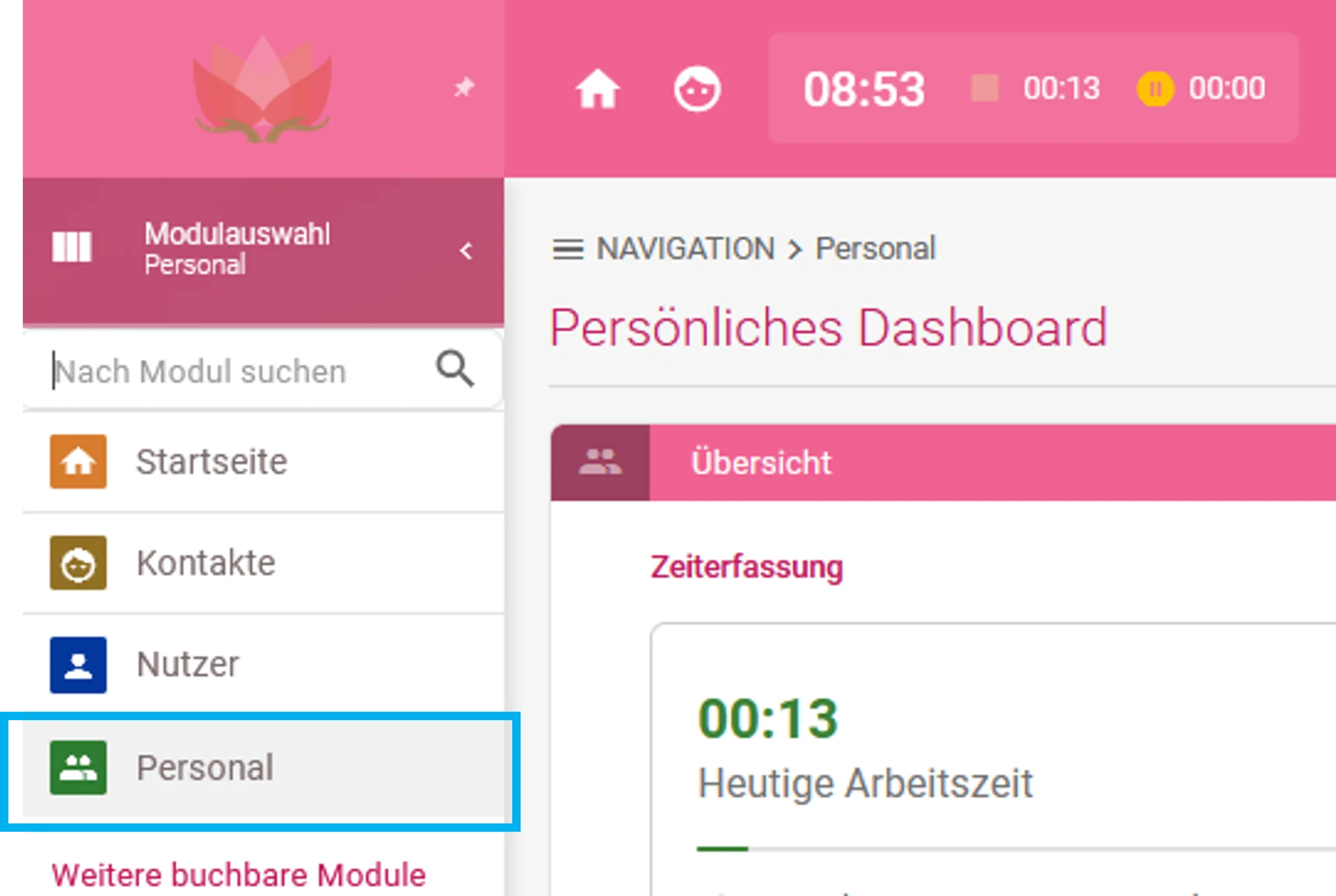
Klicken Sie links in der Modulauswahl auf das Modul Personal.
Schritt 2: Startwerte für das Stundenkonto öffnen
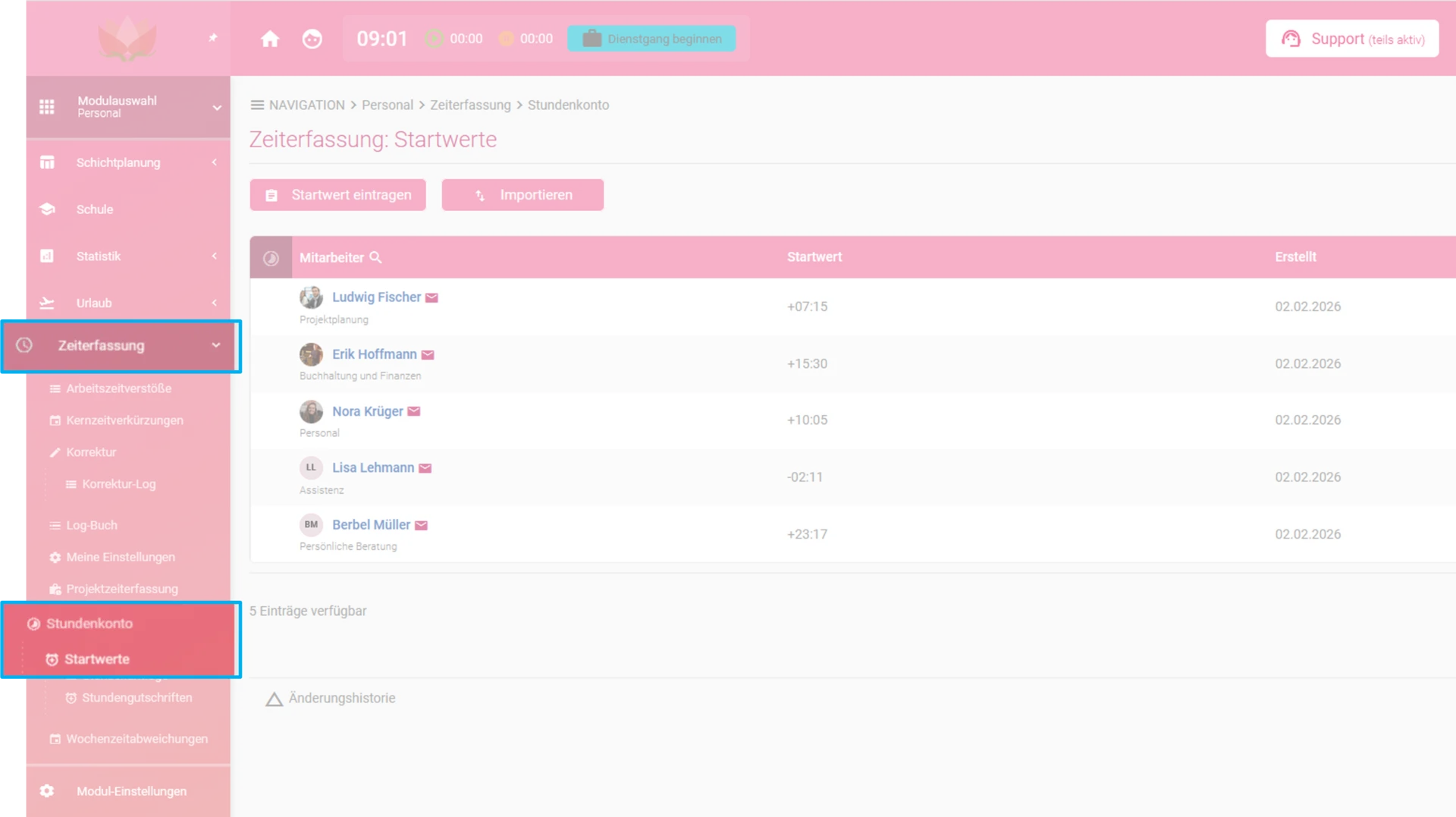
Klicken Sie im Menü auf Zeiterfassung und anschließend auf Stundenkonto sowie Startwerte.
Beachten Sie, dass die Stundenkonten bis zur Hinterlegung der Startwerte zunächst unrealistische Werte anzeigen können, da dem System die korrekten Ausgangswerte noch nicht vorliegen. Lassen Sie sich davon nicht irritieren.
Schritt 3: Startwert hinzufügen
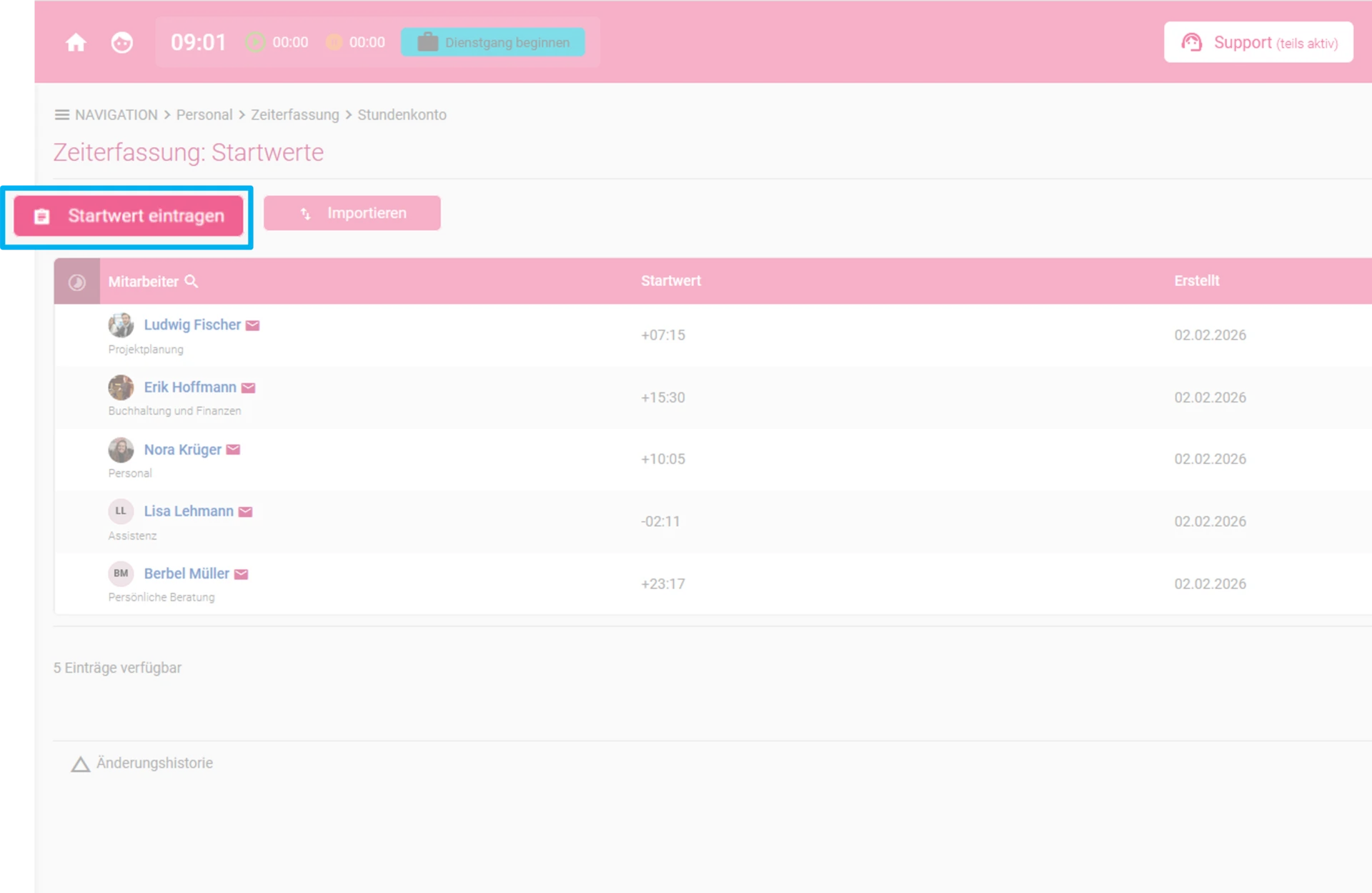
Klicken Sie auf den Button „Startwert eintragen“, um für bestehende Mitarbeiter einen Startwert zu hinterlegen.
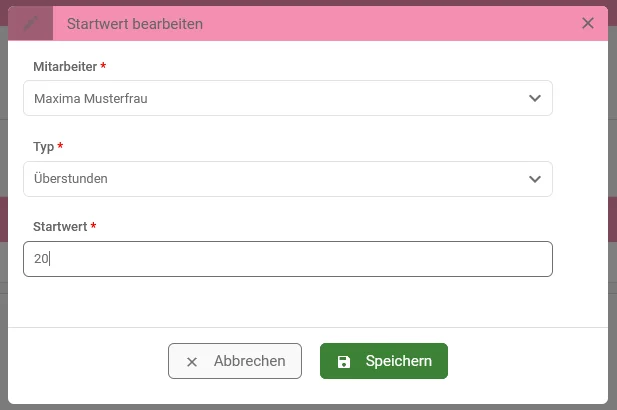
Anschließend öffnet sich ein Fenster, in dem Sie den Mitarbeiter auswählen, festlegen, ob es sich um Über- oder Minusstunden handelt, und den gewünschten Startwert eintragen können. Wenn Sie alle Angaben gemacht haben, übernehmen Sie den Startwert, indem Sie auf den Button „Speichern“ klicken.
Beachten Sie, dass dieser Wert einmalig festgelegt wird und anschließend nicht mehr geändert werden sollte. Eine Bearbeitung ist nur sinnvoll, wenn ein Fehler korrigiert werden muss. Der Startwert kann ausschließlich im laufenden Einführungsjahr hinterlegt werden und gilt ab dem Zeitpunkt des Starts der Zeiterfassung.
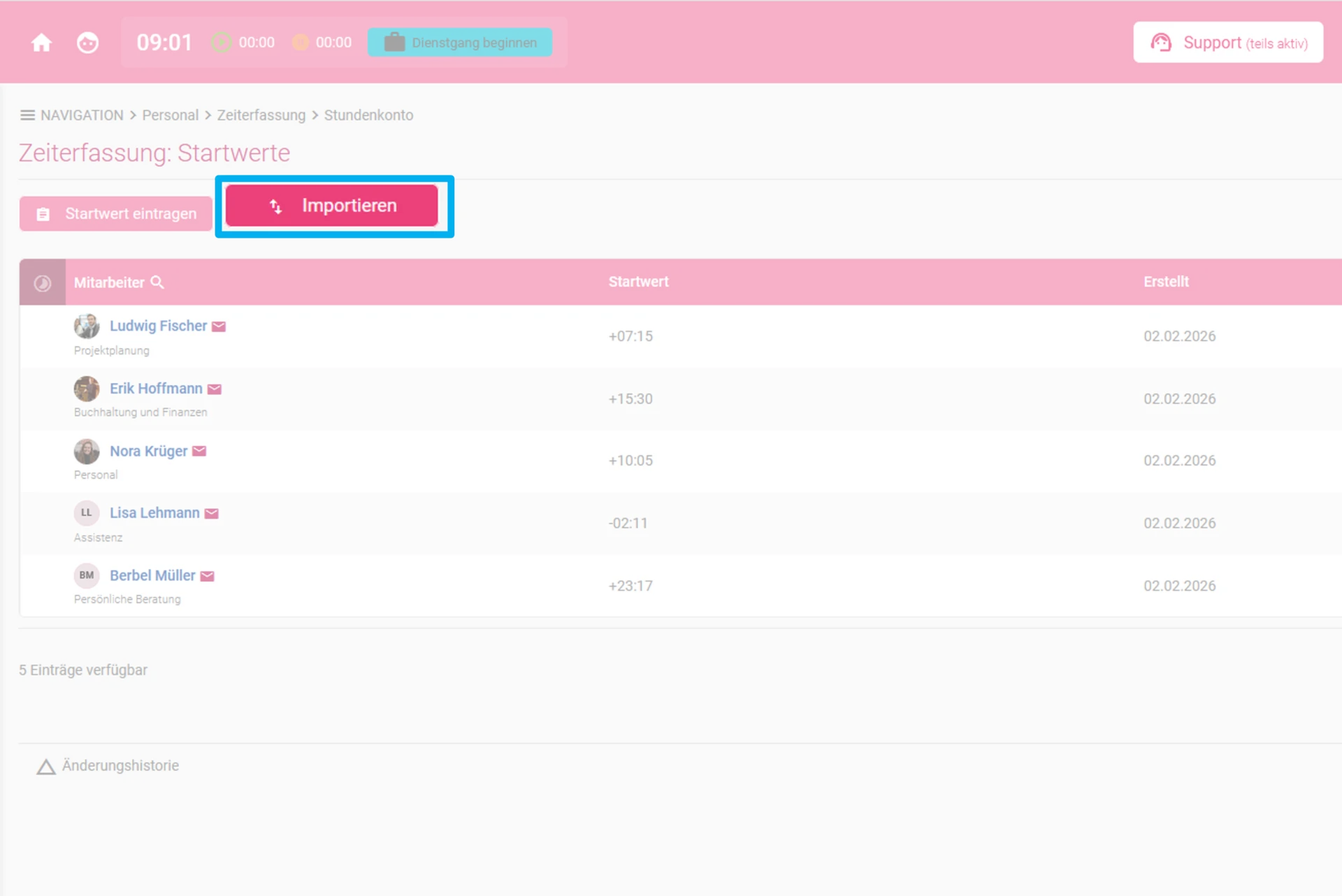
Für Organisationen mit vielen Mitarbeitern empfiehlt sich der Import der Startwerte. Diese Option steht Ihnen über den Button „Importieren“ zur Verfügung.
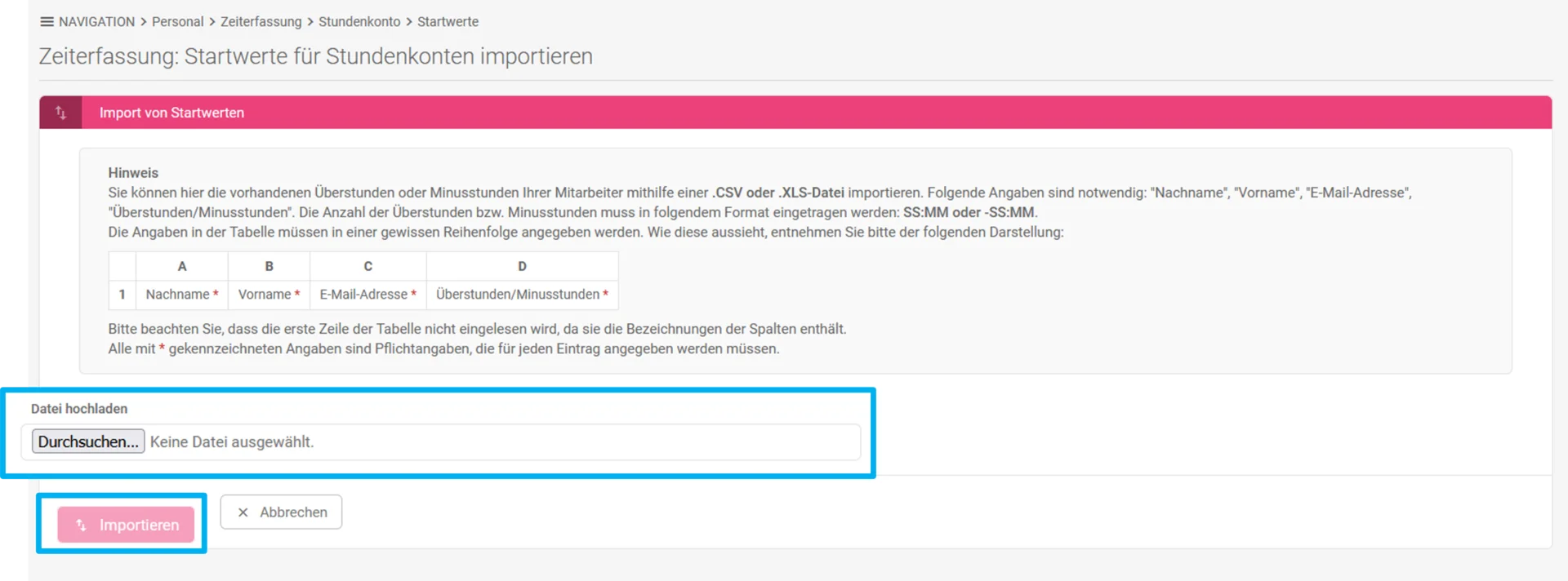
Anschließend öffnet sich ein neues Fenster, in dem Sie Ihre Importdatei hochladen können. Achten Sie darauf, dass alle Pflichtangaben korrekt ausgefüllt sind und die Schreibweise stimmt, da es sonst zu Fehlermeldungen kommen kann. In diesem Fall können Sie die Datei mit den markierten Fehlerstellen herunterladen und gezielt prüfen.
Startwerte für Urlaub hinterlegen
Schritt 1: Personal öffnen
Klicken Sie links in der Modulauswahl auf das Modul Personal.
Schritt 2: Startwerte für Urlaub öffnen
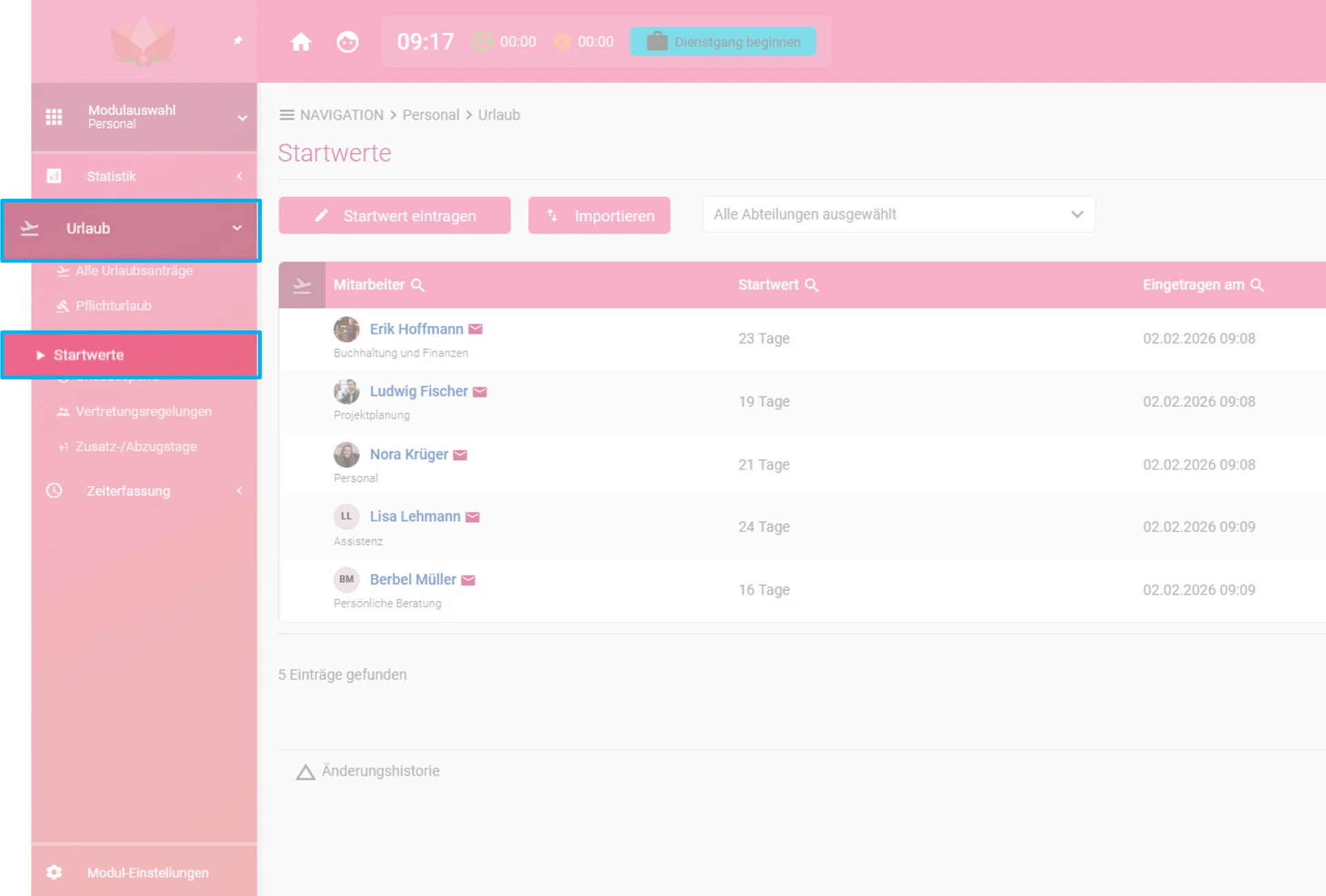
Klicken Sie im Menü auf Urlaub und anschließend auf Startwerte.
Beachten Sie, dass die Urlaubswerte bis zur Hinterlegung der Startwerte zunächst unvollständig oder nicht korrekt angezeigt werden können, da dem System die Ausgangswerte noch fehlen. Lassen Sie sich davon nicht irritieren.
Schritt 3: Startwerte eintragen
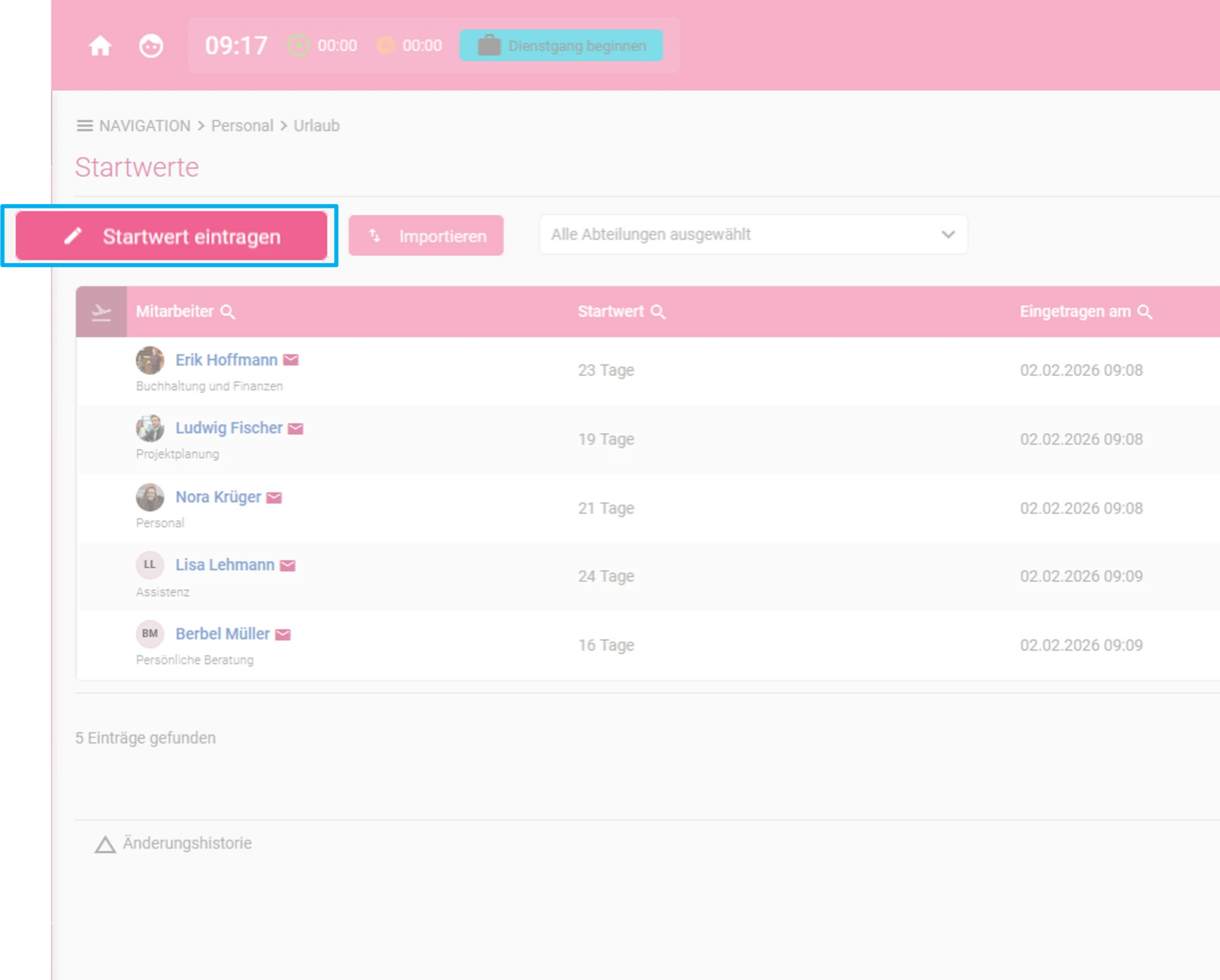
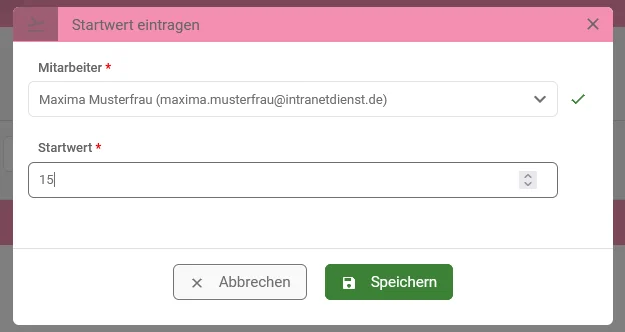
Klicken Sie auf den Button „Startwert eintragen“, um Startwerte für den Urlaub hinzuzufügen.
Anschließend öffnet sich ein Fenster, in dem Sie den Startwert für den gewünschten Mitarbeiter festlegen. Wählen Sie den Mitarbeiter aus und tragen Sie den entsprechenden Wert ein. Klicken Sie anschließend auf „Speichern“, um den Startwert zu übernehmen.
Beachten Sie, dass dieser Wert einmalig festgelegt wird und danach nicht mehr geändert werden sollte. Eine Anpassung ist nur sinnvoll, wenn ein Fehler korrigiert werden muss. Der Startwert kann ausschließlich im laufenden Einführungsjahr hinterlegt werden und gilt ab dem Start der Zeiterfassung.
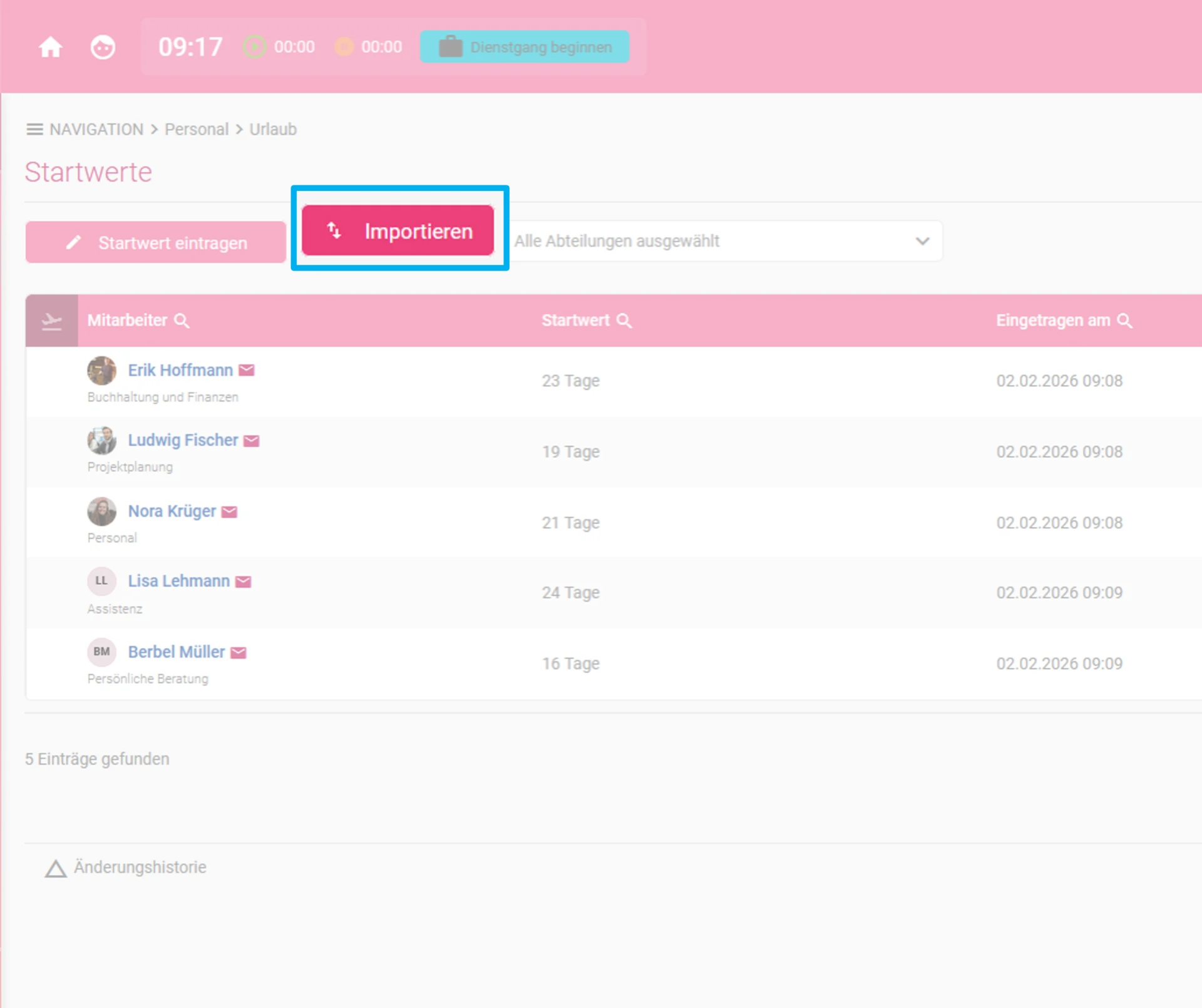
Für Organisationen mit vielen Mitarbeitern empfiehlt sich der Import der Startwerte. Diese Option steht Ihnen über den Button „Importieren“ zur Verfügung.
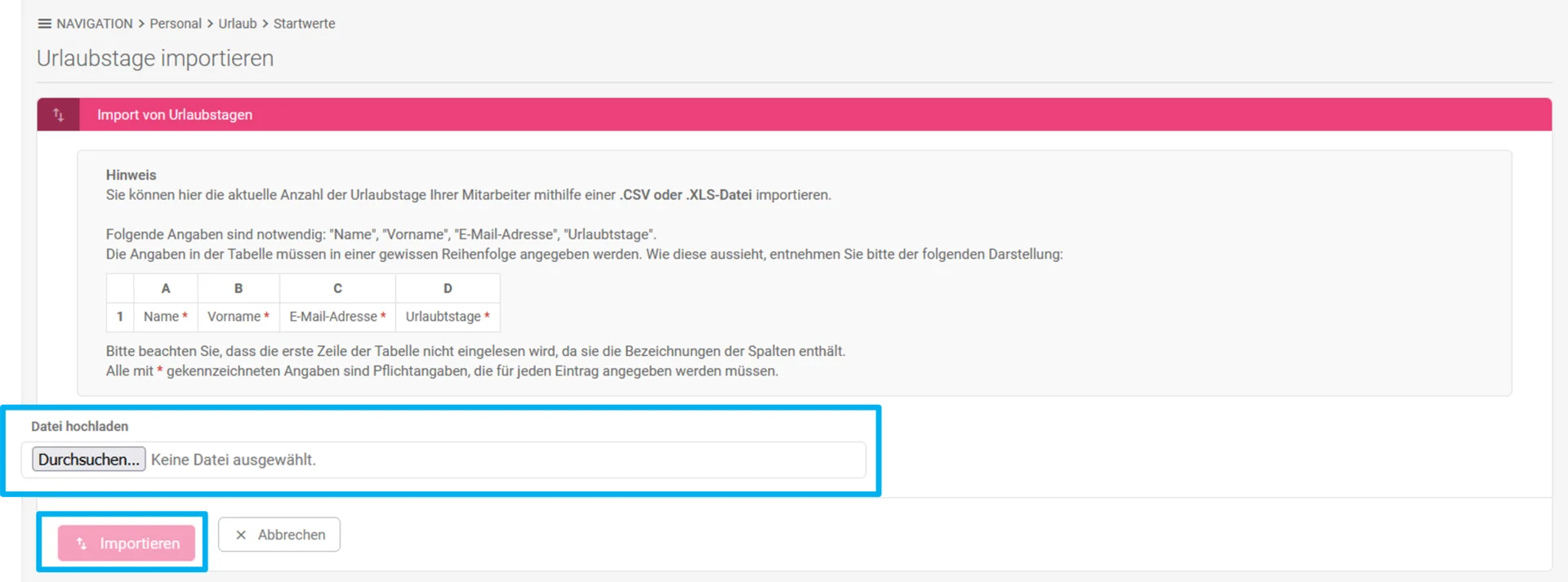
Anschließend öffnet sich ein neues Fenster, in dem Sie Ihre Importdatei hochladen können. Achten Sie darauf, dass alle Pflichtangaben korrekt ausgefüllt sind und die Schreibweise stimmt, da es sonst zu Fehlermeldungen kommen kann. In diesem Fall können Sie die Datei mit den markierten Fehlerstellen herunterladen und gezielt prüfen.
Verwandte Themen:
Nicht gefunden, was Sie suchen?
Sagen Sie uns, welche Anleitung zur Zeiterfassung Sie benötigen.
Hier gelangen Sie zum Kontaktformular.
Suchen Sie noch eine gute digitale Zeiterfassung?
Die momikom Zeiterfassung ist für jeden Arbeitstyp - im Büro, der Werkstatt oder mobil, mit und ohne Computer.
✔️ DSGVO konform ✔️ Kostenlose Einrichtungshilfe ✔️ deutschsprachiger Support