Reform des Arbeitszeitgesetzes: Gesetzentwurf inklusive elektronischer Arbeitszeiterfassung für Herbst 2026 angekündigt!

  • Link zur Seite versenden
 

Kernzeitabweichungen

Wenn Sie in Ihrer Zeiterfassung Kernzeiten für Ihre Mitarbeiter hinterlegt haben, können Sie bei Bedarf eine Kernzeitabweichung festlegen. Nutzen Sie diese Funktion immer dann, wenn sich die Anwesenheitsanforderungen vorübergehend ändern. 


Typische Anwendungsfälle sind beispielsweise saisonale Schwankungen: Bei hoher Auslastung, etwa im Weihnachtsgeschäft, in Stoßzeiten im Kundenservice oder bei projektintensiven Phasen, können Sie die Kernzeit verlängern, damit alle Mitarbeiter länger gleichzeitig erreichbar sind. In ruhigeren Phasen oder bei geringerer Auslastung können Sie die Kernzeit entsprechend verkürzen, um Ihren Mitarbeitern mehr Flexibilität zu ermöglichen.


Als berechtigte Person legen Sie Kernzeitabweichungen entweder für einzelne Mitarbeiter oder für komplette Abteilungen fest. In dieser Anleitung zeigen wir Ihnen Schritt für Schritt, wie Sie eine Kernzeitabweichung als berechtigte Person hinterlegen oder bearbeiten können. 


berechtigte Person farbe-schwarz

berechtigte Personen


Diese Anleitung gilt für:

  • Administratoren

  • Modul- bzw. Personalmoduladministratoren

  • Personalsachbearbeiter 

  • Vorgesetzte mit entsprechenden Rechten


Schritt 1: Personal-Modul öffnen

Klicken Sie links auf die Modulauswahl und wählen Sie anschließend das Modul Personal aus.
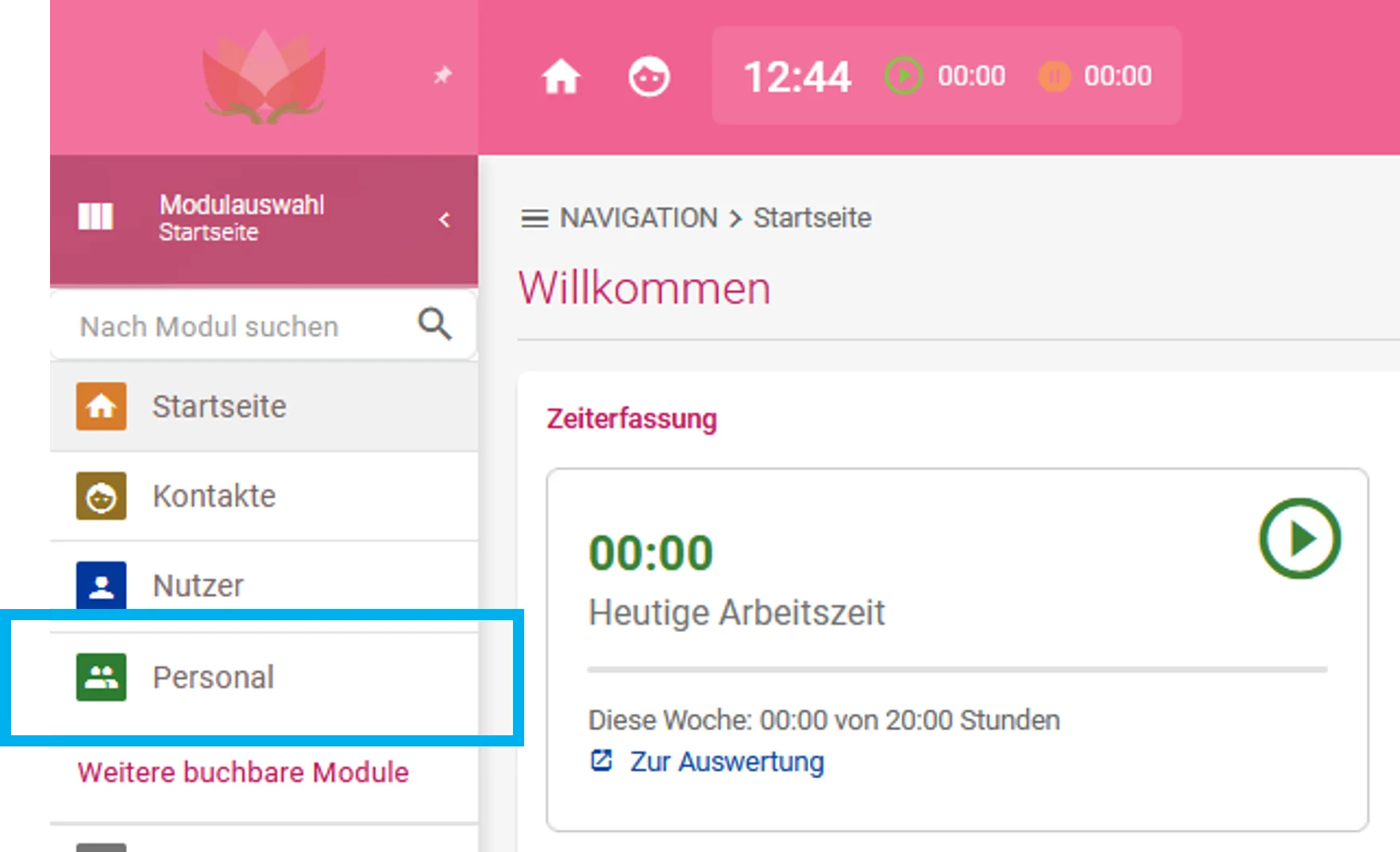
 

 Zu sehen ist die geöffnete Modulauswahl. Farbig hervorgehoben ist das Modul Personal. 


Schritt 2: Kernzeitabweichungen aufrufen

Klicken Sie im Modul Personal auf den Unterpunkt Zeiterfassung und anschließend auf Kernzeitabweichungen.
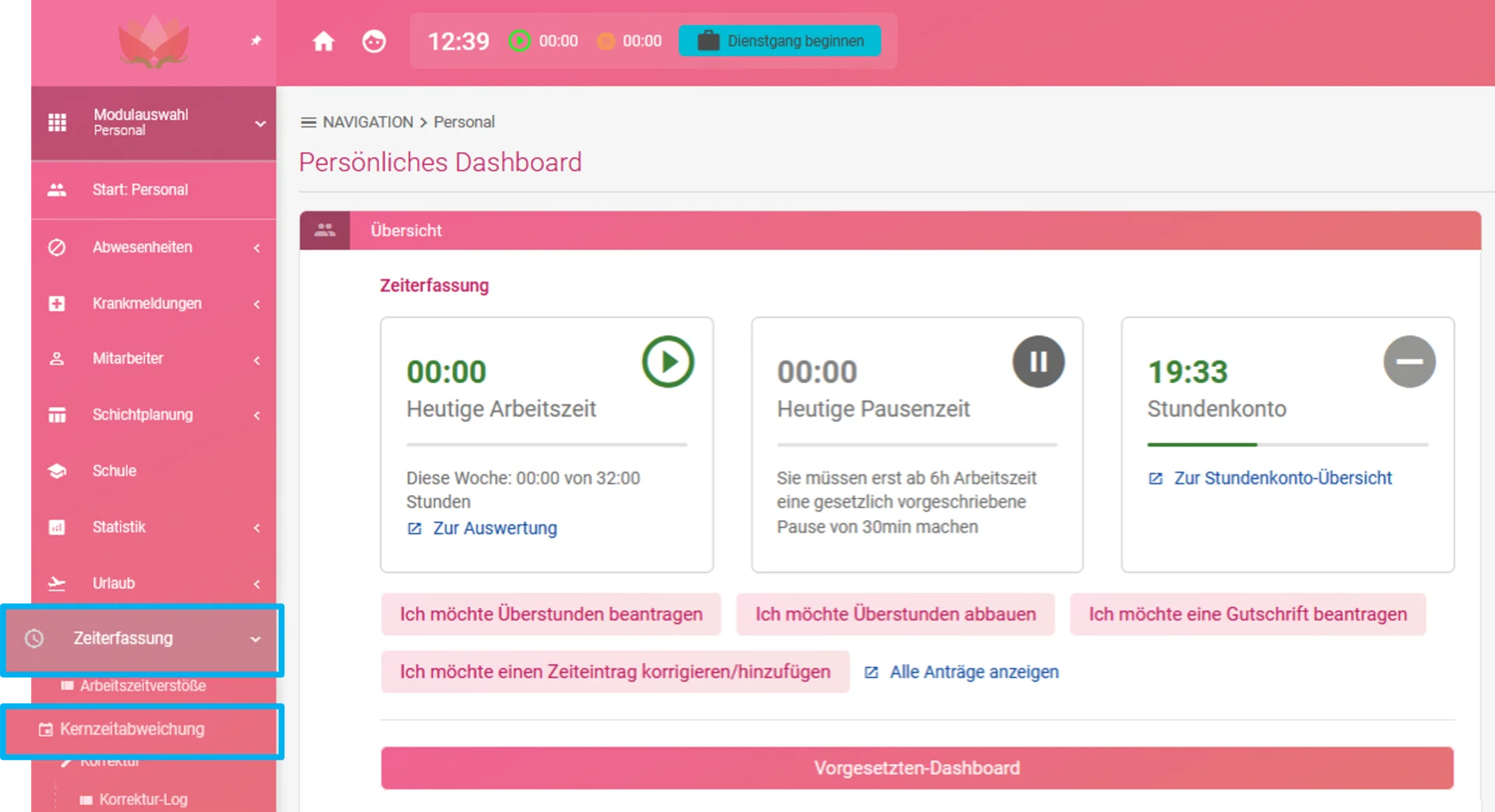
 

   Zu sehen ist das persönliche Dashboard mit geöffnetem Modul Personal. Farbig hervorgehoben sind die Punkte Zeiterfassung und Kernzeitabweichungen.   


Schritt 3: Kernzeitabweichung erstellen

Es öffnet sich die Übersicht der bereits hinterlegten Kernzeitabweichungen. Als Administrator oder Modul- bzw. Personalmoduladministrator sehen Sie hier alle erstellten Kernzeitabweichungen. Als Sachbearbeiter werden Ihnen hingegen nur die Einträge angezeigt, die Sie selbst angelegt haben.


Klicken Sie auf den Button „Kernzeitabweichung erstellen“, um eine neue Abweichung anzulegen.
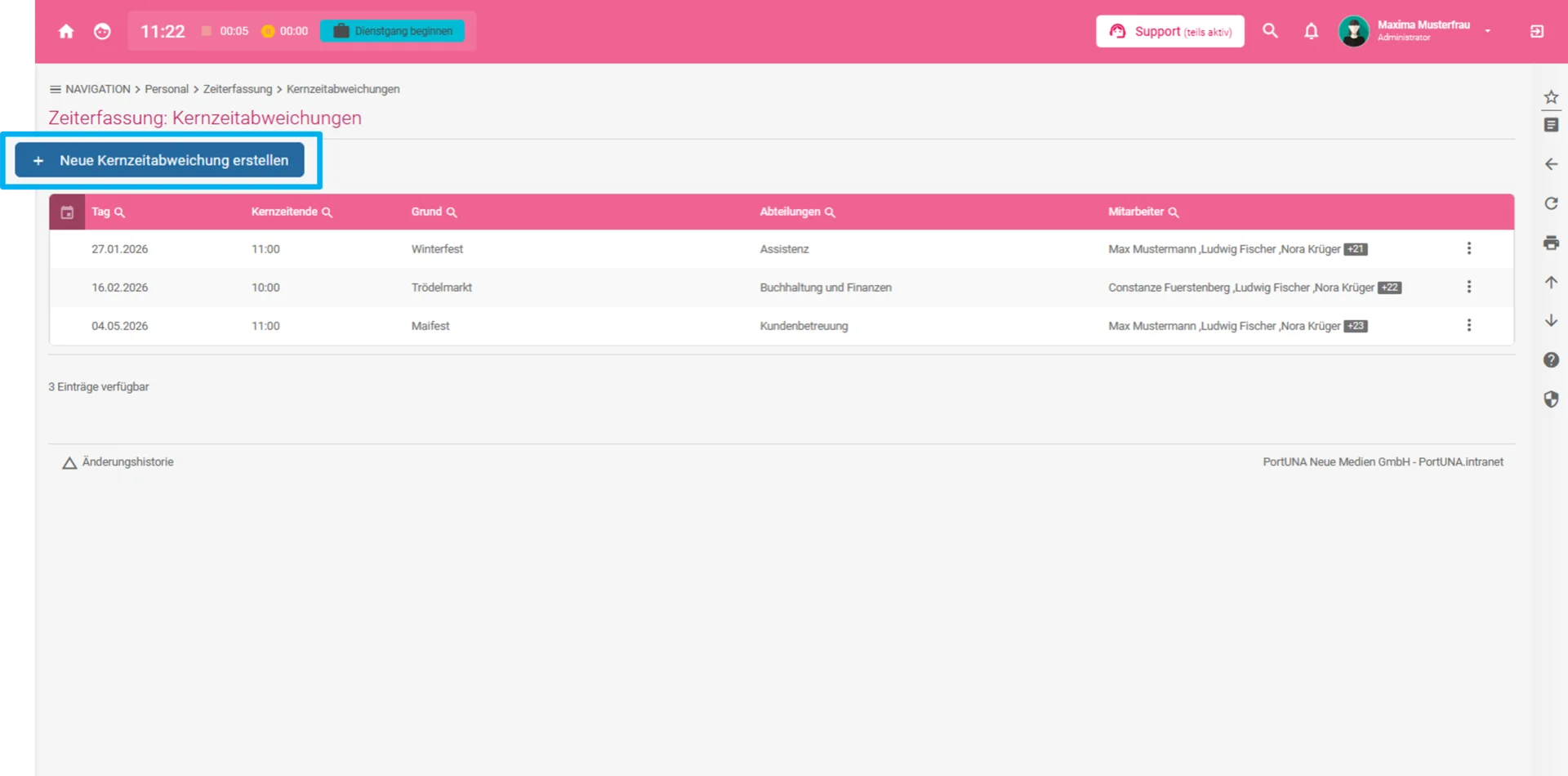
 

 Zu sehen ist die Übersicht der Kernzeitabweichungen. Farbig hervorgehoben ist der Button „Kernzeitabweichung erstellen“.


Anschließend öffnet sich eine Erstellmaske. Dort legen Sie fest, für welche Abteilung oder welchen Mitarbeiter die Kernzeitabweichung gelten soll, für welchen Tag sie aktiv ist und welchen Grund Sie angeben möchten. Klicken Sie anschließend auf „Speichern“, um die Kernzeitabweichung direkt zu übernehmen.


Bitte beachten Sie: Sie können eine Kernzeitabweichung nur für Abteilungen oder Mitarbeiter erstellen, für die bereits eine Kernzeit hinterlegt ist.
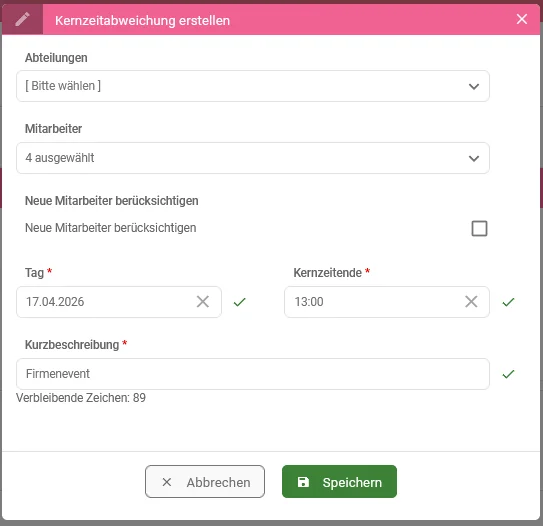
 

  Zu sehen ist die Erstellmaske für die Kernzeitabweichung.  


Schritt 4: Kernzeitabweichungen bearbeiten oder löschen

Wenn Sie bereits eine Kernzeitabweichung erstellt haben, können Sie diese jederzeit bearbeiten. In der Übersicht der Kernzeitabweichungen finden Sie rechts neben jedem Eintrag ein Drei-Punkte-Menü. Klicken Sie darauf, um den Eintrag zu bearbeiten oder zu löschen.


Bitte beachten Sie: Als Administrator oder Modul- bzw. Personalmoduladministrator sehen Sie an dieser Stelle alle erstellten Kernzeitabweichungen. Als Sachbearbeiter werden Ihnen hingegen nur die Einträge angezeigt, die Sie selbst angelegt haben.
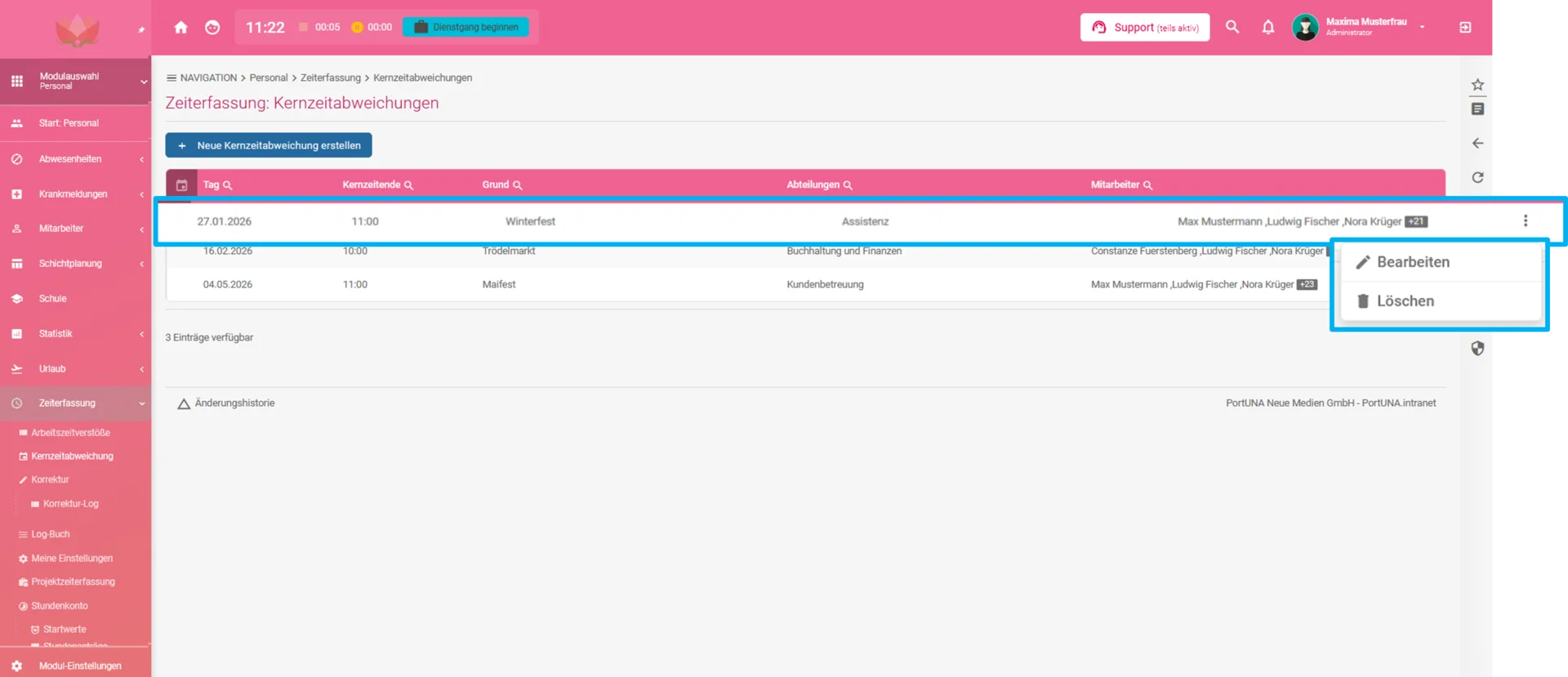
 

  Zu sehen ist die Übersicht der vorhandenen Kernzeitabweichungen. Farbig hervorgehoben ist ein Eintrag sowie das Drei-Punkte-Menü auf der rechten Seite mit den Optionen zum Bearbeiten und Löschen.   


Nicht gefunden, was Sie suchen? 

Sagen Sie uns, welche Anleitung zur Zeiterfassung sie benötigen.

Hier gelangen Sie zum Kontaktformular 
 

Sie nutzen diese digitale Zeiterfassung noch nicht? 

 Demo-Button 


Einstellungen für mehr Barrierefreiheit
Sprache. Deutsch

Vor­eingestellte Profile

Schrift

Schrift­größe

100%

Zeilen­abstand

150%

Wort­abstand

100%

Zeichen­abstand

100%

Textausrichtung

Kontrast und Farb­schwäche

Kontraste

Farbschwäche

Farben

Hintergrund­farbe

Text­farbe

Link­farbe

Überschrift­farbe

Inhalts­einstellungen