


Schriftgröße
100%

Wenn Mitarbeiter ihre Arbeitszeiten nicht selbst erfassen können oder sollen, übernehmen berechtigte Personen diese Aufgabe direkt im System, hierfür wird die Aktivierung der Manuellen Zeiterfassung benötigt. In dieser Anleitung erfahren Sie Schritt für Schritt, wie Sie die erforderlichen Einstellungen aktivieren und die Arbeitszeiten korrekt eingetragen werden können.
| Benutzerrollen | Systemauswahl |
|
|
Damit Sie als berechtigte Person Arbeitszeiten für Mitarbeiter erfassen können, müssen Sie sowohl die Modul-Einstellungen der Zeiterfassung als auch die Mitarbeitereinstellungen anpassen.
Schritt 1: Modul-Einstellungen öffnen
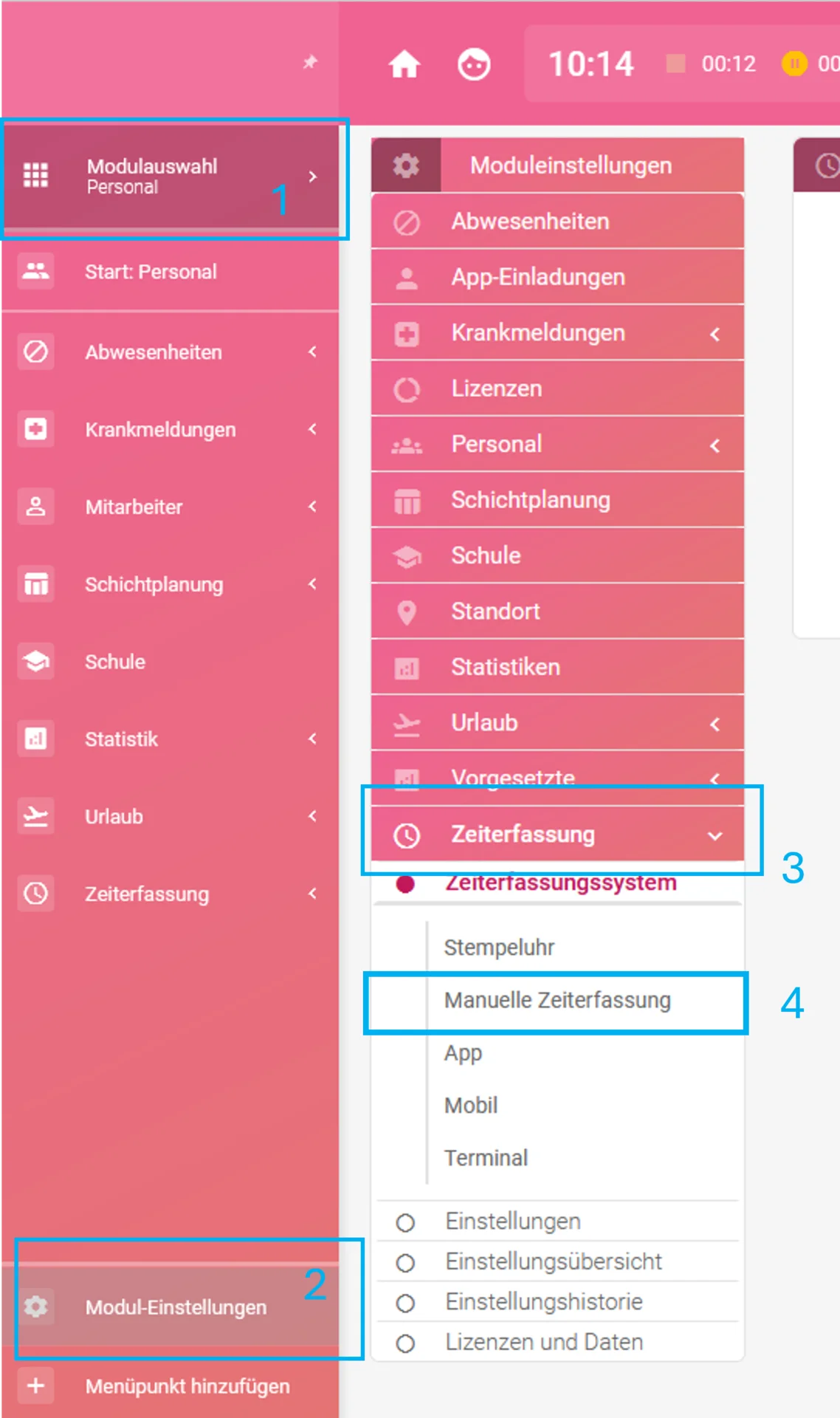
Öffnen Sie im Browser das Personal-Modul Ihrer Zeiterfassung und klicken Sie unten links auf „Modul-Einstellungen“. Anschließend klicken Sie auf Zeiterfassung und den Unterpunkt „Manuelle Zeiterfassung“
Schritt 2: Aktivieren der Einstellungen zur manuellen Zeiterfassung
Es öffnet sich anschließend das Auswahlfeld zur Aktivierung der manuellen Zeiterfassung. Aktivieren Sie diese, indem Sie den grauen Schieberegler anklicken. Der Schieberegler wechselt daraufhin auf grün.

Übernehmen Sie anschließend die Einstellungen, indem Sie unten links auf „Einstellungen speichern“ klicken.
Nachdem Sie die Modul-Einstellungen vorgenommen haben, bearbeiten Sie den gewünschten Mitarbeiter, damit die berechtigten Personen zukünftig die Arbeitszeiten eintragen können.
Schritt 1: Einstellungsübersicht öffnen
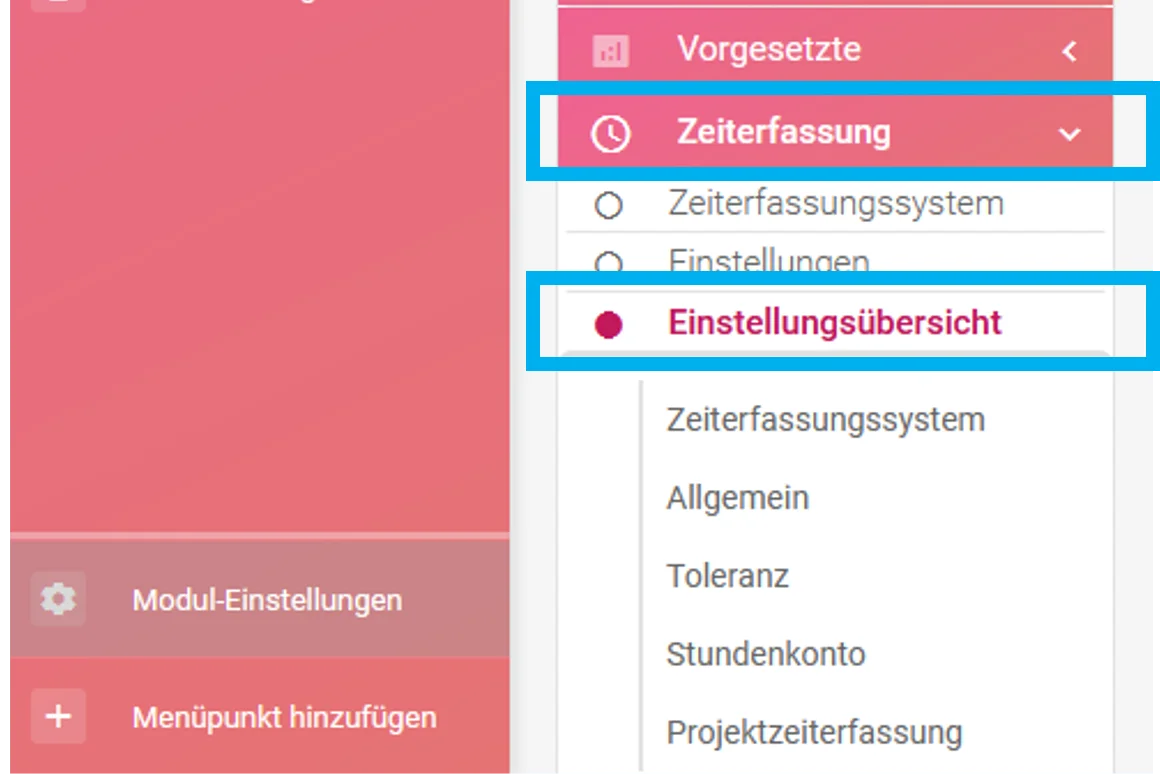
Öffnen Sie die „Einstellungsübersicht“, indem Sie innerhalb der Modul-Einstellungen auf „Zeiterfassung“ und anschließend auf „Einstellungsübersicht“ klicken.
Schritt 2: Mitarbeiter bearbeiten
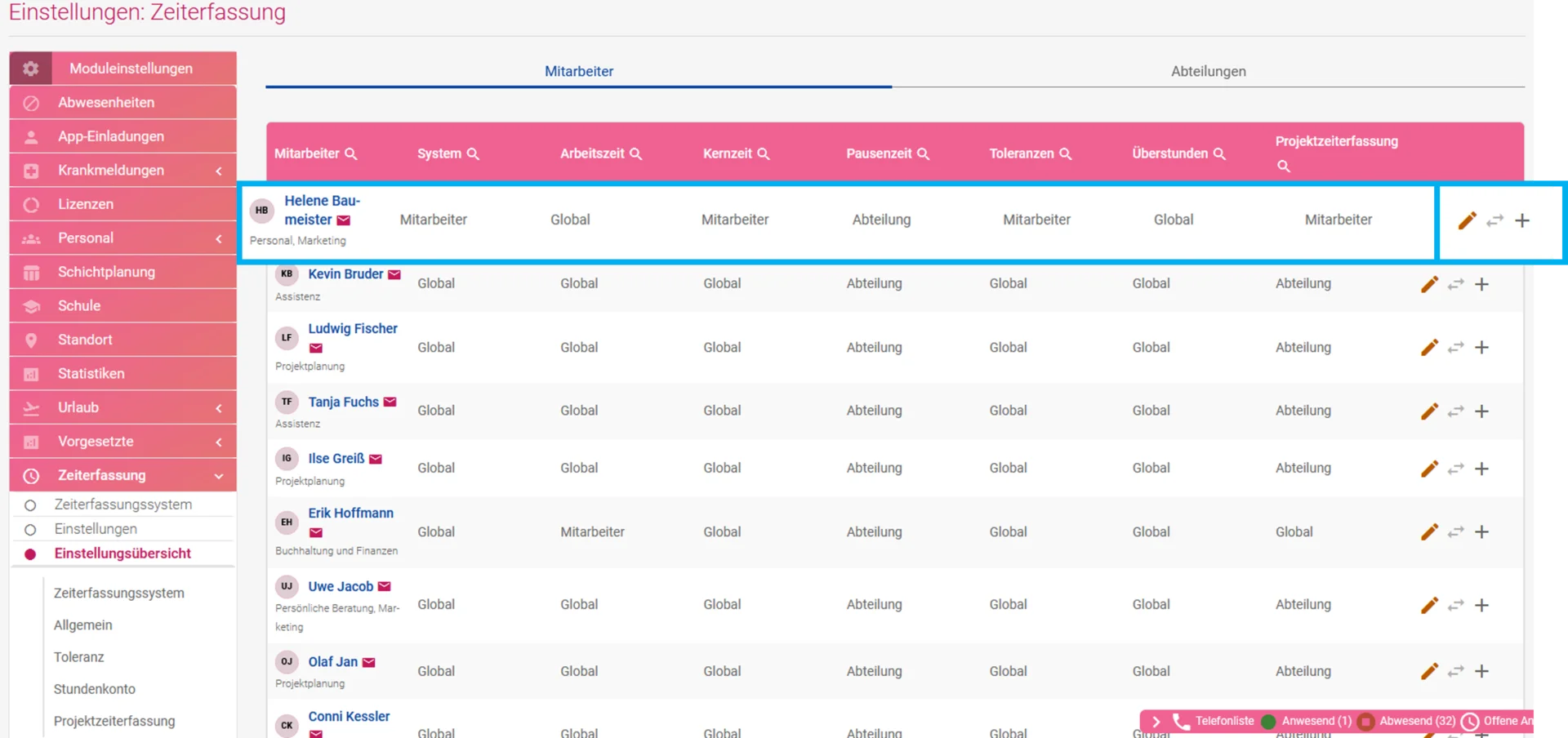
Es öffnet sich die Liste mit allen angelegten Mitarbeitern. Suchen Sie den betroffenen Mitarbeiter und klicken Sie rechts auf das Stiftsymbol, um die Bearbeitungsmaske zu öffnen.
Schritt 3: Manuelle Zeiterfassung für den Mitarbeiter freigeben
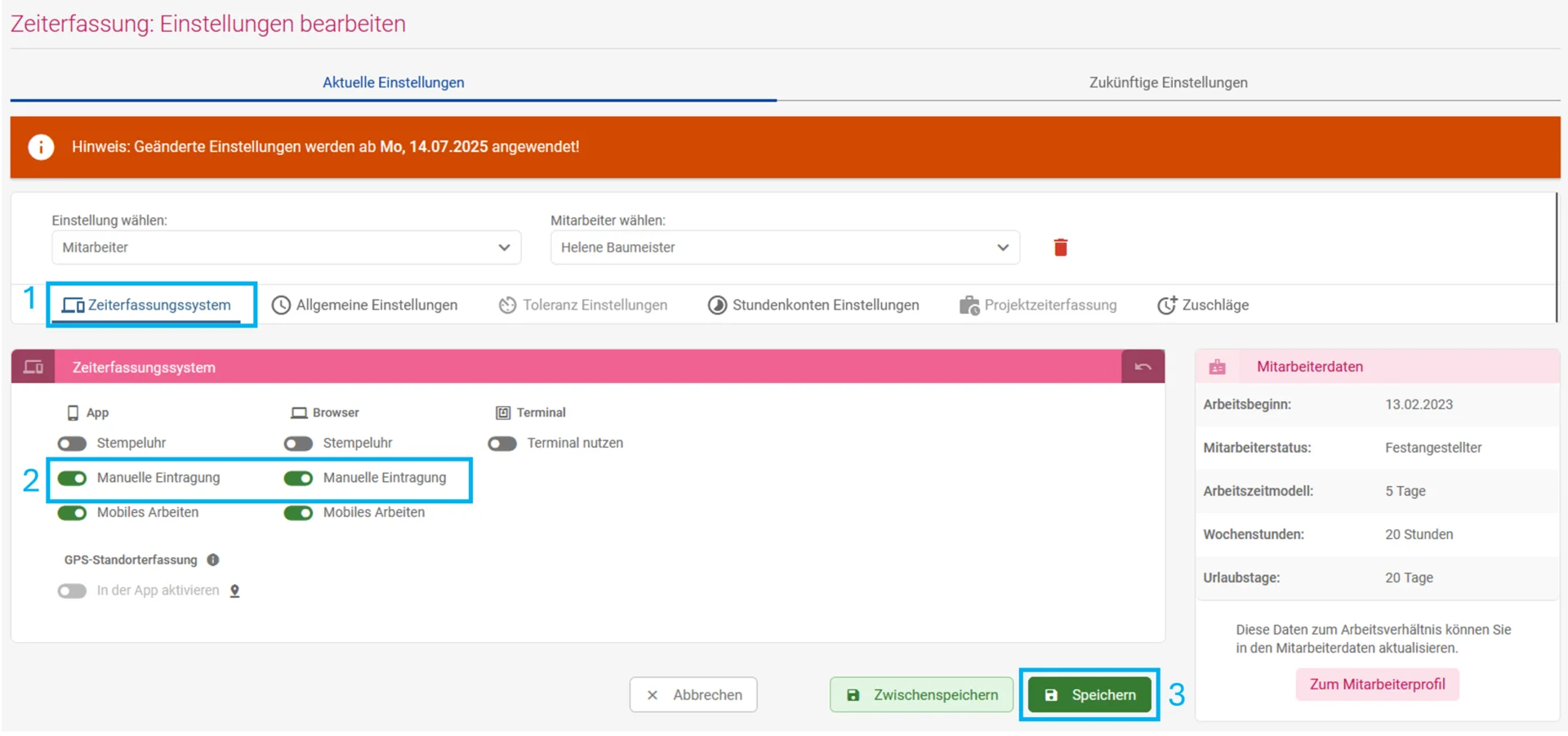
In der Bearbeitungsmaske wählen Sie den Reiter „Zeiterfassungssysteme“. Stellen Sie dort für Browser und App die Option „Manuelle Eintragungen“ ein, indem Sie die jeweiligen grauen Schieberegler aktivieren. Die Regler wechseln daraufhin auf grün. Klicken Sie anschließend auf „Speichern“, damit alle Einstellungen übernommen werden.
Sobald die Einstellungen gespeichert sind, können berechtigte Personen die Arbeitszeiten für den jeweiligen Mitarbeiter erfassen. Dafür stehen drei Wege zur Verfügung:
Stundenkonto
Nutzen Sie den Weg über das „Stundenkonto“, wenn Sie die Arbeitszeiten nur einmal im Monat oder wöchentlich eintragen möchten.
Wochenauswertung
Verwenden Sie die „Wochenauswertung“, wenn Sie die Arbeitszeiten täglich erfassen möchten.
App
Die „Wochenauswertung“ steht auch in der App zur Verfügung. Dadurch können Sie Arbeitszeiten bequem von unterwegs eintragen.
Schritt 1: Stundenkonto öffnen
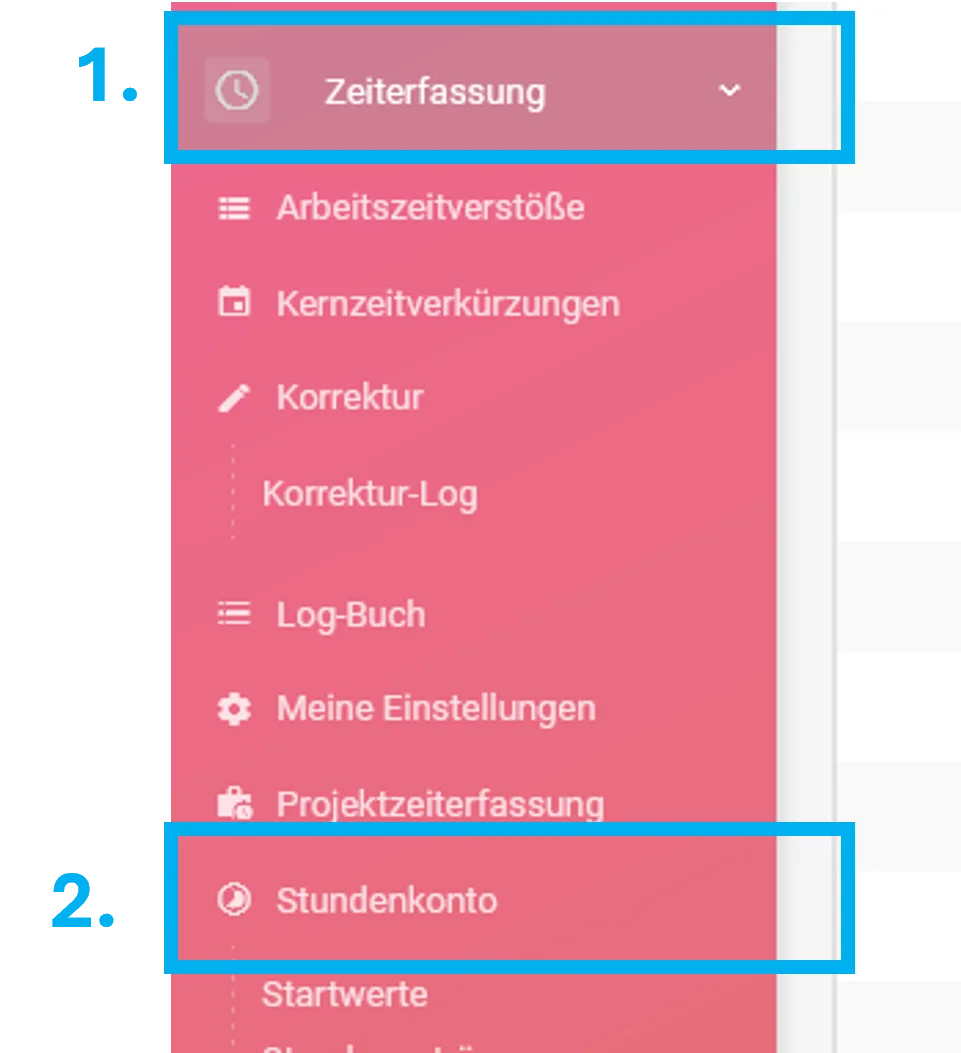
Öffnen Sie das „Stundenkonto“, indem Sie unter Personal auf „Zeiterfassung“ und anschließend auf „Stundenkonto“ klicken.
Schritt 2: Stundenkonto des Mitarbeiters öffnen
Es öffnet sich die Übersicht der Stundenkonten aller Mitarbeiter. Wählen Sie den gewünschten Mitarbeiter aus und klicken Sie auf „Stundenkonto-Verlauf öffnen“.
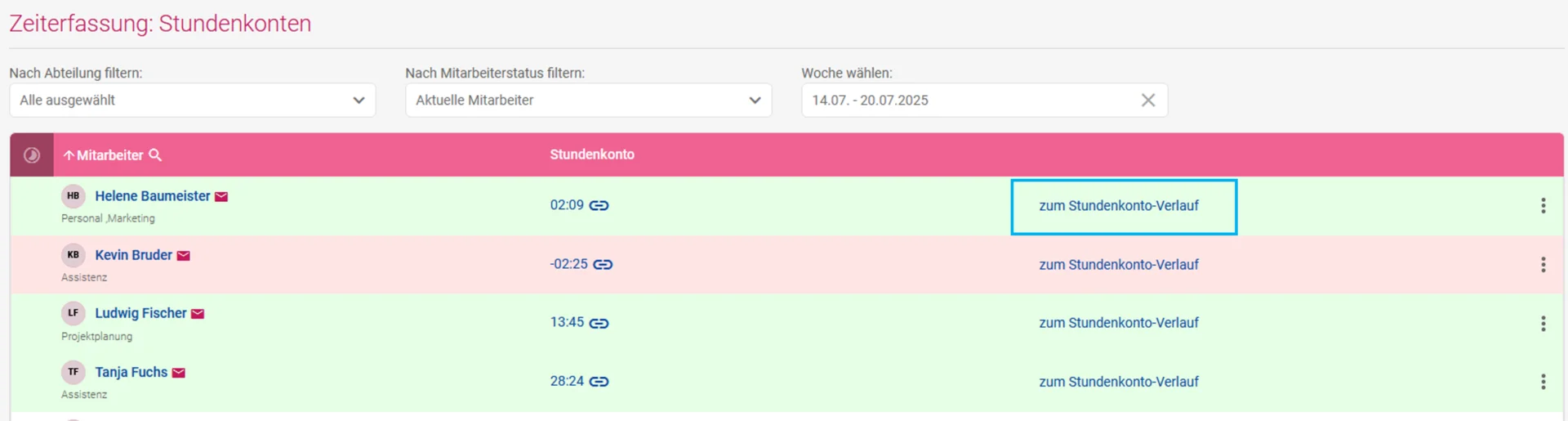
Schritt 3: Einzutragende Woche öffnen
Suchen Sie innerhalb des Stundenkontoverlaufs die Woche, in der Sie die Arbeitszeiten des Mitarbeiters eintragen möchten, und klicken Sie auf die gewünschte Woche.

Schritt 4: Arbeitszeiten eintragen
In der geöffneten „Wochenauswertung“ können Sie nun den jeweiligen Arbeitstag über das Stiftsymbol bearbeiten.
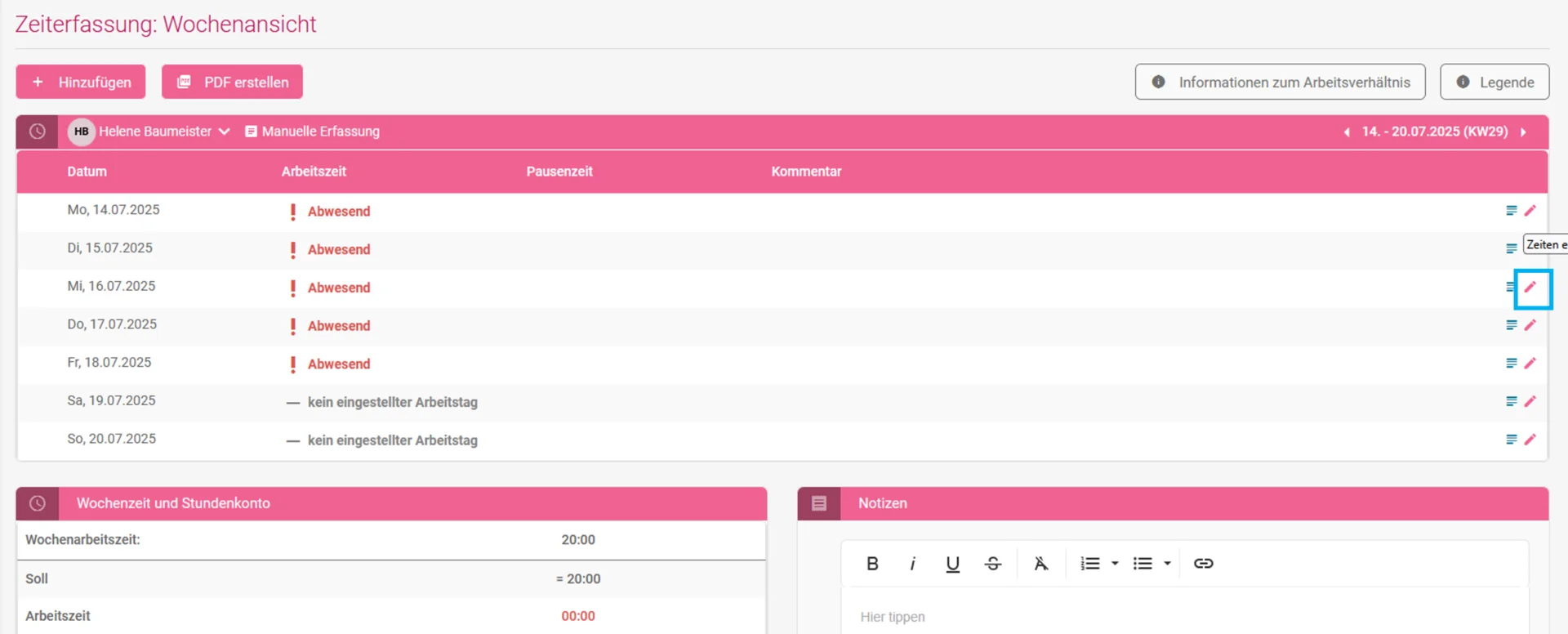
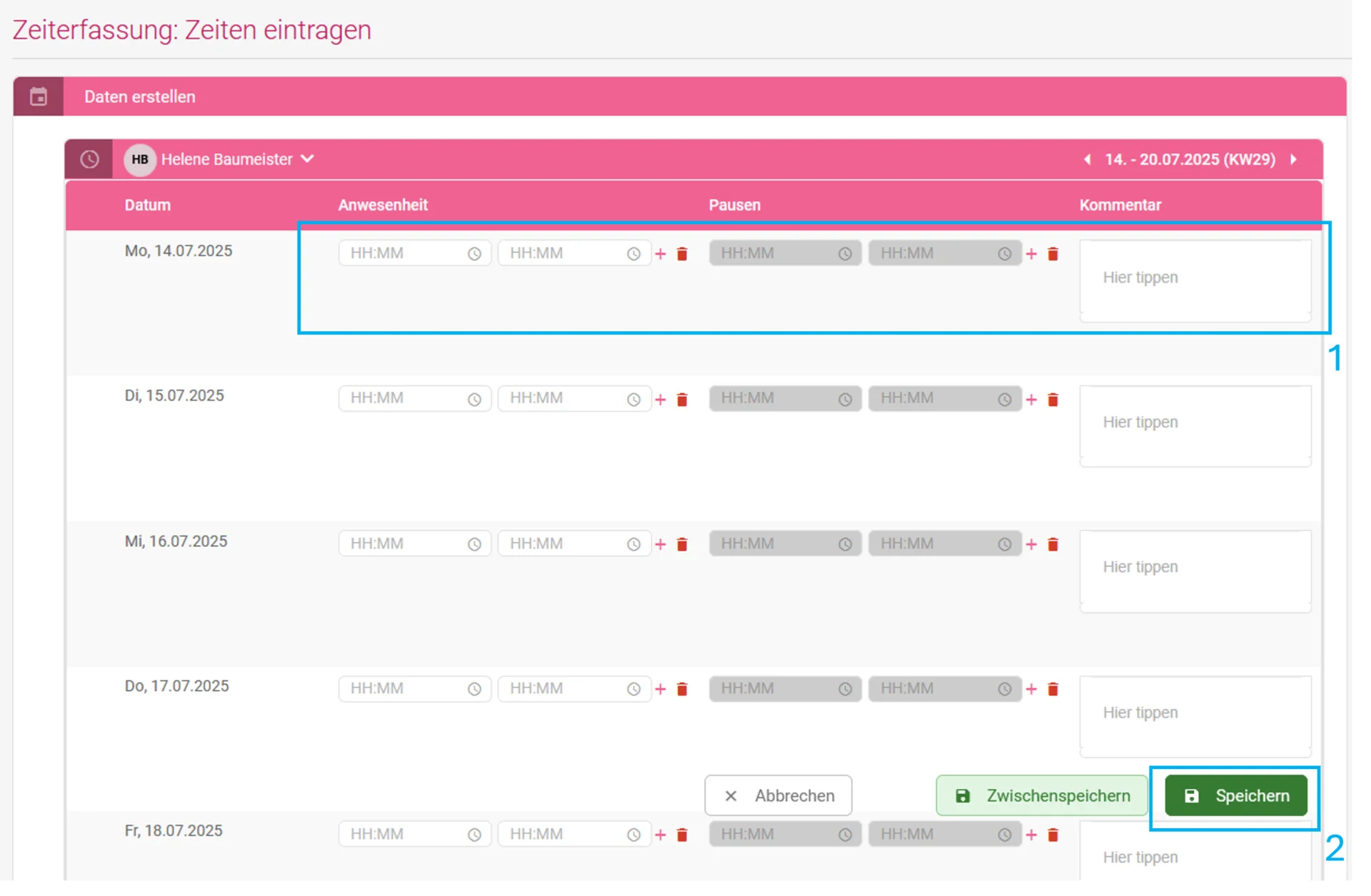
Tragen Sie dort die Arbeitszeiten sowie die Pausenzeiten ein und hinterlegen Sie bei Bedarf einen Kommentar. Klicken Sie abschließend unten auf „Speichern“, um die eingetragenen Daten zu übernehmen.
Schritt 1: Wochenauswertung öffnen
Öffnen Sie die „Wochenauswertung“, indem Sie innerhalb des Personal-Moduls auf den Unterpunkt „Zeiterfassung“ klicken.
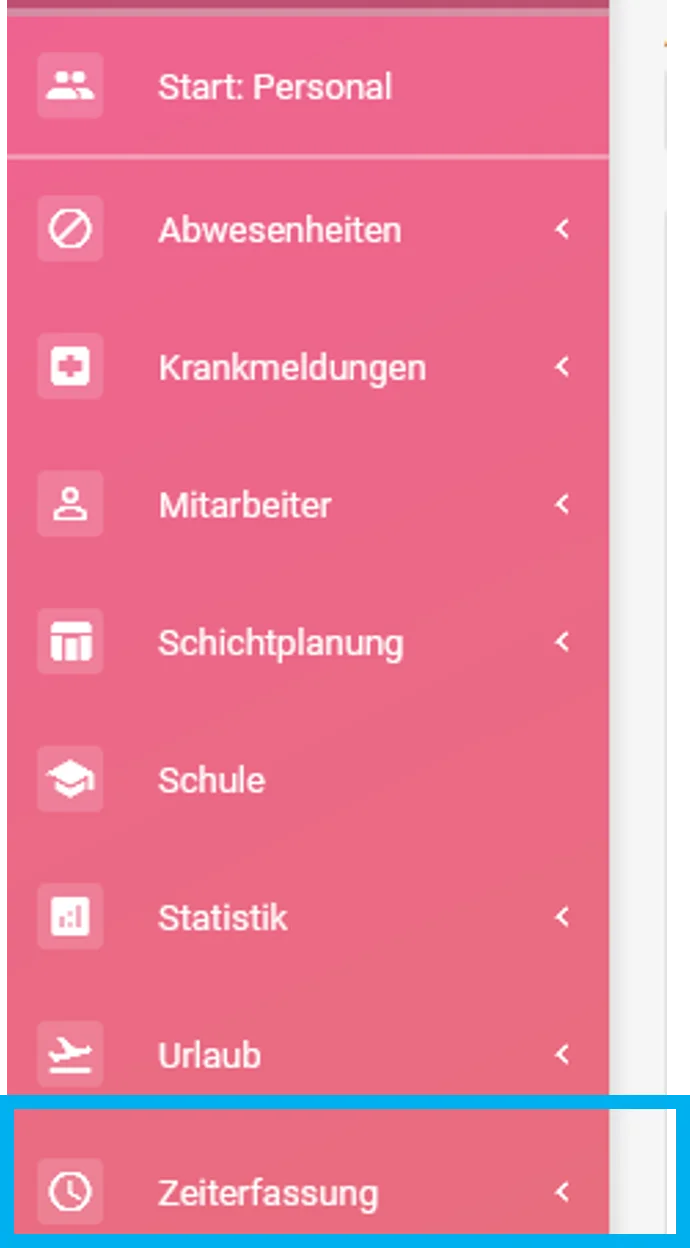
Schritt 2: Abteilung und Mitarbeiter auswählen
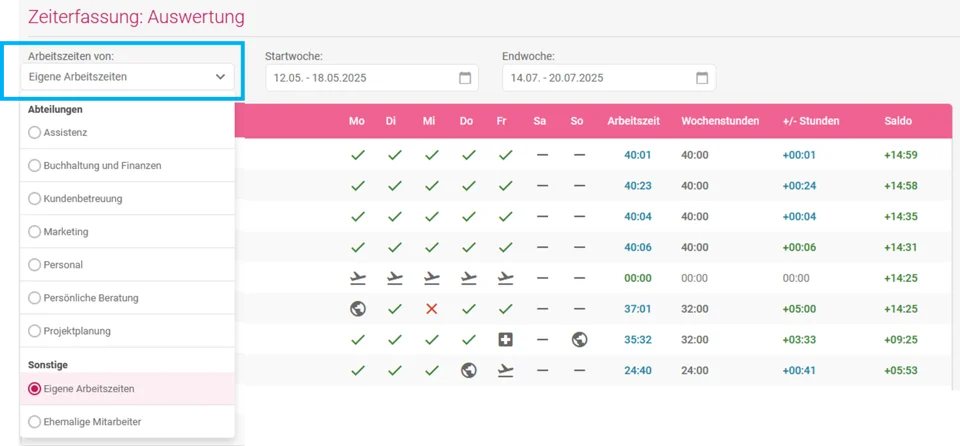
Es öffnet sich standardmäßig Ihre eigene Wochenauswertung. Klicken Sie daher oben auf den Filter „Eigene Arbeitszeiten“ und wechseln Sie dort in die Abteilung, in der sich der Mitarbeiter befindet, für den Sie die Zeiten eintragen möchten.
Schritt 3: Wochenauswertung des Mitarbeiters öffnen
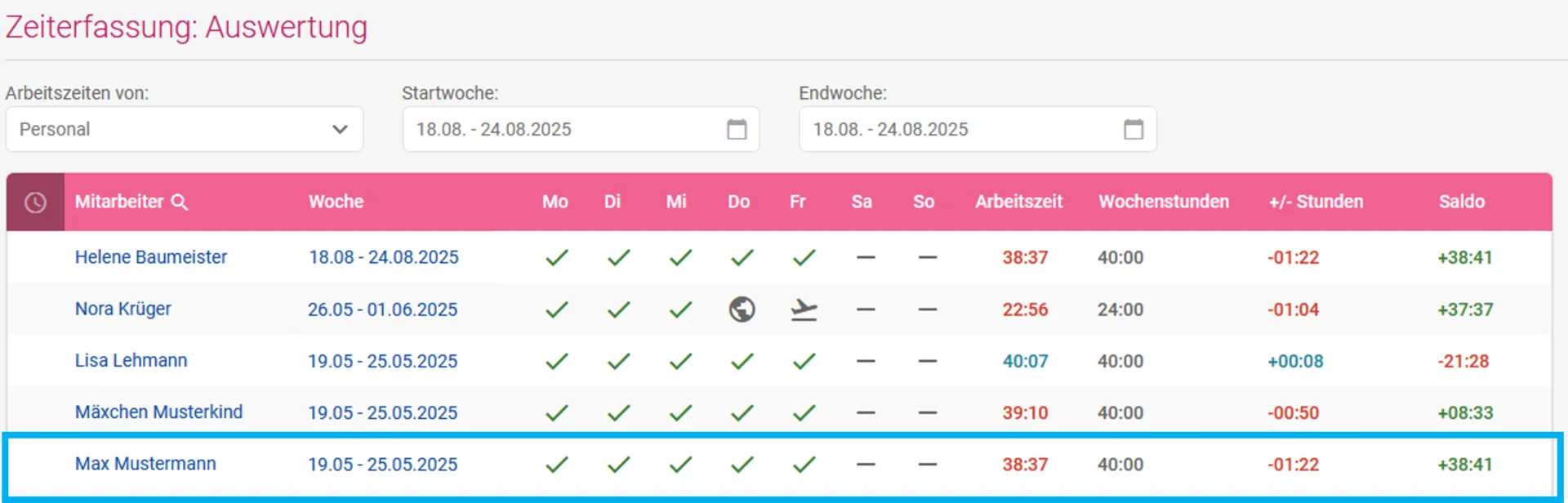
Klicken Sie neben dem Namen des Mitarbeiters auf die angezeigte Woche. Anschließend öffnet sich die Detailansicht der „Wochenauswertung“ des gewünschten Mitarbeiters.
Schritt 4: Tag auswählen
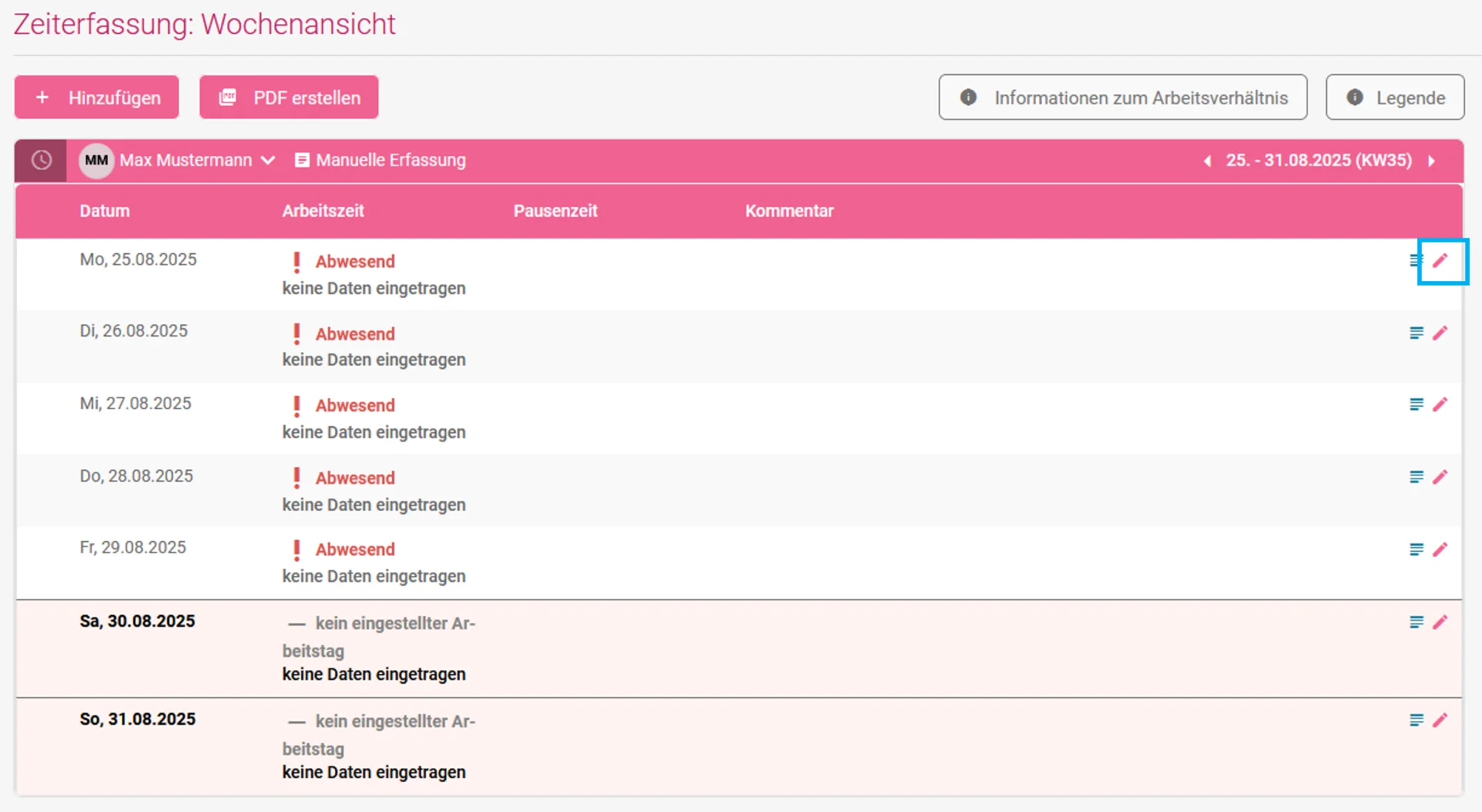
Oben rechts können Sie die gewünschte Woche auswählen. Klicken Sie an dem Tag, den Sie bearbeiten möchten auf das Stiftsymbol.
Schritt 5: Zeiten eintragen
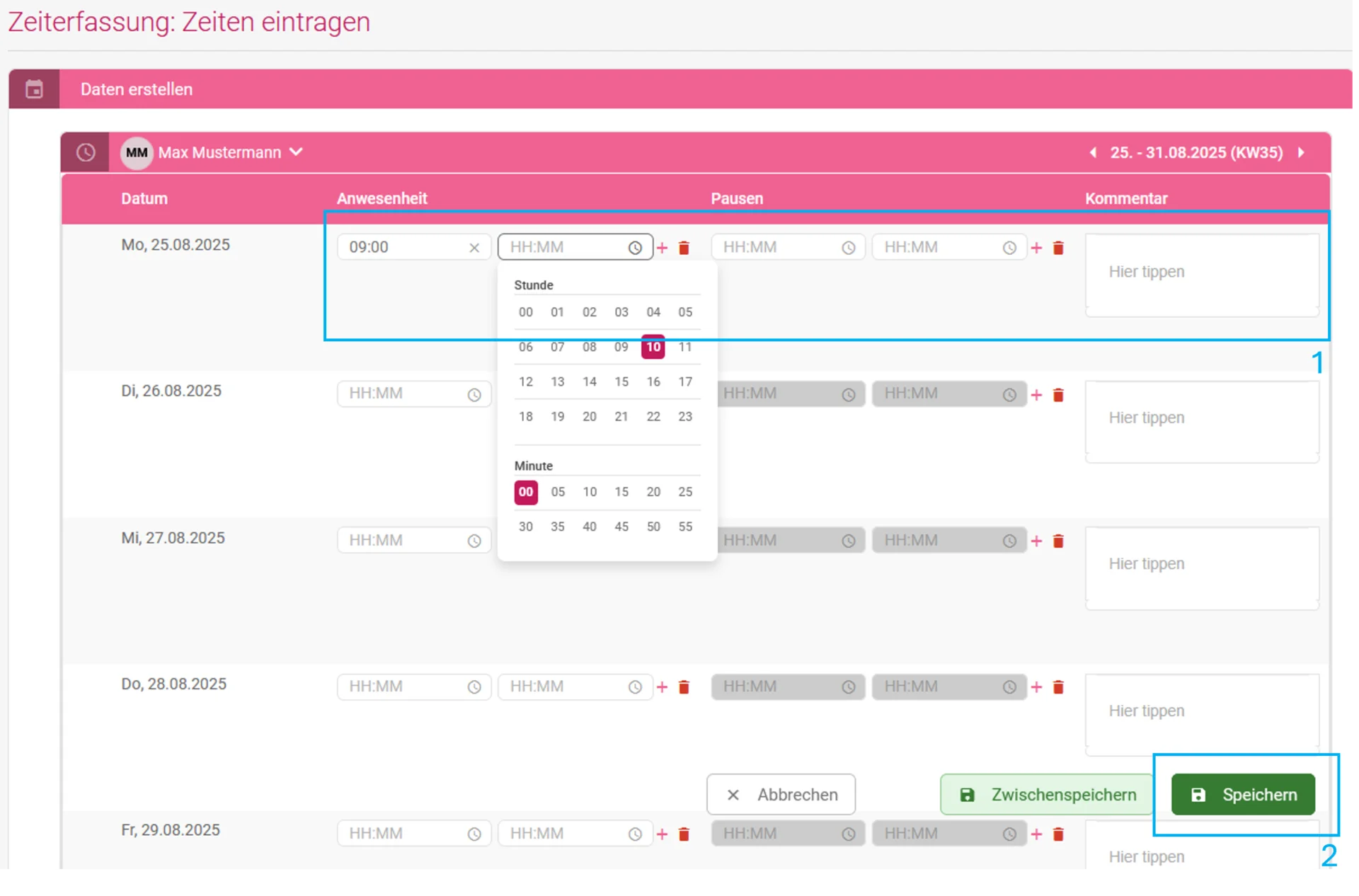
Tragen Sie nun die Arbeitszeiten, Pausenzeiten und bei Bedarf auch Kommentare für den jeweiligen Tag ein. Klicken Sie abschließend auf den Button „Speichern“, um die eingetragenen Daten zu übernehmen.
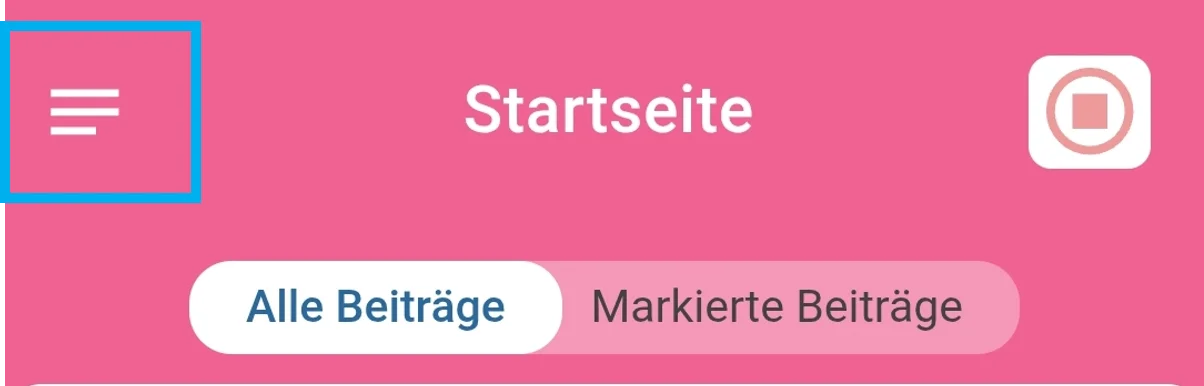
Schritt 1: Modulauswahl öffnen
Öffnen Sie innerhalb der App die Modulauswahl über die drei Linien oben links.
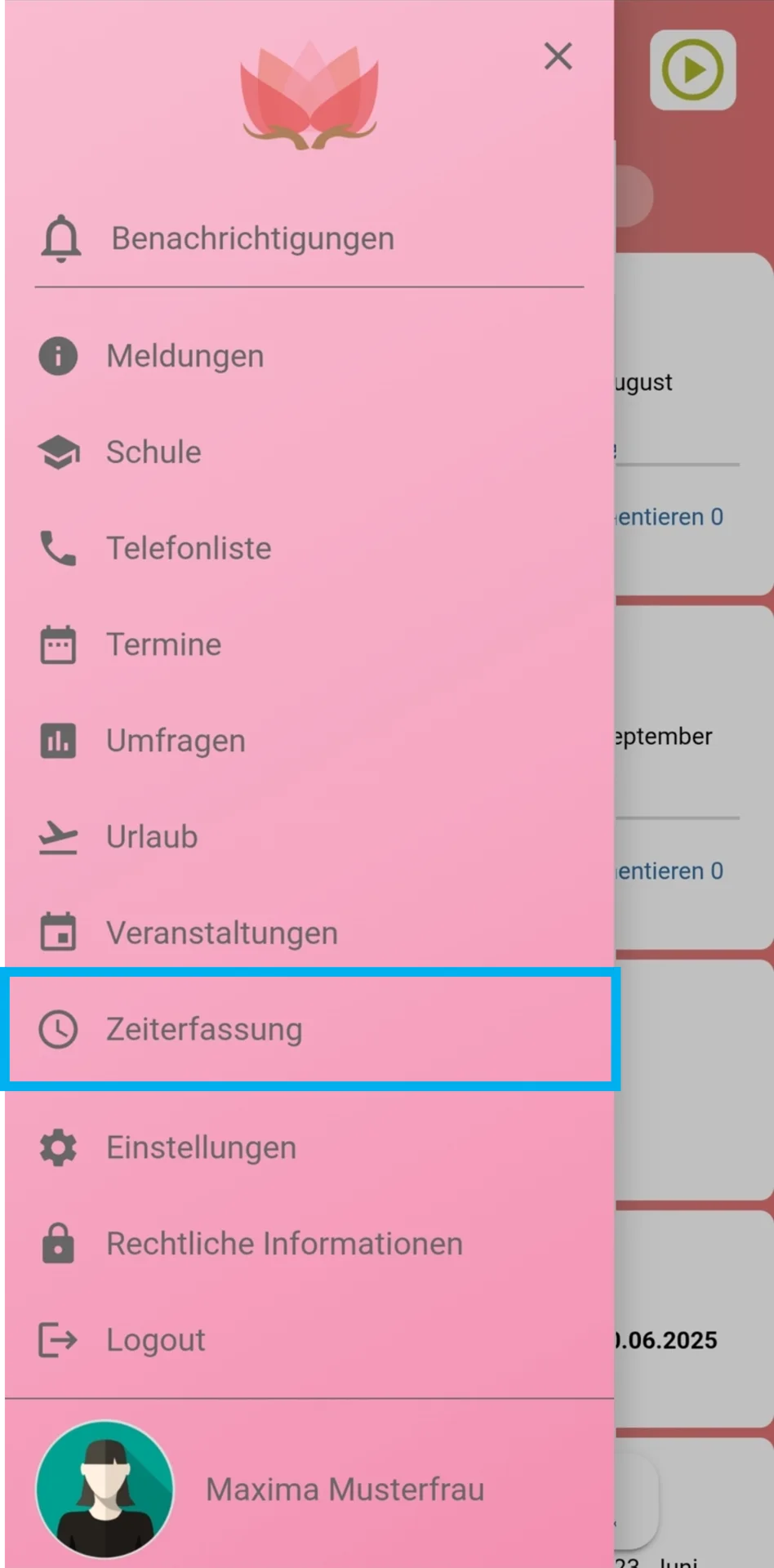
Schritt 2: Zeiterfassung öffnen
In der Modulauswahl klicken Sie auf den Punkt „Zeiterfassung“.
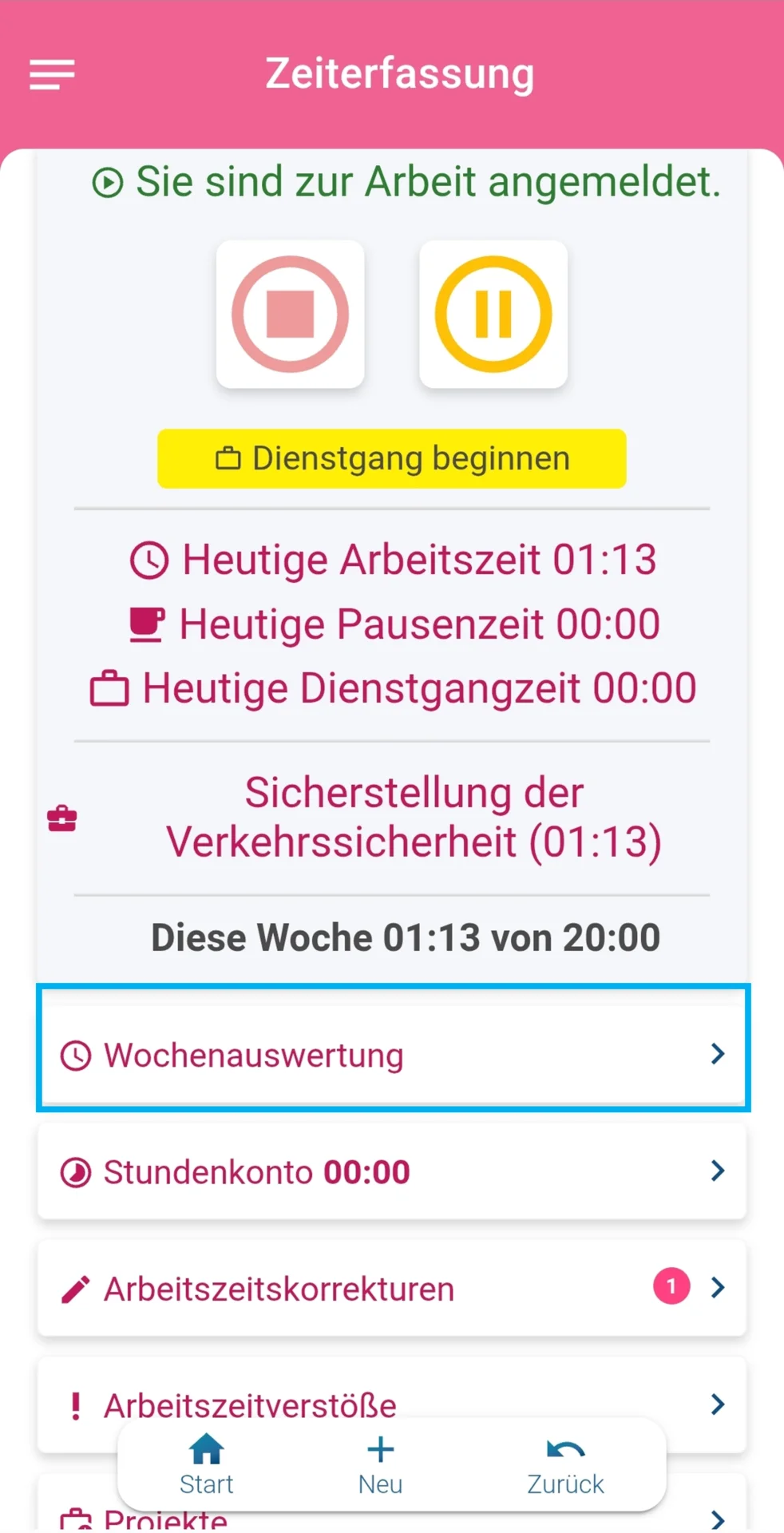
Schritt 3: Wochenauswertung öffnen
Es öffnet sich die Übersicht Ihrer eigenen Arbeitszeit. Klicken Sie dort auf das Feld „Wochenauswertung“, um die Wochenauswertung zu öffnen.
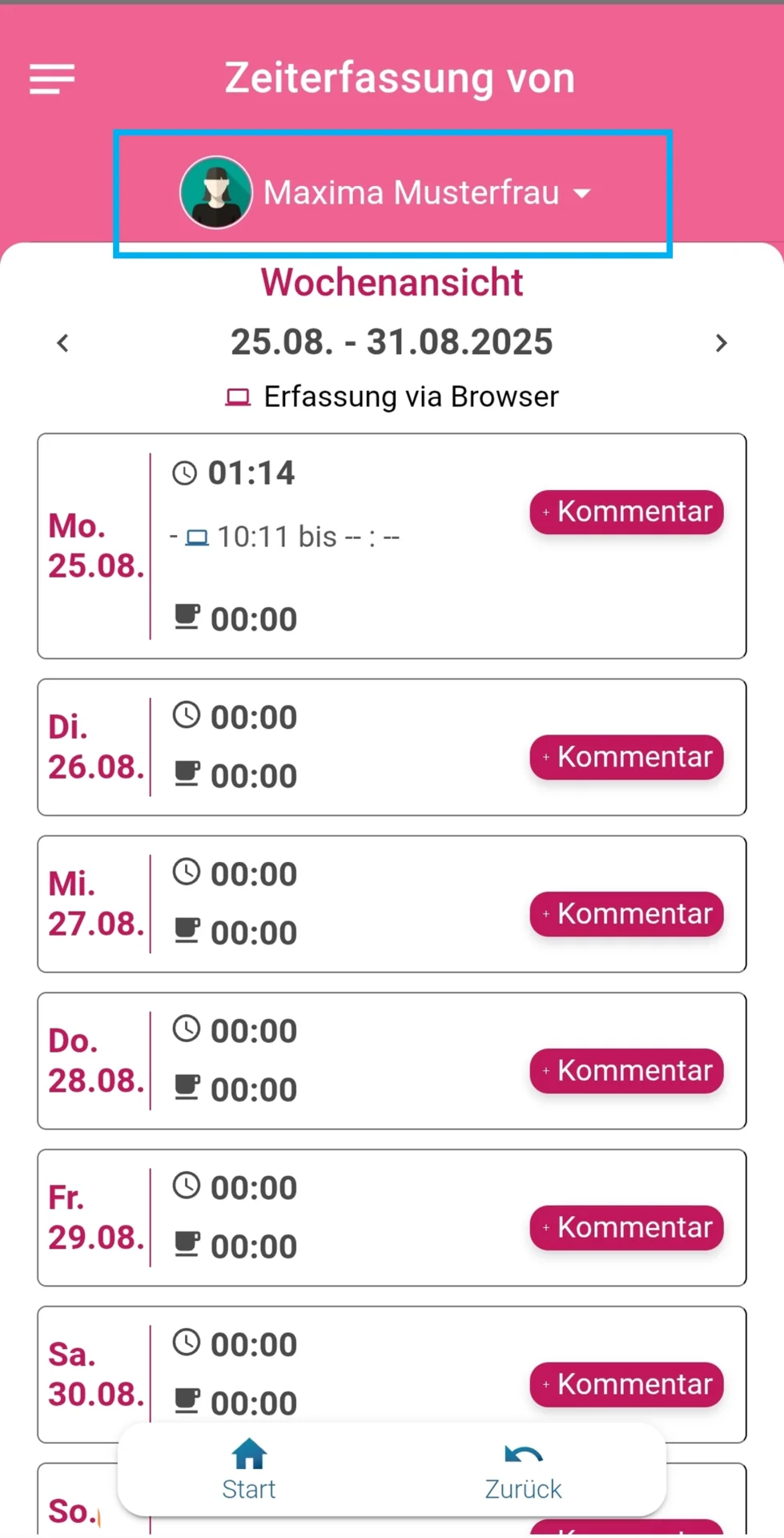
Schritt 4: Wochenauswertung des Mitarbeiters wählen
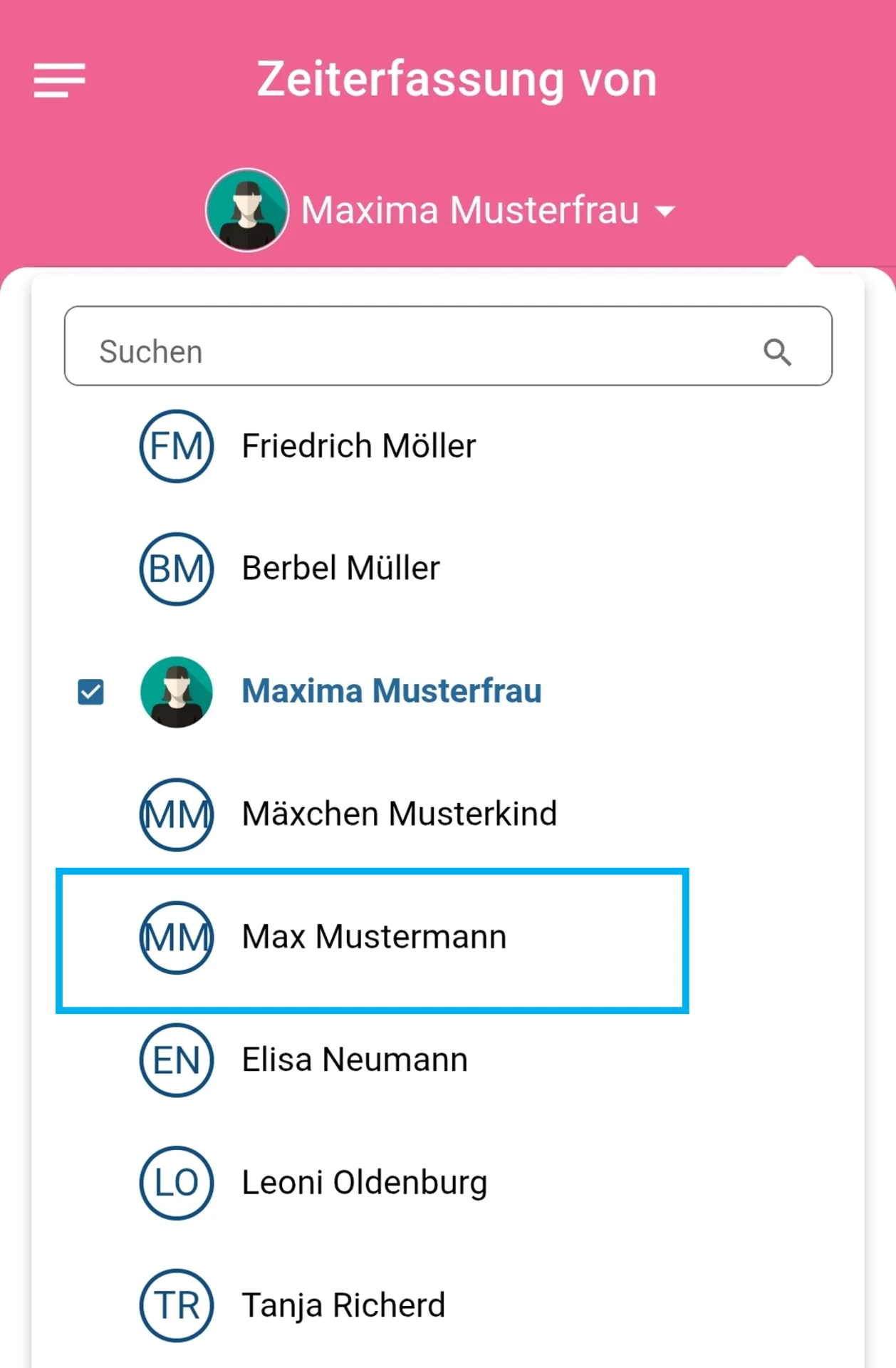
Über der geöffneten Wochenauswertung befindet sich der Filter, mit dem Sie zwischen Ihrer eigenen Wochenansicht und der eines gewünschten Mitarbeiters wechseln können. Klicken Sie dazu in das Feld und wählen Sie den Mitarbeiter aus, für den Sie die Zeiten eintragen möchten.n.
 |  |
Schritt 5: Tag wählen und Zeiten eintragen
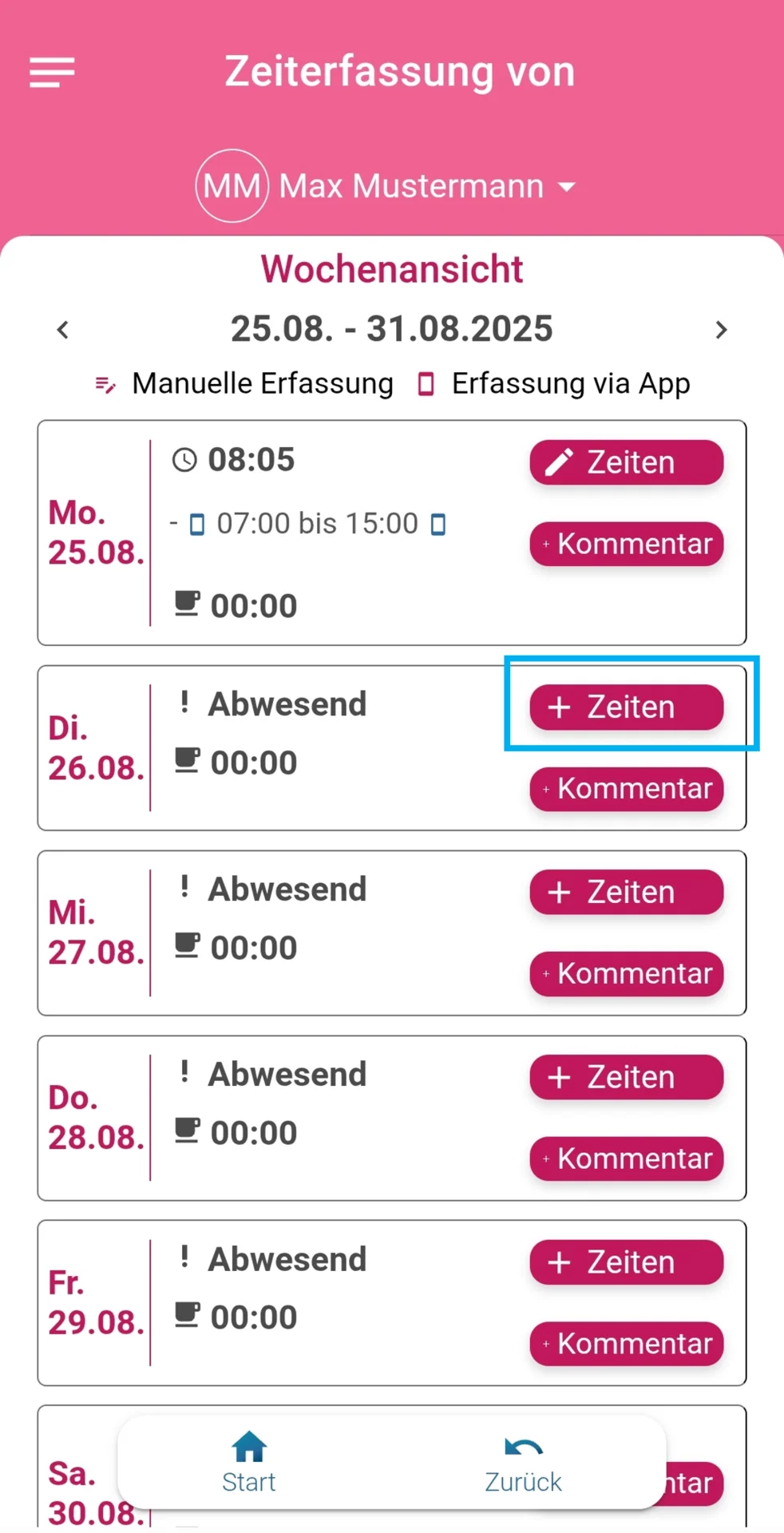
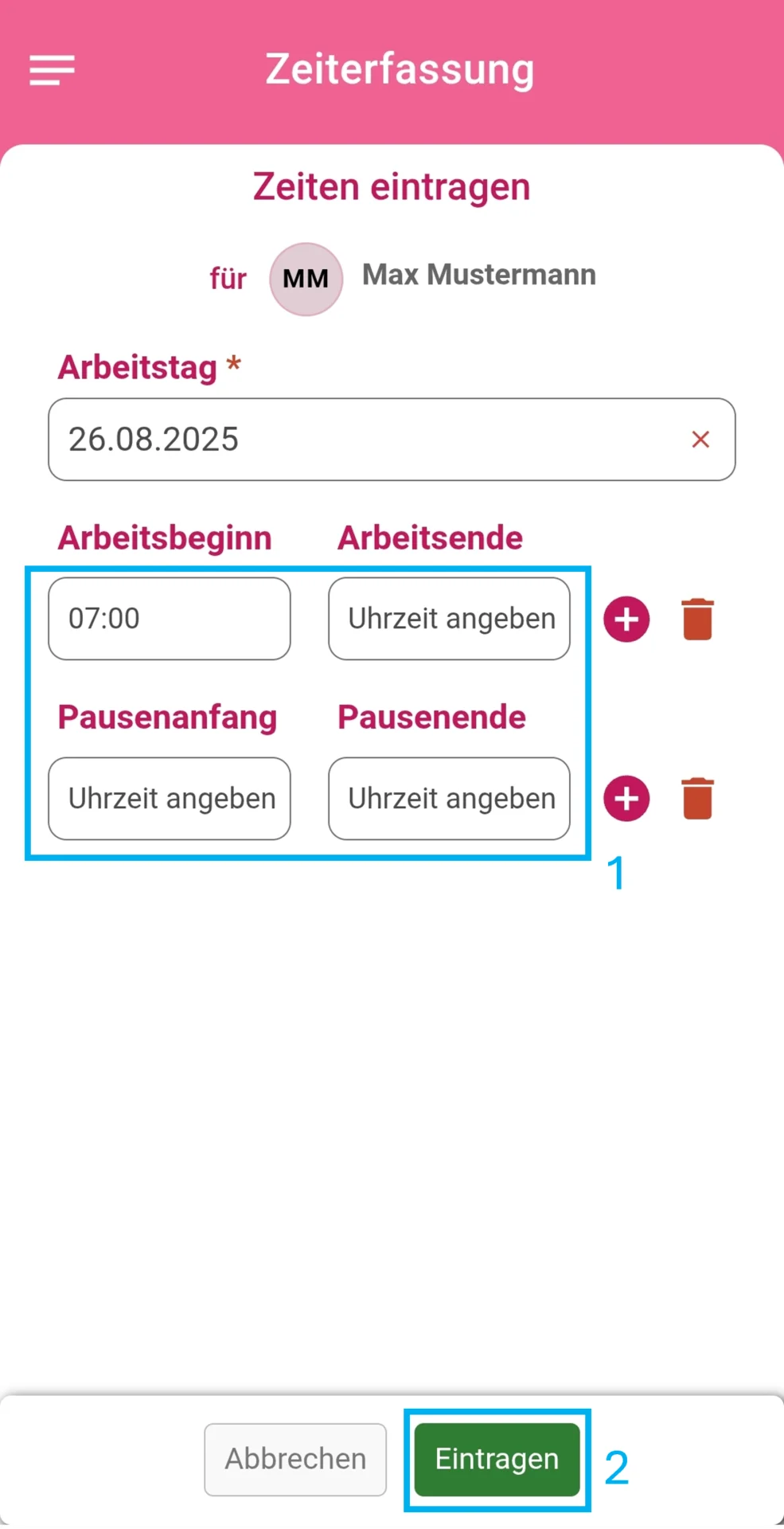
In der Wochenansicht sehen Sie die Daten der aktuellen Woche. Über die Pfeile können Sie die gewünschte Woche auswählen. Klicken Sie anschließend am gewünschten Tag auf den Button „Zeiten“, um die Arbeitszeiten sowie Pausenzeiten des Mitarbeiters einzutragen.
Klicken Sie abschließend auf „Eintragen“, um die Daten zu übernehmen.
|
|
Sagen Sie uns, welche Anleitung zur Zeiterfassung Sie benötigen.
Hier gelangen Sie zum Kontaktformular.
Suchen Sie noch eine gute digitale Zeiterfassung?
Die momikom Zeiterfassung ist für jeden Arbeitstyp - im Büro, der Werkstatt oder mobil, mit und ohne Computer.
✔️ DSGVO konform ✔️ Kostenlose Einrichtungshilfe ✔️ deutschsprachiger Support