



Schriftgröße
100%

Das Terminal dient der Zeiterfassung, wenn Mitarbeiter ihre Arbeitszeiten nicht über den Browser oder die momikom Mitarbeiter-App erfassen sollen. In dieser Anleitung erfahren Sie, wie Sie die Terminal-App zur Zeiterfassung nutzen.
| Benutzerrollen | Systemauswahl | ||||
|
| ||||
|
| Browser |
Um die Terminal-App nutzen zu können, benötigen Sie ein NFC-fähiges Gerät, das zentral und für alle Mitarbeiter zugänglich platziert ist, sowie für jeden Mitarbeiter einen NFC-Chip. Die Einrichtung des Gerätes und der Chips muss durch eine berechtigte Person erfolgen. Nutzen Sie dafür der Anleitung „Terminal-Einrichtung“.
Bei Bedarf können Sie auch weitere NFC-fähige Geräte mit der Terminal-App ausstatten. Wiederholen Sie dazu einfach die Anleitung „Terminal-Einrichtung“.
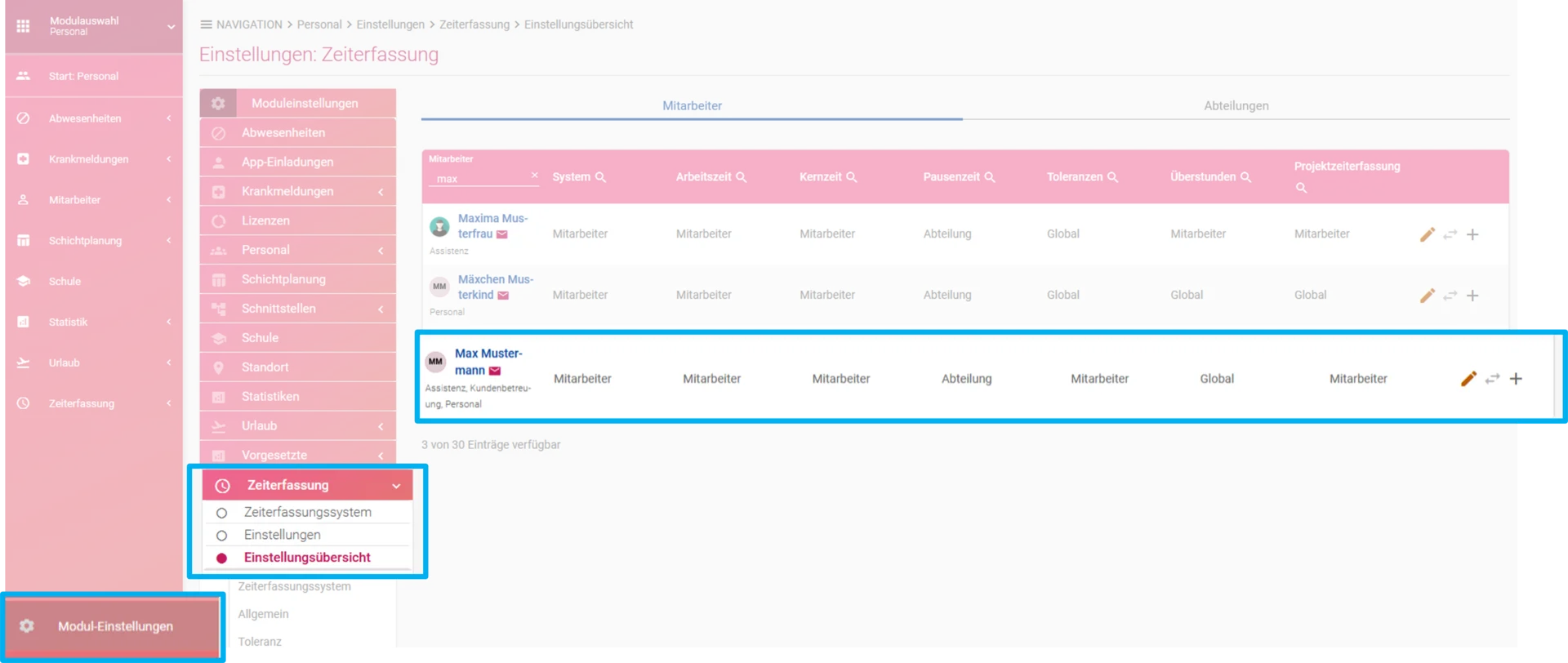
Wichtig ist, dass bei allen Mitarbeitern oder Abteilungen, die das Terminal nutzen sollen, in den Einstellungen das Terminal als Zeiterfassungssystem aktiviert ist. Öffnen Sie dazu im Personal-Modul unten links die Modul-Einstellungen und klicken Sie im separaten Menü auf den Punkt „Einstellungsübersicht“. Wählen Sie anschließend den Mitarbeiter oder die Abteilung aus, indem Sie über das Stiftsymbol rechts die Bearbeitung öffnen.
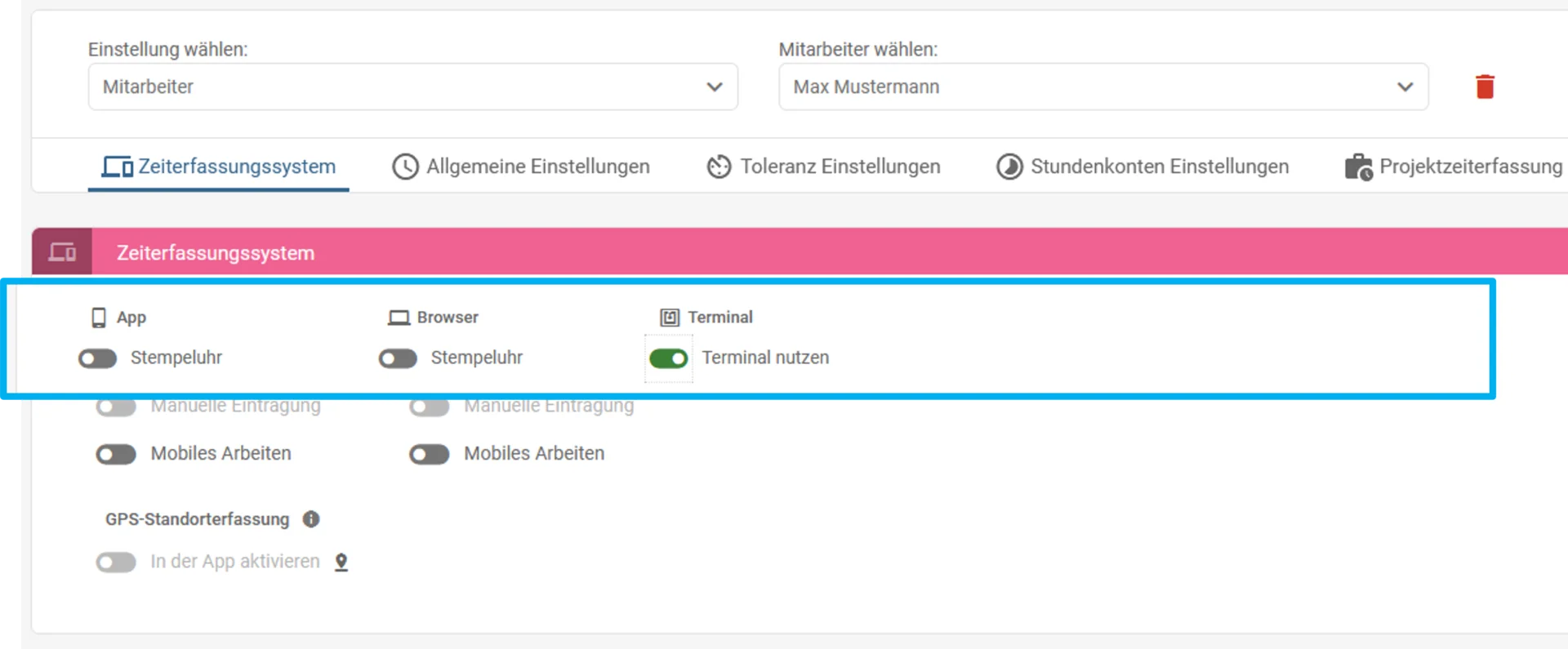
Aktivieren Sie innerhalb der Bearbeitung unter dem Reiter Zeiterfassungssystem die Terminalnutzung.
Das Terminal ist einsatzbereit, wenn eine berechtigte Person das Terminal eingerichtet und registriert hat und die Mitarbeiter ihre NFC-Chips und entsprechenden Freigaben erhalten haben. Dann können sie beim Kommen und Gehen am Terminal ihre Arbeitszeiten erfassen.
| Terminal |
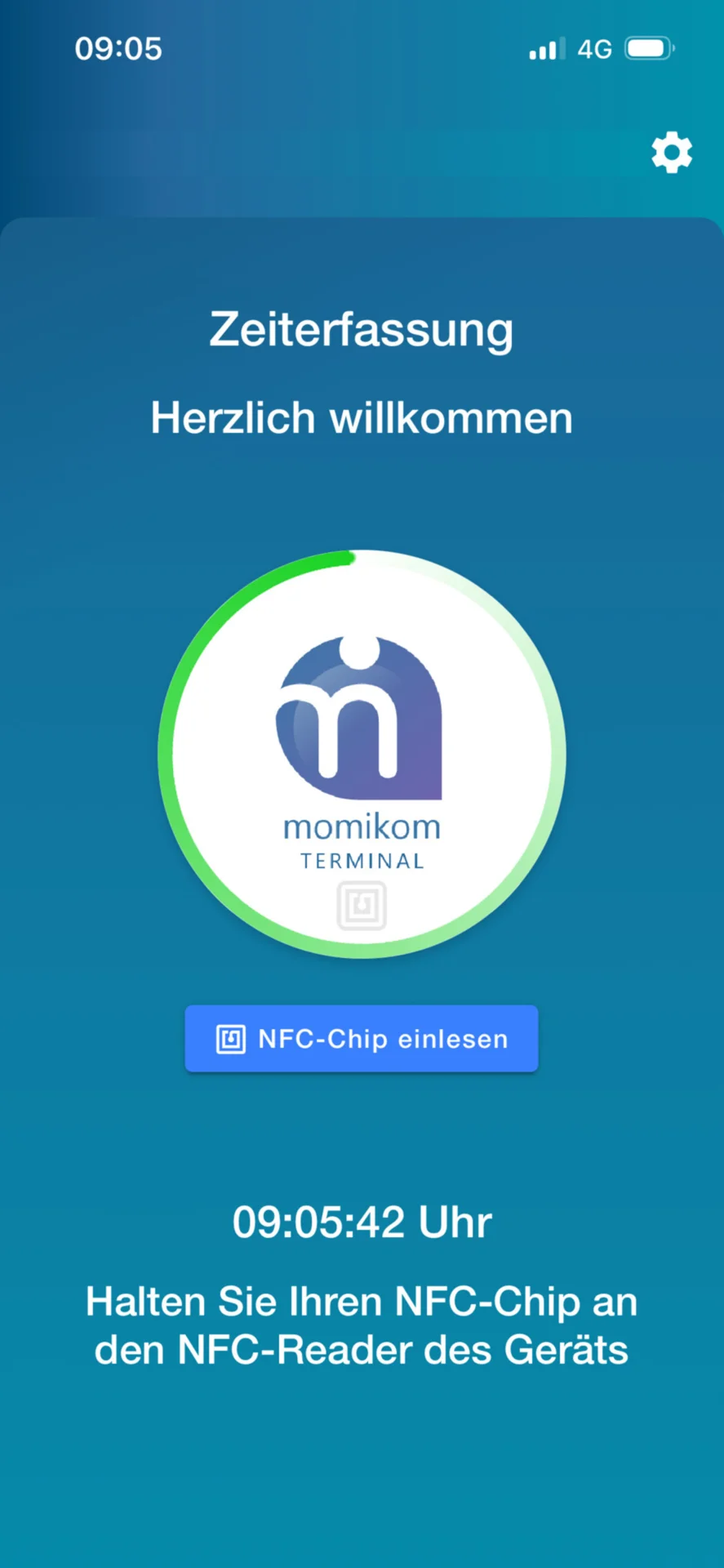
Schritt 1: NFC-Chip scannen
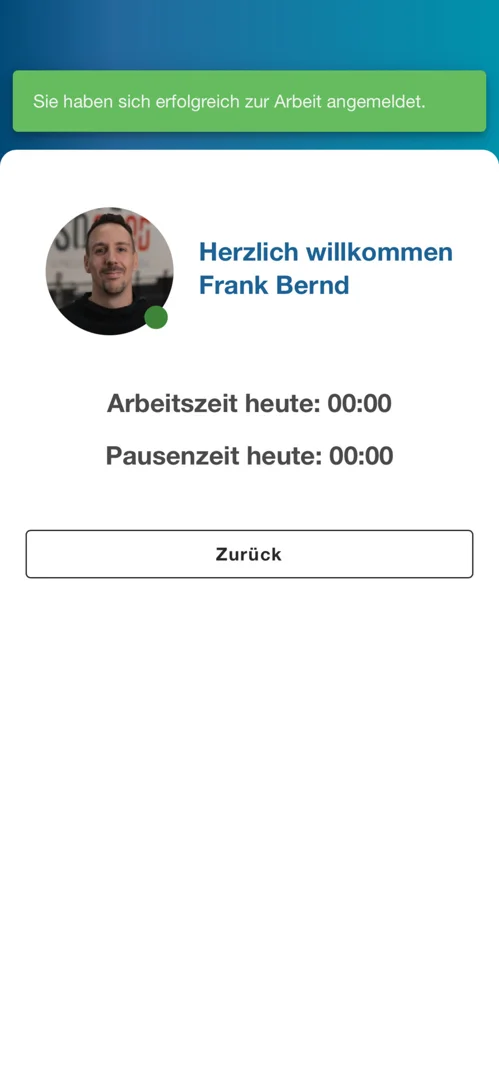
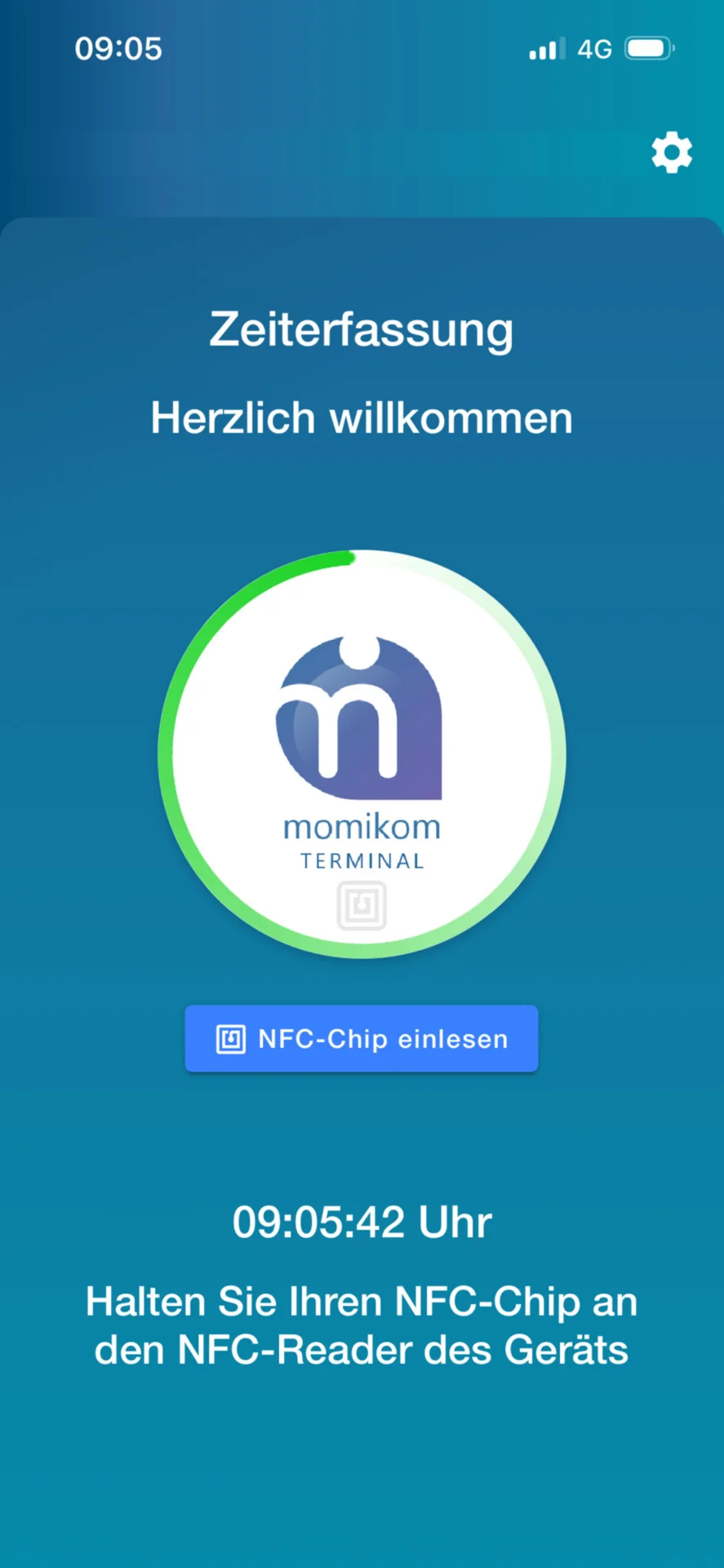
Halten Sie in der geöffneten Terminal-App Ihren bereits registrierten NFC-Chip an den NFC-Reader des Geräts. Bei Nutzung eines iOS-Betriebssystems tippen Sie zuvor auf den Button „NFC-Chip einlesen“ und halten anschließend Ihren NFC-Chip an den entsprechenden NFC-Reader. Sie werden daraufhin automatisch zur Arbeit angemeldet.
Die App kehrt nach 10 Sekunden automatisch zur Startseite zurück, sodass sich der nächste Mitarbeiter anmelden kann. Bei Bedarf können Sie auch über den Zurück-Button direkt zur Startseite zurückkehren.
 |  |
Schritt 2: Zur Pause anmelden
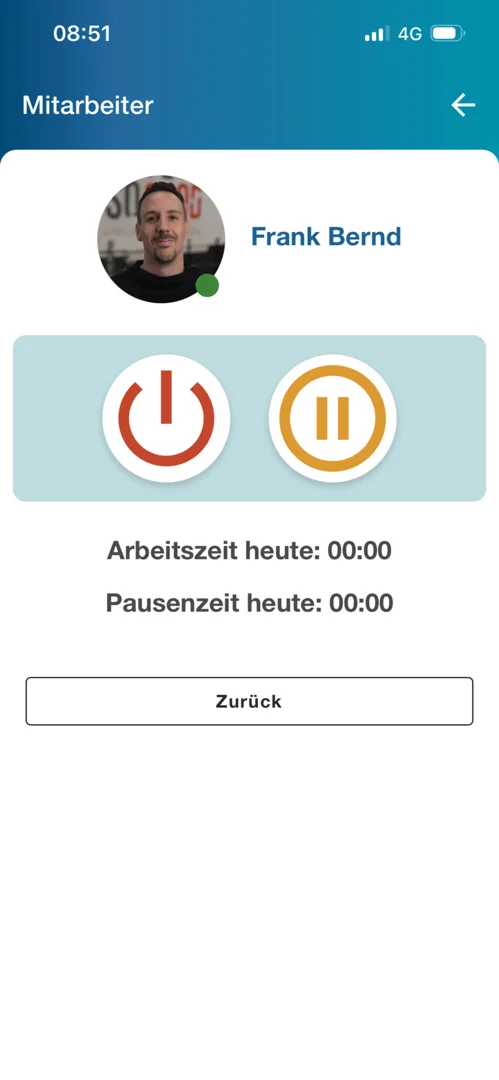
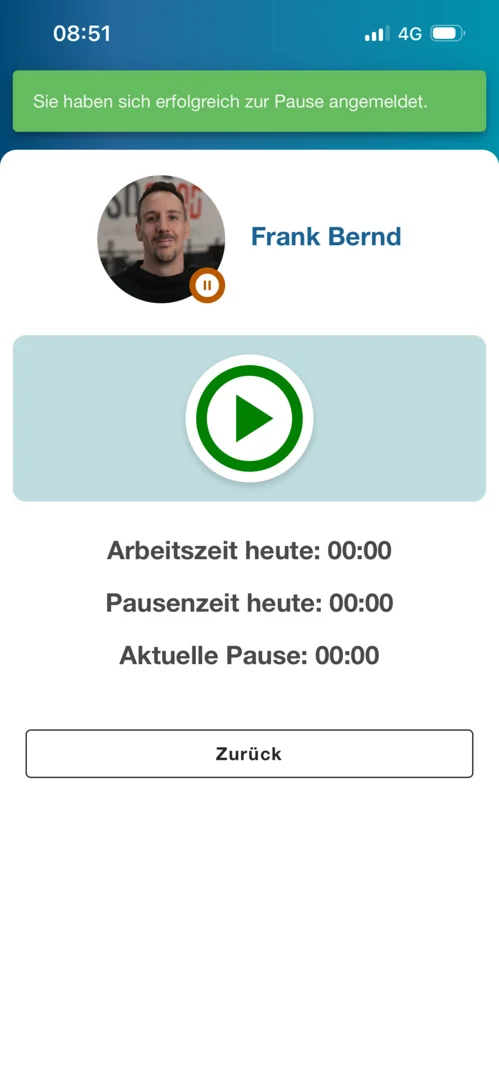
Halten Sie in der geöffneten Terminal-App Ihren NFC-Chip an den NFC-Reader des Geräts. Bei Nutzung eines iOS-Betriebssystems tippen Sie zuvor auf den Button „NFC-Chip einlesen“ und halten anschließend Ihren NFC-Chip an den entsprechenden NFC-Reader. Anschließend öffnet sich Ihr Profil mit der Option, sich in die Pause zu melden oder von der Arbeit abzumelden. Tippen Sie auf den Button „Pause starten“, um Ihre Pause zu beginnen.
 |  |
Schritt 3: Von der Pause abmelden
Halten Sie in der geöffneten Terminal-App Ihren NFC-Chip an den NFC-Reader des Geräts. Bei Nutzung eines iOS-Betriebssystems tippen Sie zuvor auf den Button „NFC-Chip einlesen“ und halten anschließend Ihren NFC-Chip an den entsprechenden NFC-Reader. Sie werden anschließend direkt wieder zur Arbeit angemeldet.
Schritt 4: Von der Arbeit abmelden
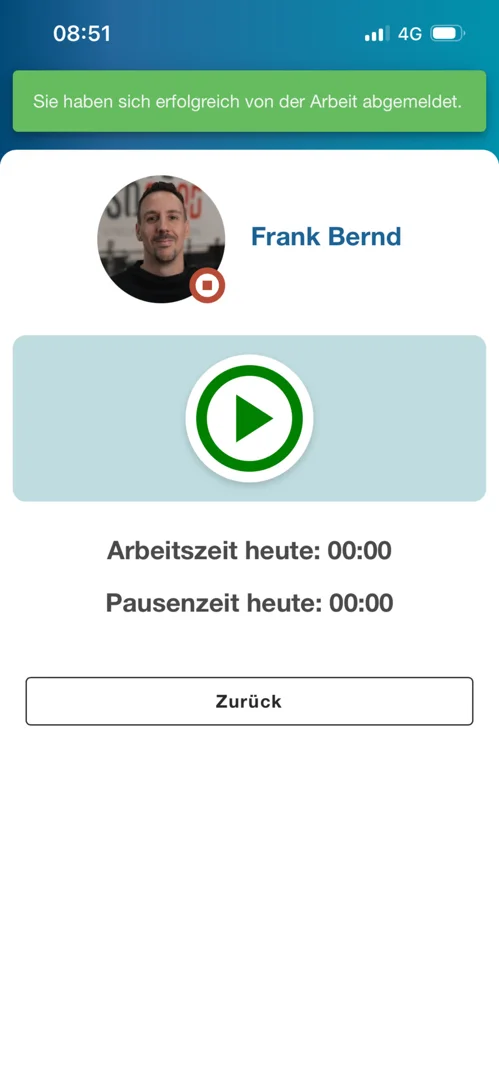
Halten Sie in der geöffneten Terminal-App Ihren NFC-Chip an den NFC-Reader des Geräts. Bei Nutzung eines iOS-Betriebssystems tippen Sie zuvor auf den Button „NFC-Chip einlesen“ und halten anschließend Ihren NFC-Chip an den entsprechenden NFC-Reader. Sie werden daraufhin automatisch zur Arbeit angemeldet. Anschließend öffnet sich Ihr Profil mit der Option, sich zur Pause anzumelden oder sich von der Arbeit abzumelden. Tippen Sie auf den Button „Von der Arbeit abmelden“.
| |  |
Sagen Sie uns, welche Anleitung zur Zeiterfassung Sie benötigen.
Hier gelangen Sie zum Kontaktformular.
Suchen Sie noch eine gute digitale Zeiterfassung?
Die momikom Zeiterfassung ist für jeden Arbeitstyp - im Büro, der Werkstatt oder mobil, mit und ohne Computer.
✔️ DSGVO konform ✔️ Kostenlose Einrichtungshilfe ✔️ deutschsprachiger Support