
Schriftgröße
100%

Innerhalb der Zeiterfassung können berechtigte Personen verschiedene Statistiken einsehen, darunter auch die Zugehörigkeitsstatistik der Mitarbeiter. Mit dieser Auswertung erhalten Sie einen Überblick darüber, wie lange Mitarbeiter bereits im Unternehmen beschäftigt sind. Dabei können auch Arbeitsunterbrechungen bei der Berechnung der Zugehörigkeit berücksichtigt werden.
Die Auswertung eignet sich beispielsweise um die Betriebszugehörigkeit für Jubiläen, Sonderzahlungen oder zusätzliche Urlaubstage zu prüfen. Darüber hinaus können berechtigte Personen schnell nachvollziehen, welche Mitarbeiter bereits lange im Unternehmen tätig sind und wie sich die Zugehörigkeit innerhalb der Belegschaft verteilt.
Innerhalb dieser Anleitung zeigen wir Ihnen, wie Sie die Statistik der Zugehörigkeiten abrufen können.
| berechtigte Personen |
Diese Anleitung gilt für:
Administratoren
Modul- bzw. Personalmoduladministratoren
Personalsachbearbeiter
Vorgesetzte mit entsprechenden Rechten
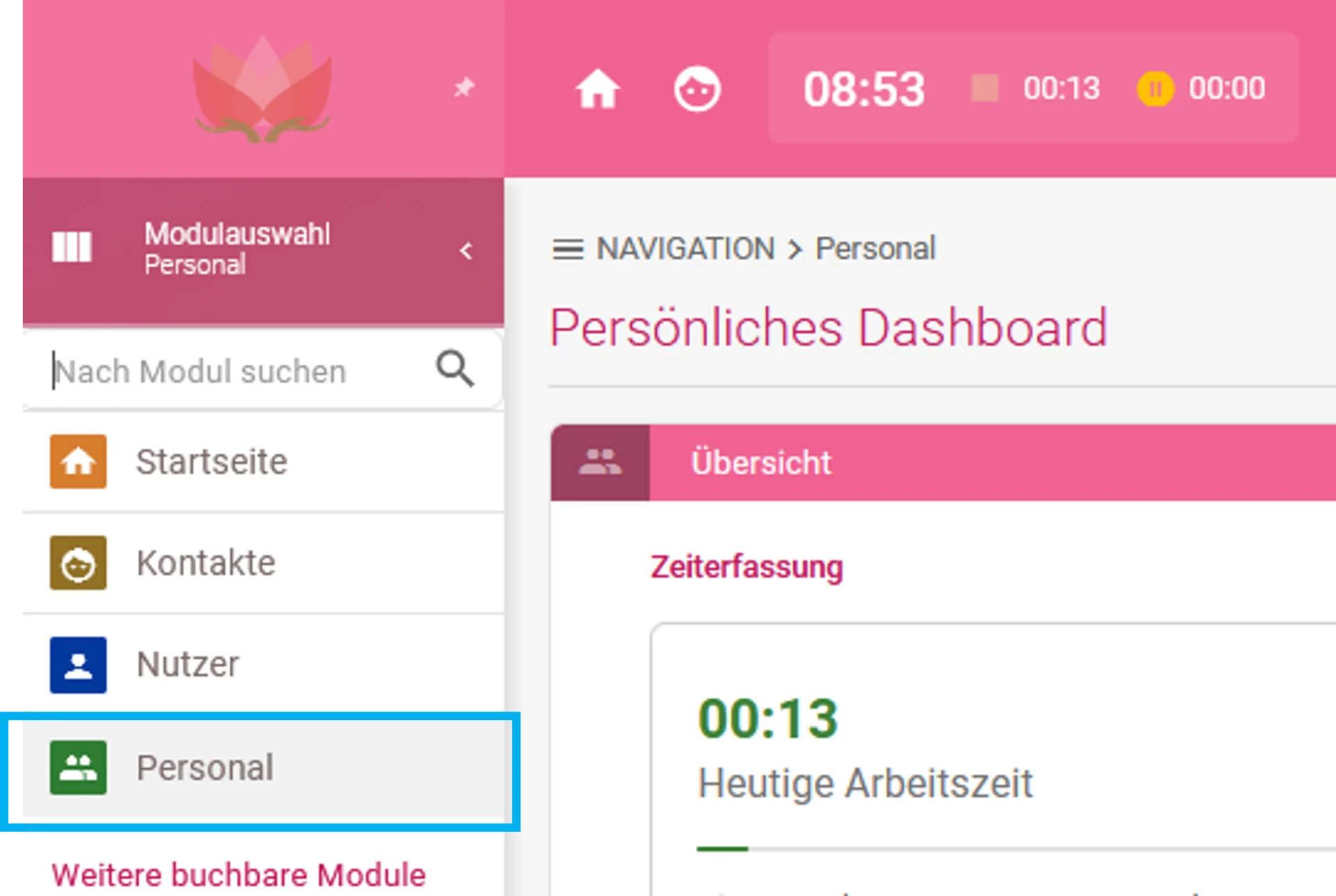
Schritt 1: Personal öffnen
Klicken Sie innerhalb der Modulauswahl auf Personal.
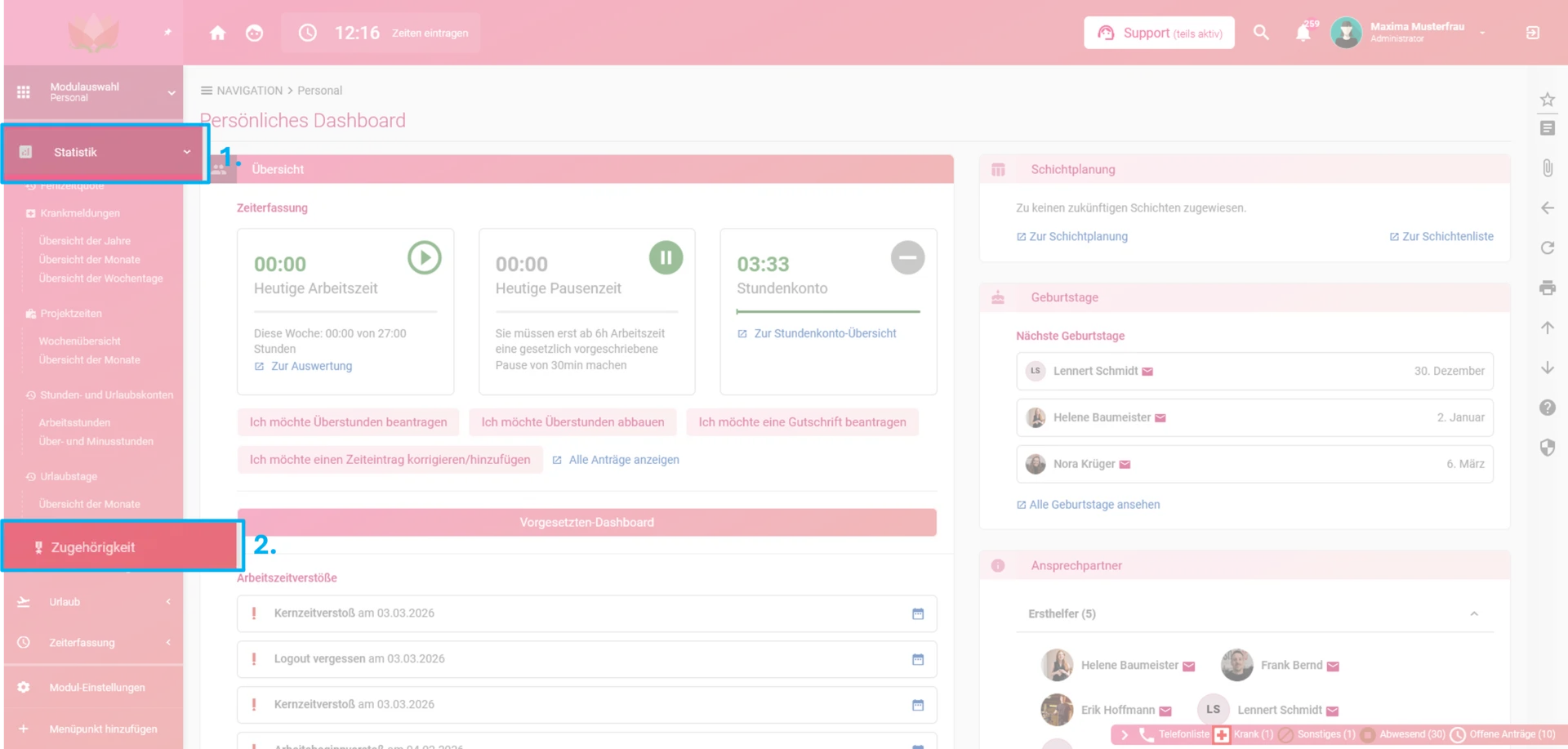
Schritt 2: Zugehörigkeitsstatistik öffnen
Klicken Sie innerhalb des Personal-Moduls auf Statistik und anschließend auf Zugehörigkeit.
Schritt 3: Zugehörigkeitsstatistik auswerten
Die Statistik öffnet standardmäßig eine ungefilterte Übersicht. Darin sehen Sie alle Mitarbeiter mit ihrer Personalnummer, ihrem Vor- und Nachnamen, ihrer Abteilung, dem Arbeitsbeginn sowie ihrer Zugehörigkeit aufgelistet.
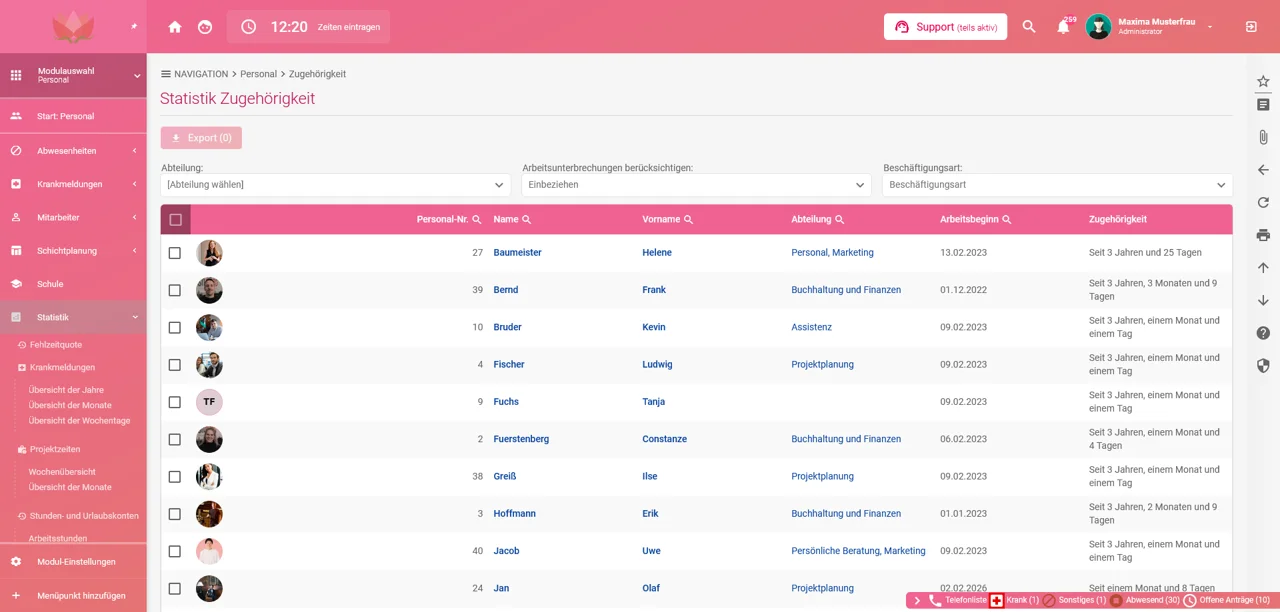
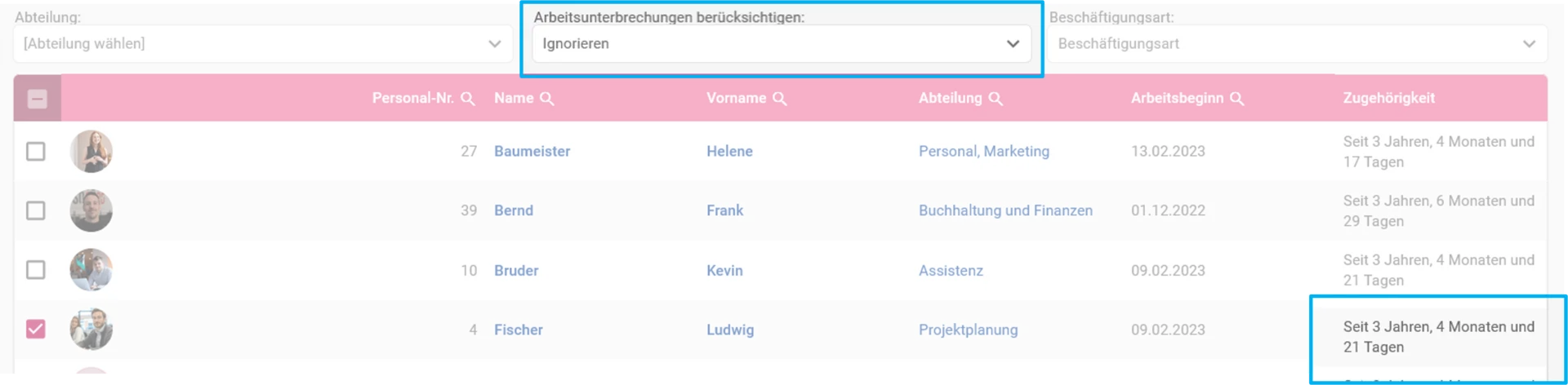
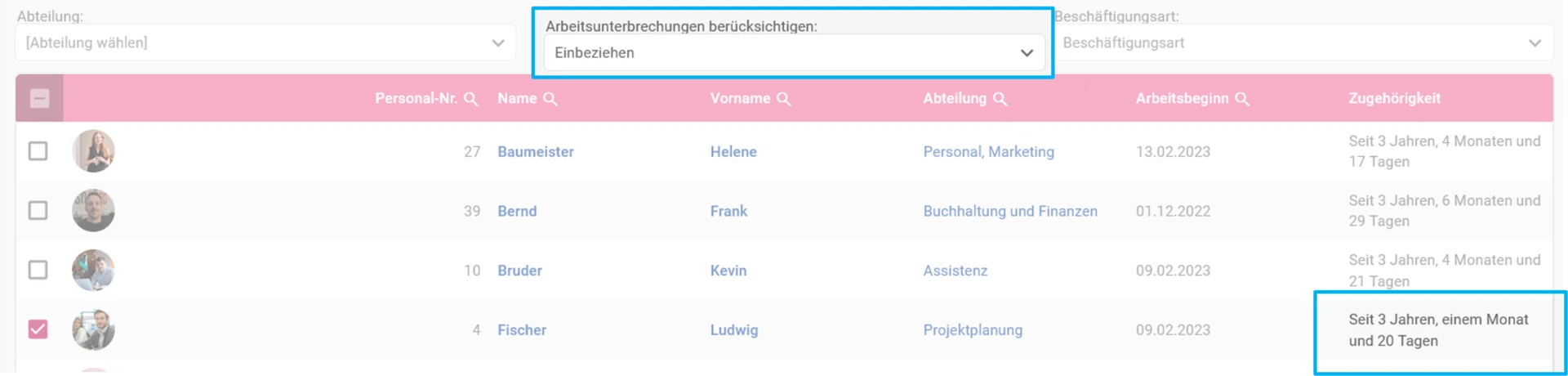
Innerhalb der Auswertung können Sie nach Abteilung, Arbeitsunterbrechung berücksichtigen und Beschäftigungsart z.B. Festangestellter, Aushilfskraft oder Ehrenamt filtern. In diesem Beispiel sehen Sie die verfügbaren Auswahloptionen des Filters „Arbeitsunterbrechung berücksichtigen“, nämlich ignorieren und einbeziehen.
Im folgenden Beispiel hat der Mitarbeiter eine Arbeitsunterbrechung von 4 Monaten und 1 Tag. Beim Ignorieren hingegen wird für die gesamte Zeitspanne vom ersten Tag des ersten Arbeitsstatus bis zum letzten Tag des letzten Arbeitsstatus bzw. dem aktuellen Datum berechnet. Die Unterbrechung wird also ignoriert und die Zugehörigkeit angezeigt als 3 Jahre 4 Monate und 21 Tage. Beim Einbeziehen werden Unterbrechungen beachtet, so dass sich die Zugehörigkeit im Vergleich verkürzt. Für den Mitarbeiter werden damit 3 Jahre, einen Monat und 20 Tage angezeigt.
 |  |
Schritt 4: Auswertung exportieren
In der ersten Spalte können Sie über die Checkboxen die Mitarbeiter auswählen, für die Sie die Auswertung exportieren möchten.
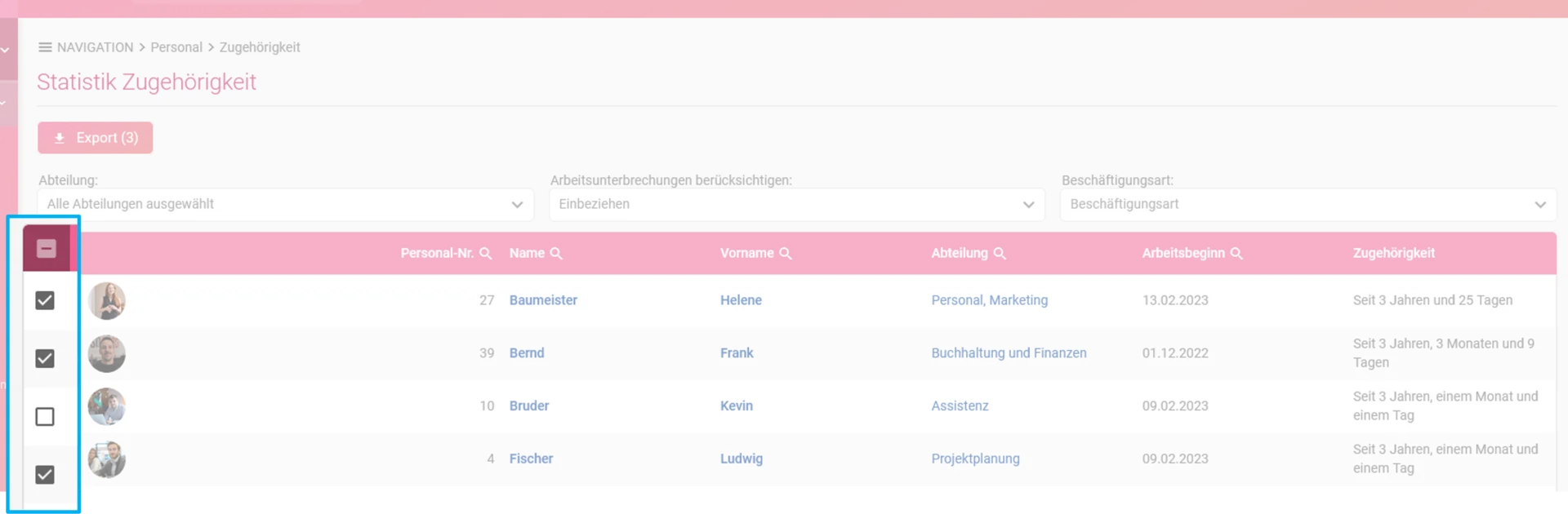
Klicken Sie anschließend auf den Button „Export“.
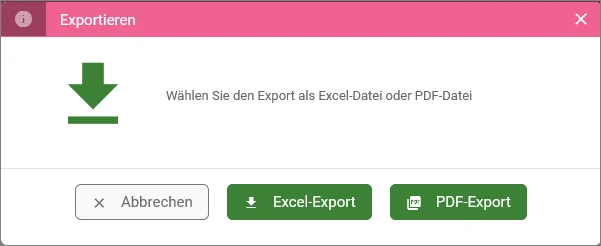
Anschließend öffnet sich ein Fenster, in dem Sie festlegen können, in welchem Dateiformat Sie den Export durchführen möchten. Danach können Sie die Datei herunterladen.
Sagen Sie uns, welche Anleitung zur Zeiterfassung Sie benötigen.
Hier gelangen Sie zum Kontaktformular.
Suchen Sie noch eine gute digitale Zeiterfassung?
Die momikom Zeiterfassung ist für jeden Arbeitstyp - im Büro, der Werkstatt oder mobil, mit und ohne Computer.
✔️ DSGVO konform ✔️ Kostenlose Einrichtungshilfe ✔️ deutschsprachiger Support
