
Schriftgröße
100%

Berechtigte Personen können in der Zeiterfassung verschiedene Statistiken zu Stunden- und Urlaubskonten abrufen. Die Auswertungen bieten einen Überblick über den Urlaubsanspruch, bereits genehmigten und beantragten Urlaub sowie den aktuellen Stand des Stundenkontos. Darüber hinaus lassen sich die geleisteten Arbeitsstunden sowie Über- und Minusstunden einzelner Mitarbeiter auswerten.
Diese Statistiken eignen sich besonders, um die Stunden- und Urlaubskonten mehrerer Mitarbeiter zentral in einer Übersicht auszuwerten und miteinander zu vergleichen. Im Gegensatz zur Einzelansicht eines Mitarbeiters erhalten berechtigte Personen hier einen schnellen Gesamtüberblick über Resturlaube, die Anzahl der beantragten Urlaubstage, Stundenkontostände sowie Über- und Minusstunden.
In dieser Anleitung zeigen wir Ihnen Schritt für Schritt, wie Sie die verschiedenen Auswertungen aufrufen und nutzen können.
| berechtigte Personen |
Diese Anleitung gilt für:
Administratoren
Modul- bzw. Personalmoduladministratoren
Personalsachbearbeiter
Vorgesetzte mit entsprechenden Rechten
Übersicht:
Diese Auswertung eignet sich besonders, um den aktuellen Stand von Urlaubskonten und Stundenkonten mehrerer Mitarbeiter zentral zu prüfen und miteinander zu vergleichen. Durch die Exportfunktion können die Daten zudem für Besprechungen, Personalplanungen oder interne Auswertungen weiterverarbeitet werden.
Schritt 1: Personal öffnen
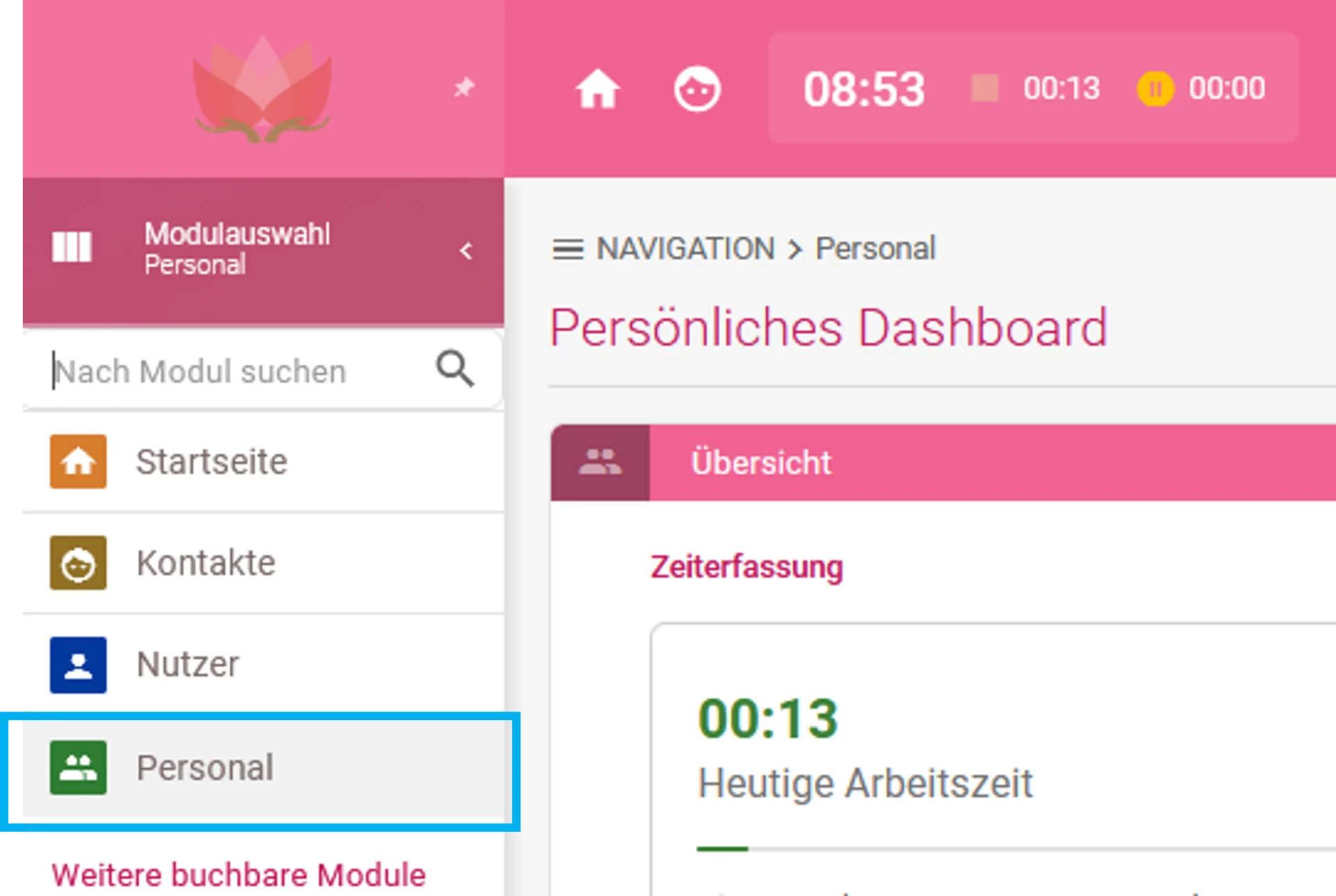
Klicken Sie in der Modulauswahl auf Personal
Schritt 2: Statistik zu Stunden- und Urlaubskonten öffnen
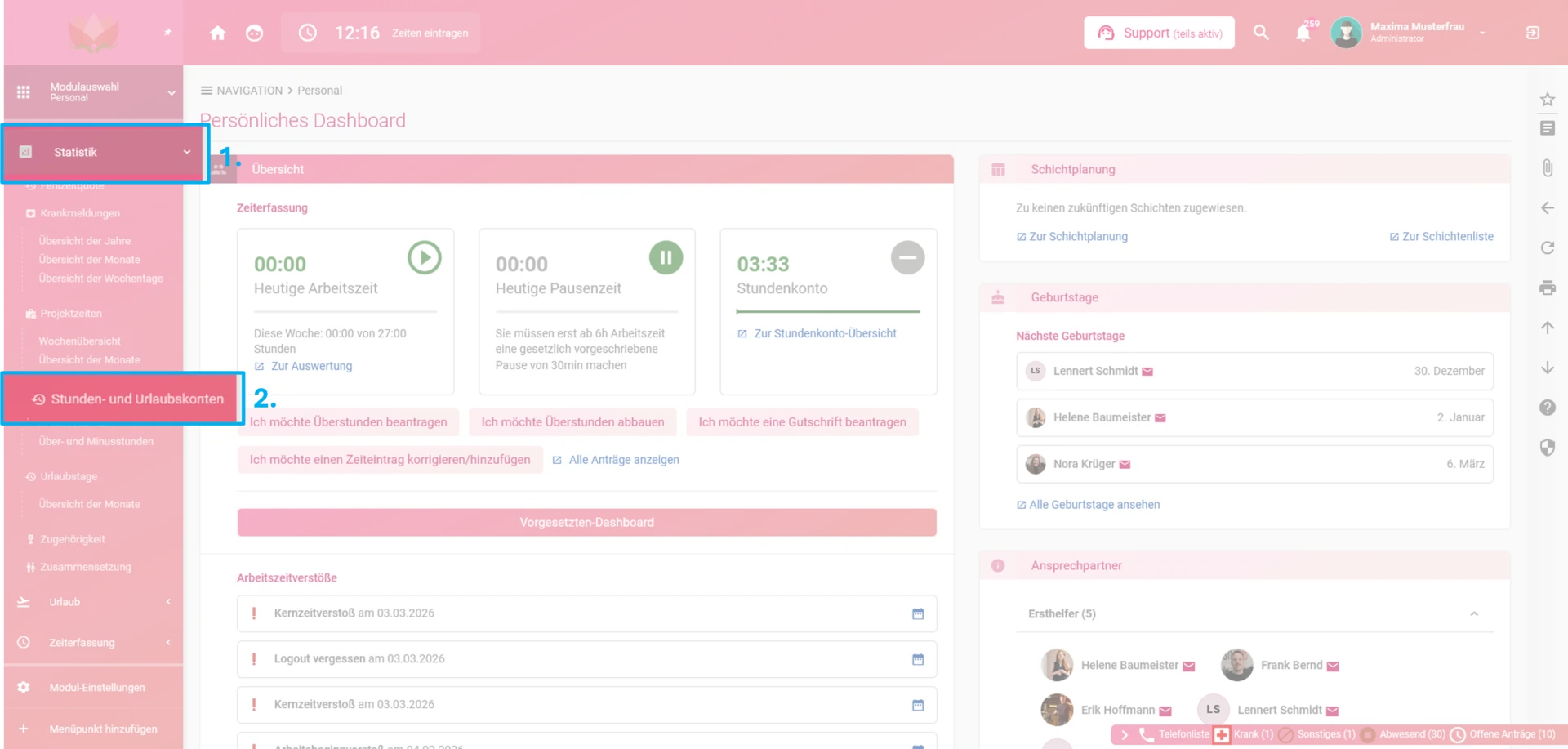
Klicken Sie auf Statistik und anschließend auf Stunden- und Urlaubskonten.
Schritt 3: Statistik Stunden- und Urlaubskonten - Umfang festlegen
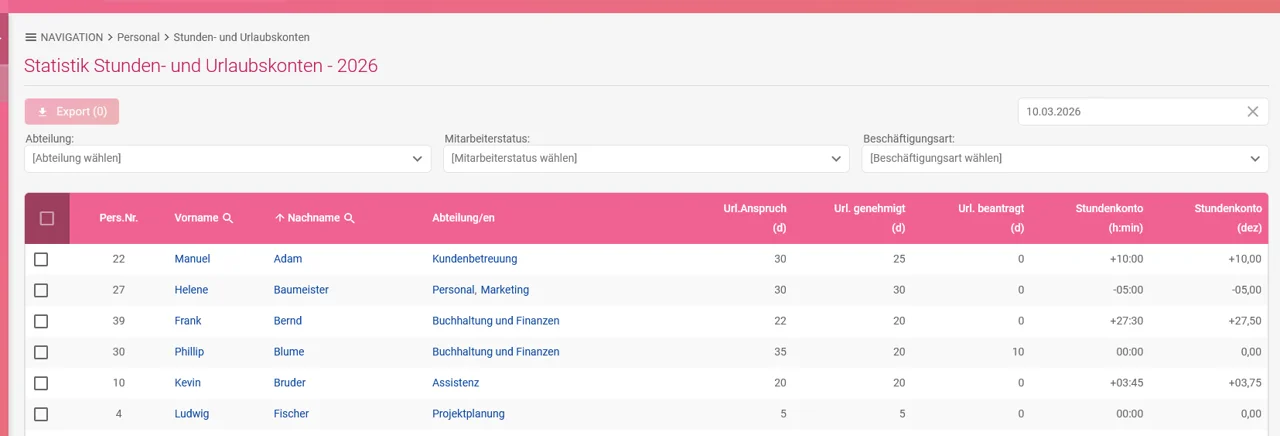
In der Übersicht ist jeder Mitarbeiter mit Personalnummer, Vorname, Nachname und seinen Abteilungen aufgeführt sowie wie viele Tage Urlaubsanspruch zum gewählten Zeitpunkt noch hat (Url. Anspruch), die Anzahl genehmigter Urlaubstage (Url. beantragt), wie viele Urlaubstage er beantragt hat (Url. beantragt) und der Stand seines Stundenkontos. Der Stand des Stundenkontos wird sowohl in Stunden und Minuten angegeben (h:min) als auch als Dezimalwert (dez).
Hinweis: In der Spalte „Url. beantragt“ werden ausschließlich offene Urlaubsanträge berücksichtigt, über die bisher noch nicht entschieden wurde.
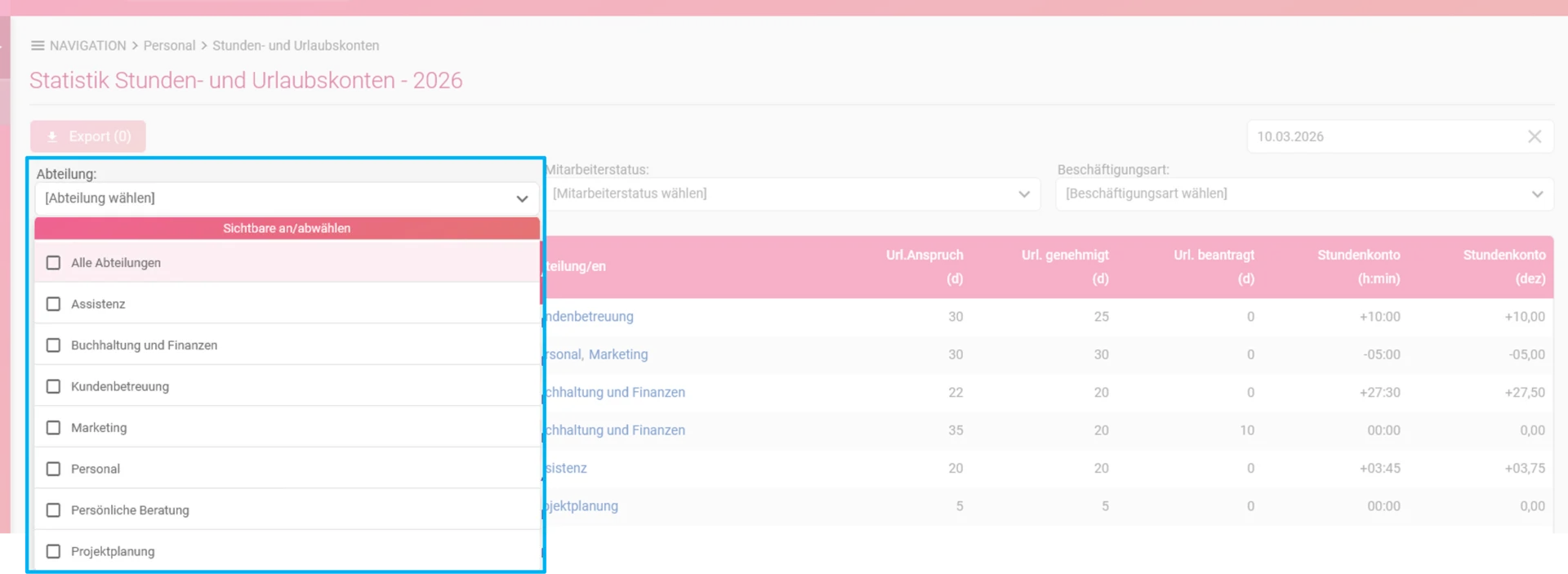
Innerhalb der Übersicht haben Sie die Möglichkeit, nach Abteilung, Mitarbeiterstatus und Beschäftigungsart zu filtern. In diesem Beispiel sehen Sie die verfügbaren Auswahloptionen des Filters Abteilung.
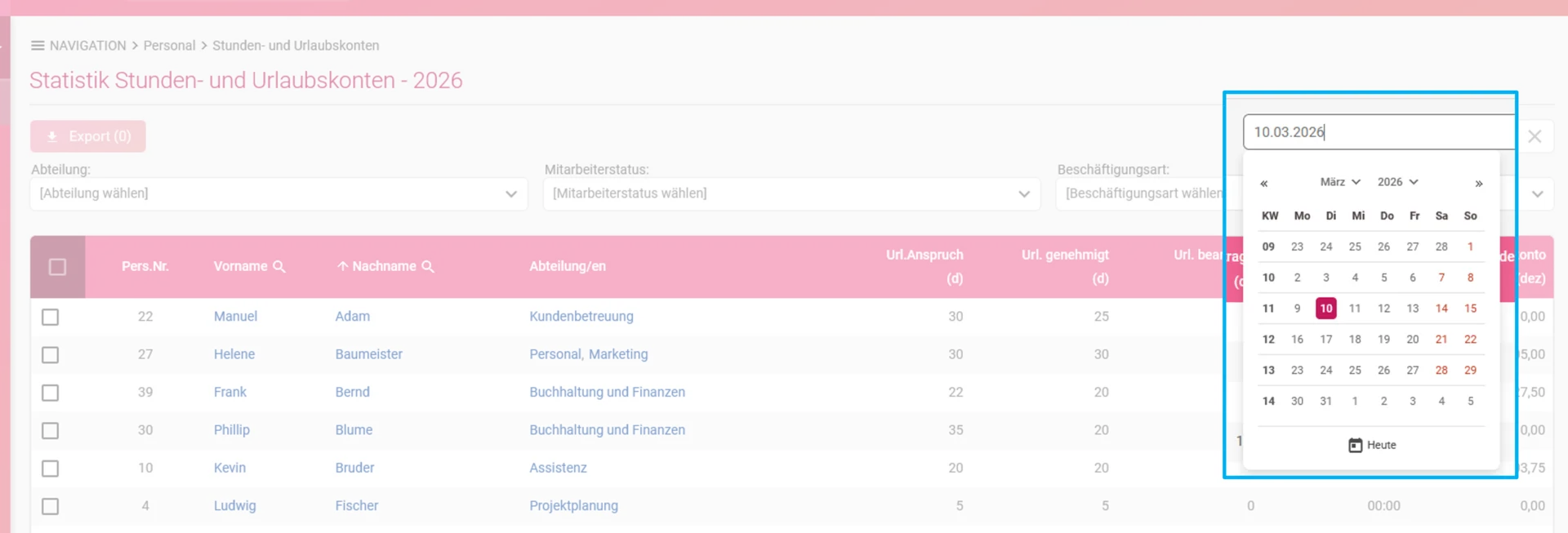
Im oberen Bereich der Übersicht haben Sie die Möglichkeit, das Datum anzupassen, für das Sie sich den aktuellen Stand anzeigen lassen möchten.
Schritt 4: Auswertung exportieren
In der ersten Spalte haben Sie die Möglichkeit, über die Checkboxen Mitarbeiter auszuwählen, für die Sie die Auswertung exportieren möchten.
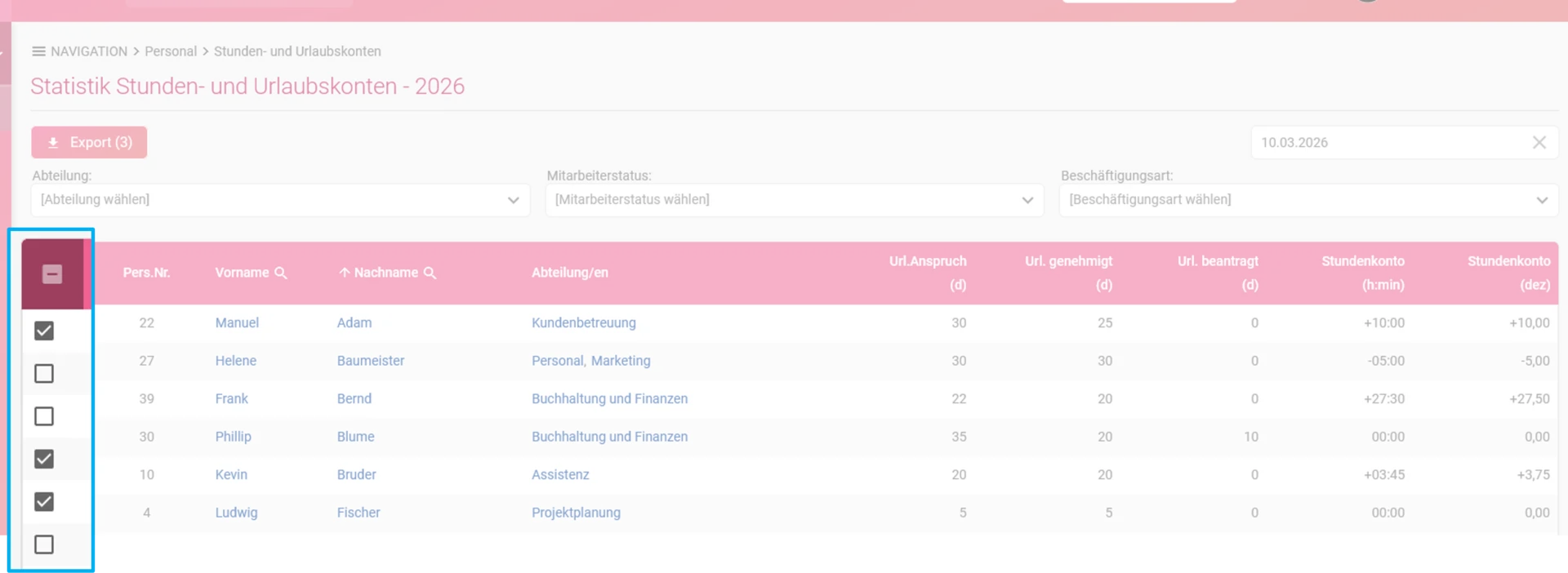
Anschließend klicken Sie auf den Button „Export“.
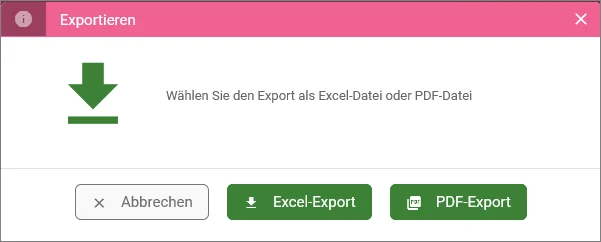
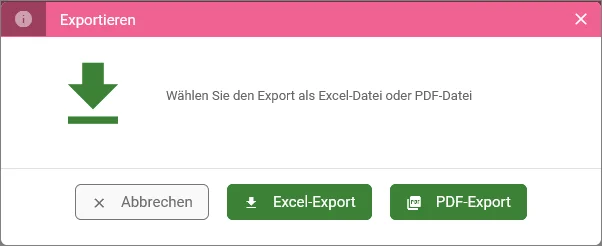
Es öffnet sich ein Fenster, in dem Sie auswählen können, in welchem Dateiformat Sie den Export durchführen möchten.
Wählen Sie die Excel-Datei, wenn Sie die Daten anschließend weiterverarbeiten oder auswerten möchten. Die PDF-Datei eignet sich hingegen, wenn Sie die Auswertung lediglich speichern oder als Nachweis dokumentieren möchten.
Die Statistik der Arbeitsstunden bietet einen Überblick über die tatsächlich geleisteten (Ist) oder geplanten (Soll) Arbeitsstunden der Mitarbeiter über einen längeren Zeitraum. Sie eignet sich insbesondere für Auswertungen zur Arbeitsbelastung, Kapazitätsplanung oder zur Erstellung interner Berichte.
Schritt 1: Personal öffnen
Klicken Sie in der Modulauswahl auf Personal.
Schritt 2: Statistik Arbeitsstunden öffnen
Klicken Sie auf Statistik und anschließend auf Arbeitsstunden.
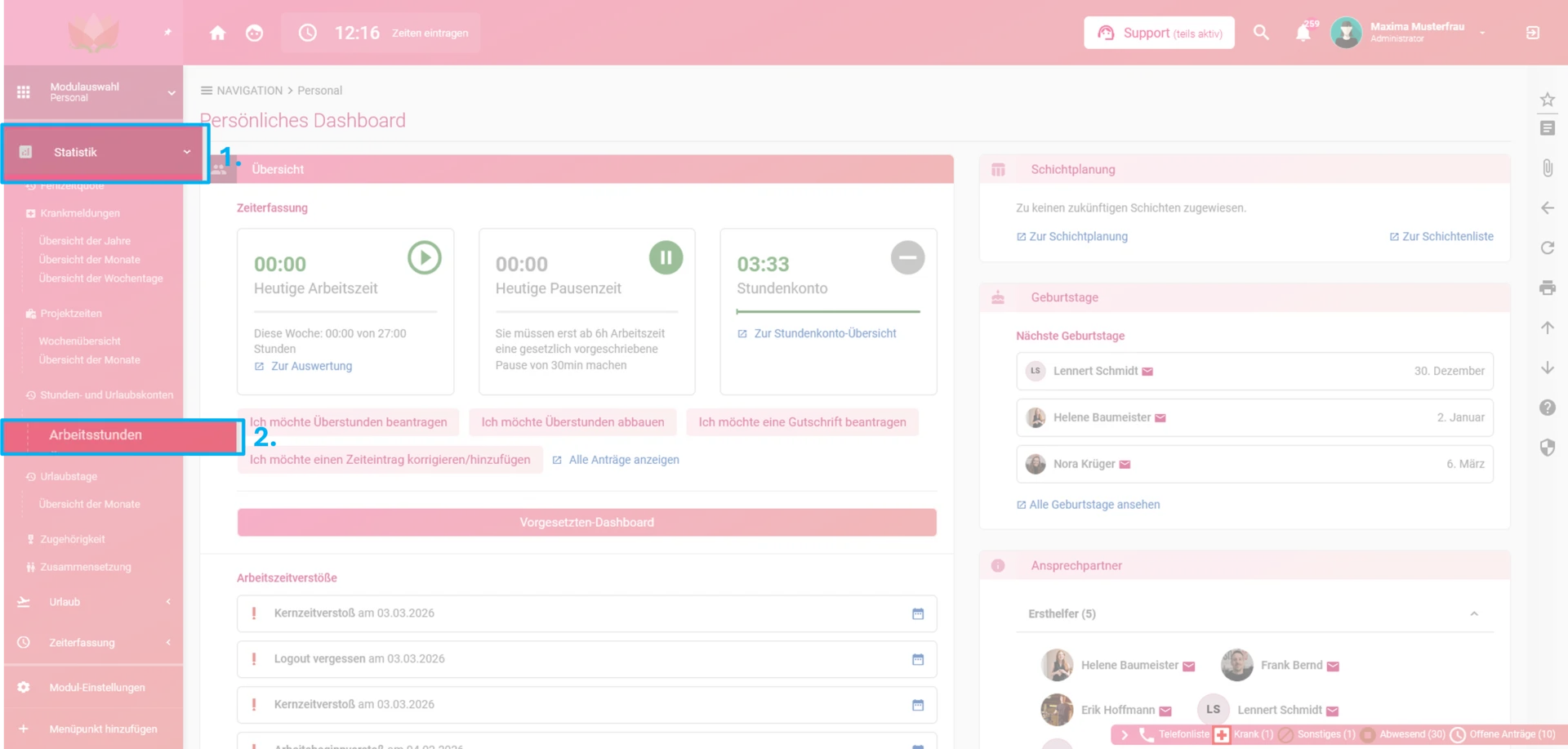
Schritt 3: Statistik Arbeitsstunden - Umfang festlegen
In der Übersicht werden Informationen zu Nachname, Vorname sowie den Arbeitsstunden der einzelnen Monate und einem Gesamtwert bereitgestellt.
Hinweis: Sofern die Funktion „Verrechnung der Soll-Arbeitszeit mit Abwesenheiten“ in den Modul-Einstellungen aktiviert wurde, wird dies in der Auswertung berücksichtigt. Das bedeutet, dass Urlaubs- und Feiertagsstunden bei der Berechnung der Soll-Arbeitsstunden entsprechend verrechnet werden.
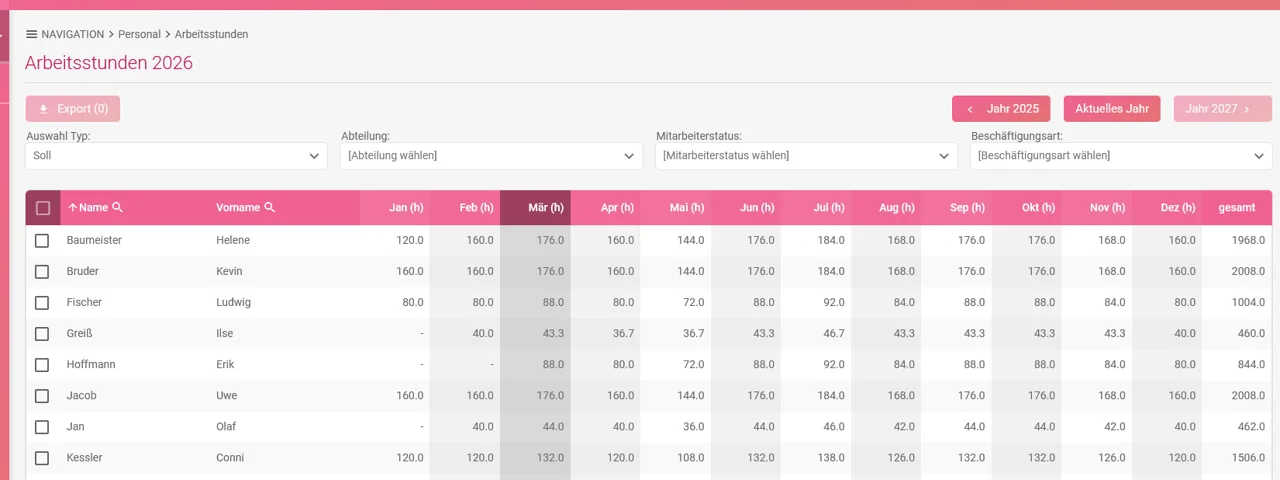
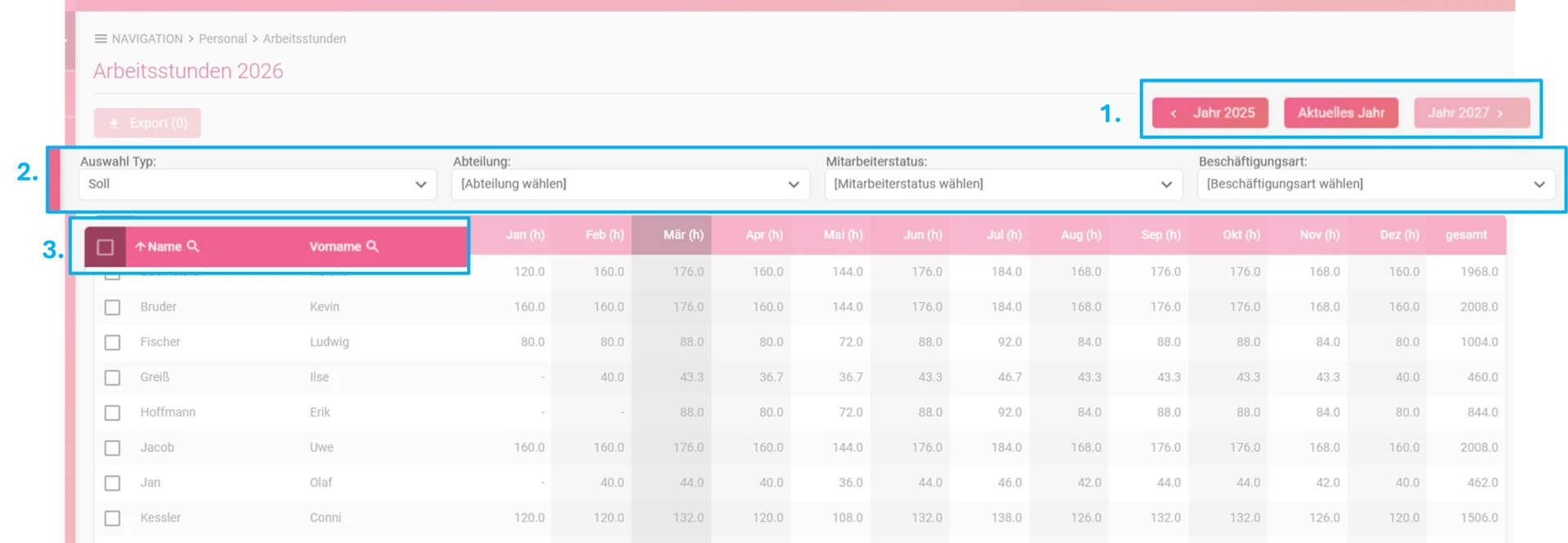
Die Statistik zeigt immer ein Kalenderjahr an, standardmäßig das aktuelle Jahr. Über die Buttons oben rechts können Sie zwischen den Jahren wechseln. Über die Auswahl „Typ“ legen Sie fest, ob die Auswertung Ist- oder Soll-Arbeitsstunden anzeigen soll. Zusätzlich können Sie die Auswertung nach Abteilung, Mitarbeiterstatus und Beschäftigungsart filtern. In diesem Beispiel sehen Sie die verfügbaren Auswahloptionen der Einstellung „Typ“.
Schritt 4: Statistik Arbeitsstunden exportieren
In der ersten Spalte können Sie über die Checkboxen die gewünschten Mitarbeiter auswählen.
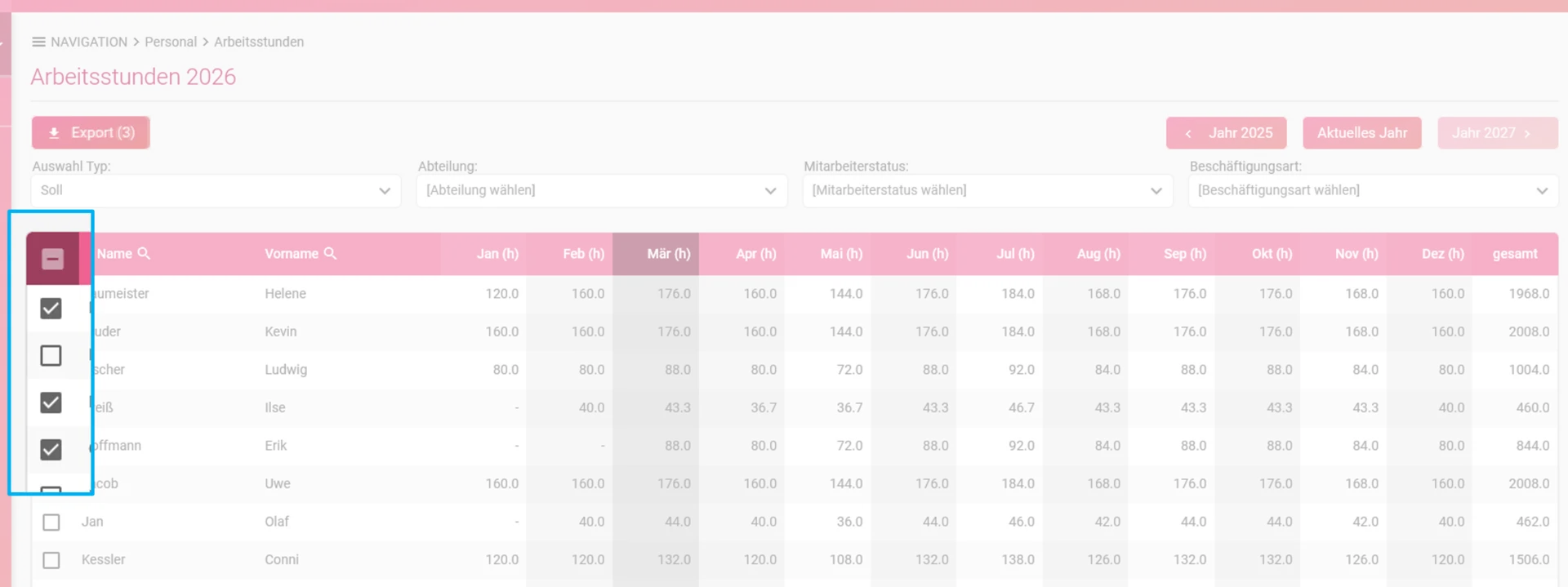
Klicken Sie auf den Button „Export“.
Anschließend öffnet sich ein Fenster, in dem Sie festlegen können, in welchem Dateiformat die Auswertung exportiert werden soll.
Wählen Sie die Excel-Datei, wenn Sie die Auswertung anschließend weiterverarbeiten oder zusätzliche Berechnungen durchführen möchten. Die PDF-Datei eignet sich hingegen, wenn Sie die Auswertung lediglich für Dokumentations- oder Nachweiszwecke benötigen.
Diese Jahresübersicht hilft dabei, Über- und Minusstunden mehrerer Mitarbeiter auf einen Blick zu analysieren. Dadurch können auffällige Entwicklungen frühzeitig erkannt und Maßnahmen zum Abbau von Überstunden oder zum Ausgleich von Minusstunden besser geplant werden.
Schritt 1: Personal öffnen
Klicken Sie in der Modulauswahl auf Personal.
Schritt 2: Statistik zu Über- und Minusstunden öffnen
Klicken Sie auf Statistik und anschließend auf Über- und Minusstunden.
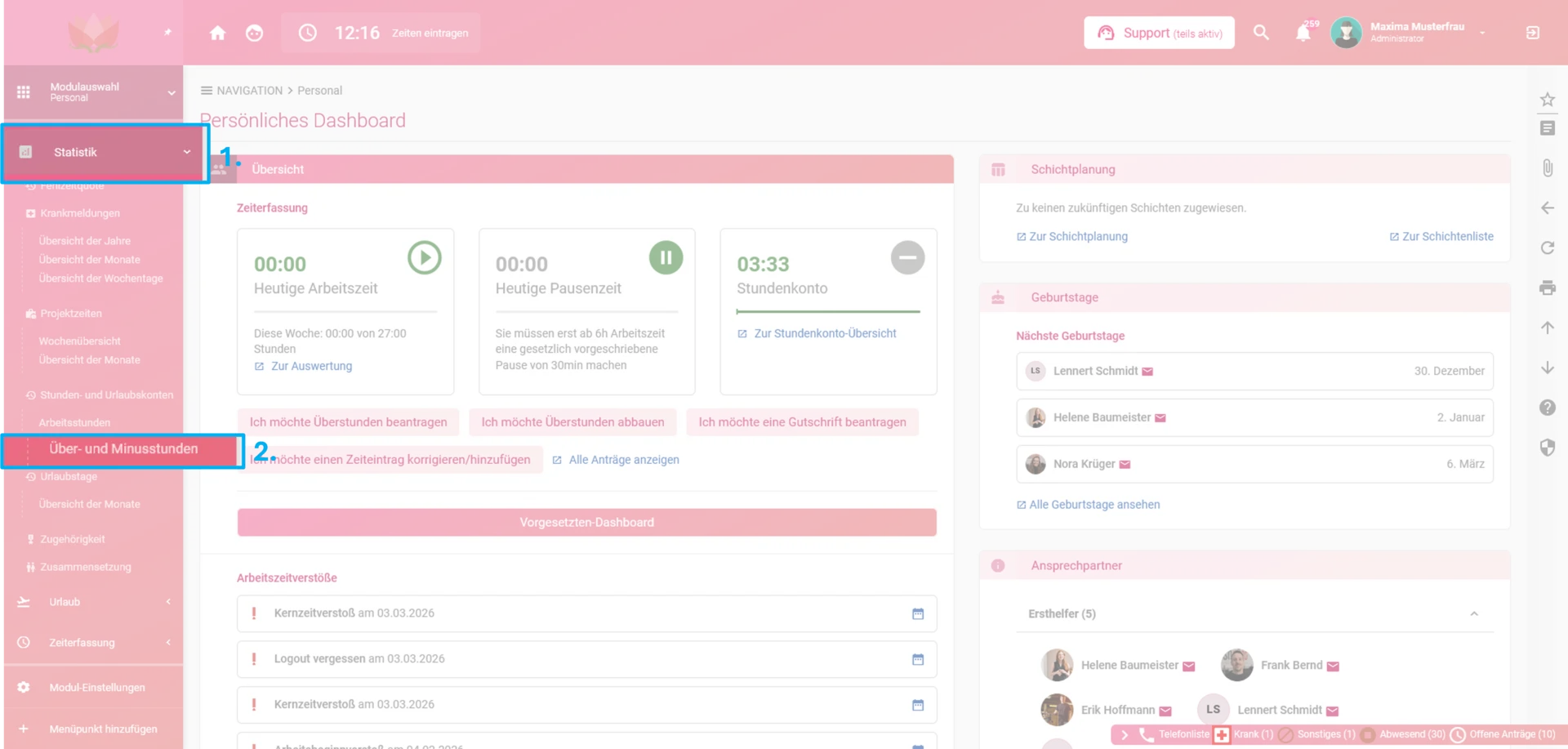
Schritt 3: Über- und Minusstunden - Umfang festlegen
In der Übersicht finden Sie Informationen zu Nachname, Vorname, den Werten der einzelnen Monate sowie einem Gesamtwert der Über- und Minusstunden.
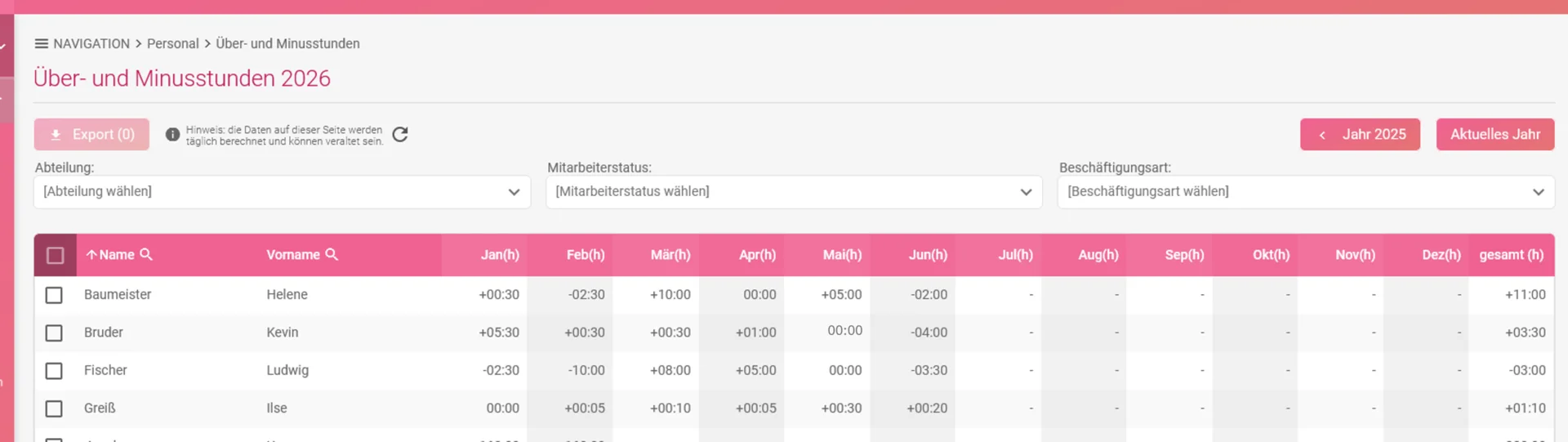
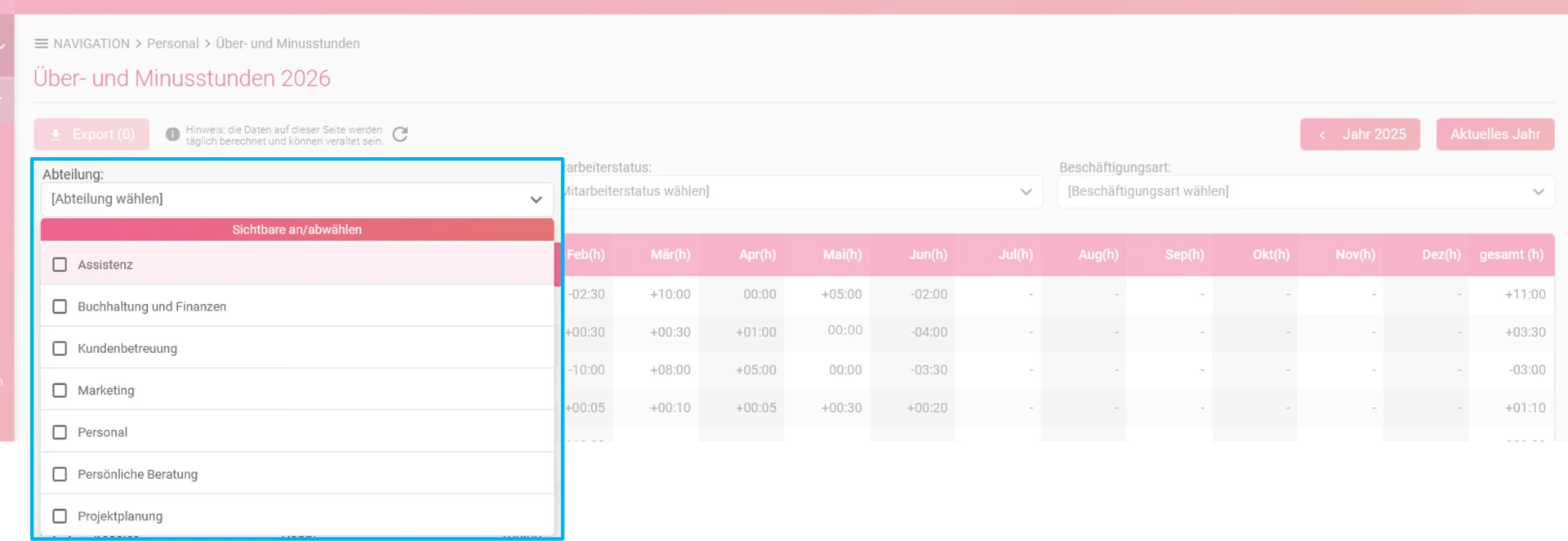
Die Statistik zeigt immer ein Kalenderjahr an, standardmäßig das aktuelle Jahr. Über die Buttons oben rechts können Sie zwischen den Jahren wechseln. Zusätzlich können Sie die Auswertung nach Abteilung, Mitarbeiterstatus und Beschäftigungsart filtern. In diesem Beispiel sehen Sie die Auswahloptionen des Abteilungsfilters.
Schritt 4: Über- und Minusstunden exportieren
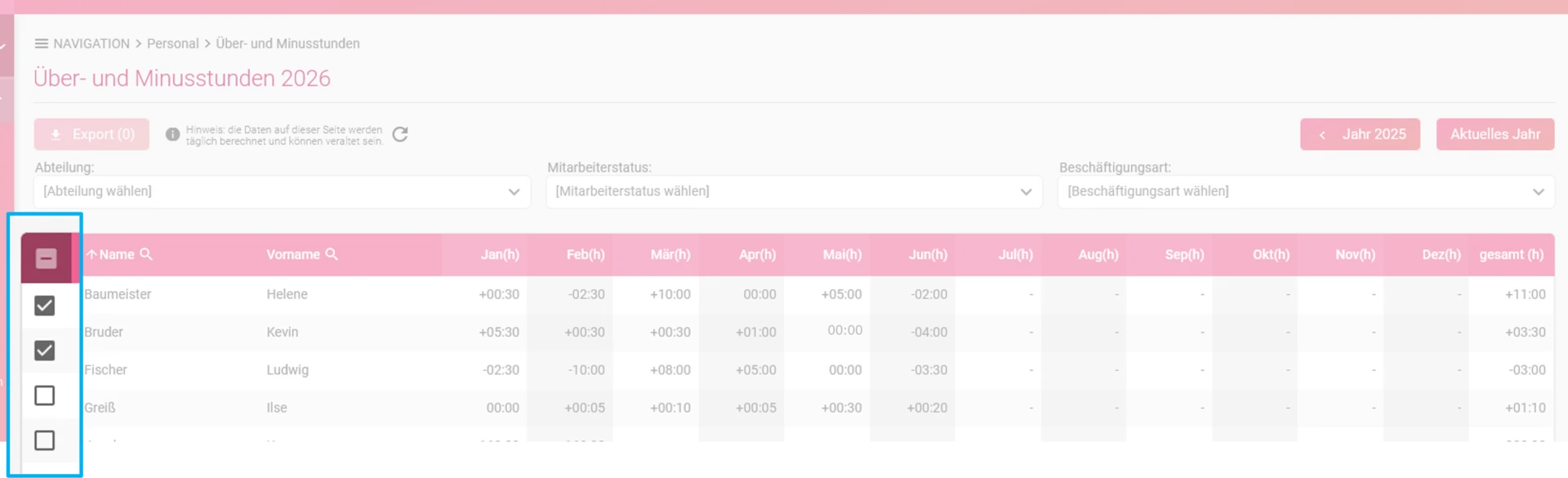
In der ersten Spalte können Sie über die Checkbox die gewünschten Mitarbeiter auswählen.
Klicken Sie auf den Button „Export“.
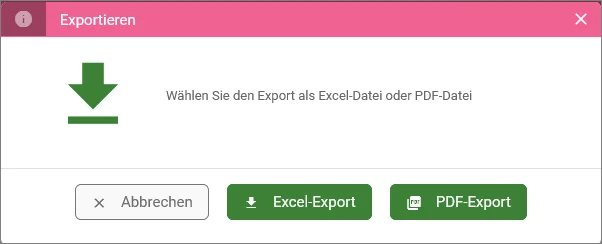
Anschließend öffnet sich ein Fenster, in dem Sie auswählen können, in welchem Dateiformat Sie den Export durchführen möchten. Wählen Sie die Excel-Datei, wenn Sie die Daten anschließend weiterverarbeiten oder auswerten möchten. Die PDF-Datei eignet sich hingegen, wenn Sie die Informationen lediglich speichern oder zu Dokumentationszwecken verwenden möchten.
Sagen Sie uns, welche Anleitung zur Zeiterfassung Sie benötigen.
Hier gelangen Sie zum Kontaktformular.
Suchen Sie noch eine gute digitale Zeiterfassung?
Die momikom Zeiterfassung ist für jeden Arbeitstyp - im Büro, der Werkstatt oder mobil, mit und ohne Computer.
✔️ DSGVO konform ✔️ Kostenlose Einrichtungshilfe ✔️ deutschsprachiger Support
