Die digitale Zeiterfassung kann neben Browser und App auch über ein Terminal mit der Terminal-App genutzt werden. Dafür benötigt Ihre Organisation mindestens ein NFC-fähiges Gerät sowie für jeden Mitarbeiter einen NFC-Chip. Damit können sich die Mitarbeiter zum Arbeitsbeginn, zur Pause und zum Arbeitsende ein- und ausloggen.
In dieser Anleitung zeigen wir Ihnen Schritt für Schritt, wie berechtigte Personen das Terminal einrichten können.
 | berechtigte Personen |
Diese Anleitung gilt für:
Schritt 1: Öffnen der Modul-Einstellungen im Browser
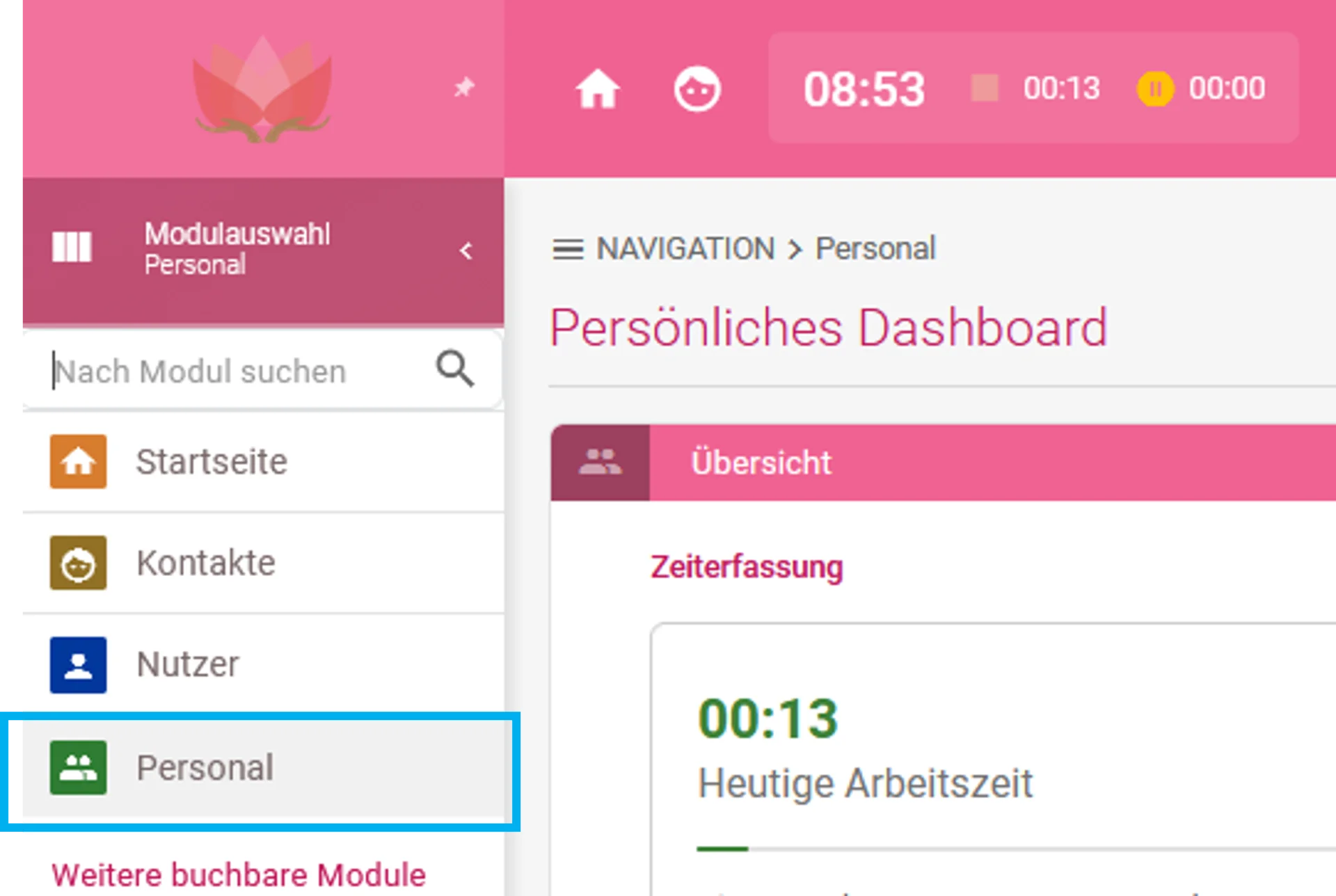
Öffnen Sie über die Modulauswahl auf der linken Seite das Modul Personal.
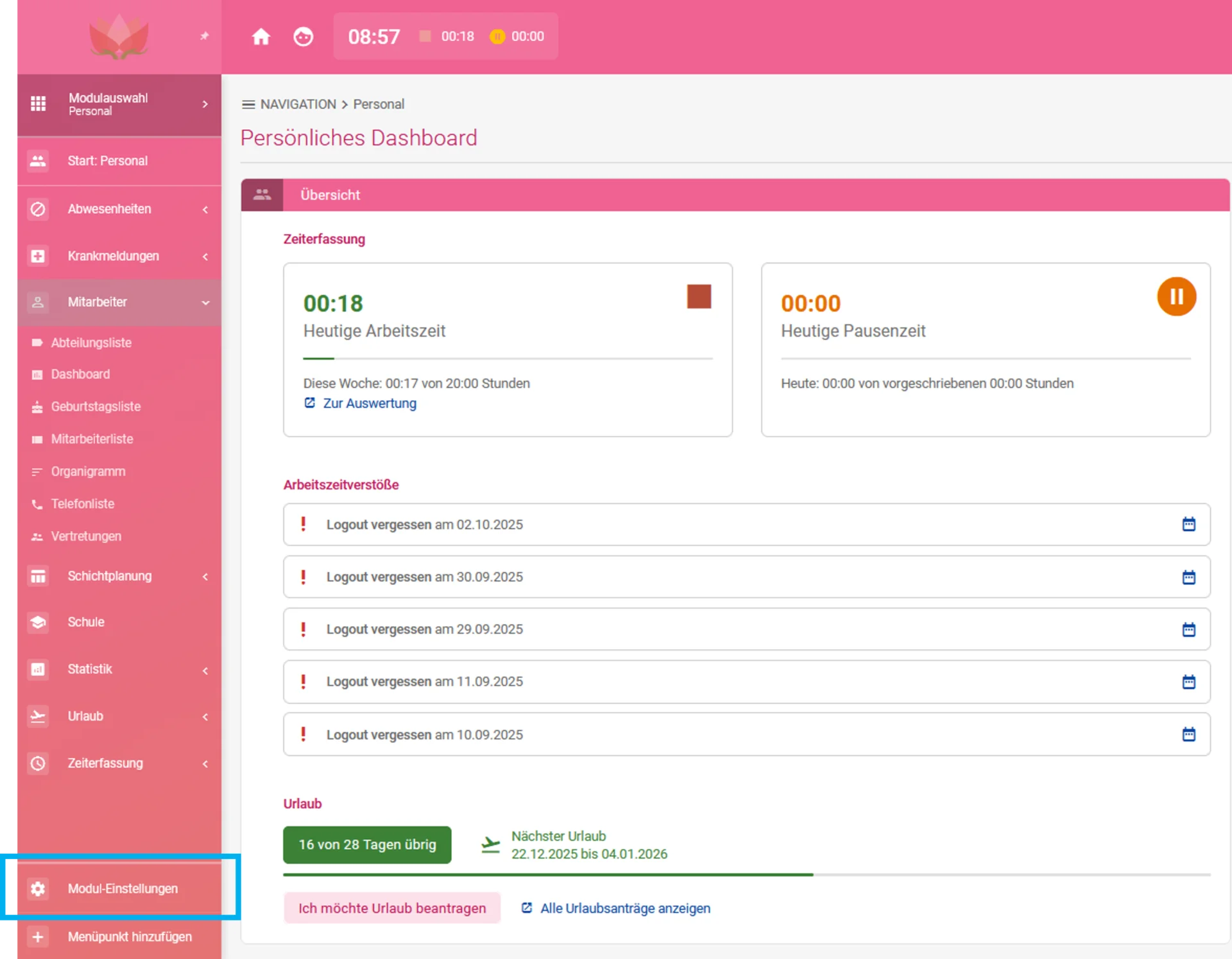
Klicken Sie anschließend unten links auf Modul-Einstellungen.
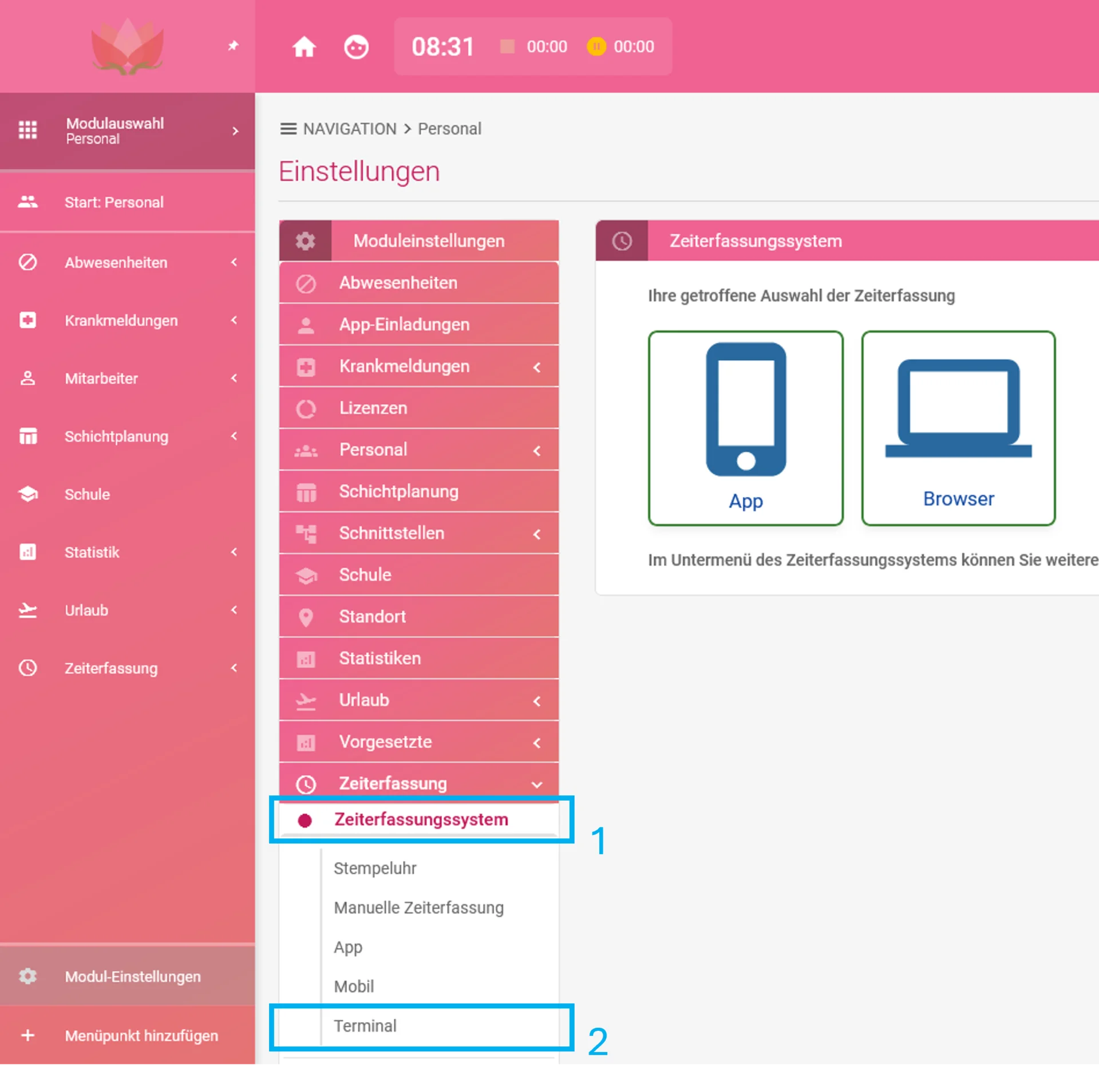
Wählen Sie im Inhaltsbereich im separaten Menü den Punkt Zeiterfassungssystem und klicken Sie anschließend auf Terminal. Es öffnet sich die Einstellungsübersicht für das Terminal.
Schritt 2: Zeiterfassung via Terminal aktivieren
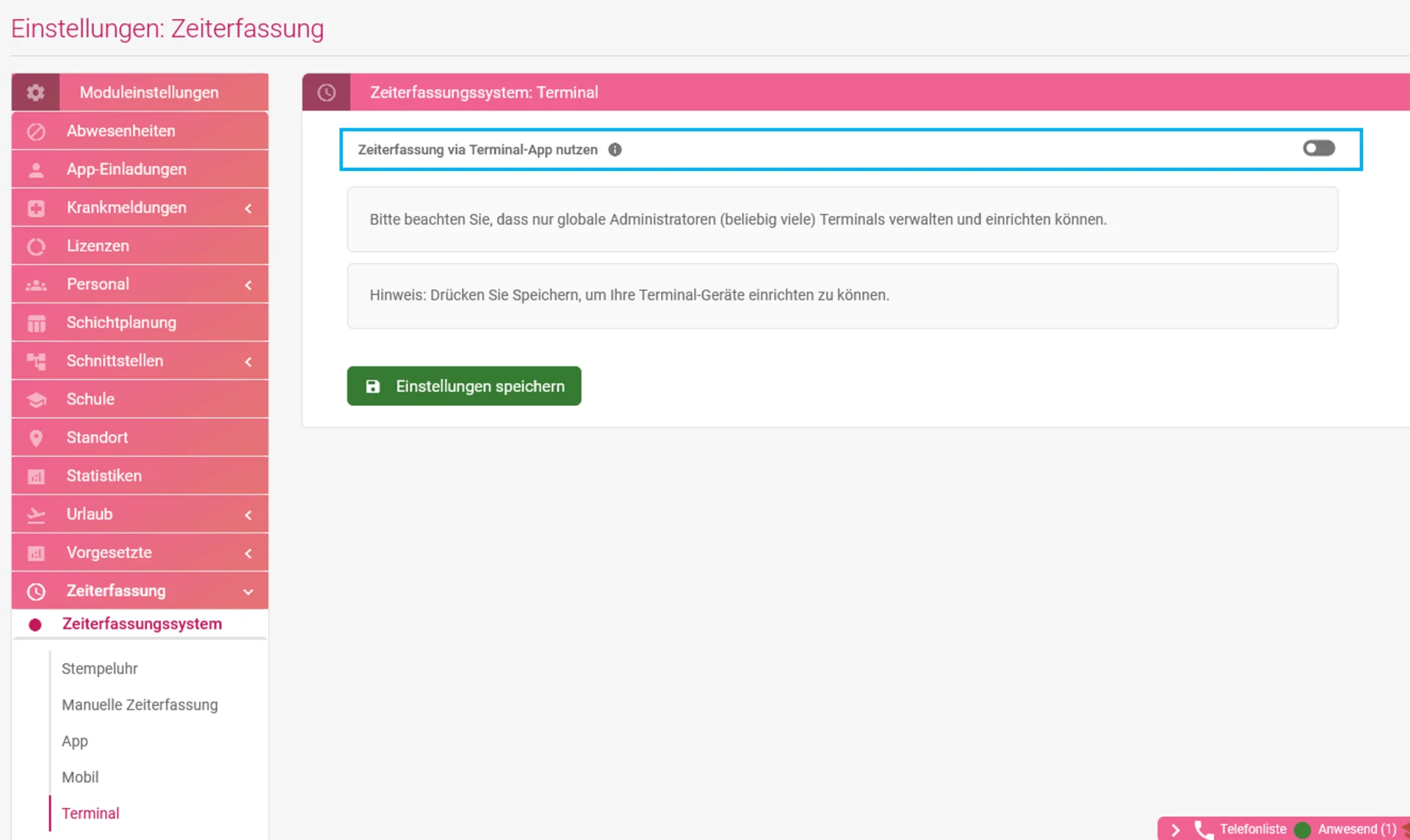
Um die Zeiterfassung per Terminal zu aktivieren, klicken Sie auf die Einstellungsoption „Zeiterfassung via Terminal nutzen“ und speichern Sie die Einstellung anschließend.
Schritt 3: Zeiterfassungsterminal-Einstellungen öffnen
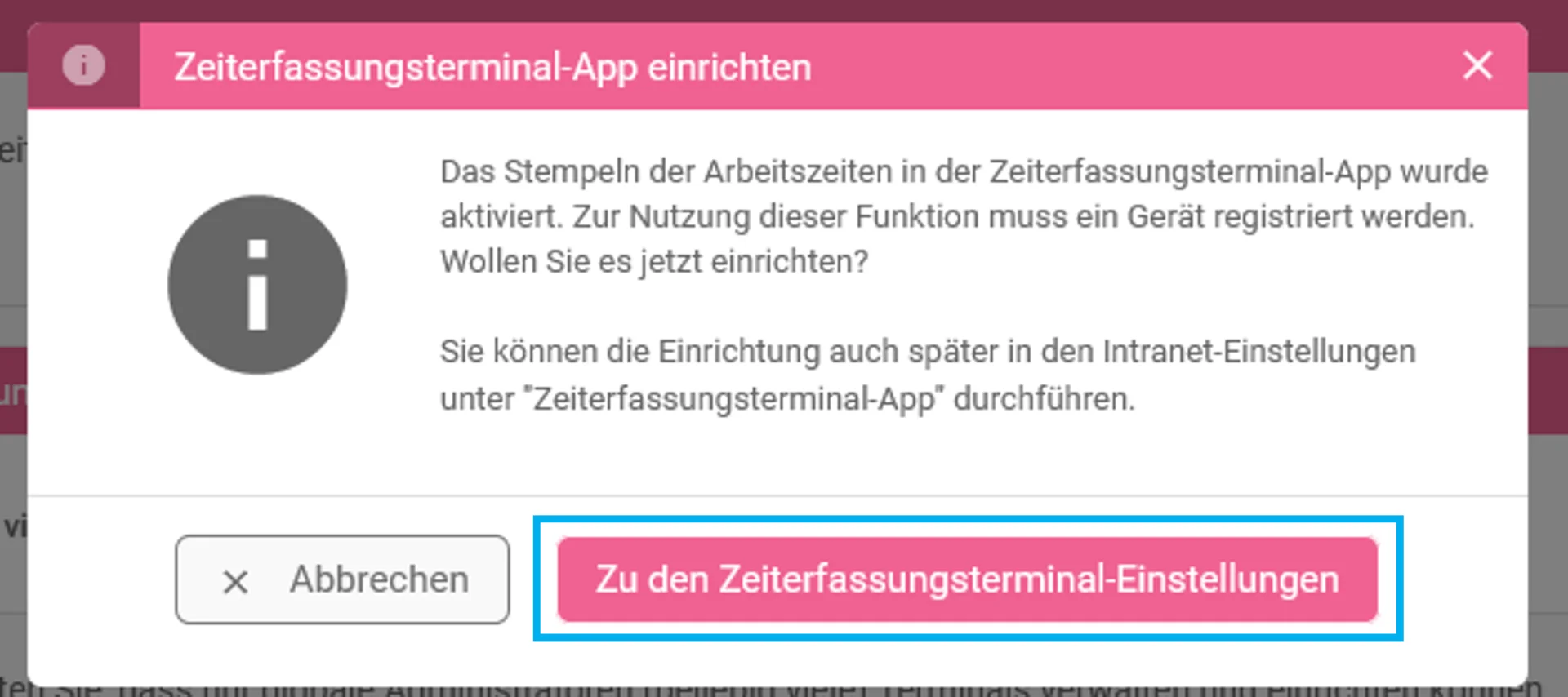
Nach dem Aktivieren können Sie den Terminal direkt einrichten. Es öffnet sich ein Fenster.
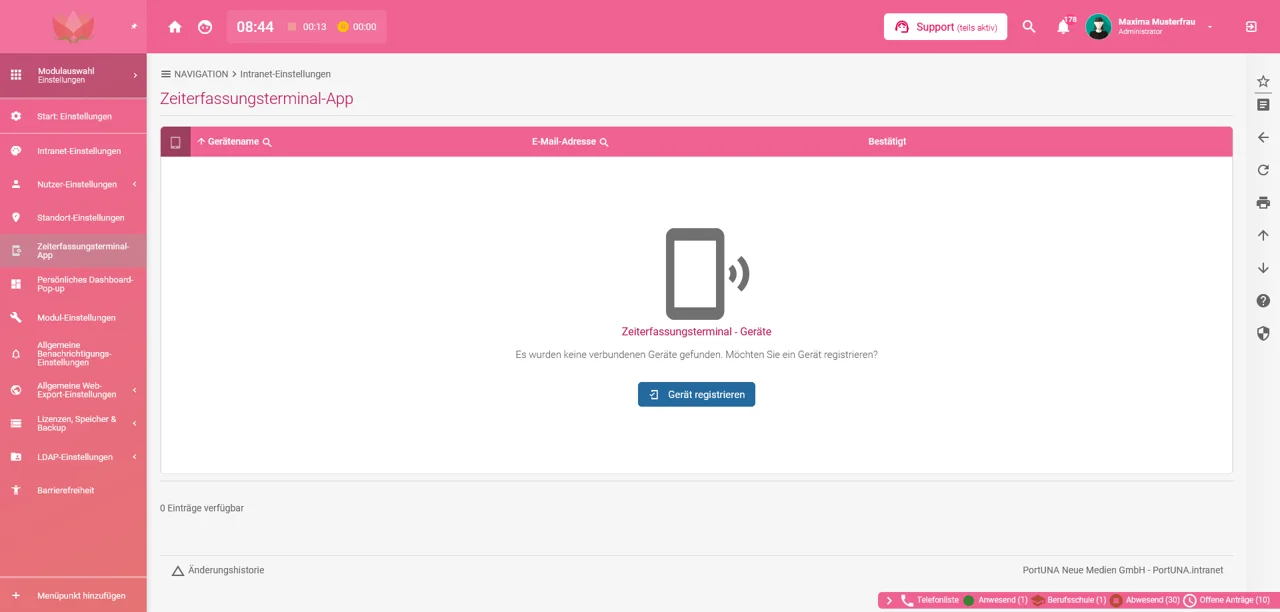
Anschließend öffnet sich die Geräteübersicht. Klicken Sie dort auf den Button „Gerät registrieren“, um Ihr Gerät anzulegen.
Schritt 4: Terminal App installieren
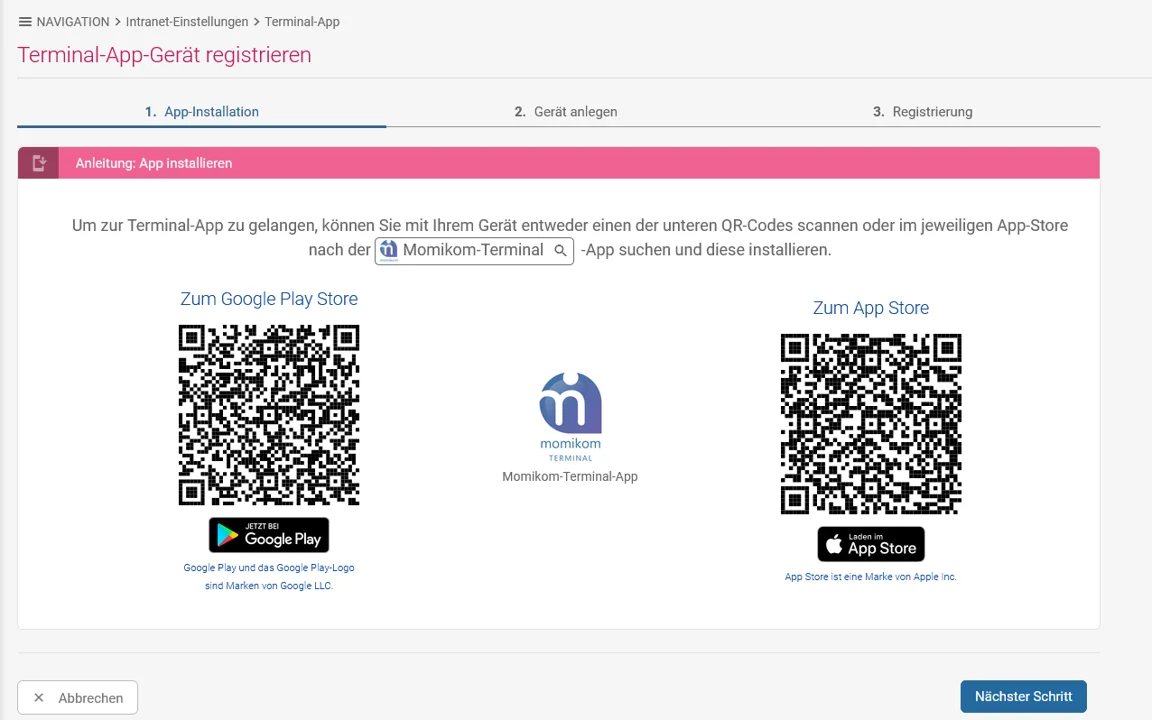
Zunächst öffnet sich eine Übersicht, in der Sie jeweils einen QR-Code zum App Store und Play Store finden, um die App auf Ihr NFC-fähiges Gerät herunterzuladen. Alternativ können Sie auf Ihrem Gerät im jeweiligen Store nach der momikom Terminal-App suchen und diese direkt installieren. Sobald Sie die App installiert haben, klicken Sie im Browser auf den Button „Nächster Schritt“.
Schritt 5: Gerät einrichten
Hinterlegen Sie nun einen Namen für das Gerät, das Sie registrieren möchten, sowie eine E-Mail-Adresse, die als administrativer Zugang innerhalb der Terminal-App verwendet wird. Verwenden Sie hierfür eine E-Mail-Adresse, auf die Sie als Administrator Zugriff haben. Klicken Sie anschließend auf den Button „Nächster Schritt“.
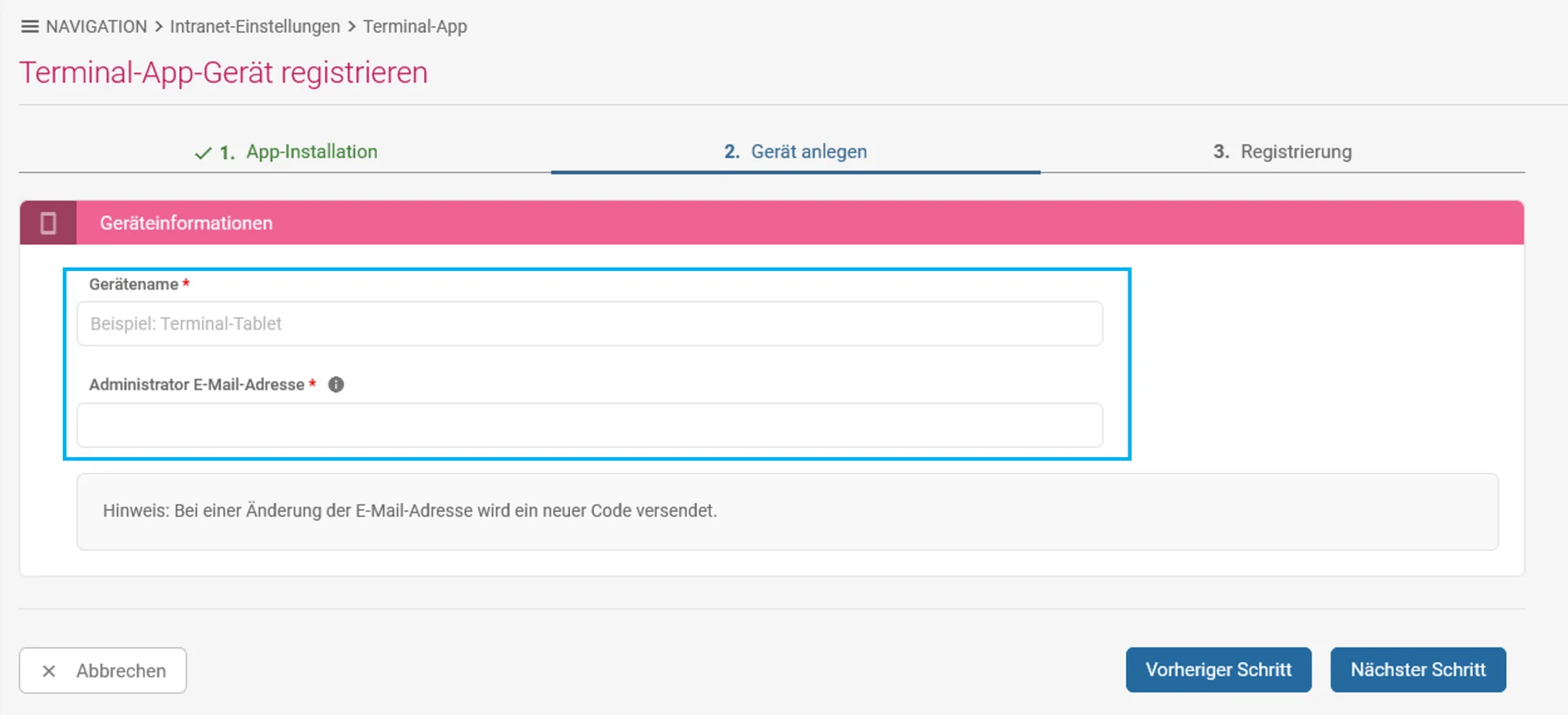
An diese E-Mail-Adresse werden Ihnen danach die Registrierungsdaten für die Terminal-App geschickt.
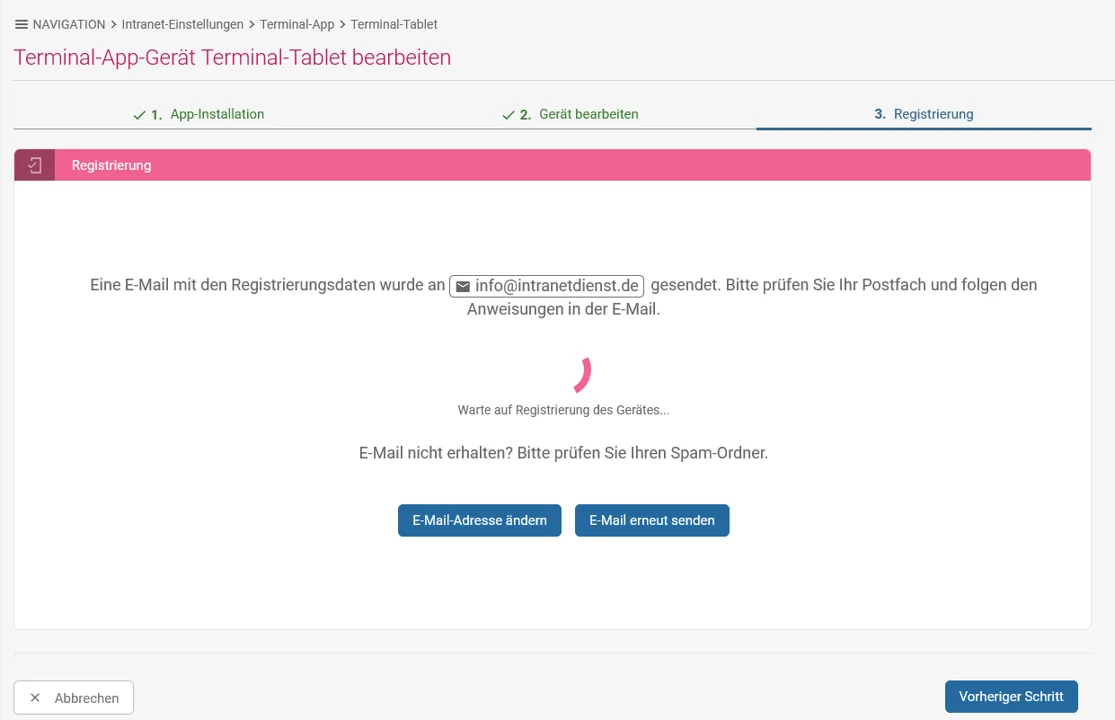
Schritt 6: Registrierungsdaten in der Terminal-App eingeben
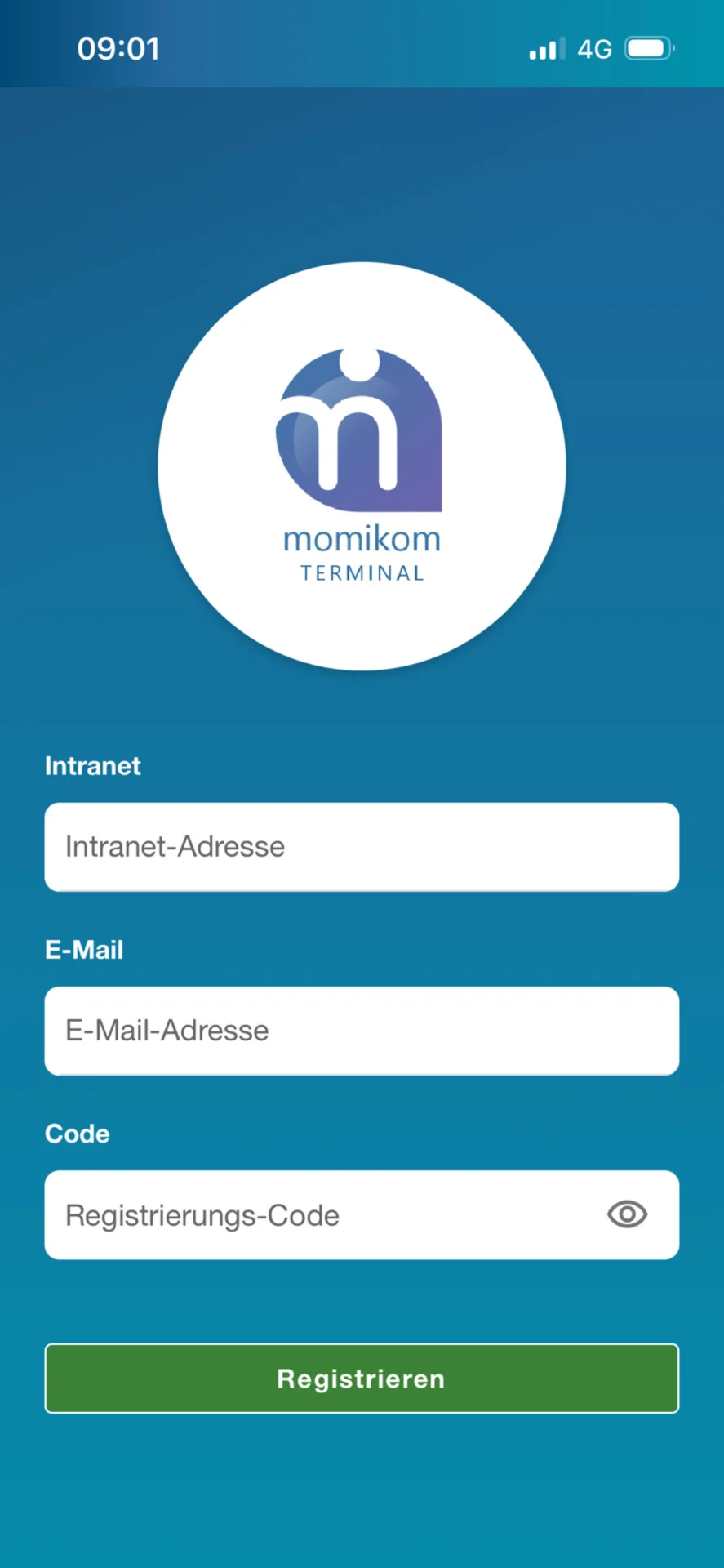
Öffnen Sie die installierte Terminal-App auf Ihrem NFC-fähigen Gerät und geben Sie in der Login-Maske die URL Ihrer Zeiterfassung, die zuvor hinterlegte administrative E-Mail-Adresse sowie den soeben zugesendeten Registrierungscode ein. Tippen Sie nun auf den Button „Registrieren“, anschließend öffnet sich die Startseite der Terminal-App.
Schritt 7: Als Administrator einloggen
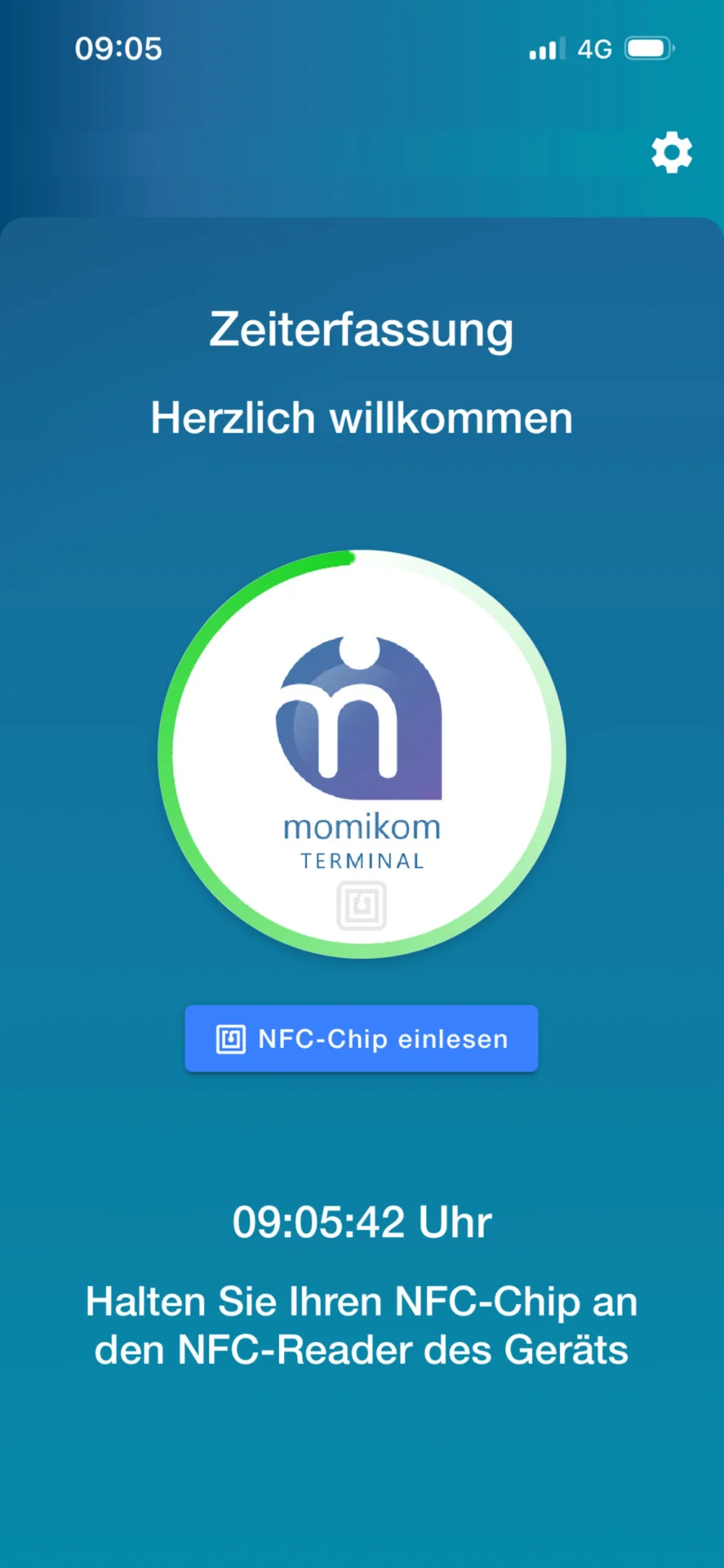
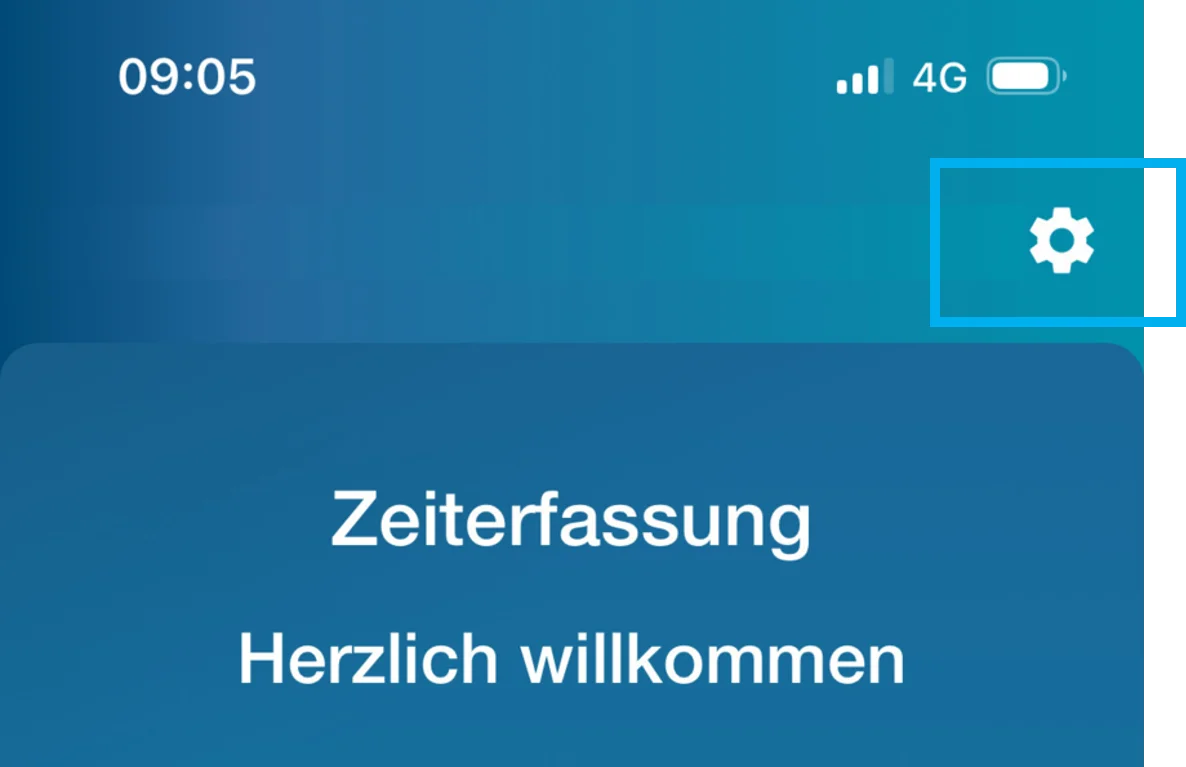
Tippen Sie auf der Startseite der Terminal-App oben rechts auf das Zahnrad-Symbol.
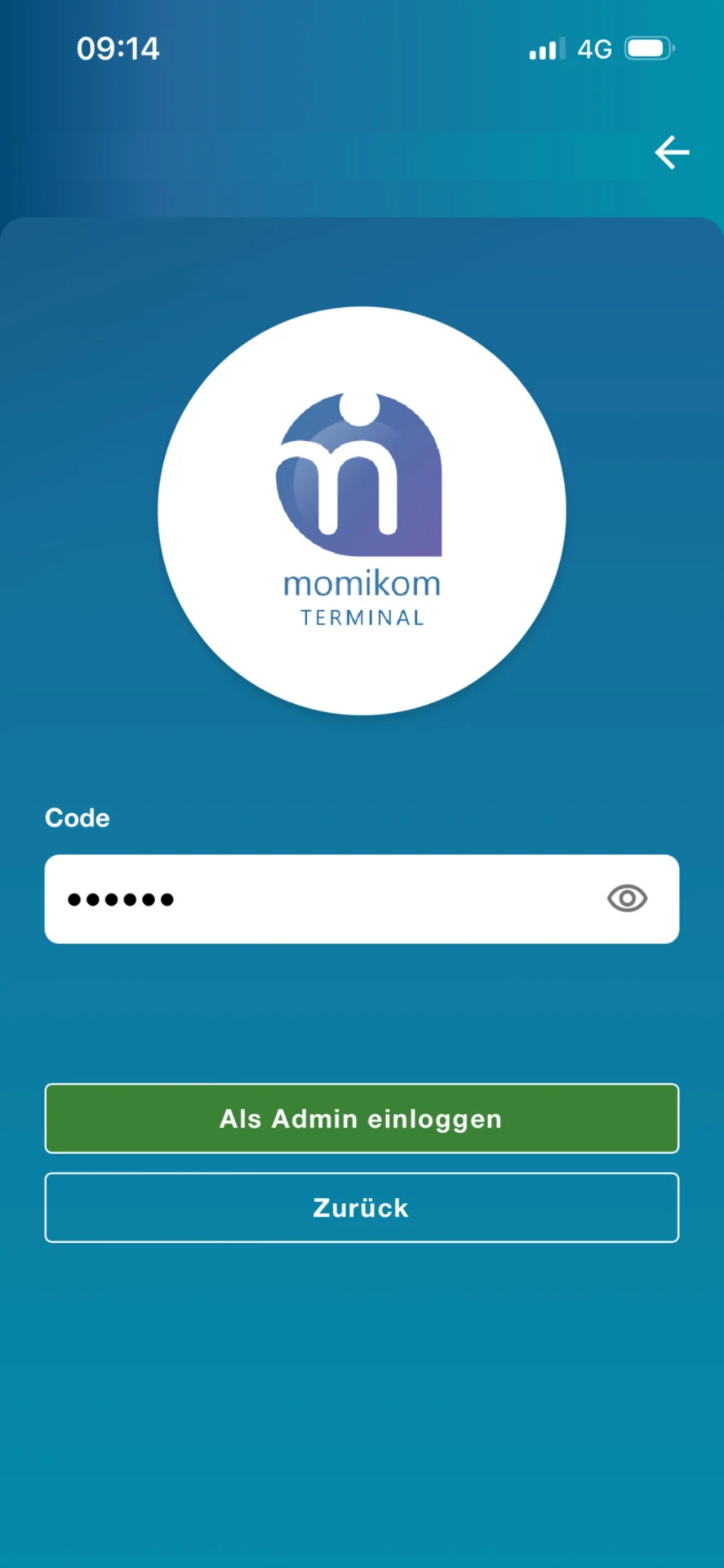
Geben Sie anschließend erneut den Registrierungscode ein, um sich als Administrator anzumelden und auf die angelegten Mitarbeiter zugreifen zu können.
Schritt 8: NFC-Chip pro Mitarbeiter registrieren
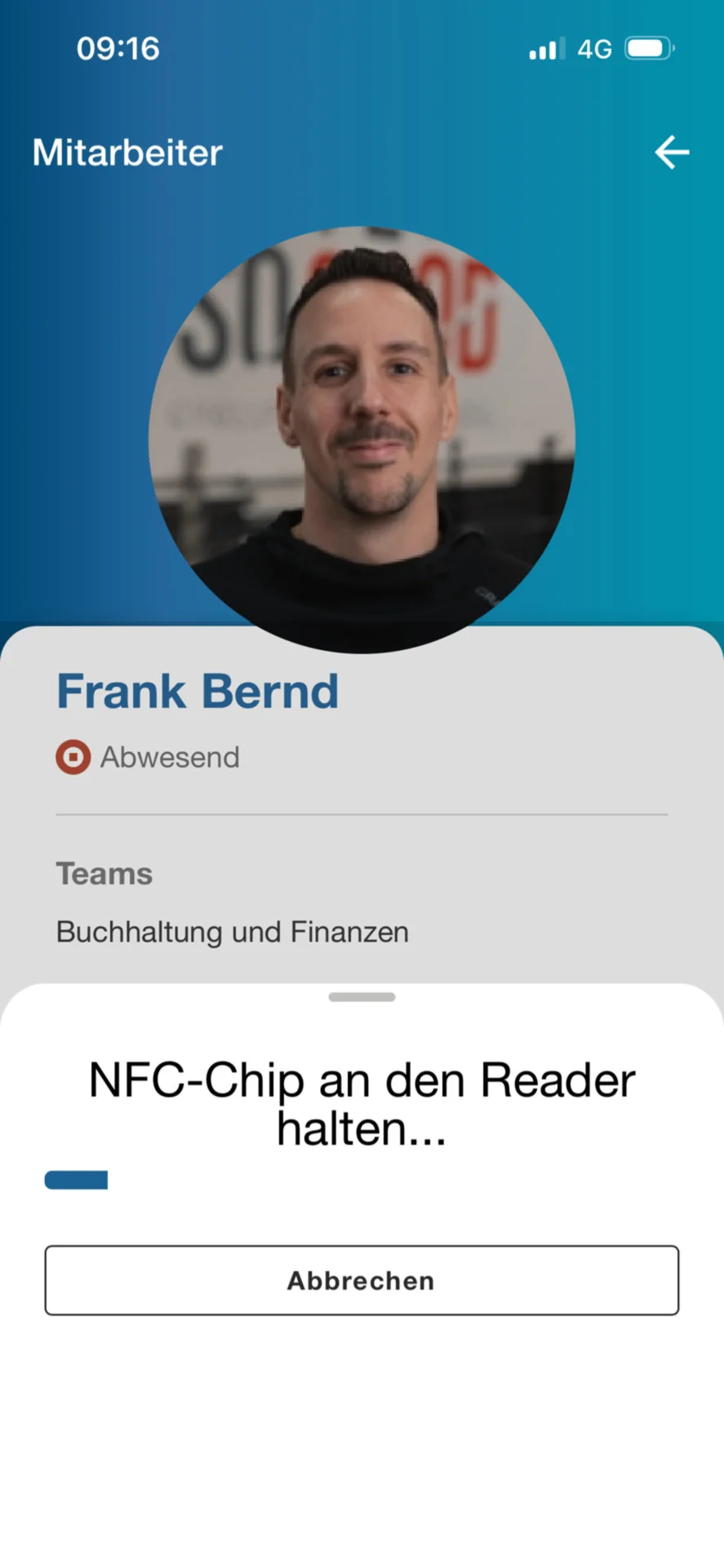
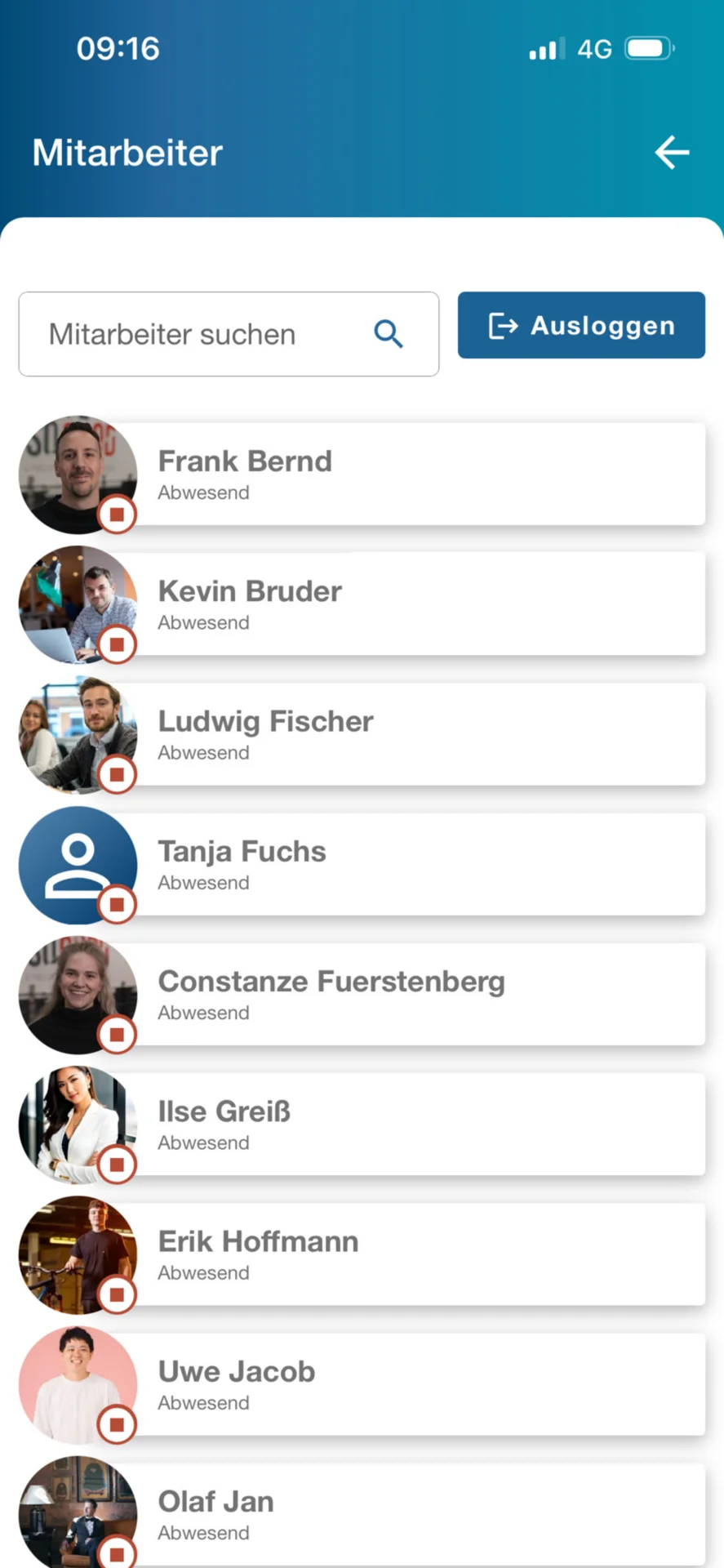
Innerhalb der Mitarbeiterliste sehen Sie alle Mitarbeiter, die für die Zeiterfassung per Terminal freigegeben sind. Wählen Sie dort den jeweiligen Mitarbeiter aus, für den Sie einen NFC-Chip registrieren möchten.
Hinweis: Sollten Mitarbeiter noch nicht angezeigt werden, öffnen Sie im Browser die Zeiterfassungs-Einstellungen. Wählen Sie dort die gewünschten Mitarbeiter oder Abteilungen aus und erteilen Sie ihnen die Freigabe für die Zeiterfassung per Terminal.
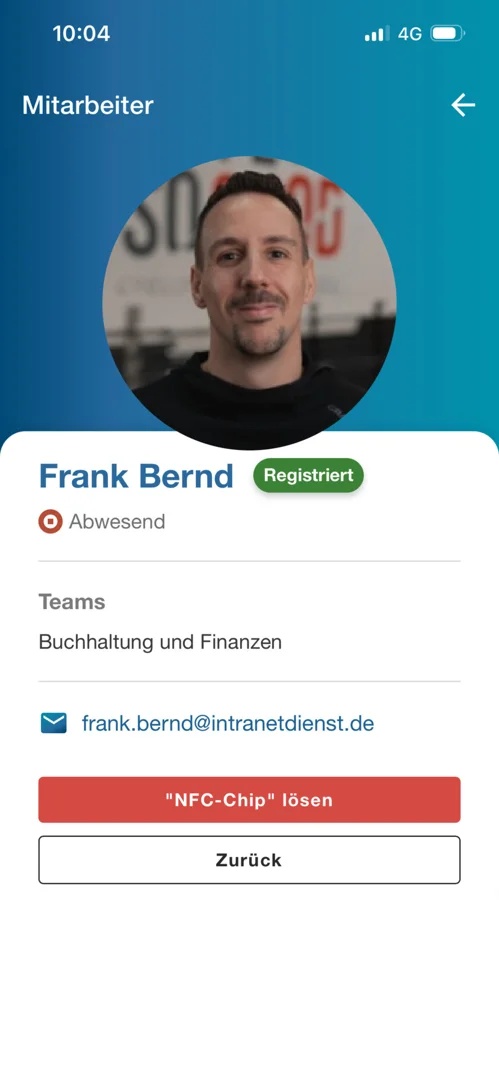
In der Detailansicht des Mitarbeiters stehen Ihnen zwei Optionen zur Registrierung von NFC-Chips zur Verfügung:
„Registrierung aktiven NFC-Chip“: Nutzen Sie diese Option, wenn Sie einen bereits aktiven NFC-Chip (z. B. einen Türschlüssel) zusätzlich mit der Terminal-App verbinden möchten.
„Registrierung neuen NFC-Chip“: Wählen Sie diese Option, wenn Sie einen neuen NFC-Chip verwenden oder die Daten eines bestehenden NFC-Chips (z. B. aus einer früheren Zeiterfassung) überschreiben möchten.
Wählen Sie die für Sie passende Option aus, indem Sie diese antippen.
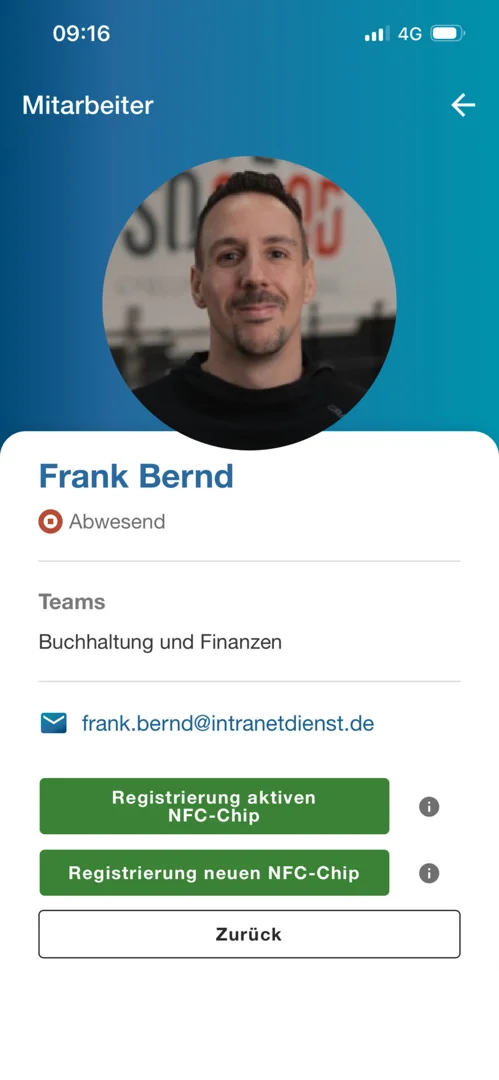
Halten Sie anschließend wie vom Gerät aufgefordert den NFC-Chip an den NFC-Reader Ihres Gerätes bis Ihnen die erfolgreiche Registrierung bestätigt wird.
In der Mitarbeiterliste wird Ihnen nach der erfolgreichen Registrierung hinter dem jeweiligen Mitarbeiternamen angezeigt, dass bereits ein NFC-Chip hinterlegt ist. Um weitere Mitarbeiter mit einem NFC-Chip zu registrieren, wiederholen Sie Schritt 8.
Sobald Sie die gewünschten Mitarbeiter in der Terminal-App registriert haben, ist die Einrichtung der Terminal-App erfolgreich abgeschlossen. Sollten Sie weitere NFC-fähige Geräte mit der Terminal-App ausstatten wollen, wiederholen Sie die oben beschriebenen Schritte für jedes zusätzliche Gerät.
Verwandte Themen:
Nicht gefunden, was Sie suchen?
Sagen Sie uns, welche Anleitung zur Zeiterfassung Sie benötigen.
Hier gelangen Sie zum Kontaktformular.
Suchen Sie noch eine gute digitale Zeiterfassung?
Die momikom Zeiterfassung ist für jeden Arbeitstyp - im Büro, der Werkstatt oder mobil, mit und ohne Computer.
✔️ DSGVO konform ✔️ Kostenlose Einrichtungshilfe ✔️ deutschsprachiger Support