




Schriftgröße
100%

Jeder Mitarbeiter erhält je nach Einstellungen eine Benachrichtigung über vorliegende Arbeitszeitverstöße per interner Glockenbenachrichtigung, E-Mail oder kann diese z. B. über das Persönliche Dashboard einsehen. Als berechtigte Person bzw. Abteilungsvorsitzender können Sie sich ebenfalls die Benachrichtigung zu Arbeitszeitverstößen Ihrer Mitarbeiter aktivieren oder diese innerhalb der Zeiterfassung abrufen und zur Kenntnis nehmen.
Zu Arbeitszeitverstößen zählen Pausenzeitverstöße, vergessene Logouts, Minus- und Überstunden sowie Verstöße in Bezug auf Arbeitsbeginn, Arbeitsende oder Ruhezeiten, wenn Sie Kernzeiten oder Zeitplanung nutzen.
In dieser Anleitung stellen wir Ihnen die verschiedenen Arbeitszeitverstöße vor und zeigen Ihnen Schritt für Schritt, wie Sie als Mitarbeiter oder Vorgesetzter darauf zugreifen können.
| Benutzerrollen | Systemauswahl | Erfassungsart | ||||||
|
|
| ||||||
|
Übersicht der Arbeitszeitverstöße
| Logout vergessen | Der Mitarbeiter hat vergessen, sich am Arbeitsende über die Stempeluhr auszuloggen. |
| Pausenzeitverstoß | |
| Ruhezeitverstoß | Der Mitarbeiter hat zwischen dem Arbeitsende und dem erneuten Arbeitsbeginn die gesetzlich vorgeschriebene Ruhezeit nicht eingehalten. |
| Minus-/Überstunden | Der Mitarbeiter hat am Ende der Woche mehr oder weniger gearbeitet, als durch seine Sollarbeitszeit ohne Antrag zulässig ist. |
| Kernzeitverstoß | Der Mitarbeiter hat eine hinterlegte Kernzeit z. B. Montag bis Freitag von 9:00 bis 16:00 Uhr, der Arbeitsbeginn von ihm liegt jedoch nach Beginn der Kernzeit oder das Arbeitsende ist vor dem Ende der Kernzeit erfolgt und für diesen Zeitraum keine Abwesenheit (z. B. Stundenabbau) hinterlegt ist. |
| Verstoß gegen die Zeitplanung | Der Mitarbeiter hat eine Zeitplanung hinterlegt z.B. mit Arbeitsbeginn um 8:00 Uhr und Arbeitsende um 14:00 Uhr, er loggt sich jedoch erst nach dem vorgesehenen Arbeitsbeginn ein oder vor dem hinterlegten Arbeitsende aus. |
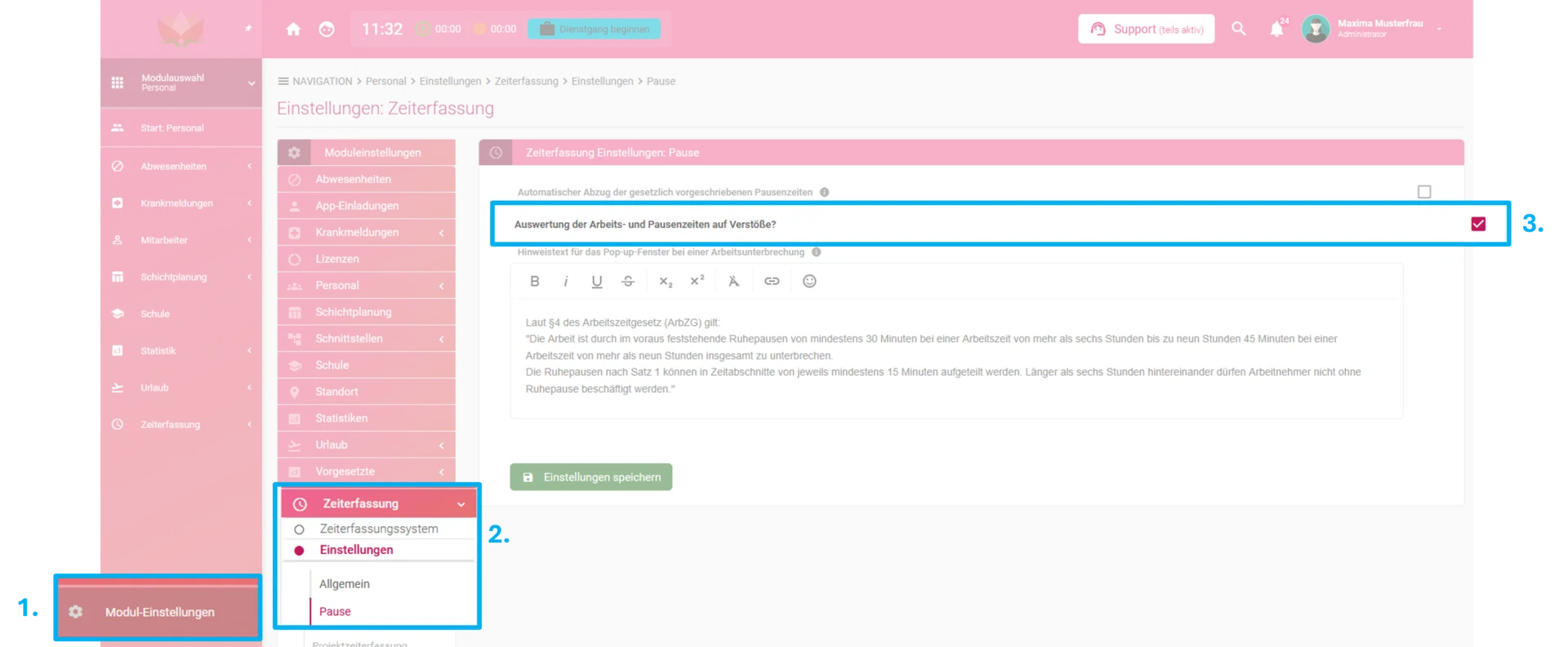
Beachten Sie: Eine berechtigte Person muss die Erfassung von Arbeitszeitverstößen zunächst global aktivieren. Öffnen Sie dazu die Modul-Einstellungen der Zeiterfassung und aktivieren Sie unter Zeiterfassung > Einstellungen > Pause die Option „Auswertung der Arbeits- und Pausenzeiten auf Verstöße?“.
Sobald diese Einstellung global aktiviert ist, erhalten alle Vorgesetzten künftig eine E-Mail-Benachrichtigung, wenn bei Mitarbeitern ihrer Abteilung ein Arbeitszeitverstoß vorliegt.
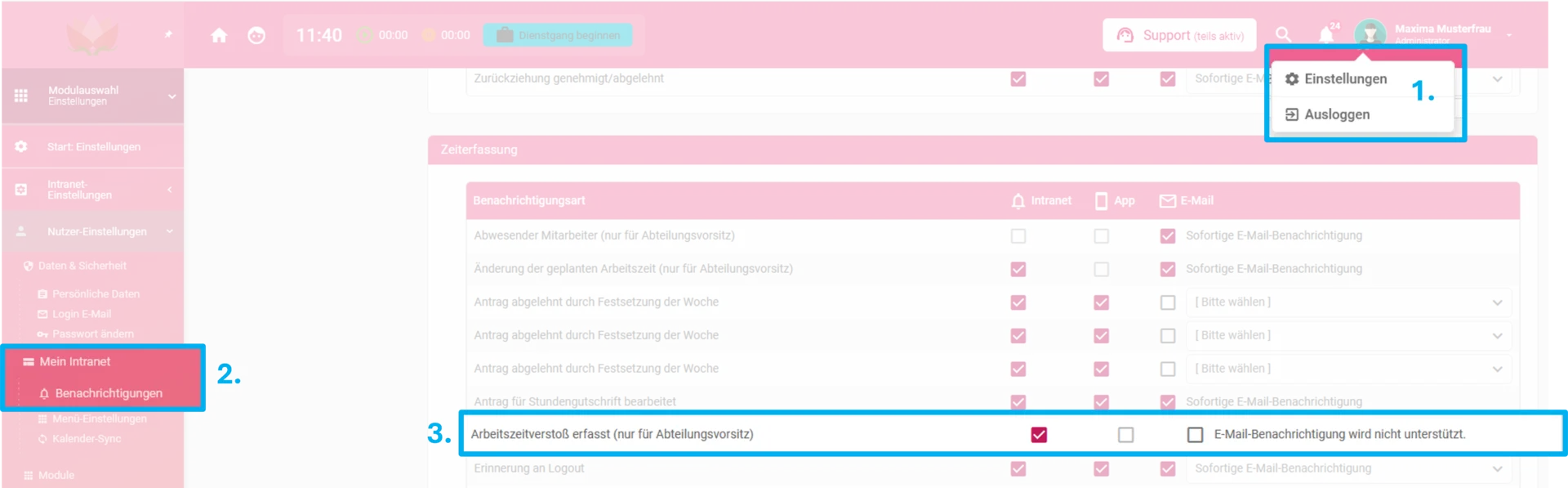
Darüber hinaus kann jede berechtigte Person in den eigenen Benachrichtigungseinstellungen festlegen, ob sie zusätzlich eine interne Glockenbenachrichtigung erhalten möchte.
Schritt 1: Personal öffnen
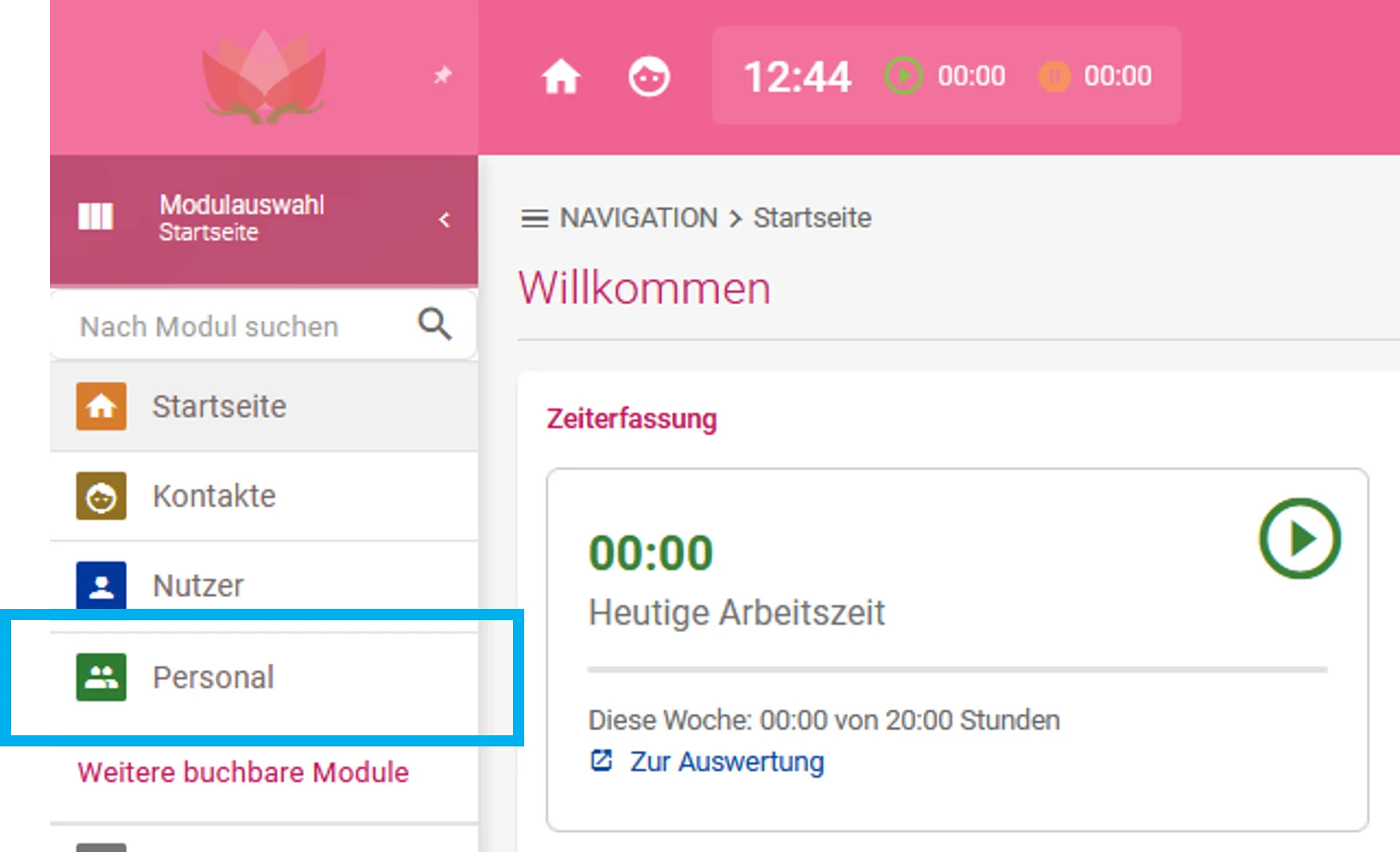
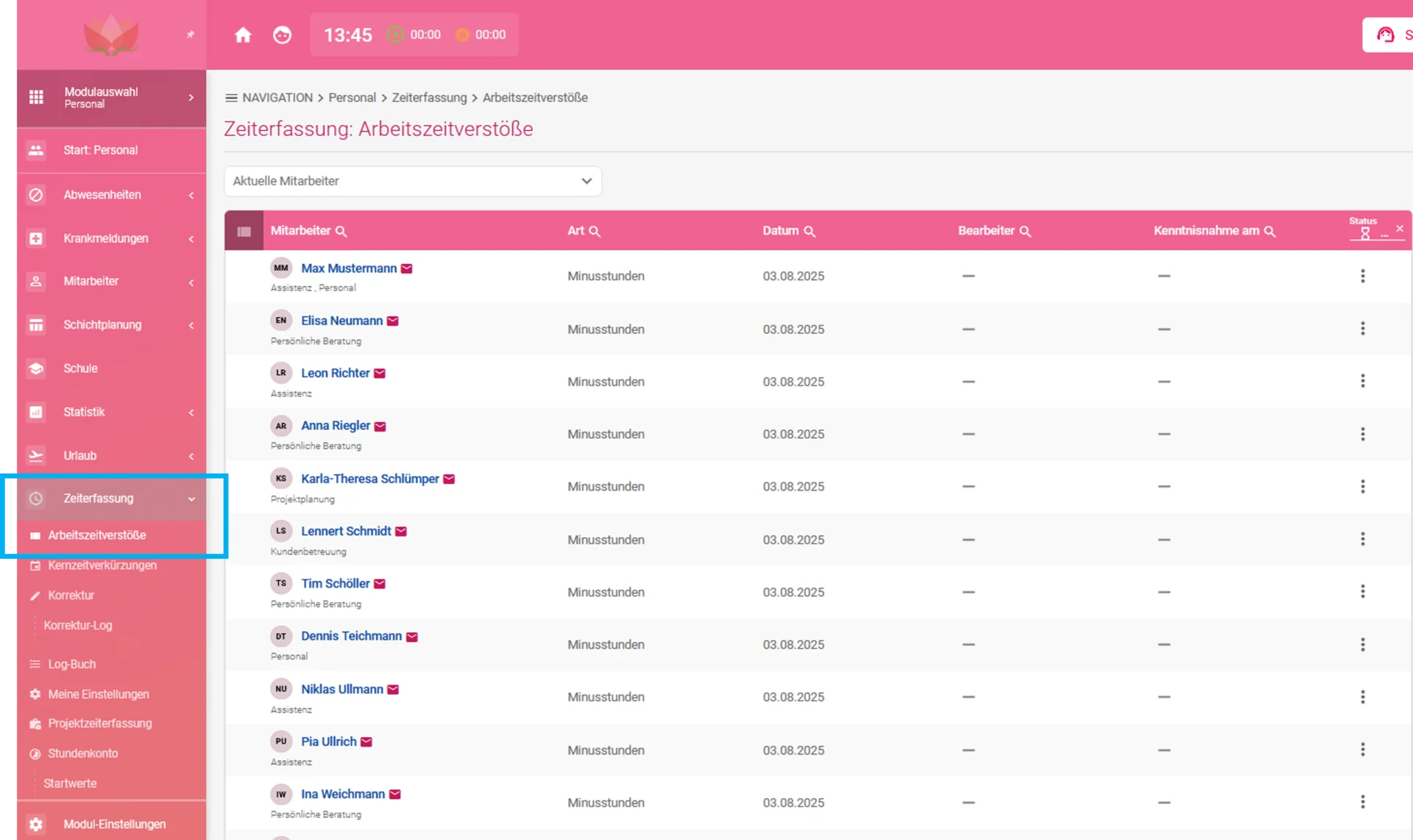
Öffnen Sie links in Ihrer Zeiterfassung die Modulauswahl und klicken Sie anschließend auf „Personal“.
Schritt 2: Übersicht der Arbeitszeitverstöße aller Mitarbeiter öffnen
Klicken Sie links im Untermenü auf „Zeiterfassung“ und anschließend auf „Arbeitszeitverstöße“, um als berechtigte Person die Übersicht aller vorliegenden Verstöße zu öffnen.
Schritt 3: Verstöße zur Kenntnis nehmen
Im Inhaltsbereich können Sie die Liste der Arbeitszeitverstöße filtern, zum Beispiel nach aktuellen oder ehemaligen Mitarbeitern, einzelnen Mitarbeitern, Art des Verstoßes, Datum, Bearbeiter, dem Datum der Kenntnisnahme sowie dem Status.
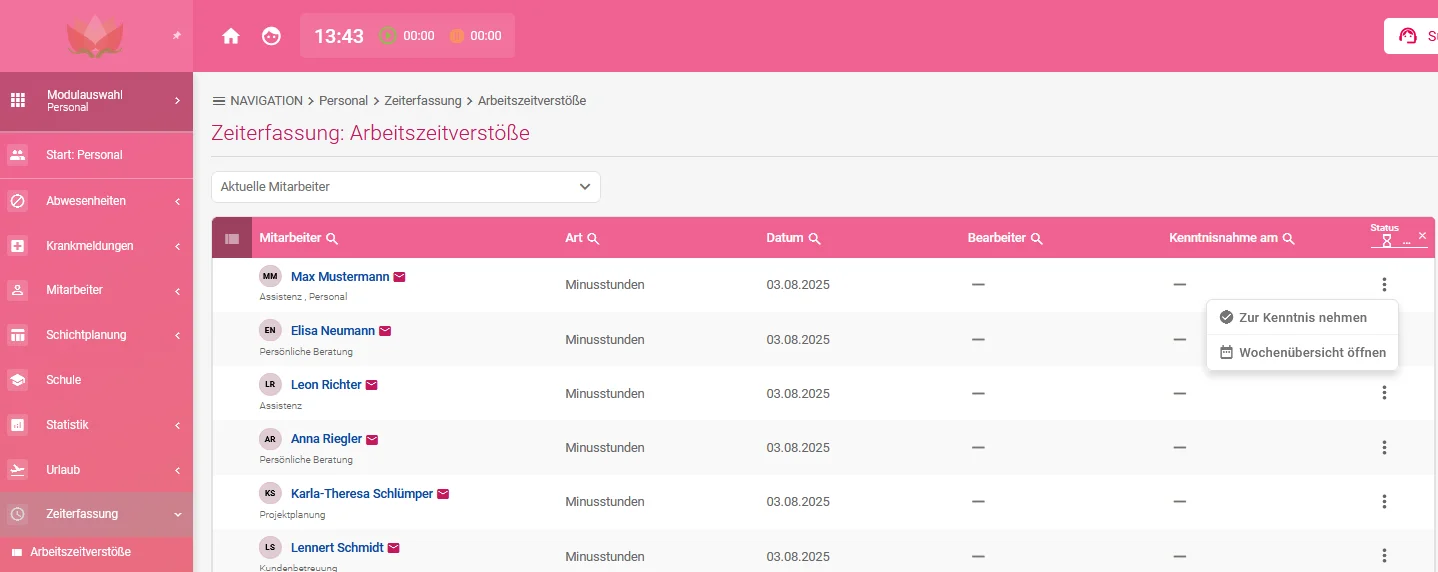
In der Übersicht haben Sie rechts über das Drei-Punkte-Menü bei jedem Verstoß die Möglichkeit, diesen zur Kenntnis zu nehmen oder sich die entsprechende Wochenauswertung anzeigen zu lassen.
Schritt 1: Öffnen des Persönlichen Dashboards
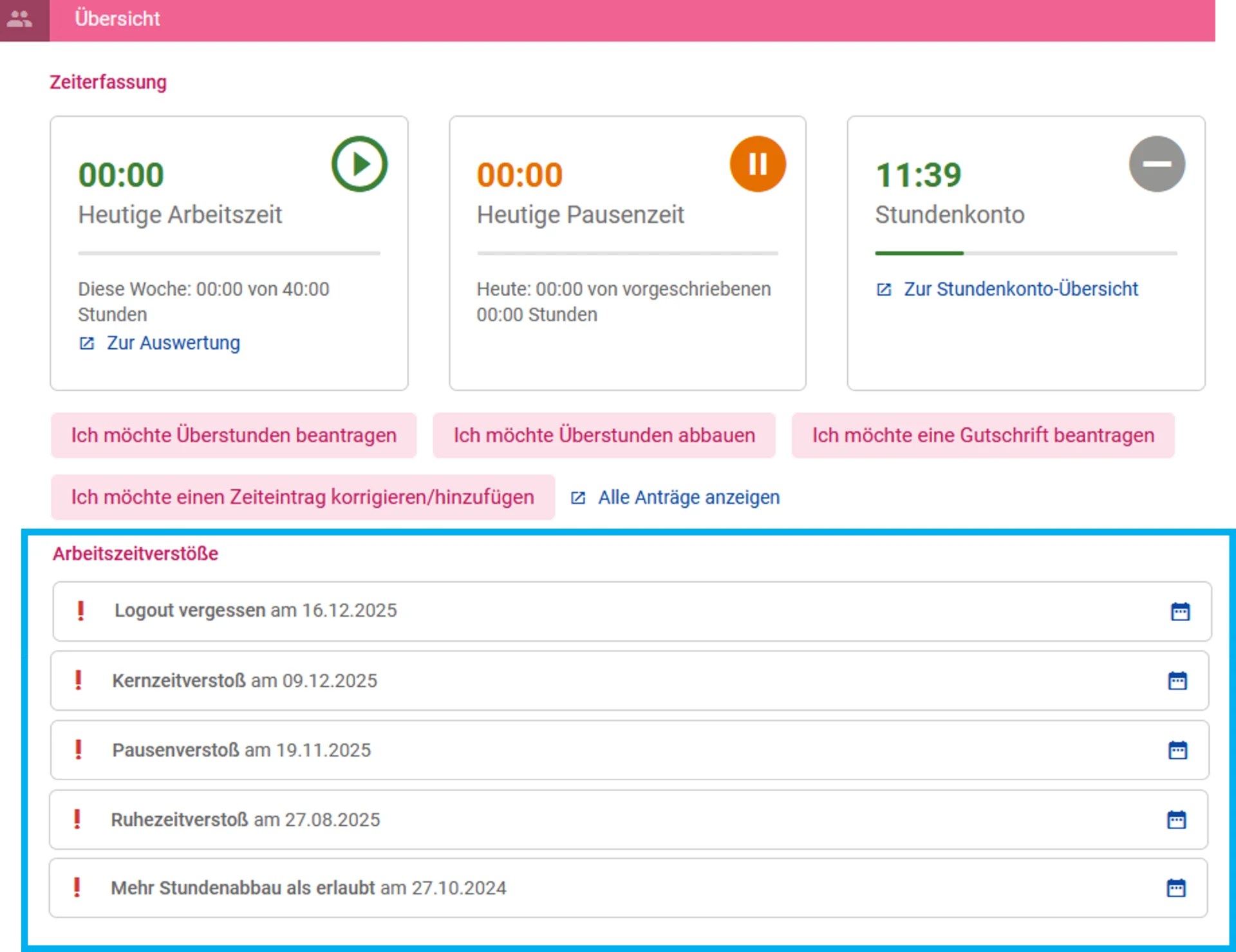
Klicken Sie direkt auf der Startseite der digitalen Zeiterfassung unter den Kacheln „Heutige Arbeitszeit“, „Heutige Pausenzeit“ und „Stundenkonto“ auf den Button „Persönliches Dashboard“.
Schritt 2: Übersicht der Arbeitszeitverstöße
Beim Öffnen des Persönlichen Dashboards kann jeder Mitarbeiter seine eigenen aktuellen Arbeitszeitverstöße einsehen. Liegt ein Arbeitszeitverstoß vor, wird der Mitarbeiter über die interne Glockenbenachrichtigung und per E-Mail darüber informiert.
Schritt 1: Öffnen der Zeiterfassung
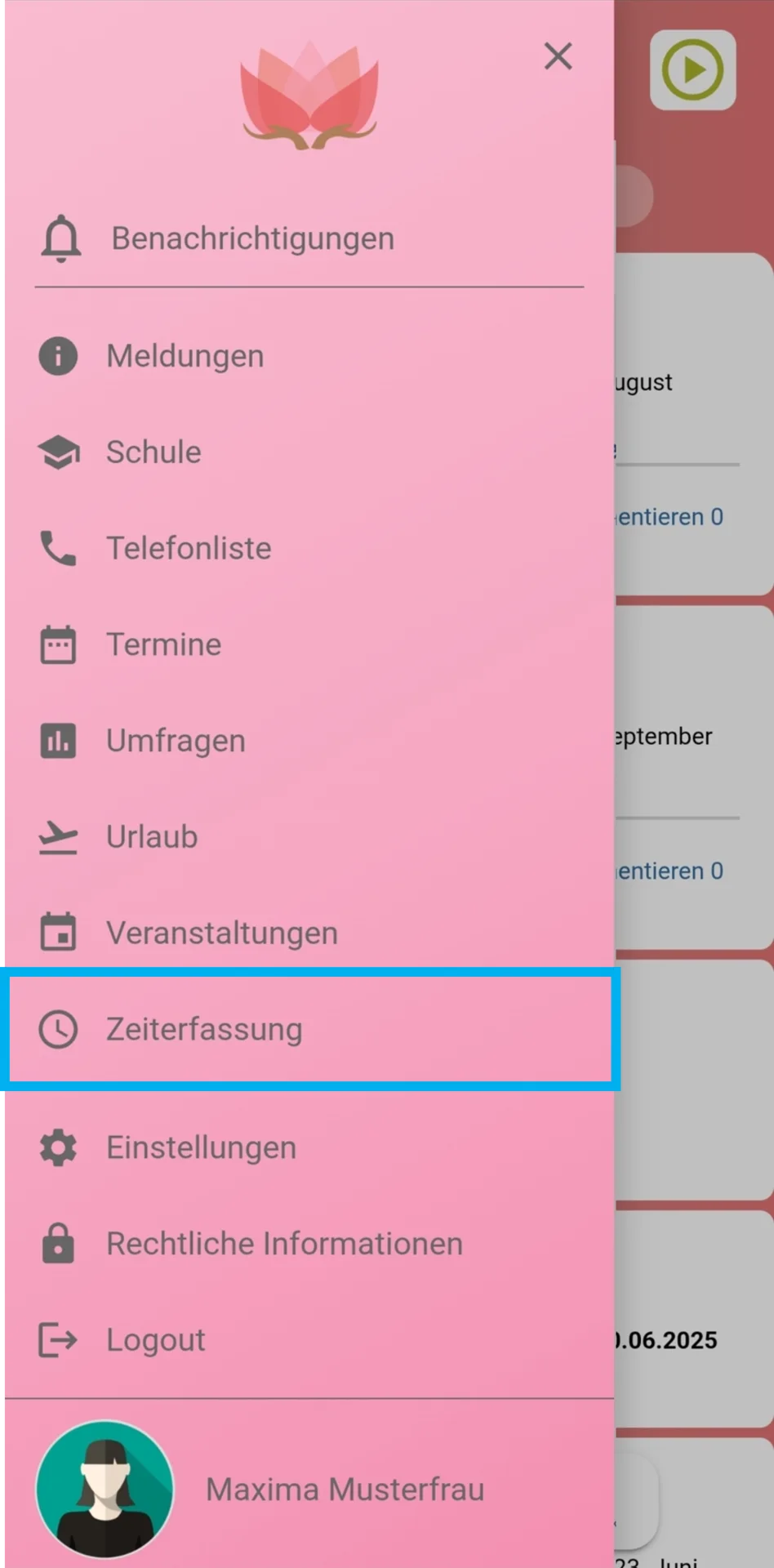
Über die Modulauswahl öffnen Sie innerhalb der App den Unterpunkt Zeiterfassung.
Schritt 2: Arbeitszeitverstöße öffnen
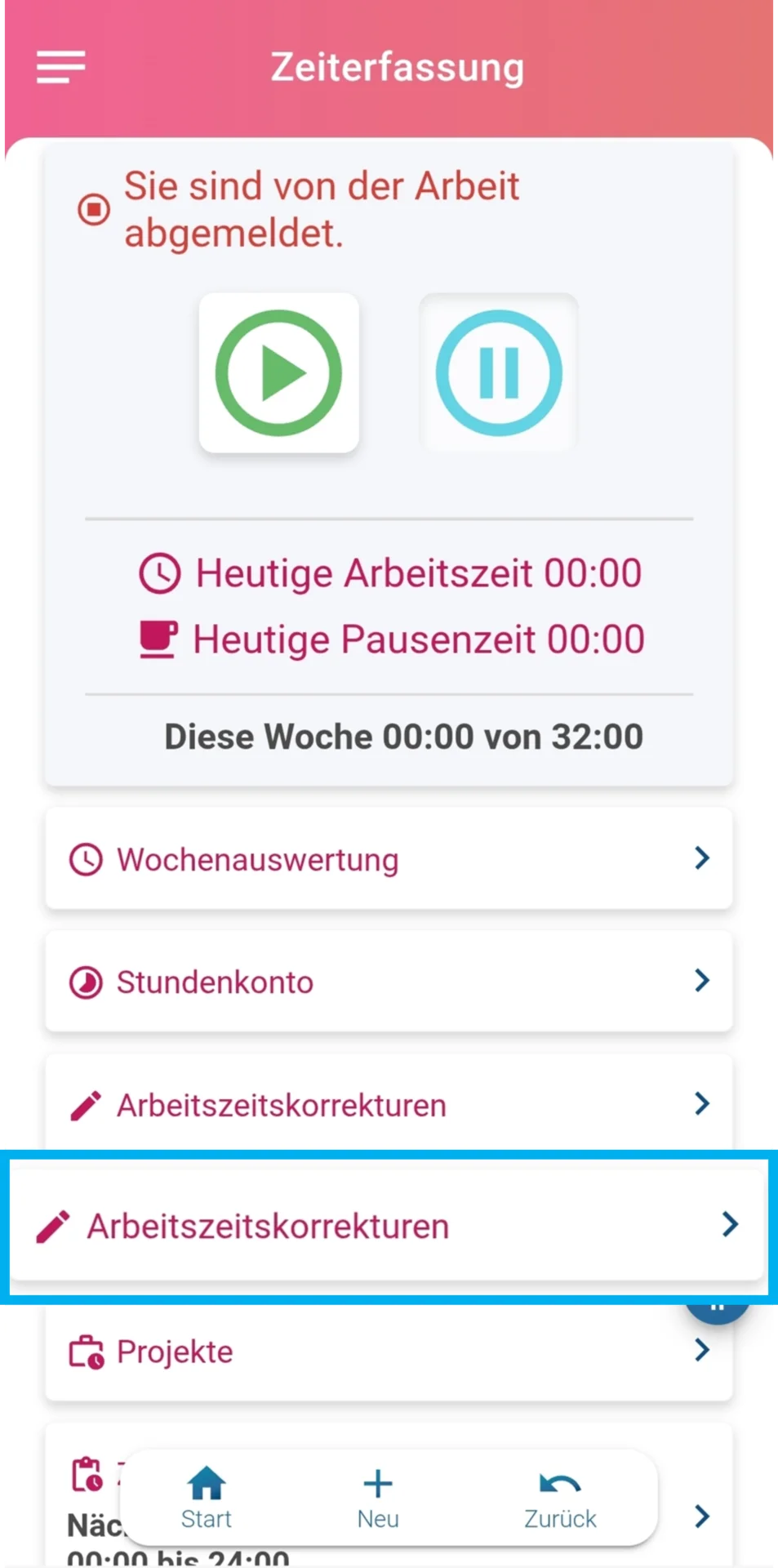
Tippen Sie im geöffneten Dashboard auf die Schaltfläche „Arbeitszeitverstöße“, um sich Ihre aktuellen Verstöße anzeigen zu lassen.
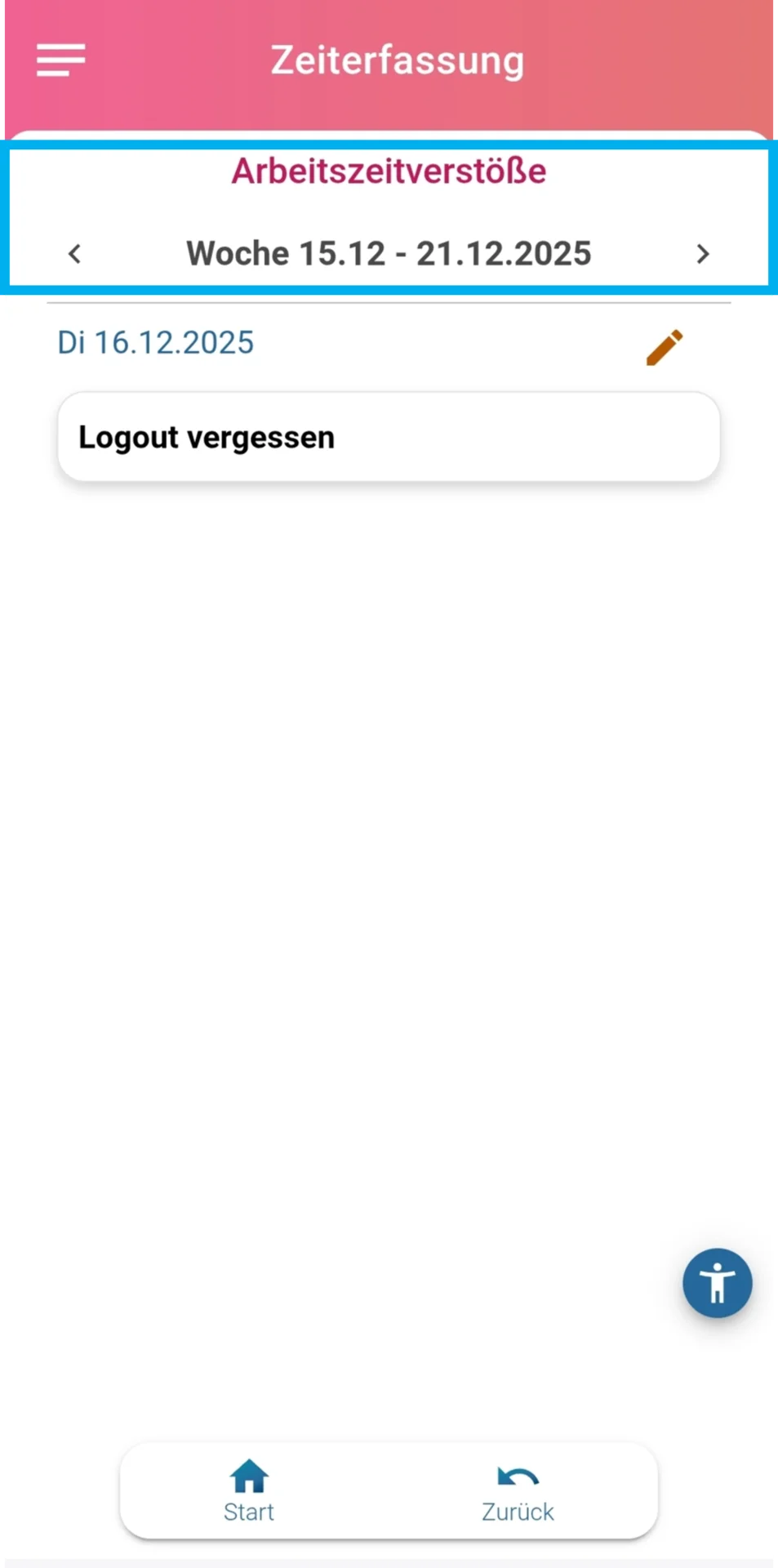
Anschließend zeigt Ihnen das System an, ob in der aktuellen Woche Verstöße vorliegen. Über die Pfeile neben dem ausgewählten Zeitraum können Sie sich außerdem die Verstöße vergangener Wochen anzeigen lassen.
Sagen Sie uns, welche Anleitung zur Zeiterfassung Sie benötigen.
Hier gelangen Sie zum Kontaktformular.
Suchen Sie noch eine gute digitale Zeiterfassung?
Die momikom Zeiterfassung ist für jeden Arbeitstyp - im Büro, der Werkstatt oder mobil, mit und ohne Computer.
✔️ DSGVO konform ✔️ Kostenlose Einrichtungshilfe ✔️ deutschsprachiger Support