Berechtigte Personen können innerhalb der Zeiterfassung Pflichturlaub für einzelne Mitarbeiter oder ganze Abteilungen hinterlegen. Diese Funktion nutzen Sie immer dann, wenn Mitarbeiter zu bestimmten Zeiten verpflichtend Urlaub nehmen müssen, etwa bei Betriebsferien, an Brückentagen wie Weihnachten oder Silvester oder bei vorübergehenden Betriebsschließungen.
Zu beachten: Während Urlaubsanträge nur von Mitarbeiter beantragt werden können, kann ein Pflichturlaub lediglich von einer berechtigten Personen festgelegt werden. Beachten Sie dabei die gesetzlichen Vorgaben aus dem Bundesurlaubsgesetz (BUrlG): Ein Teil des Jahresurlaubs muss zur freien Verfügung der Mitarbeiter bleiben. In der Praxis bedeutet das, dass in der Regel nur ein Teil des Urlaubs (z. B. für Betriebsferien) als Pflichturlaub vorgegeben werden darf, während mindestens ein zusammenhängender Urlaubsanteil von etwa zwei Wochen frei planbar sein muss.
Daher empfiehlt es sich, Urlaub direkt digital und transparent im System zu planen und zu verwalten, anstatt Papieranträge für Urlaub zu nutzen und diese später nachträglich als Pflichturlaub einzutragen.
In dieser Anleitung zeigen wir Ihnen Schritt für Schritt, wie Sie Pflichturlaub für z.b. Betriebsurlaub im System eintragen.
 | berechtigte Personen |
Diese Anleitung gilt für:
Schritt 1: Modulauswahl öffnen
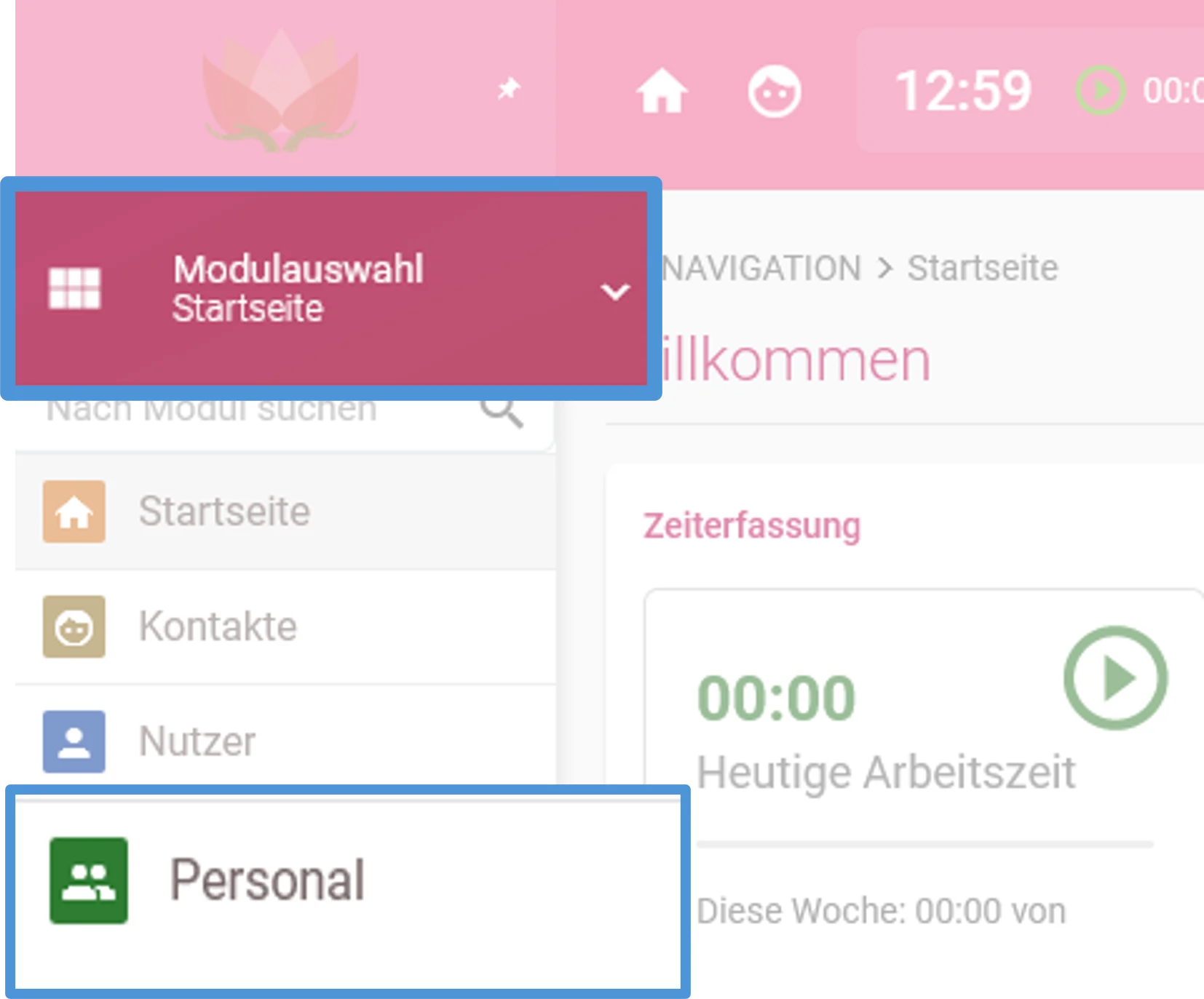
Klicken Sie links auf „Modulauswahl“ und anschließend auf „Personal“.
Schritt 2: Pflichturlaub öffnen
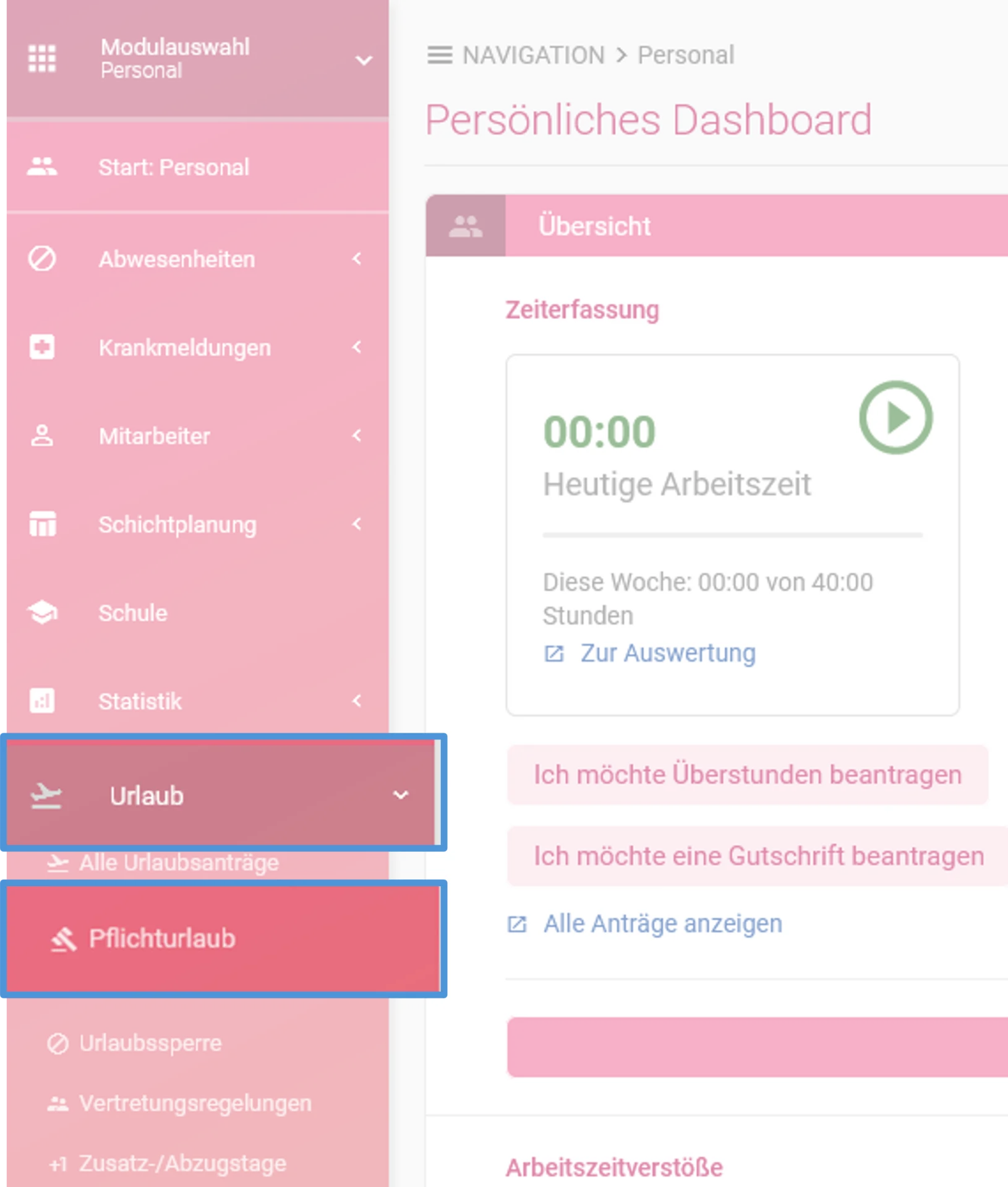
Klicken Sie im Personalmodul auf „Urlaub“ und anschließend auf „Pflichturlaub“.
Schritt 3: Pflichturlaub eintragen
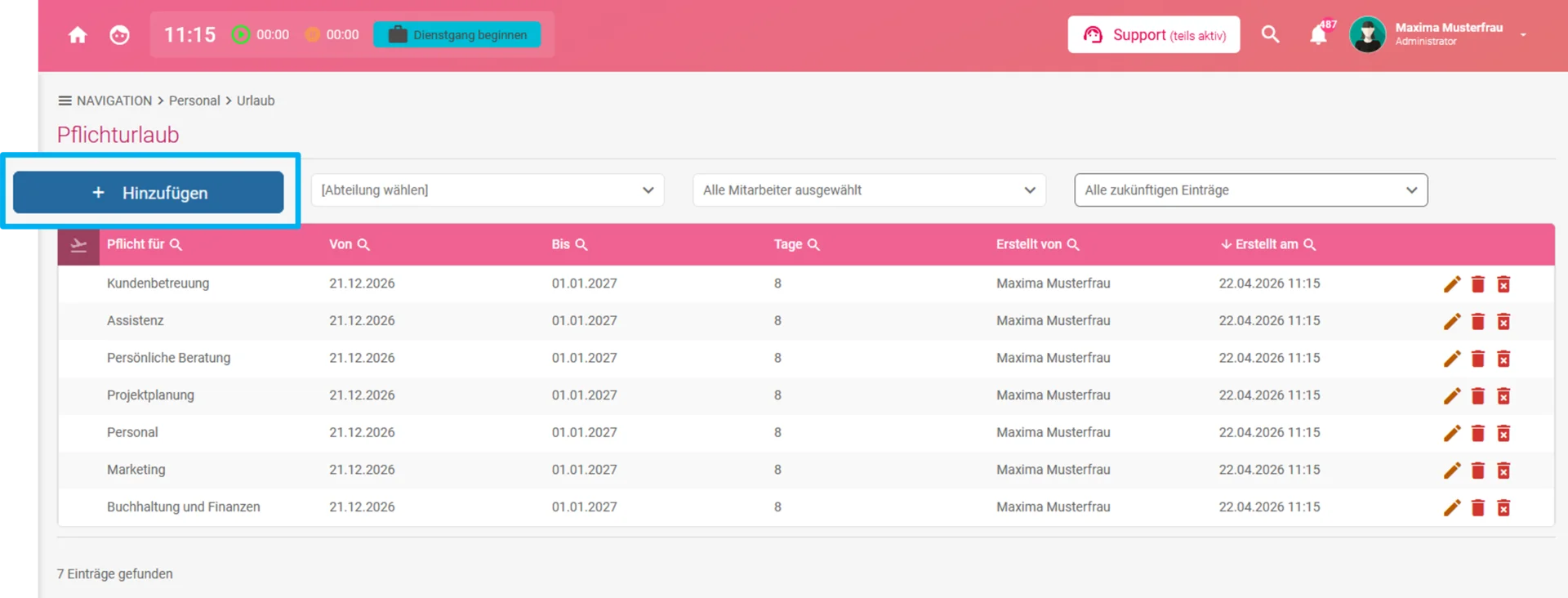
In der Übersicht sehen Sie (sofern vorhanden) bereits hinterlegte Pflichturlaube. Über den Button „Hinzufügen“ erstellen Sie einen neuen Pflichturlaub.
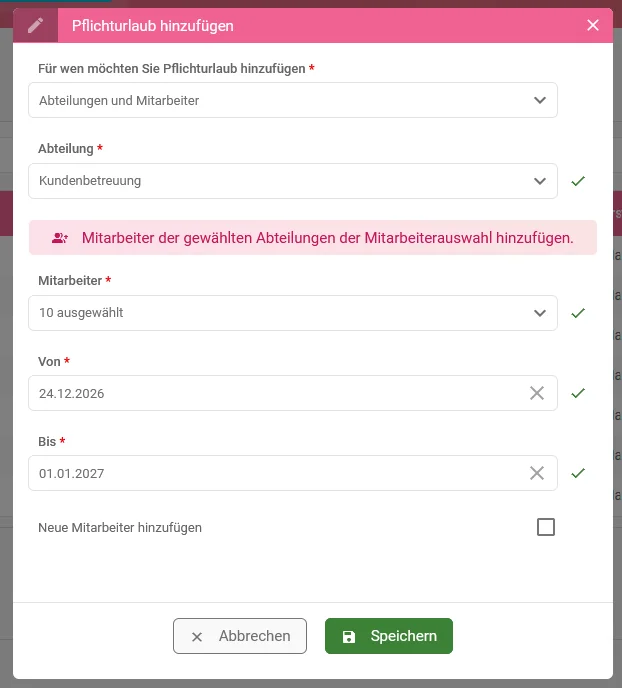
Anschließend öffnet sich die Erstellmaske, in der Sie den Pflichturlaub eintragen. Wählen Sie aus, ob der Pflichturlaub für einzelne Mitarbeiter oder ganze Abteilungen gelten soll, und legen Sie den Zeitraum fest.
Wählen Sie die Einstellung „Neue Mitarbeiter hinzufügen“, wenn auch Mitarbeiter, die später angelegt oder einer Abteilung hinzugefügt werden, den Pflichturlaub automatisch erhalten sollen. Diese Option steht Ihnen nur zur Verfügung, wenn Sie den Pflichturlaub für eine Abteilung erstellen.
Über den Button „Speichern“ übernehmen Sie den Pflichturlaub.
Schritt 4: Pflichturlaub bearbeiten oder löschen
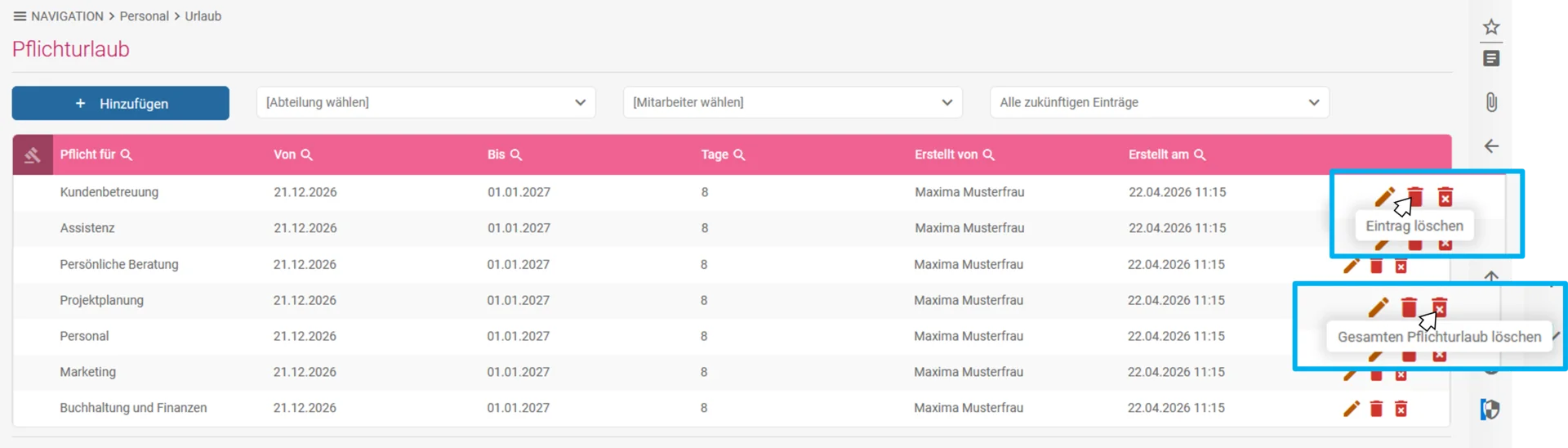
Die eingetragenen Pflichturlaube werden in der Übersicht angezeigt. Hier können Sie nach Einträgen filtern sowie einen Pflichturlaub über das Stift-Icon bearbeiten, z. B. um Dauer, Abteilung oder Mitarbeiter anzupassen, oder ihn über die Mülltonne löschen.
Beim Löschen haben Sie zwei Optionen: Sie können entweder nur den ausgewählten Eintrag löschen, z. B. wenn ein Pflichturlaub für eine gesamte Abteilung hinterlegt wurde, ein Mitarbeiter jedoch anwesend sein muss. Alternativ können Sie den gesamten Pflichturlaub entfernen, z. B. wenn geplante Betriebsferien kurzfristig entfallen.
Das ist insbesondere dann wichtig, wenn der Pflichturlaub für mehrere Mitarbeiter oder Abteilungen angelegt wurde, Sie ihn aber nur für einzelne wieder entfernen möchten.
Der hinterlegte Pflichturlaub wird anschließend von den beim Mitarbeiter hinterlegten Urlaubstagen abgezogen und entsprechend reduziert. Zusätzlich wird der Pflichturlaub im Abwesenheitskalender angezeigt. Wenn Sie das Terminmodul nutzen, erscheint der Pflichturlaub auch dort und ist entsprechend gekennzeichnet.

Schritt 5: Übersicht im Mitarbeiterprofil
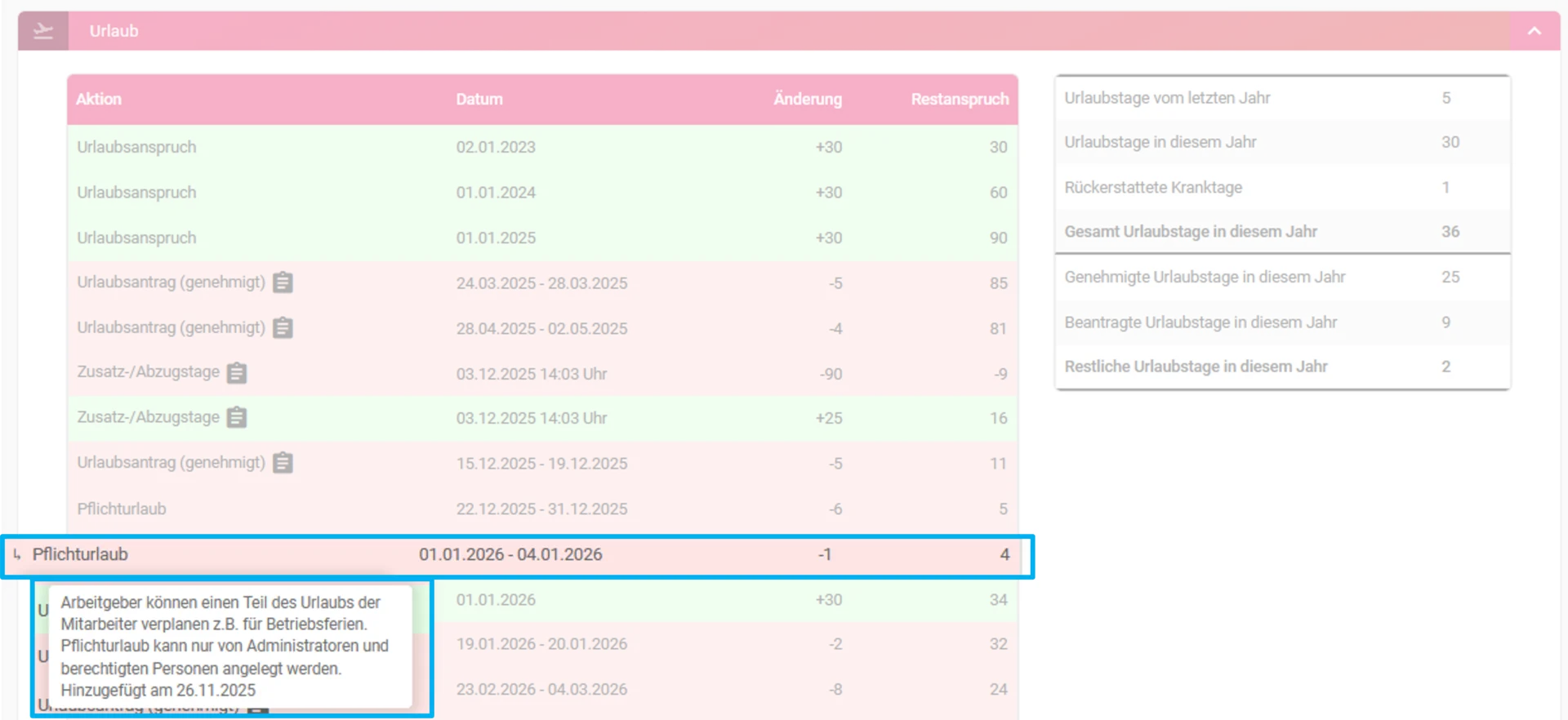
Innerhalb des Mitarbeiterprofils können Sie unter dem Reiter „Zeiterfassung und Abwesenheiten“ die Urlaubsübersicht des Mitarbeiters aufrufen. Dort sehen Sie in der Historie, wann Urlaub oder Pflichturlaub hinterlegt und somit vom Urlaubsanspruch abgezogen wurde.
Wenn Sie mit der Maus über einen Eintrag fahren, erhalten Sie zusätzliche Informationen zur jeweiligen Aktion.
Verwandte Themen:
Nicht gefunden, was Sie suchen?
Sagen Sie uns, welche Anleitung zur Zeiterfassung Sie benötigen.
Hier gelangen Sie zum Kontaktformular
Suchen Sie noch eine gute digitale Zeiterfassung?
Die momikom Zeiterfassung ist für jeden Arbeitstyp - im Büro, der Werkstatt oder mobil, mit und ohne Computer.
✔️ DSGVO konform ✔️ Kostenlose Einrichtungshilfe ✔️ deutschsprachiger Support

