



Schriftgröße
100%

Mit der Funktion „Urlaubsantrag stellen“ hinterlegen Mitarbeiter ihren Urlaub direkt in der Zeiterfassung und reichen diesen als Antrag zur Genehmigung an ihren Vorgesetzten weiter. Der Vorgesetzte prüft den Antrag und entscheidet anschließend über Genehmigung oder Ablehnung.
Einen Urlaubsantrag kann ausschließlich der Mitarbeiter selbst stellen und nach erfolgter Genehmigung bei Bedarf auch nur selbst wieder zurückziehen. Möchte eine berechtigte Person beispielsweise Betriebsurlaub festlegen, erfolgt dies über die Option „Pflichturlaub“. Beachten Sie außerdem, dass ein Urlaubsantrag nur für zukünftige Zeiträume gestellt oder zurückgezogen werden kann. Soll ein Urlaub nachträglich erfasst werden, folgen Sie bitte der Anleitung „Abwesenheiten eintragen“.
Der Vorteil eines Urlaubsantrags besteht darin, dass die geplante Abwesenheit je nach Einstellung bereits im Voraus als Urlaub oder sonstige Abwesenheit z. B. in der Telefonliste, im Abwesenheitskalender und in der Wochenauswertung sichtbar ist.
| Benutzerrollen | Systemauswahl |
|
|
Schritt 1: Offene Anträge öffnen
Als Vorgesetzter finden Sie in Ihrer unten rechts in der Menüleiste den Reiter „Offene Anträge“, sobald mindestens ein offener Antrag eines Mitarbeiters vorliegt. Klicken Sie auf den Reiter, um sich die offenen Anträge anzeigen zu lassen.
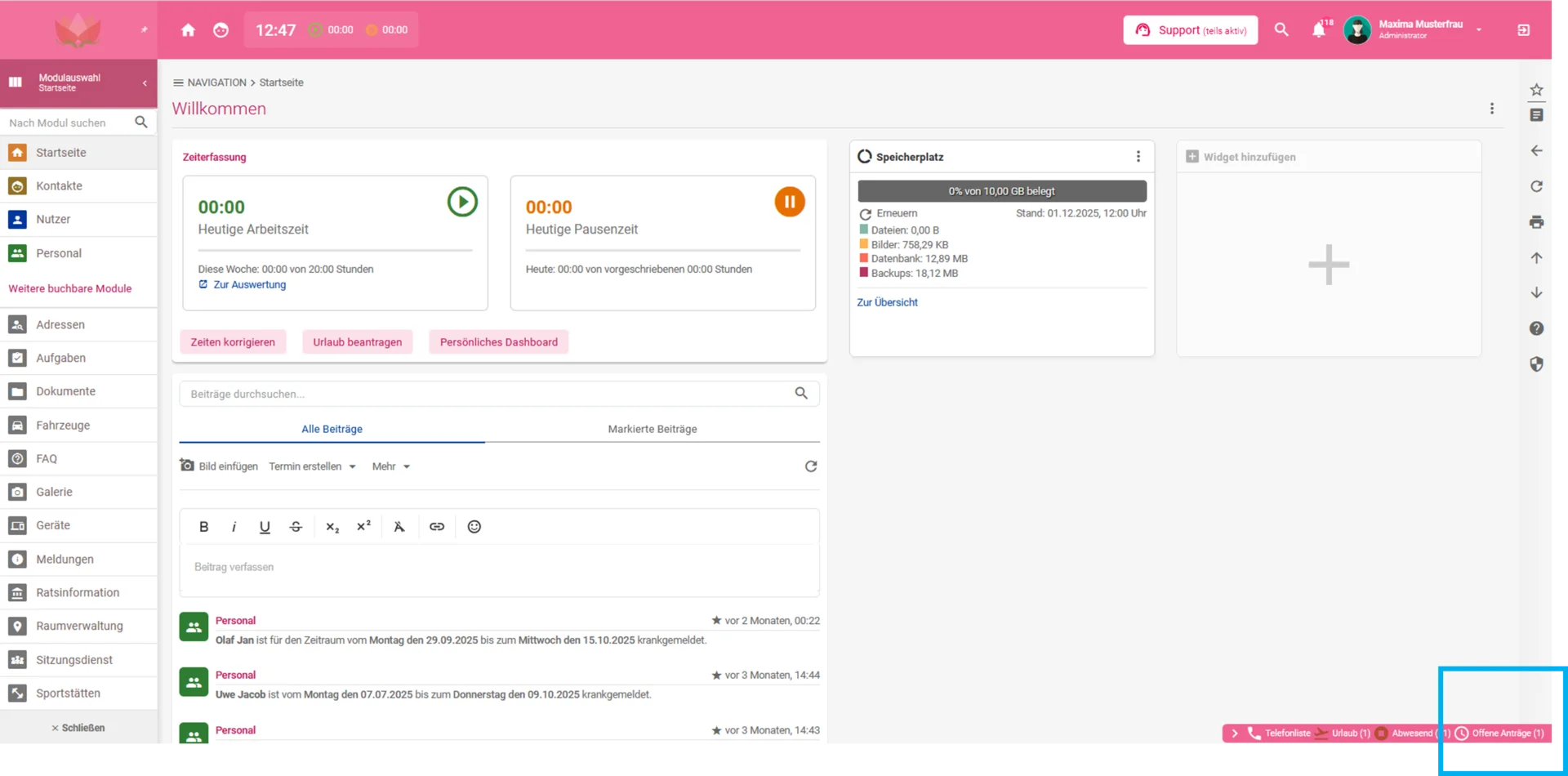
Alternativ gelangen Sie über die Modulauswahl auf der linken Seite zu den Urlaubsanträgen. Klicken Sie dazu auf das Personal-Modul, scrollen Sie im Modulmenü zum Punkt „Urlaub“ und wählen Sie anschließend „Alle Urlaubsanträge“ aus.
Alternativ können Sie über die Startseite den Button „Vorgesetzten-Dashboard“ öffnen. Dort gelangen Sie zu Ihrer Gesamtübersicht als Vorgesetzter, in der Sie ebenfalls alle offenen Urlaubsanträge einsehen können.
Schritt 2: Antrag auswählen
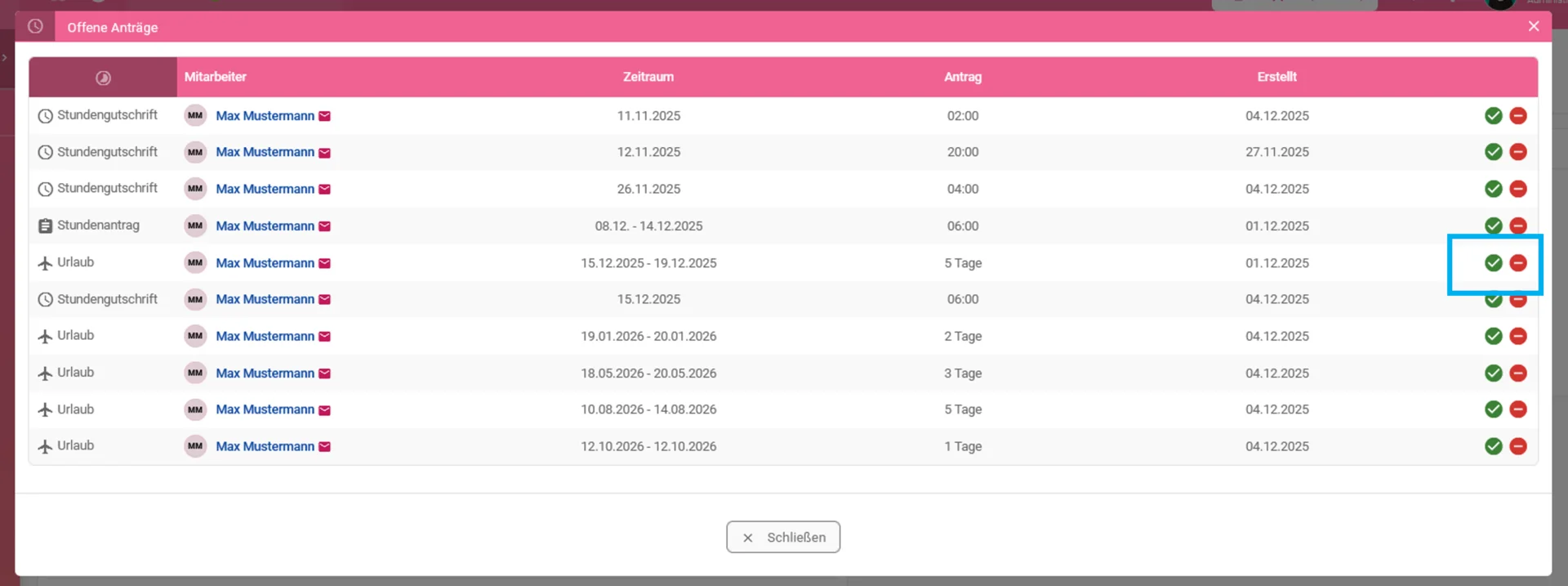
Innerhalb der Liste der offenen Anträge sehen Sie die Art des Antrags, von wem er stammt und wann er gestellt wurde. Klicken Sie eines der Entscheidungs-Icons, also das grüne Häkchen oder das rote Minus. Es öffnet sich die Entscheidungsmaske mit Details des Antrags.
Schritt 3: Entscheiden
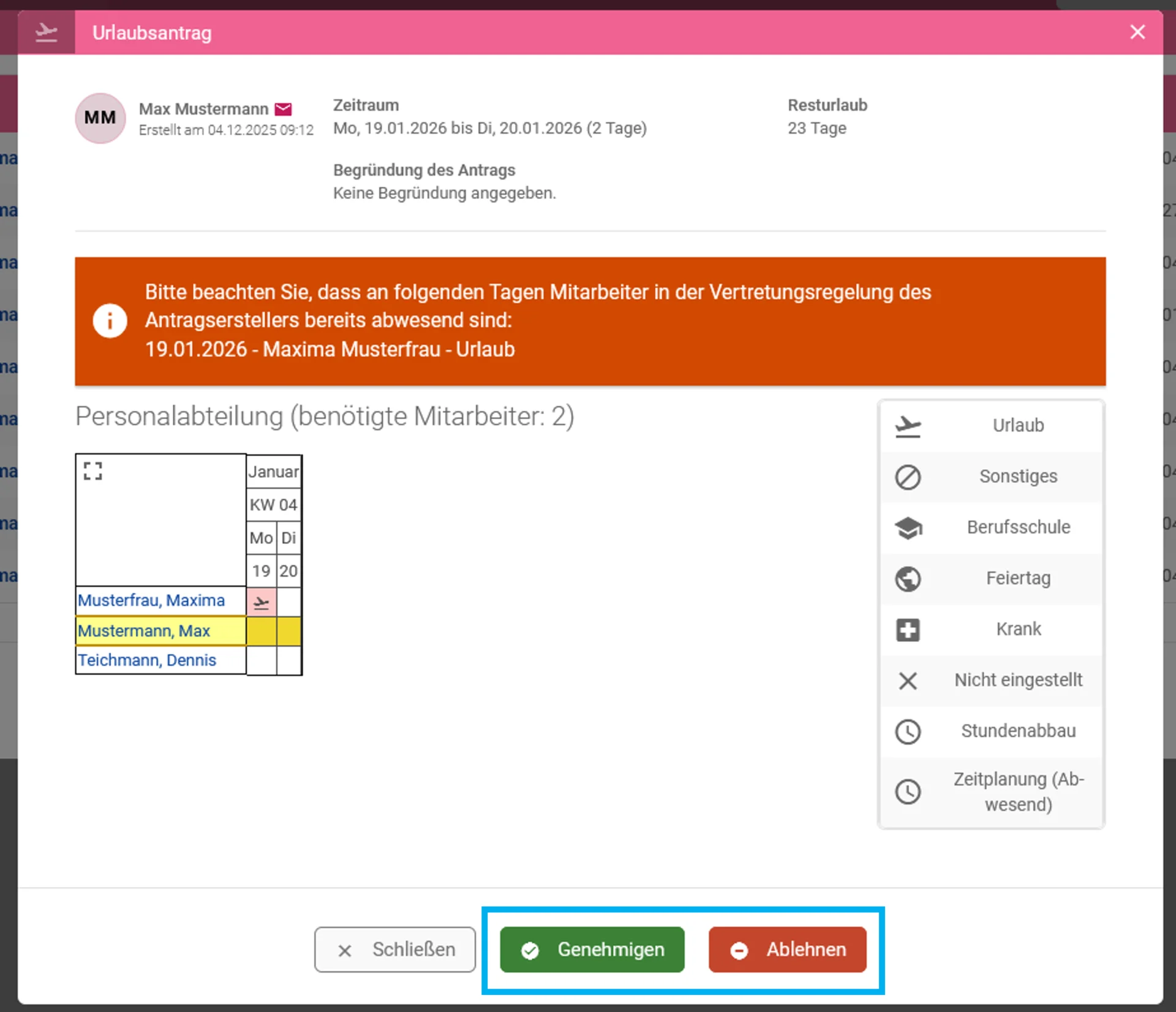
In der geöffneten Detailansicht des Antrags sehen Sie, für wann genau der Mitarbeiter einen Urlaubsantrag stellt und gegebenenfalls welche Begründung er dafür angegeben hat. Wenn Vertretungsregeln aktiv sind, werden Sie an dieser Stelle auf fehlende Vertretung im Urlaubszeitraum hingewiesen.
Sobald Sie den Antrag geprüft haben, treffen Sie unten über die Buttons „Annehmen“ oder „Ablehnen“ Ihre Entscheidung. Der Mitarbeiter wird automatisch über Ihre Entscheidung informiert.
Schritt 1: Zeiterfassung öffnen
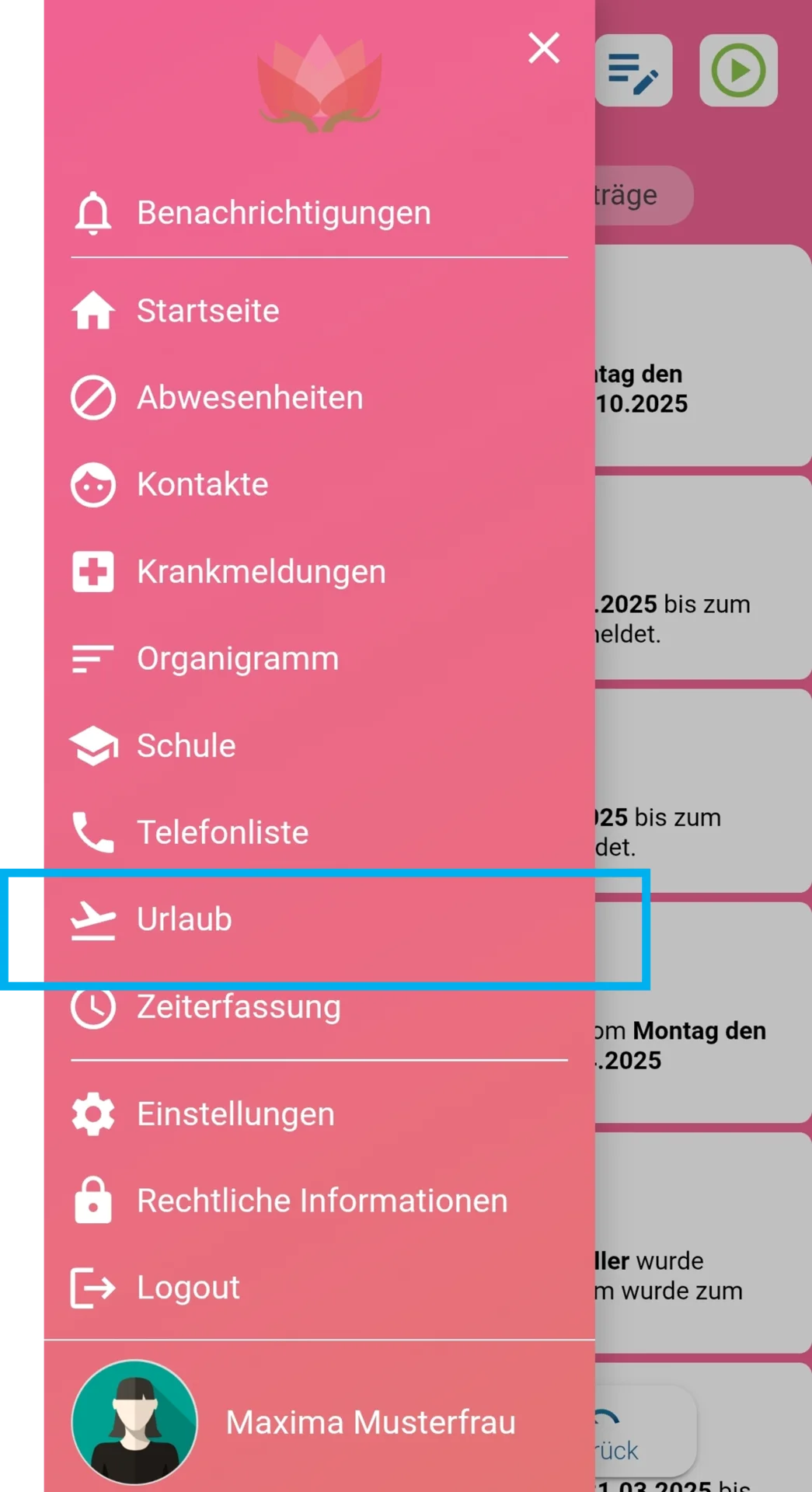
Öffnen Sie links oben das Menü über die 3 Striche und tippen Sie anschließend auf das Modul Urlaub.
Schritt 2: Urlaubsantrag einsehen
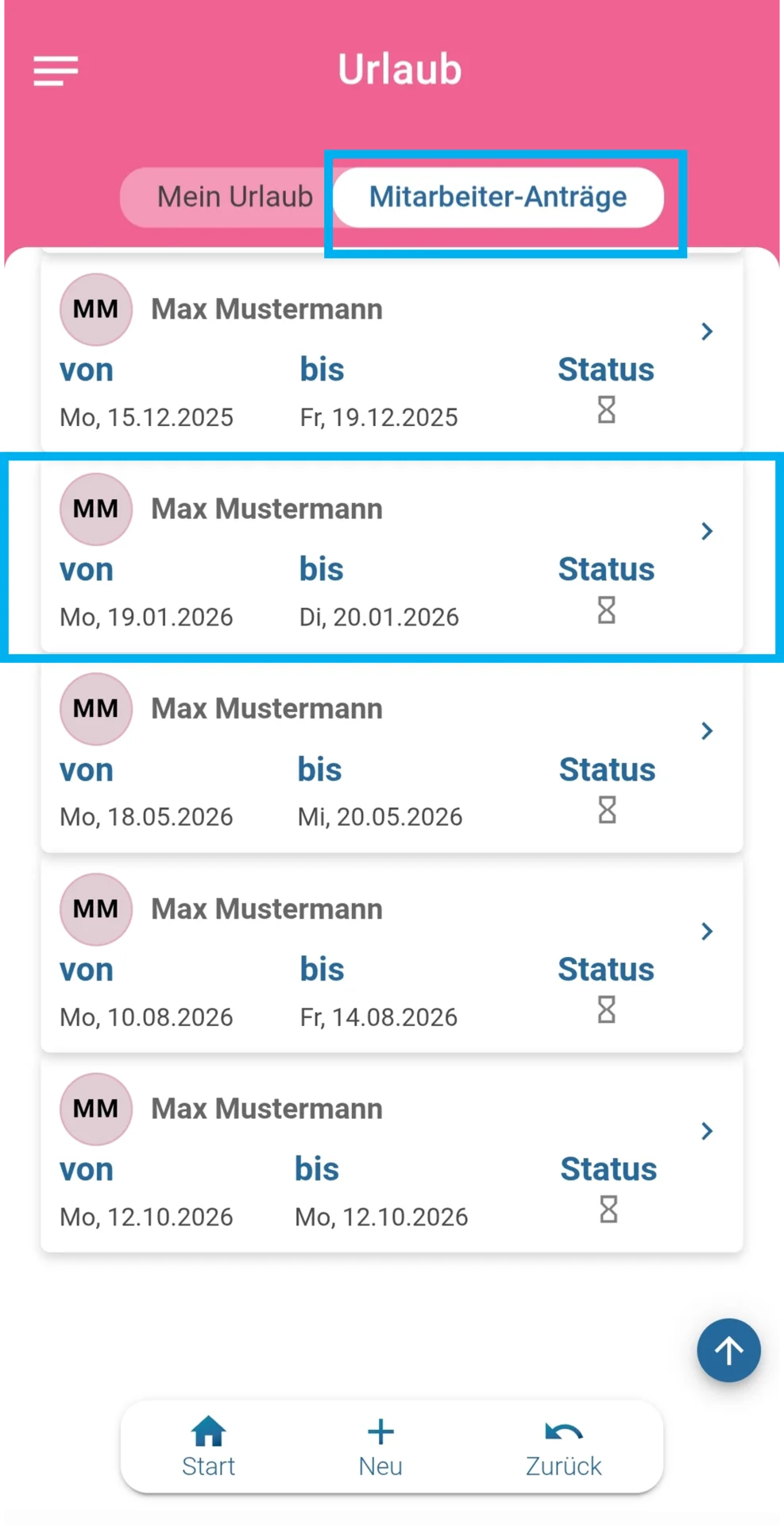
Nun öffnet sich die Übersicht der eigenen Urlaubsanträge. Um als Vorgesetzter die Anträge Ihrer Mitarbeiter zu sehen, tippen Sie oben im Filter auf „Mitarbeiter-Anträge“. Anschließend tippen Sie auf den gewünschten Antrag.
Schritt 3: Entscheiden
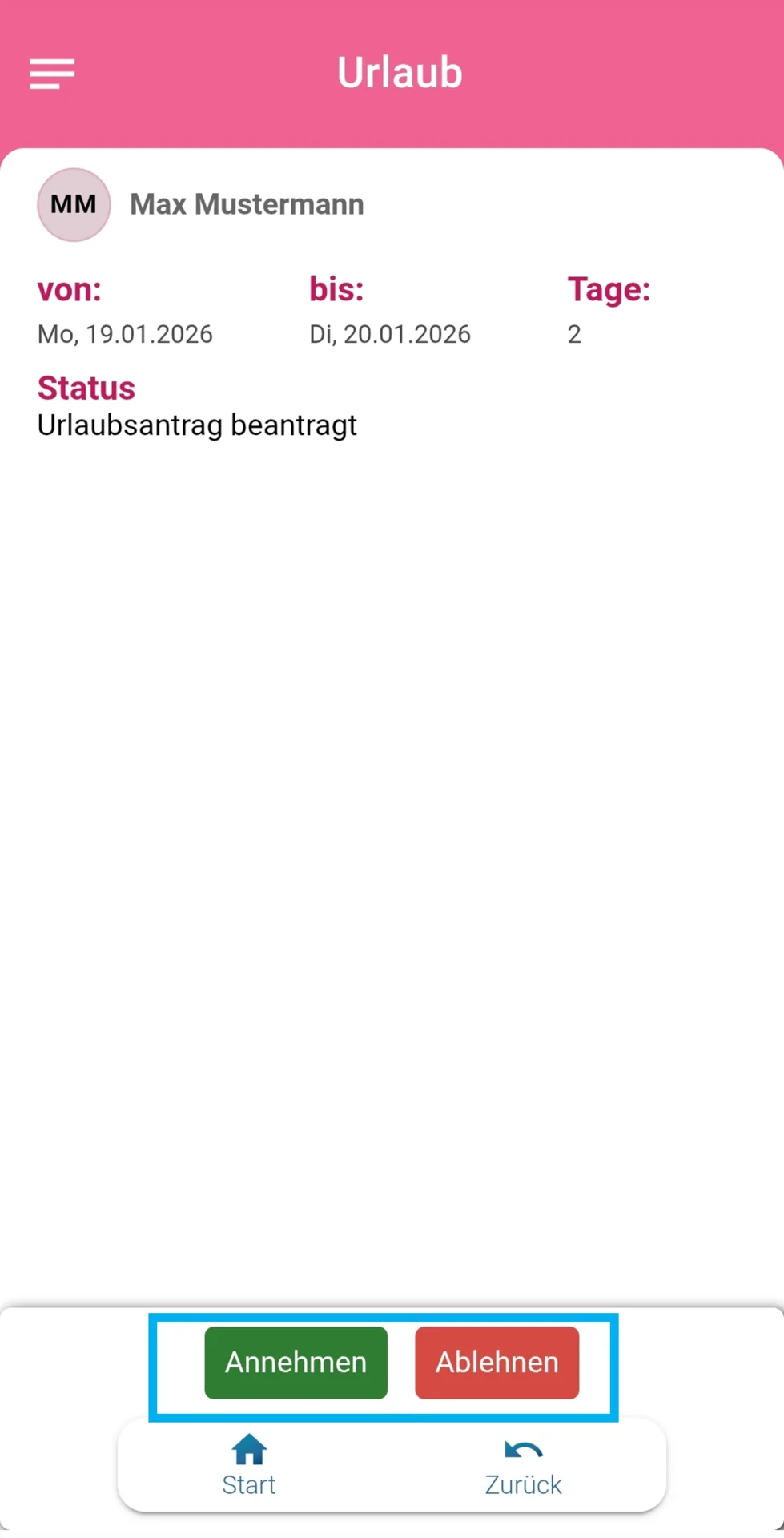
In der geöffneten Detailansicht des Antrags sehen Sie, für wann genau der Mitarbeiter seinen Urlaub beantragt und gegebenenfalls welche Begründung er dafür angegeben hat.
Prüfen Sie den Antrag und treffen Sie anschließend unten über die Buttons „Annehmen“ oder „Ablehnen“ Ihre Entscheidung. Der Mitarbeiter wird danach automatisch über Ihre Entscheidung informiert.
Schritt 1: Personalmodul öffnen
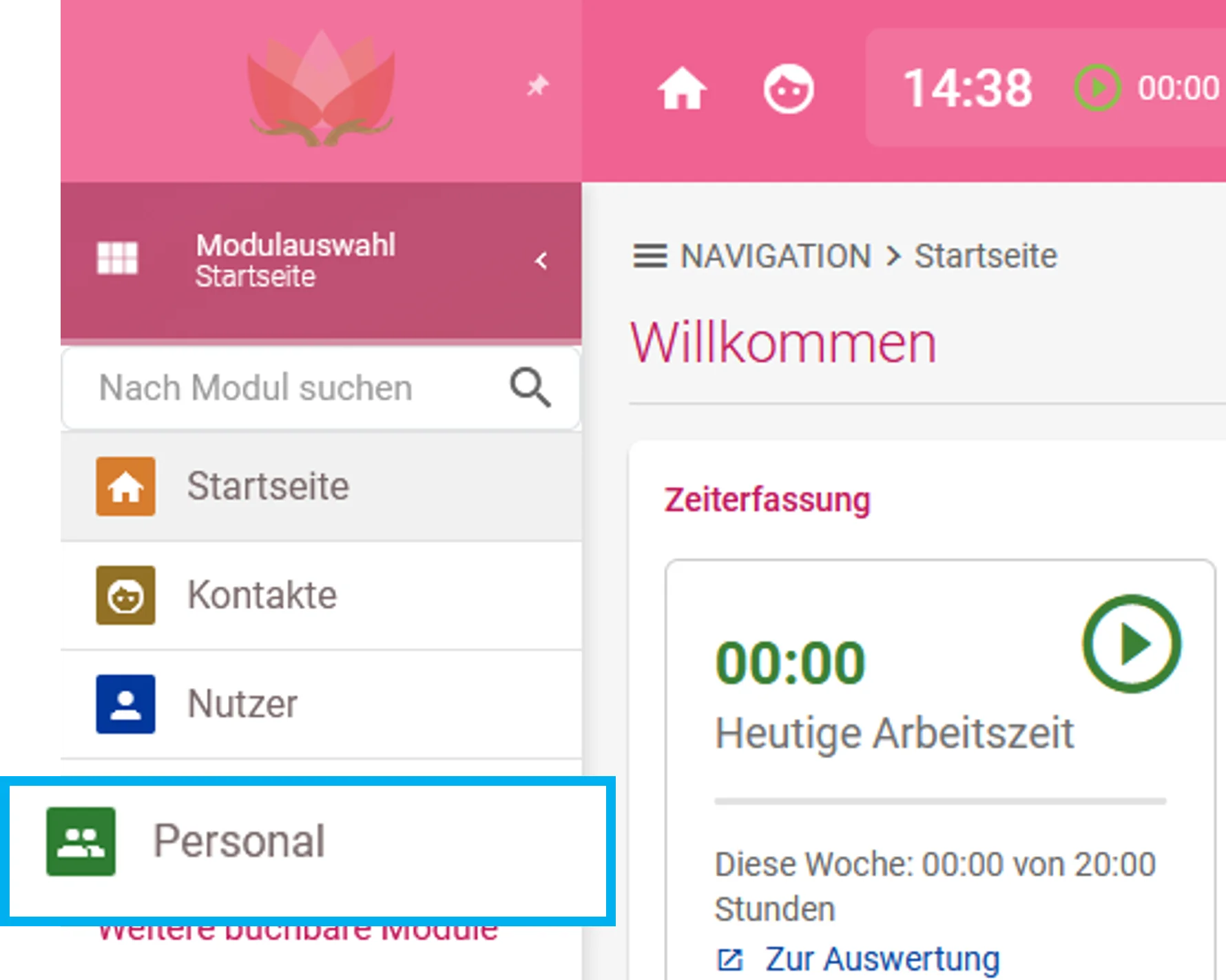
Öffnen Sie links die Modulauswahl und klicken Sie anschließend auf das Modul Personal. Nun öffnet sich Ihr persönliches Dashboard.
Schritt 2: Urlaub beantragen
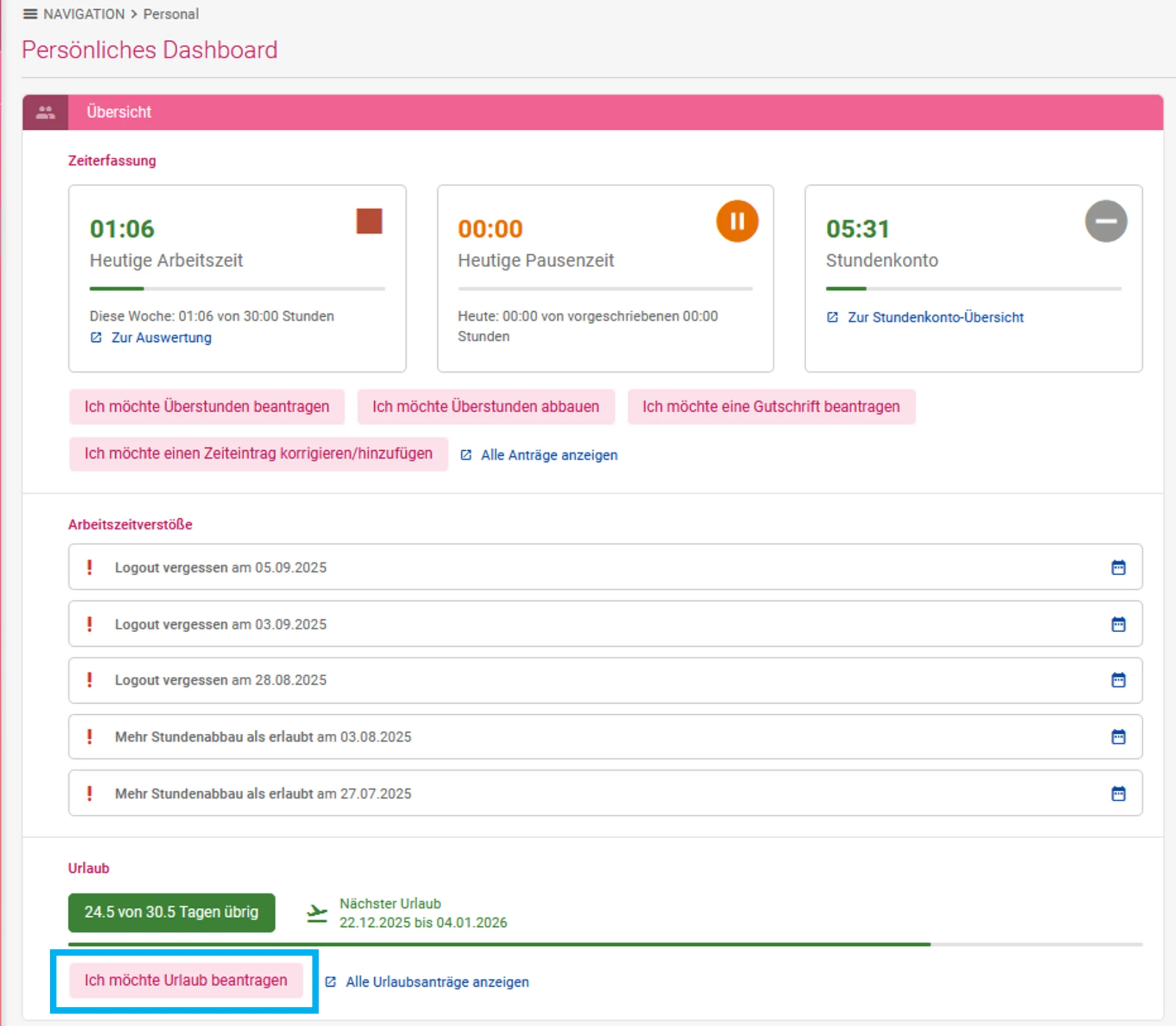
Klicken Sie in Ihrem persönlichen Dashboard unterhalb der Kacheln Heutige Arbeitszeit, Heutige Pausenzeit und Stundenkonto auf den Button Ich möchte Urlaub beantragen.
Schritt 3: Zeitraum auswählen
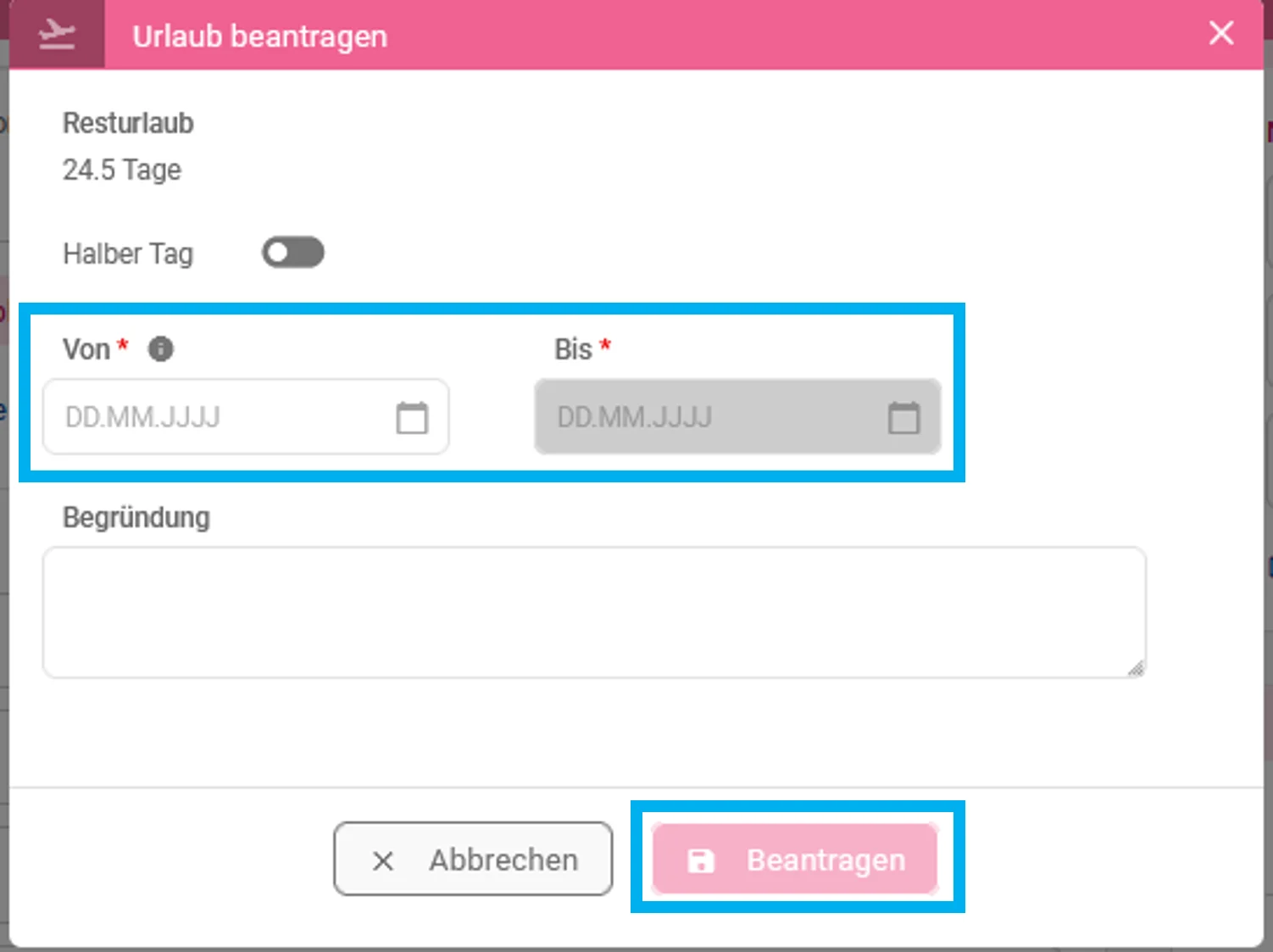
Wählen Sie in der Erstellenmaske aus, ob Sie einen ganzen oder halben Urlaubstag beantragen möchten. Legen Sie anschließend fest, für welchen Zeitraum Sie den Urlaub nehmen möchten. Optional können Sie eine Begründung für Ihren Vorgesetzten hinterlegen. Klicken Sie danach auf „Beantragen“, um den Antrag an Ihren Vorgesetzten zu übermitteln.
Möchten Sie z.B. 4,5 Urlaubstage beantragen müssen Sie einen Urlaubsantrag für vier ganze Urlaubstage und anschließend einen separaten Antrag für den halben Urlaubstag stellen.
Schritt 1: Personalmodul öffnen
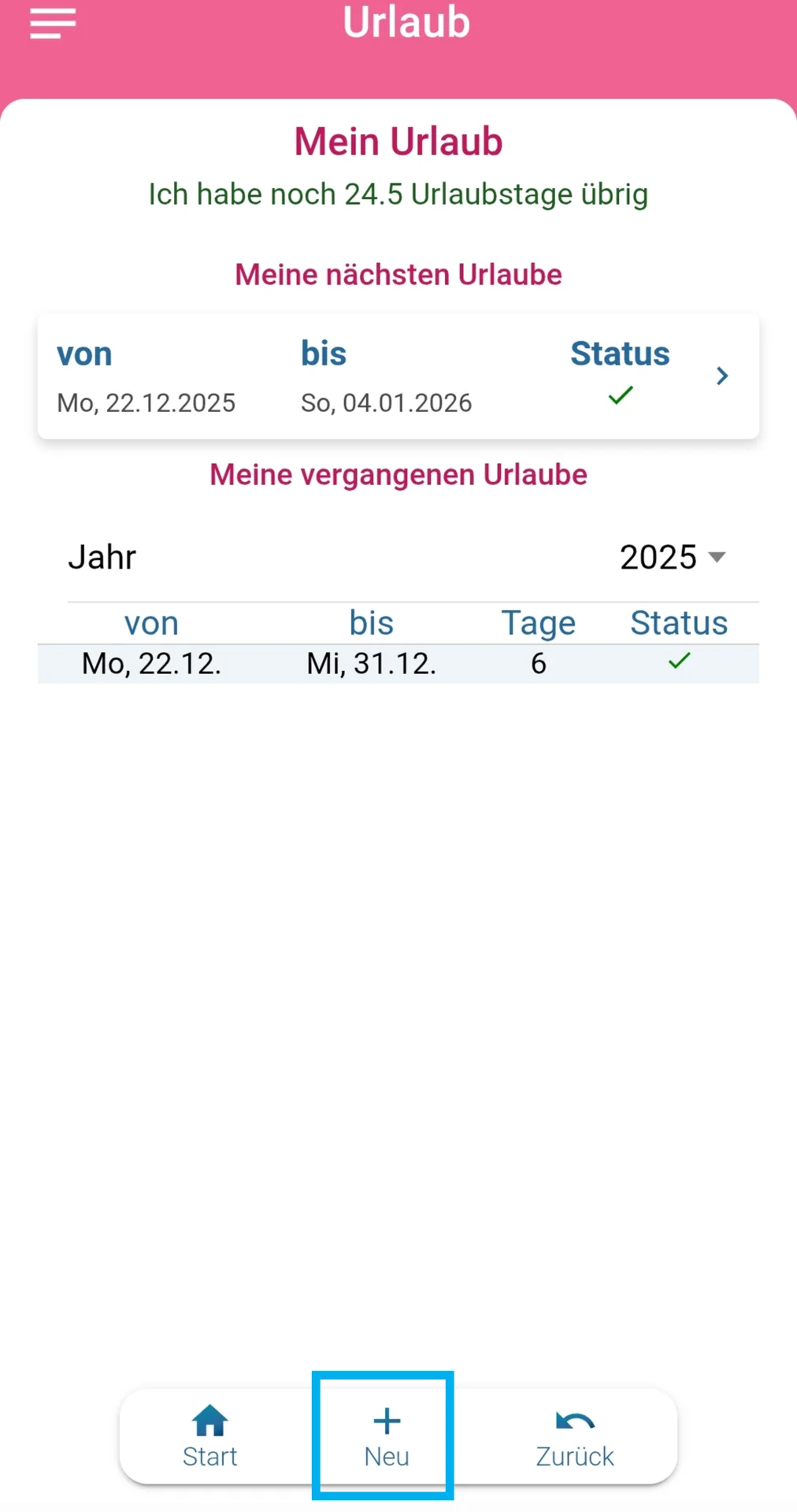
Öffnen Sie links oben das Menü über die 3 Striche und tippen Sie auf das Modul Urlaub.
Schritt 2: Urlaub beantragen
Tippen Sie in der unteren Menüleiste auf den mit einem Plus gekennzeichneten Button „+Neu".
Schritt 3: Zeitraum auswählen
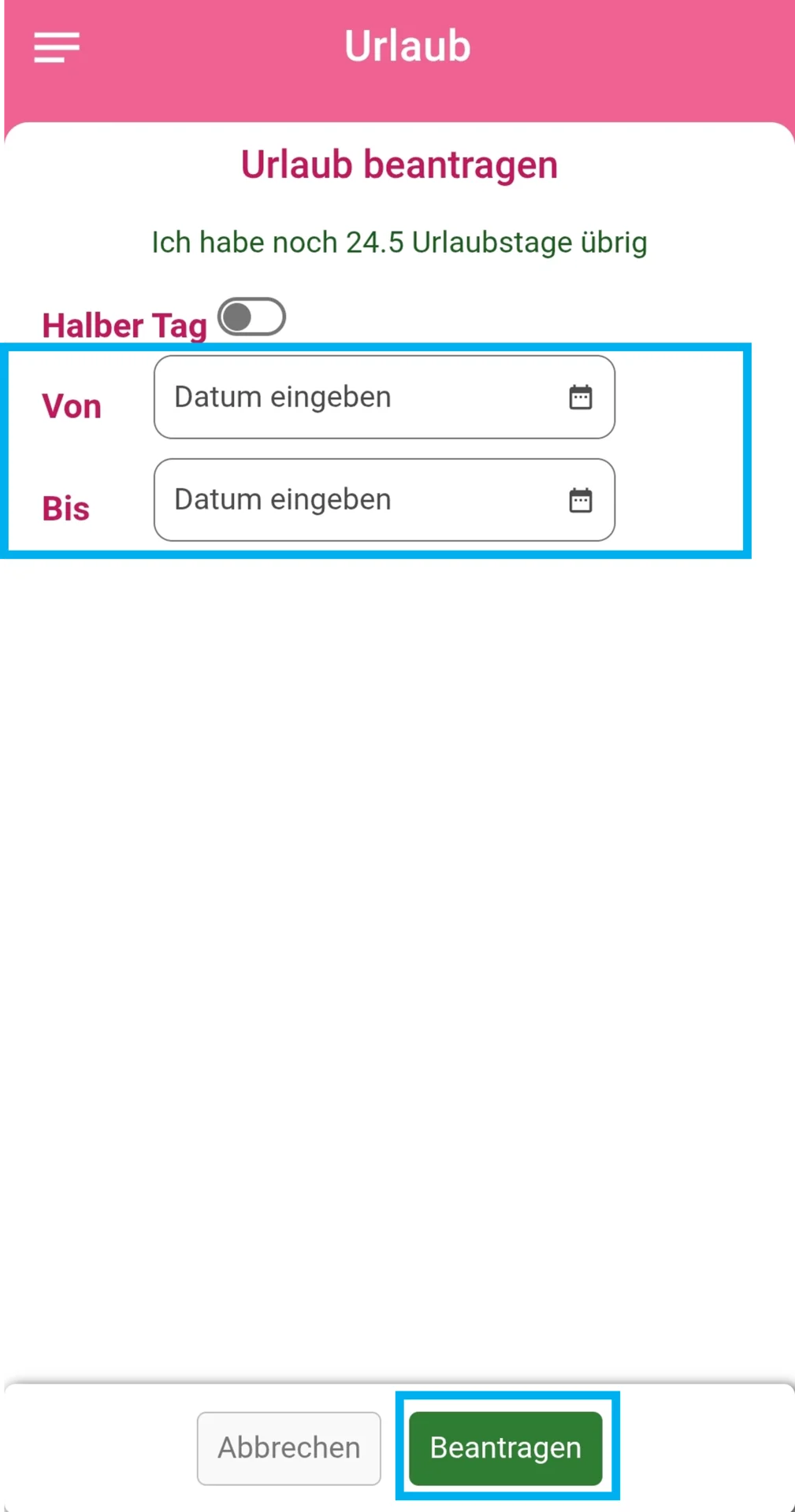
Wählen Sie in der Erstellenmaske aus, ob Sie einen ganzen oder halben Urlaubstag beantragen möchten. Legen Sie anschließend fest, für welchen Zeitraum Sie den Urlaub nehmen möchten. Tippen Sie danach auf „Beantragen“, um den Antrag an Ihren Vorgesetzten zu übermitteln.
Sagen Sie uns, welche Anleitung zur Zeiterfassung Sie benötigen.
Hier gelangen Sie zum Kontaktformular
Suchen Sie noch eine gute digitale Zeiterfassung?
Die momikom Zeiterfassung ist für jeden Arbeitstyp - im Büro, der Werkstatt oder mobil, mit und ohne Computer.
✔️ DSGVO konform ✔️ Kostenlose Einrichtungshilfe ✔️ deutschsprachiger Support