Schriftgröße
100%

Sie können in Ihrer Zeiterfassung festlegen, dass Daten ehemaliger Mitarbeiter anonymisiert werden. Das bedeutet, dass personenbezogene Daten zehn Jahre nach dem letzten Arbeitstag anonymisiert und somit unwiderruflich aus dem System gelöscht werden. Alle Daten, die zum Beschäftigungsverhältnis gehören, bleiben hiervon unberührt und bestehen weiterhin. Dazu zählen unter anderem Vorname, Nachname, Abteilung sowie Einträge zum Vertragsstatus.
Haben Sie die Anonymisierung noch nicht aktiviert und möchten diese nutzen oder die Anonymisierung künftig wieder deaktivieren, folgen Sie bitte dieser Anleitung.
 | berechtigte Personen |
Diese Anleitung gilt für:
Administratoren
Modul- bzw. Personalmoduladministratoren
Vorgesetzte mit entsprechenden Rechten
Schritt 1: Öffnen des Personal-Moduls
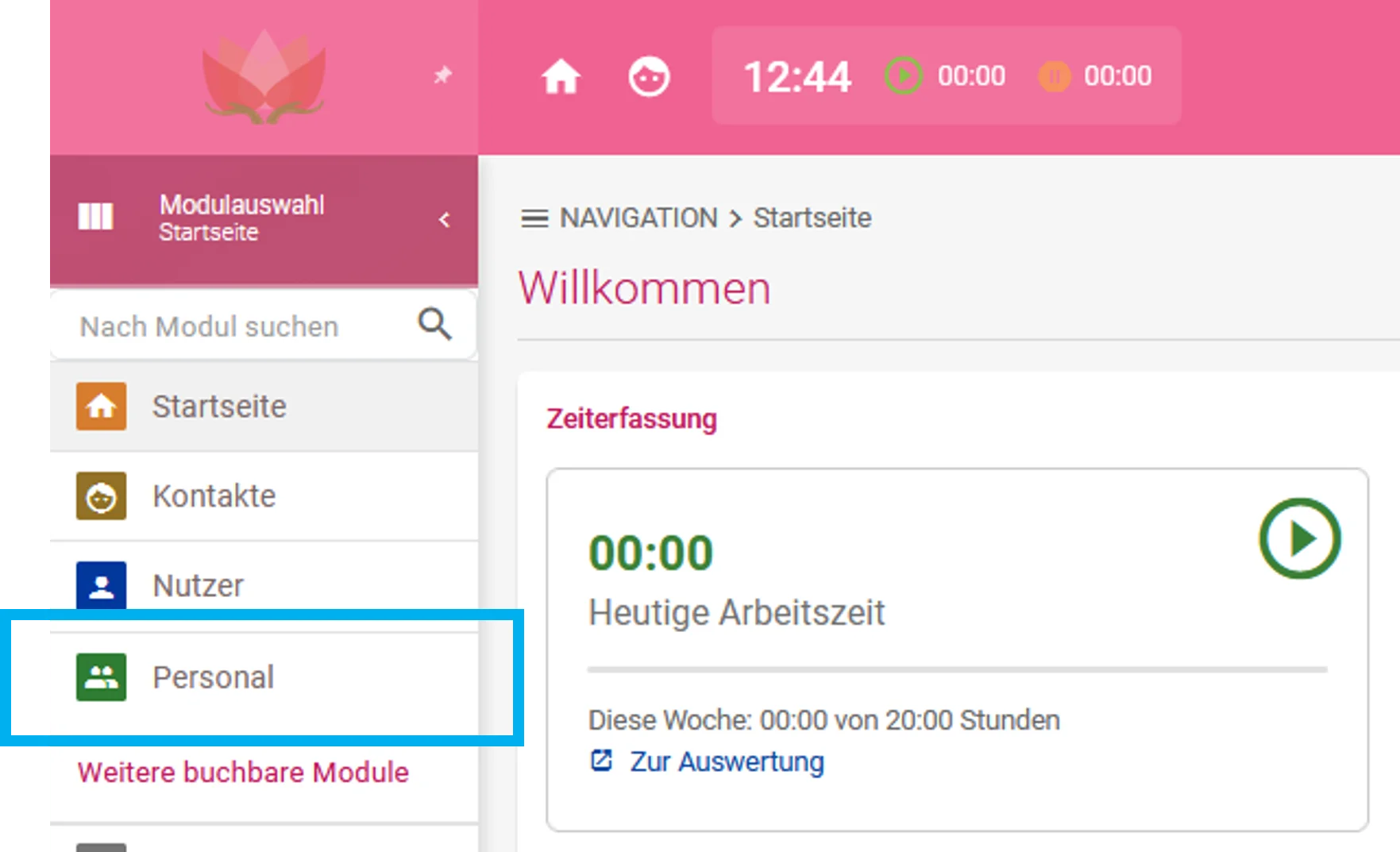
Klicken Sie in Ihrer Zeiterfassung links in der Modulauswahl auf Personal.
Schritt 2: Modul-Einstellung öffnen
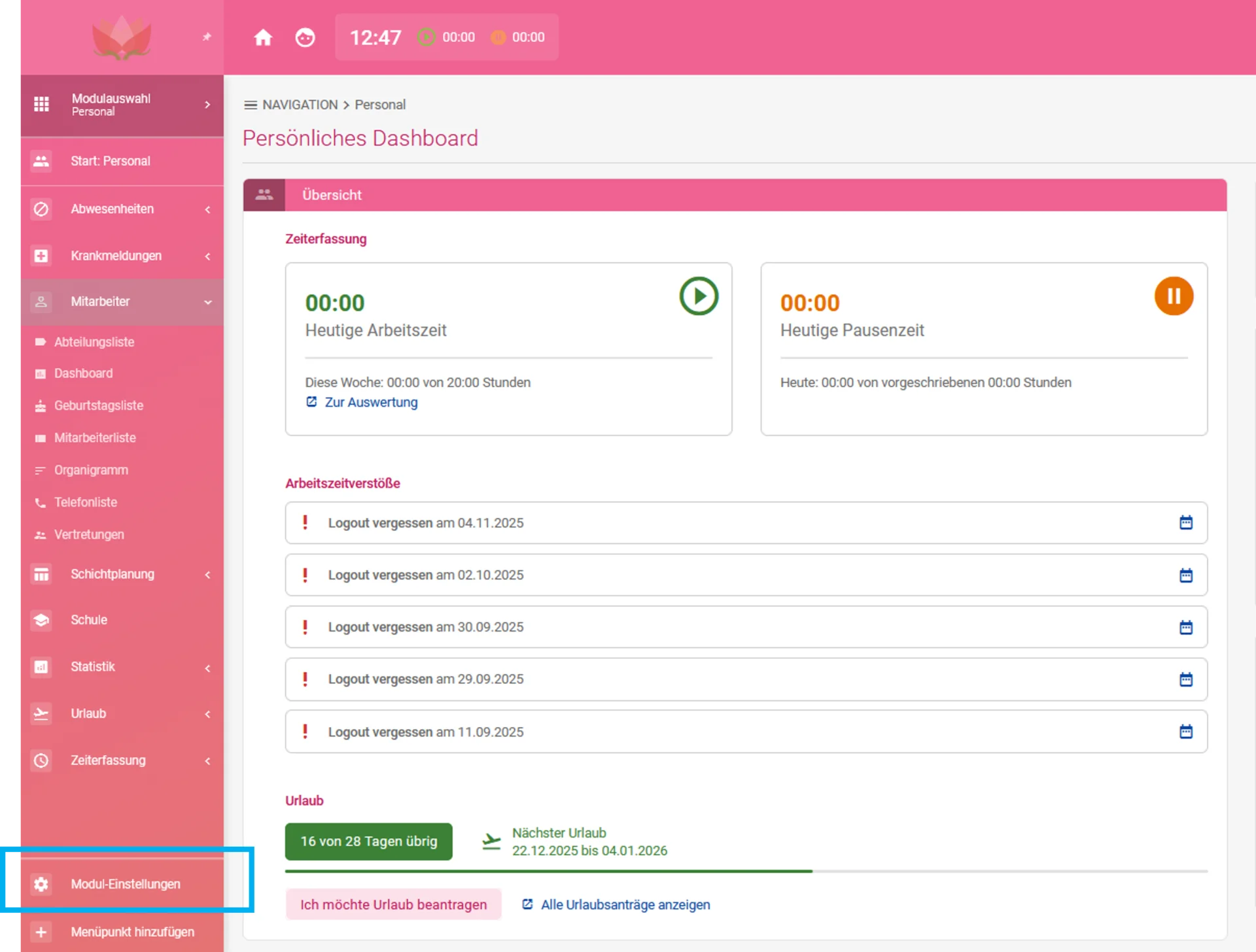
Klicken Sie im geöffneten Menü unten links auf Modul-Einstellungen, um die Übersicht der verschiedenen Einstellungen zu öffnen.
Schritt 3: Einstellung öffnen und speichern
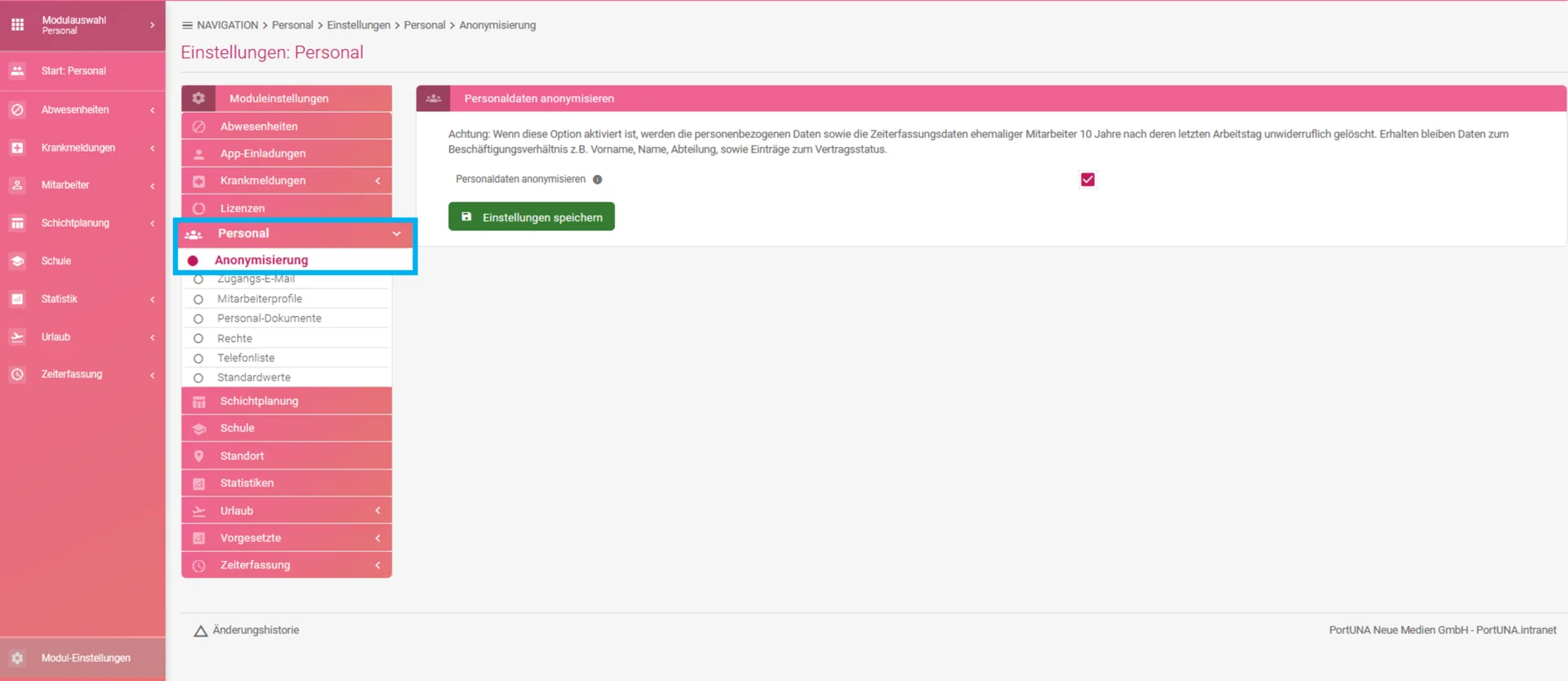
Klicken Sie im Inhaltsbereich im separaten Menü auf den Punkt Personal sowie den Unterpunkt Anonymisierung.
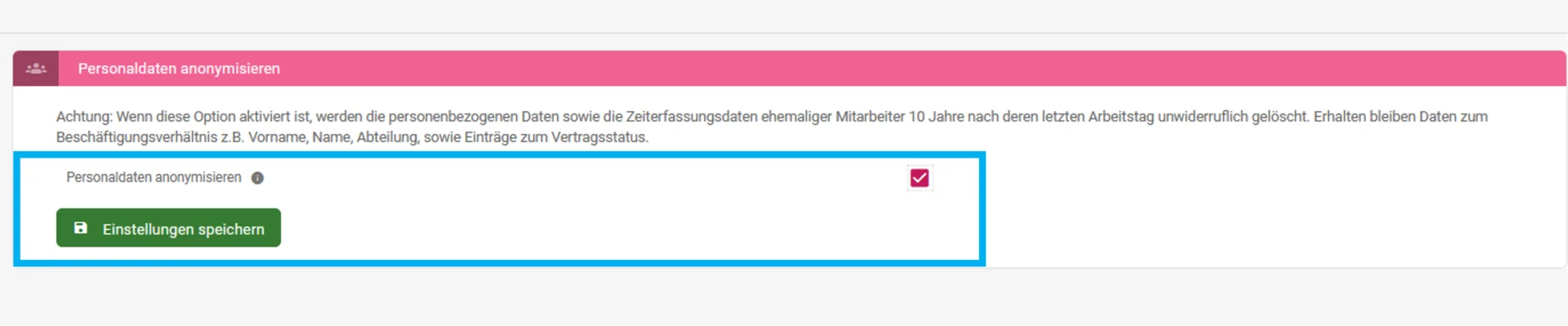
Anschließend können Sie unter Personaldaten anonymisieren die Funktion aktivieren oder deaktivieren. Über den Speichern Button werden die Einstellungen vom System übernommen.
Mit der von Ihnen aktivierten Einstellung werden 10 Jahre nach dem letzten Arbeitstag ehemaliger Mitarbeiter alle Daten die nicht zum Beschäftigungsverhältnis gehören anonymisiert.
| Erhalten bleiben: | Anonymisiert oder gelöscht werden: |
| Vorname | Profilbild |
| Nachname | geschäftliche E-Mail-Adressen |
| Abteilung | private E-Mail-Adressen |
| Einträge zum Vertragsstatus | Rufnummern |
| Geburtsdatum und Geburtsort | |
| Angaben zu Kindern | |
| Notfallkontakte |
Hatte Ihr Mitarbeiter vor der Anonymisierung ein Profilbild, wird dieses nach der Anonymisierung entfernt; zusätzlich wird die geschäftliche E-Mail-Adresse nicht mehr angezeigt. Ebenfalls wird das Geburtsdatum oder der Geburtsort, der ursprünglich hinterlegt war nun nicht mehr angezeigt.
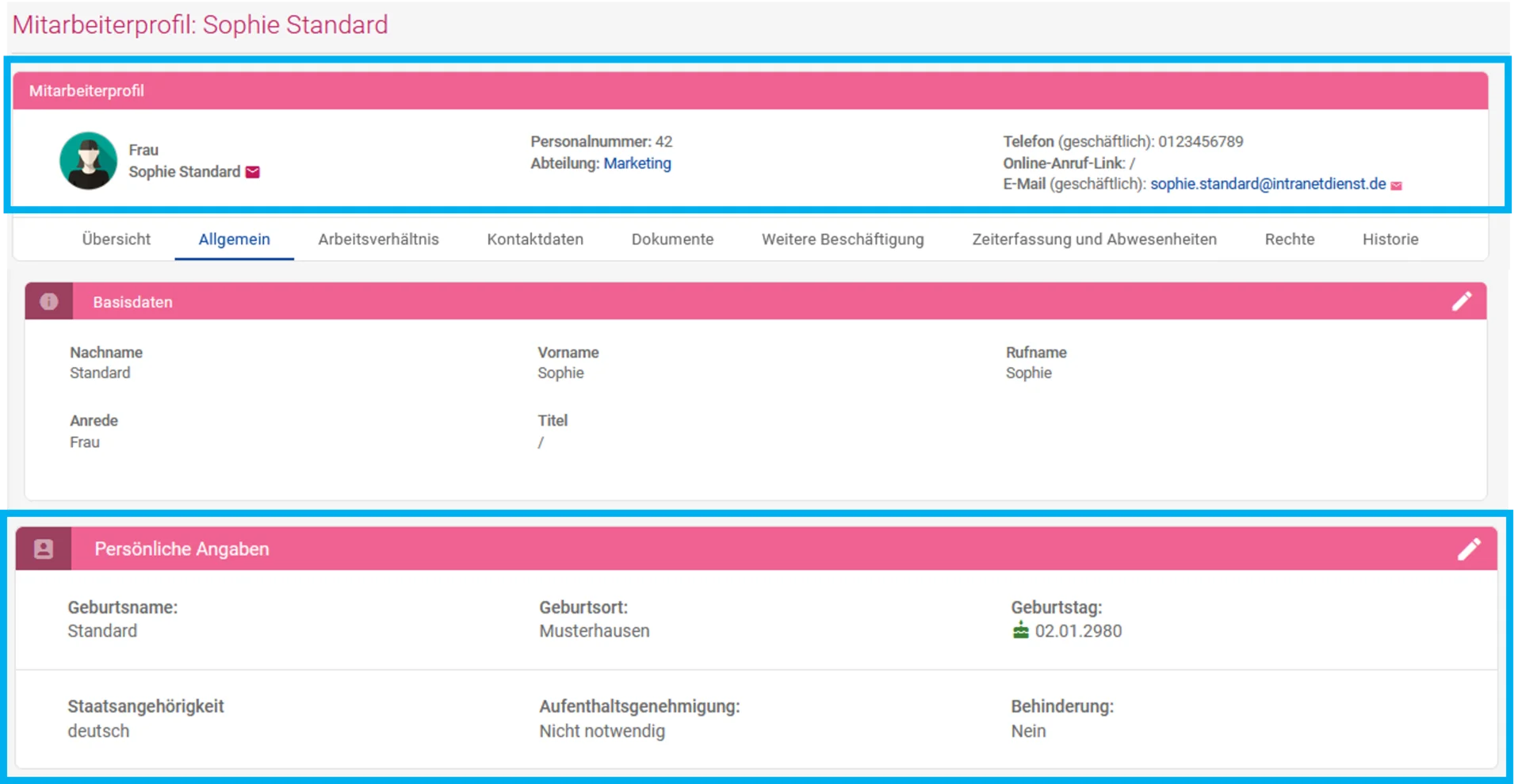 | 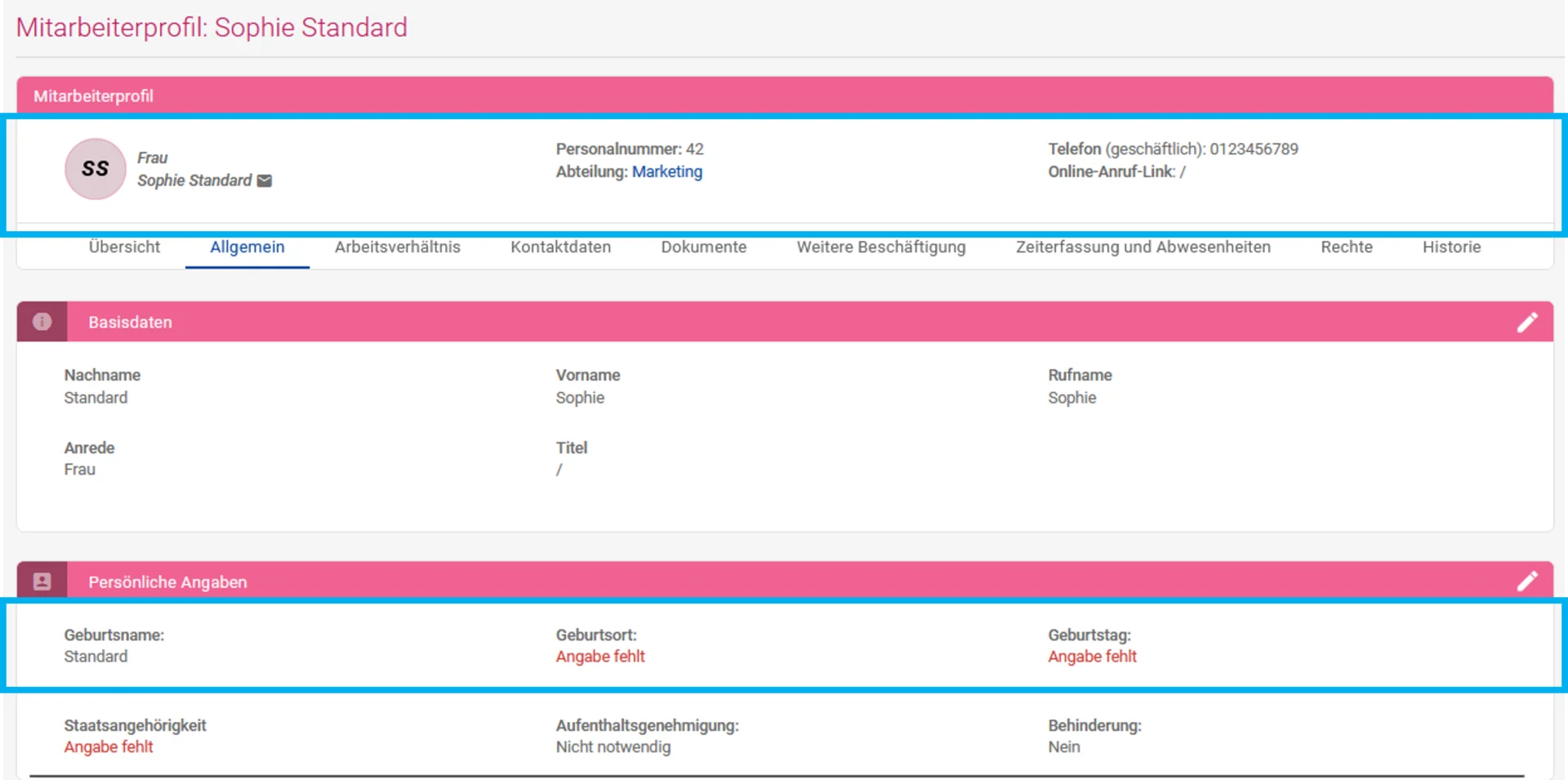 |
Die bei Ihrem Mitarbeiter ursprünglich hinterlegten Kontaktdaten, wie z. B. die geschäftliche E-Mail-Adresse, private E-Mail-Adresse sowie private Rufnummern, werden nach der Anonymisierung nicht mehr angezeigt. Ebenso werden die Kontaktdaten des Notfallkontakts entfernt.
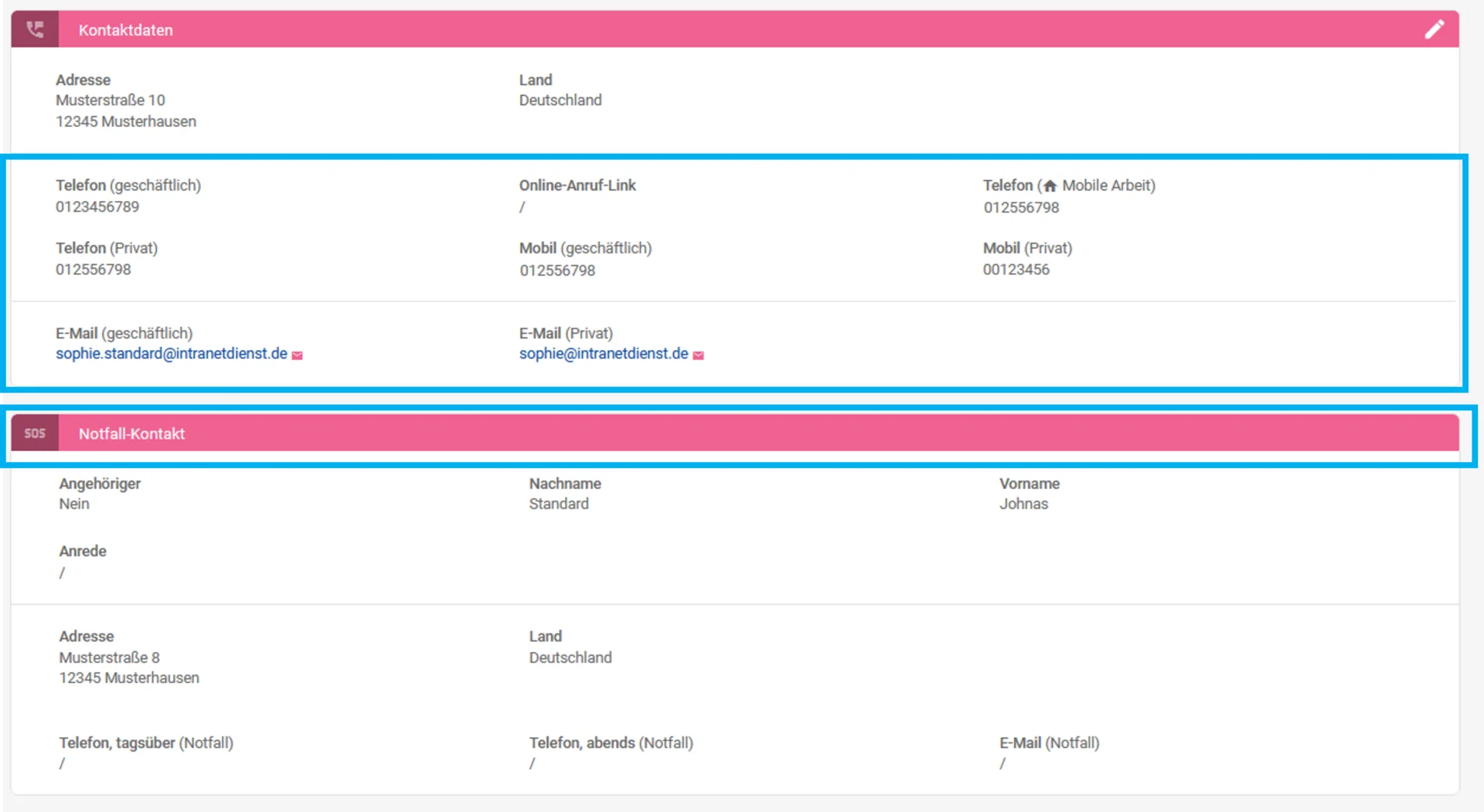 | 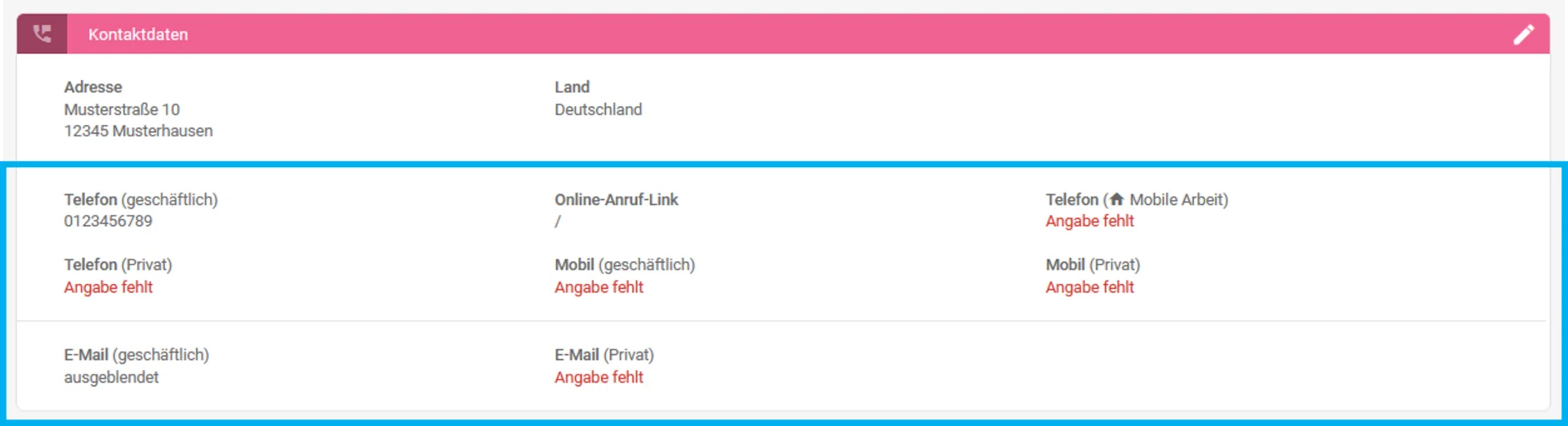 |
Sagen Sie uns, welche Anleitung zur Zeiterfassung Sie benötigen.
Hier gelangen Sie zum Kontaktformular.
Suchen Sie noch eine gute digitale Zeiterfassung?
Die momikom Zeiterfassung ist für jeden Arbeitstyp - im Büro, der Werkstatt oder mobil, mit und ohne Computer.
✔️ DSGVO konform ✔️ Kostenlose Einrichtungshilfe ✔️ deutschsprachiger Support