Schriftgröße
100%

Wenn ein Mitarbeiter Ihre Organisation verlässt und Sie ihn bereits vor dem offiziellen Ende des Arbeitsverhältnisses freistellen möchten, können Sie für diesen Zeitraum eine Abwesenheit bis zum letzten Arbeitstag hinterlegen. So stellen Sie sicher, dass die Zeiterfassung die Wochenarbeitszeit sowie die An- und Abwesenheitszeiten korrekt berechnet und übersichtlich darstellt.
In dieser Anleitung zeigen wir Ihnen Schritt für Schritt, wie Sie für den gewünschten Mitarbeiter zusätzlich zum hinterlegten Arbeitsende die passende Abwesenheit einrichten.
Ein Arbeitsende entspricht in der Zeiterfassung einem neuen Arbeitsstatus eines Mitarbeiters. Wie Sie diesen anlegen, erfahren Sie in der separaten Anleitung „Arbeitsverhältnis eines Mitarbeiters anpassen“.
 | berechtigte Personen |
Diese Anleitung gilt für:
Administratoren
Modul- bzw. Personalmoduladministratoren
Personalsachbearbeiter
Vorgesetzte mit entsprechenden Rechten
Schritt 1: Personal öffnen
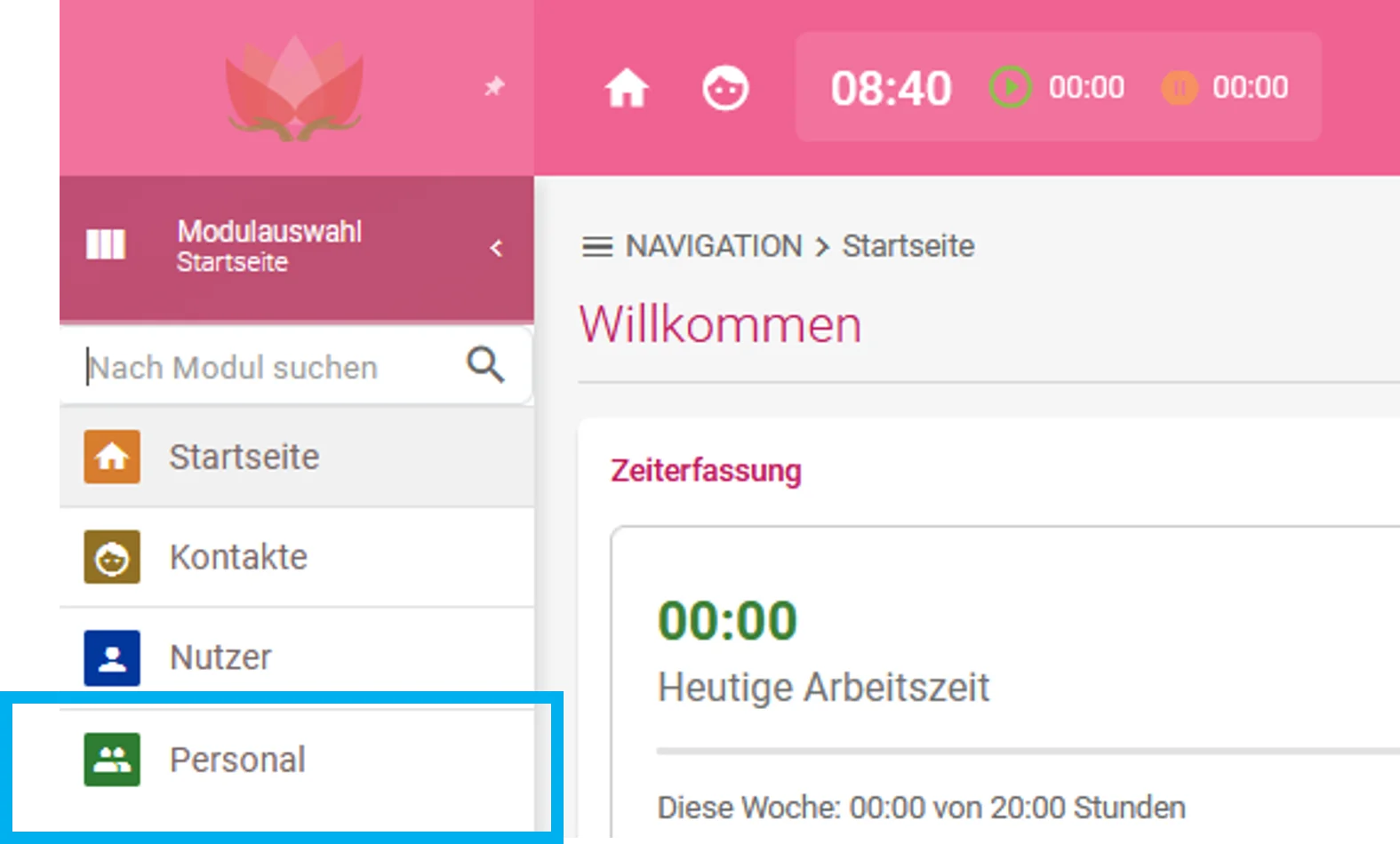
Klicken Sie in der linken Modulauswahl auf Personal.
Schritt 2: Abwesenheiten öffnen und erstellen
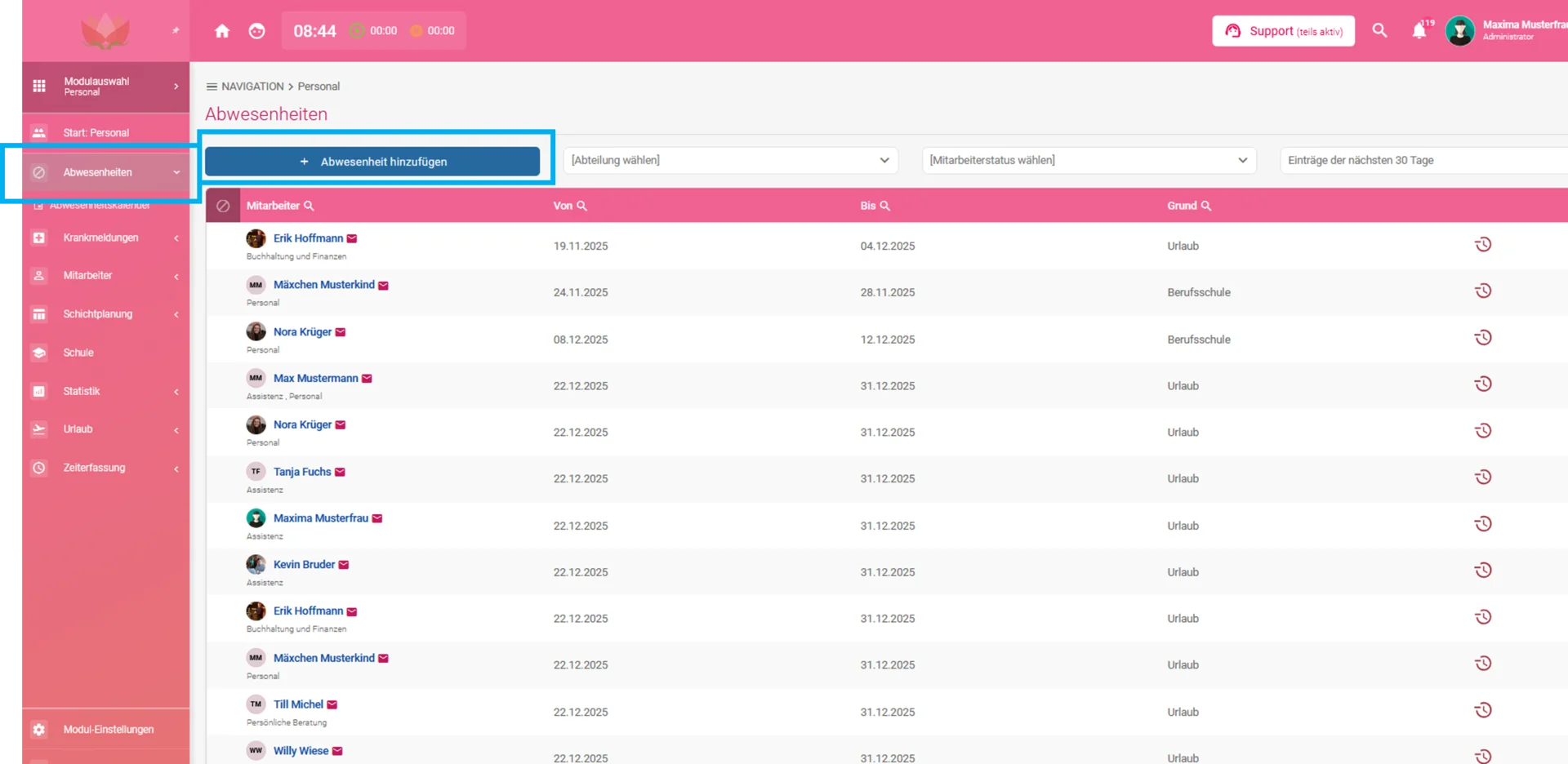
Es öffnet sich das Untermenü des Moduls. Wählen Sie anschließend den Punkt Abwesenheiten, um die Abwesenheiten zu öffnen. Klicken Sie anschließend auf den Button „Abwesenheit hinzufügen“, um eine neue Abwesenheit anzulegen.
Schritt 3: Mitarbeiter und Zeitraum auswählen
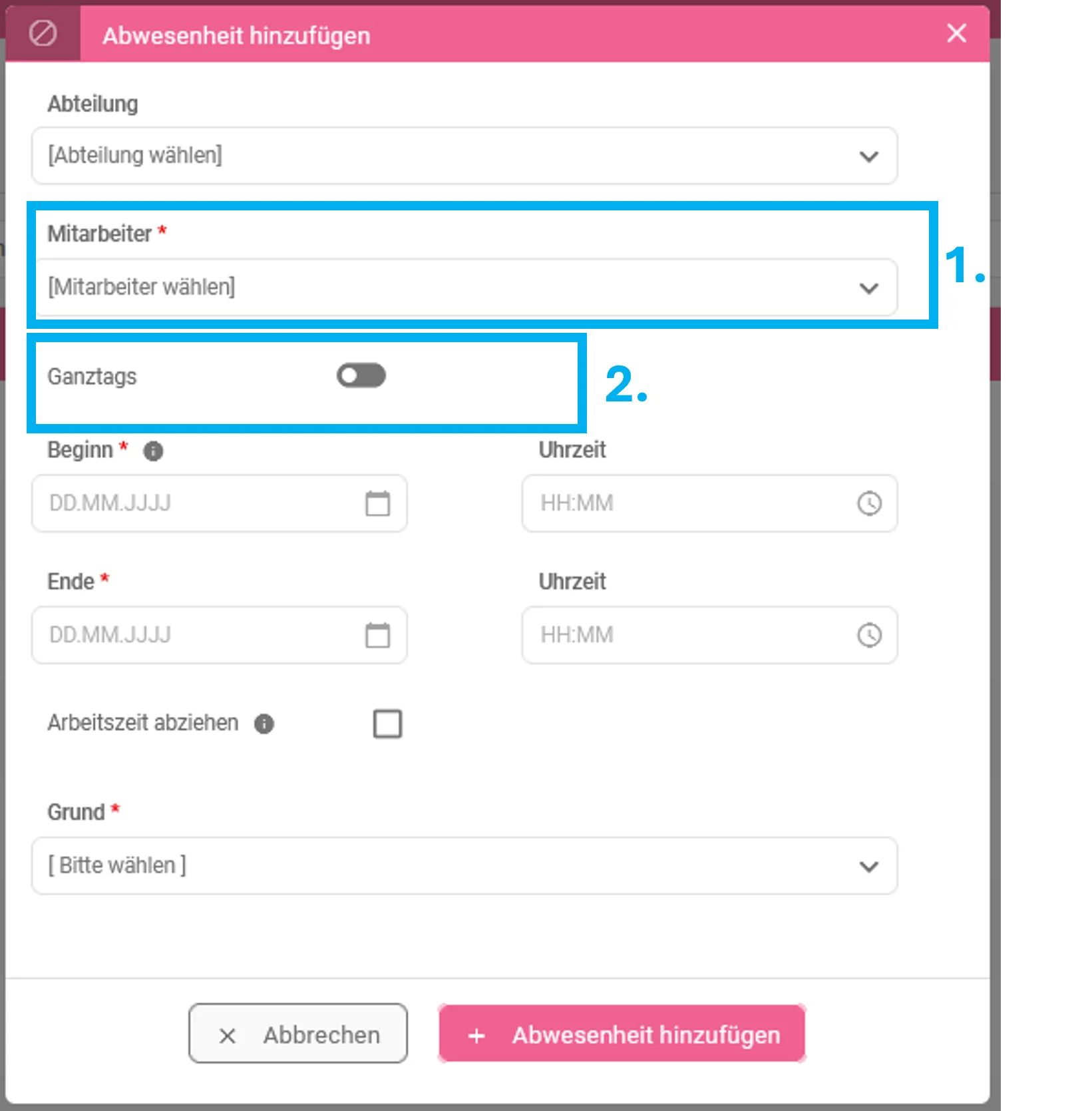
Wählen Sie nun aus, dass Sie die Abwesenheit für einen einzelnen Mitarbeiter möchten.
In diesem Fall handelt es sich um eine ganztägige Abwesenheit. Aktivieren Sie daher den Schieberegler „Ganztags“. Wählen Sie anschließend den Zeitraum aus, in dem die Abwesenheit gelten soll. In diesem Beispiel legen Sie den Zeitraum bis zum Ende des Arbeitsverhältnisses fest.
Schritt 4: Arbeitszeitreduzierung und Grund festlegen
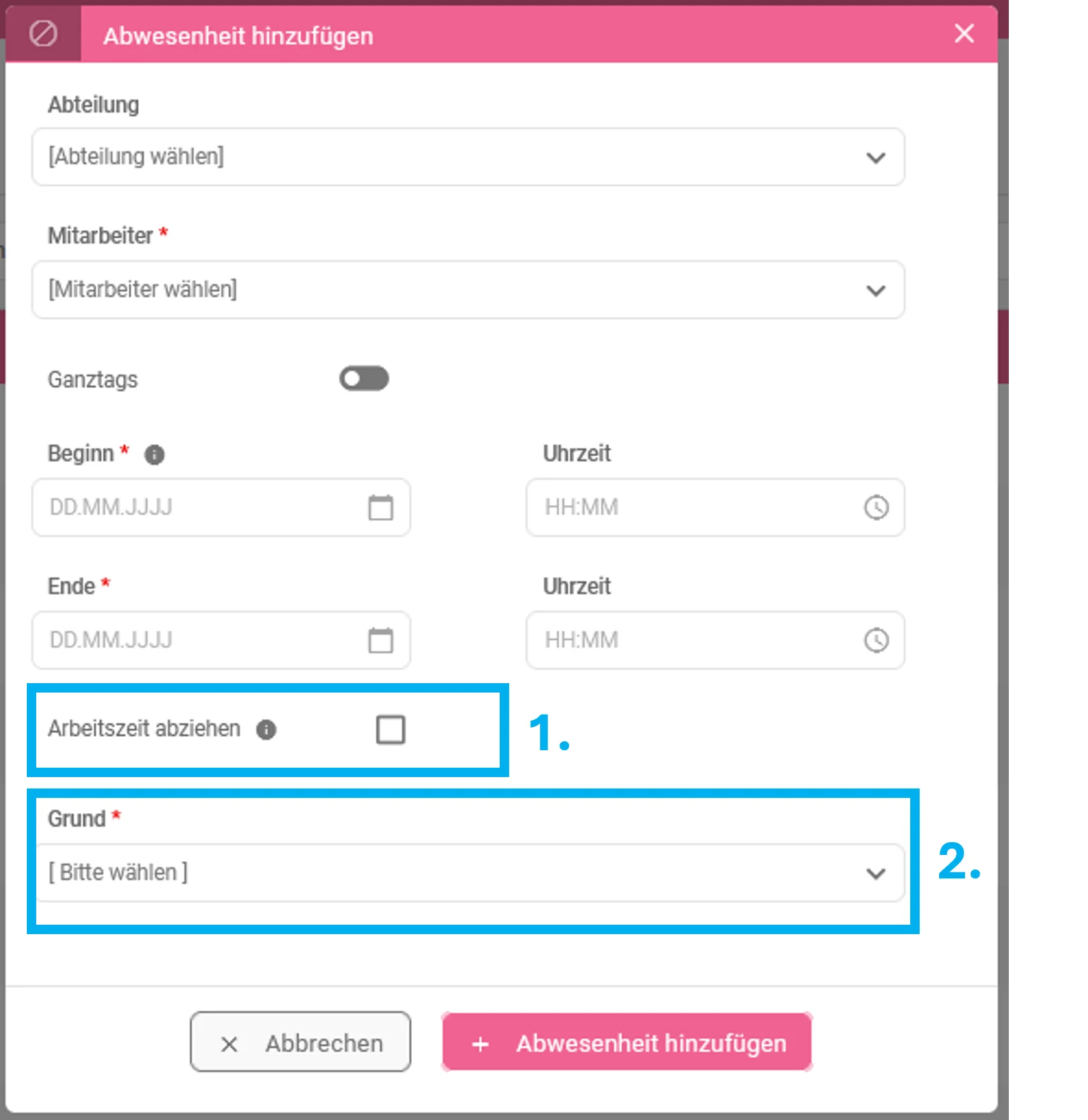
Legen Sie fest, ob durch den Eintrag der Abwesenheit die Wochenarbeitszeit des betroffenen Mitarbeiters reduziert werden soll. In diesem Fall passt das System die zu leistenden Wochenstunden automatisch an, sodass durch die Abwesenheit keine Minusstunden entstehen. Wählen Sie hier die Option zur Reduzierung der Wochenarbeitszeit aus.
Hinterlegen Sie nun den Grund für die Abwesenheit. Standardmäßig ist „Sonstiges“ vorausgewählt. Wenn Sie eigene Abwesenheitsgründe in den Moduleinstellungen angelegt haben, können Sie stattdessen den passenden Grund aus der Liste auswählen.
Beispiele für die richtige Auswahl:
Soll Ihr Mitarbeiter unter Verbrauch seiner verbleibenden Überstunden bereits vor dem letzten Arbeitstag freigestellt werden, nutzen Sie die Abwesenheit ohne Reduzierung der Wochenarbeitszeit.
Wird Ihr Mitarbeiter unabhängig von seinem Stundenkonto freigestellt, hinterlegen Sie die Abwesenheit mit Reduzierung der Wochenarbeitszeit.
Werden sowohl Überstunden als auch Resturlaub abgegolten, nutzen Sie die Abwesenheit mit Reduzierung der Wochenarbeitszeit und ziehen zusätzlich die entsprechenden Überstunden auf dem Stundenkonto sowie die Urlaubstage ab. Folgen Sie hierfür den Anleitungen „Stundenkonto“ sowie „Urlaubstage hinzufügen oder abziehen“.
Schritt 5: Abwesenheit hinzufügen
Nachdem Sie alle Eingaben überprüft haben, klicken Sie auf den Button „Abwesenheit hinzufügen“, um die Abwesenheit zu speichern.

Möchten Sie sonstige Abwesenheiten, zum Beispiel nachträglich eingetragenen Urlaub für Ihre Mitarbeiter hinterlegen, folgen Sie bitte der Anleitung „Abwesenheiten eintragen“.
Sagen Sie uns, welche Anleitung zur Zeiterfassung Sie benötigen.
Hier gelangen Sie zum Kontaktformular.
Suchen Sie noch eine gute digitale Zeiterfassung?
Die momikom Zeiterfassung ist für jeden Arbeitstyp - im Büro, der Werkstatt oder mobil, mit und ohne Computer.
✔️ DSGVO konform ✔️ Kostenlose Einrichtungshilfe ✔️ deutschsprachiger Support