Schriftgröße
100%

Innerhalb der Zeiterfassung können Sie auf die Statistik „Zusammensetzung“ zugreifen. Diese Auswertung zeigt Ihnen auf einen Blick, wie viele weibliche, männliche und diverse Mitarbeiter mit den jeweiligen Arbeitsverhältnissen zu einem frei wählbaren Stichtag in Ihrem Unternehmen beschäftigt sind.
Die Statistik eignet sich insbesondere für offizielle Auskunftsverlangen und Meldungen, bei denen Unternehmen die Anzahl und Zusammensetzung ihrer Beschäftigten zu einem bestimmten Stichtag nachweisen müssen. Durch die Möglichkeit, einen Stichtag auszuwählen und die Auswertung zu exportieren, können die erforderlichen Daten schnell und übersichtlich bereitgestellt werden.
In dieser Anleitung zeigen wir Ihnen Schritt für Schritt, wie Sie auf die Statistik zugreifen und die Auswertung einsehen können.
 | berechtigte Personen |
Diese Anleitung gilt für:
Administratoren
Modul- bzw. Personalmoduladministratoren
Personalsachbearbeiter
Vorgesetzte mit entsprechenden Rechten
Schritt 1: Personal öffnen
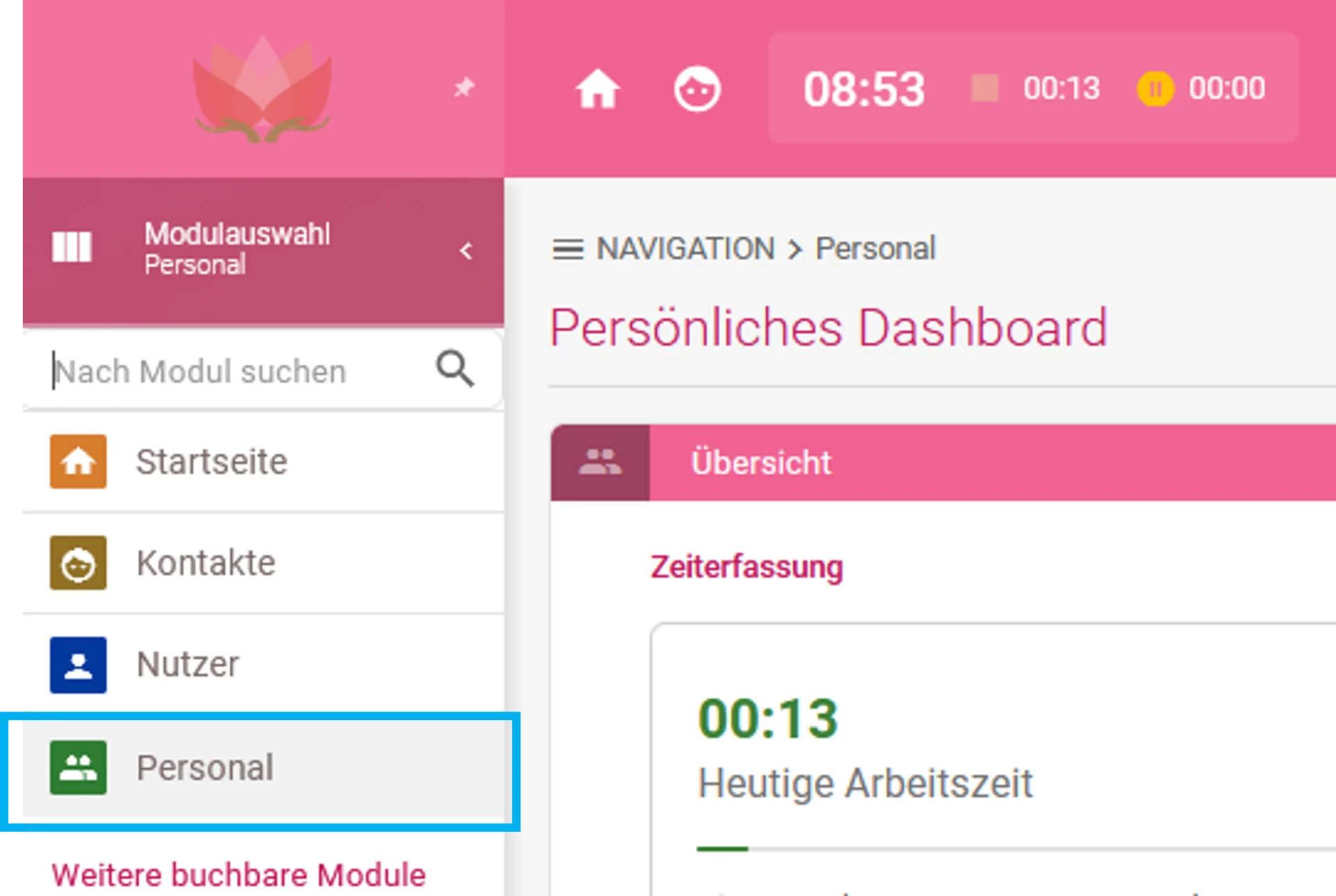
Klicken Sie links in der Modulauswahl auf Personal.
Schritt 2: Statistik Zusammensetzung öffnen
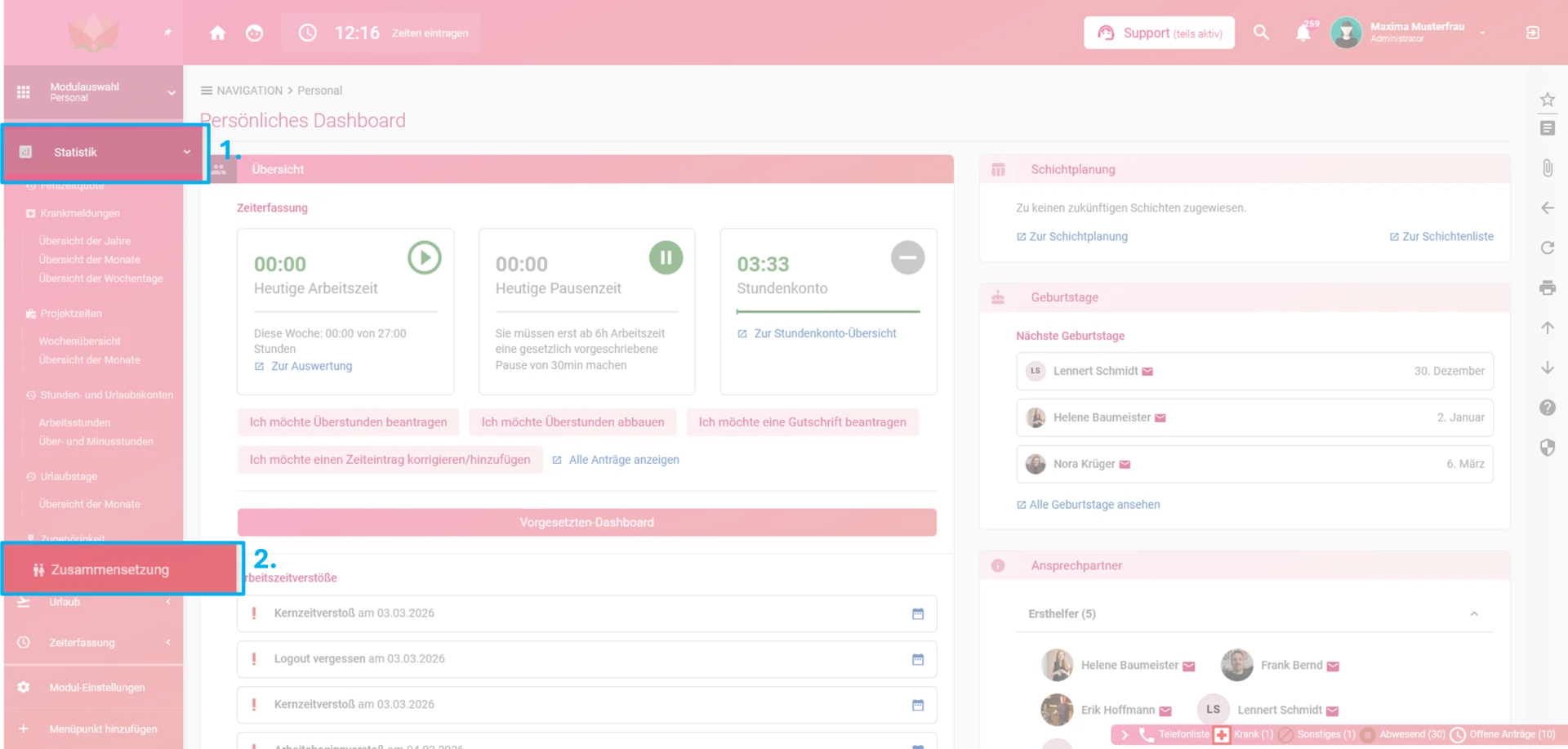
Klicken Sie im Menü auf Statistik und anschließend auf Zusammensetzung
Schritt 3: Statistik Zusammensetzung auswerten
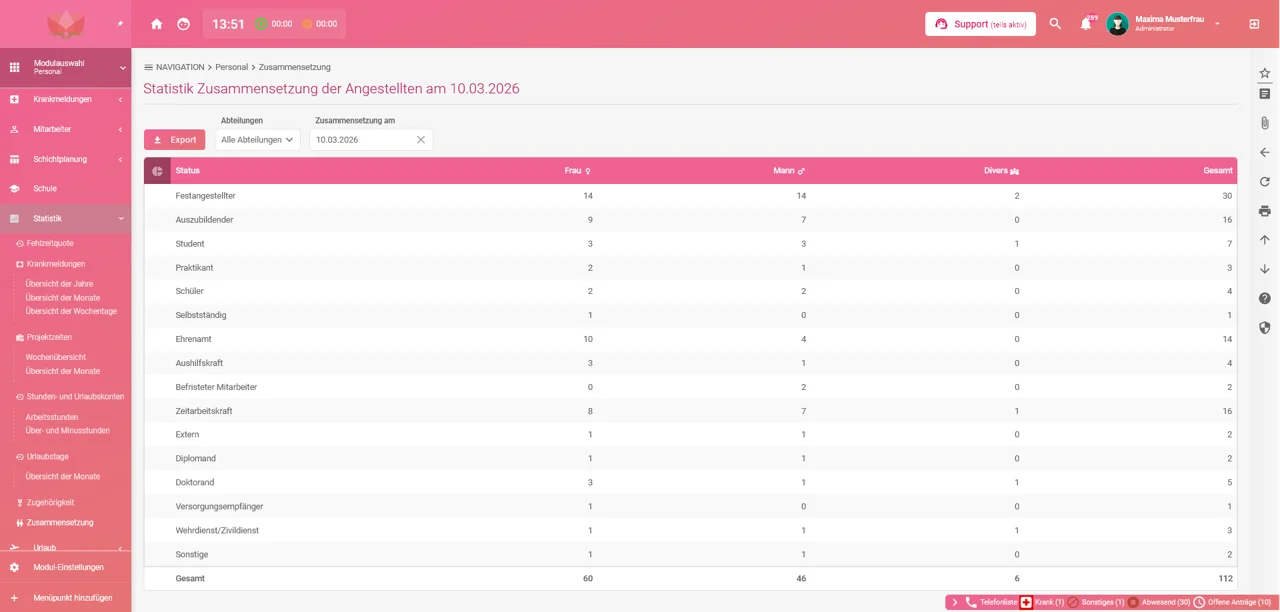
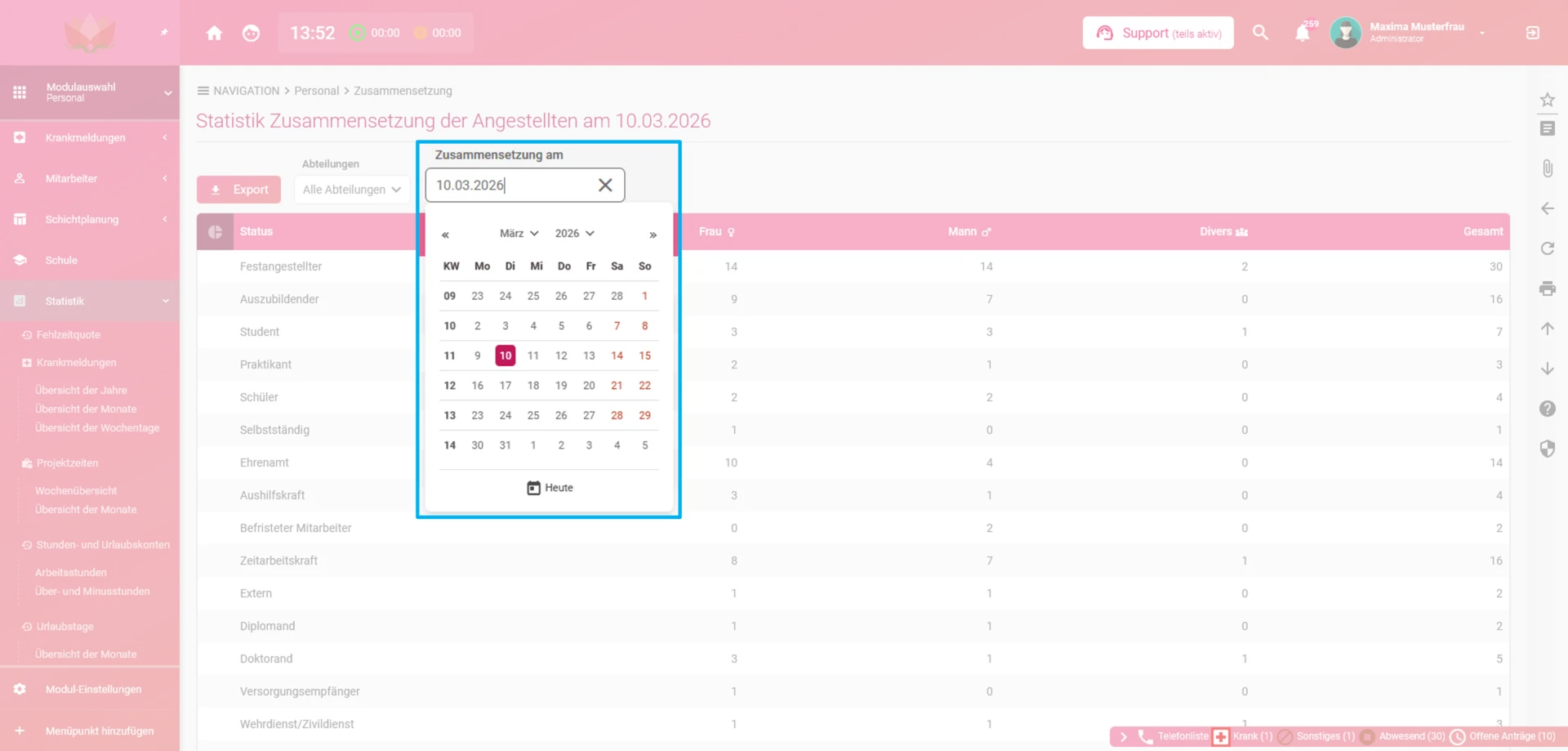
Es öffnet sich nun die Übersicht der Zusammensetzung. Die Auswertung ist in die Spalten Status, Frau, Mann, Divers und Gesamt unterteilt.
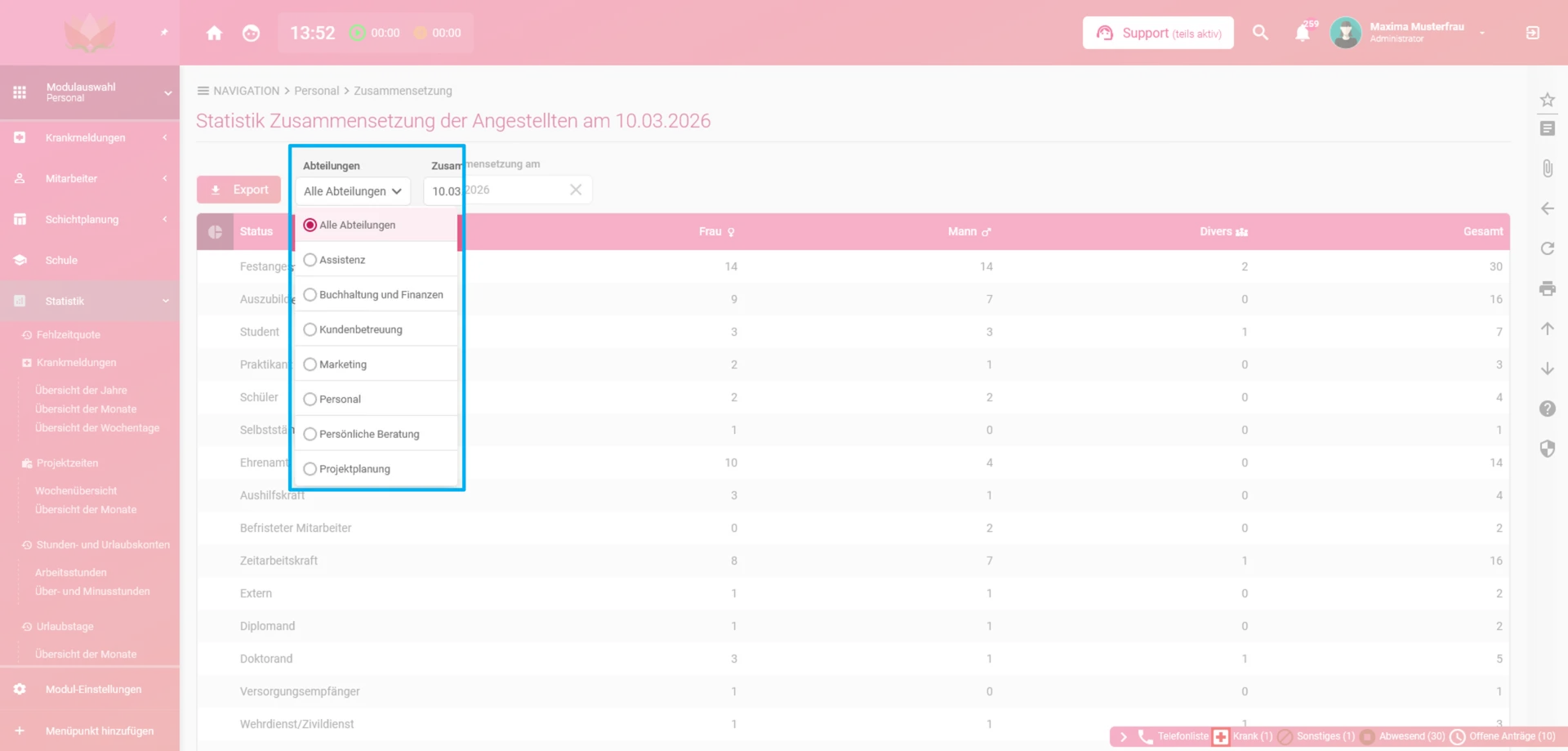
Sie können die Auswertung nach Abteilung filtern und sich die Zusammensetzung der Belegschaft zu einem beliebigen Datum anzeigen lassen.
 |  |
Schritt 4: Statistik exportieren
Bei Bedarf können Sie die Auswertung über den Button „Export“ exportieren.

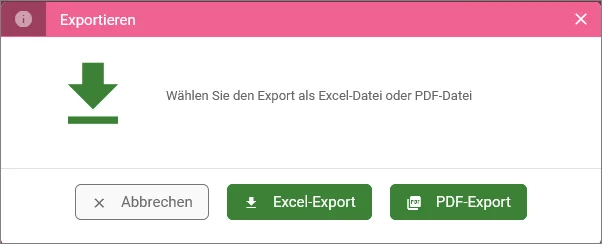
Anschließend öffnet sich ein Fenster, in dem Sie festlegen können, in welchem Dateiformat der Export erfolgen soll. Wählen Sie das Excel-Format, wenn Sie die Daten anschließend weiterverarbeiten oder auswerten möchten. Das PDF-Format eignet sich hingegen, wenn Sie die Auswertung lediglich als Nachweis oder zur Dokumentation speichern möchten.
Sagen Sie uns, welche Anleitung zur Zeiterfassung Sie benötigen.
Hier gelangen Sie zum Kontaktformular.
Suchen Sie noch eine gute digitale Zeiterfassung?
Die momikom Zeiterfassung ist für jeden Arbeitstyp - im Büro, der Werkstatt oder mobil, mit und ohne Computer.
✔️ DSGVO konform ✔️ Kostenlose Einrichtungshilfe ✔️ deutschsprachiger Support
