Schriftgröße
100%

Je nach Hierarchie-Ebene können Vorgesetzte über das Vorgesetzten-Dashboard alle wichtigen Informationen zu ihrem Bereich oder ihrer Abteilung jederzeit zentral einsehen.
Außerdem ist es möglich, je nach Hierarchie-Ebene zwischen den Ansichten der Bereiche und Abteilungen zu wechseln, um Informationen wie z. B. Krankmeldungen, anstehende Abwesenheiten, Stundenkonten, Resturlaub, Wochenauswertungen und offene Anträge abzurufen. Dadurch erkennen Sie sofort, wo Handlungsbedarf besteht, können schneller auf Ausfälle oder Anträge reagieren und besser planen, z. B. bei Terminen, Besprechungen oder der Personalbesetzung. Besonders in mittleren und großen Unternehmen erleichtert das Dashboard die tägliche Organisation und den Überblick über mehrere Teams oder Abteilungen.
Das Vorgesetzten-Dashboard steht ausschließlich Mitarbeitern in einer Vorgesetztenrolle zur Verfügung - normale Mitarbeiter ohne Vorgesetztenrolle haben keinen Zugriff darauf. Dabei spielen administrative Rechte keine Rolle. Es ist außerdem unabhängig davon, ob Sie eine, mehrere oder übergeordnete Abteilungen bzw. Bereiche leiten: Sie können die Daten aller zugeordneten Abteilungen einsehen.
In dieser Anleitung zeigen wir Ihnen, wo Sie das Vorgesetzten-Dashboard finden und welche Informationen Sie dort konkret nutzen können.
 | berechtigte Personen |
Diese Anleitung gilt für:
Vorgesetzte mit entsprechenden Rechten
Schritt 1: Vorgesetzten-Dashboard öffnen
Klicken Sie auf der Startseite Ihrer Zeiterfassung unter den Kacheln „Heutige Arbeitszeit“, „Heutige Pausenzeit“ und „Stundenkonto“ auf den Button „Vorgesetzten-Dashboard“ um das Vorgesetzten-Dashboard zu öffnen.
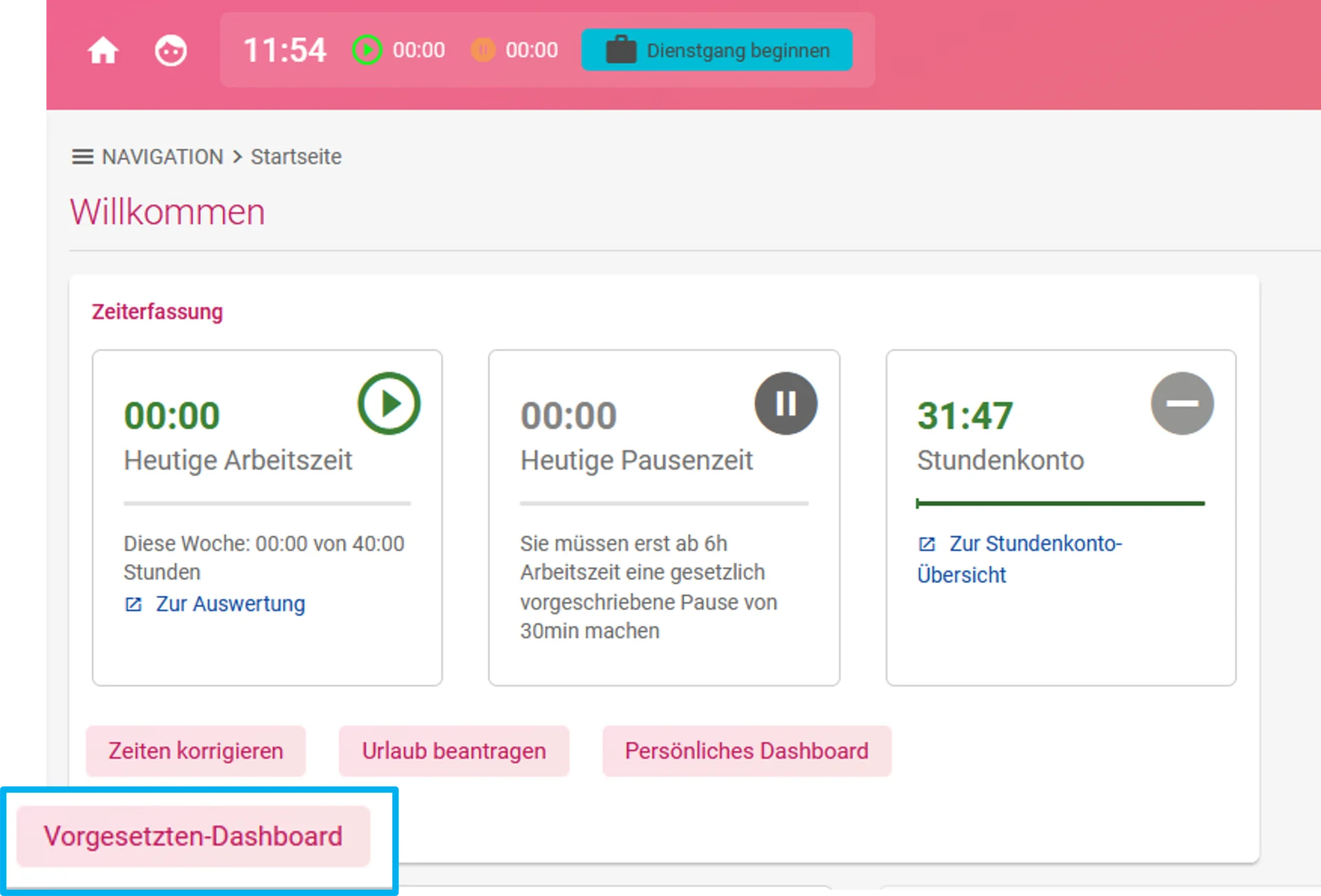
Alternativ können Sie das Vorgesetzten-Dashboard über die Modulauswahl unter „Personal“ → „Mitarbeiter“ → „Vorgesetzten-Dashboard“ öffnen.
Schritt 2: Funktionen des Vorgesetzten-Dashboards
Im Kopfbereich sehen Sie, für welche Abteilung die Daten angezeigt werden. Wenn Sie mehrere oder übergeordnete Abteilungen leiten, können Sie zwischen ihnen wechseln. Haben Sie nur eine Abteilung, ist kein Wechsel möglich.
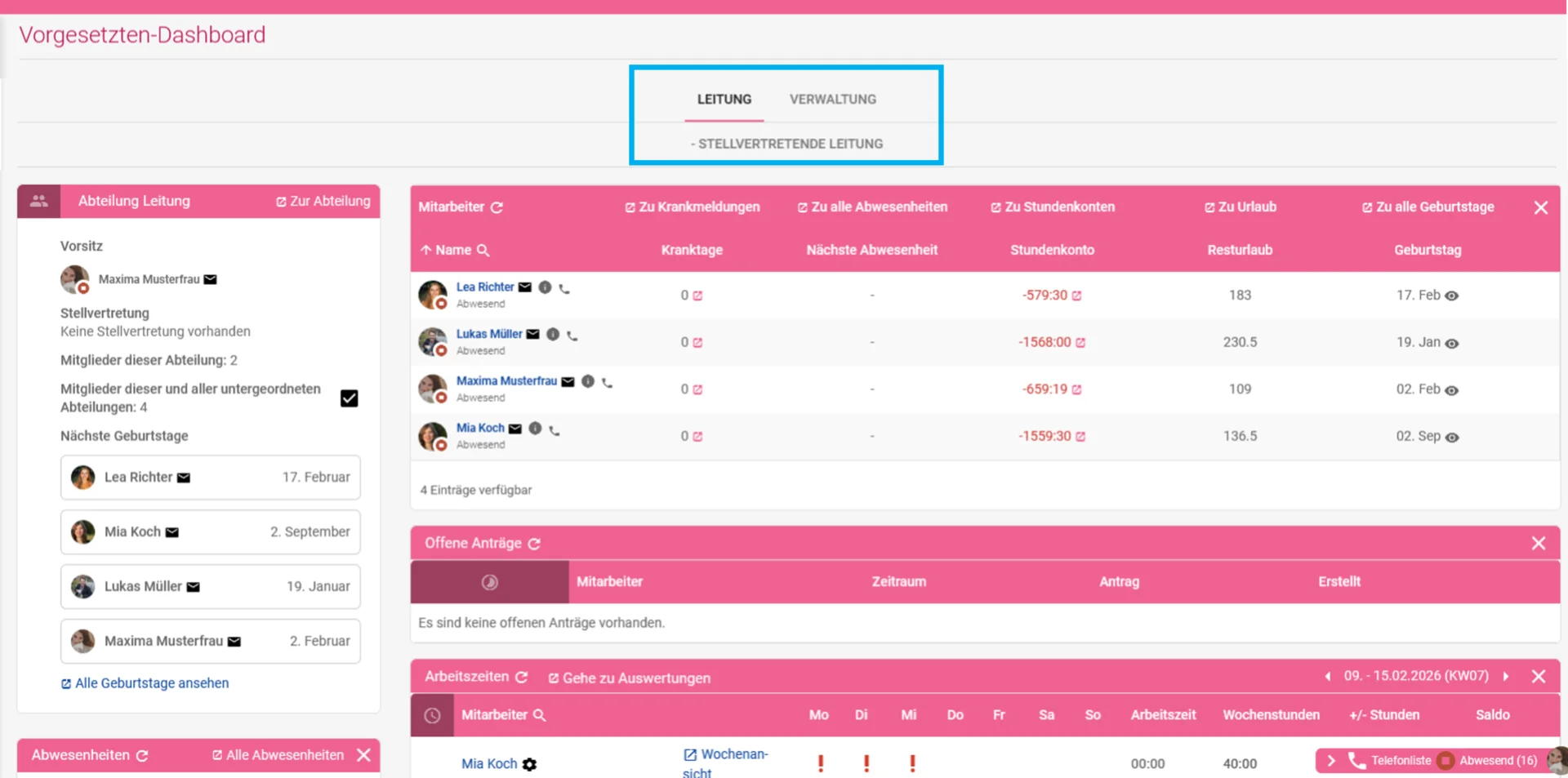
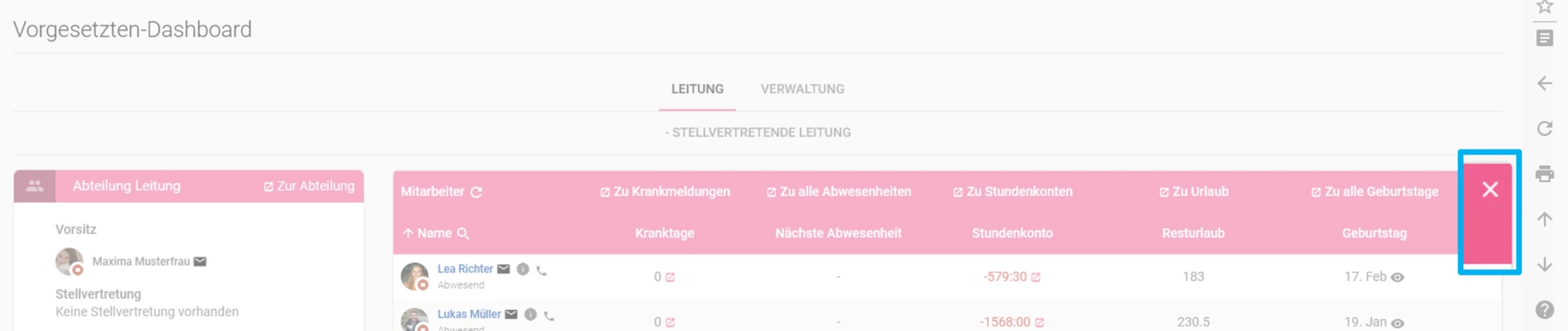
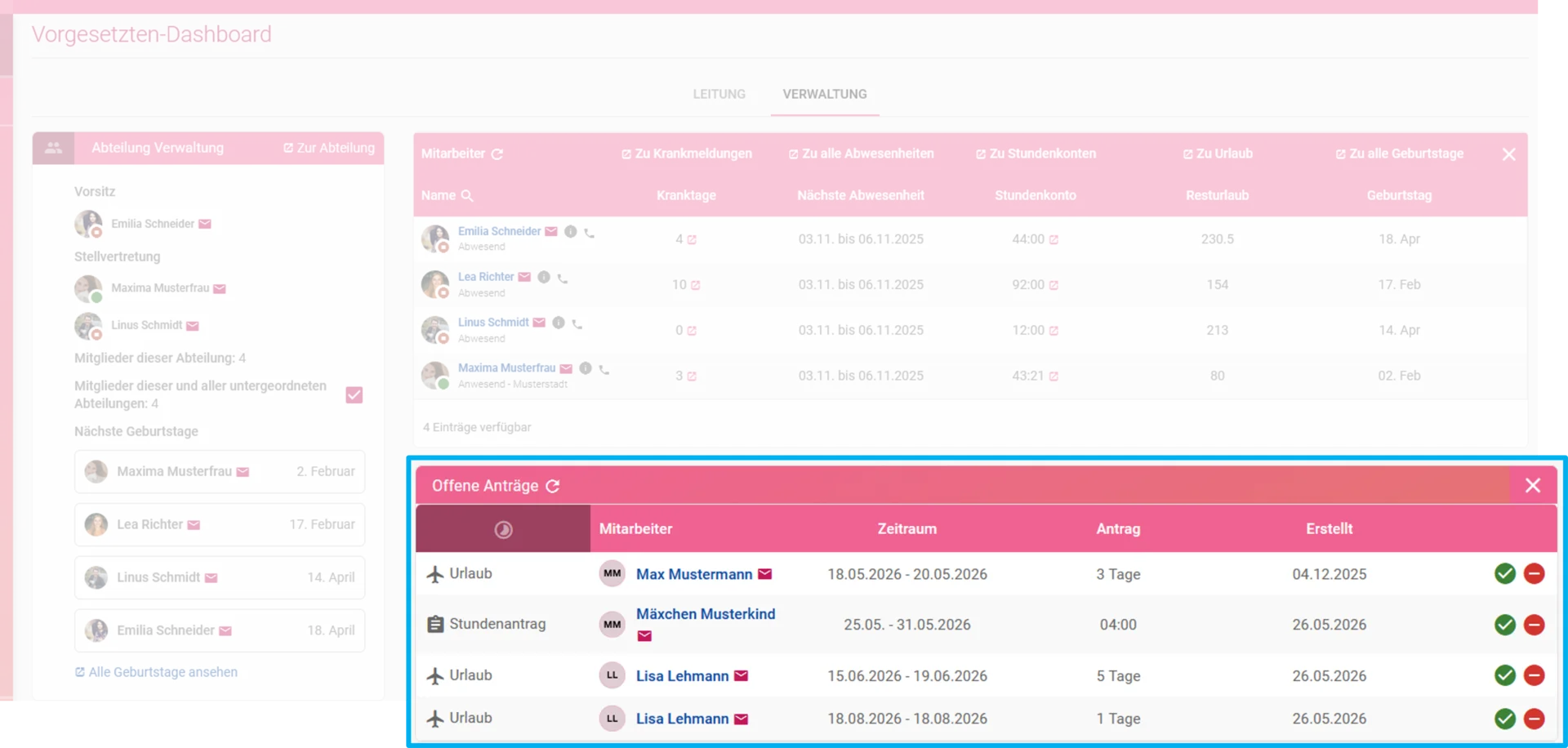
Standardmäßig sind die Widgets zu Mitarbeiter, Arbeitszeiten, offene Anträge aktiviert. Sie können einzelne Widgets über das „X“ entfernen und Ihr Dashboard individuell anpassen.
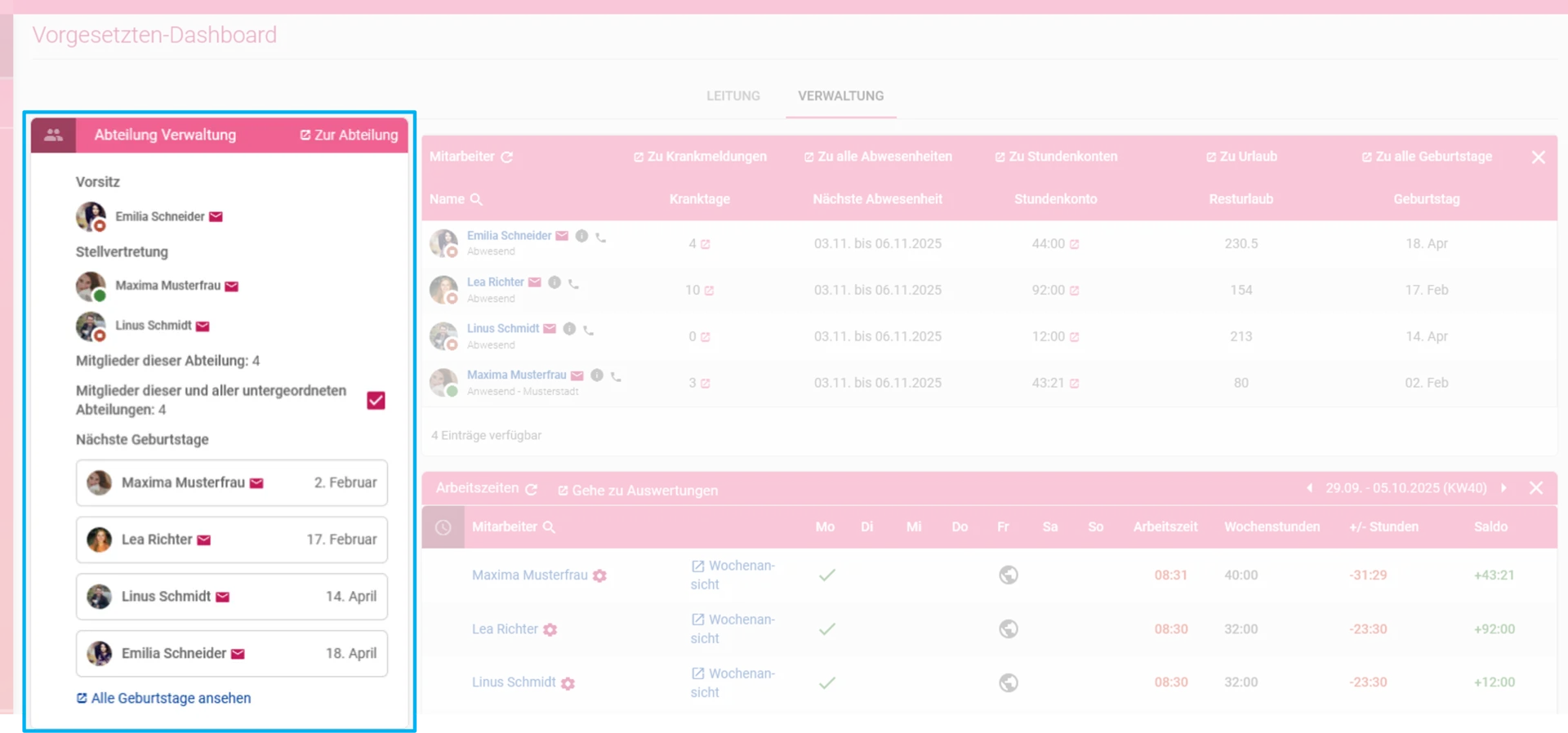
Unter „Abteilung verwalten“ sehen Sie alle Abteilungsinformationen. Dazu gehören Vorsitz, Stellvertretung, Mitglieder sowie die nächsten Geburtstage. Außerdem finden Sie dort einen Link zur vollständigen Geburtstagsliste.
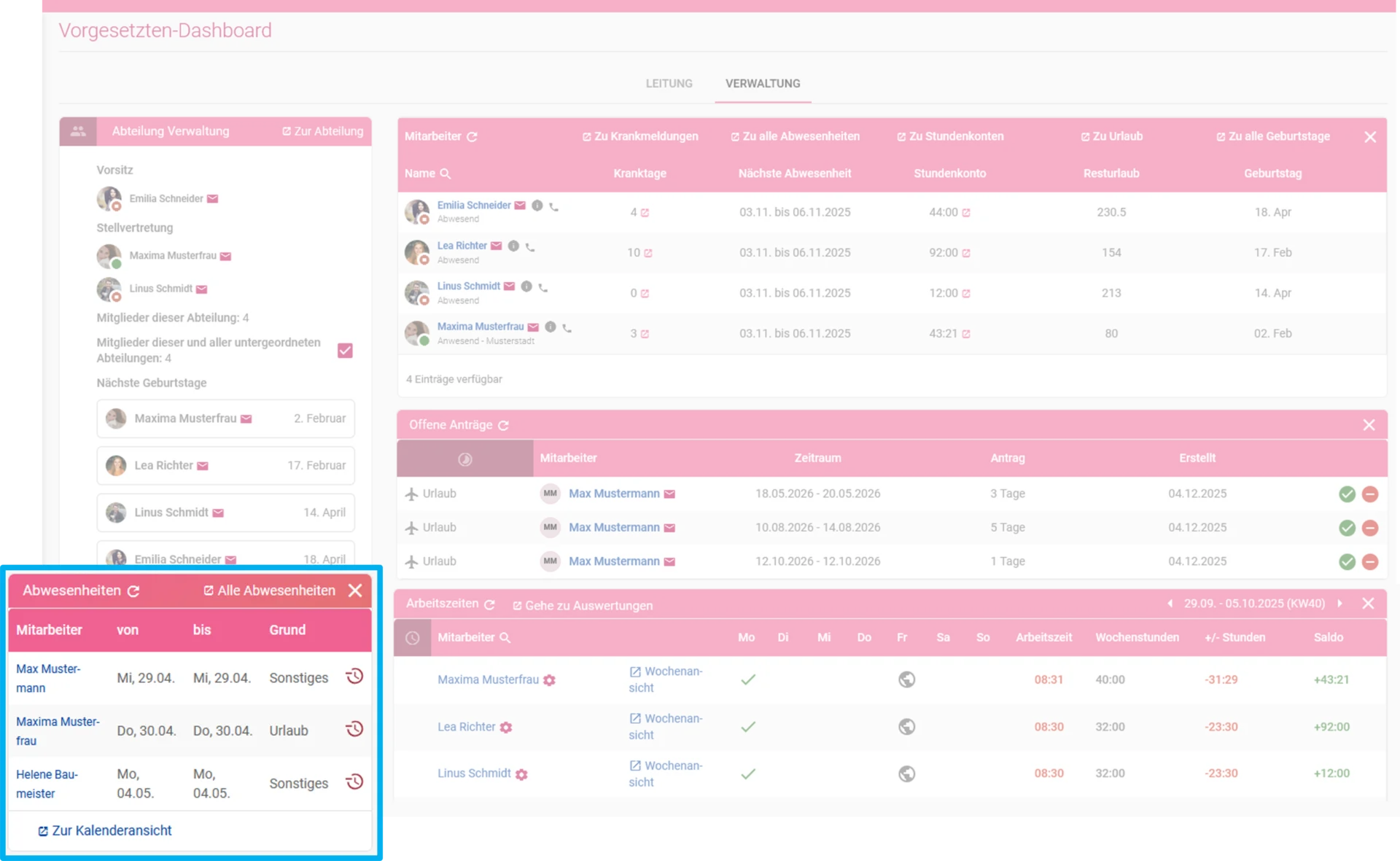
Unter „Abwesenheiten“ sehen Sie die aktuellen sowie zukünftigen ganztägigen Abwesenheiten Ihrer Abteilung. Über den Link „Alle Abwesenheiten“ gelangen Sie direkt zur vollständigen Übersicht.
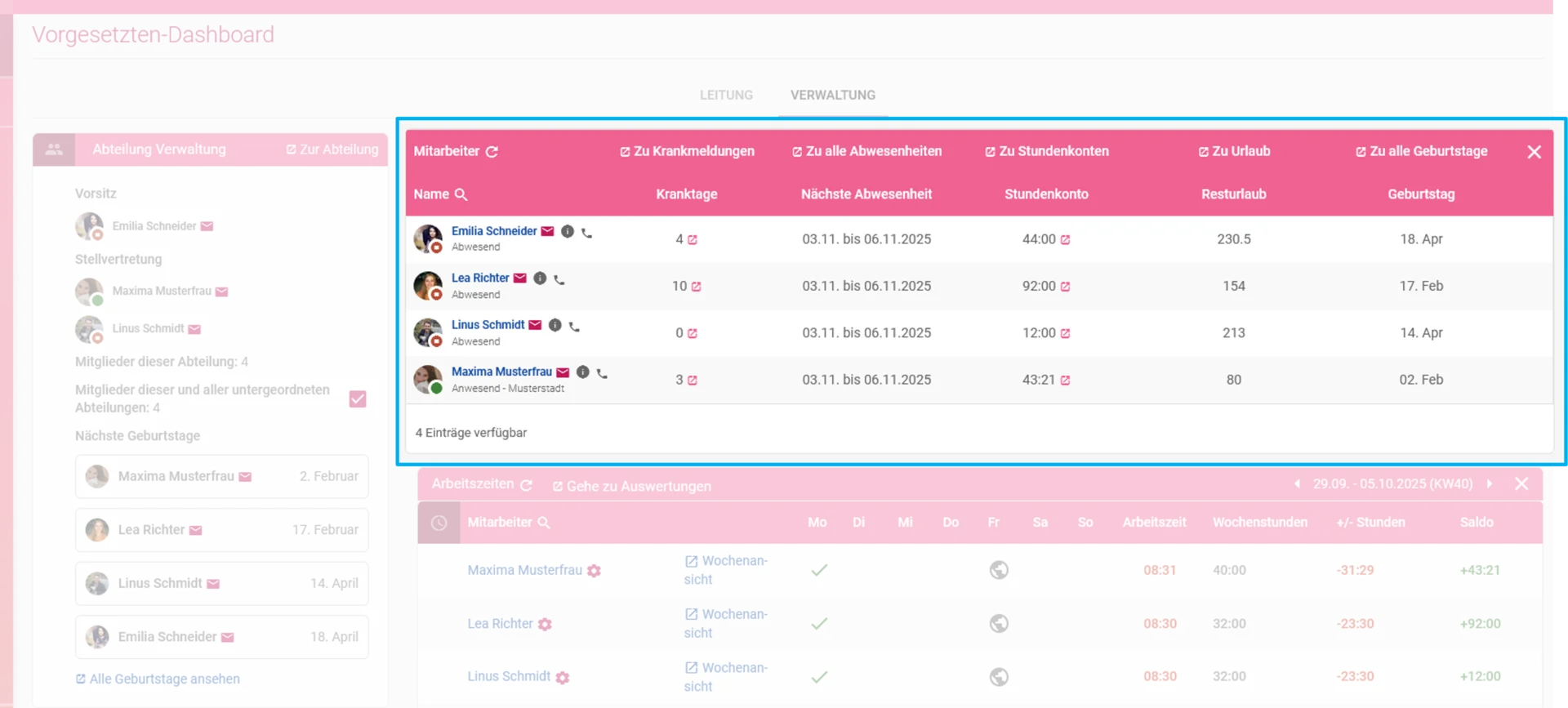
Unter „Mitarbeiter" sehen Sie alle Mitarbeiterdaten. Dazu gehören Name, Kranktage, nächste Abwesenheiten, Stundenkonto, Resturlaub und Geburtstag. Außerdem können Sie von hier aus direkt zu den Übersichten von Krankmeldungen, Abwesenheiten, Stundenkonten, Urlaub und Geburtstage wechseln.
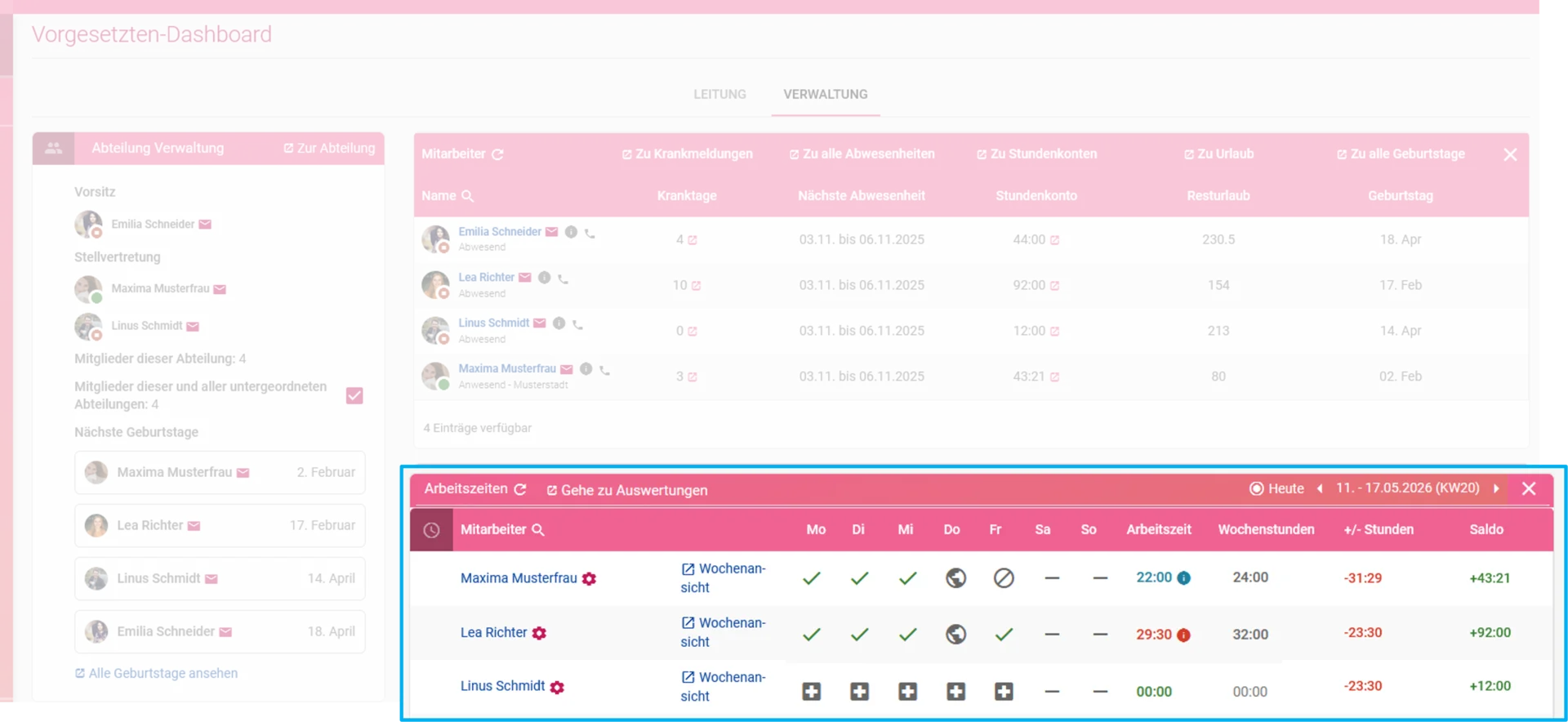
Unter „Arbeitszeiten“ sehen Sie für jeden Mitarbeiter die aktuelle Arbeitszeit, die Wochenstunden, Plus- und Minusstunden sowie das Saldo. Über den Link „Wochenansicht“ öffnen Sie direkt die Detailansicht des Mitarbeiters.
Das Vorgesetzten-Dashboard gibt Ihnen einen schnellen Überblick über alle wichtigen Informationen Ihrer Abteilung. Sie sehen Abwesenheiten, Arbeitszeiten und offene Anträge auf einen Blick. So erkennen Sie sofort, wo Handlungsbedarf besteht, und sparen Zeit im Arbeitsalltag. Alle wichtigen Bereiche erreichen Sie direkt über das Vorgesetzten-Dashboard.
Sagen Sie uns, welche Anleitung zur Zeiterfassung Sie benötigen.
Hier gelangen Sie zum Kontaktformular.
Suchen Sie noch eine gute digitale Zeiterfassung?
Die momikom Zeiterfassung ist für jeden Arbeitstyp - im Büro, der Werkstatt oder mobil, mit und ohne Computer.
✔️ DSGVO konform ✔️ Kostenlose Einrichtungshilfe ✔️ deutschsprachiger Support
