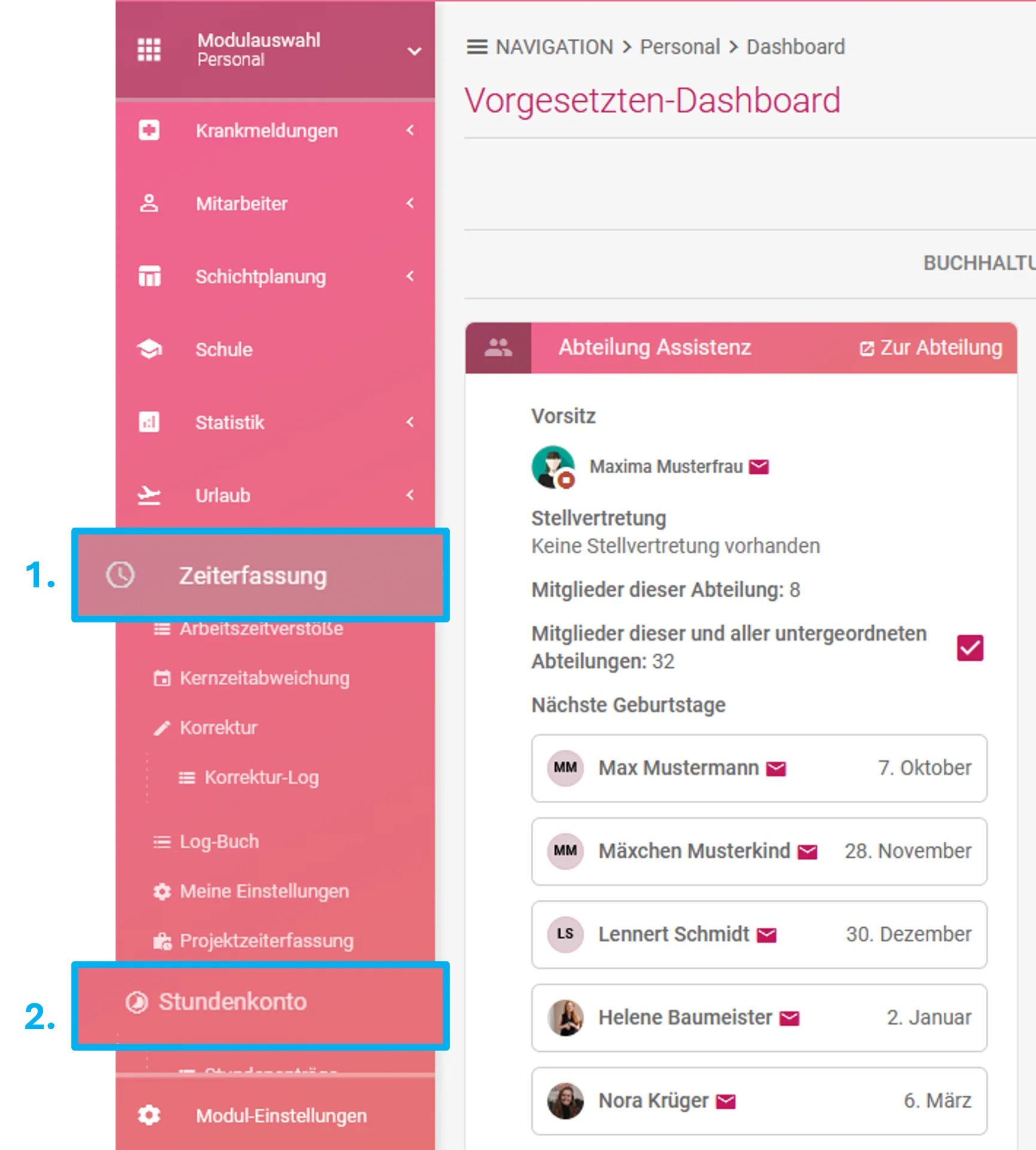
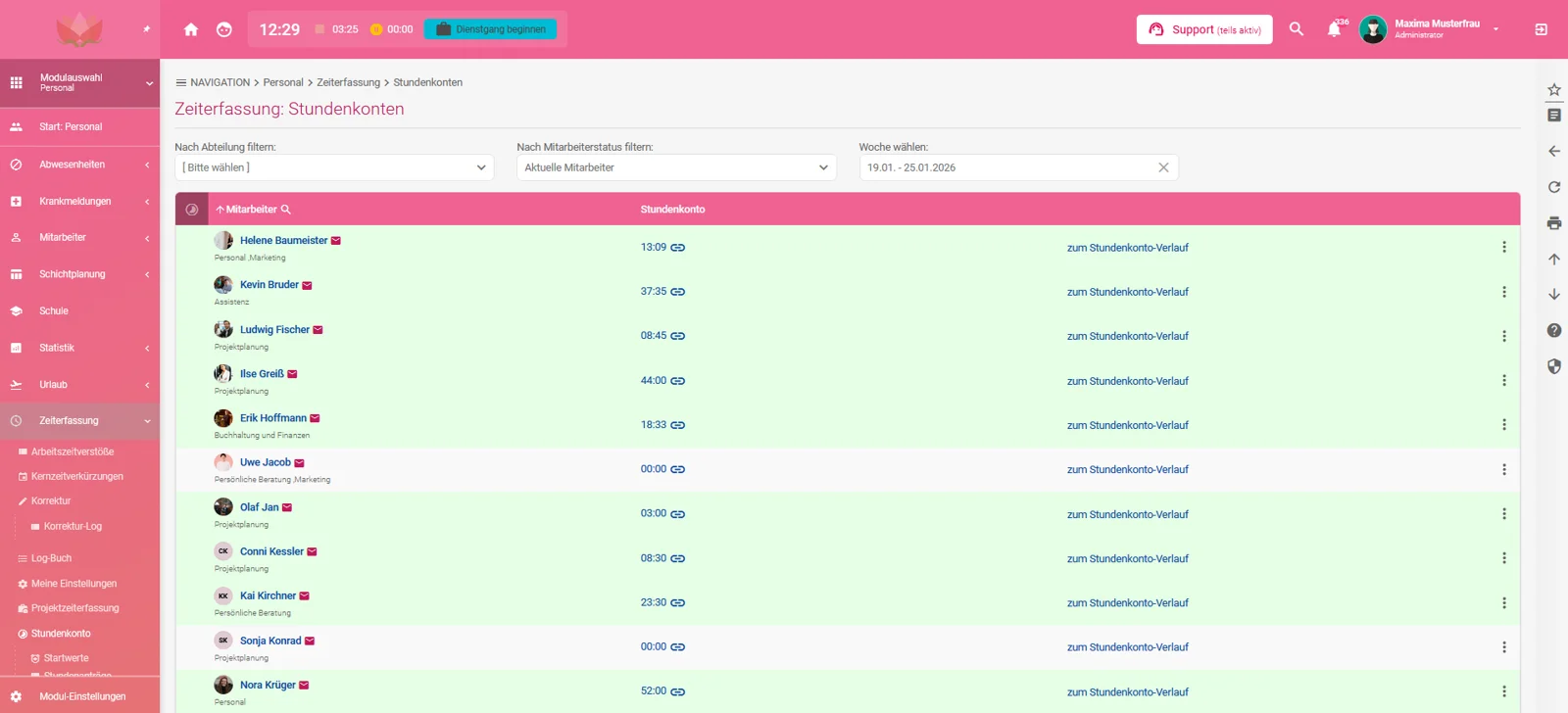
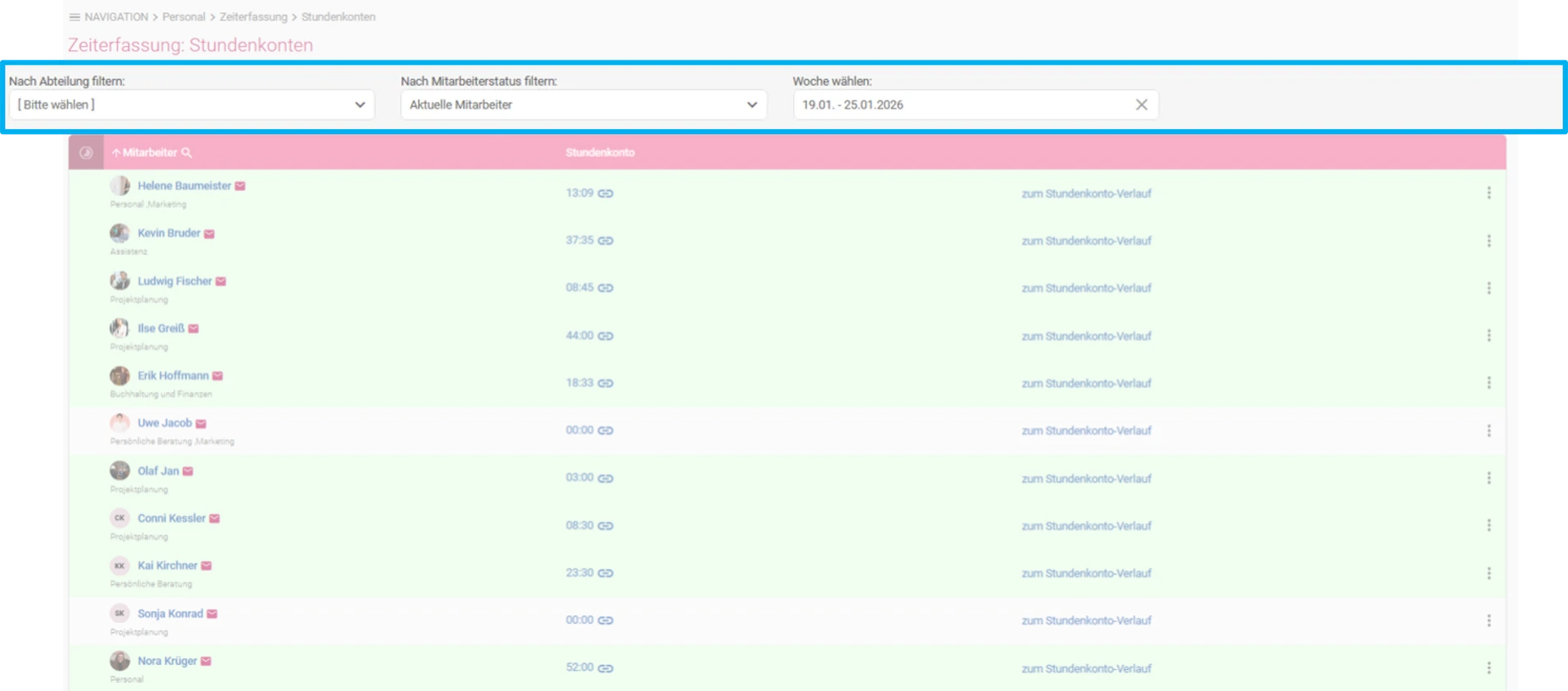
Zusätzlich zu den Filtern ist die Übersicht in Spalten aufgebaut. In der ersten Spalte sehen Sie den Namen des Mitarbeiters, in der zweiten Spalte den aktuellen Stundenkontowert und in der dritten Spalte eine Verlinkung zum Stundenkonto-Verlauf des Mitarbeiters sowie das 3-Punkte Menü.
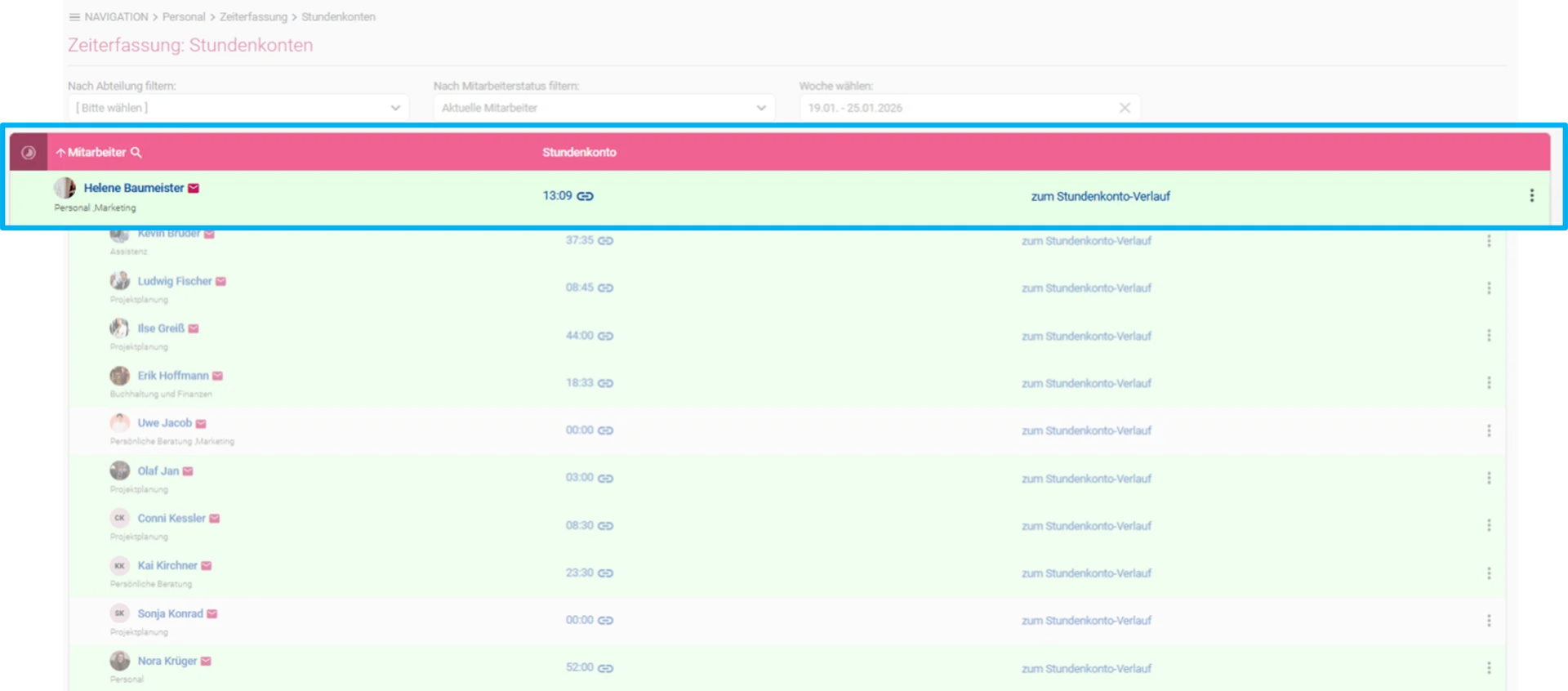
Über das 3-Punkte-Menü stehen Ihnen verschiedene Optionen zur Verfügung.
Über „Stundenkonto öffnen“ öffnen Sie den Verlauf des Stundenkontos des ausgewählten Mitarbeiters
Mit „Einstellungen bearbeiten“ können Sie die Stundenkonto-Einstellungen des Mitarbeiters anpassen
Über „Stunden hinzufügen/abziehen“ können Sie Stunden hinzufügen oder abziehen
Mit „Stundenabbau anordnen“ können Sie den Mitarbeiter in den Stundenabbau schicken

Wenn Sie auf den aktuellen Stundenkontowert oder auf "zum Stundenkonto-Verlauf" klicken werden Sie entsprechend zum Stundenkontoverlauf des Mitarbeiters weitergeleitet.

Im Stundenkonto-Verlauf können Sie für den ausgewählten Mitarbeiter die aktuelle sowie alle vergangenen Wochen einsehen. Zusätzlich sehen Sie die jeweiligen Änderungen, die Stundenkontowerte, den Status der Festsetzung des Stundenkontos (graues Schloss für bereits festgesetzt, oranges Schloss zum Festsetzen), die jeweiligen Änderungstypen sowie eine Verlinkung zur entsprechenden Wochenauswertung.

Wenn Sie eine Woche festsetzen möchten, folgen Sie der Anleitung „Stundenkonto festsetzen“.
 | Stundenkonto in der App |
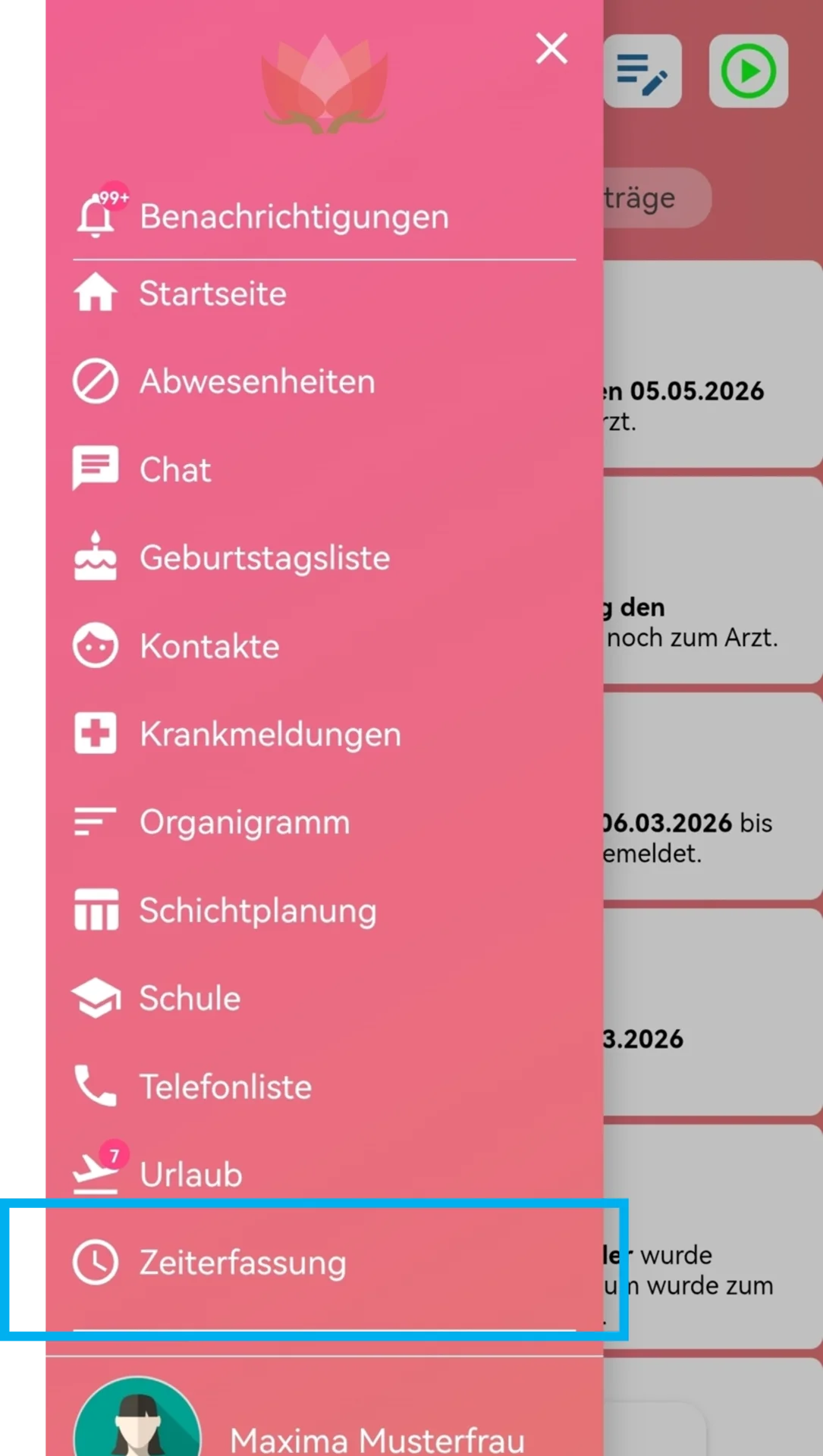
Schritt 1: Zeiterfassung öffnen
Öffnen Sie über das Menü in der App die Zeiterfassung.
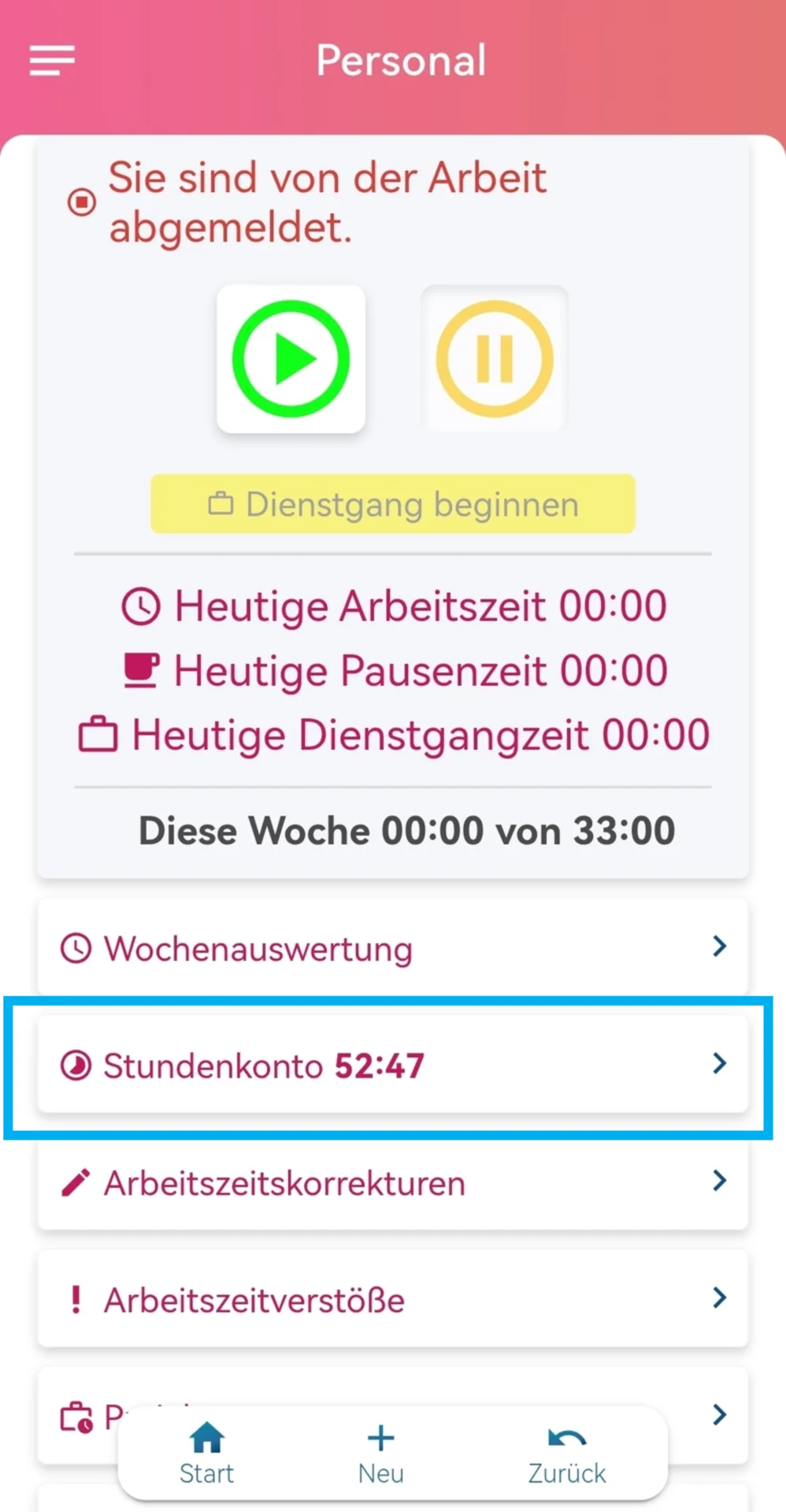
Schritt 2: Stundenkonto öffnen
Tippen Sie innerhalb der Zeiterfassung auf die Schaltfläche „Stundenkonto", um die Stundenkonto-Übersicht zu öffnen.
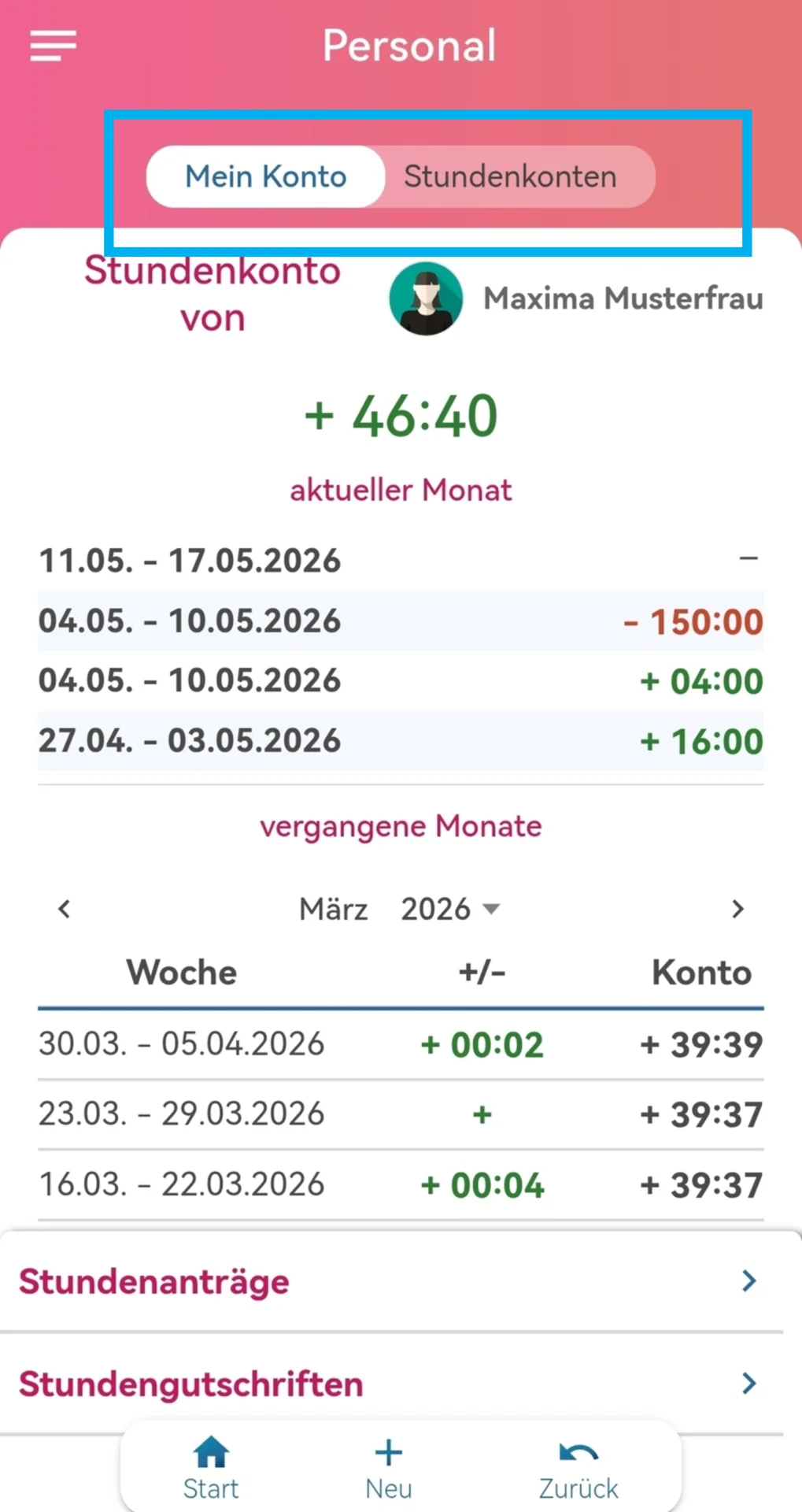
Schritt 3: Stundenkonten einsehen
Standardmäßig öffnet sich Ihr eigenes Stundenkonto. Als berechtigte Person haben Sie zusätzlich die Möglichkeit, über den Reiter oben im Kopfbereich auf die Stundenkonten Ihrer Mitarbeiter zu wechseln, tippen Sie dafür auf „Stundenkonten".
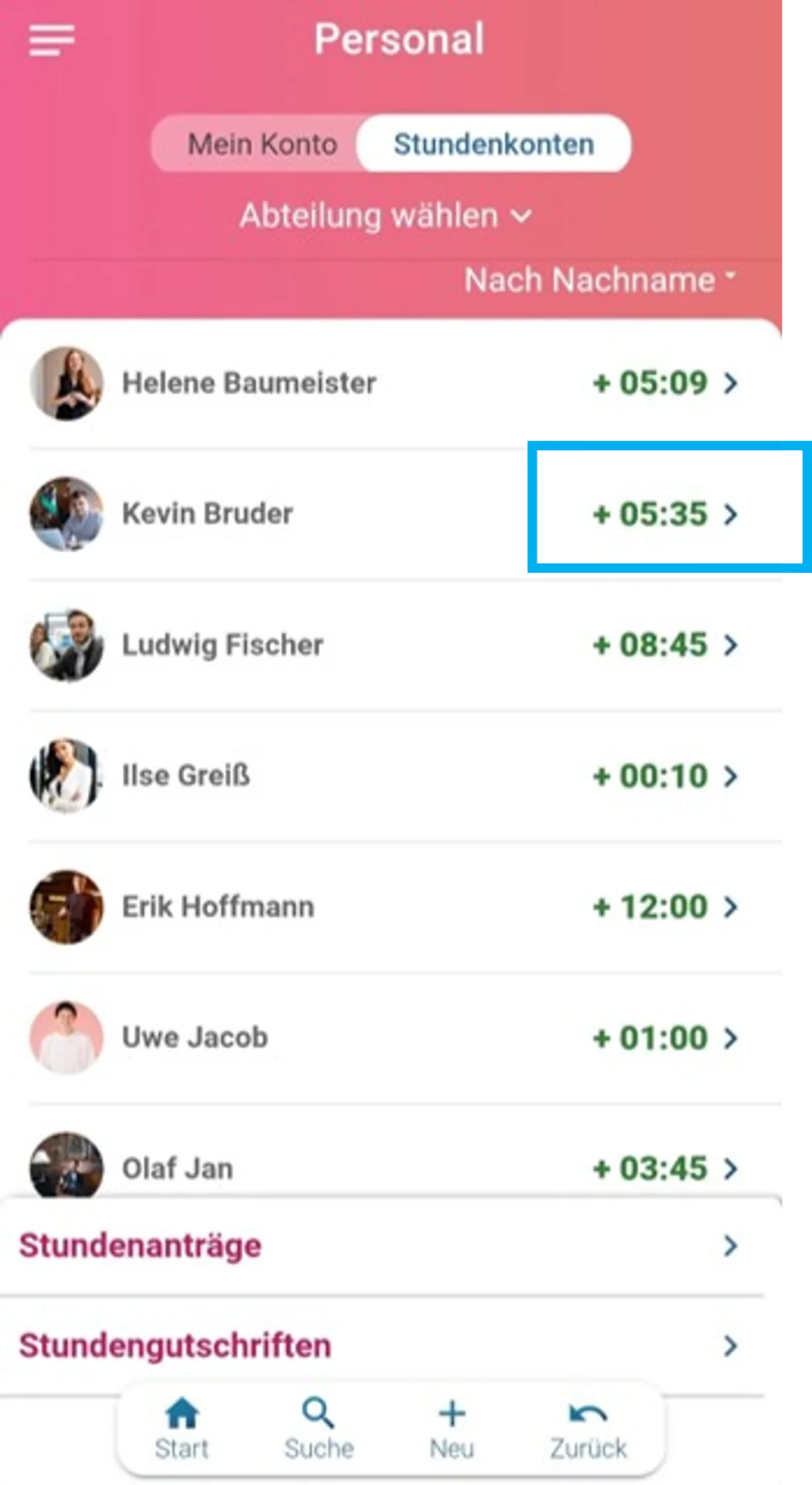
Anschließend öffnet sich die Stundenkonto-Übersicht aller Mitarbeiter. Beachten Sie, dass Sie dabei nur Mitarbeiter aus den Abteilungen sehen, für die Ihnen entsprechende Rechte zugewiesen wurden.
Innerhalb der Übersicht können Sie nach Abteilungen und Nachnamen filtern. Zusätzlich sehen Sie die Mitarbeiter mit ihren aktuellen Stundenkontowerten. Durch Tippen auf den jeweiligen Stundenkontowert öffnen Sie den Stundenkonto-Verlauf des Mitarbeiters.

| Mitarbeiter |

| Stundenkonto im Browser |
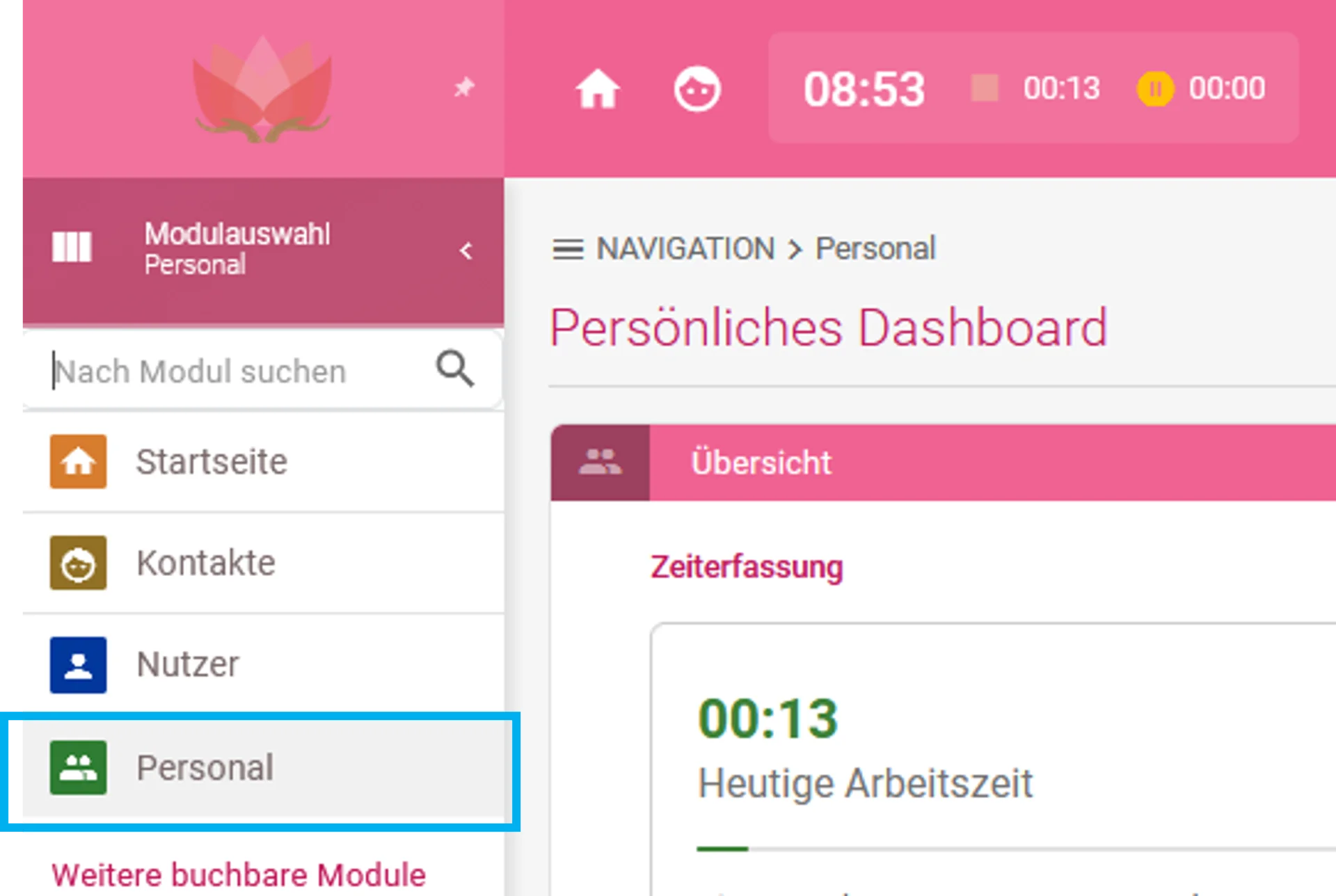
Schritt 1: Personalmodul öffnen
Klicken Sie in der geöffneten Modulauswahl auf „Personal“.
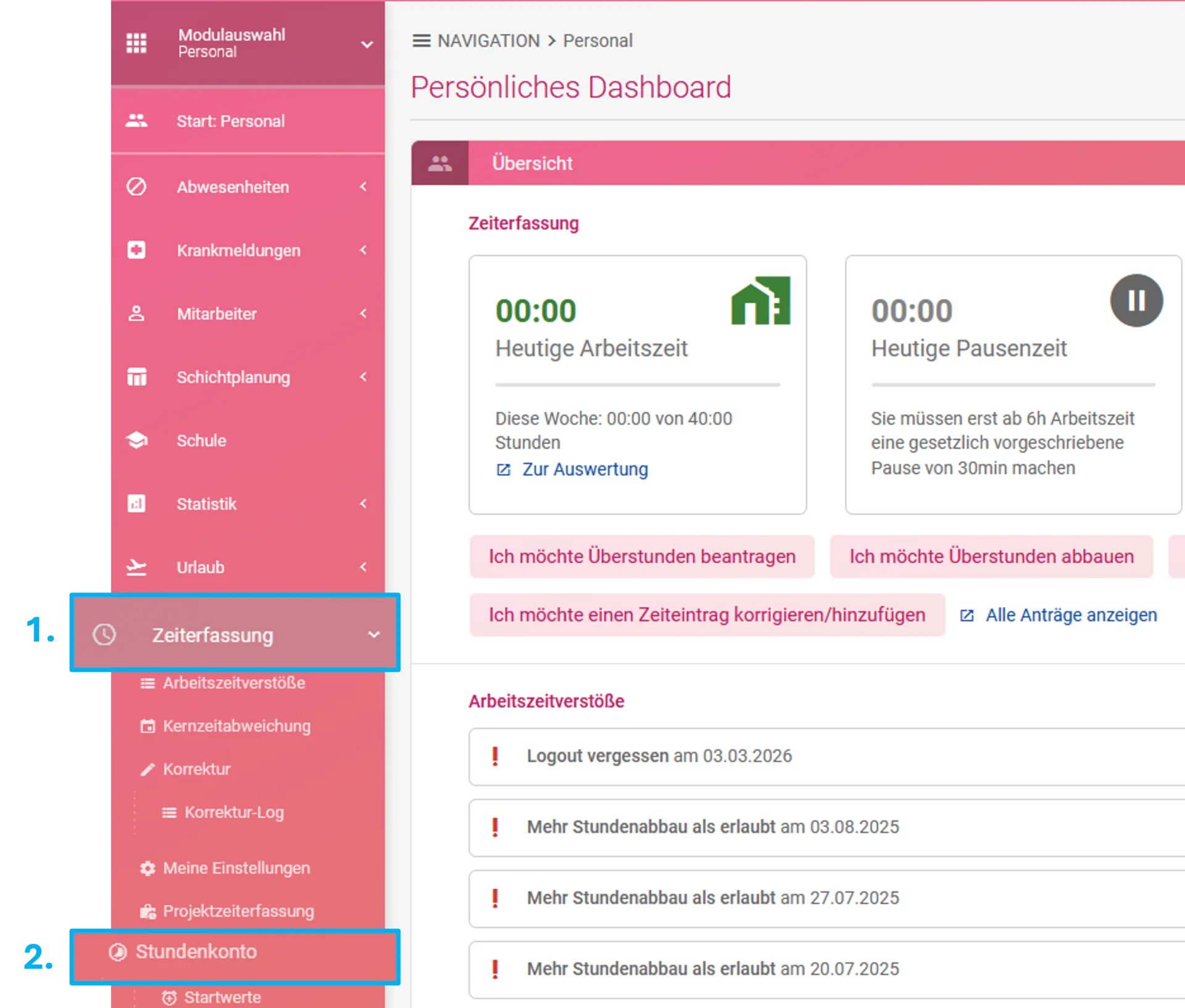
Schritt 2: Stundenkonto öffnen
Klicken Sie anschließend im Untermenü von „Personal“ auf „Zeiterfassung“ und danach auf „Stundenkonto“.
Schritt 3: Stundenkonto einsehen
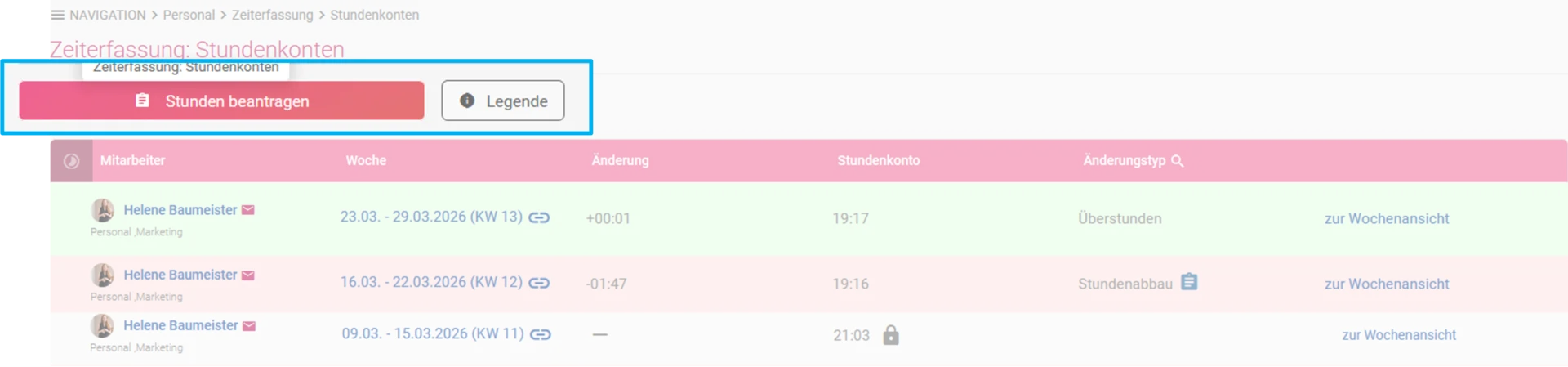
Die Stundenkontoübersicht öffnet sich. Im oberen Bereich haben Sie die Möglichkeit, einen Stundenantrag über den Button „Stunden beantragen" zu stellen.
Wenn Sie einen Stundenabbau beantragen möchten, folgen Sie der Anleitung „Stundenabbau beantragen und genehmigen“. Möchten Sie Überstunden beantragen, folgen Sie der Anleitung „Überstunden beantragen und genehmigen“.
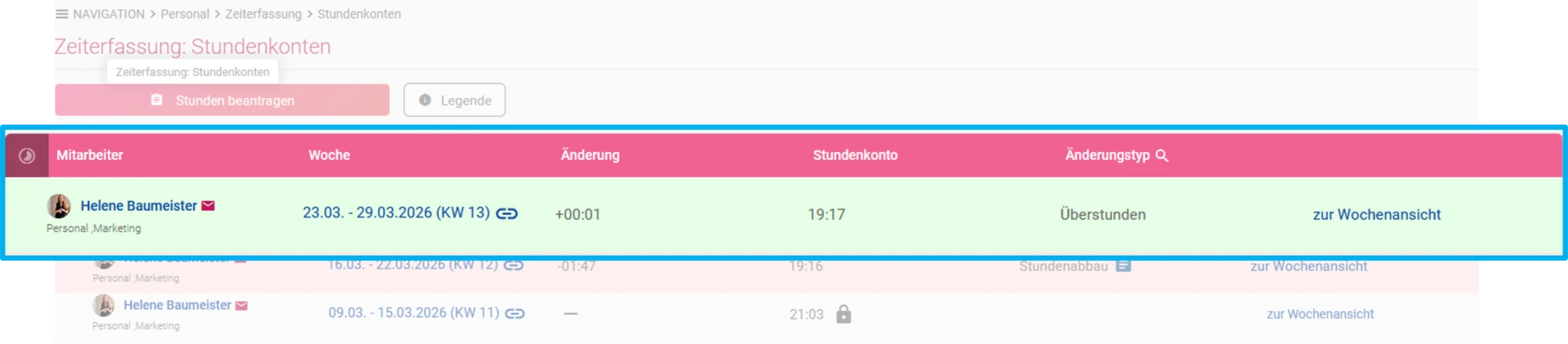
Innerhalb der Stundenkontoübersicht können sie jede einzelne Woche einsehen. Zusätzlich sehen Sie die jeweiligen Änderungen, die Stundenkontowerte, den Status der Festsetzung des Stundenkontos (graues Schloss für festgesetzt), die jeweiligen Änderungstypen sowie eine Verlinkung zur entsprechenden Wochenauswertung.
| Stundenkonto in der App |
Schritt 1: Zeiterfassung öffnen
Öffnen Sie über das Menü in der App die Zeiterfassung.
Schritt 2: Stundenkonto öffnen
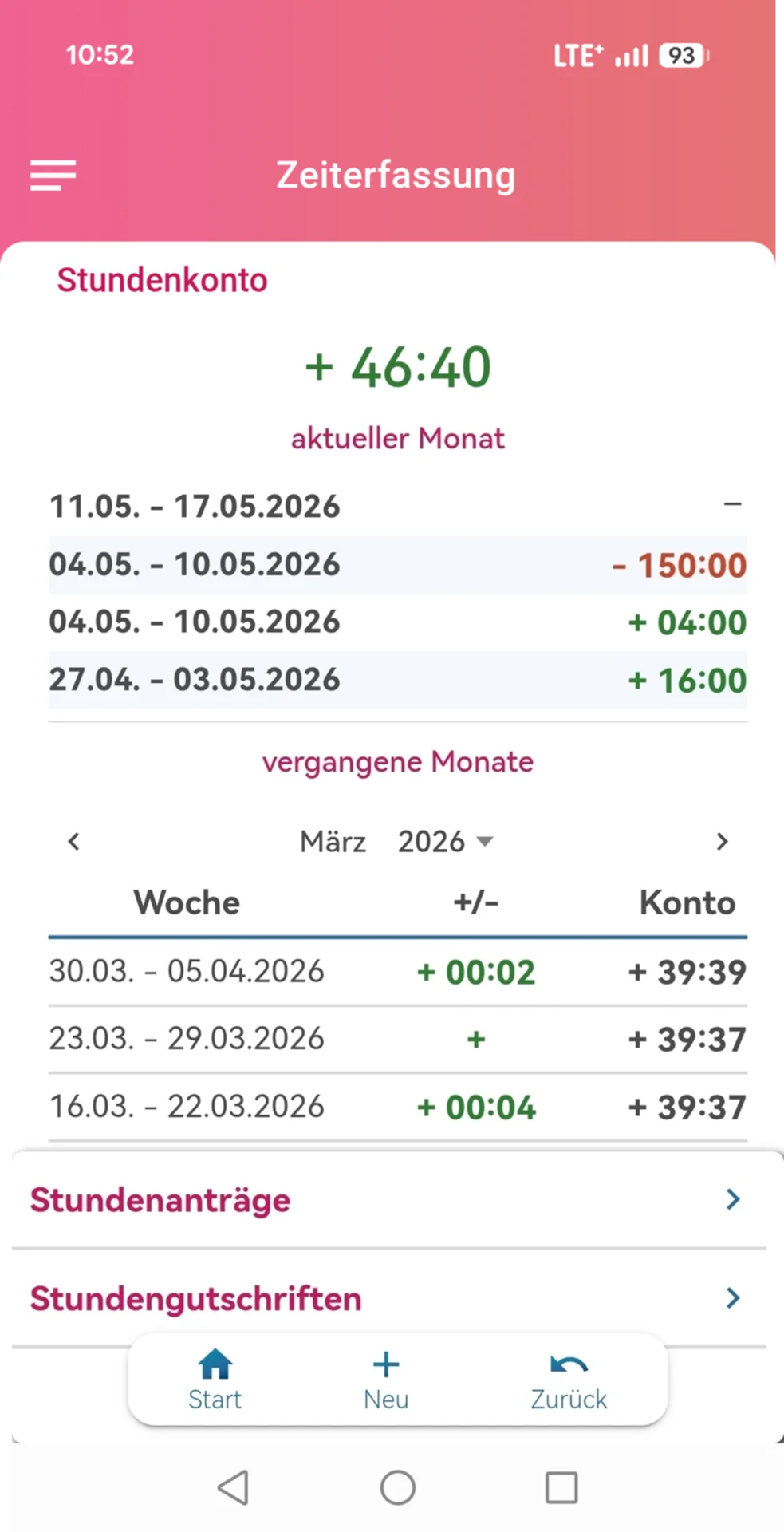
Tippen Sie innerhalb der Zeiterfassung auf die Schaltfläche „Stundenkonto", um die Stundenkonto-Übersicht zu öffnen.
Schritt 3: Stundenkonto einsehen
Es öffnet sich nun Ihre Stundenkontoübersicht. Dort sehen Sie für jede Woche des aktuellen Monats den hinterlegten Stundenkontowert. Zusätzlich können Sie sich beliebige Monate aus der Vergangenheit anzeigen lassen.
Verwandte Themen:
Nicht gefunden, was Sie suchen?
Sagen Sie uns, welche Anleitung zur Zeiterfassung Sie benötigen.
Hier gelangen Sie zum Kontaktformular.
Suchen Sie noch eine gute digitale Zeiterfassung?
Die momikom Zeiterfassung ist für jeden Arbeitstyp - im Büro, der Werkstatt oder mobil, mit und ohne Computer.
✔️ DSGVO konform ✔️ Kostenlose Einrichtungshilfe ✔️ deutschsprachiger Support