



Schriftgröße
100%

Innerhalb der Zeiterfassung können Krankmeldungen von Mitarbeitern digital erfasst und verwaltet werden. Berechtigte Personen legen dabei fest, ob sich Mitarbeiter selbst krankmelden dürfen oder ob ausschließlich eine bestimmte Abteilung Krankmeldungen für Mitarbeiter erfassen kann. Zusätzlich können Sie festlegen, über welches System Krankmeldungen eingereicht werden können. Außerdem lässt sich konfigurieren, ob eine Prüfung der Arbeitsunfähigkeitsbescheinigung (AU) erfolgen soll, ob Krankmeldungen auf Kulanz möglich sind und bis zu welchem Alter Mitarbeiter auch eine Krankmeldung für ihr Kind erfassen können.
In dieser Anleitung zeigen wir berechtigten Personen Schritt für Schritt, wie sie die Einstellungen für Krankmeldungen vornehmen sowie die Krankmeldungen ihrer Mitarbeiter einsehen und verwalten können. Außerdem zeigen wir Mitarbeitern, wie sie sich eigenständig über den Browser oder die App krankmelden können, sofern diese Funktionen aktiviert sind.
| Benutzerrollen | Systemauswahl | ||||
|
| ||||
Schritt 1: Personal-Modul öffnen
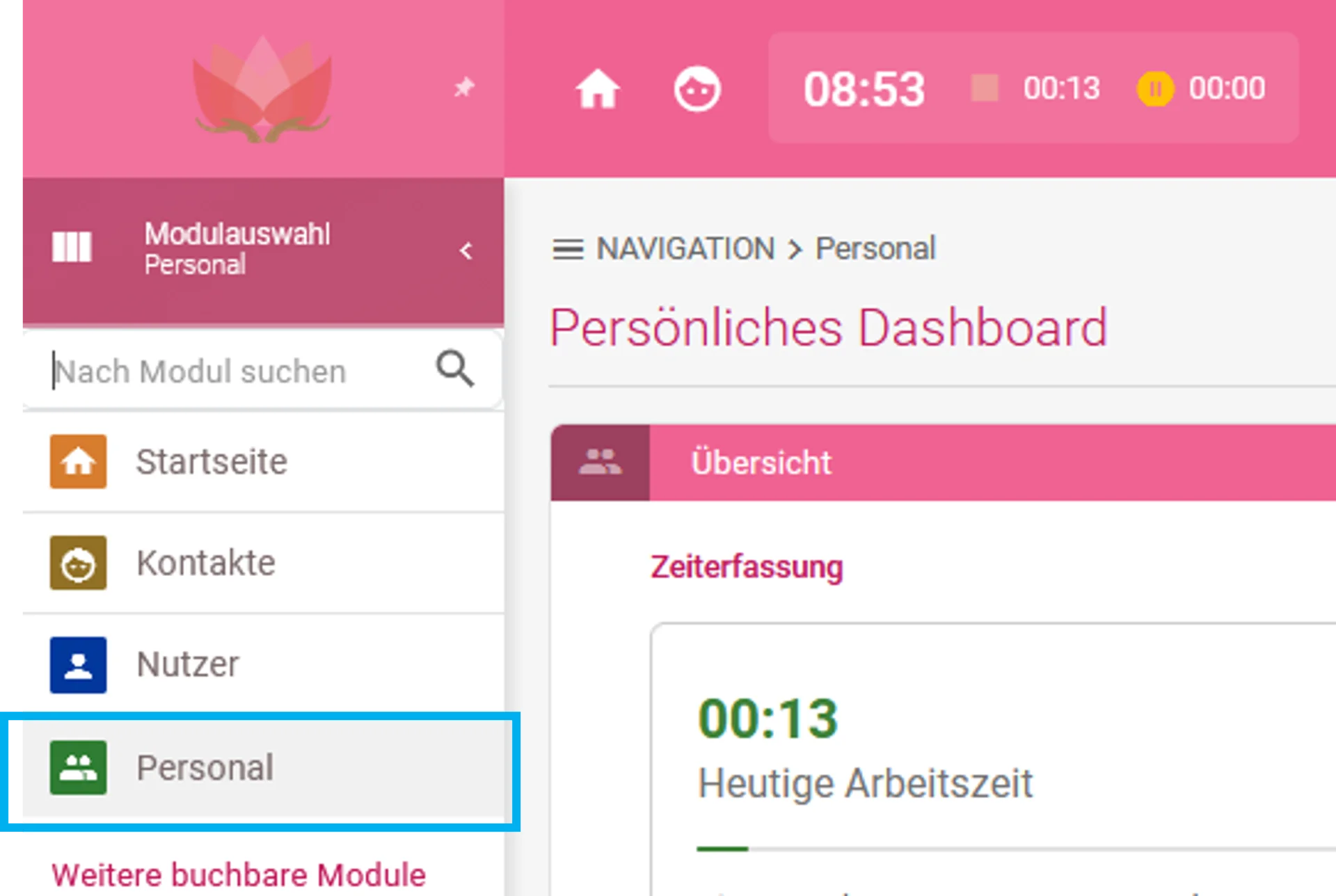
Klicken Sie in der linken Modulauswahl auf Personal.
Schritt 2: Modul-Einstellungen öffnen
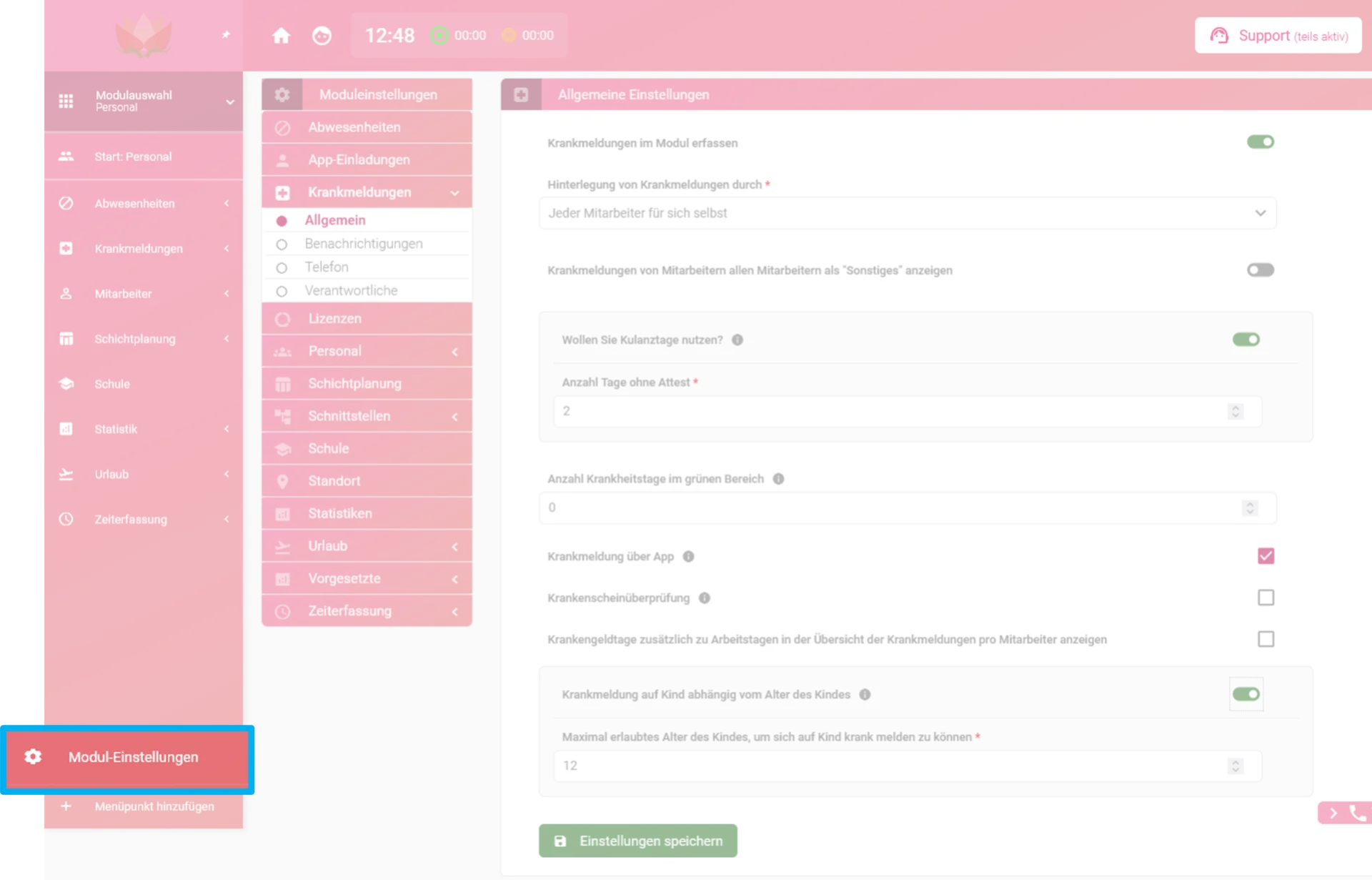
Klicken Sie unten links im geöffneten Personal-Modul auf Modul-Einstellungen.
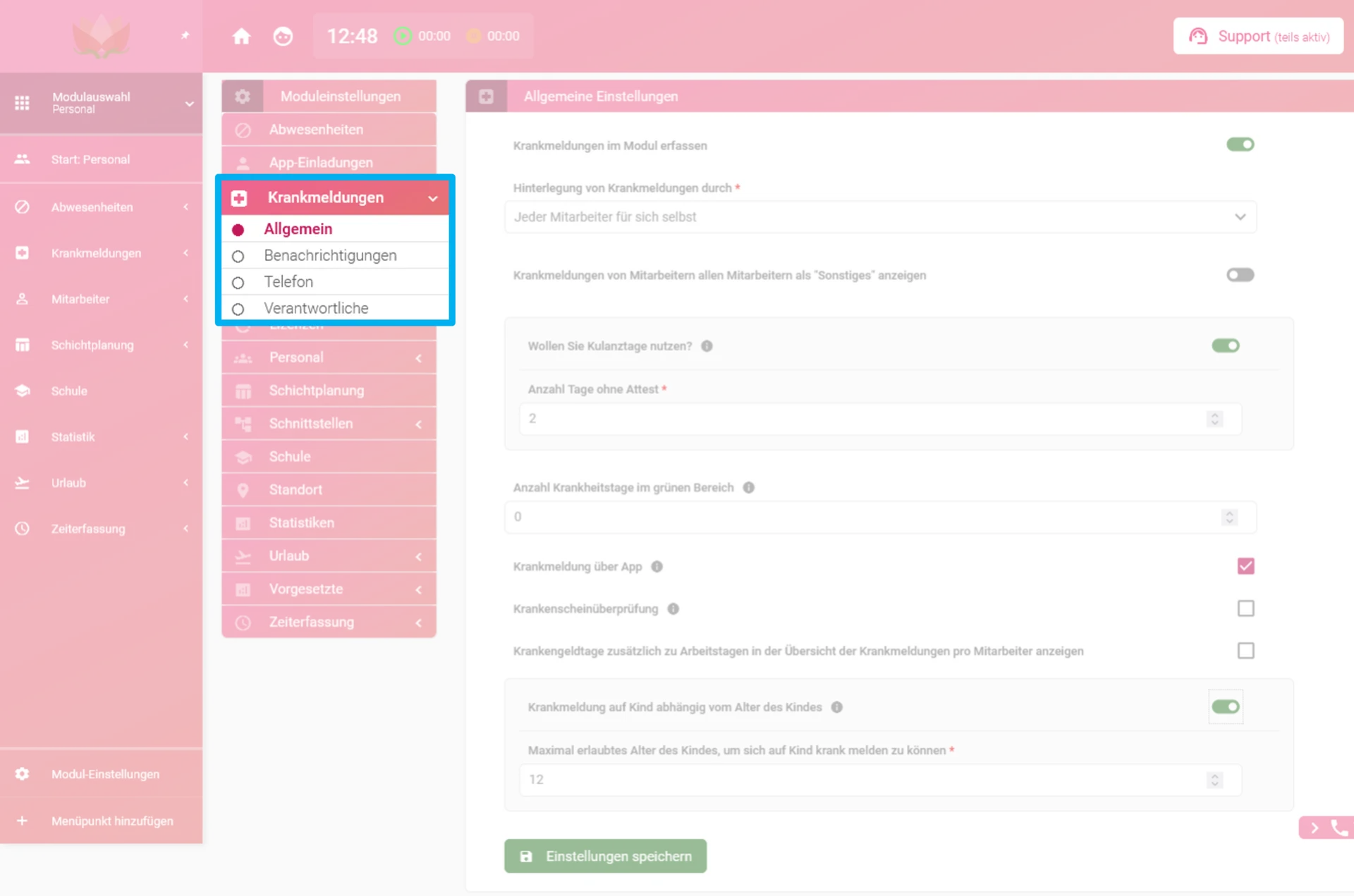
Klicken Sie anschließend im separaten Menü auf Krankmeldungen und danach auf Allgemein.
Schritt 3: Einstellungen vornehmen
Legen Sie fest, ob Sie Krankmeldungen innerhalb der Zeiterfassung erfassen möchten. Außerdem können Sie bestimmen, ob sich Mitarbeiter selbstständig krankmelden dürfen oder ob ausschließlich eine von Ihnen festgelegte Abteilung Krankmeldungen für Mitarbeiter erfassen kann.
Zusätzlich können Sie festlegen, ob Krankmeldungen als Krankmeldung oder als Sonstiges angezeigt werden sollen. Standardmäßig werden Krankmeldungen für andere Mitarbeiter als „Sonstiges“ dargestellt, z. B. in der Telefonliste, im Abwesenheitskalender oder auf der Startseite. Soll die Abwesenheit dort ausdrücklich als Krankmeldung erkennbar sein, können Sie diese Einstellung entsprechend anpassen.
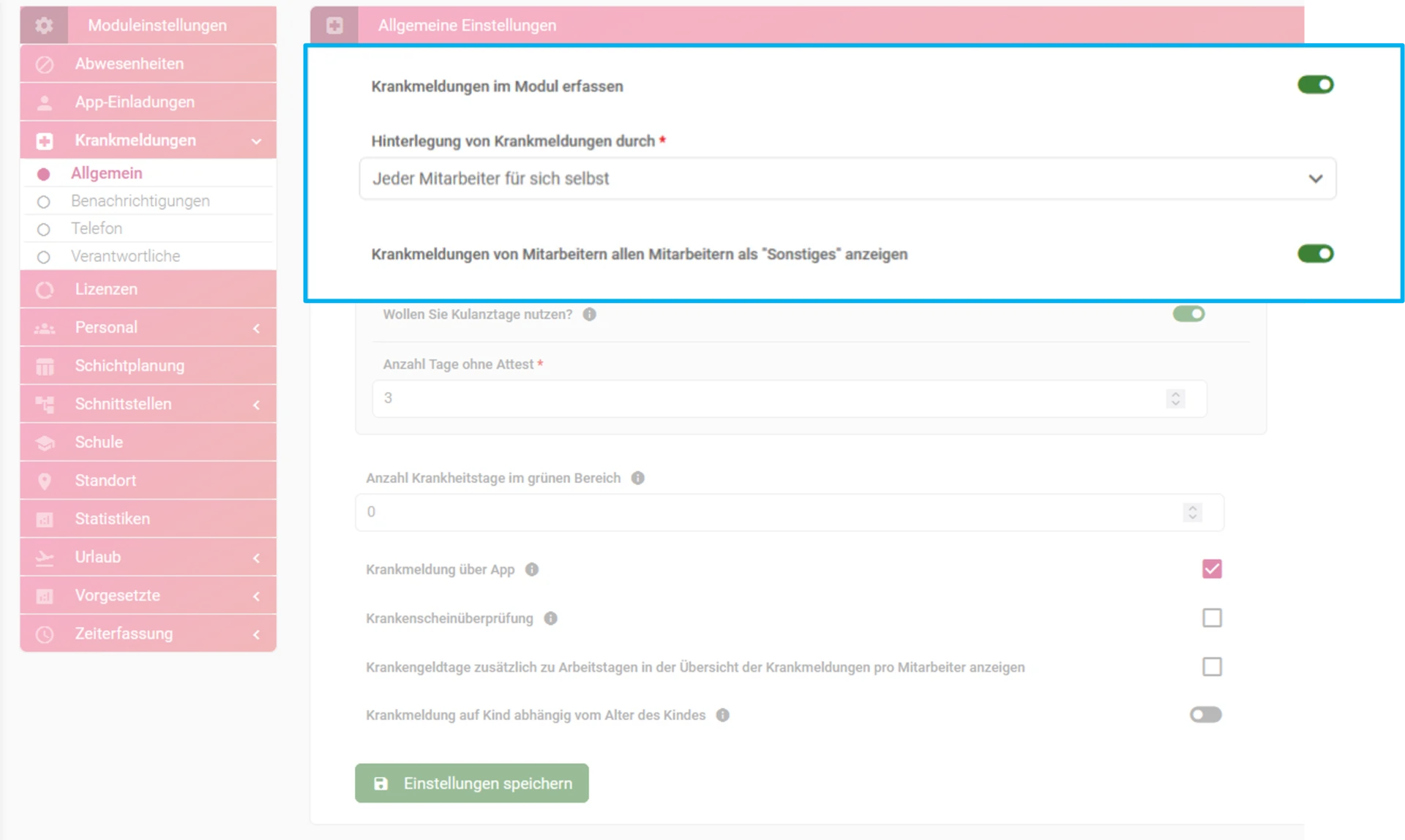
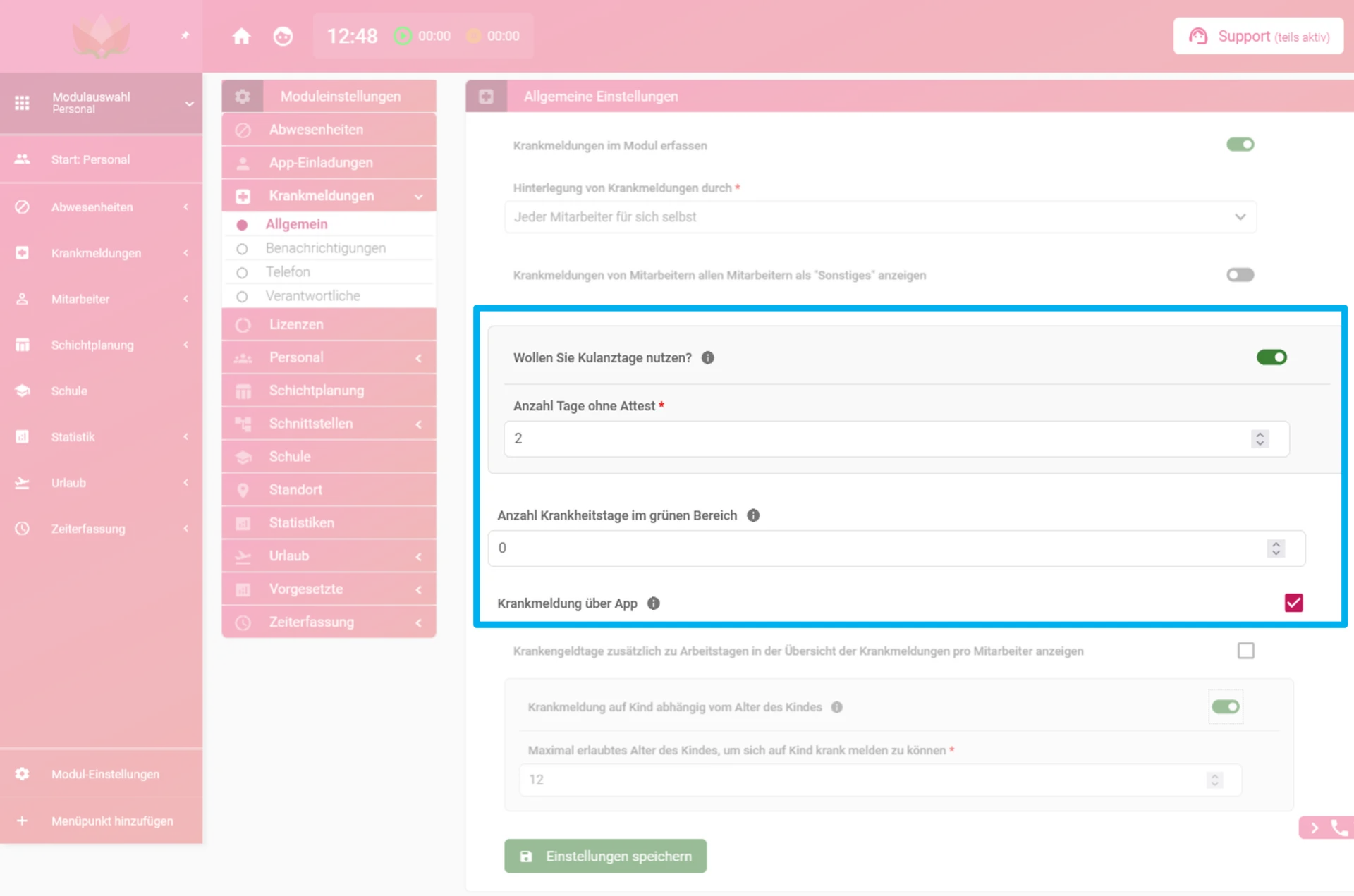
Definieren Sie außerdem, ob in Ihrem Unternehmen Kulanztage gelten, für die kein Krankenschein bzw. Attest erforderlich ist, und wie viele Tage sich Mitarbeiter am Stück auf Kulanz krankmelden dürfen (Wochenenden und Feiertage sind ausgenommen). Darüber hinaus können Sie festlegen, wie viele Krankheitstage sich im grünen Bereich befinden. Dieser Wert bestimmt, ob die Anzahl der Krankheitstage eines Mitarbeiters in der App grün oder rot dargestellt wird. Dies kann z. B. genutzt werden, wenn Mitarbeiter bei einer maximalen Anzahl von Krankheitstagen einen Bonus oder zusätzliche Urlaubstage erhalten. Außerdem können Sie festlegen, ob Krankmeldungen zusätzlich über die App erfasst werden dürfen.
Beachten Sie: Wenn Sie die Erfassung von Krankmeldungen per App aktivieren, können Mitarbeiter ihre Krankmeldungen selbstständig hinterlegen auch dann, wenn Sie festgelegt haben, dass Krankmeldungen grundsätzlich nur über eine bestimmte Abteilung erfasst werden sollen.
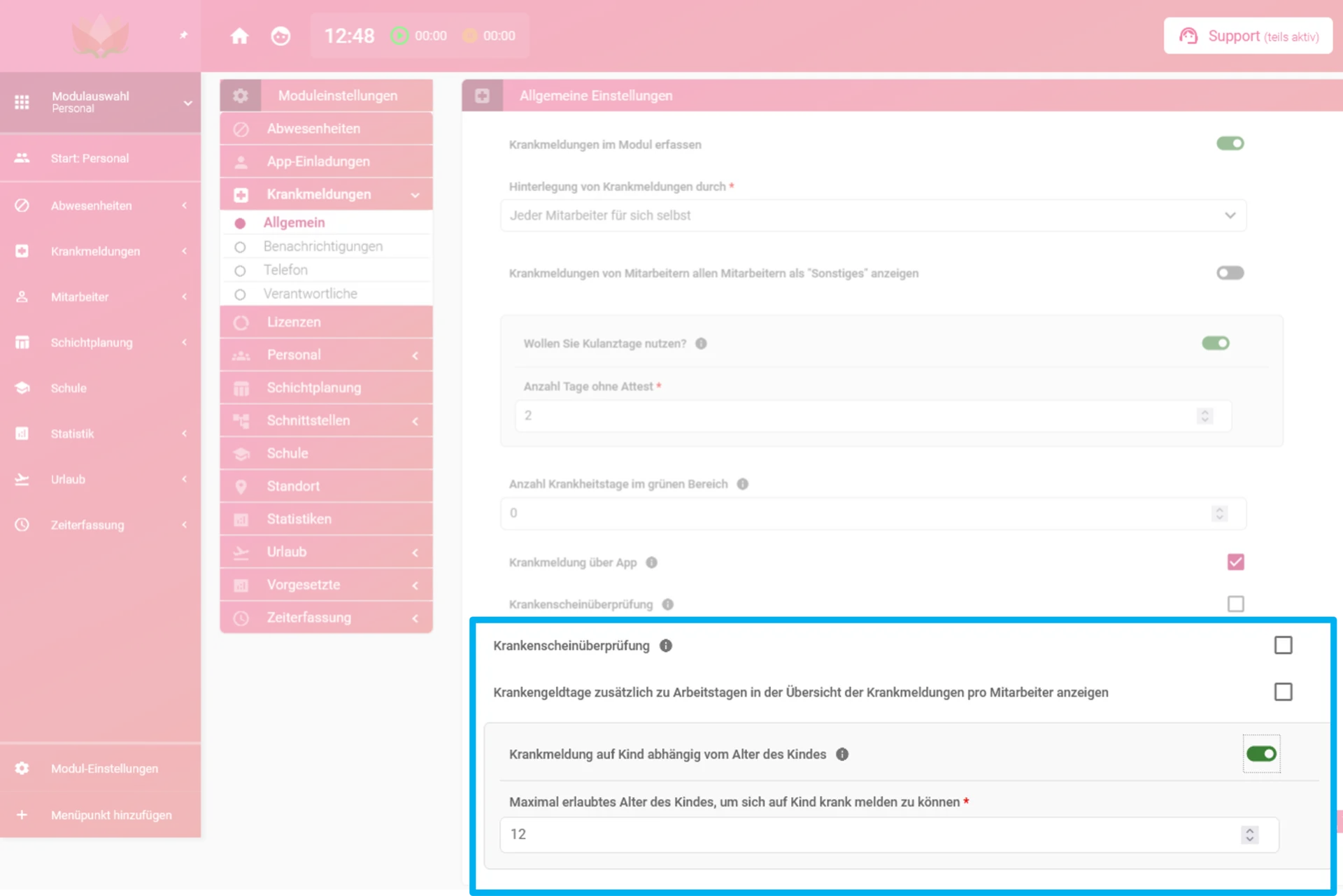
Stellen Sie ein, ob eine Überprüfung des Krankenscheins erfolgen soll. Ist diese Funktion aktiviert, muss der Mitarbeiter bei seiner Krankmeldung einen Krankenschein bzw. eine Arbeitsunfähigkeitsbescheinigung als Datei hochladen.
Zusätzlich können Sie festlegen, ob Krankengeldtage als zusätzliche Arbeitstage in der Statistik zu Krankmeldungen pro Mitarbeiter angezeigt werden sollen. Darüber hinaus können Sie festlegen, ob die Funktion „Kind krankmelden“ altersabhängig sein soll. Standardmäßig wird immer das gesetzlich relevante Alter von 12 Jahren berücksichtigt. Bei Aktivierung der Funktion definieren Sie individuell das maximale Alter des Kindes, bis zu dem eine Krankmeldung für ein Kind erfasst werden kann.
Beachten Sie: Ein Mitarbeiter kann die Funktion „Kind krankmelden“ nur nutzen, wenn das Kind inklusive Geburtsdatum zuvor im Mitarbeiterprofil hinterlegt wurde.
Um alle vorgenommenen Einstellungen zu übernehmen, klicken Sie anschließend unten auf den Button „Speichern“.
Offene Krankmeldungen sind Krankmeldungen, bei denen noch eine Bearbeitung oder Prüfung erforderlich ist. Dazu zählen z. B. Krankmeldungen, bei denen ein Krankenschein noch nicht eingereicht, eingereicht, aber noch nicht geprüft wurde oder bei denen ein eingereichter Krankenschein als ungültig markiert wurde. Die Übersicht hilft berechtigten Personen dabei, offene Vorgänge schnell zu erkennen und rechtzeitig zu bearbeiten.
Schritt 1: Personal-Modul öffnen
Klicken Sie in der linken Modulauswahl auf Personal.
Schritt 2: Offene Krankmeldungen öffnen
Klicken Sie innerhalb des Personal-Moduls auf Krankmeldungen und anschließend auf Offene Krankmeldungen.
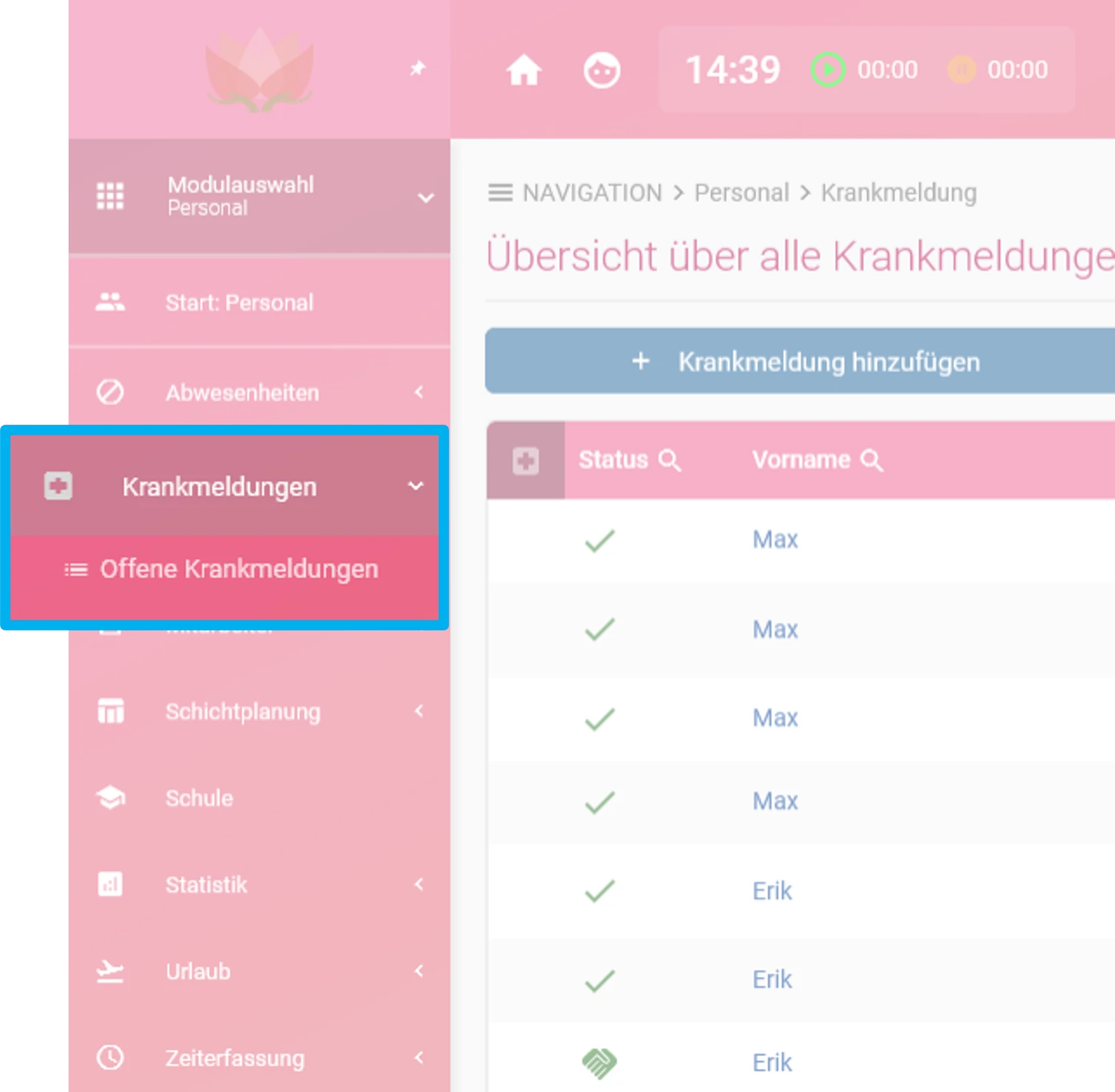
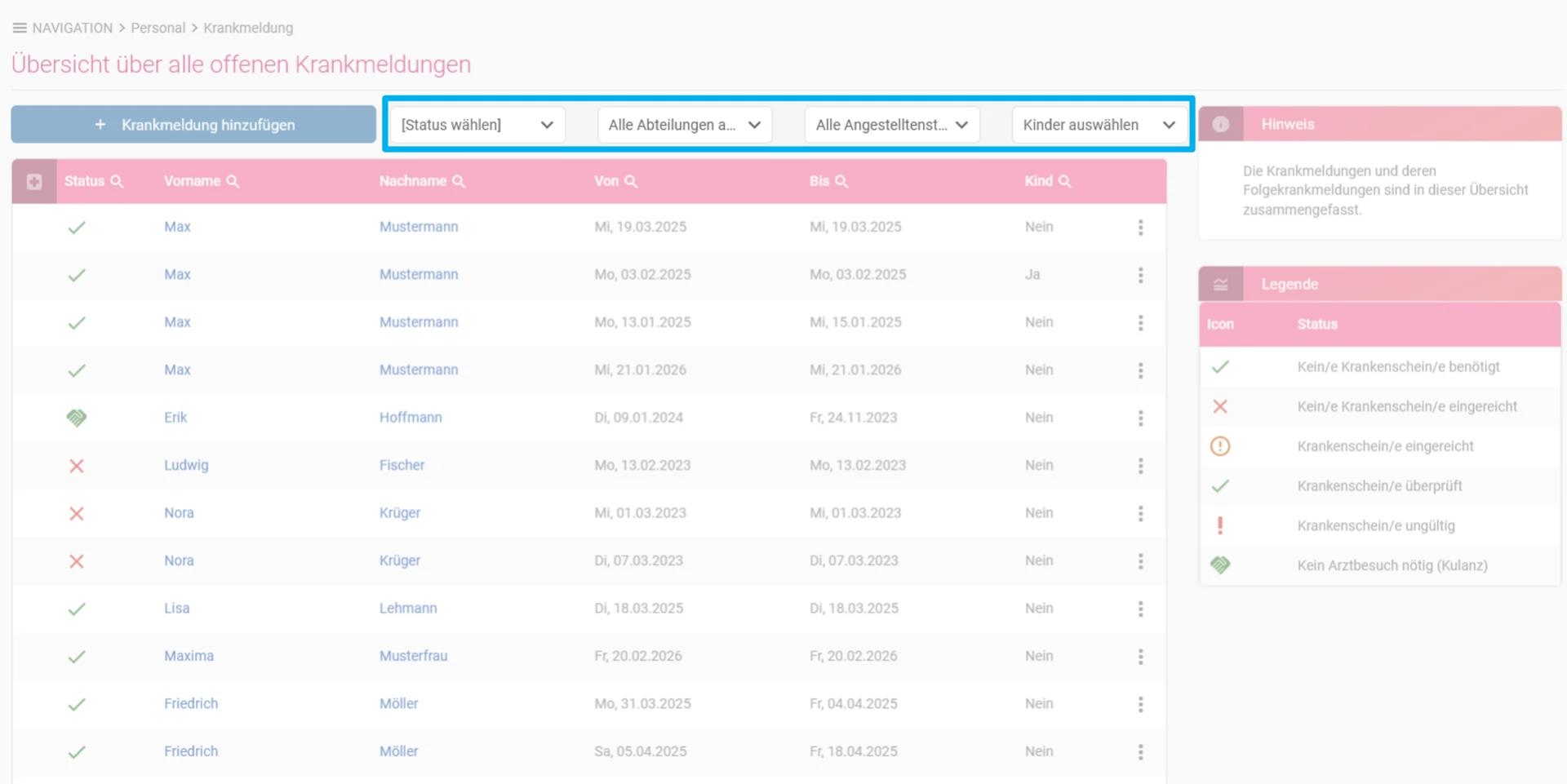
Innerhalb der geöffneten Übersicht der offenen Krankmeldungen können Sie als berechtigte Person alle Mitarbeiter einsehen, für die Sie verantwortlich sind. Zudem haben Sie die Möglichkeit, die angezeigten Krankmeldungen nach Status, Abteilung, Mitarbeiterstatus sowie danach zu filtern, ob es sich um eine Krankmeldung für ein Kind handelt.
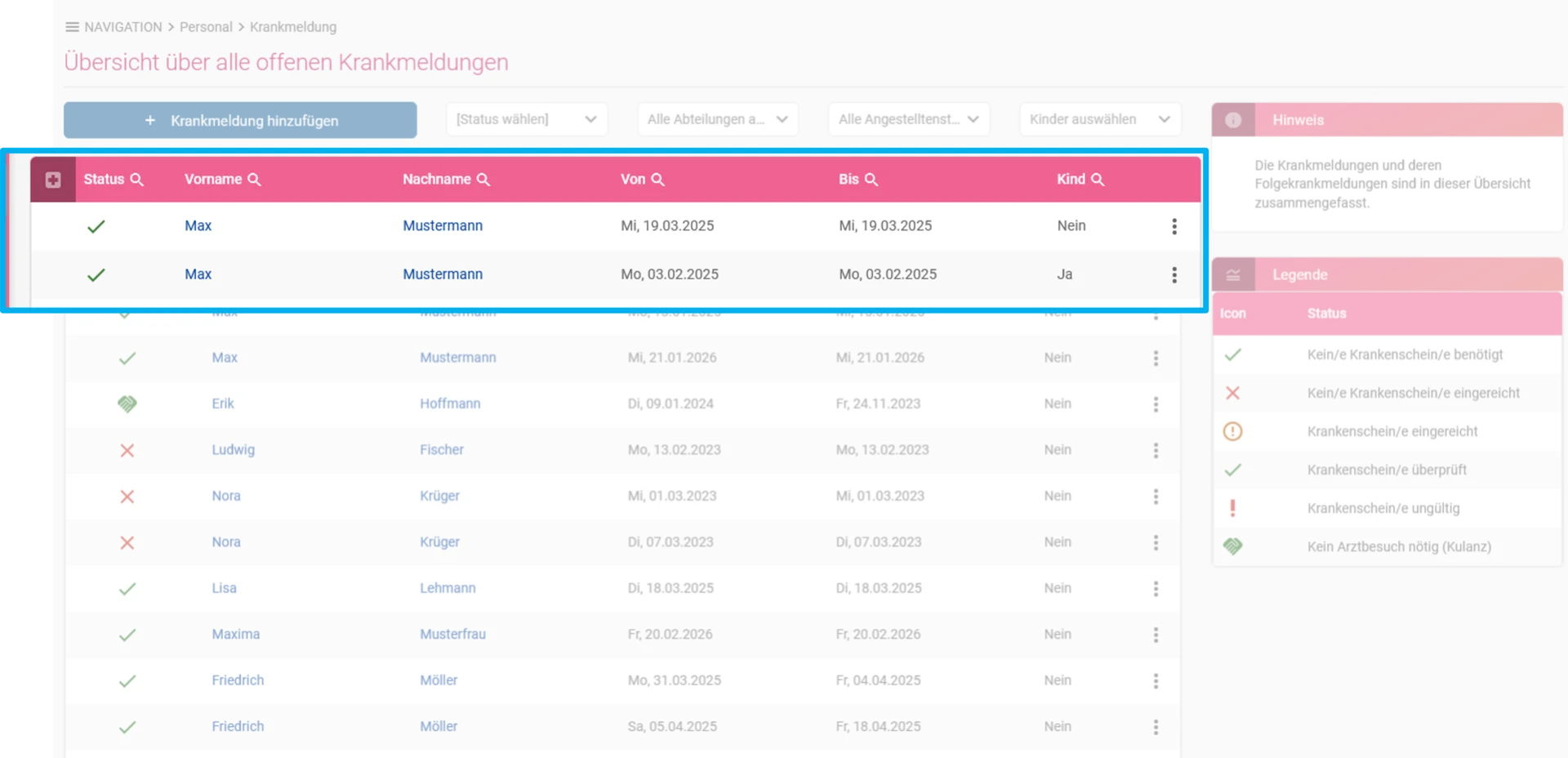
Innerhalb der Übersicht haben Sie die Möglichkeit, für jede Krankmeldung genau einzusehen, in welchem Status sie sich befindet, zu welchem Mitarbeiter sie gehört, für welchen Zeitraum sie eingereicht wurde und ob es sich um eine Krankmeldung für ein Kind handelt.
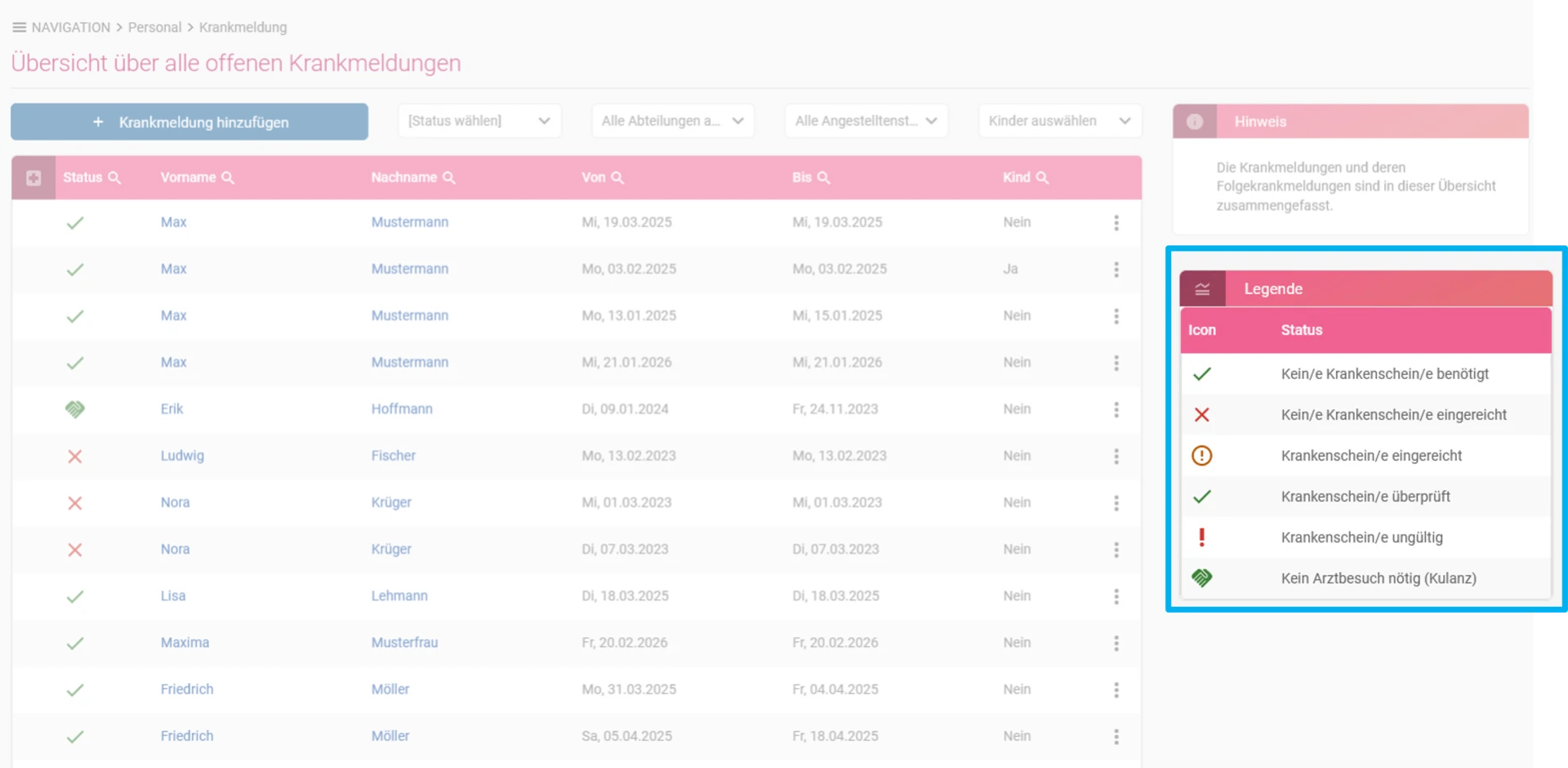
Sofern Sie in den Modul-Einstellungen die Option zur Krankenschein Überprüfung aktiviert haben, erhalten Sie innerhalb der Übersicht eine Legende, die Ihnen die Bedeutung der einzelnen Statussymbole erklärt. So steht beispielsweise der grüne Haken für „Kein Krankenschein erforderlich“, während das orangefarbene Ausrufezeichen anzeigt, dass ein Krankenschein eingereicht wurde.
Schritt 3: Krankmeldungen bearbeiten
Als berechtigte Person können Sie Krankmeldungen über das 3-Punkte-Menü bearbeiten. Dort haben Sie beispielsweise die Möglichkeit, den Krankmeldungszeitraum zu verlängern, den Verlauf der Krankmeldung einzusehen oder die Krankmeldung zu löschen.

Schritt 1: Personal öffnen
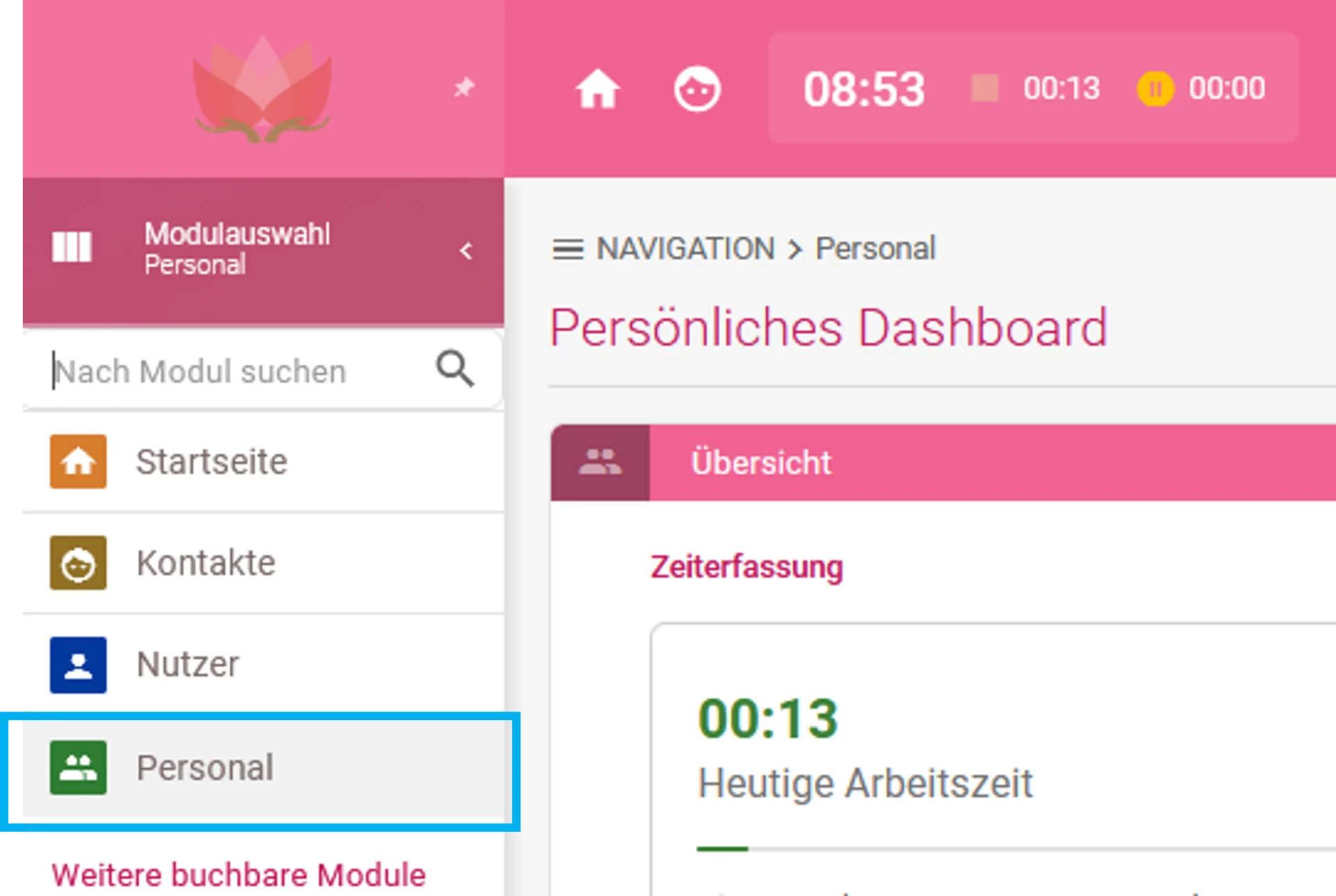
Klicken Sie links in der Modulauswahl auf Personal
Schritt 2: Krankmelden des Mitarbeiters
Klicken Sie im Menü von Personal auf Krankmeldungen.
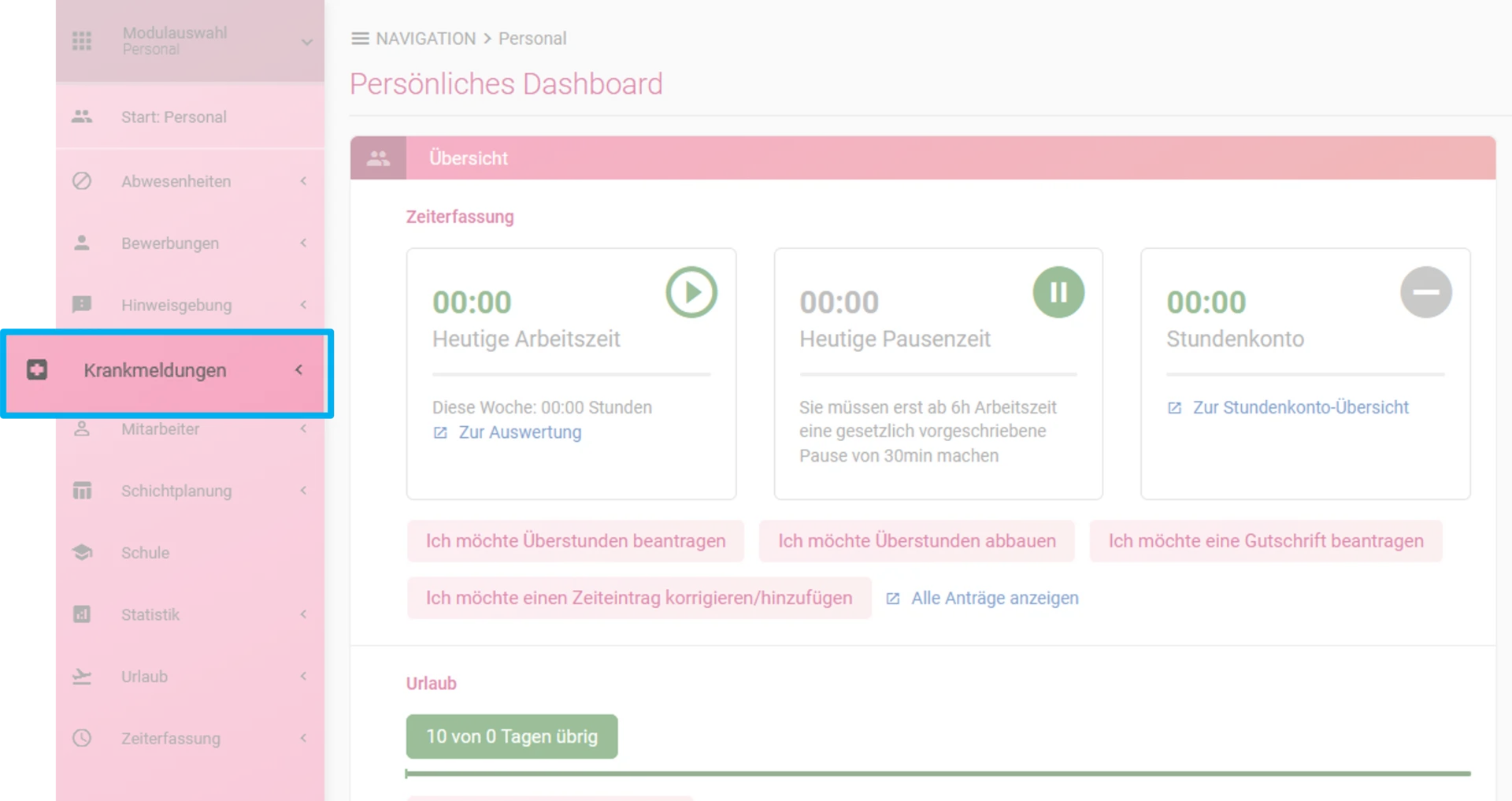
Anschließend klicken Sie auf den Button „Krankmeldung hinzufügen“.

Es öffnet sich ein Fenster, in dem Sie die Krankmeldung für den gewünschten Mitarbeiter erfassen können. Geben Sie hierzu den Mitarbeiter, den Zeitraum der Krankmeldung sowie – sofern zutreffend – an, ob es sich um eine Krankmeldung auf Kulanz, Kind krank oder „Geht noch zum Arzt“ handelt. Über den Button „Hinzufügen“ wird die Krankmeldung gespeichert und für den ausgewählten Mitarbeiter hinterlegt.
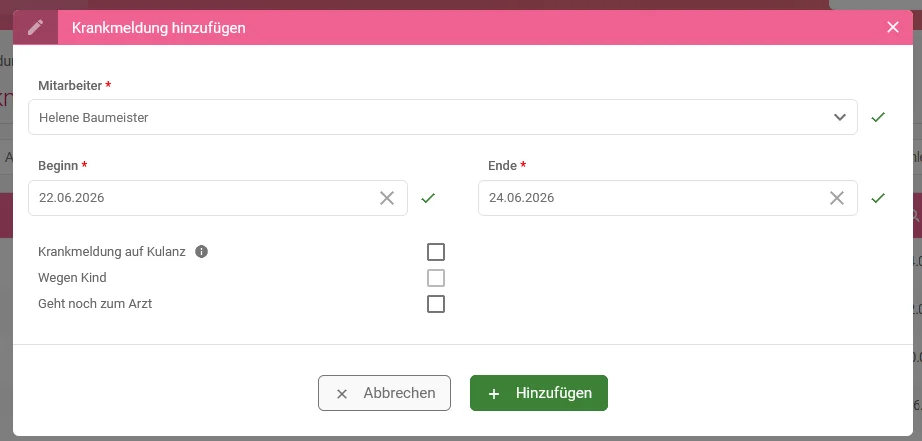
Beachten Sie: Als Mitarbeiter können Sie sich nur dann selbst krankmelden, wenn eine berechtigte Person diese Funktion aktiviert hat. Ist die Option nicht freigegeben, steht Ihnen die Selbstkrankmeldung nicht zur Verfügung. In diesem Fall müssen Sie Ihre Krankmeldung gemäß den internen Vorgaben durch die zuständige Abteilung oder eine berechtigte Person erfassen lassen.
Schritt 1: Personal öffnen
Klicken Sie in der linken Modulauswahl auf Personal.
Schritt 2: Krankmelden
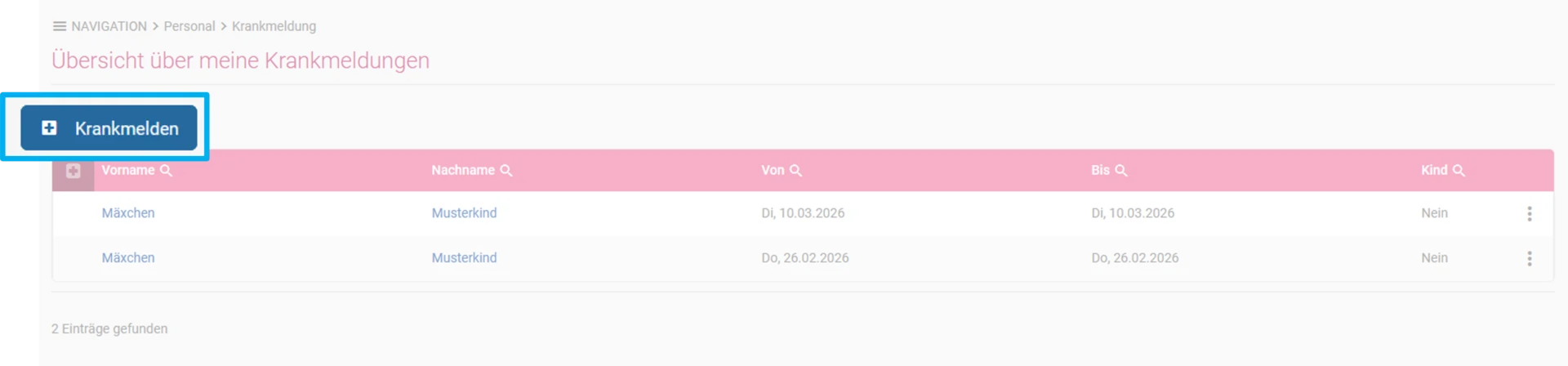
Klicken Sie innerhalb des Personal-Moduls auf Krankmeldungen.
Nun öffnet sich Ihre Übersicht der Krankmeldungen. Über den Button „Krankmelden“ haben Sie die Möglichkeit, eine neue Krankmeldung zu erfassen.
Anschließend öffnet sich ein Fenster, in dem Sie den Zeitraum Ihrer Krankmeldung angeben können. Je nach den von den berechtigten Personen festgelegten Einstellungen können Sie außerdem angeben, dass Sie noch zum Arzt gehen werden, sich auf Kulanz krankmelden oder eine Krankmeldung für Ihr Kind erfassen. Über den Button „Hinzufügen“ wird die Krankmeldung in der Zeiterfassung gespeichert und entsprechend hinterlegt.
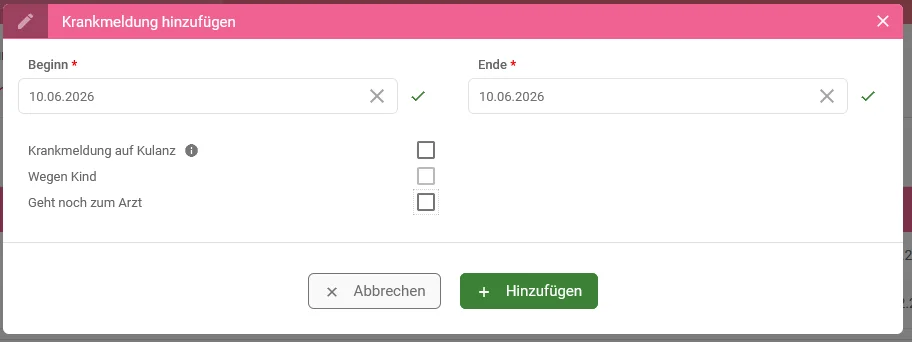
Beachten Sie: Als Mitarbeiter können Sie sich nur dann über die App krankmelden, wenn eine berechtigte Person Krankmelden per App aktiviert hat. Ist das Krankmelden per App nicht erlaubt, können Sie Ihre Krankmeldung, sofern freigegeben über den Browser hinterlegen. Ist auch diese Möglichkeit nicht aktiviert, steht Ihnen die Selbstkrankmeldung nicht zur Verfügung. In diesem Fall müssen Sie Ihre Krankmeldung gemäß den internen Vorgaben durch die zuständige Abteilung oder eine berechtigte Person erfassen lassen.
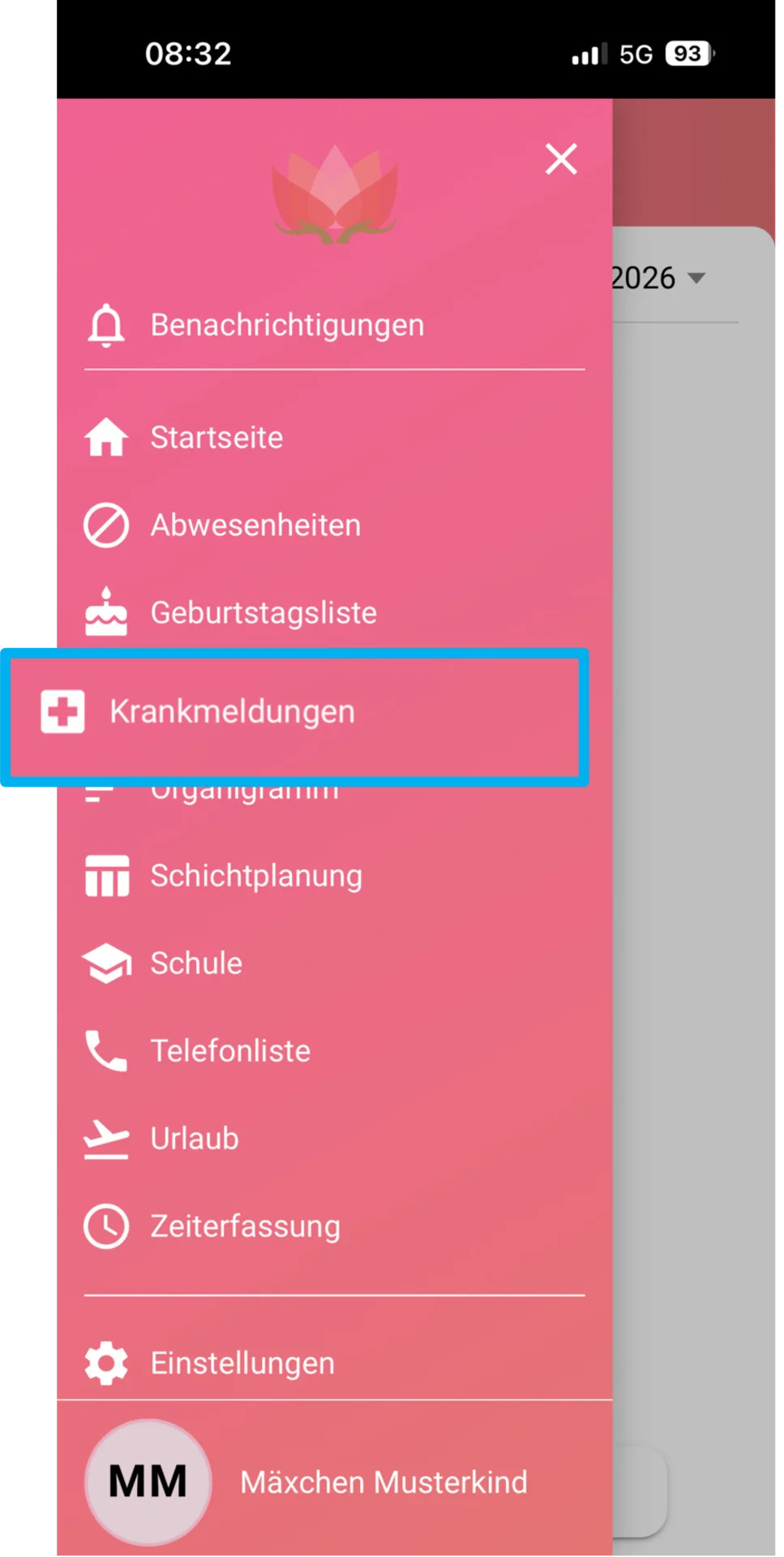
Schritt 1: Krankmeldungen öffnen
Tippen Sie innerhalb des Menüs der App auf den Menüpunkt „Krankmeldungen“.
Schritt 2: Krankmelden
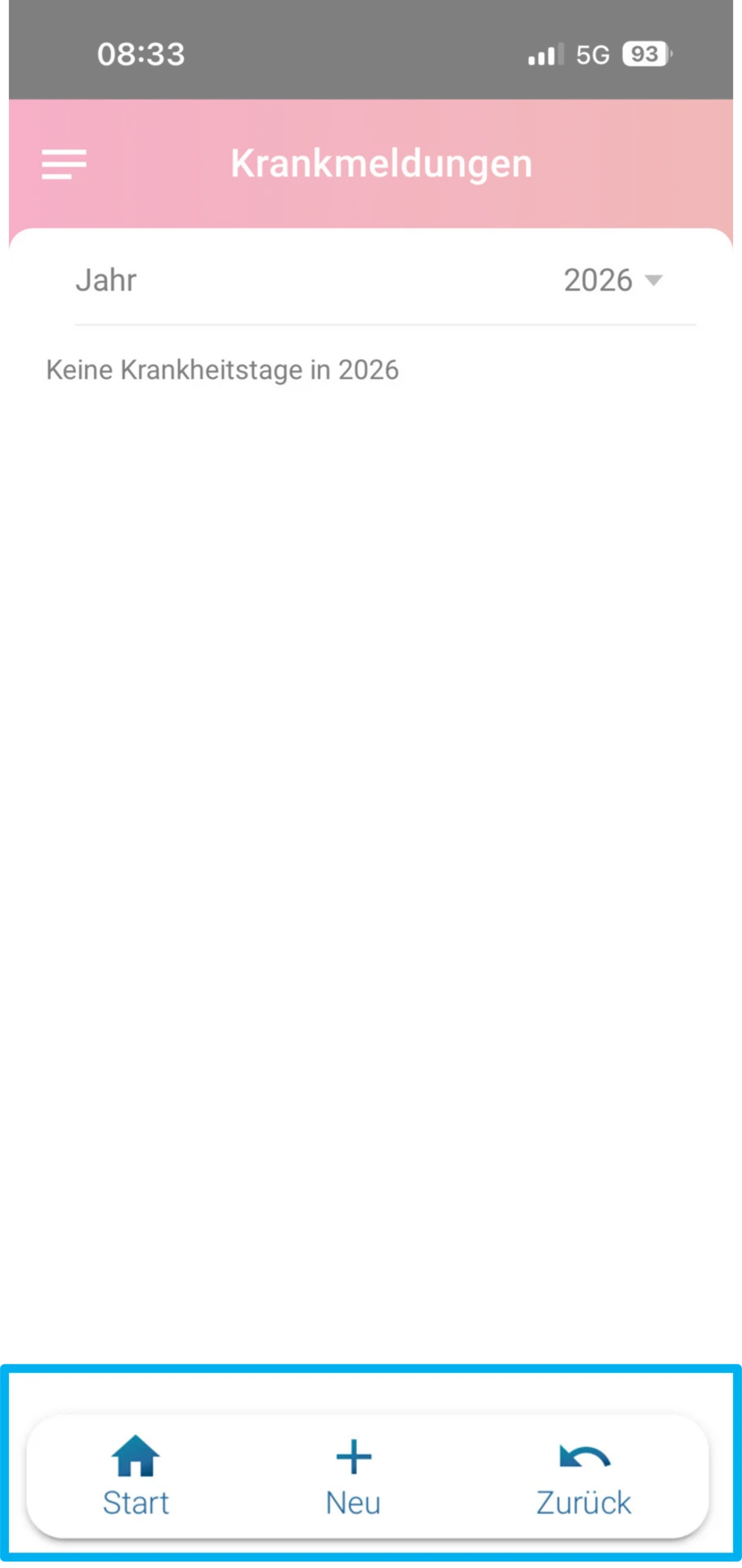
Es öffnet sich nun die Übersicht Ihrer Krankmeldungen. Tippen Sie auf die Schaltfläche „+ NEU“ am unteren Bildschirmrand, um eine neue Krankmeldung zu erstellen.
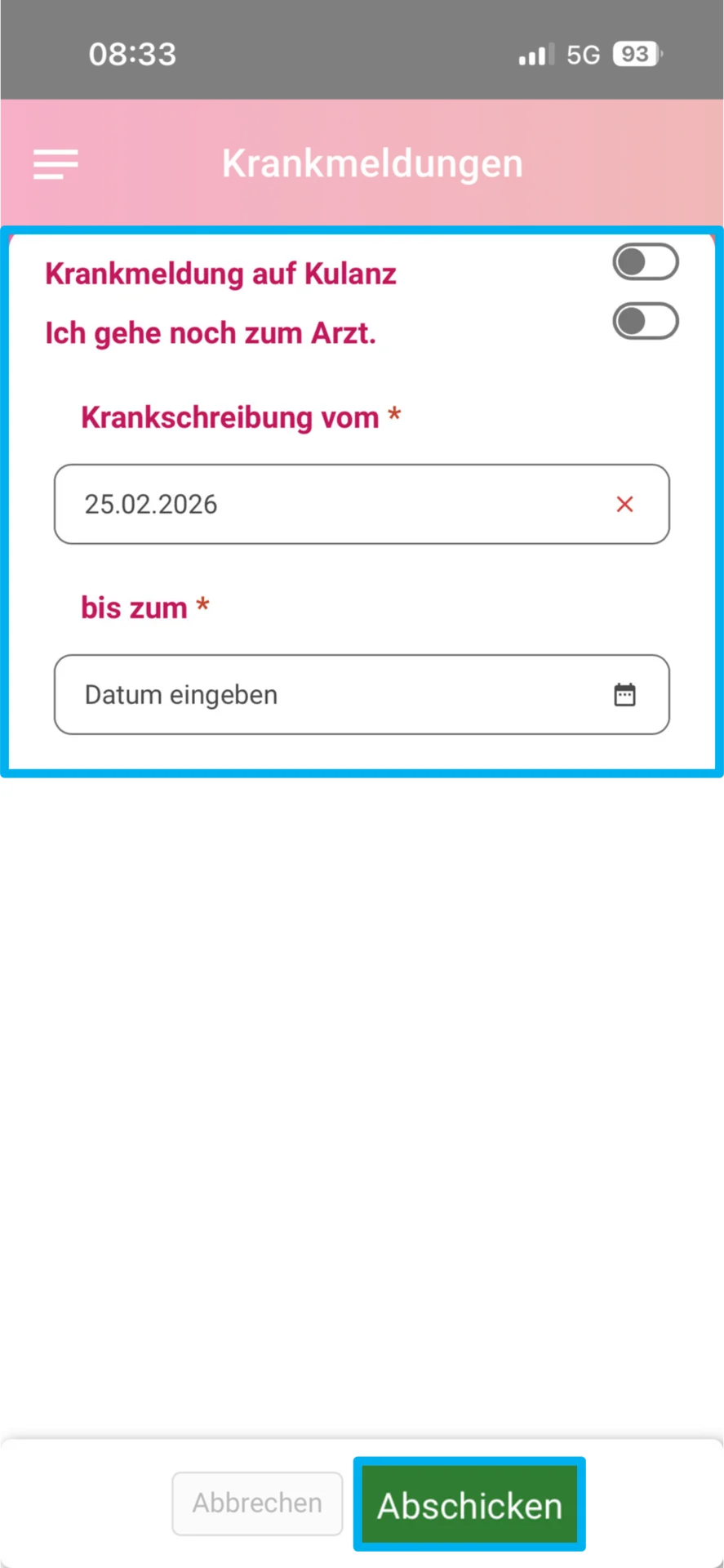
Anschließend öffnet sich ein Fenster, in dem Sie den Zeitraum Ihrer Krankmeldung angeben können. Je nach den von den berechtigten Personen festgelegten Einstellungen können Sie außerdem angeben, dass Sie noch zum Arzt gehen werden, sich auf Kulanz krankmelden oder eine Krankmeldung für Ihr Kind erfassen.
Über den Button „Abschicken“ wird die Krankmeldung gespeichert und in der Zeiterfassung hinterlegt.
Sagen Sie uns, welche Anleitung zur Zeiterfassung Sie benötigen.
Hier gelangen Sie zum Kontaktformular
Suchen Sie noch eine gute digitale Zeiterfassung?
Die momikom Zeiterfassung ist für jeden Arbeitstyp - im Büro, der Werkstatt oder mobil, mit und ohne Computer.
✔️ DSGVO konform ✔️ Kostenlose Einrichtungshilfe ✔️ deutschsprachiger Support
