Schriftgröße
100%

Innerhalb der Zeiterfassung können berechtigte Personen eine Wochenzeitabweichung für einzelne Mitarbeiter oder ganze Abteilungen hinterlegen. Nutzen Sie diese Funktion immer dann, wenn sich die vertragliche Wochenarbeitszeit vorübergehend für einen festgelegten Zeitraum ändert. Sollten Sie die Wochenarbeitszeit dauerhaft ändert wollen folgen Sie bitte der Anleitung „Arbeitsverhältnis eines Mitarbeiters anpassen".
Typische Anwendungsfälle sind beispielsweise Mitarbeiter, die aus der Elternzeit zurückkehren und zunächst mit reduzierten Stunden starten, oder projektbezogene Mehrarbeit, bei der die Wochenstunden temporär erhöht werden. Auch auf Abteilungsebene ist diese Funktion sinnvoll: etwa bei Hochphasen, in denen Teams vorübergehend mehr arbeiten, oder bei Kurzarbeit, wenn die Wochenstunden für eine gesamte Abteilung reduziert werden.
In dieser Anleitung zeigen wir Ihnen Schritt für Schritt, wie Sie als berechtigte Person eine Wochenzeitabweichung hinterlegen.
 | berechtigte Personen |
Diese Anleitung gilt für:
Administratoren
Modul- bzw. Personalmoduladministratoren
Personalsachbearbeiter
Vorgesetzte mit entsprechenden Rechten
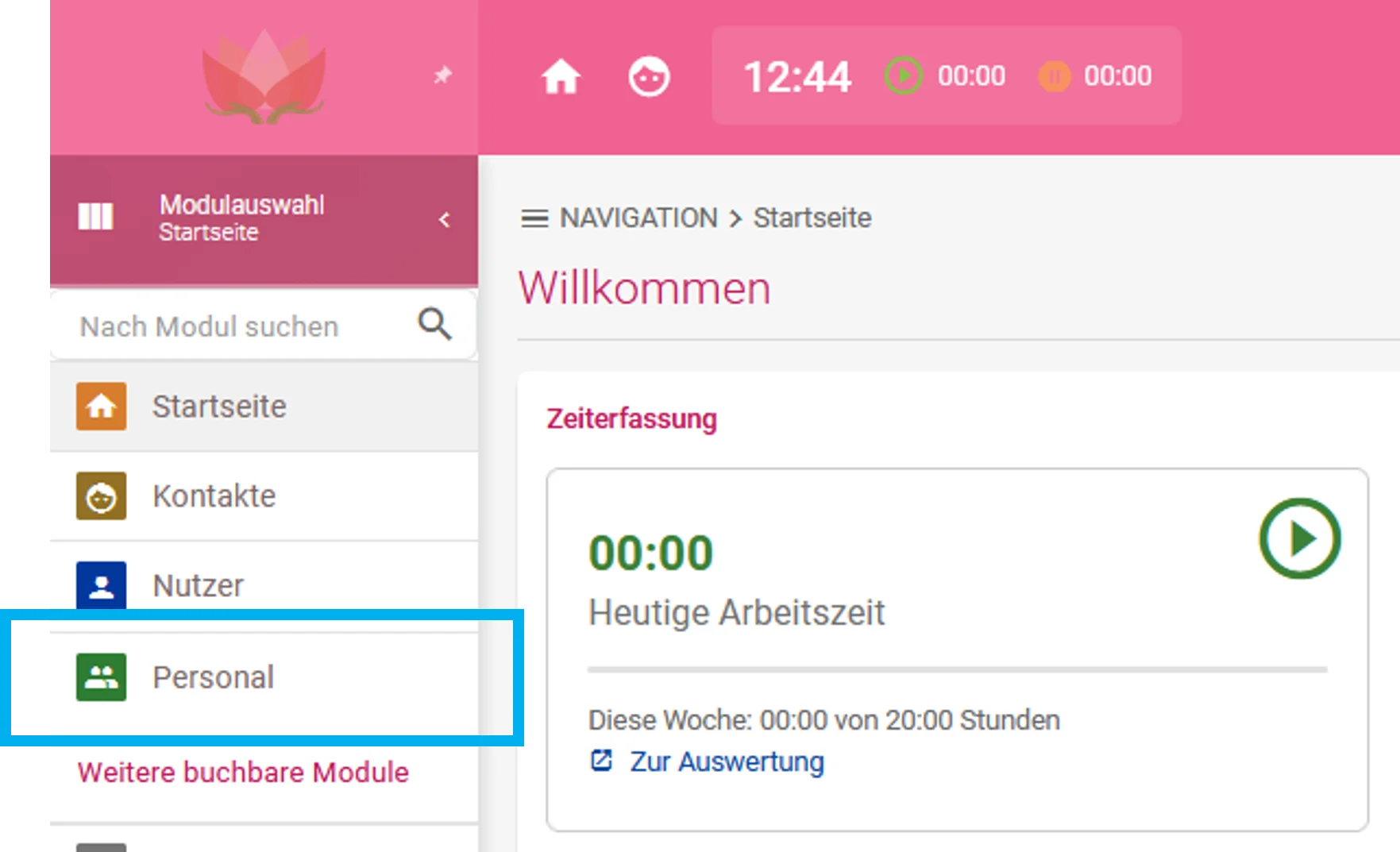
Schritt 1: Personal-Modul öffnen
Klicken Sie links auf die Modulauswahl und wählen Sie anschließend das Modul Personal aus.
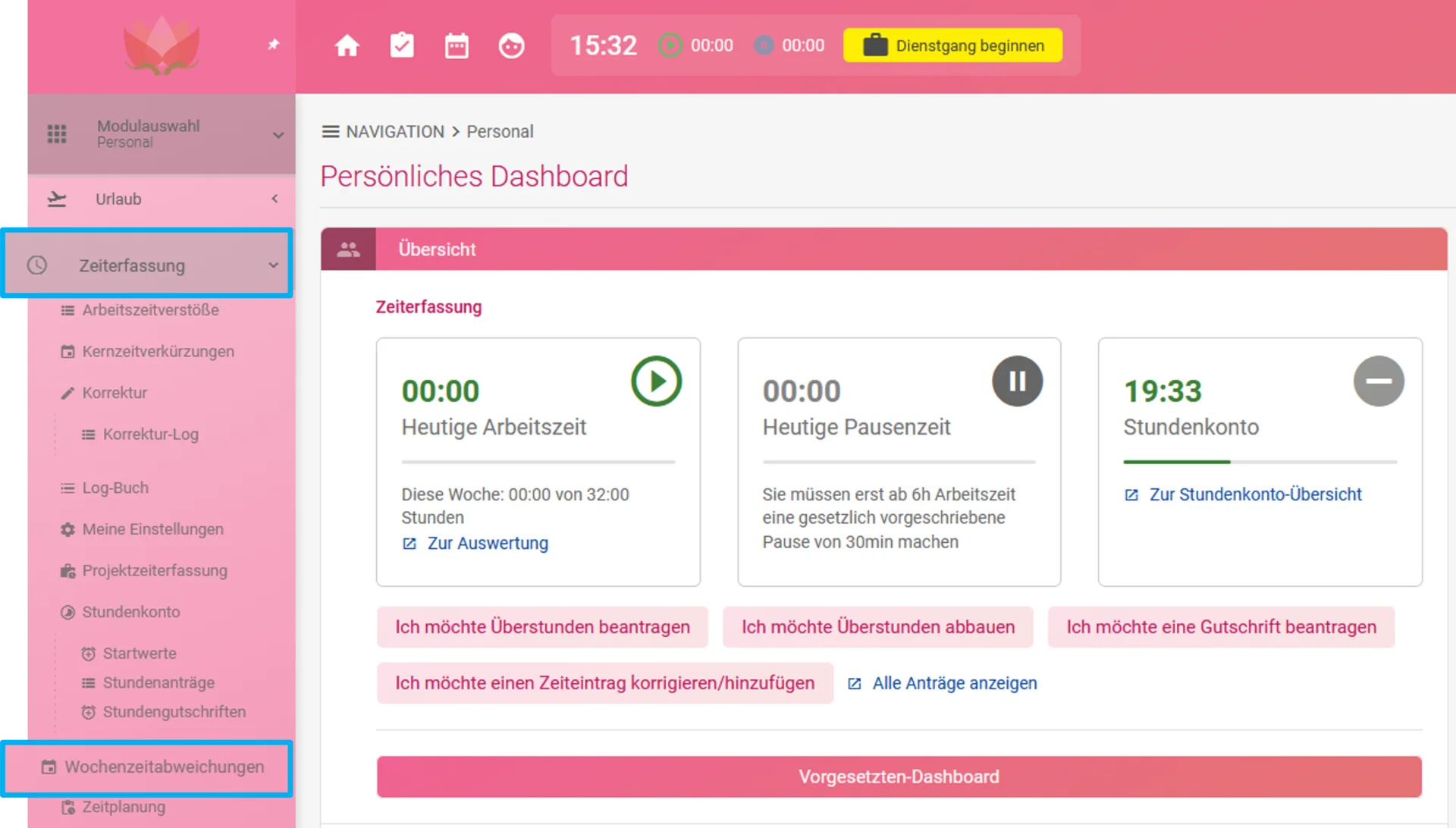
Schritt 2: Wochenzeitabweichungen öffnen
Klicken Sie im Modul Personal auf den Unterpunkt Zeiterfassung und anschließend auf Wochenzeitabweichungen.
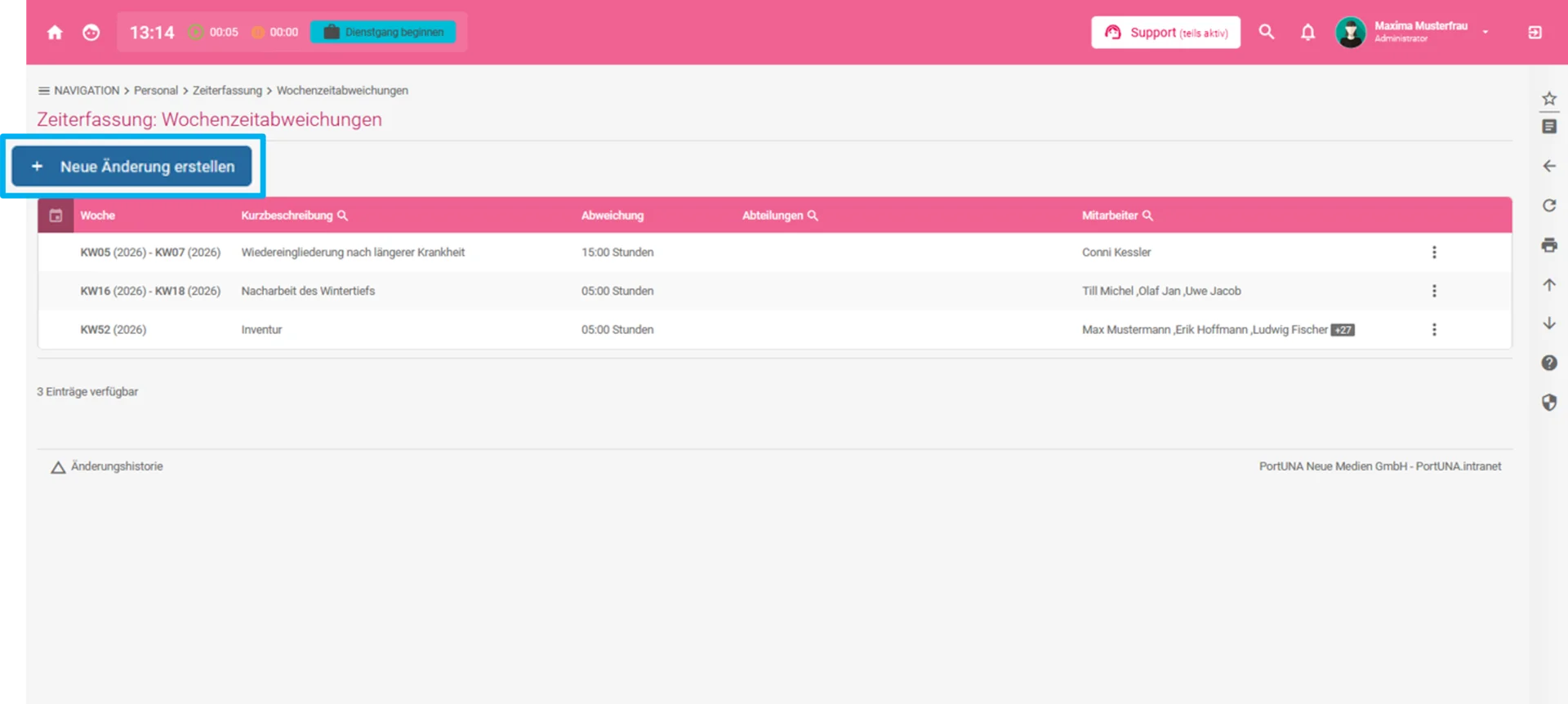
Schritt 3: Wochenzeitabweichung erstellen
Klicken Sie in der geöffneten Übersicht der Wochenzeitabweichungen auf den Button „+ Neue Änderung erstellen“, um eine Wochenzeitabweichung anzulegen.
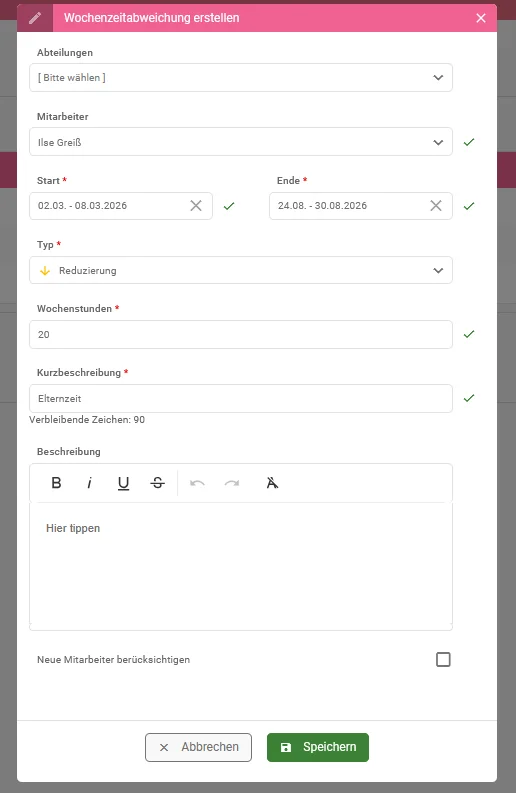
Anschließend öffnet sich die Erstellmaske für die Wochenzeitabweichung. Dort legen Sie fest, ob die Abweichung für einen einzelnen Mitarbeiter oder eine ganze Abteilung gelten soll. Geben Sie außerdem den Start- und Endzeitraum, den Typ der Abweichung (Reduzierung oder Erhöhung), die angepassten Wochenstunden sowie eine Kurzbeschreibung an.
Klicken Sie auf „Speichern“, um die Wochenzeitabweichung zu übernehmen.
Schritt 4: Wochenzeitabweichung bearbeiten
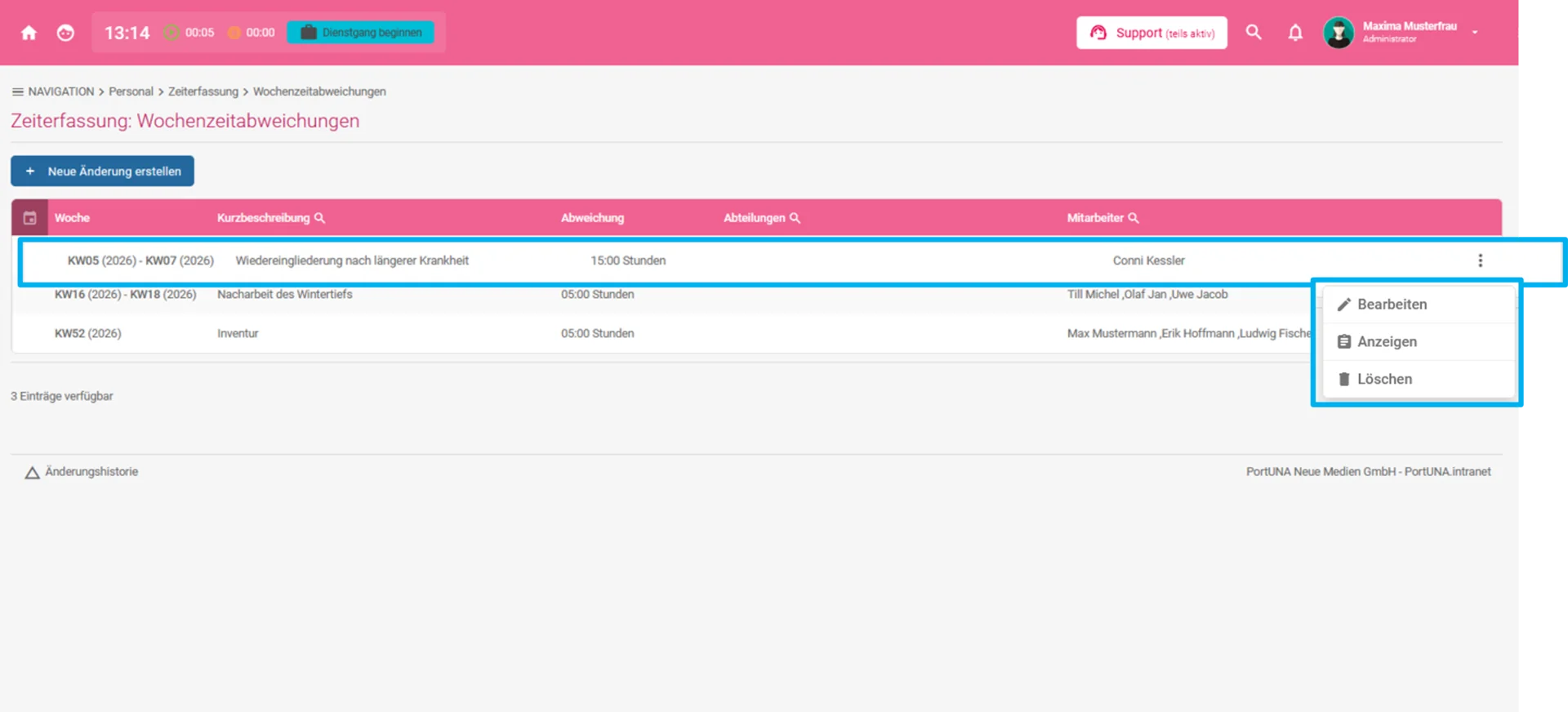
Wenn bereits eine Wochenzeitabweichung erstellt wurde, können Sie diese über die Übersicht anzeigen oder bearbeiten. Klicken Sie dazu bei der entsprechenden Wochenzeitabweichung auf das Drei-Punkte-Menü und wählen Sie die Option „Anzeigen“ oder „Bearbeiten“ aus.
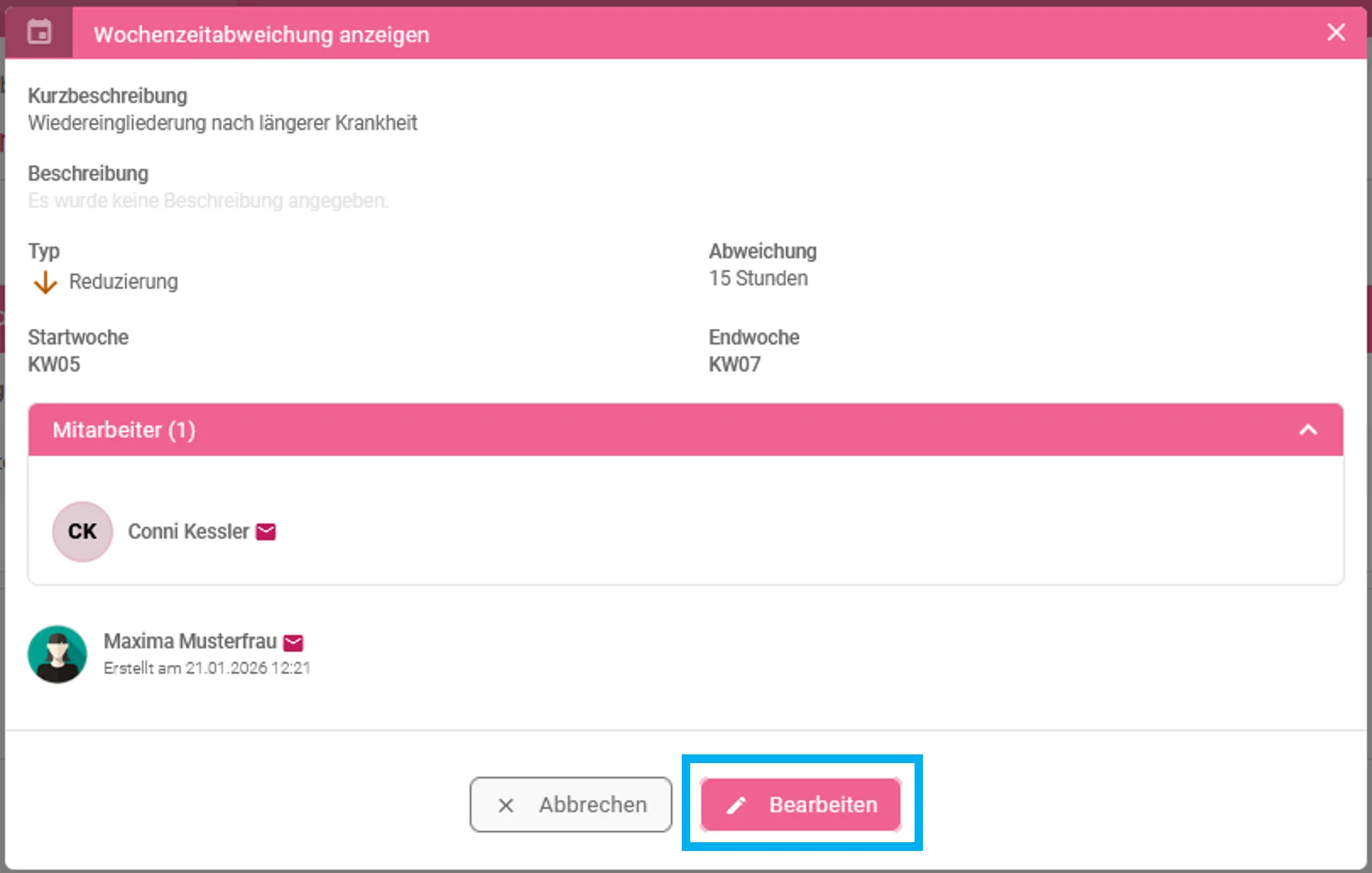
Wenn Sie beispielsweise auf „Anzeigen“ geklickt haben, öffnet sich die Einzelansicht des Eintrags. Dort haben Sie erneut die Möglichkeit, über den Button „Bearbeiten“ Anpassungen an der Wochenzeitabweichung vorzunehmen.
Sagen Sie uns, welche Anleitung zur Zeiterfassung Sie benötigen.
Hier gelangen Sie zum Kontaktformular.
Suchen Sie noch eine gute digitale Zeiterfassung?
Die momikom Zeiterfassung ist für jeden Arbeitstyp - im Büro, der Werkstatt oder mobil, mit und ohne Computer.
✔️ DSGVO konform ✔️ Kostenlose Einrichtungshilfe ✔️ deutschsprachiger Support