


Schriftgröße
100%

In dieser Anleitung zeigen wir Ihnen, wie Sie sich bei aktiver Zeiterfassung auf ein Projekt stempeln, um Ihre Arbeitszeiten darauf zu erfassen. Sollten Sie einmal vergessen haben, sich von einem Projekt ab- oder umzumelden, folgen Sie bitte der Anleitung „Projektzeiten korrigieren“.
| Mitarbeiter |
Schritt 1: Zur Arbeit anmelden
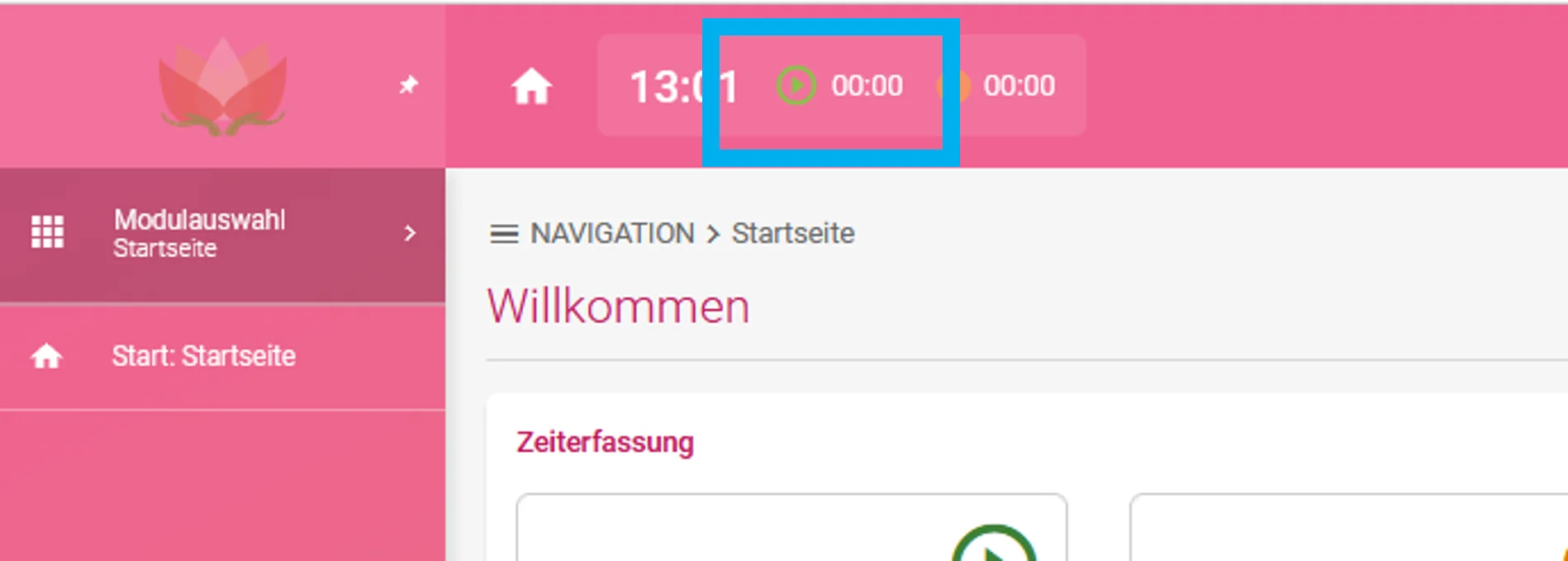
Klicken Sie im oberen Menü Ihrer Zeiterfassung auf den Play-Button neben der aktuellen Uhrzeit, um sich zur Arbeit anzumelden.
Schritt 2: Projekt auswählen
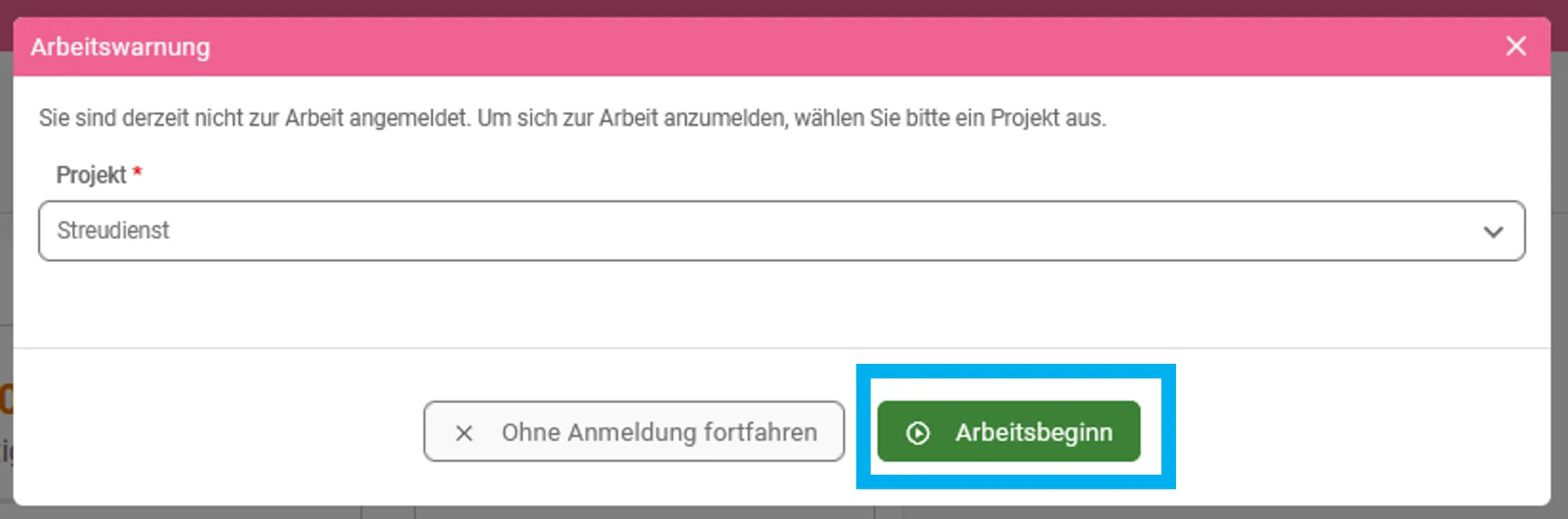
Anschließend öffnet sich ein Fenster, in dem Sie eines der Ihnen zugewiesenen Projekte auswählen können.
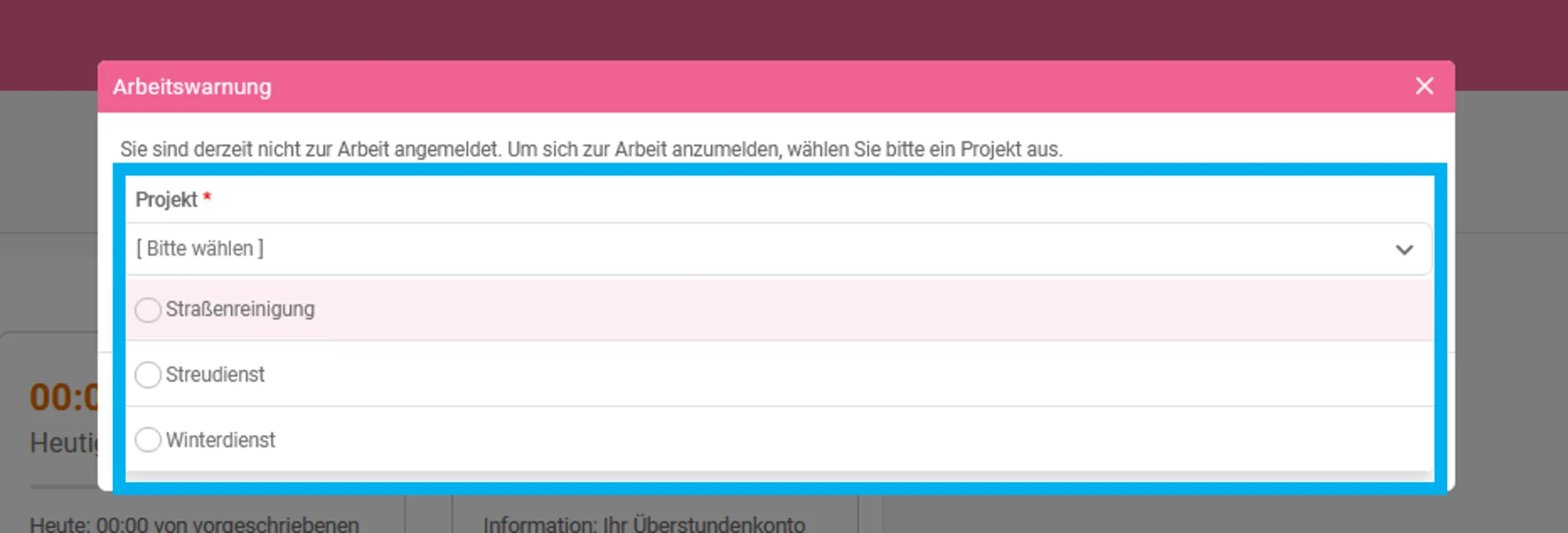
Sobald Sie das gewünschte Projekt ausgewählt haben, bestätigen Sie Ihre Auswahl über den Button „Arbeitsbeginn“.
Schritt 3: Projekt wechseln
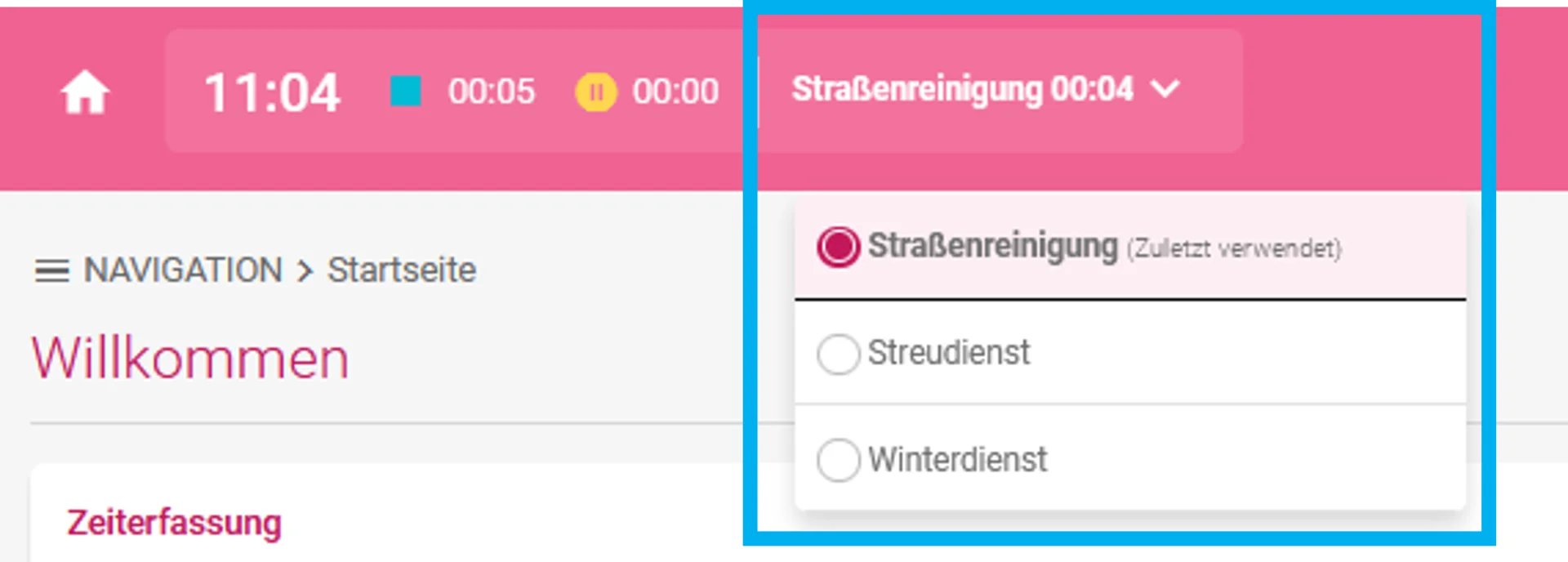
Wenn Sie im Laufe des Tages das Projekt wechseln möchten, klicken Sie im oberen Menü neben dem Pausen-Button auf das aktuell ausgewählte Projekt. Daraufhin öffnet sich die Liste Ihrer Projekte. Wählen Sie dort das Projekt aus, zu dem Sie wechseln möchten.
Am Ende Ihres Arbeitstages können Sie sich wie gewohnt ausloggen.
Sollten Sie den Logout einmal vergessen haben, folgen Sie der Anleitung „Logout vergessen“. Wenn Sie Ihr Projekt nachträglich korrigieren möchten, nutzen Sie bitte die Anleitung „Projektzeiten korrigieren“.
Schritt 1: Zu Arbeit anmelden
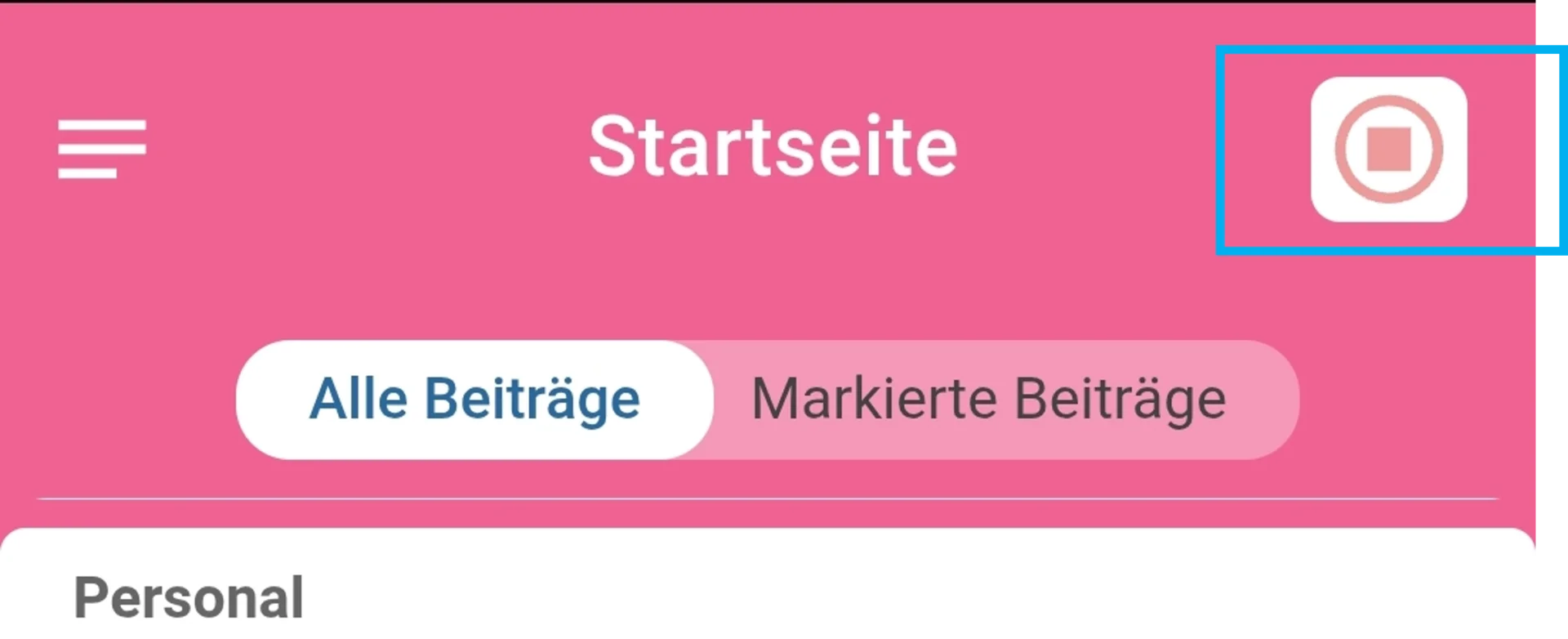
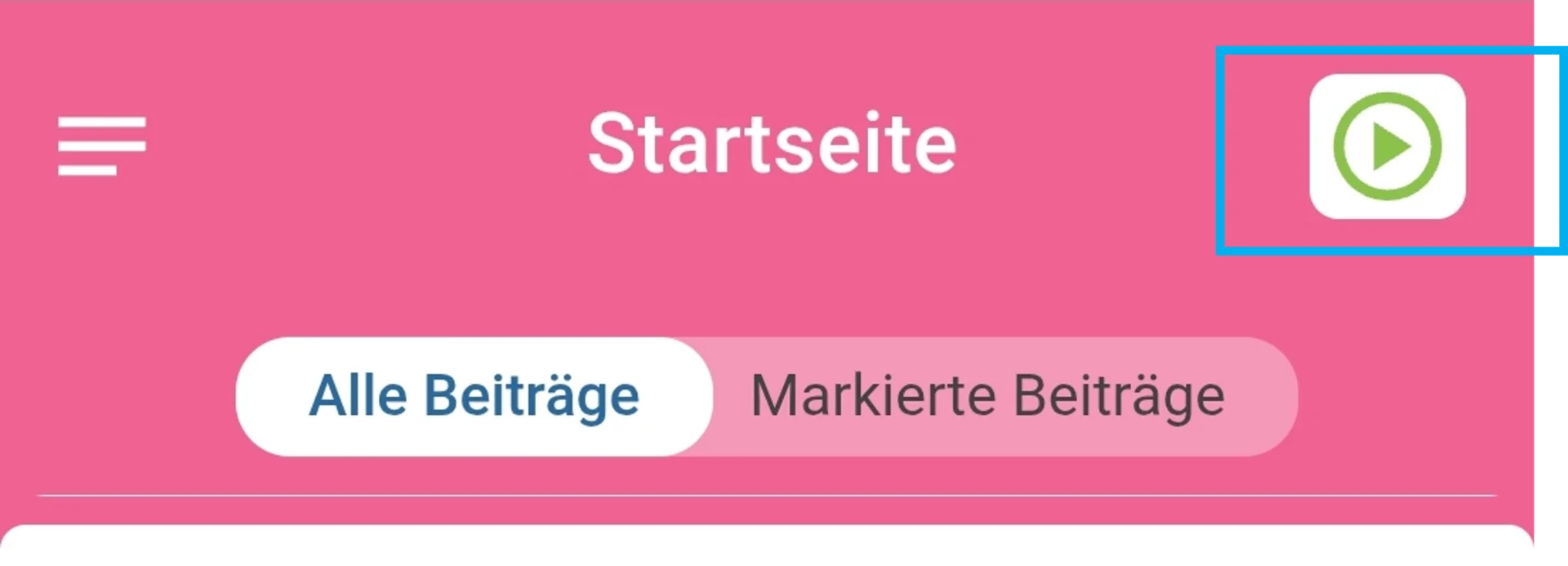
Innerhalb der Mitarbeiter-App tippen Sie oben rechts auf den Play-Button.
Schritt 2: Projekt auswählen
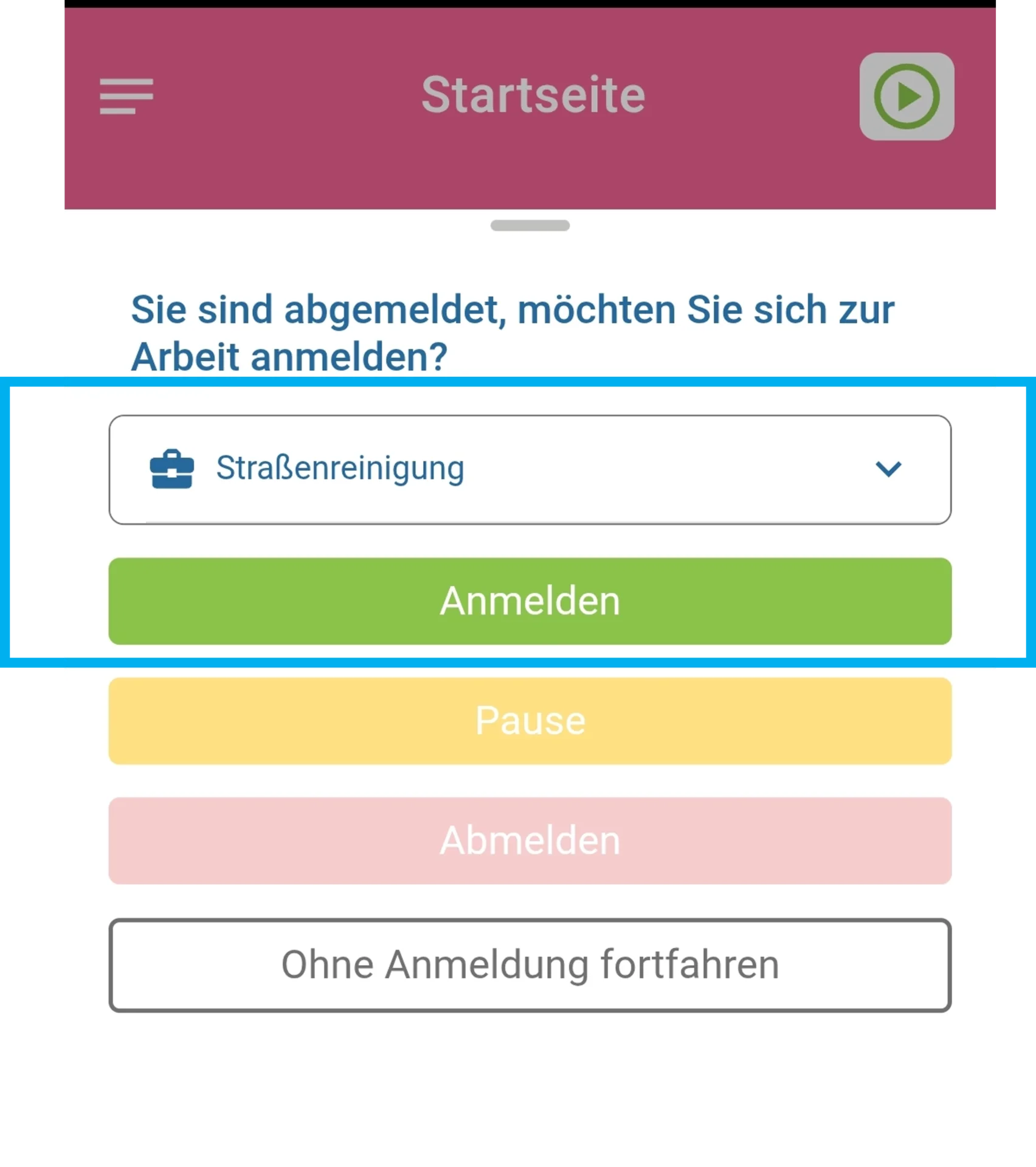
Anschließend öffnet sich ein zusätzliches Fenster, in dem Sie aus allen Ihnen zur Verfügung stehenden Projekten auswählen können. Tippen Sie auf das gewünschte Projekt und anschließend auf den Button „Anmelden“.
Schritt 3: Projekt wechseln
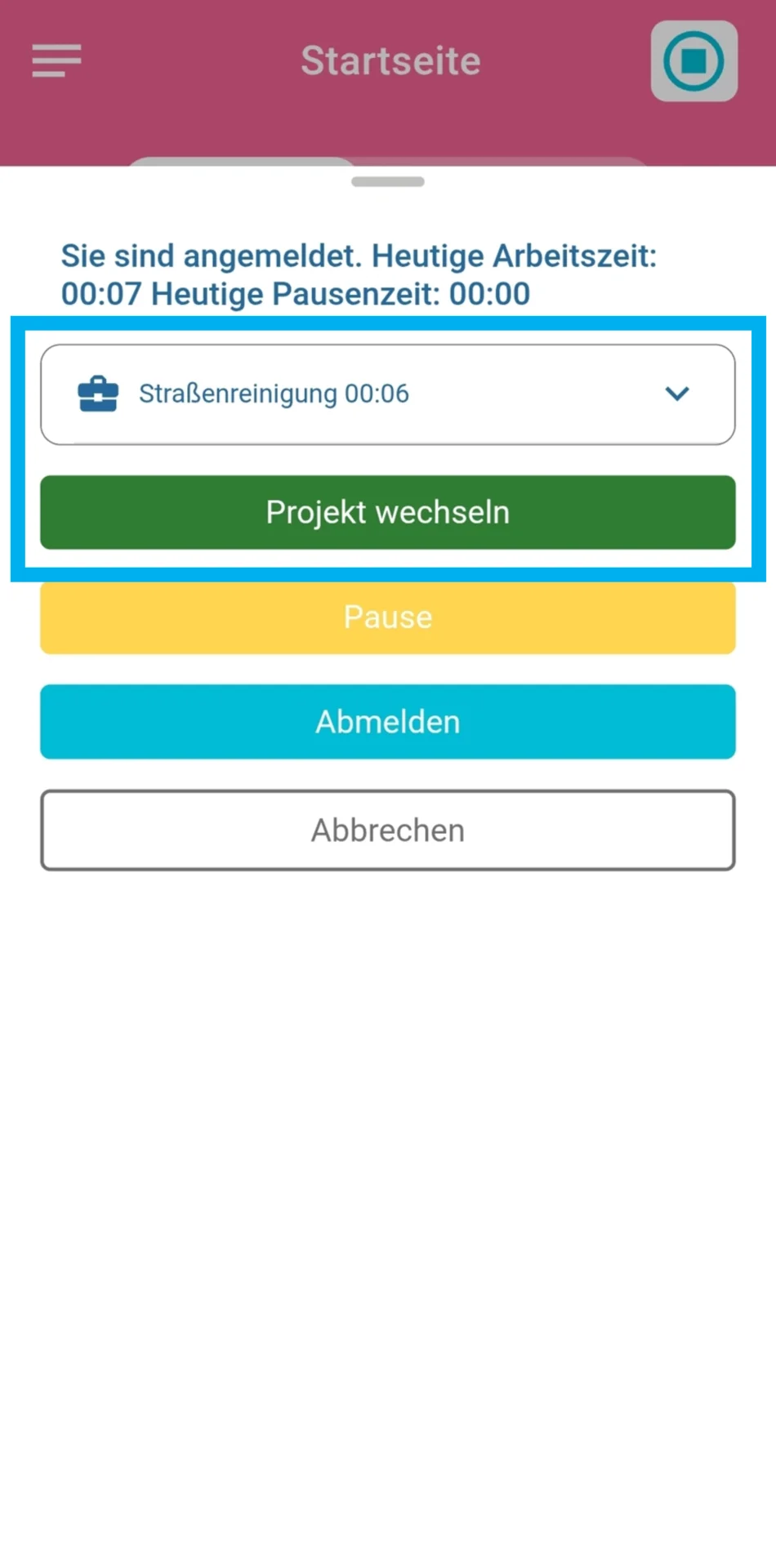
Tippen Sie oben rechts innerhalb der App auf den Button der Zeiterfassung.