
Schriftgröße
100%

Standardmäßig sind die Schaltflächen der Stempeluhr farblich vordefiniert. Als berechtigte Person können Sie diese Standardfarben bei Bedarf individuell anpassen. So können Sie die Farben z. B. an Ihr Corporate Design oder die Hintergrundfarben Ihres Intranets anpassen und die Erkennbarkeit der Schaltflächen durch einen besseren Kontrast optimieren.
In dieser Anleitung zeigen wir Ihnen Schritt für Schritt, wie Sie die Einstellung vornehmen können.
| berechtigte Personen |
Diese Anleitung gilt für:
Administratoren
Modul- bzw. Personalmoduladministratoren
Personalsachbearbeiter
Schritt 1: Personal öffnen
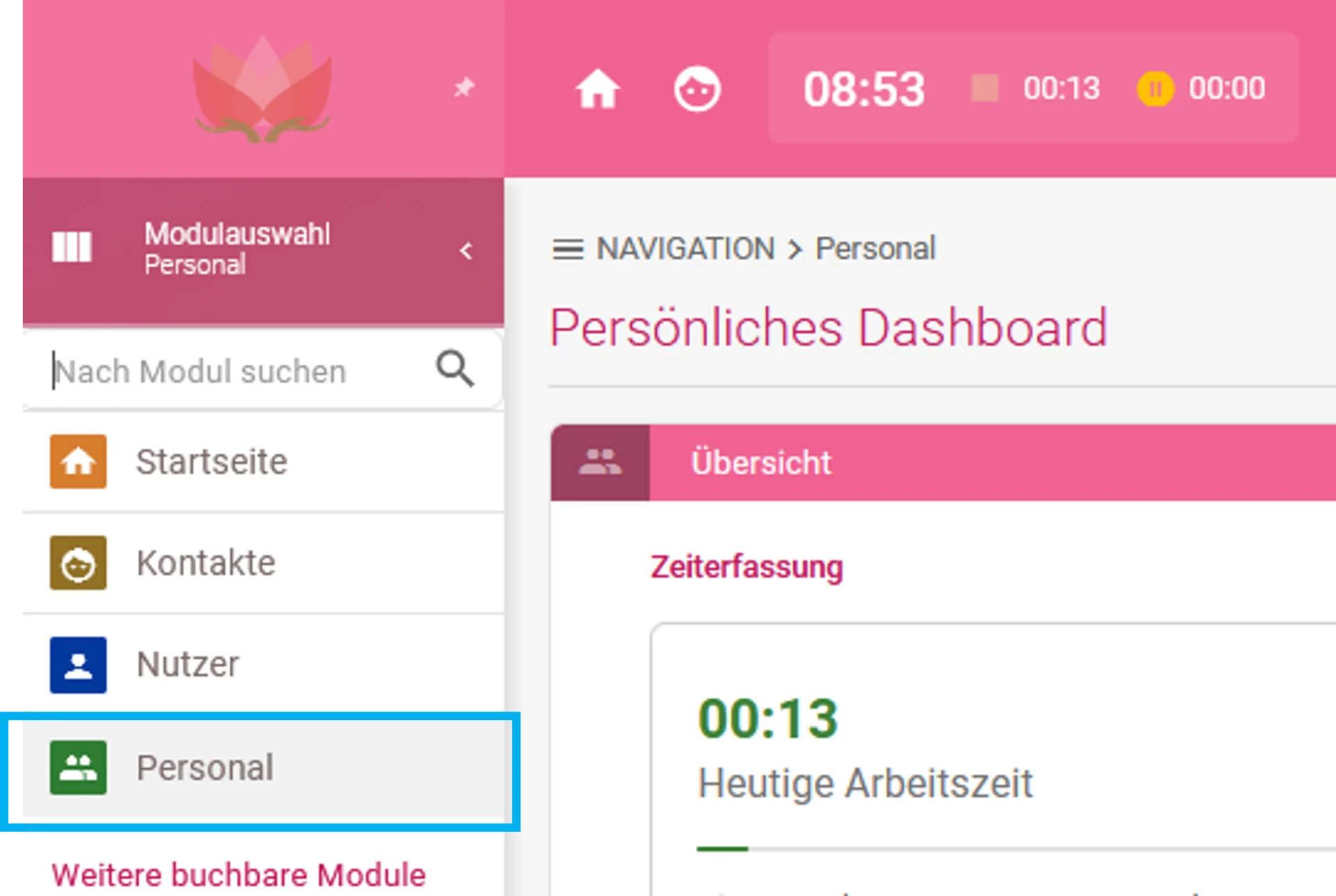
Klicken Sie in der Modulauswahl auf Personal.
Schritt 2: Modul-Einstellungen öffnen
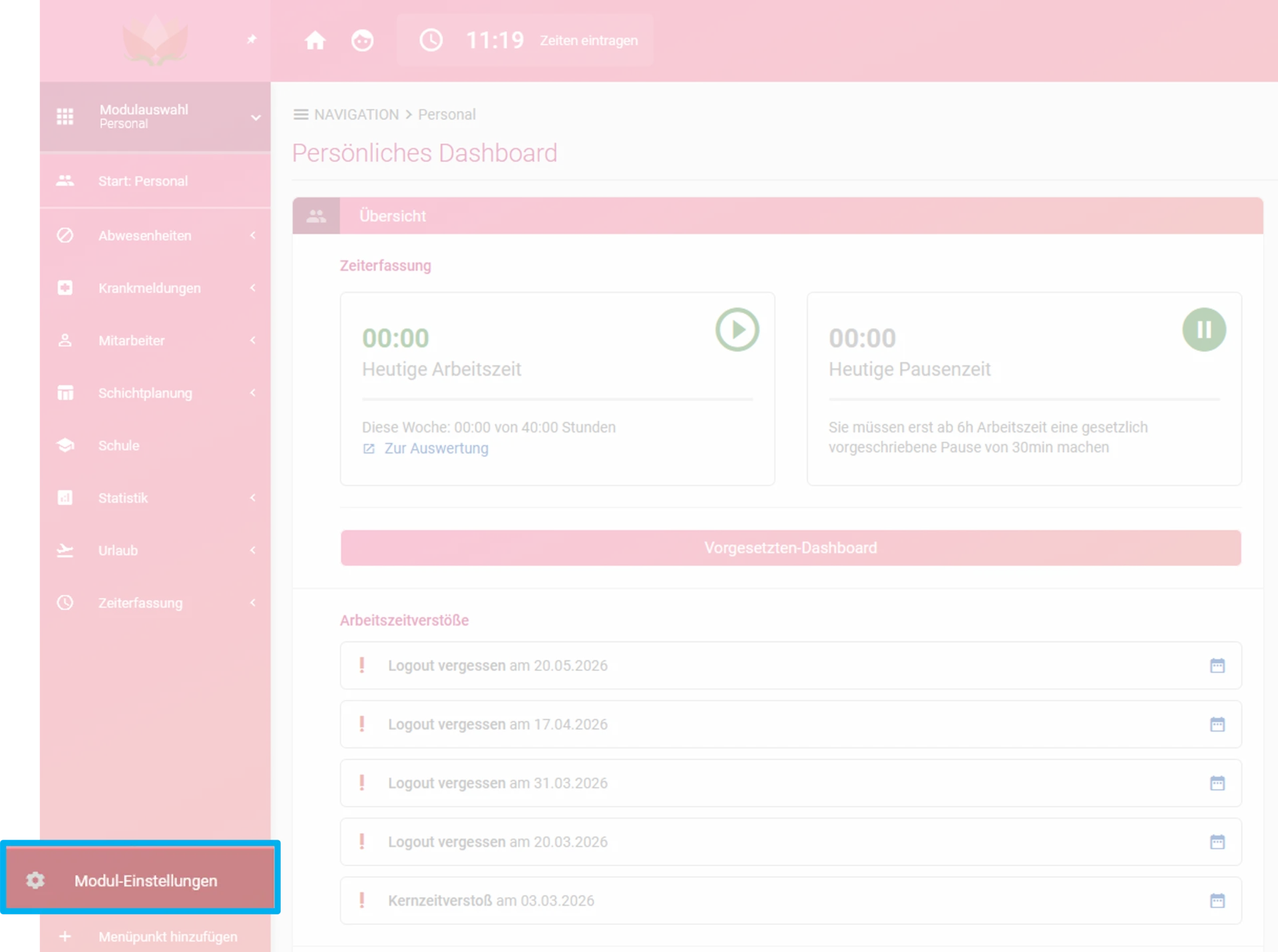
Klicken Sie im Personalmodul unten links auf Modul-Einstellungen.
Schritt 3: Einstellung öffnen
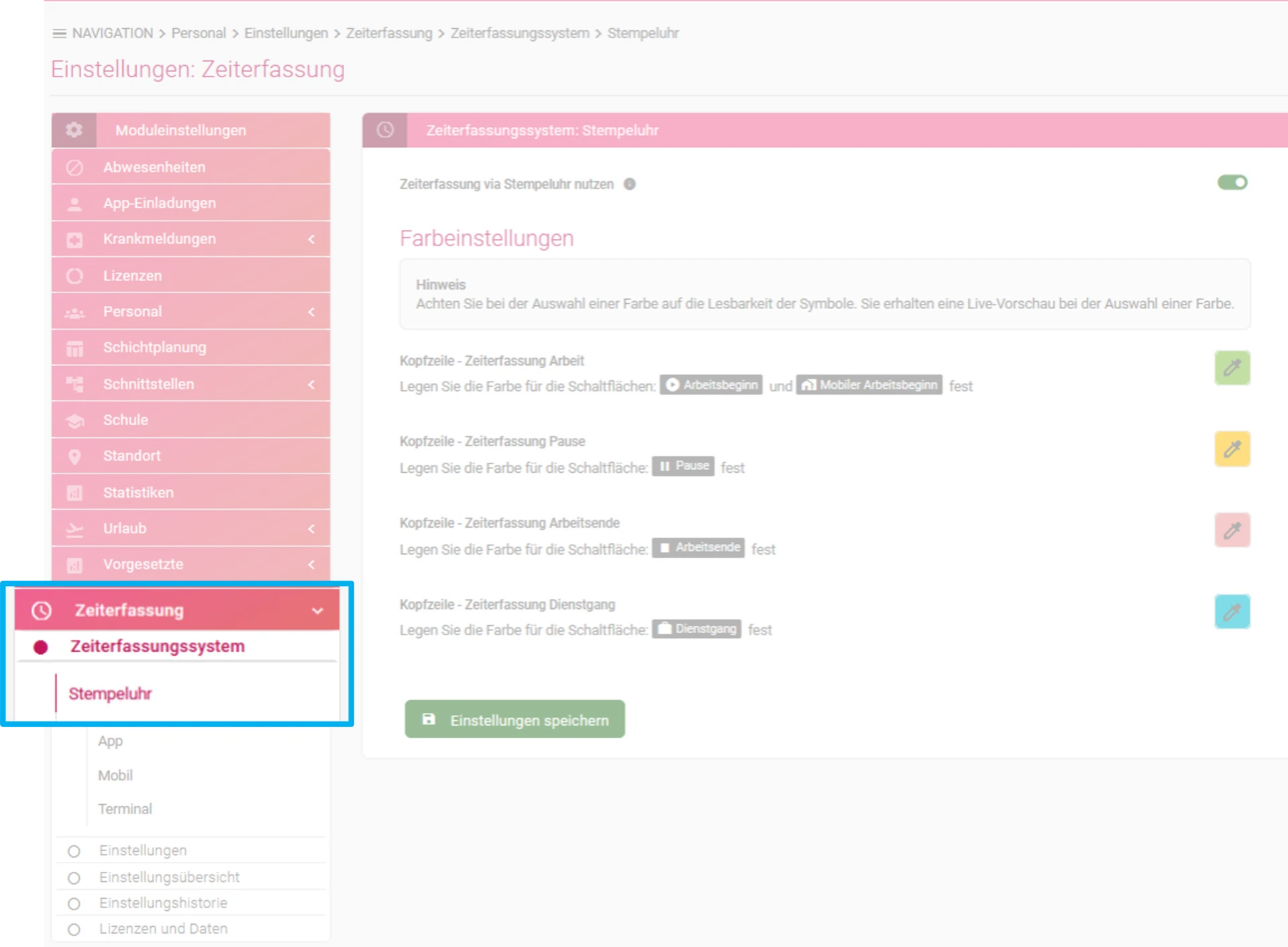
Klicken Sie im Seitenmenü auf Zeiterfassung, anschließend auf Zeiterfassungssystem und danach auf Stempeluhr.
Schritt 4: Einstellung vornehmen
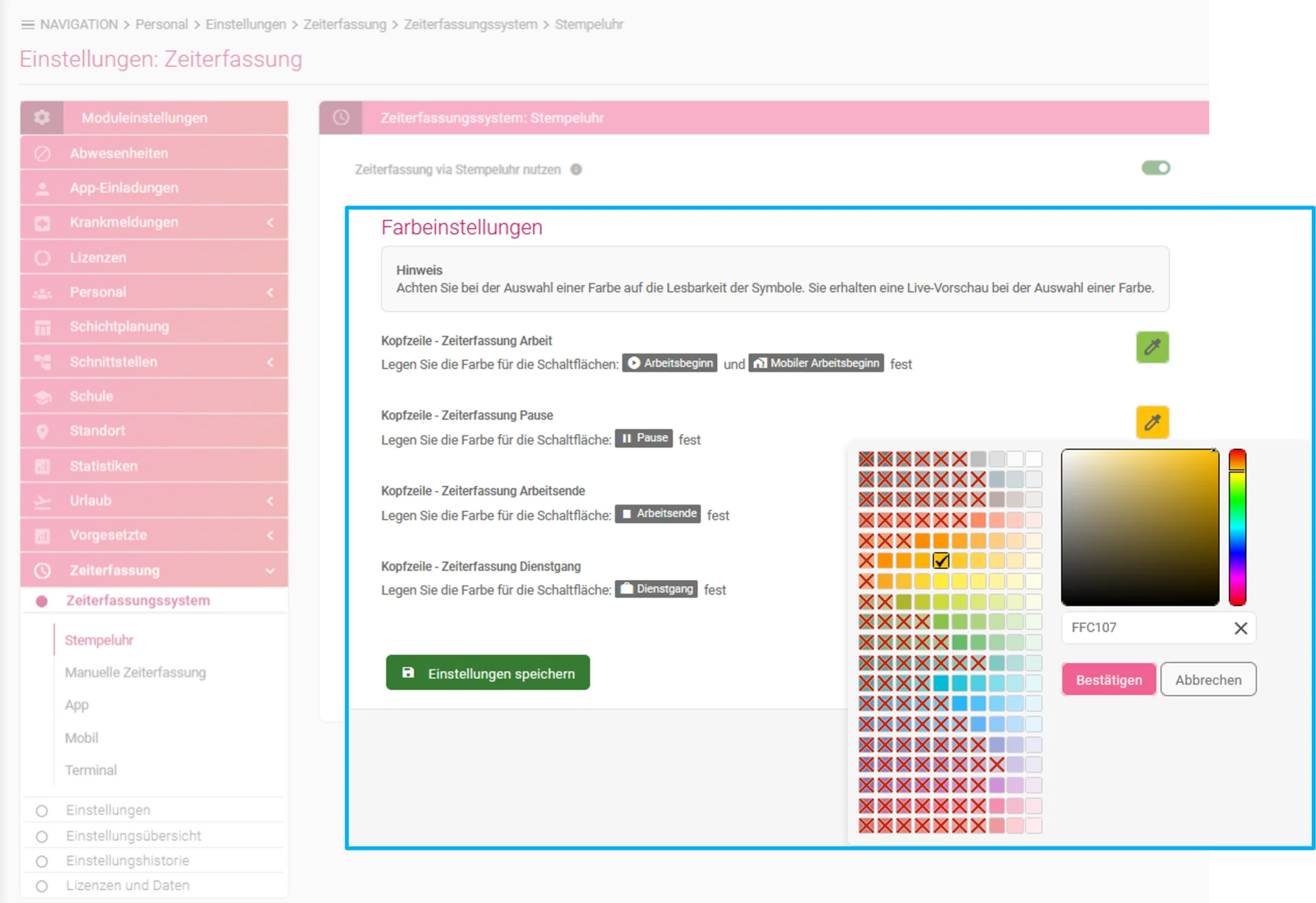
Innerhalb der Einstellung Zeiterfassungssystem: Stempeluhr können Sie, sofern die Nutzung der Stempeluhr aktiviert ist, die Farben der Schaltflächen Zeiterfassung Arbeit, Zeiterfassung Pause, Zeiterfassung Arbeitsende und Zeiterfassung Dienstgang individuell anpassen.
Um eine Farbe auszuwählen, klicken Sie bei der jeweiligen Schaltfläche auf das Farbpipetten-Symbol. Farben, die die Barrierefreiheit beeinträchtigen würden, können nicht ausgewählt werden. Diese sind in der Farbauswahl durchgestrichen dargestellt. Dadurch wird sichergestellt, dass die Zeiterfassung die Anforderungen an die Barrierefreiheit erfüllt.
Sagen Sie uns, welche Anleitung zur Zeiterfassung Sie benötigen.
Hier gelangen Sie zum Kontaktformular.
Suchen Sie noch eine gute digitale Zeiterfassung?
Die momikom Zeiterfassung ist für jeden Arbeitstyp - im Büro, der Werkstatt oder mobil, mit und ohne Computer.
✔️ DSGVO konform ✔️ Kostenlose Einrichtungshilfe ✔️ deutschsprachiger Support
