


Schriftgröße
100%

Falls versehentlich das falsche Projekt beim Stempeln ausgewählt wurde oder der Wechsel auf ein anderes Projekt vergessen wurde, können Projektzeiten nachträglich über die Startseite, die Wochenauswertung oder per App korrigiert werden. Die Korrektur ist direkt über das System möglich und erfordert keine Genehmigung durch einen Vorgesetzten oder anderweitig berechtigte Person.
| Benutzerrollen | Systemauswahl |
Schritt 1: Startseite und Auswahlfenster öffnen
Auf der Startseite befindet sich unter den Kacheln „Heutige Arbeitszeit“, „Heutige Pausenzeit“ und „Stundenkonto“ der Button „Zeiten korrigieren“. Klicken Sie auf den Button „Zeiten korrigieren".
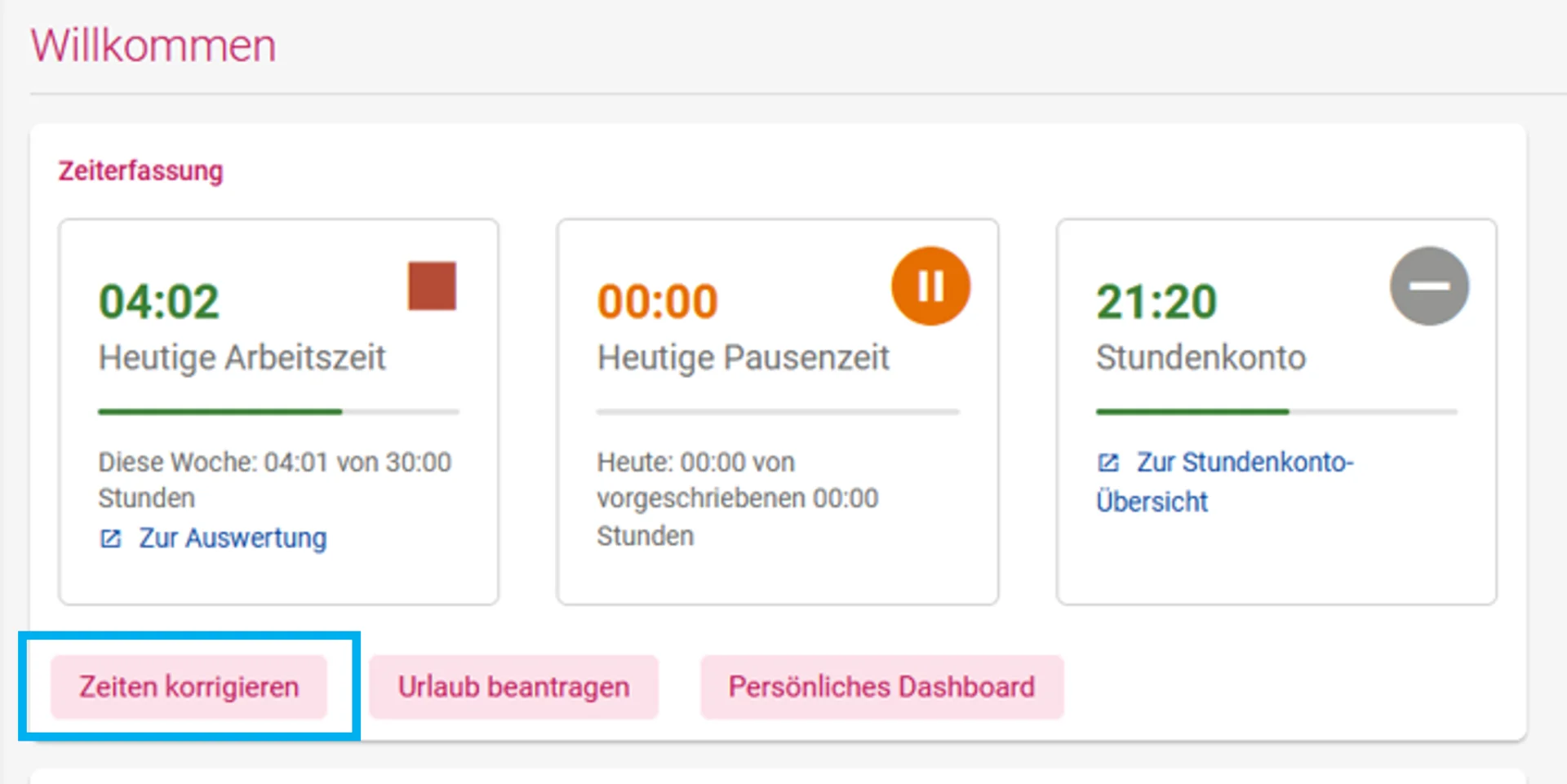
Wenn Sie die digitale Zeiterfassung auf Ihrer Startseite deaktiviert haben, können Sie alternativ über die Modul-Auswahl - Personal in Ihrem Persönlichen Dashboard unter den Kacheln auf den Button „Ich möchte einen Zeiteintrag korrigieren/hinzufügen“ klicken.
Schritt 2: Datum und Projektzeitkorrektur auswählen
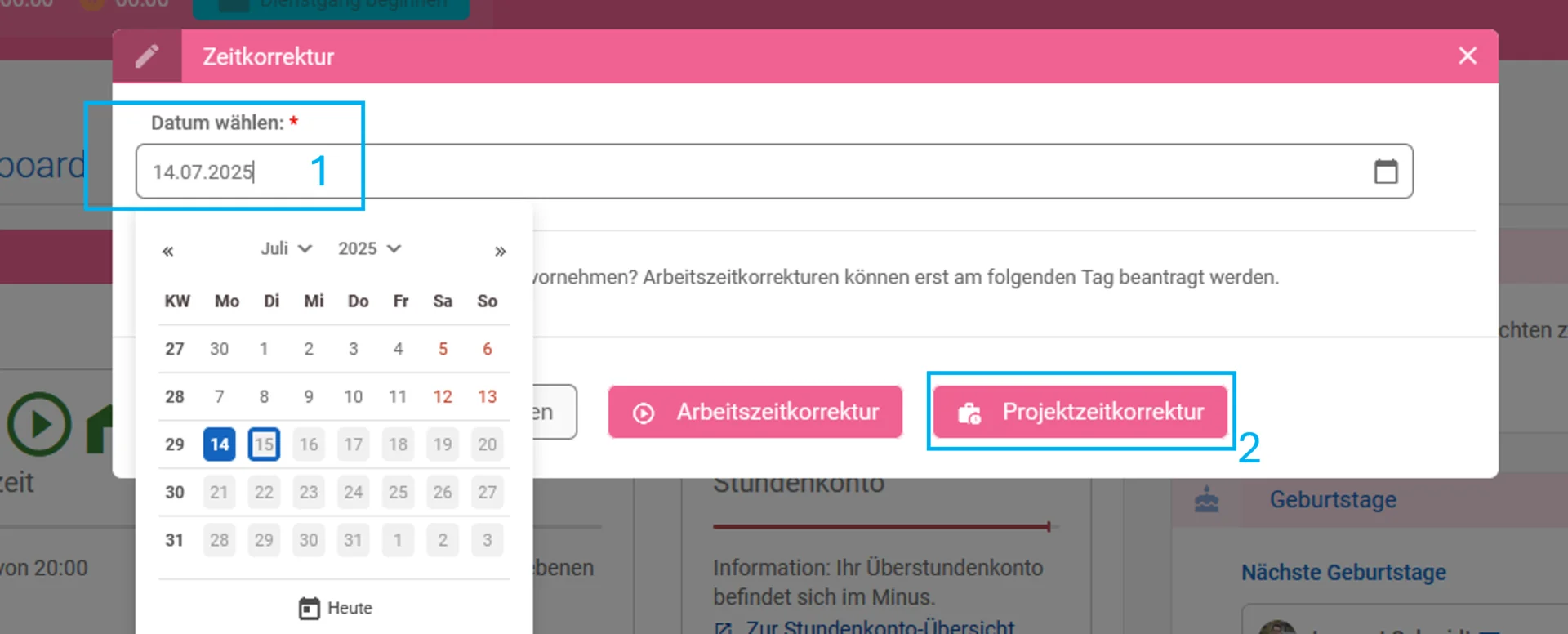
Anschließend öffnet sich ein Fenster. In diesem wählen Sie zunächst das gewünschte Datum aus und entscheiden dann, ob eine Arbeitszeitkorrektur oder eine Projektzeitkorrektur vorgenommen werden soll. Beachten Sie, dass Korrekturen nur möglich sind, wenn sich der ausgewählte Tag nicht in einer bereits festgesetzten Woche befindet. Klicken Sie zum Korrigieren eines Projektes auf den Button „Projektzeitkorrektur“.
Schritt 3: Projekt auswählen
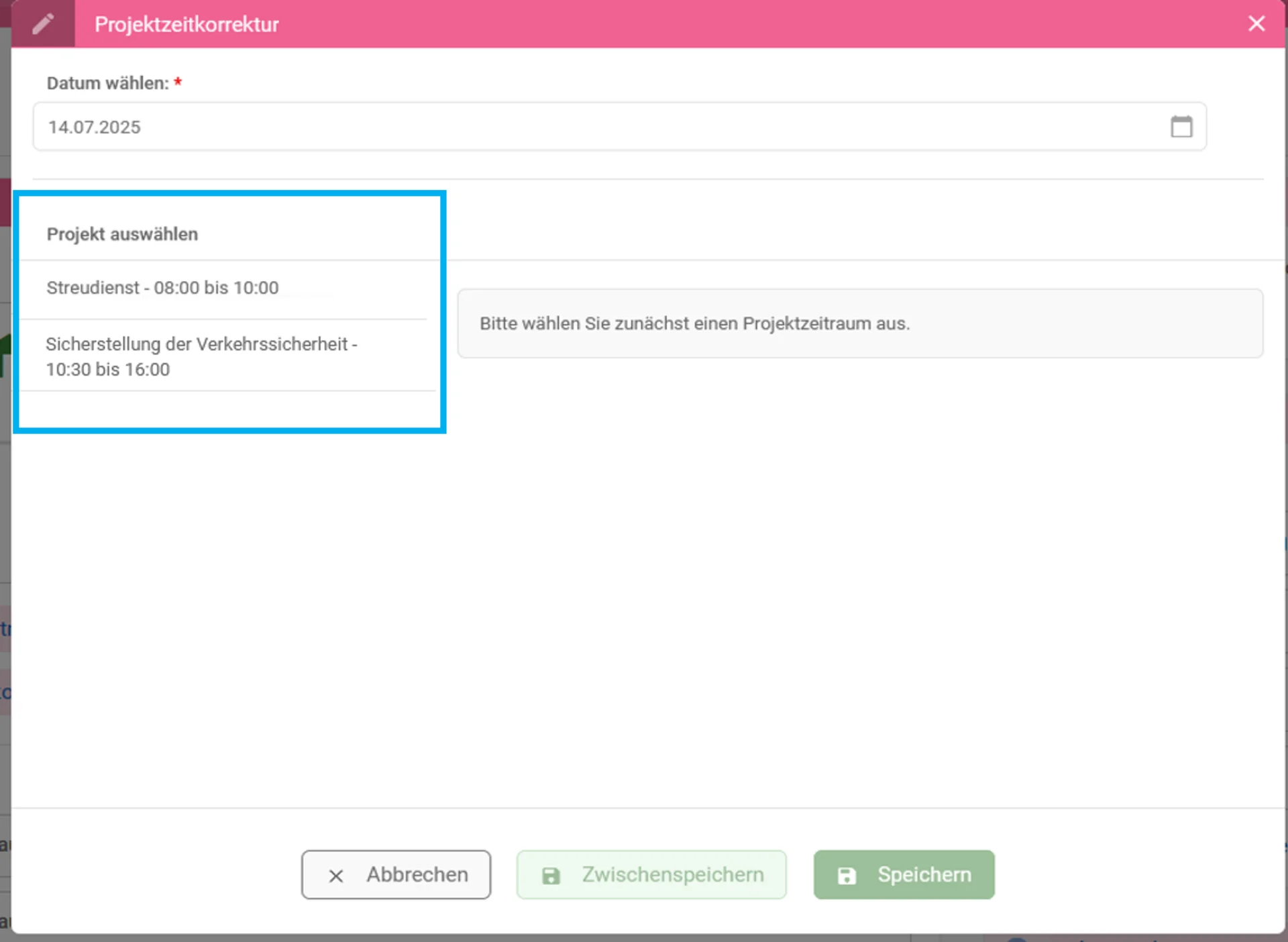
Unter dem zuvor festgelegten Datum wird nun eine Übersicht aller erfassten Projekte angezeigt. Klicken Sie dort auf das Projekt, das korrigiert werden soll. In diesem Beispiel wird das Projekt „Streudienst“ ausgewählt.
Schritt 4: Daten anpassen
Beim ausgewählten Projekt können Sie festlegen, welche Daten angepasst werden sollen. Über das Feld „Projekt wechseln“ wählen Sie bei Bedarf ein anderes Projekt aus, zum Beispiel „Sicherstellung der Verkehrssicherheit“. Passen Sie bei Bedarf auch Beginn und Ende der Zeit an. Klicken Sie anschließend auf „Speichern“, um die Änderungen direkt zu übernehmen, eine Genehmigung ist nicht erforderlich.
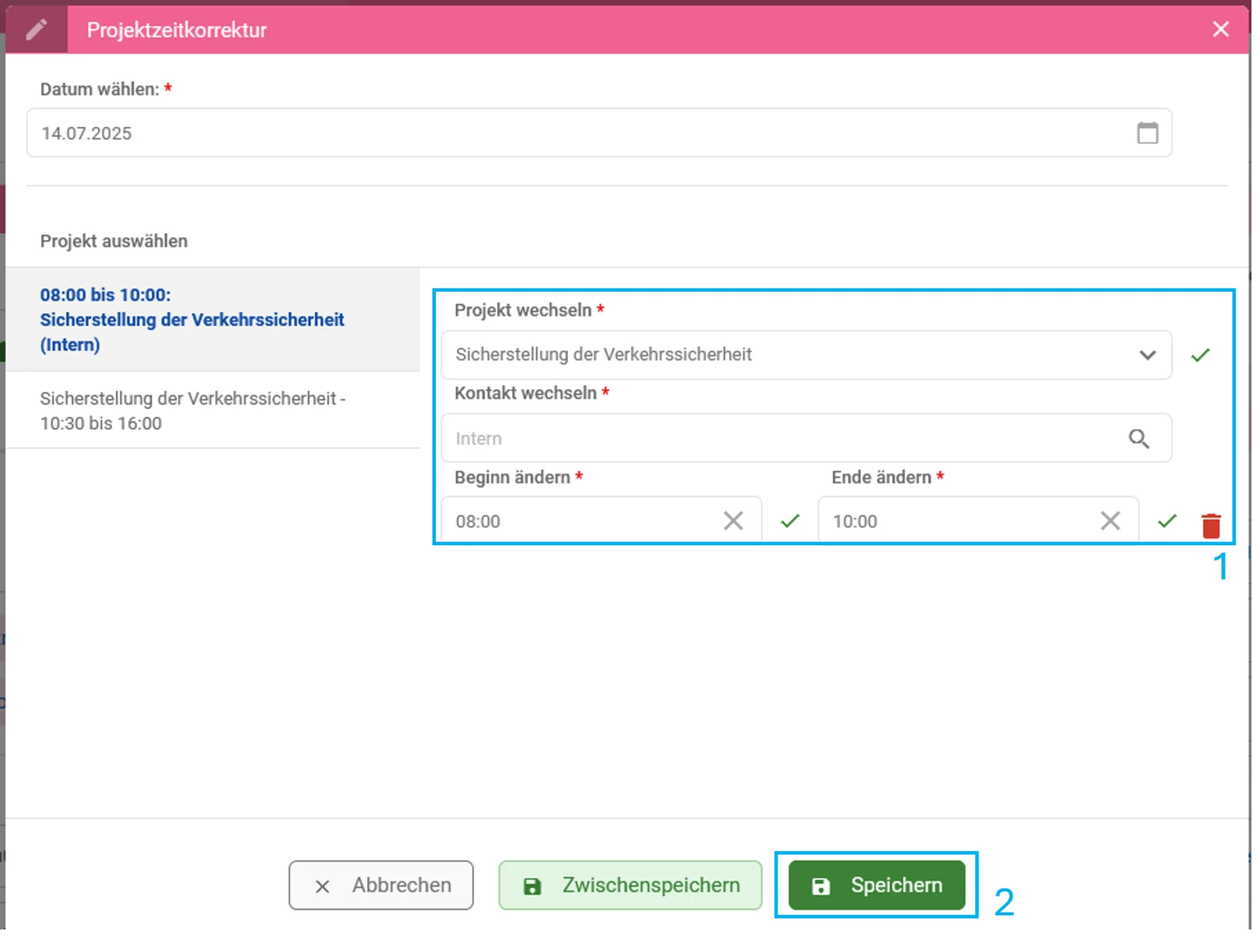
Hinweis: Wenn durch die Anpassung der Uhrzeiten eine Lücke zwischen zwei Projektzeiten entsteht (z. B. durch Vorziehen des Projektendes), muss dieser Zeitraum ebenfalls einem Projekt zugewiesen werden. Falls die Zeit keinem konkreten Projekt zugeordnet werden kann, empfiehlt es sich, ein Projekt „Sonstiges“ für allgemeine Tätigkeiten zu nutzen.
Schritt 1: Wochenauswertung öffnen
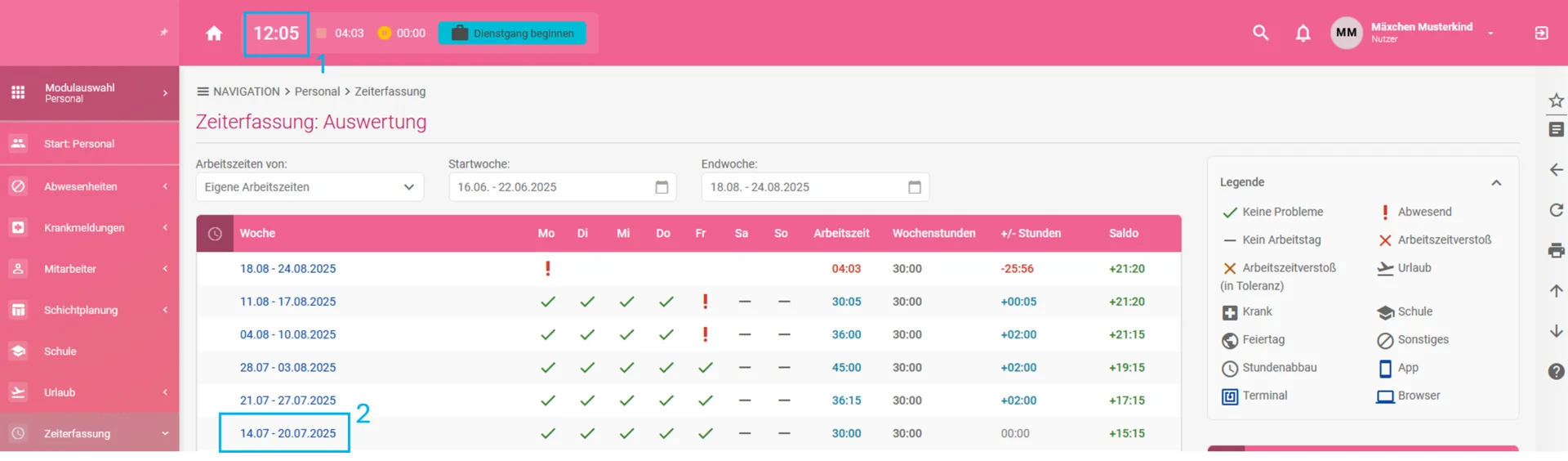
Klicken Sie oben in der Menüleiste auf die aktuelle Uhrzeit. Es öffnet sich die Wochenauswertung der aktuellen Woche. Wählen Sie anschließend die Woche aus, in der Sie die Projektzeiten korrigieren möchten.
Schritt 2: Tag auswählen
Nachdem Sie die gewünschte Woche geöffnet haben, wählen Sie den entsprechenden Tag aus, der korrigiert werden soll. Klicken Sie dann ganz rechts auf das Stiftsymbol, um die Bearbeitung zu starten. Achten Sie darauf, dass sich der Tag nicht in einer bereits festgesetzten Woche befindet.

Schritt 3: Projektkorrektur starten und Projekt auswählen
Im nächsten Schritt öffnet sich ein Fenster mit zwei Auswahlmöglichkeiten: „Arbeitszeiten korrigieren“ und „Projektzeiten korrigieren“. Klicken Sie auf „Projektzeiten korrigieren“.
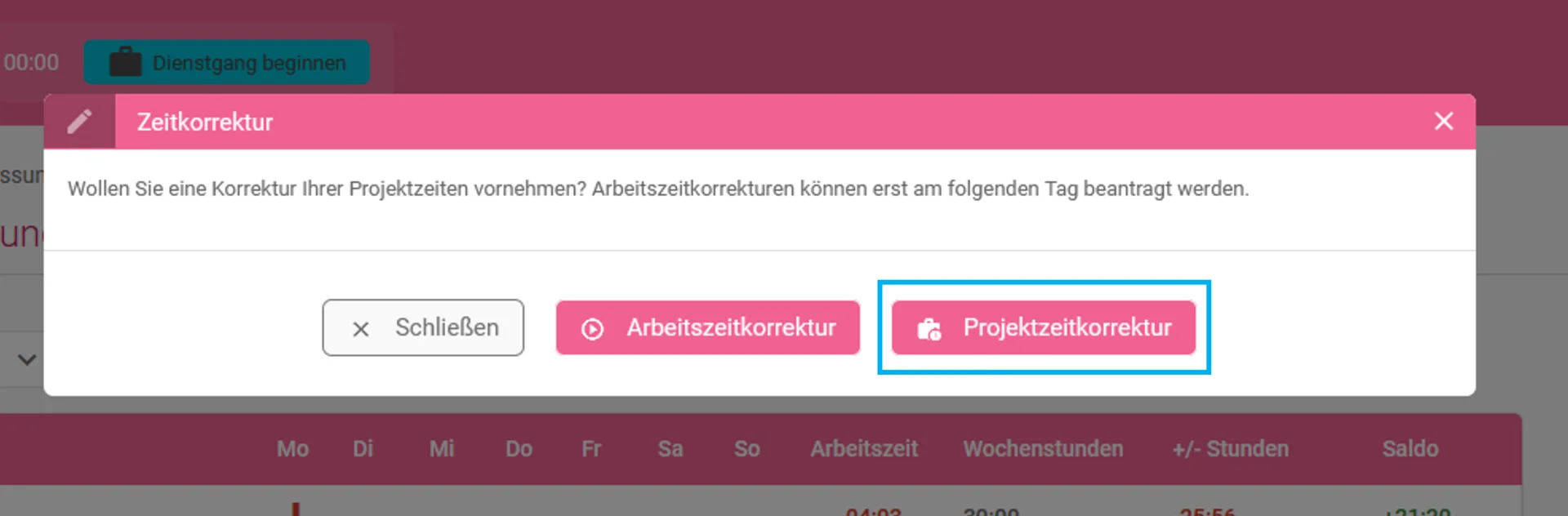
Anschließend wird die Übersicht der erfassten Projekte für den gewählten Tag angezeigt. Klicken Sie auf das Projekt, das angepasst werden soll.
Schritt 4: Daten anpassen
Beim ausgewählten Projekt können Sie festlegen, welche Daten angepasst werden sollen. Über das Feld „Projekt wechseln“ wählen Sie bei Bedarf ein anderes Projekt aus, zum Beispiel „Sicherstellung der Verkehrssicherheit“. Passen Sie bei Bedarf auch Beginn und Ende der Zeit an. Klicken Sie anschließend auf „Speichern“, um die Änderungen direkt zu übernehmen, eine Genehmigung ist nicht erforderlich.
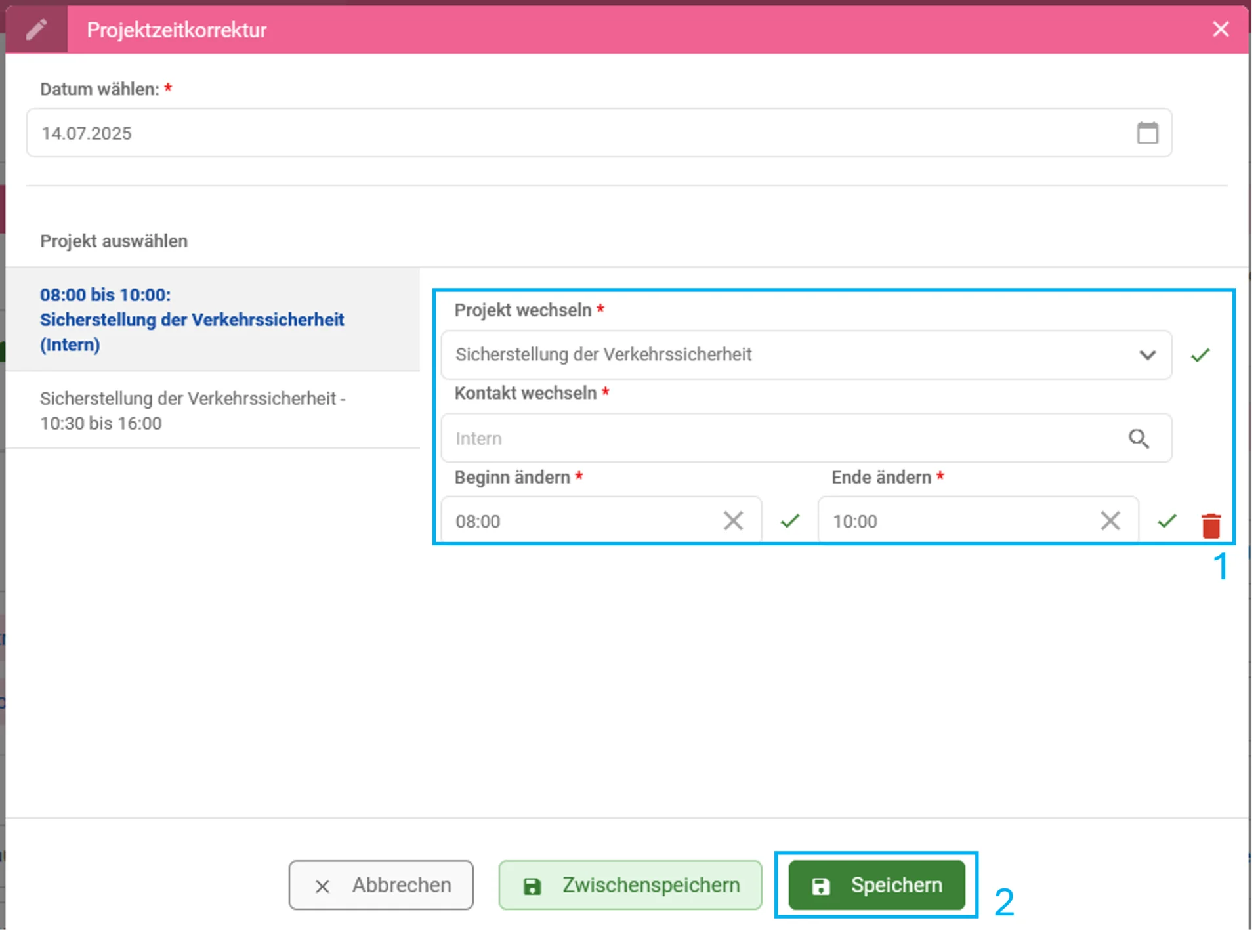
Hinweis: Wenn durch die Anpassung der Uhrzeiten eine Lücke zwischen zwei Projektzeiten entsteht (z. B. durch Vorziehen des Projektendes), muss dieser Zeitraum ebenfalls einem Projekt zugewiesen werden. Falls die Zeit keinem konkreten Projekt zugeordnet werden kann, empfiehlt es sich, ein Projekt „Sonstiges“ für allgemeine Tätigkeiten zu nutzen.
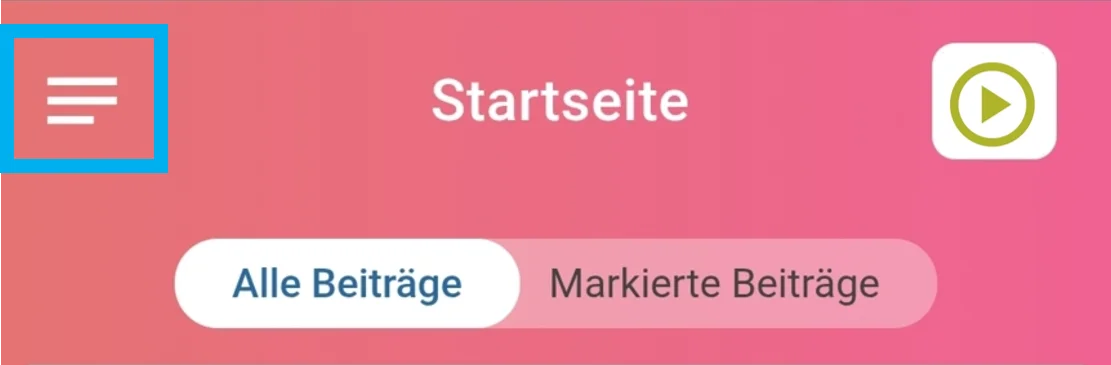
Schritt 1: Öffnen der Modulauswahl
Tippen Sie oben links auf das Symbol mit den drei Linien, um die Modulauswahl zu öffnen.
Schritt 2: Öffnen der Wochenauswertung
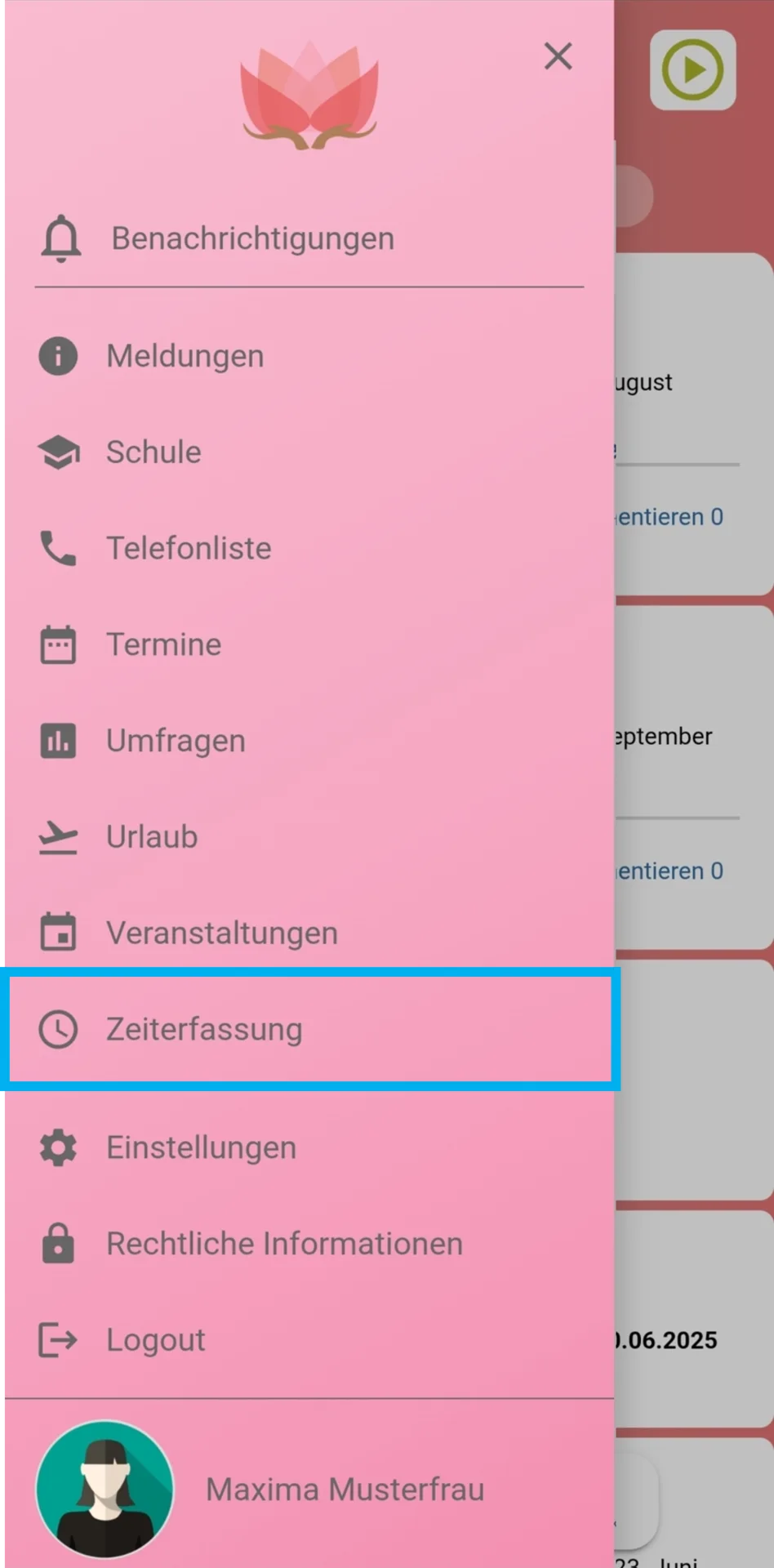
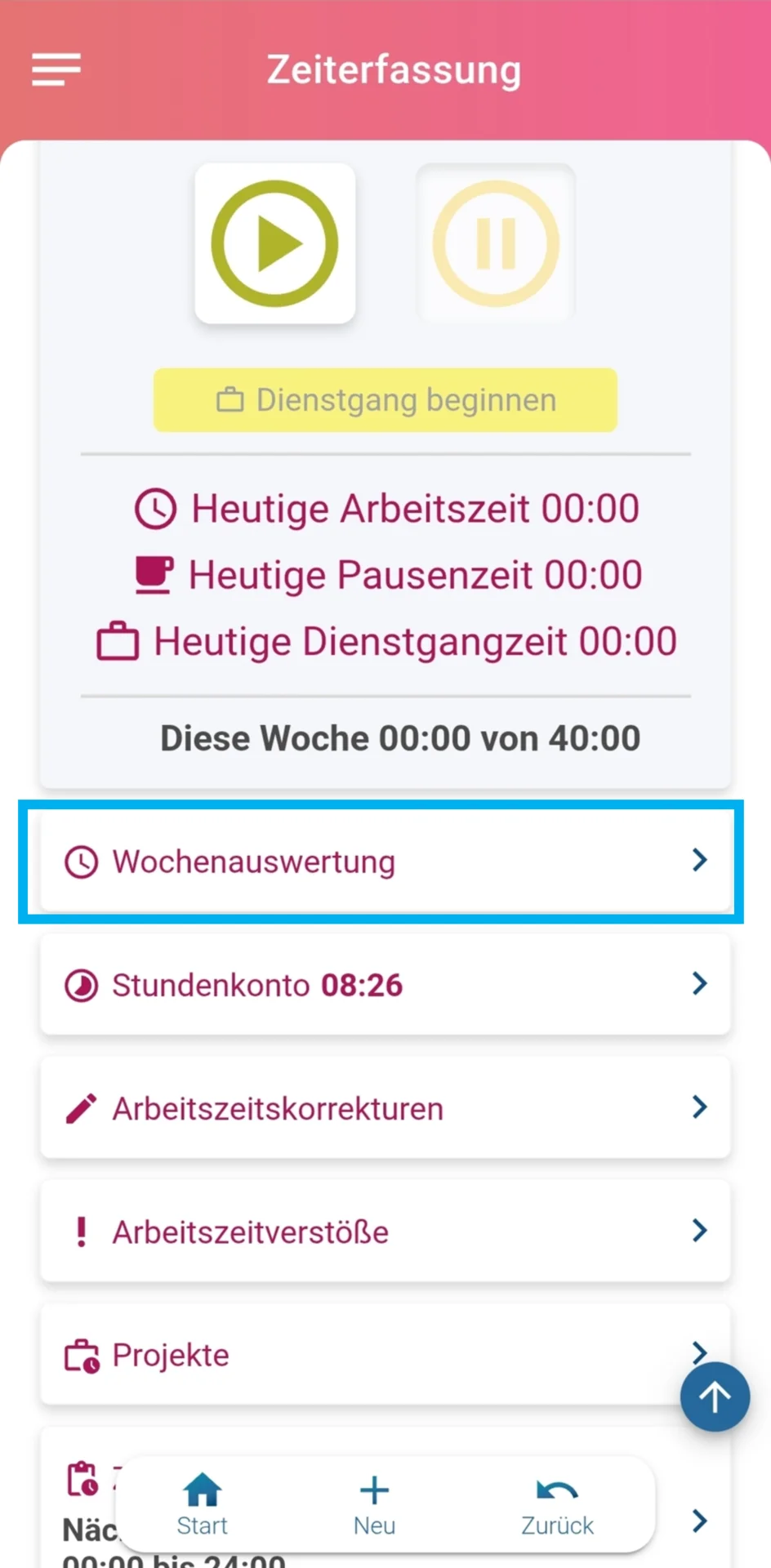
Tippen Sie in der geöffneten Modulauswahl auf „Zeiterfassung“. Die Übersicht Ihrer Zeiterfassung öffnet sich, tippen Sie dort auf „Wochenauswertung“.
|  |
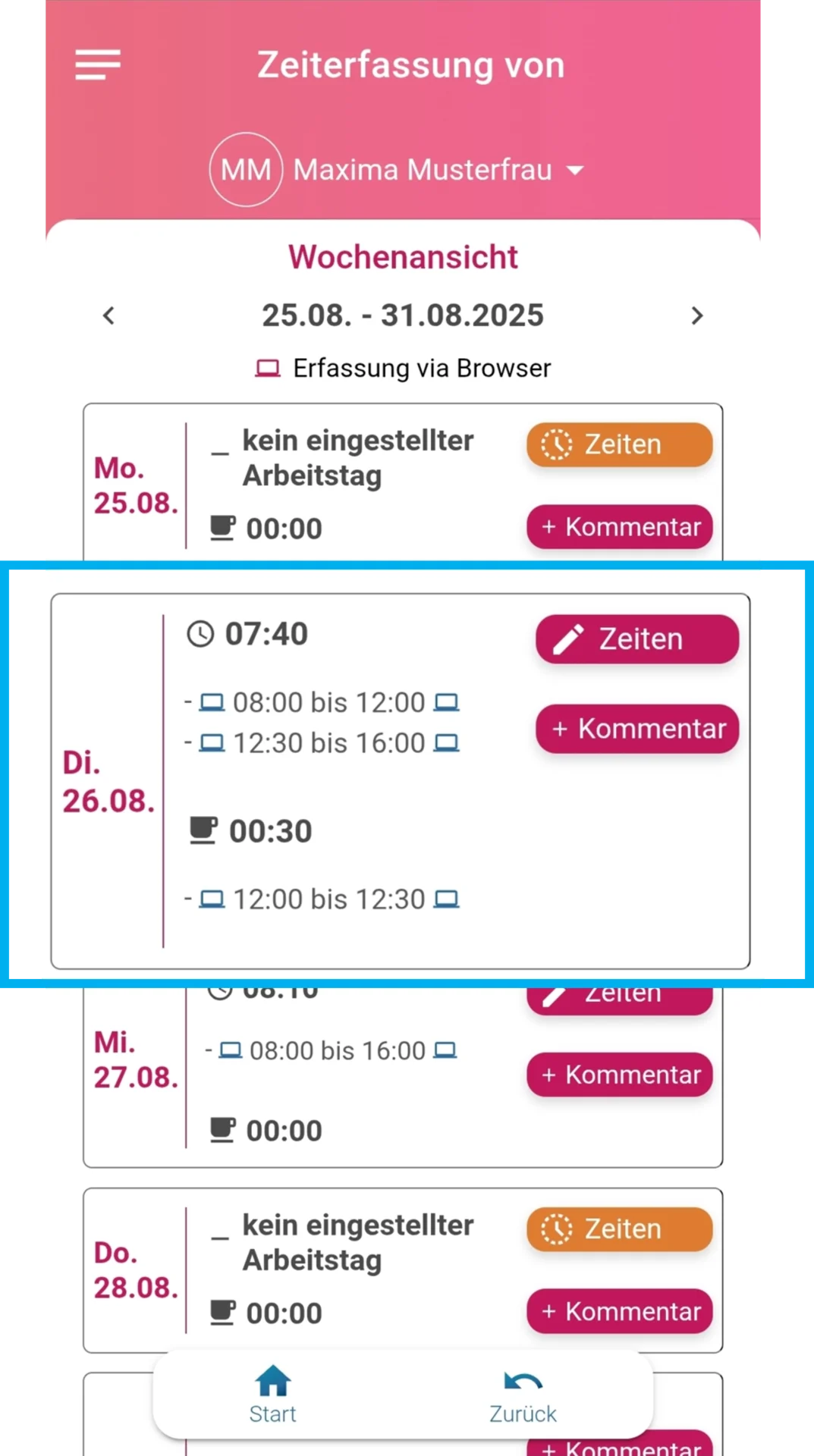
Schritt 3: Tagesansicht öffnen
Tippen Sie in der Wochenauswertung auf den Tag, den Sie korrigieren möchten.
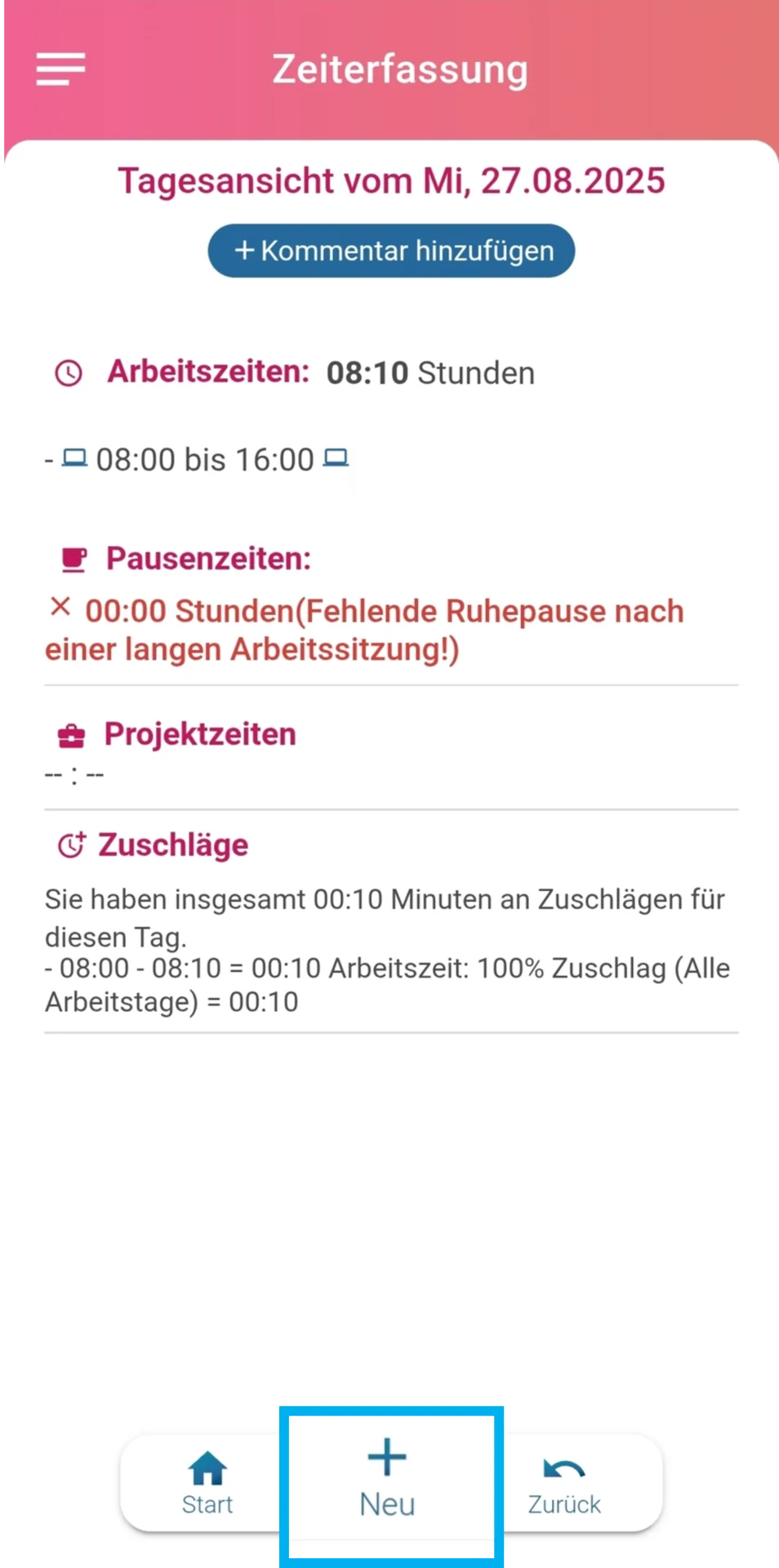
Schritt 4: Projektzeitkorrektur auswählen
In der Tagesansicht tippen Sie unten auf das Plus-Icon „Neu“ und anschließend auf „Projektzeitkorrekturen“.
 | 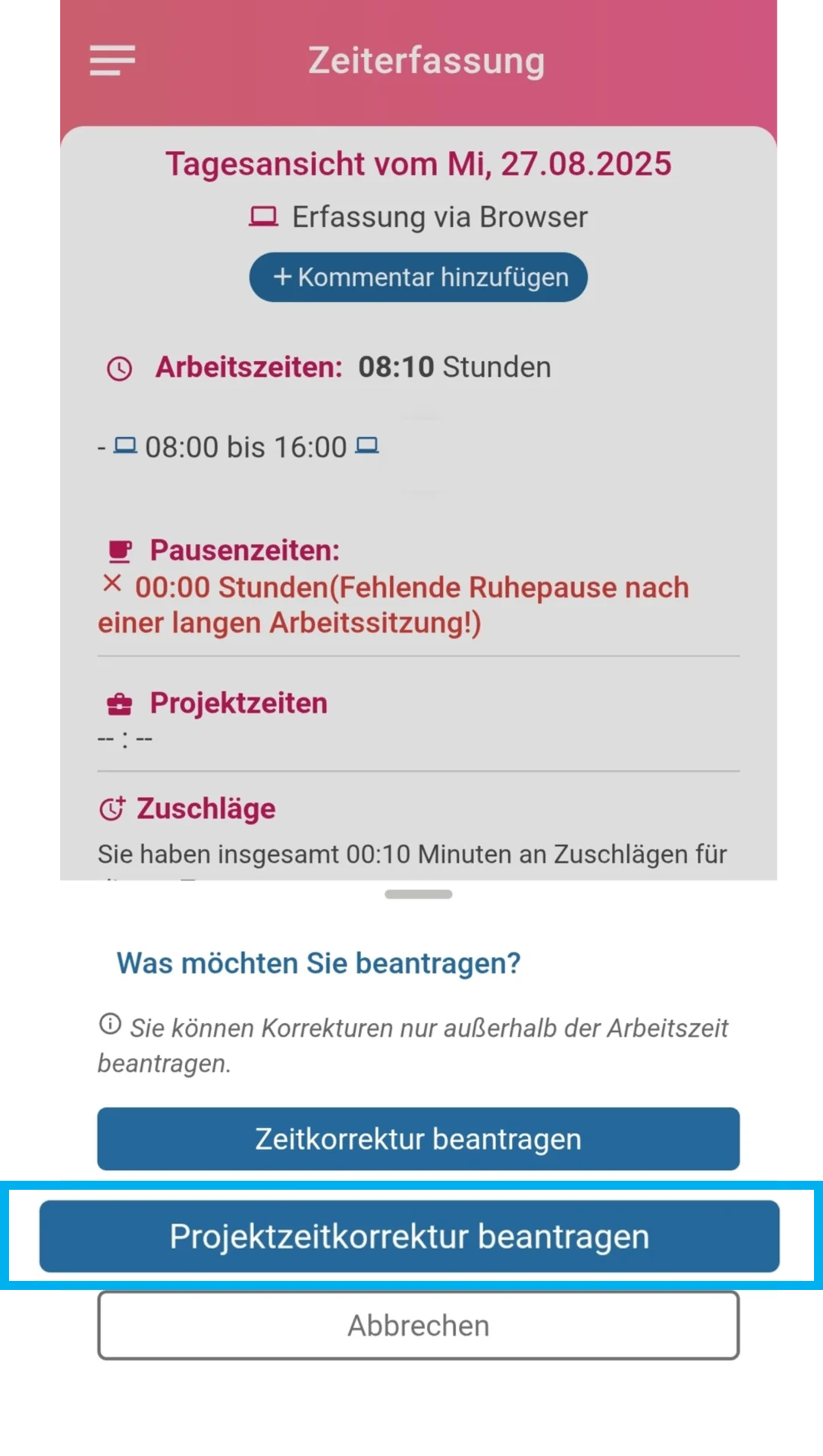 |
Schritt 5: Projekt auswählen und korrigieren
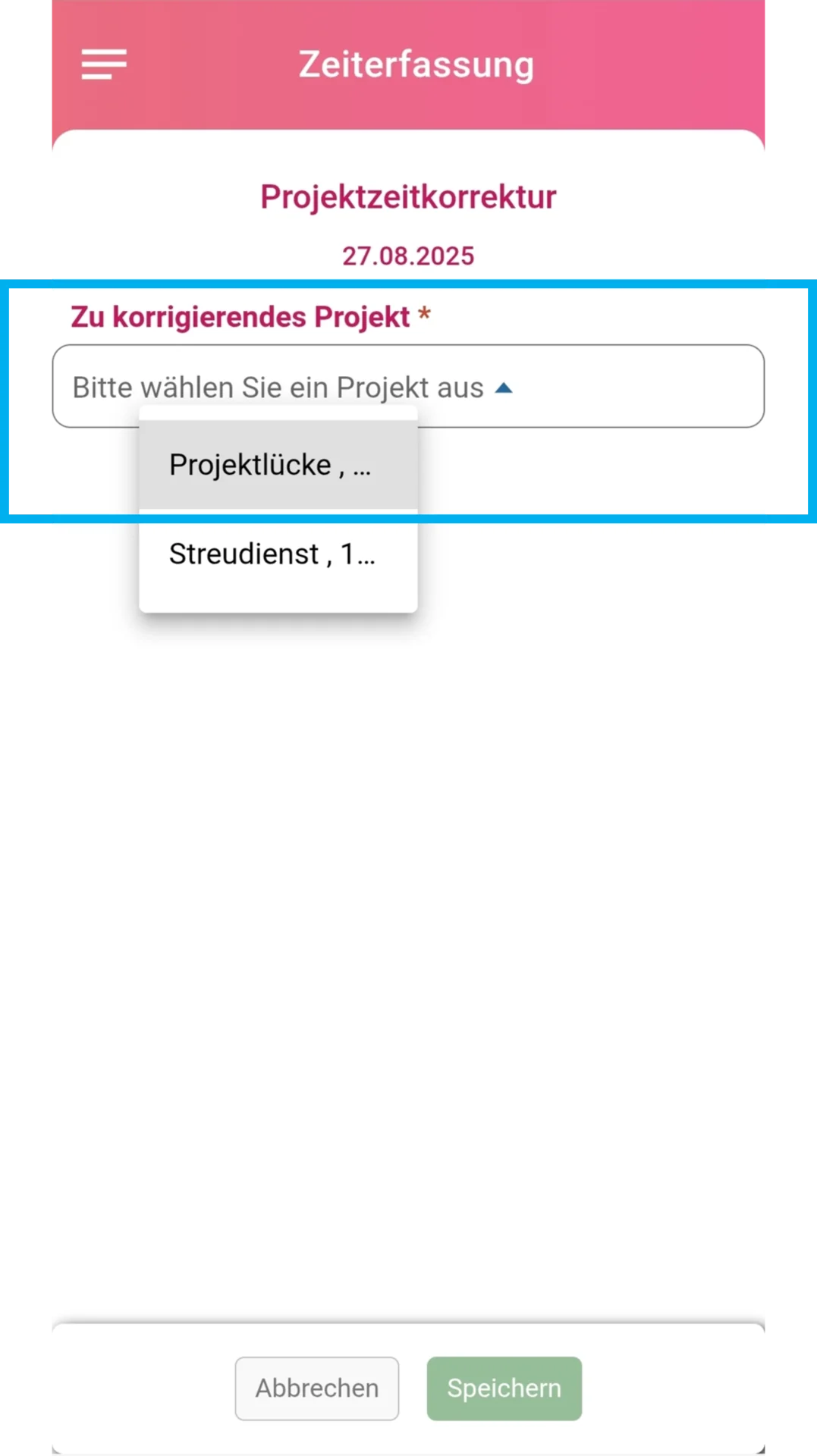
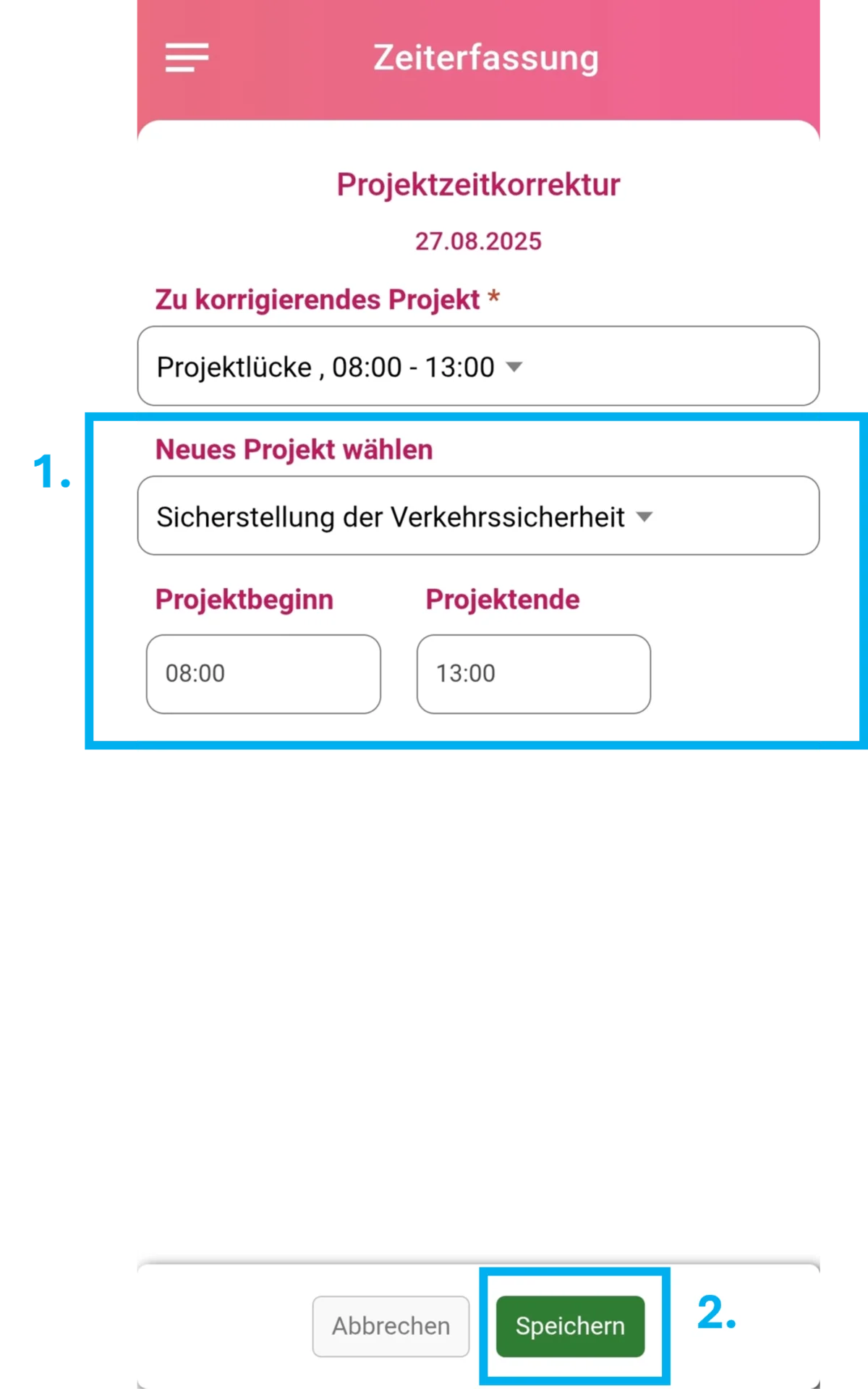
Wählen Sie unter „Zu korrigierendes Projekt“ das Projekt aus, z. B. „Projektlücke“. Anschließend wählen Sie das neue Projekt und tragen optional Beginn und Ende ein. Tippen Sie zum Übernehmen auf „Speichern“.
 |  |
Sollten Sie einen gesamten Tag vergessen haben zu erfassen folgen Sie dafür bitte der Anleitung „Arbeitszeiten korrigieren“. Sobald diese Korrektur genehmigt wurde, können Sie anschließend mit dieser Anleitung die zugehörigen Projektzeiten korrigieren.
Sagen Sie uns, welche Anleitung zur Zeiterfassung Sie benötigen.
Hier gelangen Sie zum Kontaktformular.
Suchen Sie noch eine gute digitale Zeiterfassung?
Die momikom Zeiterfassung ist für jeden Arbeitstyp - im Büro, der Werkstatt oder mobil, mit und ohne Computer.
✔️ DSGVO konform ✔️ Kostenlose Einrichtungshilfe ✔️ deutschsprachiger Support