Schriftgröße
100%

Mitarbeiter haben in der Regel Arbeitsverträge mit einer festgelegten Wochenarbeitszeit. Diese gilt als Sollzeit pro Woche. Bei Urlaub oder einer Krankmeldung wird die Sollzeit entsprechend reduziert. Wie stark diese Reduzierung ausfällt, hängt davon ab, wie die Wochenstunden auf die Arbeitstage verteilt sind, entweder gleichmäßig oder individuell. Individuelle Verteilungen sind z. B. bei längeren Sprechstundentagen und kürzeren Tagen mit weniger Patientenbetrieb im Gesundheitswesen oder bei festen Sprechzeiten im kommunalen Bereich üblich.
In dieser Anleitung zeigen wir Ihnen zunächst anhand eines Beispiels, welche Unterschiede das macht: 5 gleich lange Arbeitstage versus 4 lange und 1 kurzer Arbeitstag – bei gleicher Wochenstundenzahl. Anschließend erklären wir Schritt für Schritt, wie berechtigte Personen die passenden Einstellungen in der Zeiterfassung vornehmen.
Wichtig: Es wird hier nicht festgelegt, wie viele Stunden tatsächlich gearbeitet werden dürfen oder ab wann Über- oder Minusstunden entstehen. Der Saldo wird immer auf Grundlage der gesamten Wochenarbeitszeit berechnet – nicht pro einzelnem Tag.
 | berechtigte Personen |
Diese Anleitung gilt für:
Administratoren
Modul- bzw. Personalmoduladministratoren
Vorgesetzte mit entsprechenden Rechten
Die Verteilung der Wochenstunden hat Einfluss darauf, wie sich Abwesenheiten wie Urlaub, Krankheit oder Feiertage auf die Sollarbeitszeit auswirken. Entscheidend ist, ob die Wochenstunden gleichmäßig auf die Arbeitstage verteilt oder individuell pro Tag hinterlegt sind.
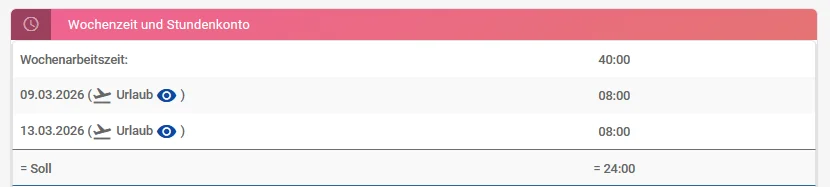
Standardmäßig verteilt die Zeiterfassung die Wochenstunden gleichmäßig auf die hinterlegten Arbeitstage. Bei 40 Wochenstunden und 5 Arbeitstagen hinterlegt das System automatisch 8 Stunden pro Tag.
Erfasst ein Mitarbeiter Urlaub, Krankheit oder eine ganztägige Abwesenheit, rechnet das System für diesen Tag 8 Stunden an und zieht diese vom Wochensoll ab. Nimmt ein Mitarbeiter einen Urlaubstag, reduziert sich sein Wochensoll z. B. von 40 auf 32 Stunden – unabhängig davon, an welchem Wochentag die Abwesenheit stattfindet.
Hinweis: Ist die Option „global“ aktiviert und für einen Mitarbeiter keine individuelle Verteilung hinterlegt, bleibt die gleichmäßige Verteilung bestehen (z. B. 40 Stunden / 5 Tage = 8 Stunden pro Tag).
Ungleiche Verteilung der Wochenstunden
Eine ungleichmäßige Verteilung der Wochenstunden ist nicht standardmäßig aktiv und muss zunächst in den Modul-Einstellungen aktiviert werden. Anschließend legen Sie für jeden Mitarbeiter fest, wie viele Stunden an den einzelnen Arbeitstagen gelten.
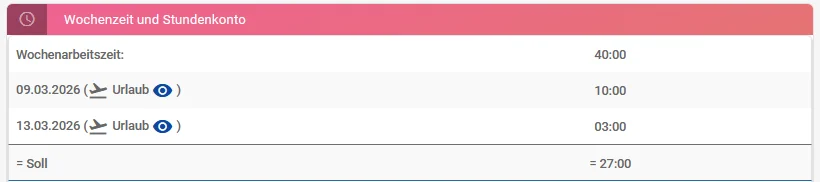
Bei z. B. 40 Wochenstunden auf 5 Arbeitstage können Sie Montag bis Mittwoch 10 Stunden, Donnerstag 7 Stunden und Freitag 3 Stunden hinterlegen.
Bei Urlaub, Krankheit oder Abwesenheiten berücksichtigt das System immer die hinterlegte Tagesstundenzahl. Nimmt der Mitarbeiter am Montag Urlaub, werden 10 Stunden abgezogen, am Donnerstag 7 Stunden und am Freitag 3 Stunden.
Auch bei einer Krankmeldung während des Arbeitstages wird die hinterlegte Tagesstundenzahl berücksichtigt. Arbeitet der Mitarbeiter z. B. 2 Stunden am Montag (10-Stunden-Tag) und meldet sich danach krank, reduziert das System die verbleibende Sollzeit entsprechend.
Schritt 2: Einstellung global aktivieren
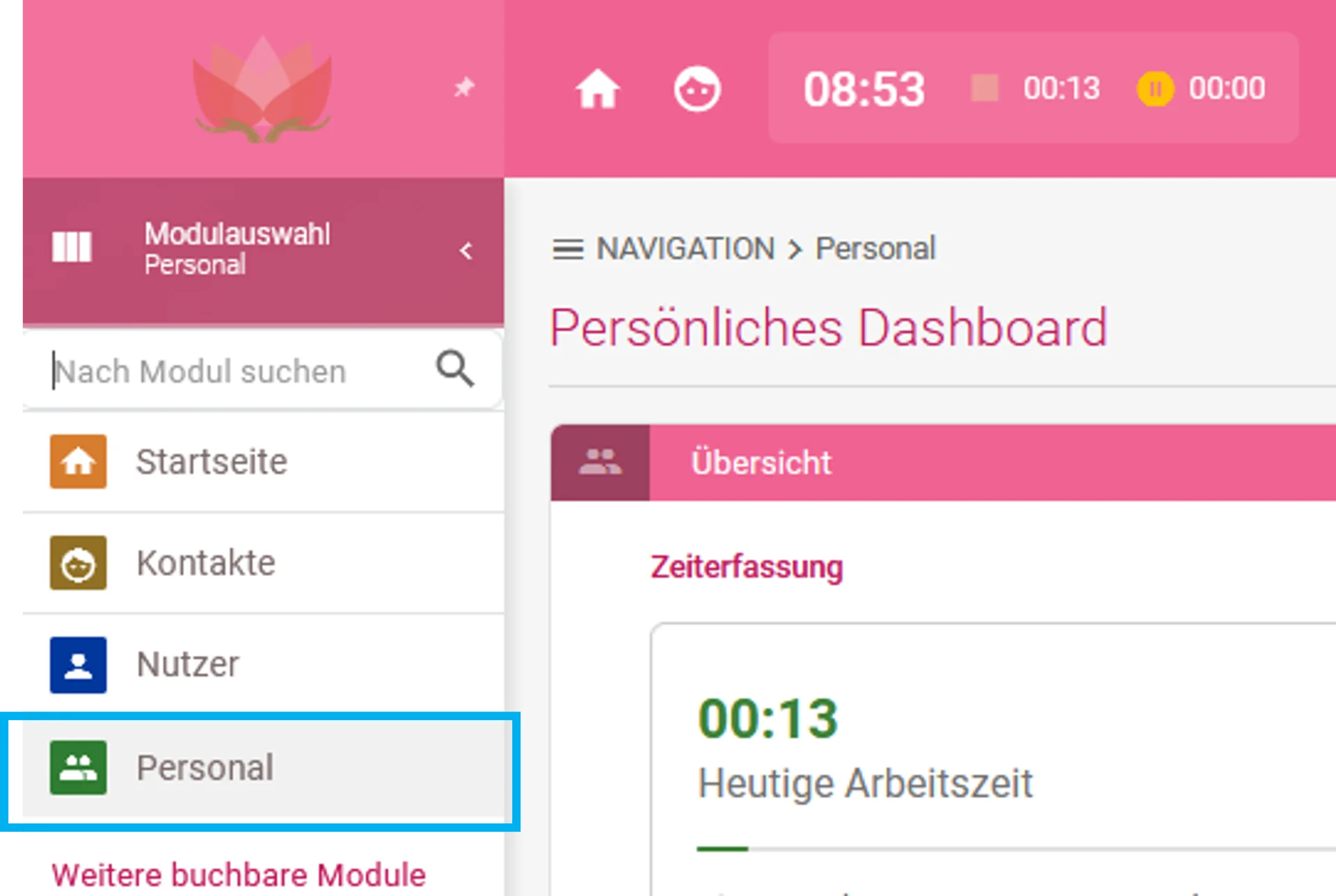
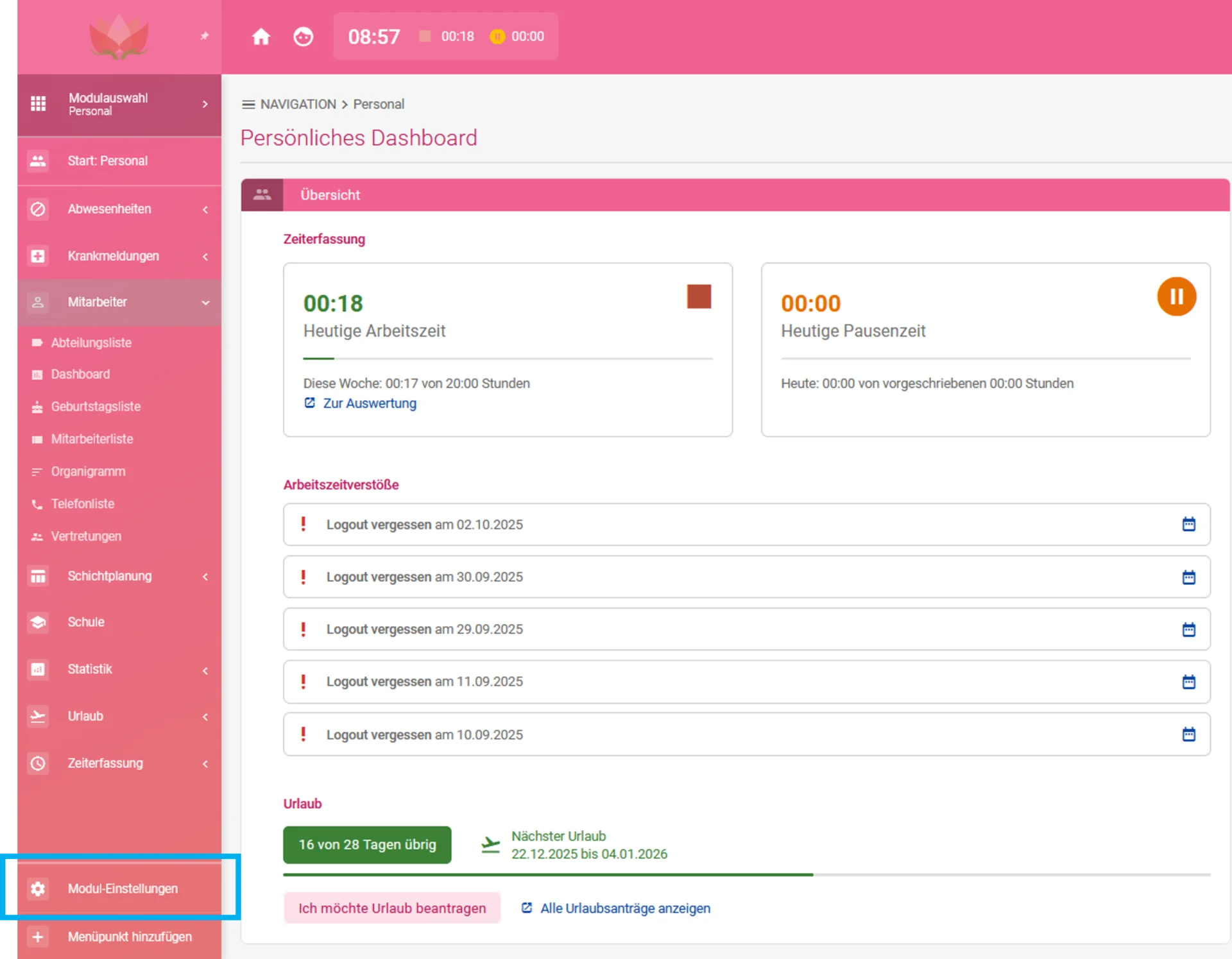
Klicken Sie im separaten Menü auf Zeiterfassung, anschließend auf Einstellungen und dann auf Allgemein.
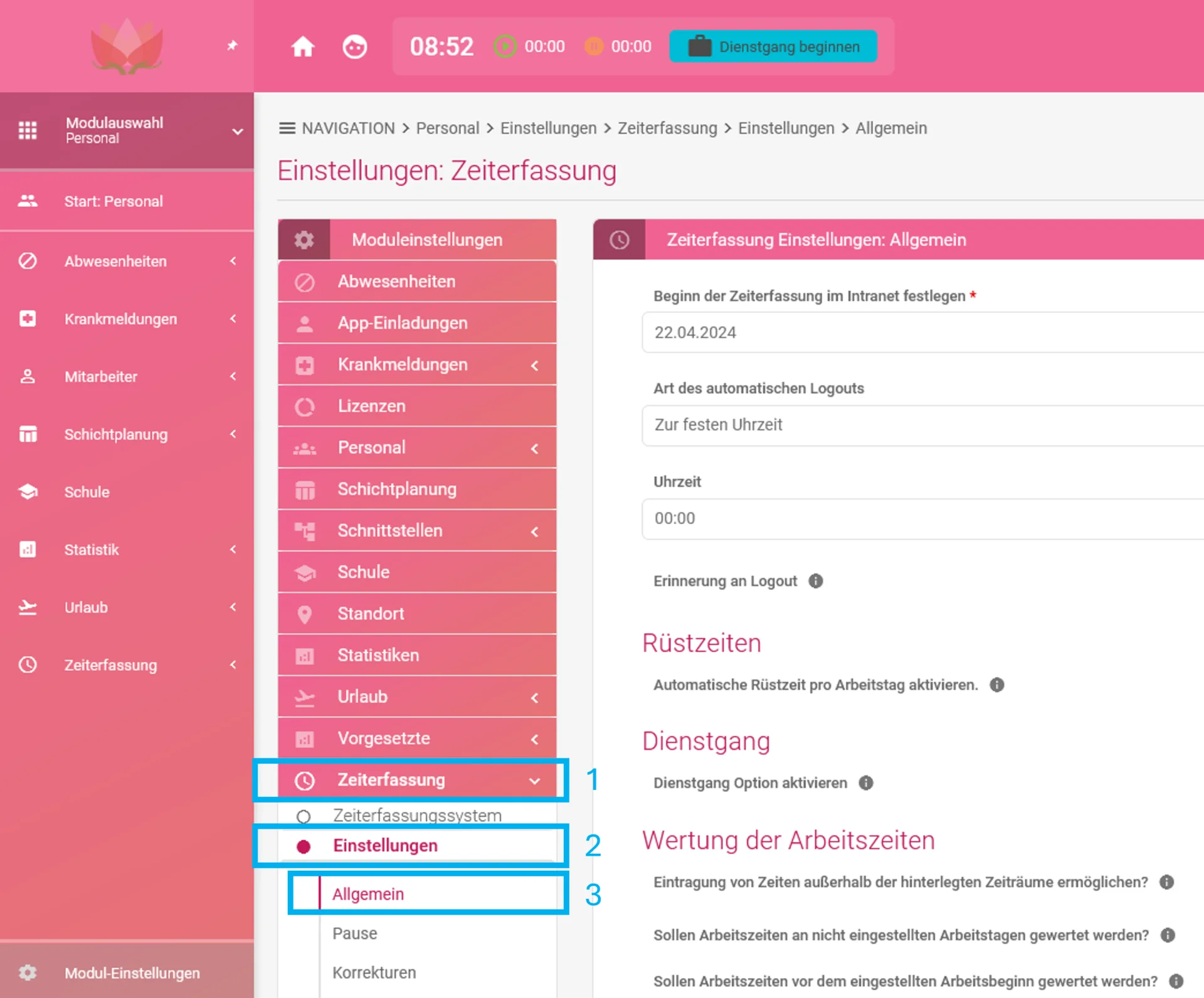
Scrollen Sie anschließend bis zur Option „Verteilung der Wochenstunden“. Aktivieren Sie die Einstellung. Danach legen Sie die Verteilung der Stunden individuell pro Mitarbeiter, pro Abteilung oder global für alle Mitarbeiter fest.

Schritt 3: Einstellungsübersicht öffnen
Klicken Sie im separaten Menü auf Zeiterfassung und anschließend auf Einstellungsübersicht und Allgemein.
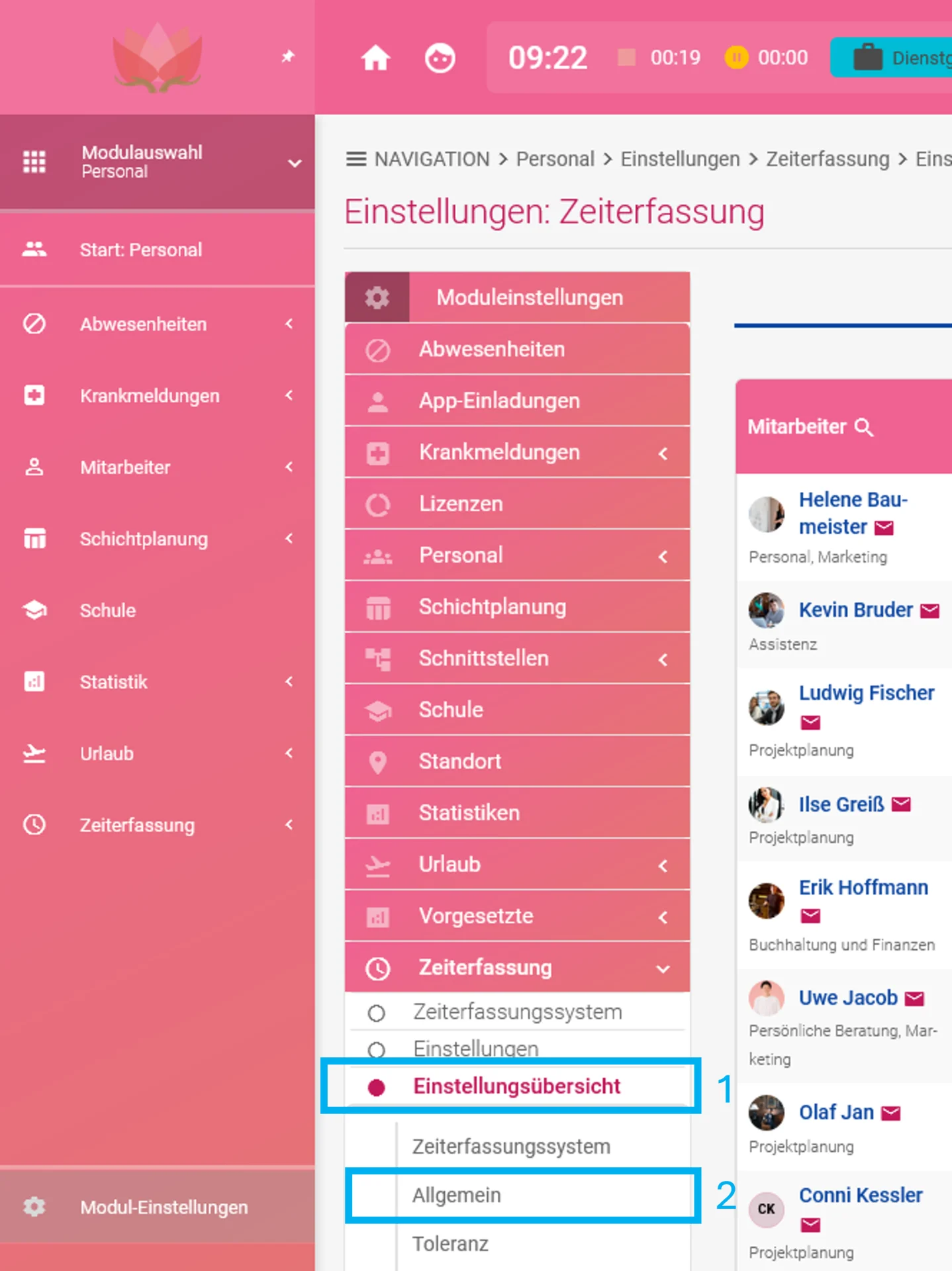
Schritt 4: Stunden pro Tag hinterlegen
Anschließend klicken Sie auf den Button "Einstellung bearbeiten".
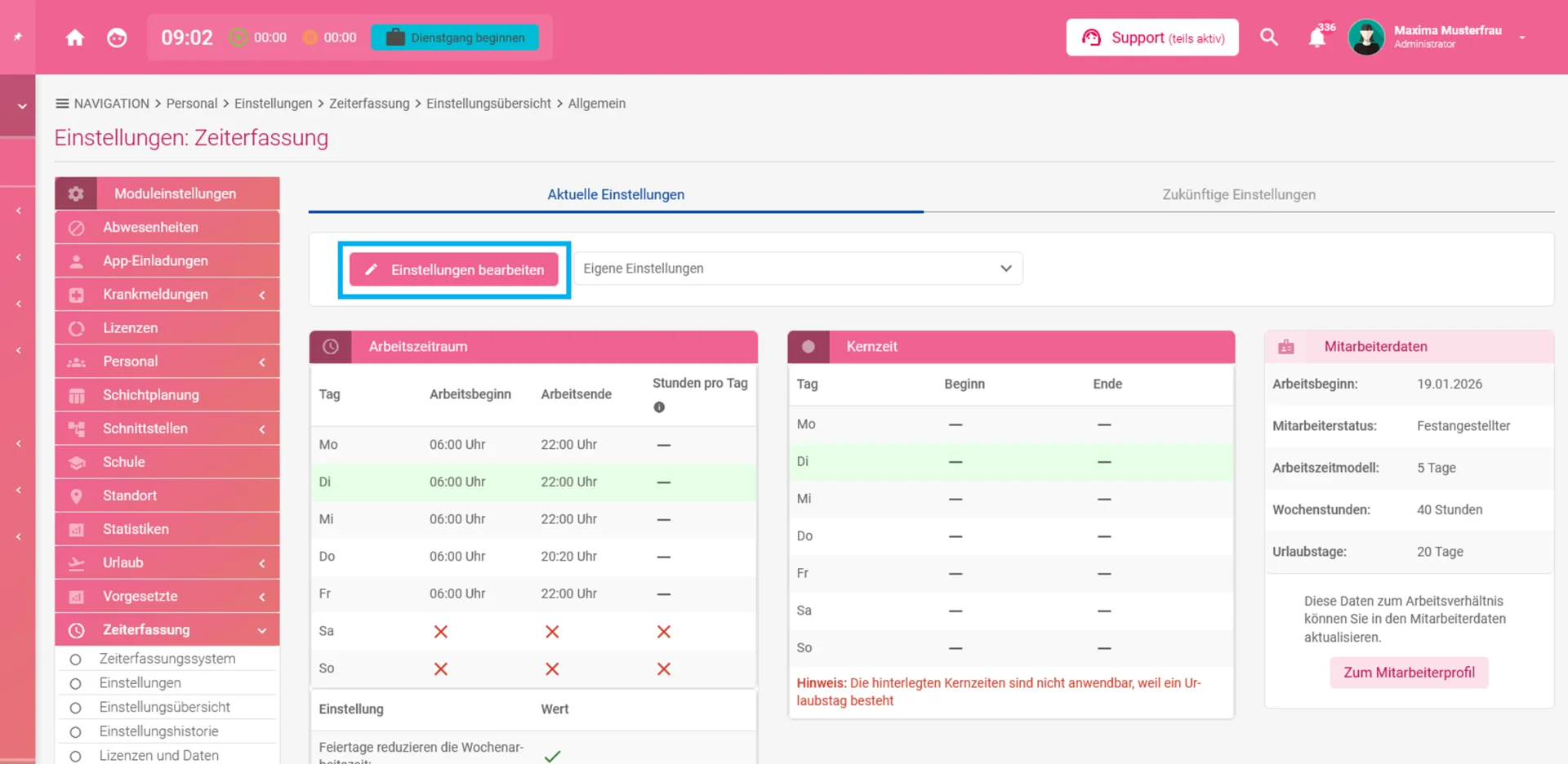
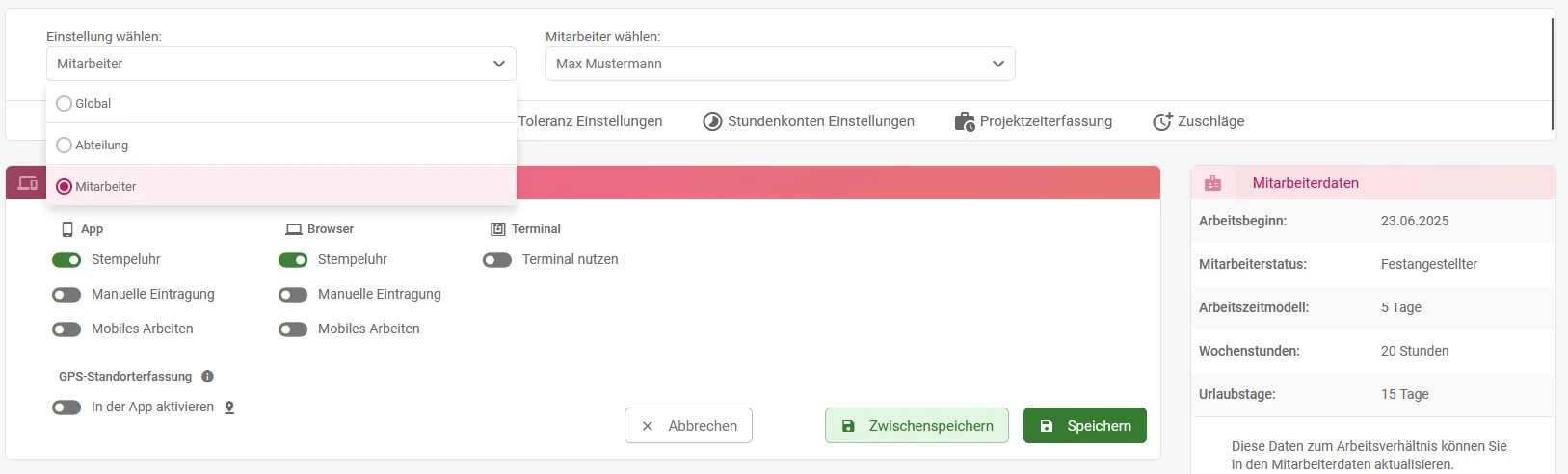
Wählen Sie anschließend unter „Einstellung wählen“ aus, ob die Einstellung für einen bestimmten Mitarbeiter, eine Abteilung oder global für das gesamte System gelten soll.
Tragen Sie in der Spalte „Stunden pro Tag“ für jeden Wochentag die gewünschte Stundenzahl ein und klicken Sie anschließend auf Speichern.
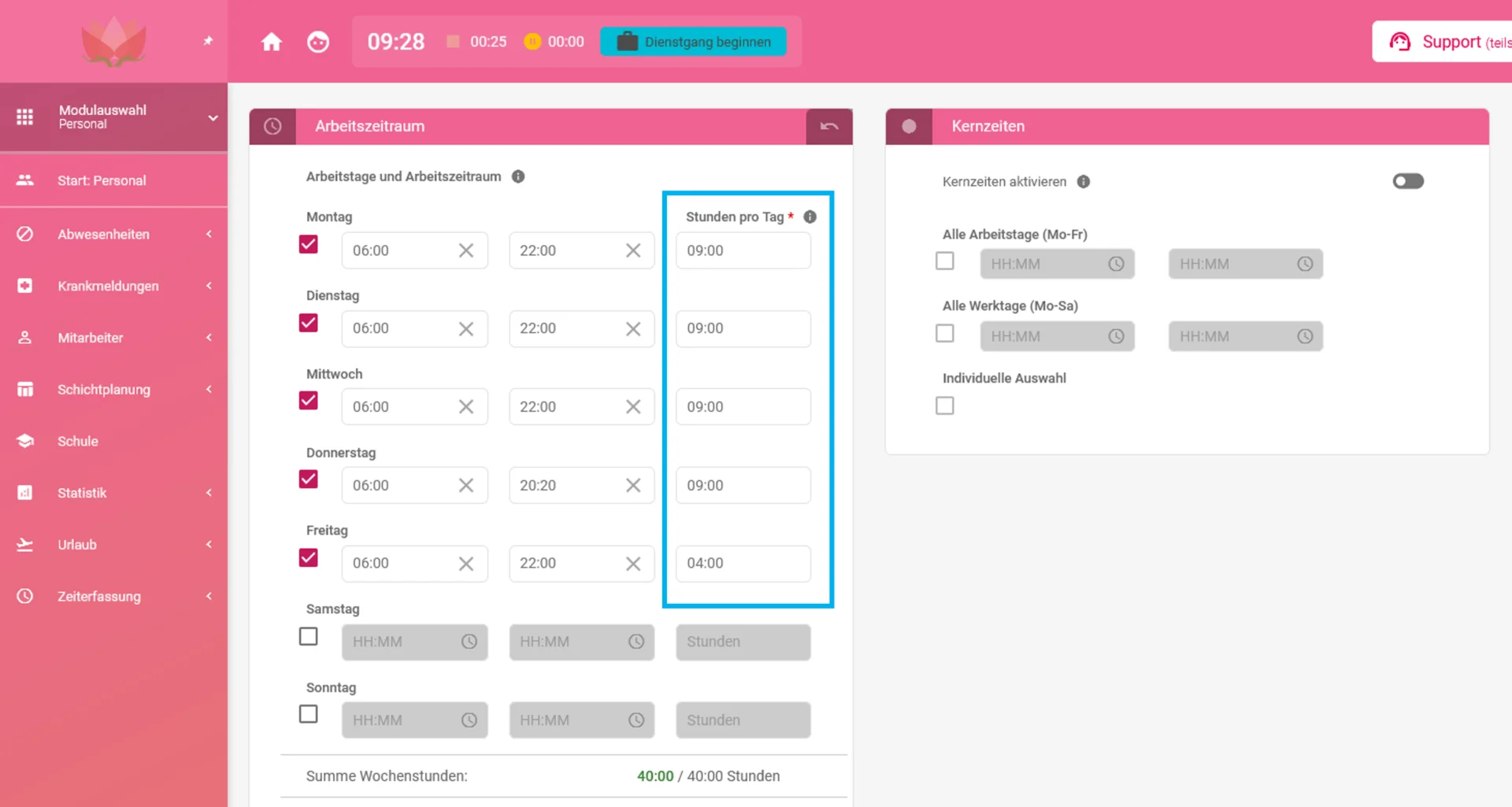
Mit den hinterlegten Stunden pro Tag berechnet die Zeiterfassung Urlaub, Krankheit und ganztägige Abwesenheiten automatisch anhand der von Ihnen festgelegten Werte.
Sagen Sie uns, welche Anleitung zur Zeiterfassung Sie benötigen.
Hier gelangen Sie zum Kontaktformular.
Suchen Sie noch eine gute digitale Zeiterfassung?
Die momikom Zeiterfassung ist für jeden Arbeitstyp - im Büro, der Werkstatt oder mobil, mit und ohne Computer.
✔️ DSGVO konform ✔️ Kostenlose Einrichtungshilfe ✔️ deutschsprachiger Support
