Schriftgröße
100%

Als berechtigte Person können Sie innerhalb der Zeiterfassung Urlaubssperren für Mitarbeiter hinterlegen. Eine Urlaubssperre kann bei dringenden betrieblichen Gründen sinnvoll sein, z. B. bei wichtigen Projekten, besonders hoher Arbeitsbelastung oder saisonbedingt erhöhtem Arbeitsaufkommen.
Beachten Sie, dass eine Urlaubssperre sachlich begründet und zeitlich begrenzt sein muss. Bereits genehmigter Urlaub darf nur in Ausnahmefällen und bei dringenden betrieblichen Gründen widerrufen werden.
In dieser Anleitung zeigen wir Ihnen Schritt für Schritt, wie Sie eine Urlaubssperre in der Zeiterfassung hinterlegen.
 | berechtigte Personen |
Diese Anleitung gilt für:
Administratoren
Modul- bzw. Personalmoduladministratoren
Personalsachbearbeiter
Vorgesetzte mit entsprechenden Rechten
Schritt 1: Personal öffnen
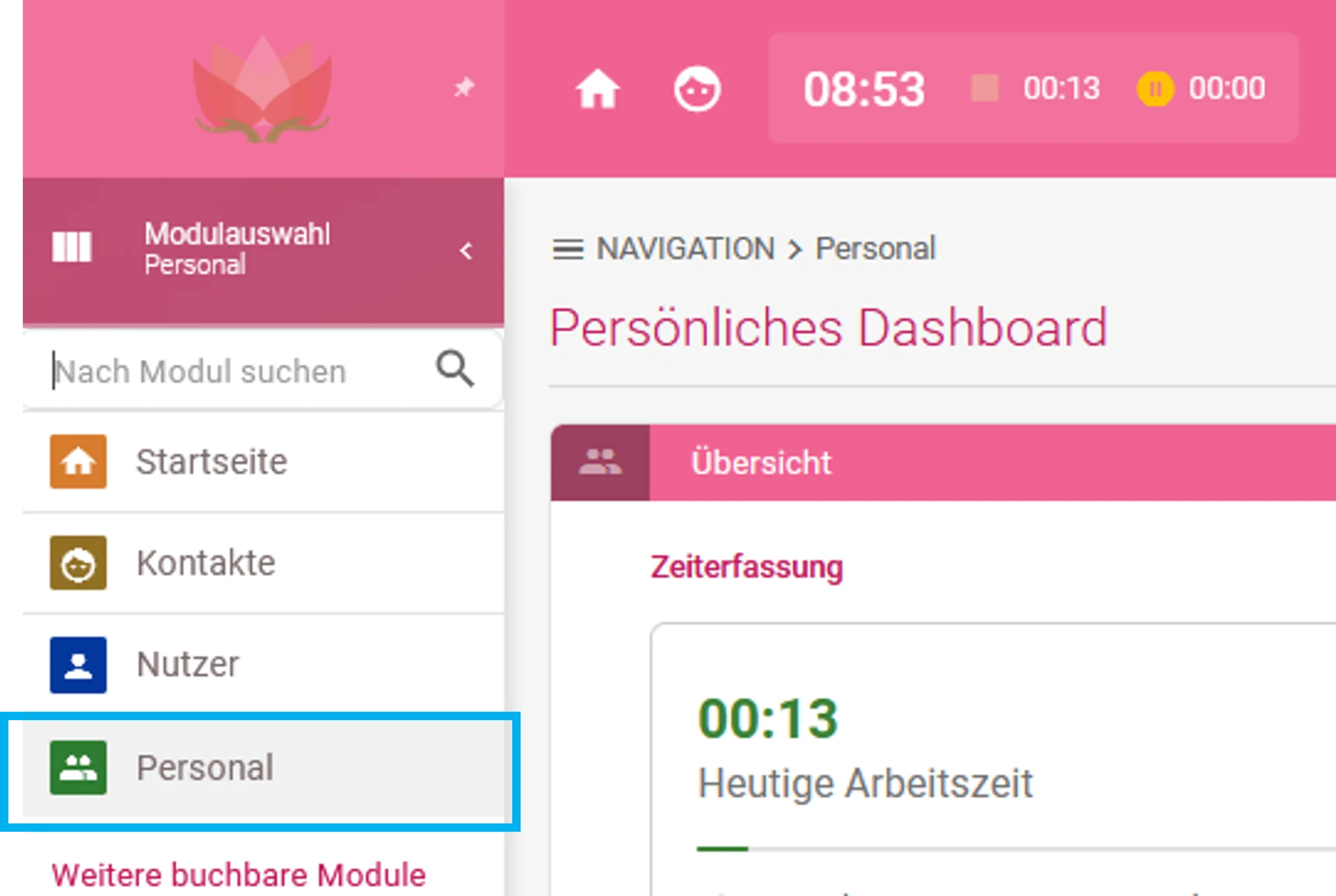
Klicken Sie links in der Modulauswahl auf „Personal“.
Schritt 2: Urlaubssperre öffnen
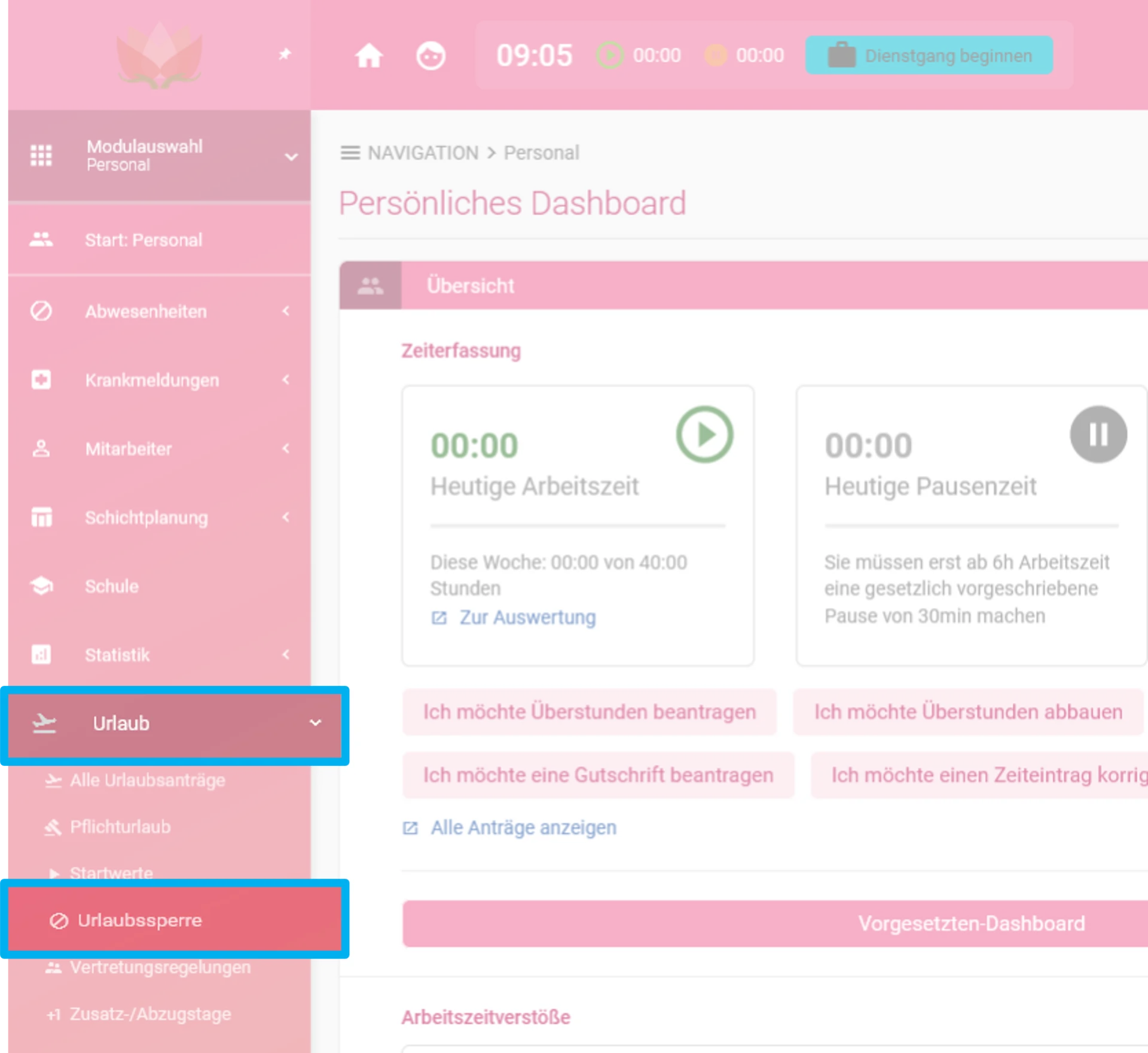
Klicken Sie im Personalmodul auf „Urlaub“ und anschließend auf „Urlaubssperre“.
Schritt 3: Urlaubssperre hinzufügen
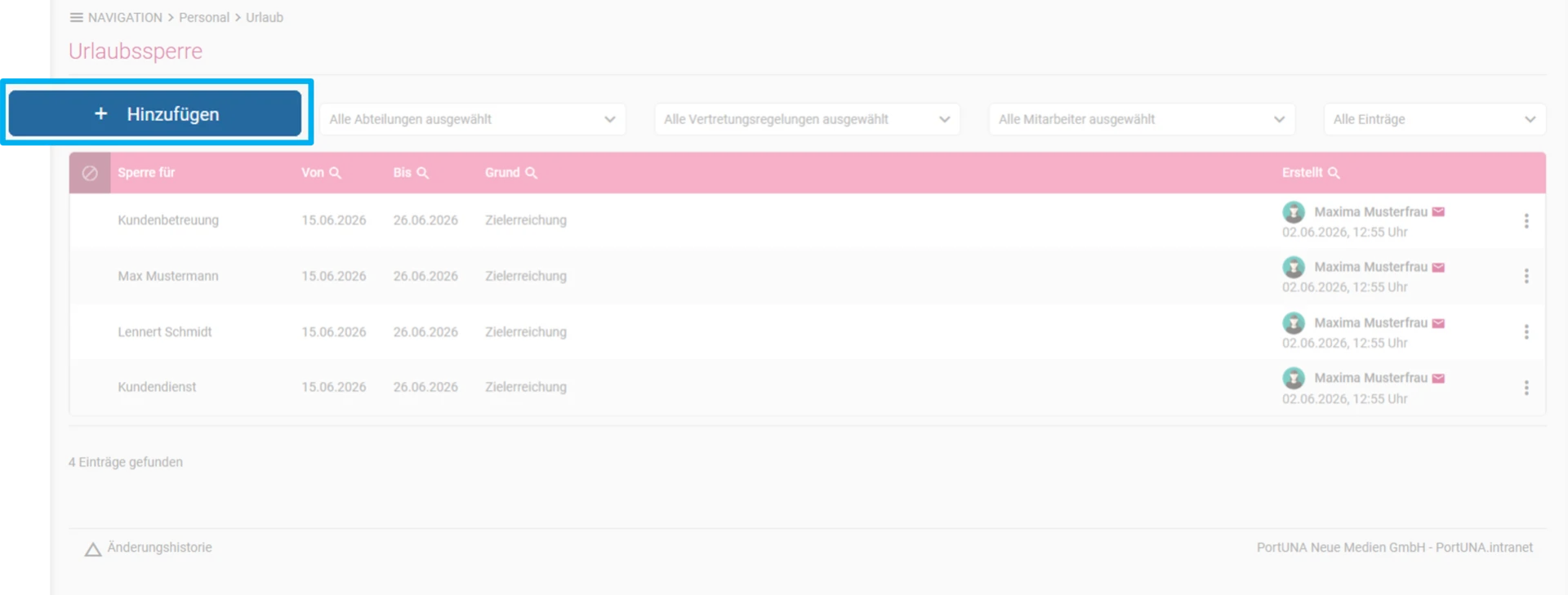
Klicken Sie in der geöffneten Übersicht der Urlaubssperren auf den Button „Hinzufügen“, um eine neue Urlaubssperre anzulegen.
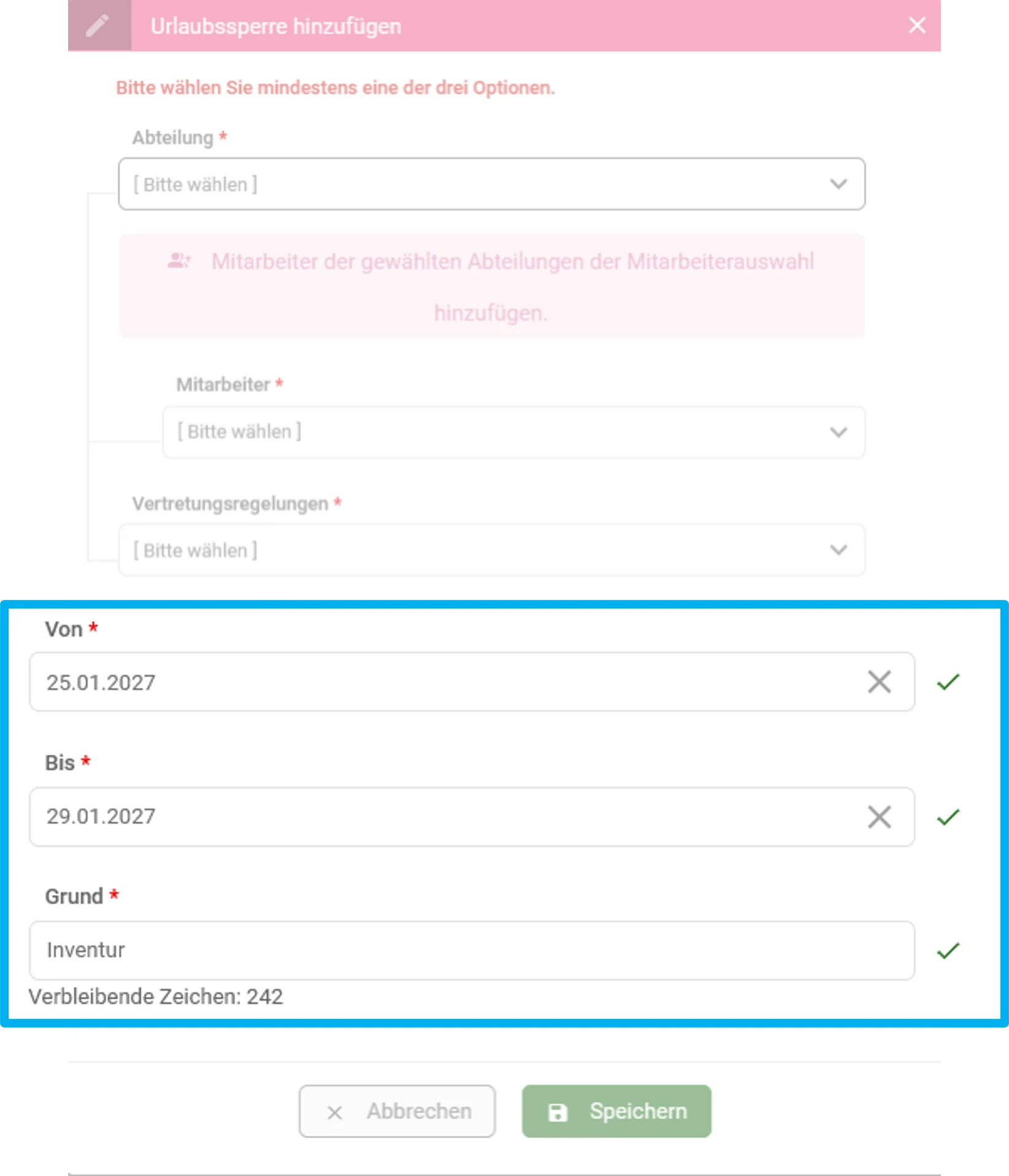
Anschließend öffnet sich ein Fenster zum Anlegen der Urlaubssperre. Wählen Sie hier mindestens eine der verfügbaren Optionen aus. Sie können die Urlaubssperre z. B. für eine ganze Abteilung, für einzelne Mitarbeiter oder für Mitarbeiter mit einer bestimmten hinterlegten Vertretungsregelung festlegen.
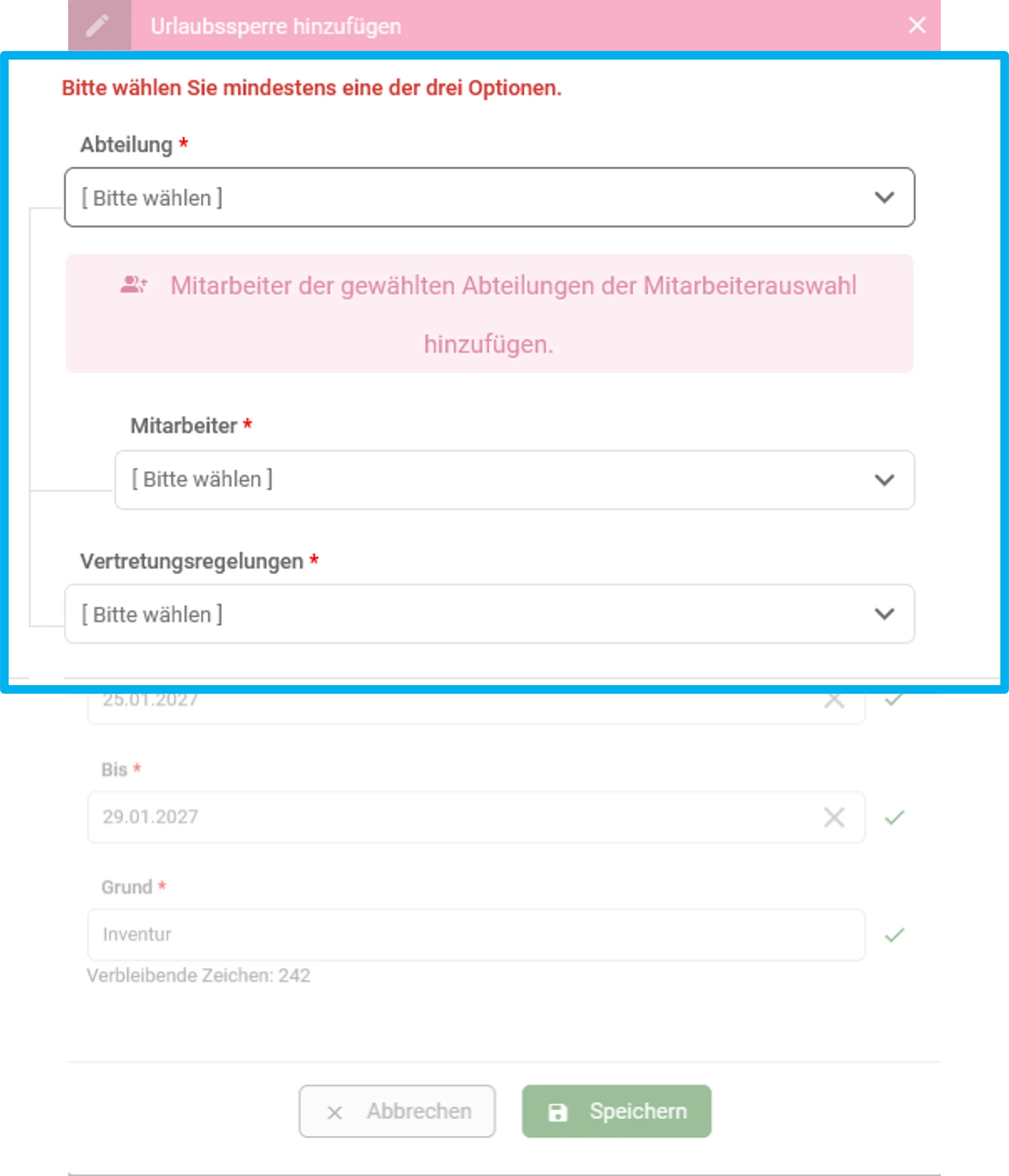
Legen Sie außerdem fest, für welchen Zeitraum die Urlaubssperre gelten soll, und hinterlegen Sie eine entsprechende Begründung für die Urlaubssperre. Klicken Sie auf Speichern, um die Urlaubssperre zu übernehmen.
Schritt 4: Urlaubssperre bearbeiten
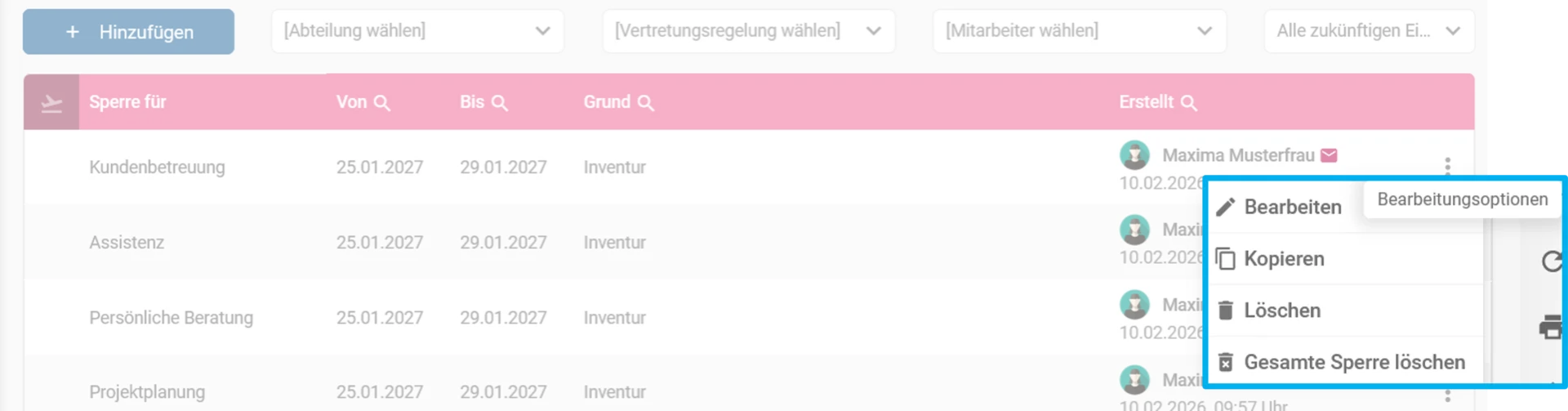
In der geöffneten Übersicht der Urlaubssperren finden Sie im Kopfbereich verschiedene Filter. Mit diesen können Sie die Einträge beispielsweise nach Abteilung, Vertretungsregelung oder Zeitraum filtern und sich z. B. nur zukünftige Urlaubssperren anzeigen lassen.

Außerdem können Sie eine angelegte Urlaubssperre über das 3-Punkte-Menü bearbeiten, kopieren oder löschen. Wurde die Urlaubssperre z. B. für eine ganze Abteilung angelegt, haben Sie zusätzlich die Möglichkeit, die gesamte Urlaubssperre für alle betroffenen Mitarbeiter zu entfernen.
Sagen Sie uns, welche Anleitung zur Zeiterfassung Sie benötigen.
Hier gelangen Sie zum Kontaktformular
Suchen Sie noch eine gute digitale Zeiterfassung?
Die momikom Zeiterfassung ist für jeden Arbeitstyp - im Büro, der Werkstatt oder mobil, mit und ohne Computer.
✔️ DSGVO konform ✔️ Kostenlose Einrichtungshilfe ✔️ deutschsprachiger Support
