Schriftgröße
100%

Mithilfe des Log-Buchs können berechtigte Personen einsehen, zu welchen Zeiten Aktionen wie Arbeitsbeginn, Arbeitsende, Pausenbeginn und Pausenende von den Mitarbeitern durchgeführt wurden. Diese Funktion eignet sich beispielsweise bei sicherheitsrelevanten Fragen, etwa im Zusammenhang mit der Schlüsselverantwortung. Im Log-Buch können Sie nachvollziehen, welcher Mitarbeiter zuletzt im Büro anwesend war und somit als letzte Person das Gebäude verlassen hat.
In dieser Anleitung zeigen wir Ihnen, wie Sie das Log-Buch einsehen können.
 | berechtigte Personen |
Diese Anleitung gilt für:
Administratoren
Modul- bzw. Personalmoduladministratoren
Personalsachbearbeiter
Vorgesetzte mit entsprechenden Rechten
Schritt 1: Personal öffnen
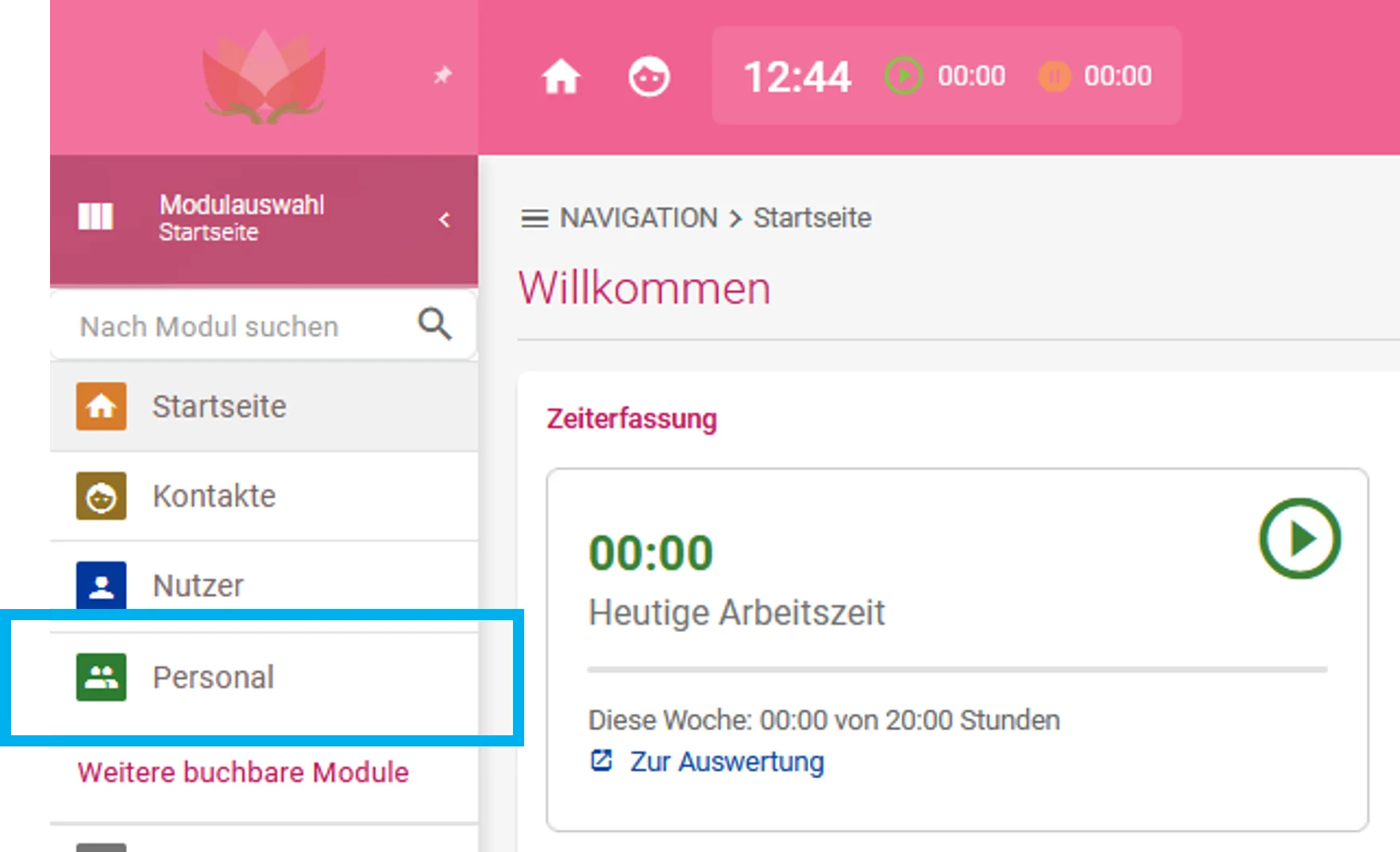
Klicken Sie links in der Modulauswahl auf Personal.
Schritt 2: Log-Buch öffnen
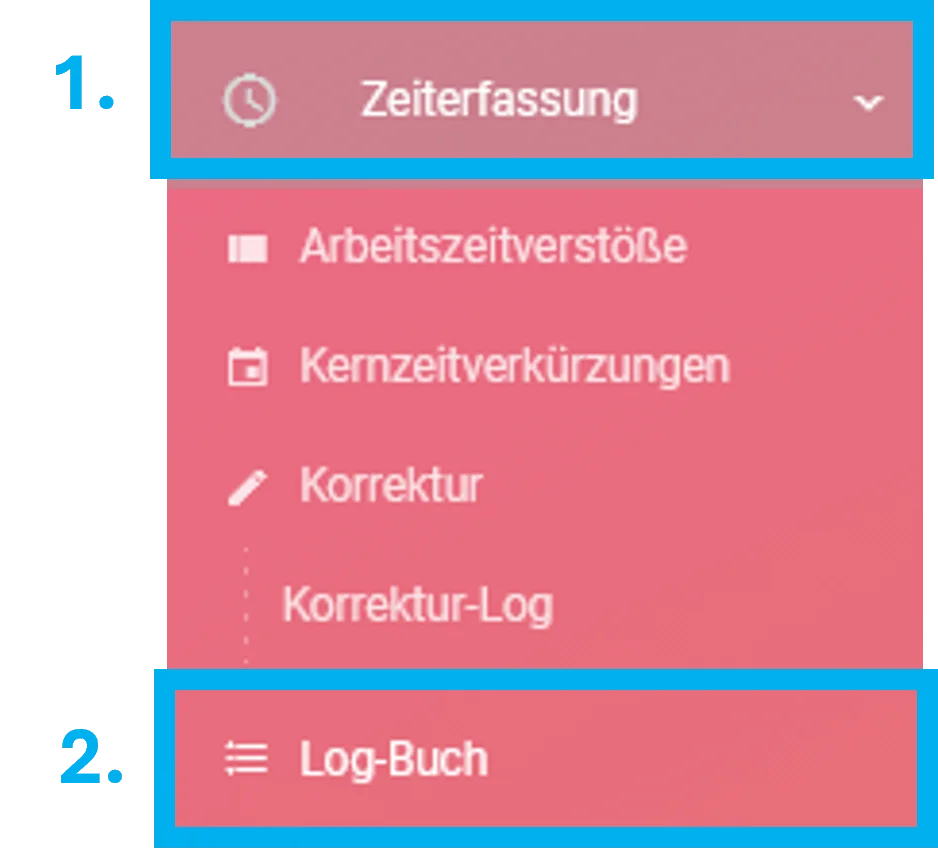
Klicken Sie im Untermenü des Personal-Moduls auf den Punkt Zeiterfassung und anschließend auf Log-Buch.
Schritt 3: Log-Buch einsehen
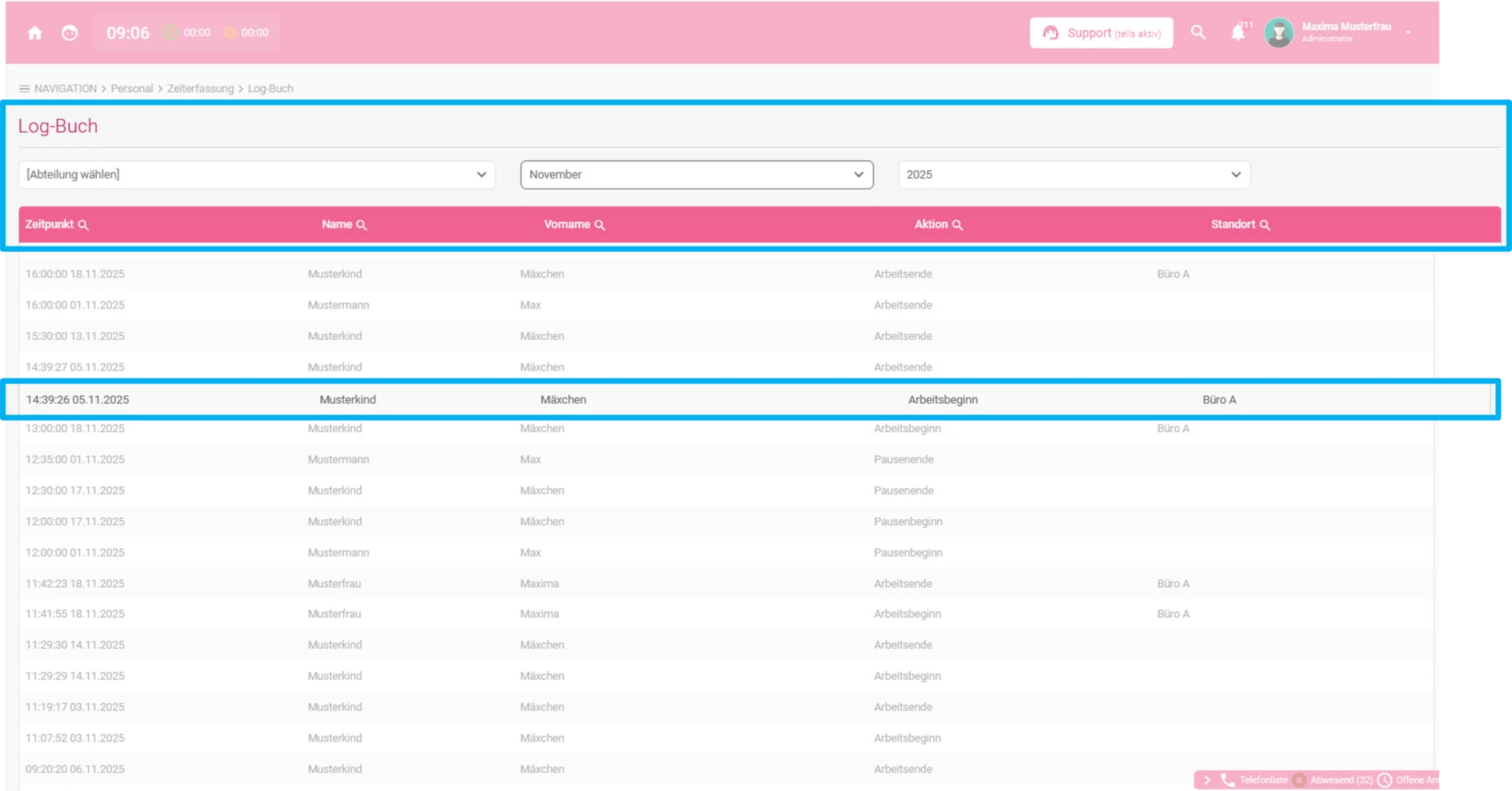
Anschließend öffnet sich die Übersicht des Log-Buchs. Hier können Sie nach Abteilung, Monat oder Jahr sowie nach Zeitpunkt, Name, Aktion oder Standort filtern. Zu jedem Eintrag sehen Sie genau, wann von wem welche Aktion durchgeführt wurde. Wenn Sie für Ihre Organisation mehrere Standorte hinterlegt haben, sehen Sie auch an welchem Standort die Aktion stattfand.
Mit dem Logbuch verfügen berechtigte Personen über ein einfaches Kontrollinstrument. Sie können jederzeit Aussagen eines Mitarbeiters überprüfen, beispielsweise ob eine bestimmte Aktion tatsächlich durchgeführt wurde oder wer als erster im Büro war und ein Problem direkt hätte melden können.
Sagen Sie uns, welche Anleitung zur Zeiterfassung Sie benötigen.
Hier gelangen Sie zum Kontaktformular.
Suchen Sie noch eine gute digitale Zeiterfassung?
Die momikom Zeiterfassung ist für jeden Arbeitstyp - im Büro, der Werkstatt oder mobil, mit und ohne Computer.
✔️ DSGVO konform ✔️ Kostenlose Einrichtungshilfe ✔️ deutschsprachiger Support