
Schriftgröße
100%

Damit ein Mitarbeiter in Ausnahmefällen seine Arbeitszeit auch außerhalb des hinterlegten Arbeitszeitraums erfassen kann, müssen zuvor von einer berechtigten Person die entsprechenden Einstellungen hinterlegt werden. In dieser Anleitung zeigen wir Ihnen, wie Sie als berechtigte Person in den Allgemeinen Einstellungen der Zeiterfassung festlegen, dass Mitarbeiter Ihre Zeiten auch außerhalb des hinterlegten Arbeitszeitraumes erfassen können.
| Benutzerrollen | Systemauswahl | ||
|
|
 | Einstellungen im Browser |
Schritt 1: Öffnen der Modul-Einstellungen
Um die Modul-Einstellungen der Zeiterfassung zu öffnen, klicken Sie links auf Modulauswahl und wählen anschließend den Unterpunkt Personal aus.
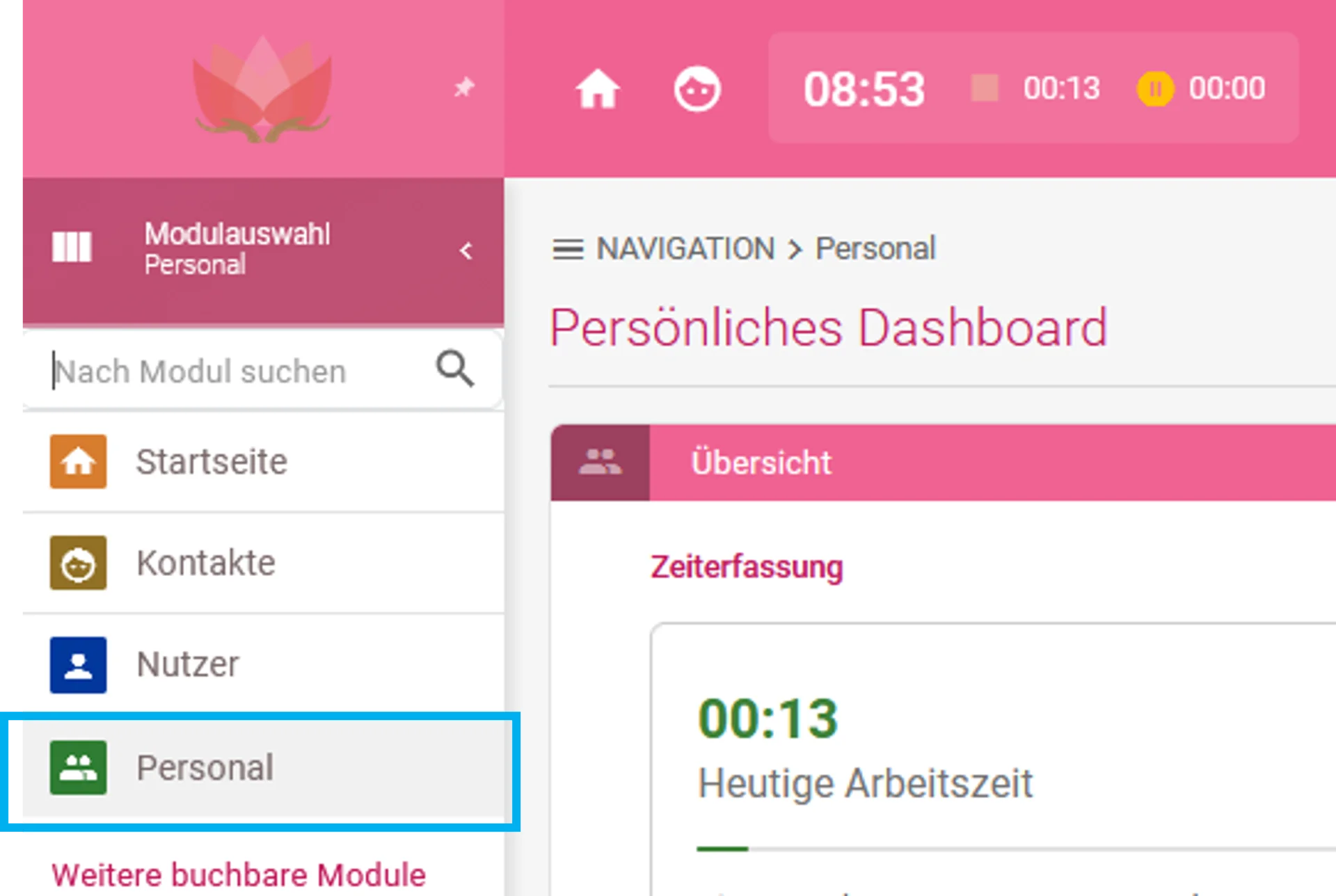
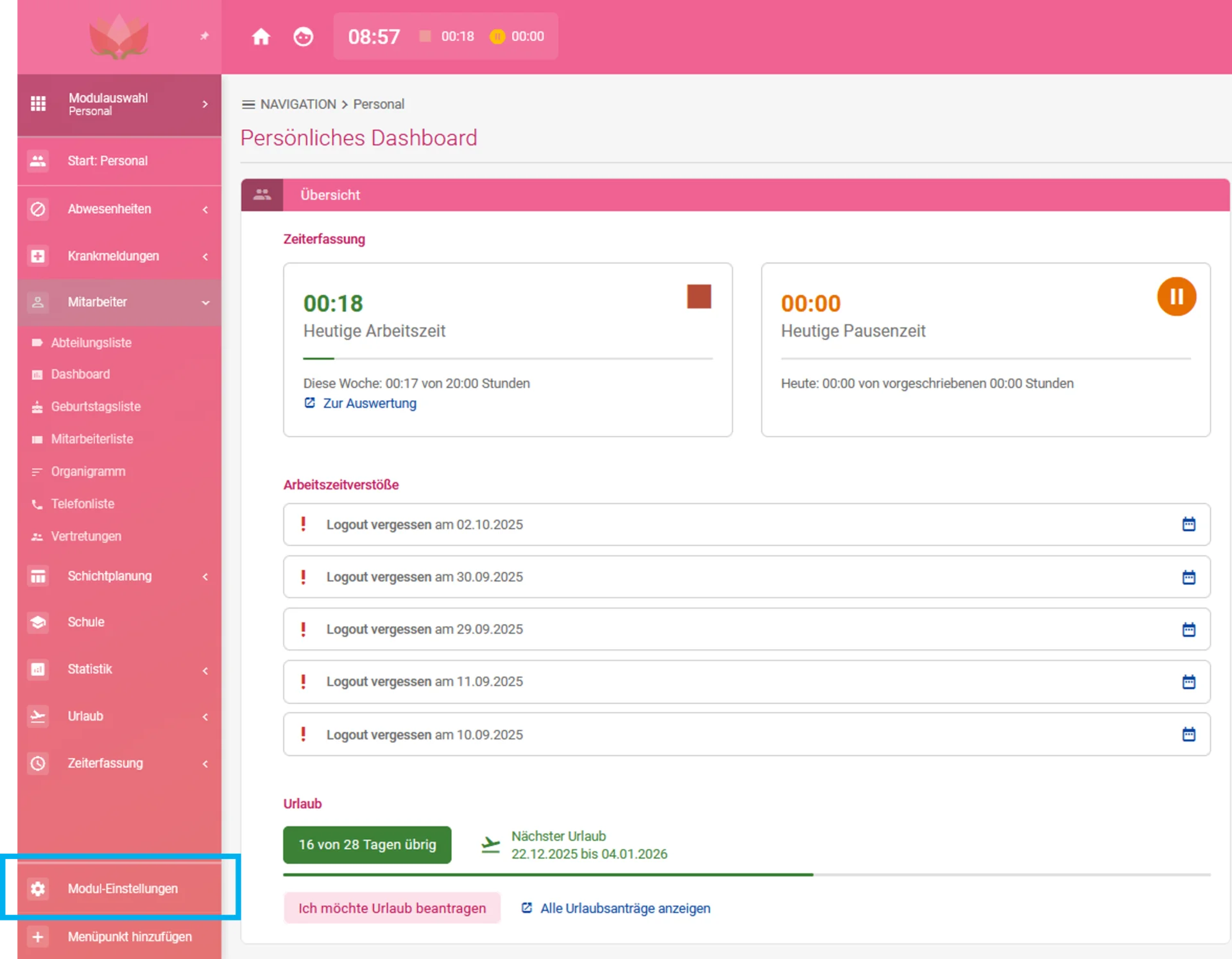
Nun öffnet sich Ihr persönliches Dashboard, und links sehen Sie das Untermenü des Personal-Moduls. Klicken Sie dort unten links auf den Punkt „Modul-Einstellungen“.
Schritt 2: Zeiterfassungseinstellungen öffnen
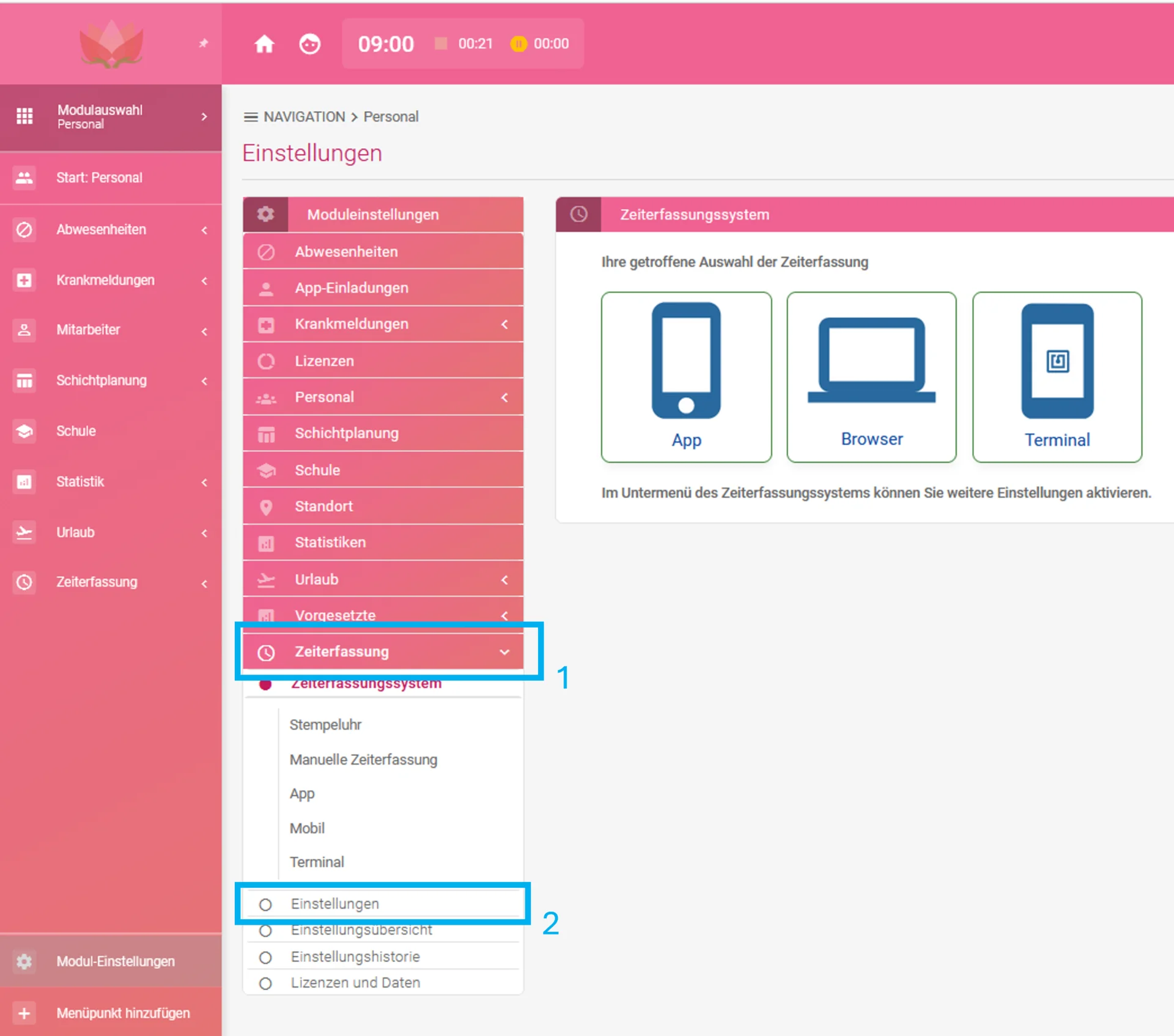
Im Inhaltsbereich sehen Sie nun ein separates Menü. Klicken Sie dort auf den Menüpunkt „Zeiterfassung“ sowie auf „Einstellungen“.
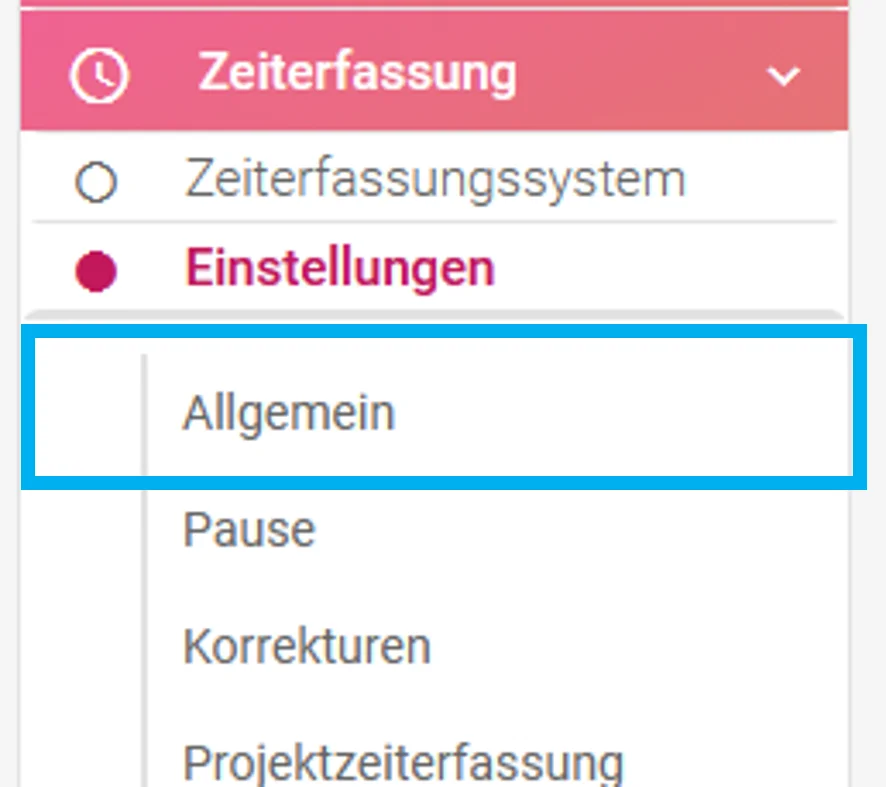
Nun klappt sich der Punkt „Einstellungen“ aus, und Sie klicken auf den Unterpunkt „Allgemein“, um die gewünschten Einstellungen zu öffnen.
Schritt 3: Wertung der Arbeitszeiten festlegen
In den allgemeinen Zeiterfassungseinstellungen finden Sie, wenn Sie etwas nach unten scrollen, den Bereich „Wertung der Arbeitszeiten“ mit der Option „Eintragung von Zeiten außerhalb der hinterlegten Zeiträume ermöglichen?“. Aktivieren Sie diese Option.
Mit dieser Einstellung ist es z. B. möglich, bei einer 5-Tage-Woche (Montag bis Freitag) auch Arbeitszeiten am Wochenende zu erfassen.

Mit der Aktivierung dieser Option öffnen sich weitere Einstellungen. Zunächst handelt es sich dabei nur um das Eintragen bzw. Erfassen von Zeiten. Die erfassten Zeiten werden an dieser Stelle noch nicht automatisch gewertet, also z.B. nicht dem Stundenkonto des Mitarbeiters gutgeschrieben.
Um festzulegen, wie diese Arbeitszeiten gewertet werden sollen, können Sie unterhalb der Option „Eintragung von Zeiten außerhalb der hinterlegten Zeiträume ermöglichen?“ aus den angezeigten Optionen diejenigen auswählen, die für Ihren Anwendungsfall passend sind z.B. „Sollen Arbeitszeiten vor dem eingestellten Arbeitsbeginn gewertet werden?“
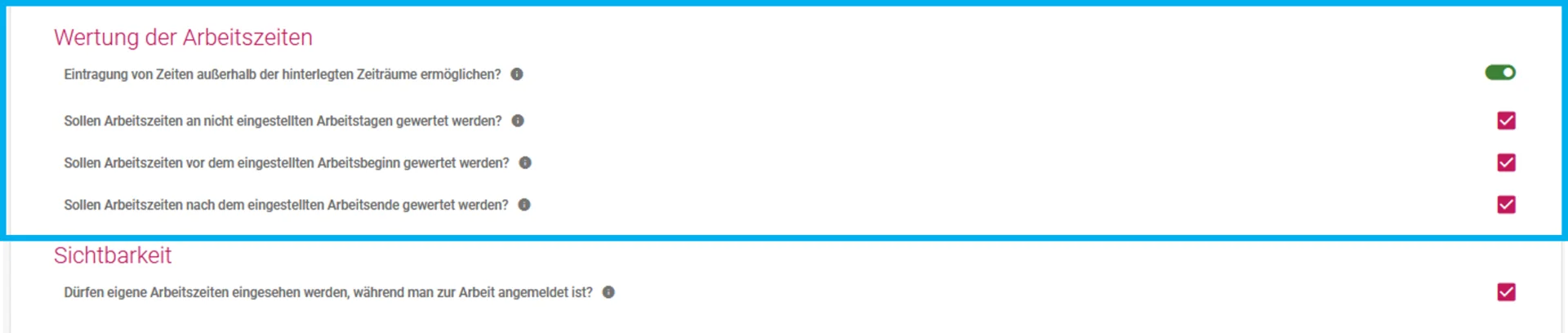
Sobald Sie die Einstellungen gespeichert haben, ist es für die Mitarbeiter möglich, sich auch außerhalb des festgelegten Arbeitszeitraums zur Arbeit anzumelden. Je nachdem, welche zusätzlichen Optionen Sie aktiviert haben, werden diese erfassten Zeiten anschließend entsprechend gewertet und dem Stundenkonto angerechnet.
Hinweis: Die gespeicherte Einstellung gilt für Ihre Mitarbeiter erst ab dem Montag der Woche, in der sie aktiviert wurde, nicht rückwirkend für vergangene Zeiträume.
Um die Stundenkonto-Einstellungen Ihrer Mitarbeitenden einzusehen, folgen Sie der Anleitung „Modul-Einstellungen Einstellungsübersicht".
Sagen Sie uns, welche Anleitung zur Zeiterfassung Sie benötigen.
Hier gelangen Sie zum Kontaktformular.
Suchen Sie noch eine gute digitale Zeiterfassung?
Die momikom Zeiterfassung ist für jeden Arbeitstyp - im Büro, der Werkstatt oder mobil, mit und ohne Computer.
✔️ DSGVO konform ✔️ Kostenlose Einrichtungshilfe ✔️ deutschsprachiger Support