Schriftgröße
100%

Innerhalb der Zeiterfassung können Sie Vertretungsregelungen für Mitarbeiter hinterlegen. Dabei legen Sie fest, welche Mitarbeiter zu einer bestimmten Gruppe, Fachrichtung oder Aufgabe gehören und wie viele dieser Mitarbeiter zu jedem Zeitpunkt mindestens im Unternehmen verfügbar sein müssen.
Wird durch einen Urlaubsantrag oder einen Antrag auf Stundenabbau die festgelegte Mindestanzahl unterschritten, erhalten sowohl Mitarbeiter beim Stellen des Antrags als auch Vorgesetzte bei der Prüfung des Antrags einen entsprechenden Hinweis. Diese Warnungen dienen ausschließlich der Information und verhindern weder das Stellen noch die Genehmigung eines Antrags. Bei Bedarf können sie daher ignoriert werden.
Ein Beispiel: Für eine bestimmte Aufgabe müssen zwei von drei Mitarbeitern anwesend sein. Ist bereits einer dieser Mitarbeiter im gewünschten Zeitraum abwesend, erhält ein weiterer Mitarbeiter beim Stellen z. B. eines Urlaubsantrags einen entsprechenden Hinweis. Damit diese Hinweise beim Stellen und Genehmigen von Urlaubsanträgen angezeigt werden, zeigen wir Ihnen in dieser Anleitung Schritt für Schritt, wie Sie eine Vertretungsregelung einrichten.
 | berechtigte Personen |
Diese Anleitung gilt für:
Administratoren
Modul- bzw. Personalmoduladministratoren
Personalsachbearbeiter
Vorgesetzte mit entsprechenden Rechten
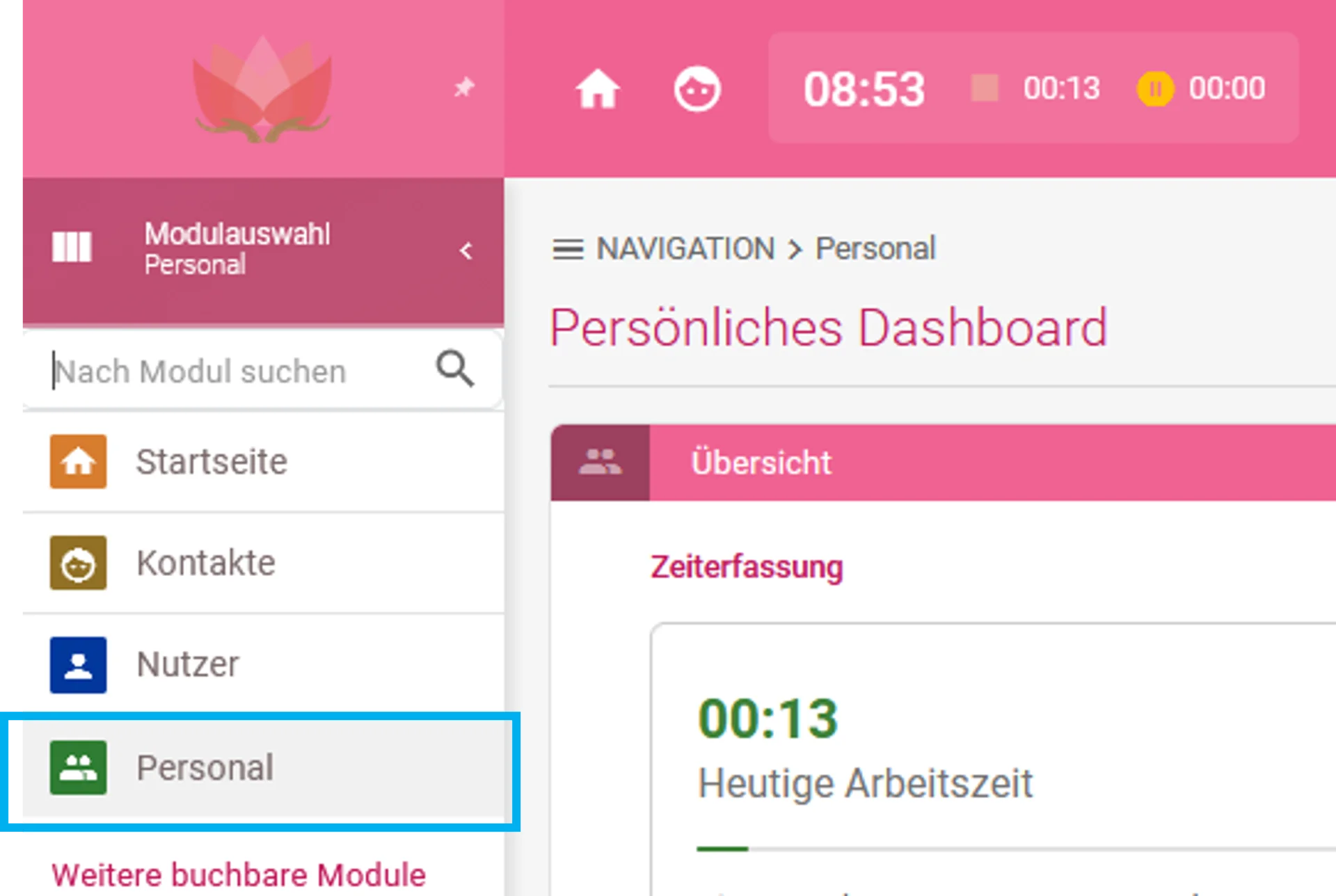
Schritt 1: Öffnen der Modulauswahl
Klicken Sie links in der Modulauswahl auf Personal.
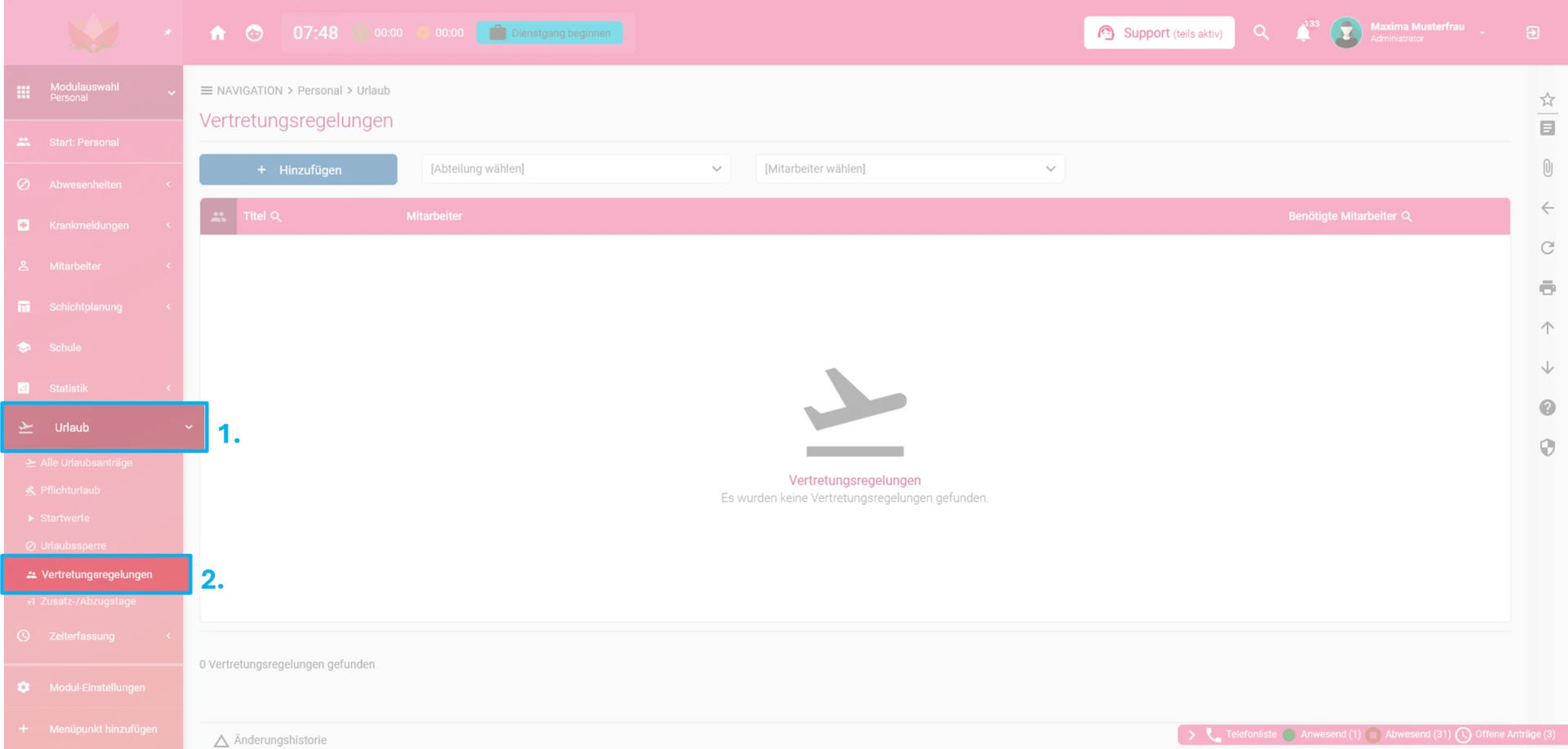
Schritt 2: Unterpunkt Vertretungsreglungen öffnen
Klicken Sie im geöffneten Menü auf den Unterpunkt „Urlaub“ und anschließend auf „Vertretungsregelungen“.
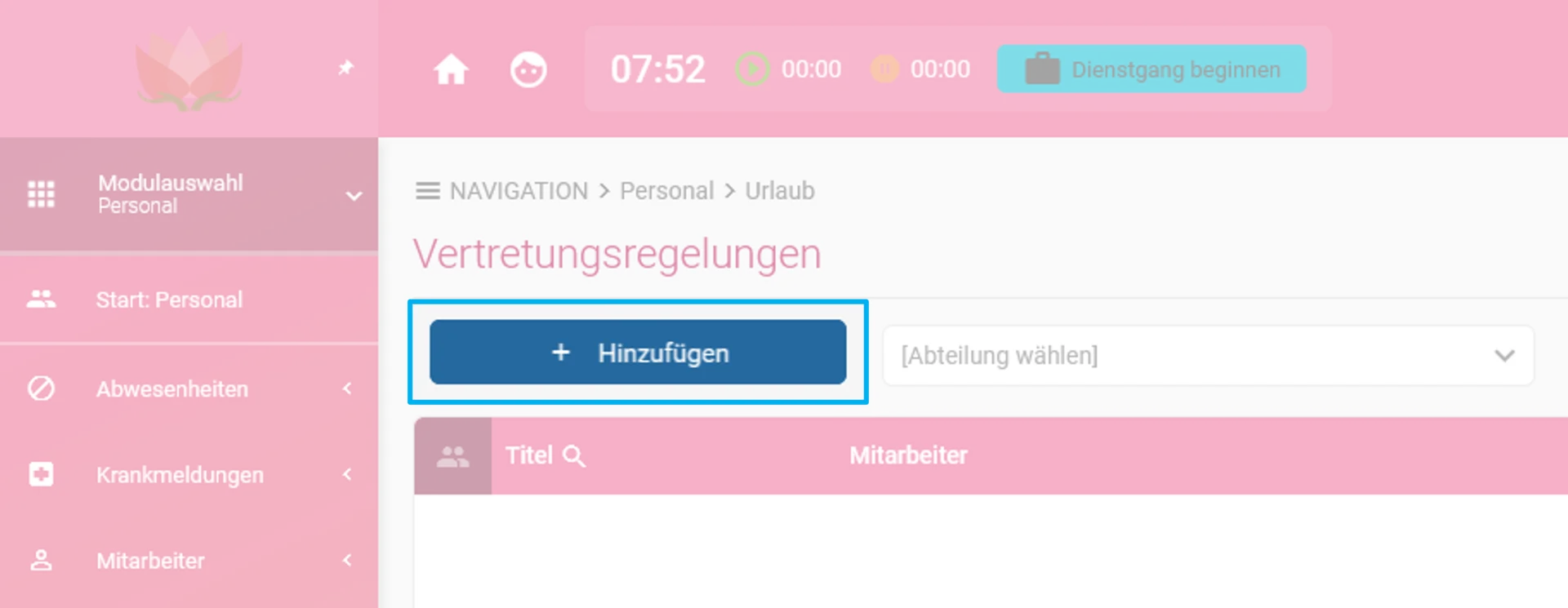
Schritt 3: Vertretungsreglungen hinzufügen
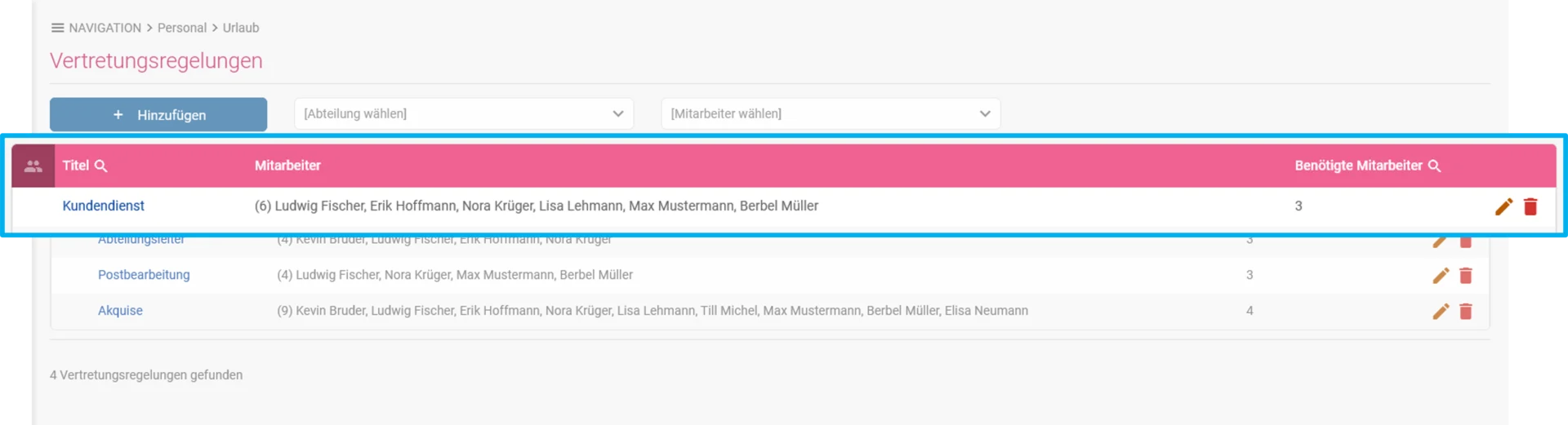
Es öffnet sich die Übersicht der Vertretungsregelungen. Dort können Sie über den Button „+ Hinzufügen“ eine neue Vertretungsregelung anlegen.
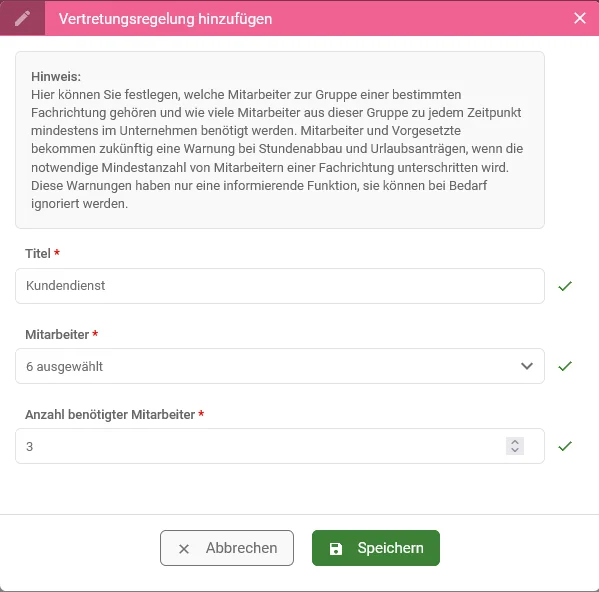
Nun öffnet sich die Erstellmaske zum Anlegen der Vertretungsregelung. Hier vergeben Sie einen Titel für die Vertretungsregelung, z. B. den Namen der Aufgabe oder des Tätigkeitsbereichs, für den die Regelung gelten soll. Anschließend wählen Sie die betroffenen Mitarbeiter aus und legen fest, wie viele dieser Mitarbeiter zu jedem Zeitpunkt mindestens im Unternehmen benötigt werden.
Schritt 4: Vertretungsregelungen bearbeiten und löschen
Innerhalb der Übersicht sehen Sie alle angelegten Vertretungsregelungen. Zusätzlich wird angezeigt, für welche Mitarbeiter die jeweilige Regelung gilt sowie die Anzahl der benötigten Mitarbeiter. Außerdem können Sie angelegte Vertretungsregelungen über das Stift-Symbol bearbeiten oder über die Mülltonne löschen. So können Sie z. B. die betroffenen Mitarbeiter, die benötigte Anzahl sowie den Titel der Vertretungsregelung jederzeit anpassen oder diese komplett löschen.
Um sich die Detailansicht einer angelegten Vertretungsregelung aufzurufen, klicken Sie einfach auf den Titel der jeweiligen Regelung.
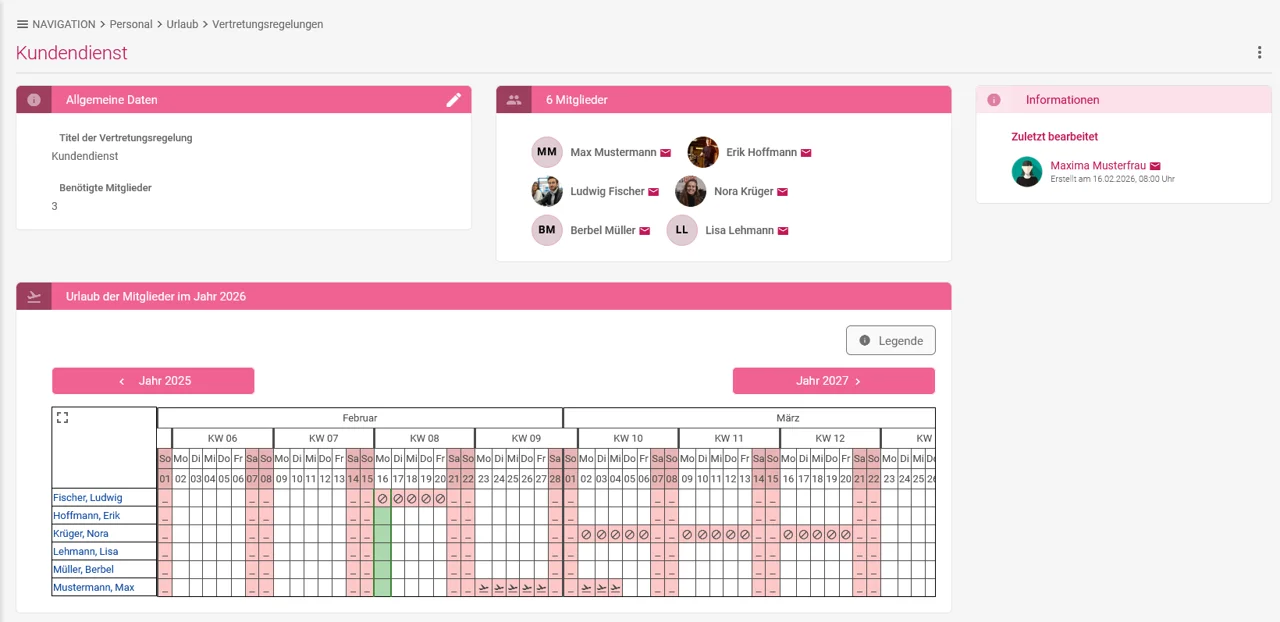
Nun öffnet sich die Detailansicht der Vertretungsregelung. Hier sehen Sie die allgemeinen Informationen wie den Titel der Regelung und die Anzahl der benötigten Mitarbeiter. Zusätzlich werden die zugeordneten Mitglieder sowie der Abwesenheitskalender mit den Urlaubszeiten der Mitglieder für das aktuelle Jahr angezeigt.
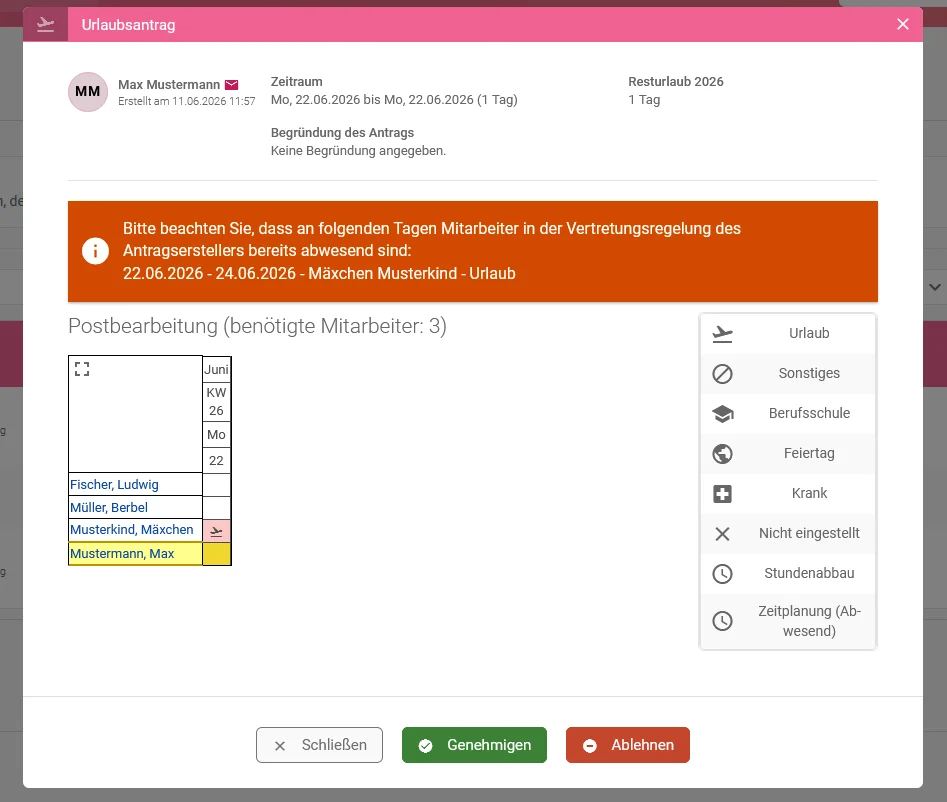
Mithilfe der hinterlegten Vertretungsregelungen stellen Sie sicher, dass für bestimmte Aufgaben oder Verantwortungsbereiche jederzeit ausreichend Mitarbeiter verfügbar sind. Vorgesetzte können beim Erhalt eines Urlaubsantrags direkt erkennen, ob die erforderliche Mindestbesetzung weiterhin gewährleistet ist. Die Vertretungsregelung dient dabei als Hinweis und verhindert die Genehmigung eines Urlaubsantrags nicht automatisch. Bei Bedarf kann der Antrag dennoch genehmigt werden, beispielsweise wenn bereits eine alternative Vertretung organisiert wurde oder die Mindestbesetzung ausnahmsweise unterschritten werden kann.
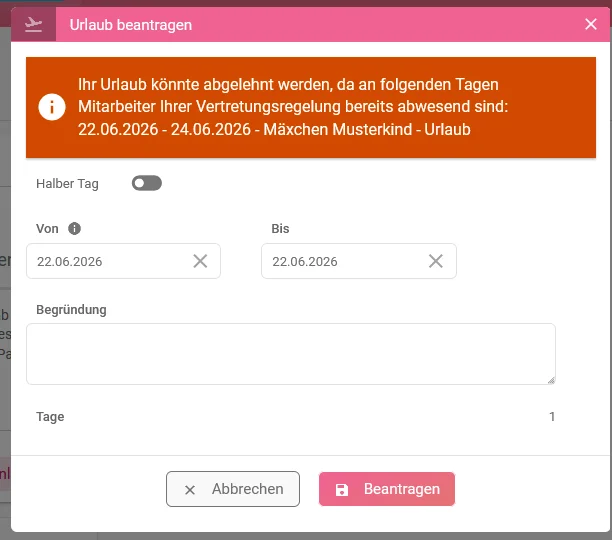
Und auch beim Stellen eines Urlaubsantrags erhalten die Mitarbeiter bereits einen Hinweis, wenn die Vertretungsregelung durch ihre geplante Abwesenheit betroffen wäre. Dadurch können mögliche Konflikte frühzeitig erkannt werden. Der Hinweis verhindert das Stellen des Urlaubsantrags jedoch nicht, Mitarbeiter können den Antrag trotz der Überschneidung weiterhin einreichen, sodass Vorgesetzte die Situation individuell prüfen und entscheiden können.
Wenn Sie als Mitarbeiter einen Urlaubsantrag stellen oder als berechtigte Person einen Urlaubsantrag prüfen und genehmigen möchten, folgen Sie bitte der Anleitung „Urlaub beantragen und genehmigen“.
Sagen Sie uns, welche Anleitung zur Zeiterfassung Sie benötigen.
Hier gelangen Sie zum Kontaktformular
Suchen Sie noch eine gute digitale Zeiterfassung?
Die momikom Zeiterfassung ist für jeden Arbeitstyp - im Büro, der Werkstatt oder mobil, mit und ohne Computer.
✔️ DSGVO konform ✔️ Kostenlose Einrichtungshilfe ✔️ deutschsprachiger Support
