






Schriftgröße
100%

Wenn Sie einmal eine Erfassung der Arbeitszeit oder einer Pause vergessen haben, können Ihre Zeiten ganz einfach nachträglich korrigiert bzw. nachgetragen werden. Diese Funktion steht Ihnen sowohl bei der Nutzung der Stempeluhr als auch bei der manuellen Zeiterfassung über die Startseite, die Wochenauswertung oder in der App zur Verfügung. Die berechtigte Personen erhalten eine Benachrichtigung zu den gestellten Anträgen und können diese anschließend prüfen und genehmigen.
Wenn Sie Ihre Projektzeiten korrigieren möchten folgen Sie zunächst der Anleitung „Projektzeiten korrigieren“.
| Benutzerrollen | Systemauswahl | Erfassungsart | ||||
|
| |||||
|
Bei den in dieser Anleitung genannten berechtigten Personen handelt es sich um Vorgesetzte sowie Personal-Moduladministratoren, Moduladministratoren und Administratoren, die gestellte Anträge im System z.B. über das Vorgesetzten-Dashboard einsehen können
Bei der manuellen Zeiterfassung tragen Mitarbeiter ihre Zeiten selbst ein und können diese bei Bedarf nachträglich anpassen. Wie weit in der Vergangenheit Zeiten eingetragen oder verändert werden dürfen, lässt sich in den Modul-Einstellungen festlegen. Beachten Sie dabei, dass dies aufgrund der automatischen Festsetzung des Stundenkontos maximal drei Monate rückwirkend möglich ist.Da die Einträge direkt gespeichert werden, gibt es keinen Korrekturprozess – Vorgesetzte oder berechtigte Personen müssen nichts freigeben.
Der Korrekturprozess steht also ausschließlich bei Nutzung der Stempeluhr zur Verfügung. Ob Vorgesetzte oder berechtigte Personen Anträge genehmigen müssen, hängt von den Modul-Einstellungen ab: Ist die automatische Genehmigung deaktiviert, prüfen und genehmigen Vorgesetzte oder berechtigte Personen die Anträge manuell. Ist sie aktiviert, übernimmt das System die Änderungen automatisch.
Die Einstellung zur automatischen Genehmigung von Korrekturen für bestimmte Mitarbeitende finden Sie unter: Personal. Klicken Sie anschließend unten links auf „Modul-Einstellungen“ und wählen Sie im separaten Menü den Punkt „Zeiterfassung“ sowie den Unterpunkt „Korrekturen“ aus.
Sobald Ihrer Mitarbeiter einen Korrekturantrag stellen, erhalten Sie eine Benachrichtigung. So können Sie die Anträge zeitnah prüfen und bearbeiten.
Schritt 1: Offene Anträge anzeigen lassen
Klicken Sie unten rechts auf der Startseite auf den Button „Offene Anträge“ oder öffnen Sie die Übersicht aller Anträge über die Modulauswahl: Personal – Zeiterfassung – Korrektur. Dort können Sie z.B. nach „Offene Anträge“ filtern.

Schritt 2: Offene Anträge überprüfen
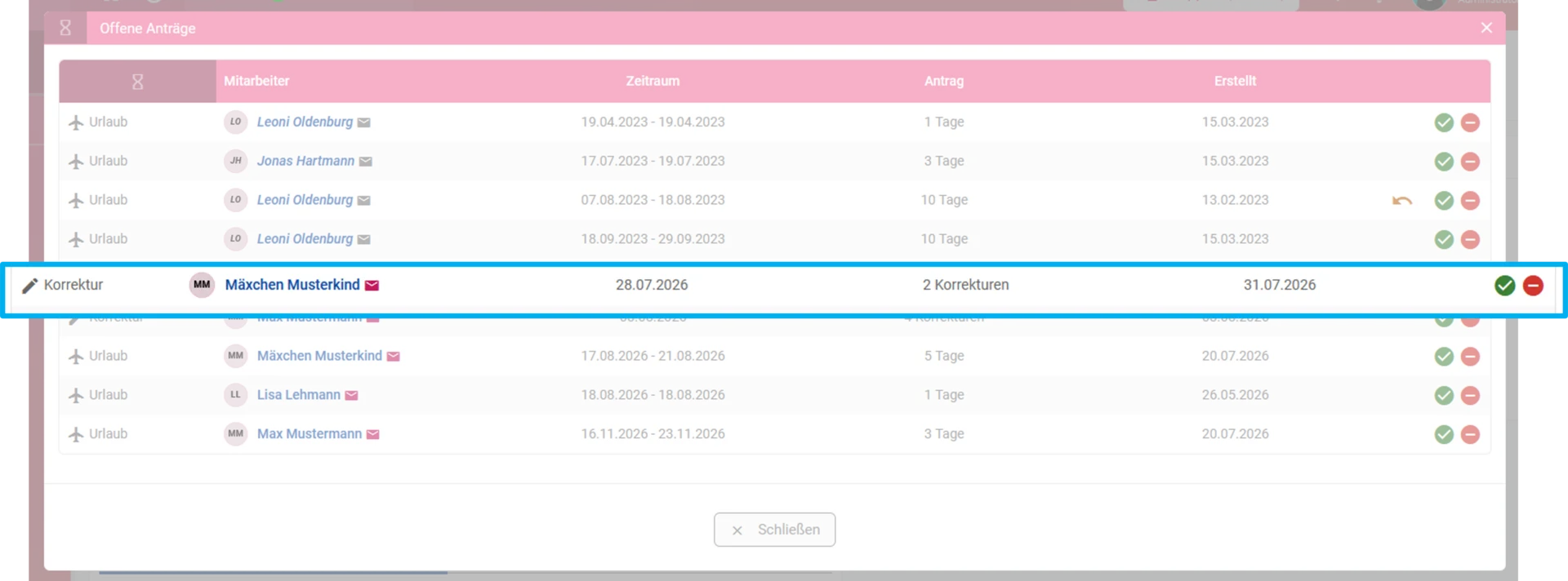
Ein Fenster öffnet sich. Als Vorgesetzter sehen Sie hier alle offenen Anträge Ihrer Abteilung. Als Administrator oder Moduladministrator greifen Sie auf alle offenen Anträge zu. Um eine Entscheidung zu treffen und weitere Details zum Korrekturantrag einzusehen, klicken Sie rechts neben dem jeweiligen Antrag auf eines der Symbole.
Schritt 3: Entscheidung treffen
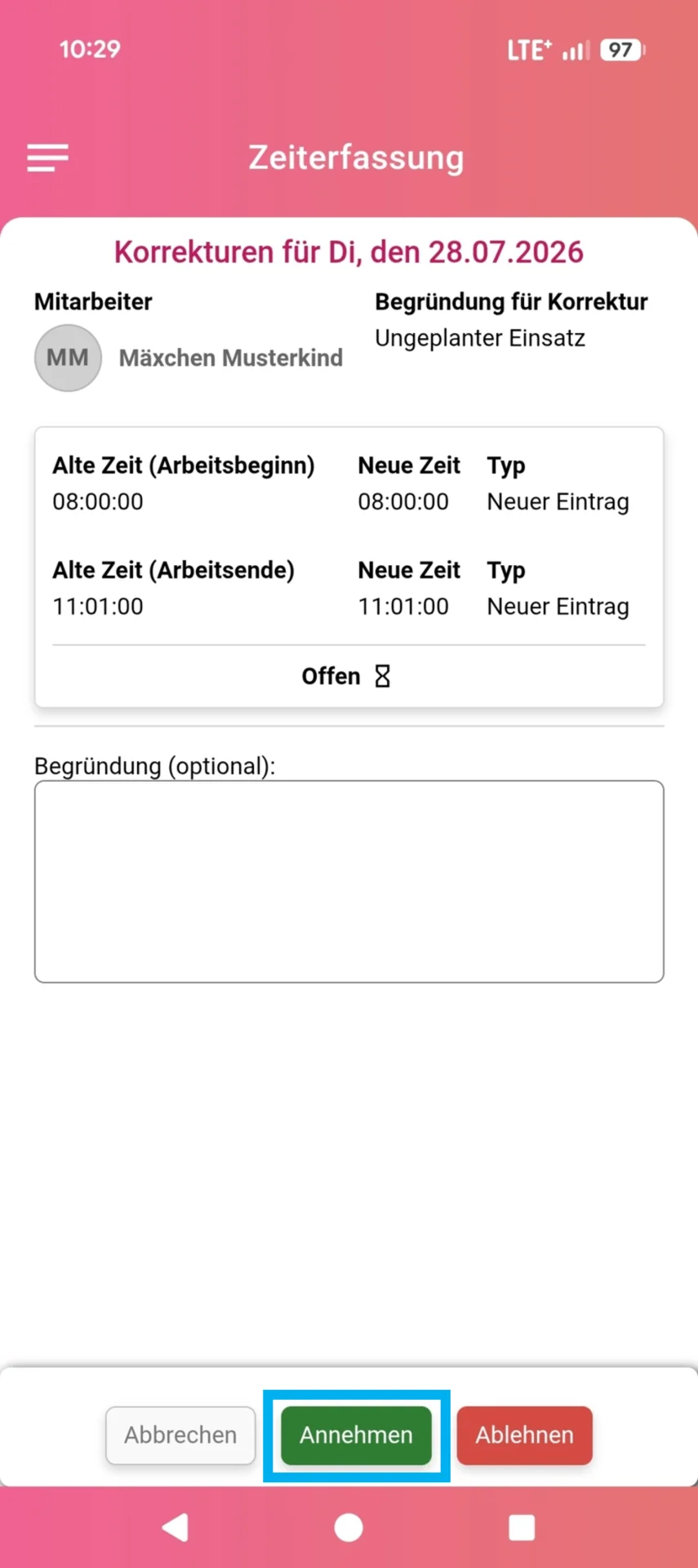
Klicken Sie auf eines der Symbole, um den Antrag mit allen Details zu öffnen. Hier sehen Sie z.B. welche Zeit ursprünglich eingetragen war oder welche Änderung beantragt wurde. Prüfen Sie den Antrag und treffen Sie Ihre Entscheidung direkt über die verfügbaren Buttons – z.B. mit einem Klick auf „Annehmen“.
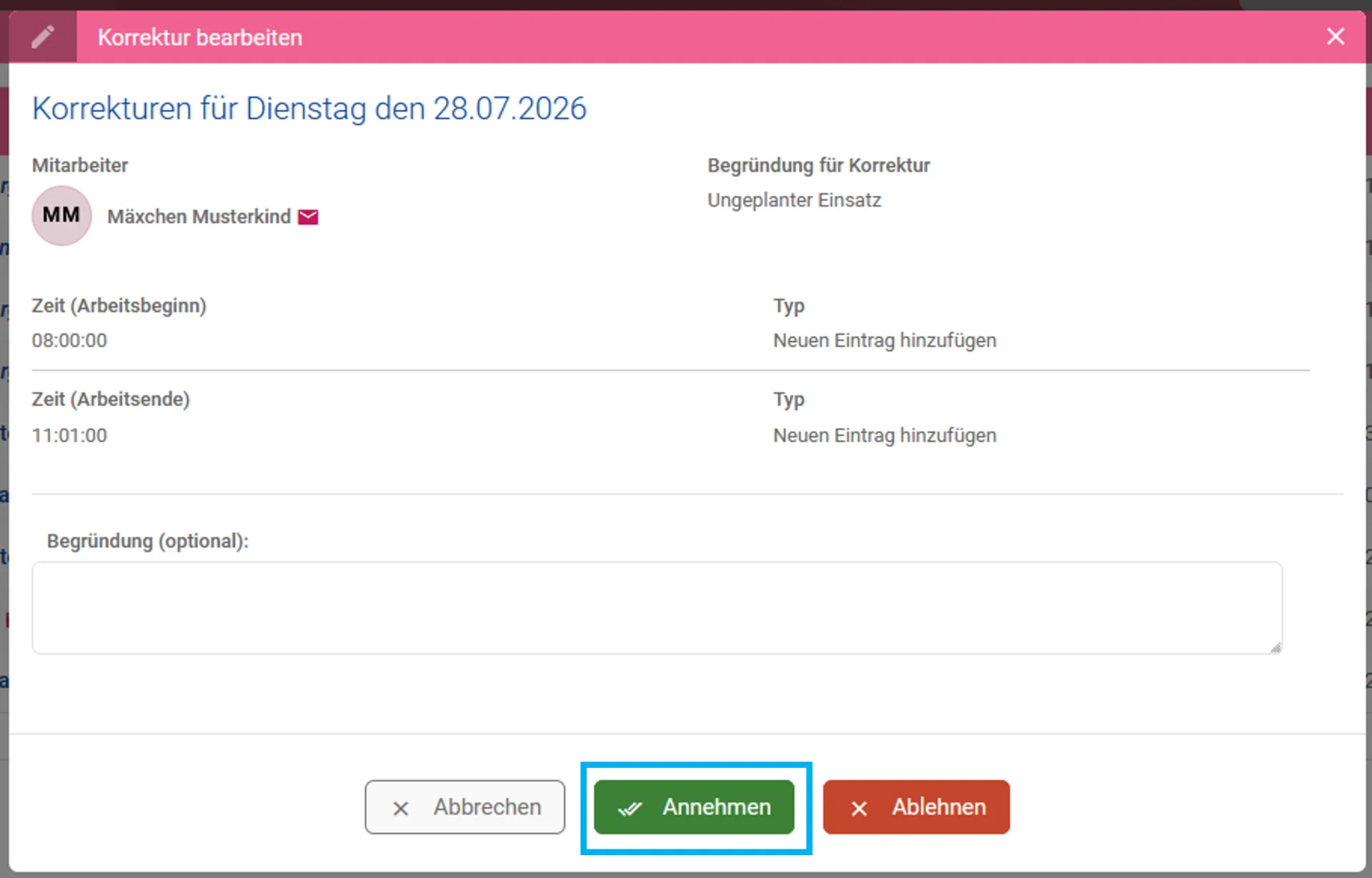
Nachdem Sie den Antrag bearbeitet haben, zeigt das System Ihnen als Vorgesetzten oder berechtigte Person eine Erfolgsmeldung an. Gleichzeitig informiert es den Mitarbeiter per E-Mail oder Push-Benachrichtigung über Ihre Entscheidung.
Schritt 1: Menü und Arbeitszeitkorrekturen öffnen
Tippen Sie oben links auf das Menü-Symbol – dieses erkennen Sie an den drei Linien.

Es öffnet sich die Modul-Übersicht. Scrollen Sie nach unten und Tippen in der Modulauswahl auf den Punkt „Zeiterfassung“.
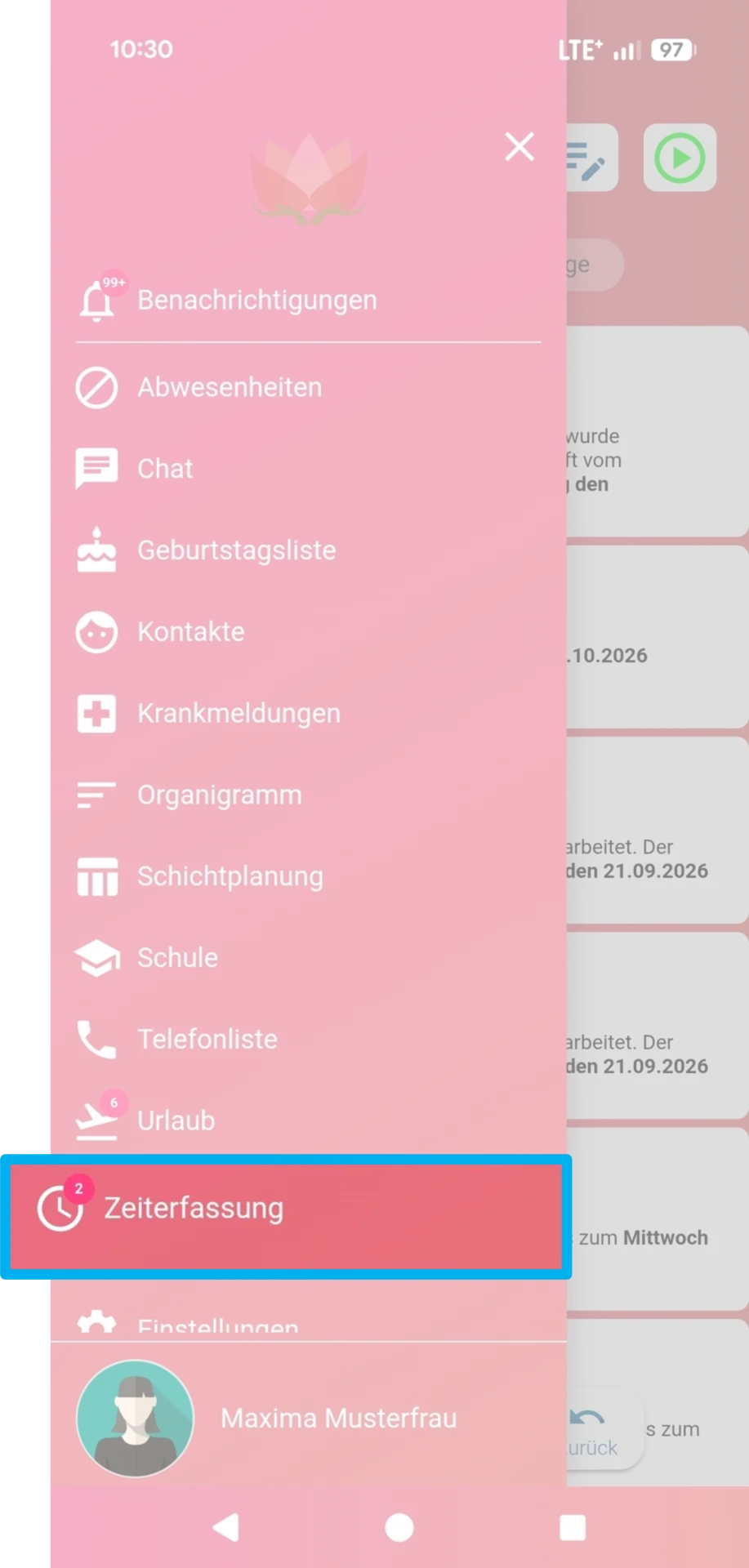
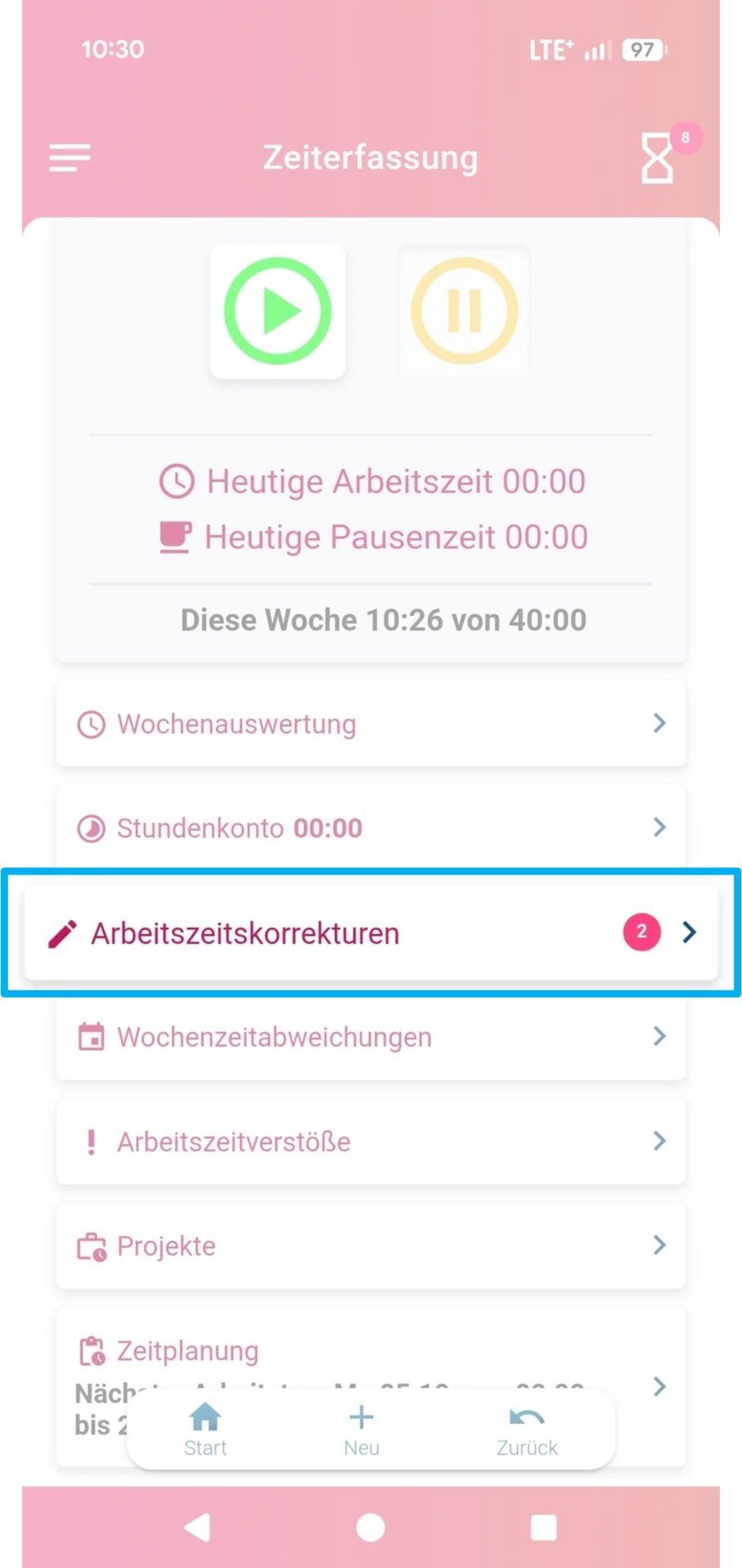
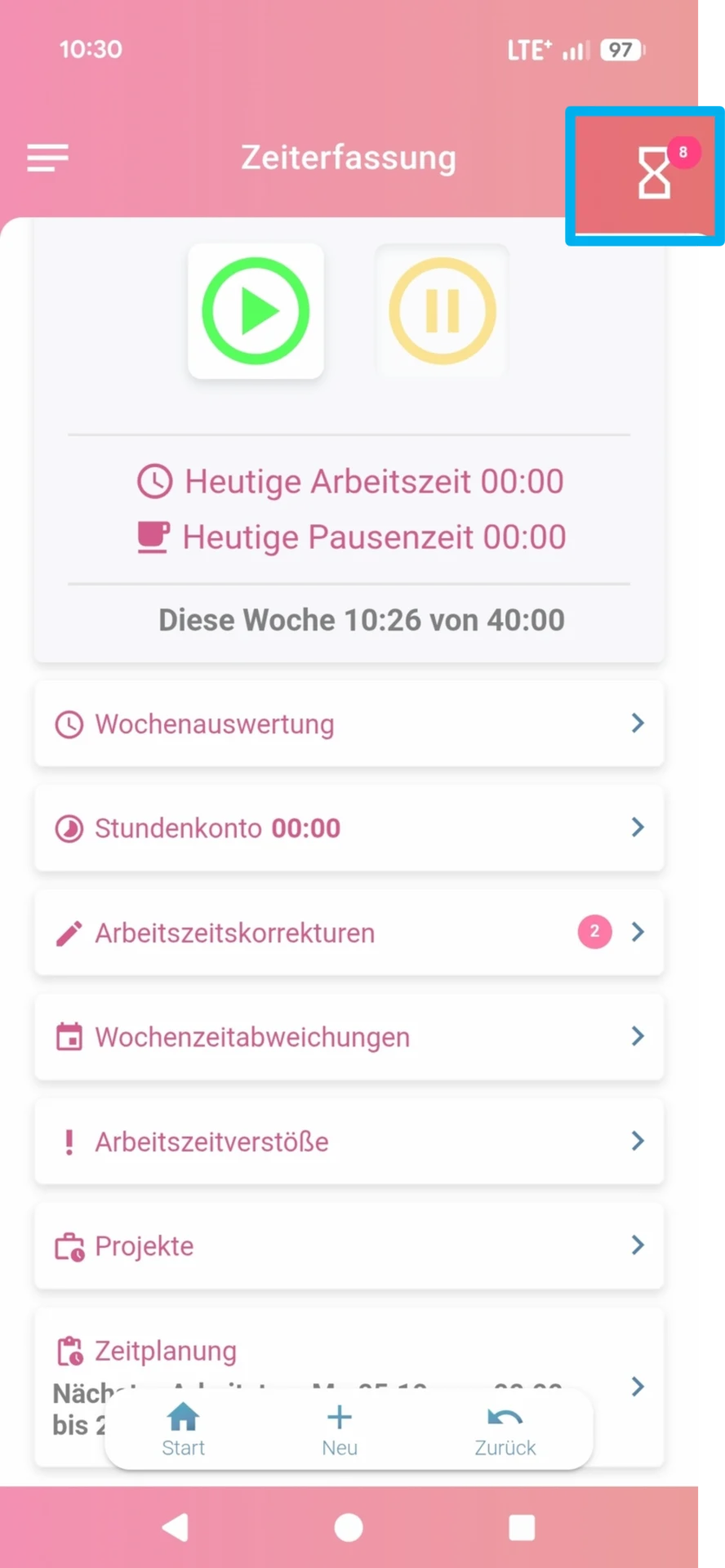
In der Übersicht der Arbeitszeit tippen Sie auf den Punkt „Arbeitszeitkorrekturen“. Alternativ können Sie auch oben Rechts auf das Icon mit der Sanduhr klicken.
|  |
Schritt 2: Mitarbeiter-Anträge einsehen und Entscheidung treffen
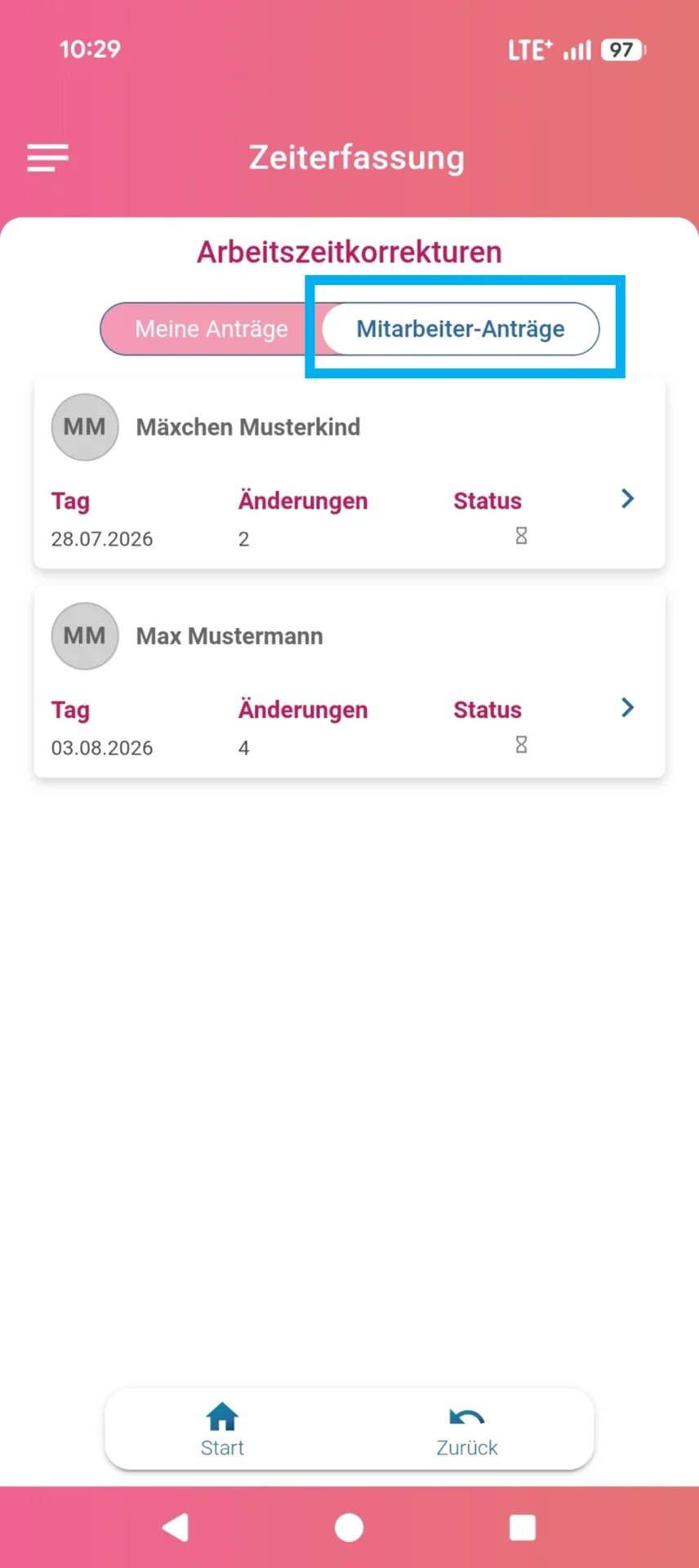
Wenn Sie als Vorgesetzter oder berechtigte Person angemeldet sind, öffnet sich automatisch der Reiter „Mitarbeiter-Anträge“. Dort sehen Sie alle offenen Anträge. Tippen Sie auf den Antrag, den Sie bearbeiten möchten.
Sie erhalten die Detailansicht der beantragten Korrektur und sehen dort z.B. was geändert wurde und wer die Änderung beantragt hat. Direkt unter der Korrektur finden Sie zwei Buttons: „Korrektur annehmen“ und „Korrektur ablehnen“. Tippen Sie z.B. auf „Korrektur annehmen“, um die Korrektur zu genehmigen.
 |  |
Eine Erfolgsmeldung bestätigt Ihre Entscheidung und das System hinterlegt den Eintrag entsprechend.
Sie können sowohl einzelne Arbeitszeiteinträge korrigieren, z.B. ein vergessenes Arbeitsende, als auch die Arbeitszeiten eines gesamten Tages nachtragen oder anpassen. Eine Korrektur ist für den aktuellen Tag sowie für alle zurückliegenden Tage möglich, die noch nicht festgesetzt wurden.
Schritt 1: Startseite öffnen
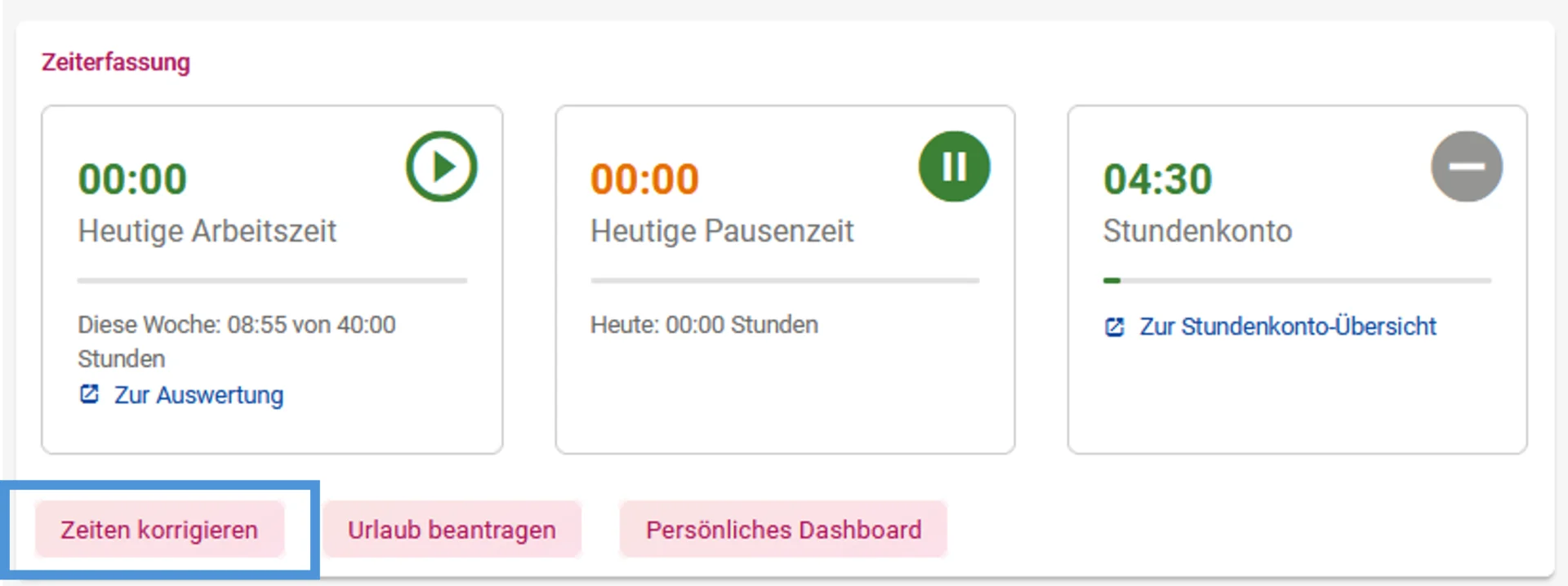
Öffnen Sie die Startseite Ihrer Zeiterfassung. Unter den Kacheln „Heutige Arbeitszeit“, „Heutige Pausenzeit“ und „Stundenkonto“ klicken Sie auf den Button „Zeiten korrigieren“. Sollte die Zeiterfassung auf Ihrer Startseite nicht aktiv sein, können Sie alternativ über die Modul-Auswahl unter Personal das persönliche Dashboard öffnen, auch dort finden Sie den Button „Zeiten korrigieren“.
Schritt 2: Datum und Korrekturart wählen
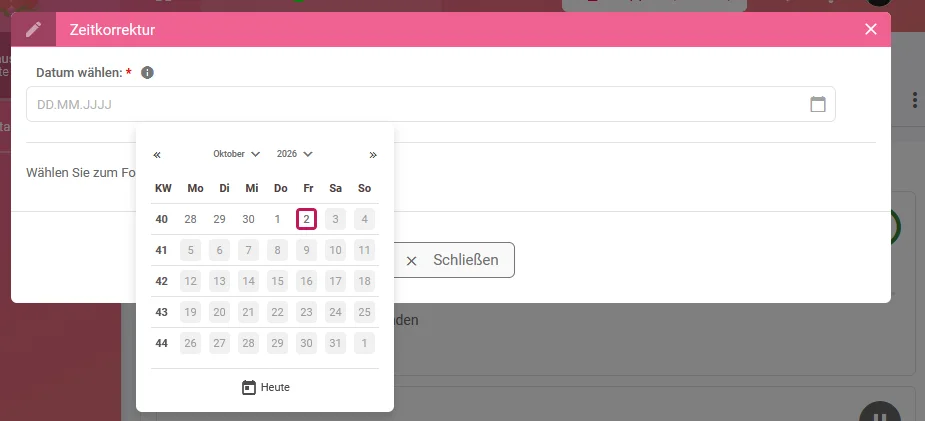
Sobald sich das Fenster öffnet, wählen Sie den gewünschten Tag aus. Beachten Sie, dass sich der Tag nur auswählen lässt, wenn er nicht in einer Woche liegt die zuvor von einer berechtigten Person festgesetzt wurde.
Schritt 3: Korrektur Eintrag bearbeiten
Sobald Sie ein Datum ausgewählt haben, öffnet sich die Zeitkorrektur.
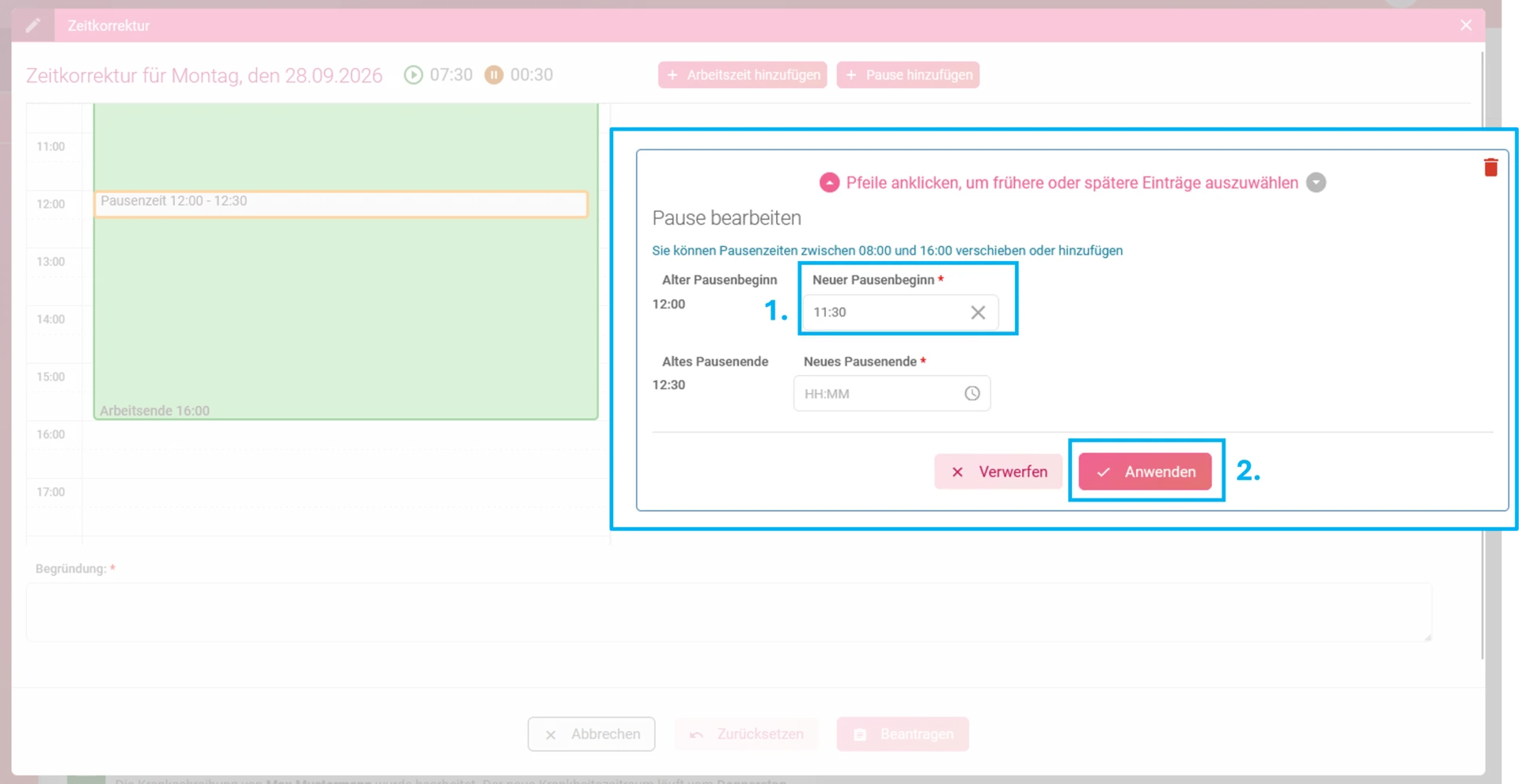
Sind für den ausgewählten Tag bereits Zeiten erfasst, werden Ihnen diese angezeigt. Klicken Sie auf den Eintrag, den Sie korrigieren möchten. In diesem Beispiel möchten Sie Ihre Pause korrigieren. Klicken Sie dafür auf den grauen Bereich „Pausenzeit 12:00 - 12:30“.
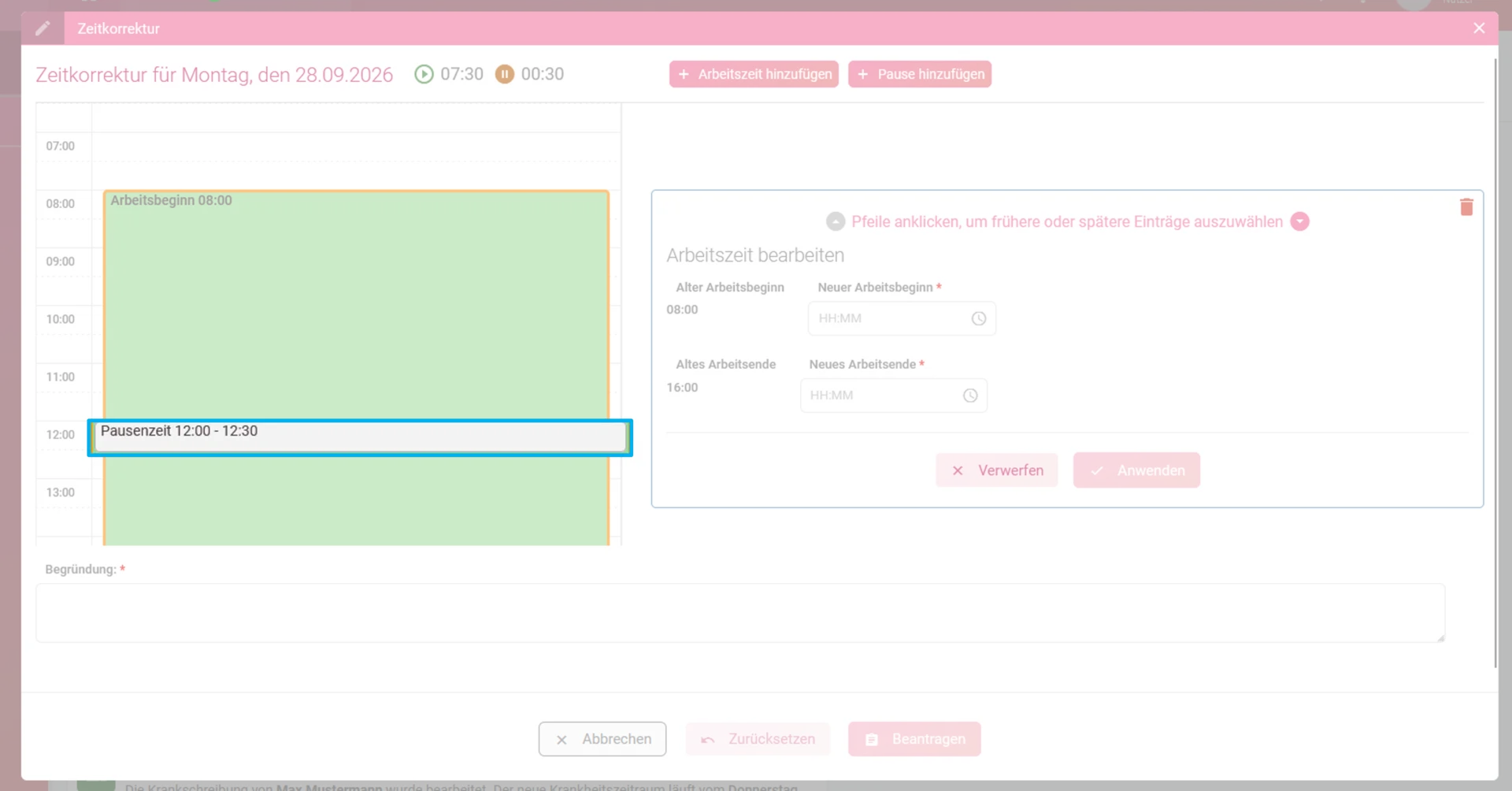
Anschließend wird Ihnen auf der rechten Seite der Korrekturmaske der Bereich „Pausenzeit bearbeiten“ angezeigt. Unter „Alter Pausenbeginn“ und „Altes Pausenende“ sehen Sie die bisher erfassten Zeiten. Über die Pfeiltasten können Sie auch zwischen den einzelnen Einträgen wechseln. Tragen Sie unter „Neuer Pausenbeginn“ und „Neues Pausenende“ die jeweils neue Uhrzeit ein. Alternativ können Sie die Zeiten verlängern oder kürzen, indem Sie auf den Rand des Eintrags klicken und diesen mit gedrückter Maustaste verschieben.
Hinweis: Sind für den ausgewählten Tag noch keine Zeiten erfasst, können Sie diese über den Button „+ Arbeitszeit hinzufügen“ nachtragen.
Klicken Sie anschließend auf den Button „Anwenden“, um die geänderten Zeiten vorläufig zu übernehmen.
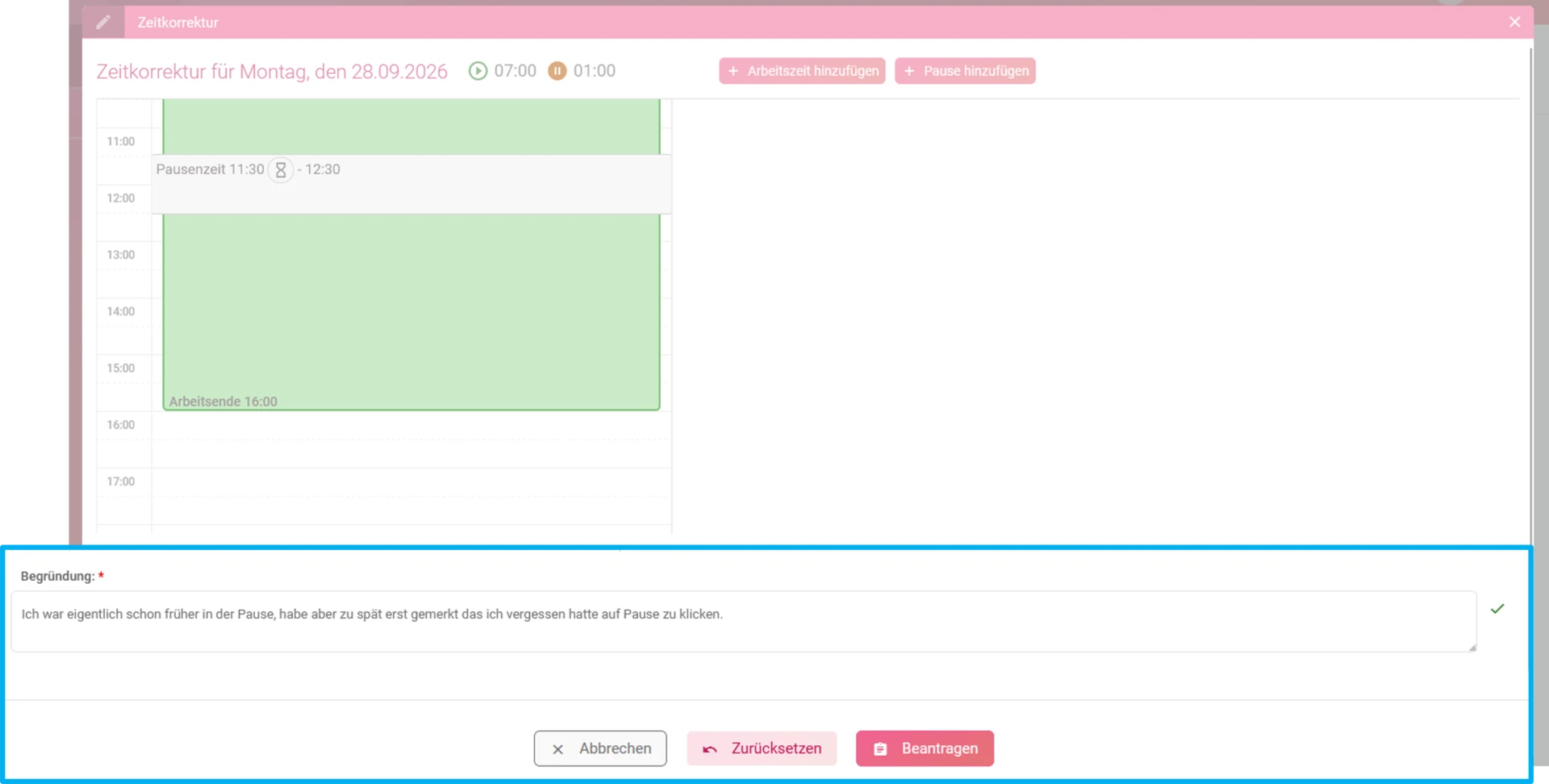
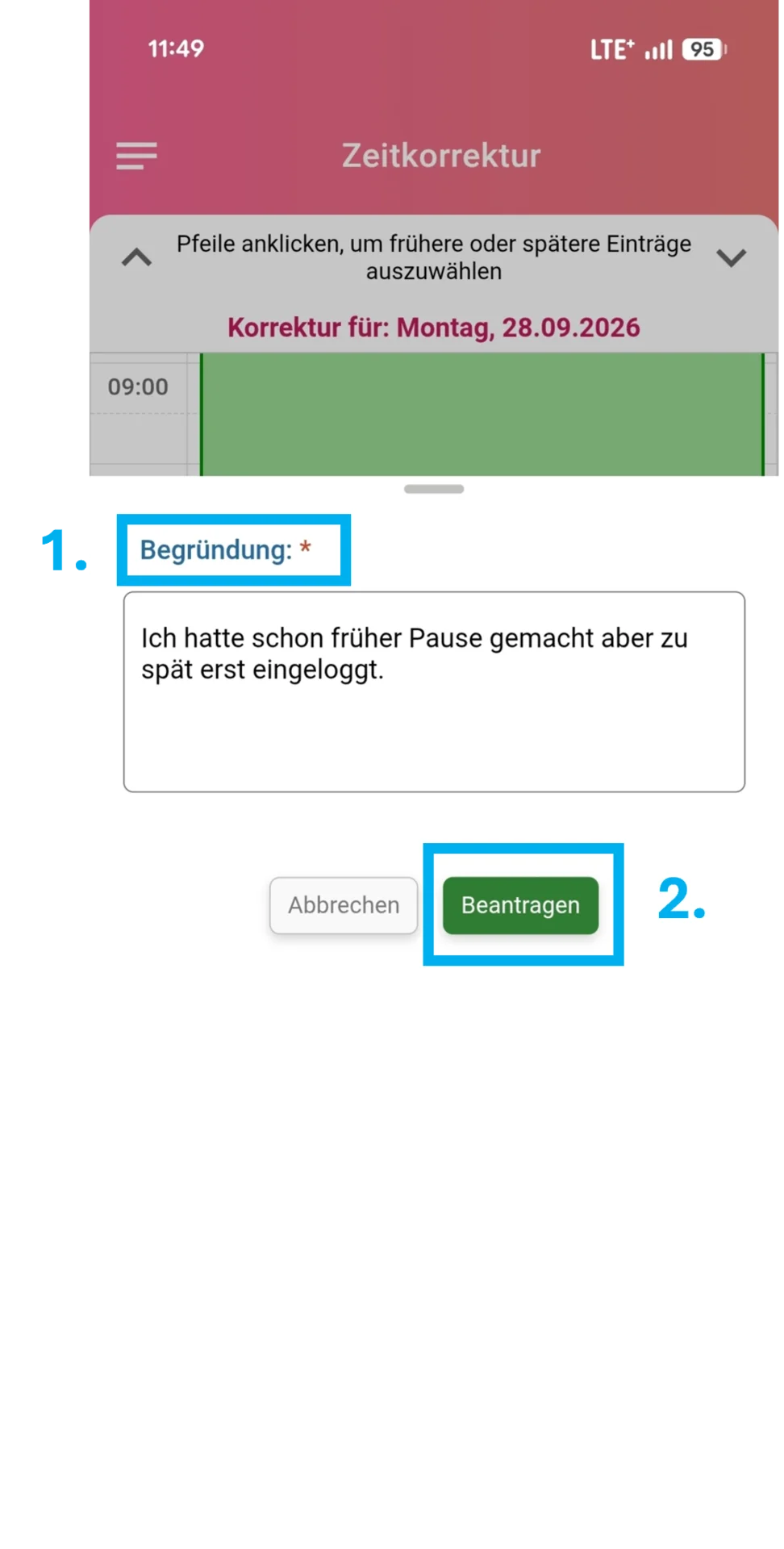
Damit der Korrekturantrag an Ihren Vorgesetzten gesendet wird, hinterlegen Sie anschließend eine Begründung für die Änderung. Klicken Sie danach auf den Button „Beantragen“, um den Antrag abzusenden.
Schritt 1: Korrektur über die Wochenauswertung
Öffnen Sie Ihre Wochenauswertung, indem Sie oben in der Menüleiste auf die aktuelle Uhrzeit klicken. Wählen Sie anschließend den Tag aus, an dem die Zeiten nicht korrekt sind. Liegt dieser Tag nicht in einer Woche die zuvor von einer berechtigten Person festgesetzten wurde, klicken Sie ganz rechts auf das Stiftsymbol, um die Bearbeitung zu starten.

Schritt 2: Korrektur Eintrag bearbeiten
Sobald Sie ein Datum ausgewählt haben, öffnet sich die Zeitkorrektur.
Sind für den ausgewählten Tag bereits Zeiten erfasst, werden Ihnen diese angezeigt. Klicken Sie auf den Eintrag, den Sie korrigieren möchten. In diesem Beispiel möchten Sie Ihre Pause korrigieren. Klicken Sie dafür auf den grauen Bereich „Pausenzeit 12:00 - 12:30“.
Anschließend wird Ihnen auf der rechten Seite der Korrekturmaske der Bereich „Pausenzeit bearbeiten“ angezeigt. Unter „Alter Pausenbeginn“ und „Altes Pausenende“ sehen Sie die bisher hinterlegten Zeiten. Über die Pfeiltasten können Sie auch zwischen den einzelnen Einträgen wechseln. Tragen Sie unter „Neuer Pausenbeginn“ und „Neues Pausenende“ die neuen Uhrzeiten ein. Alternativ können Sie die Zeiten verlängern oder kürzen, indem Sie auf den Rand des Eintrags klicken und diesen mit gedrückter Maustaste verschieben.
Zu beachten: Sind für den ausgewählten Tag noch keine Zeiten erfasst, können Sie diese über den Button „+ Arbeitszeit hinzufügen“ nachtragen.
Klicken Sie anschließend auf „Anwenden“, um die Änderungen vorläufig zu übernehmen.
Damit der Korrekturantrag an Ihren Vorgesetzten gesendet werden kann, hinterlegen Sie anschließend eine Begründung für die Änderung. Klicken Sie danach auf „Beantragen“, um den Antrag abzusenden.
Schritt 1: Zeiterfassung öffnen
Tippen Sie oben links auf das Menü-Symbol – dieses erkennen Sie an den drei Linien.

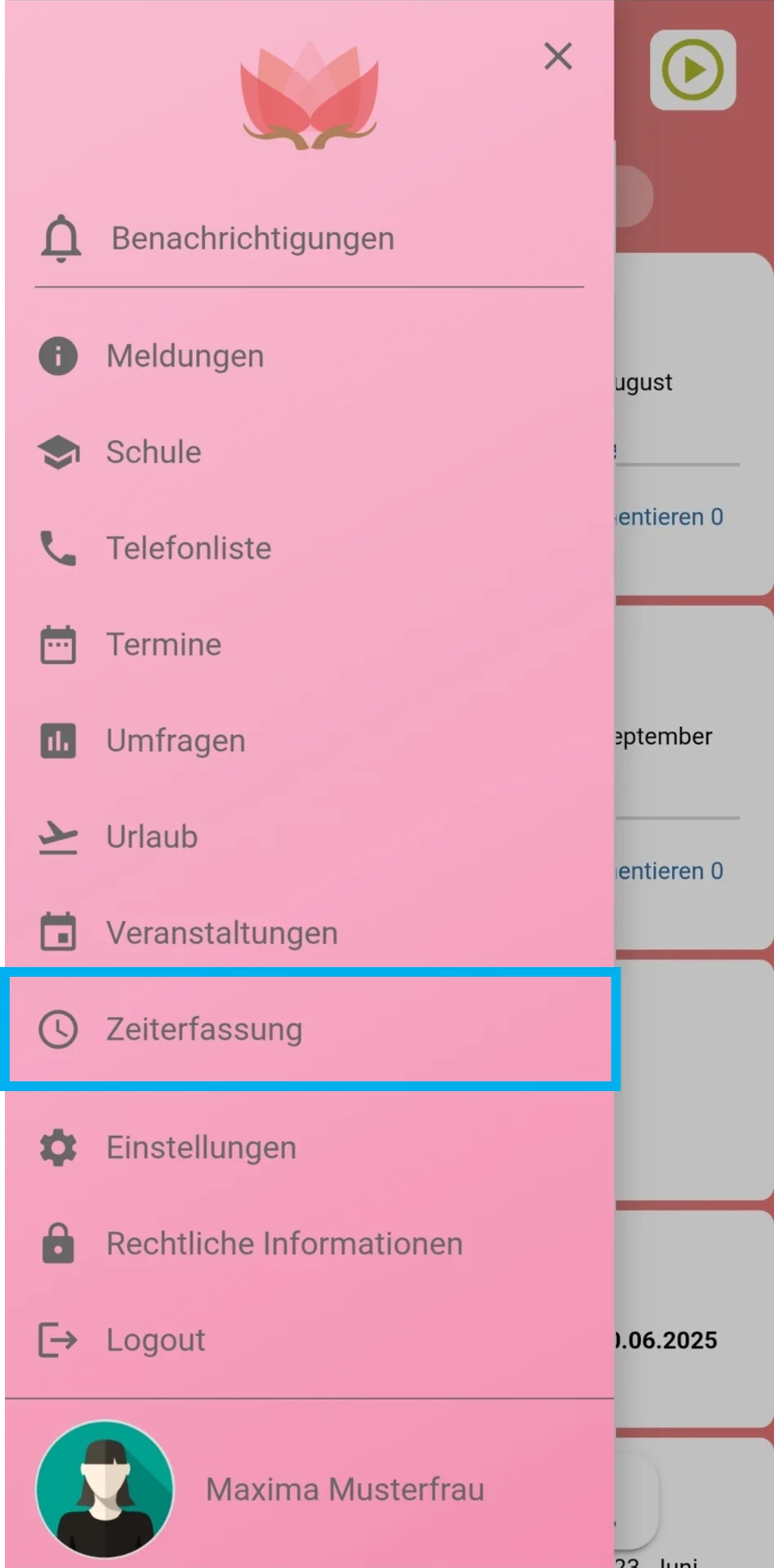
Es öffnet sich die Modul-Übersicht. In der geöffneten Übersicht scrollen Sie nach unten und tippen Sie auf den Menüpunkt „Zeiterfassung“.
Schritt 2: Starten Sie den Korrekturantrag
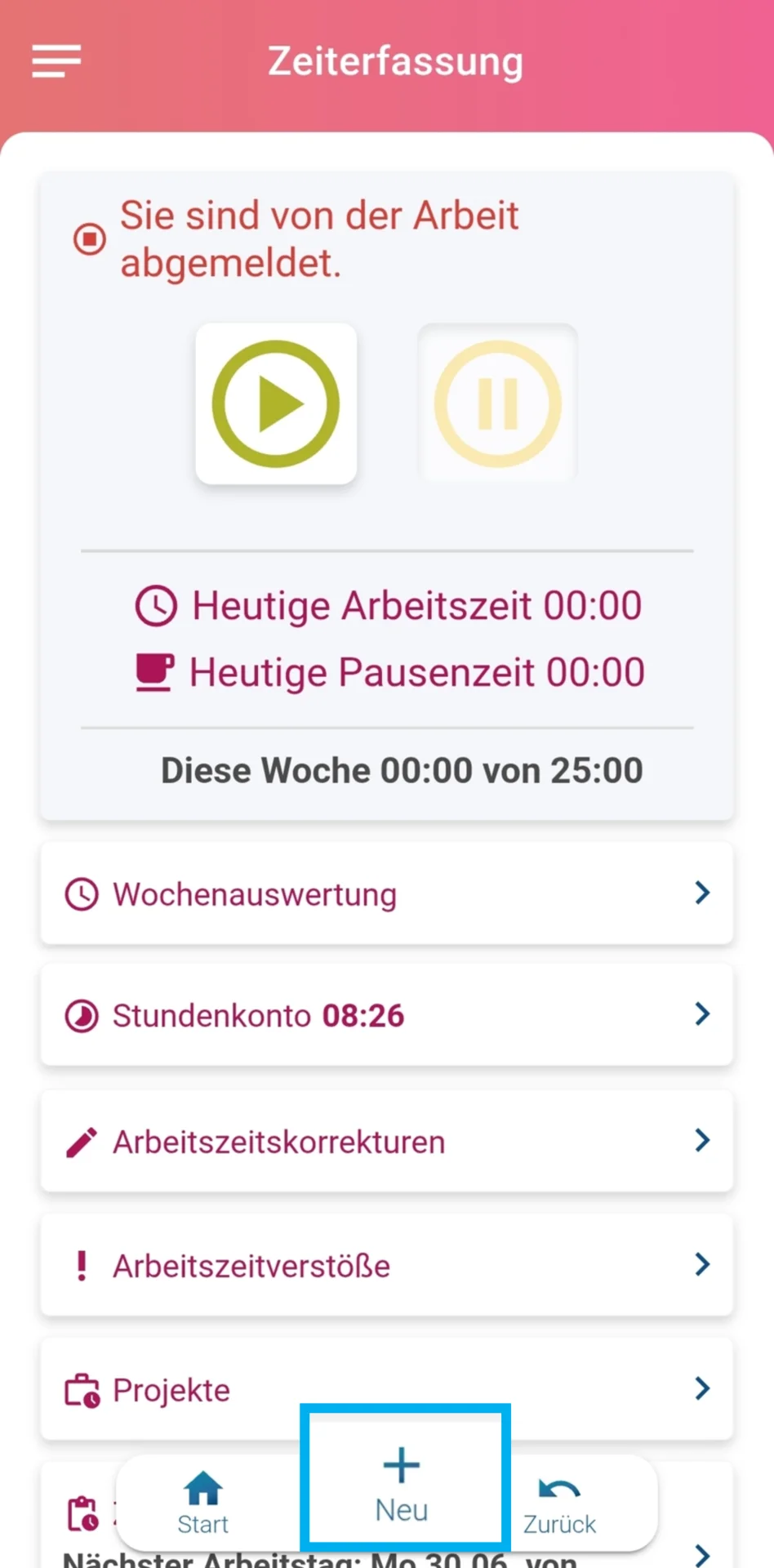
Tippen Sie in der unteren Menüleiste auf das Icon mit dem Plus-Zeichen und der Beschriftung „Neu“. Alternativ können Sie auch innerhalb des Inhaltsbereichs auf die Schaltfläche „Wochenauswertung“ tippen.
| 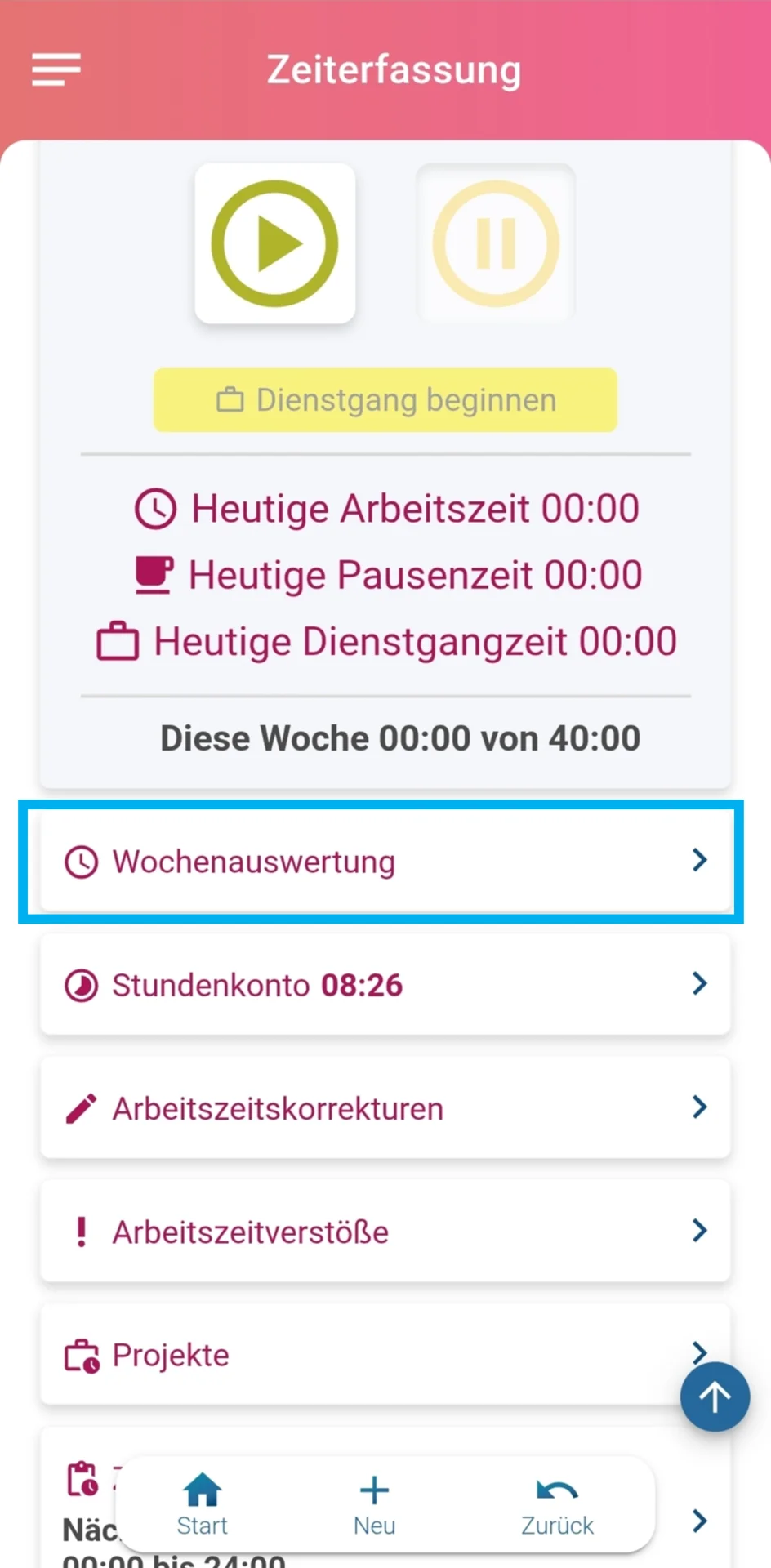 |
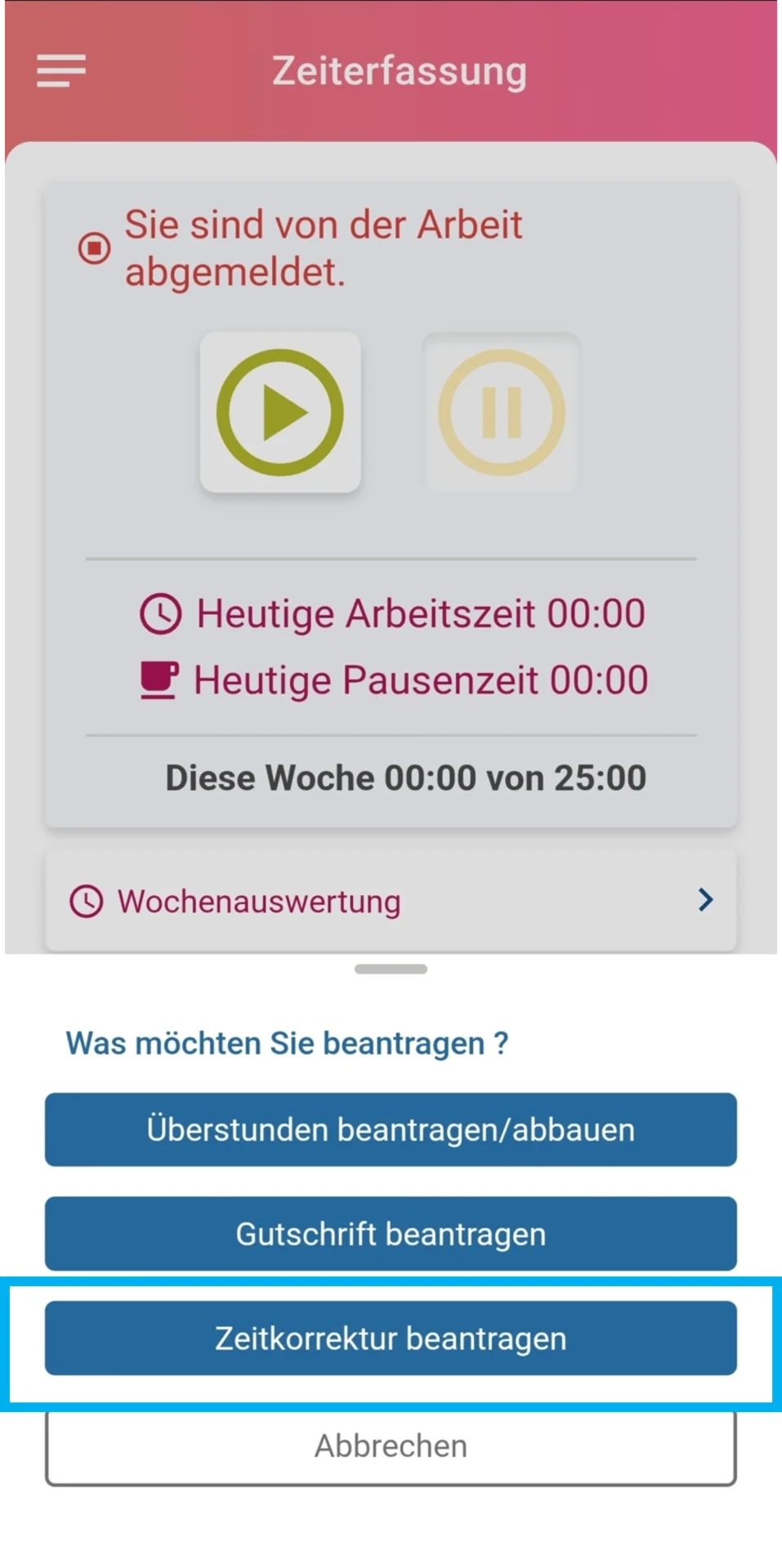
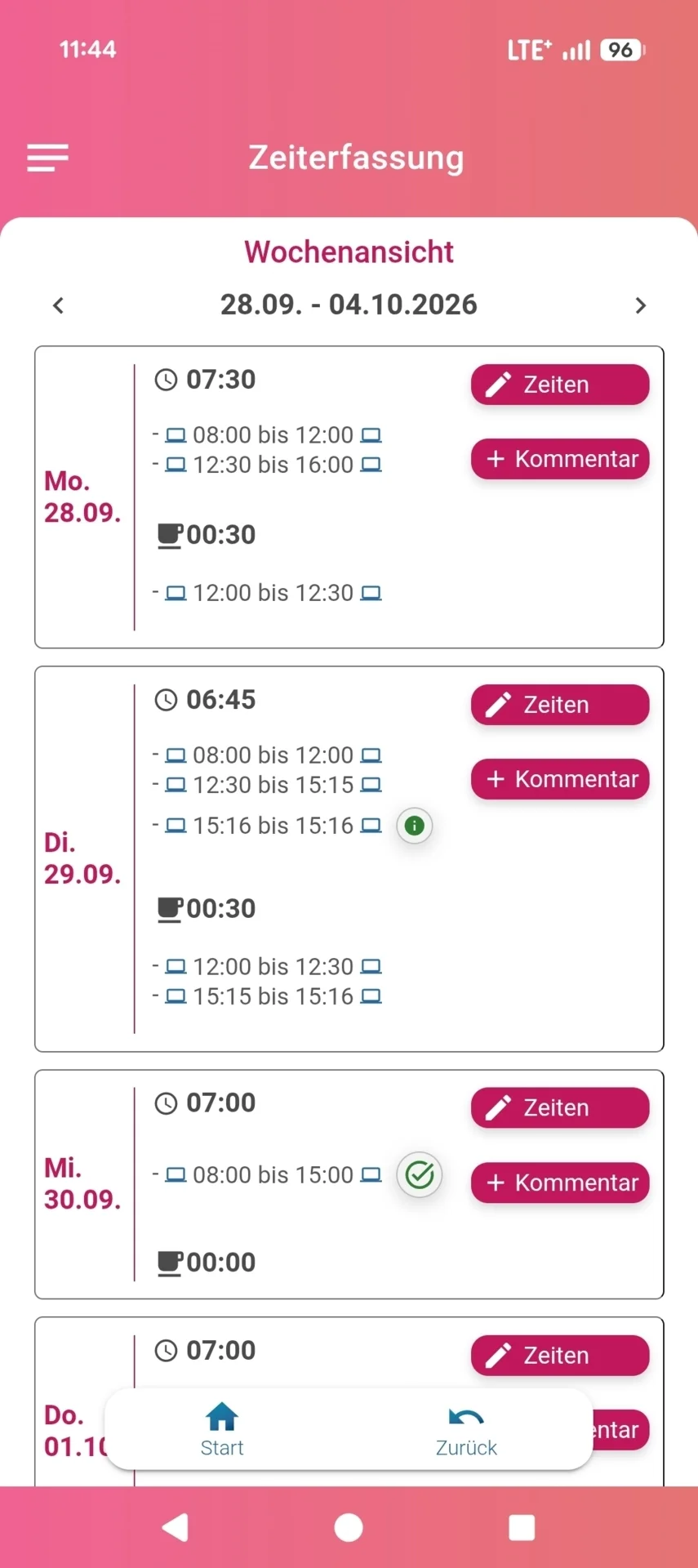
Beim Tippen auf „Neu“ erscheint die Auswahl „Was möchten Sie beantragen?“. Wählen Sie hier den Button „Zeitkorrektur beantragen“ aus. Wenn Sie auf „Wochenauswertung“ getippt haben, öffnet sich nun die Wochenauswertung.
|  |
Schritt 3: Wählen Sie ein Tag
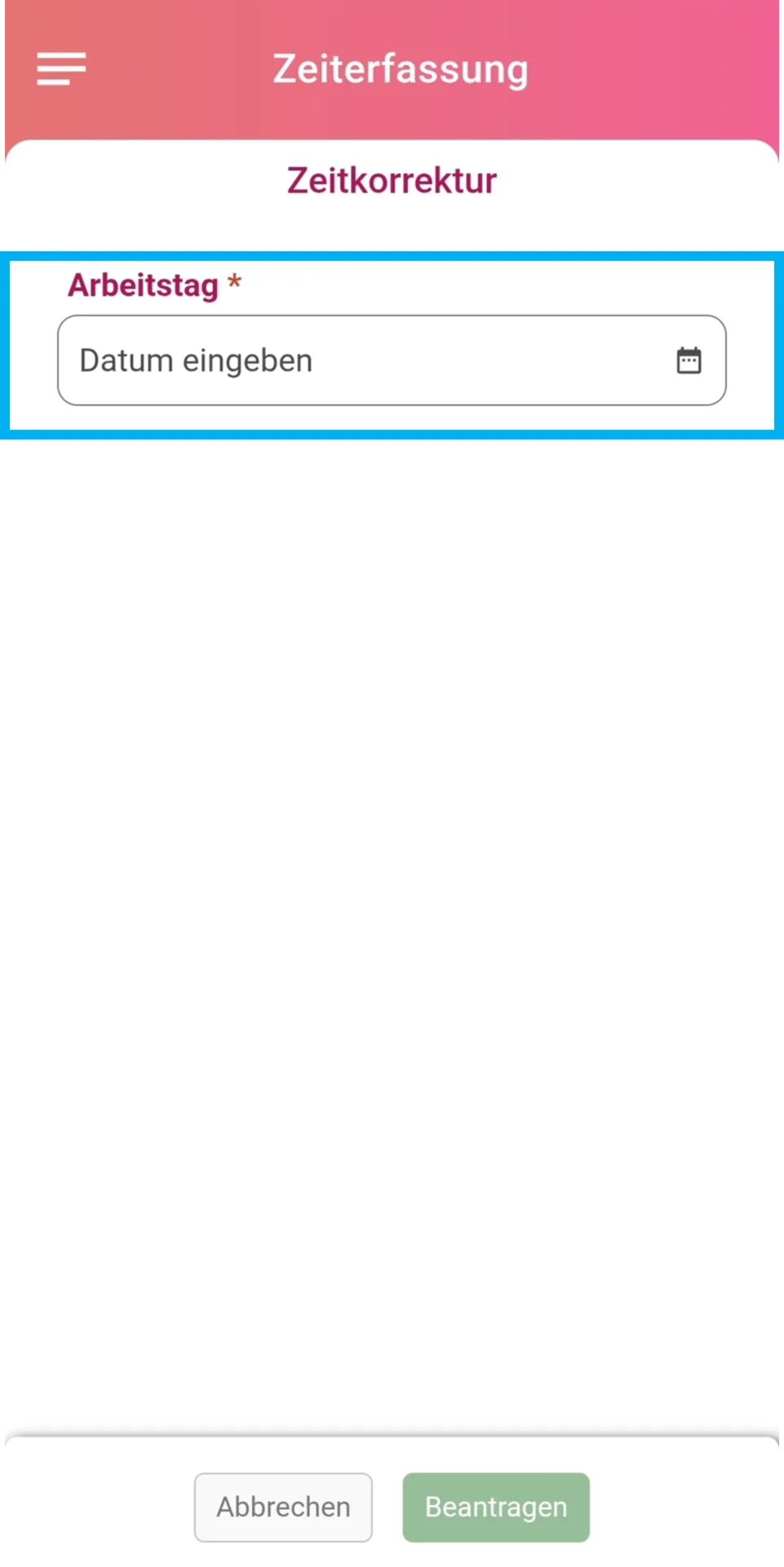
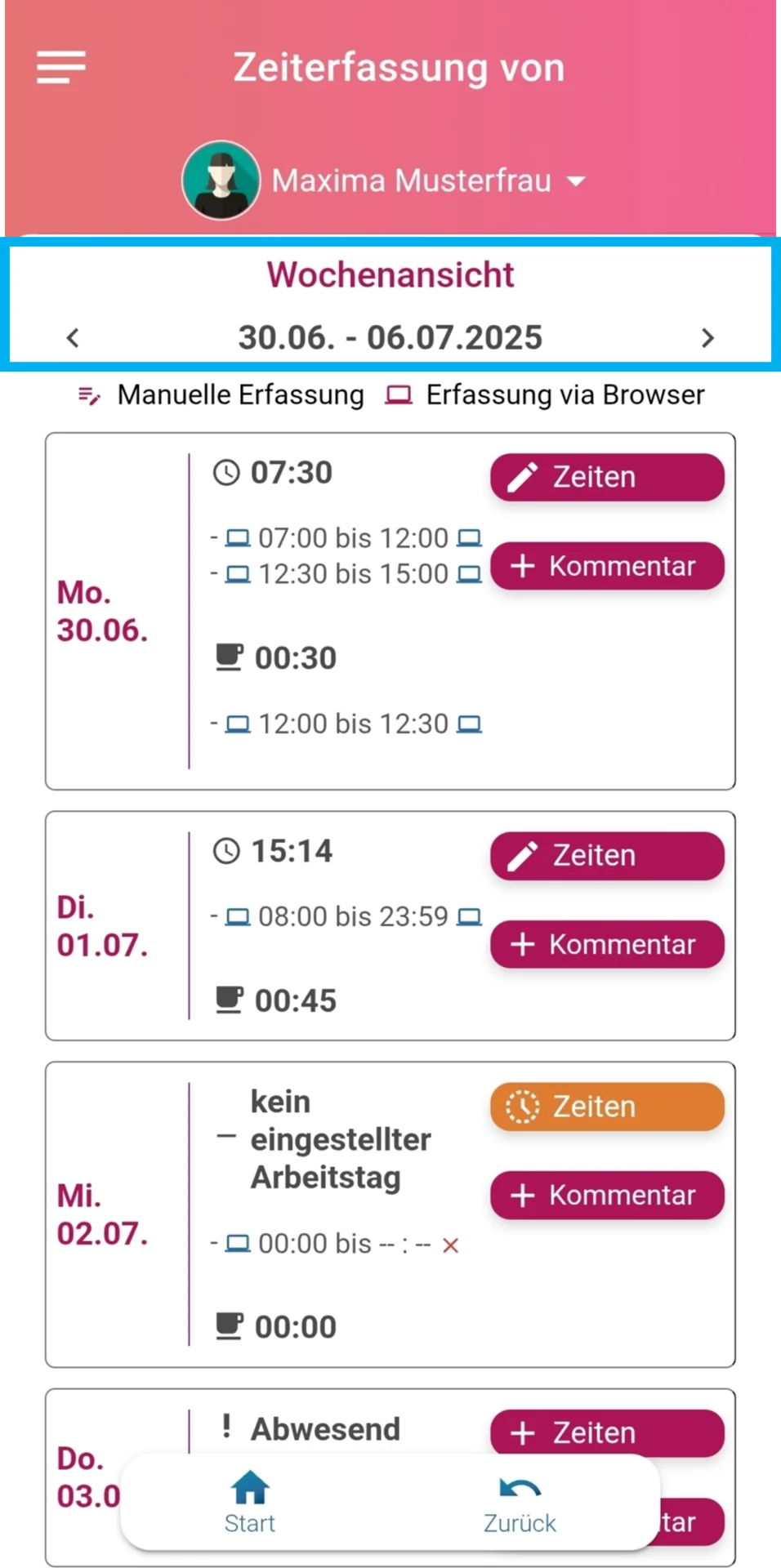
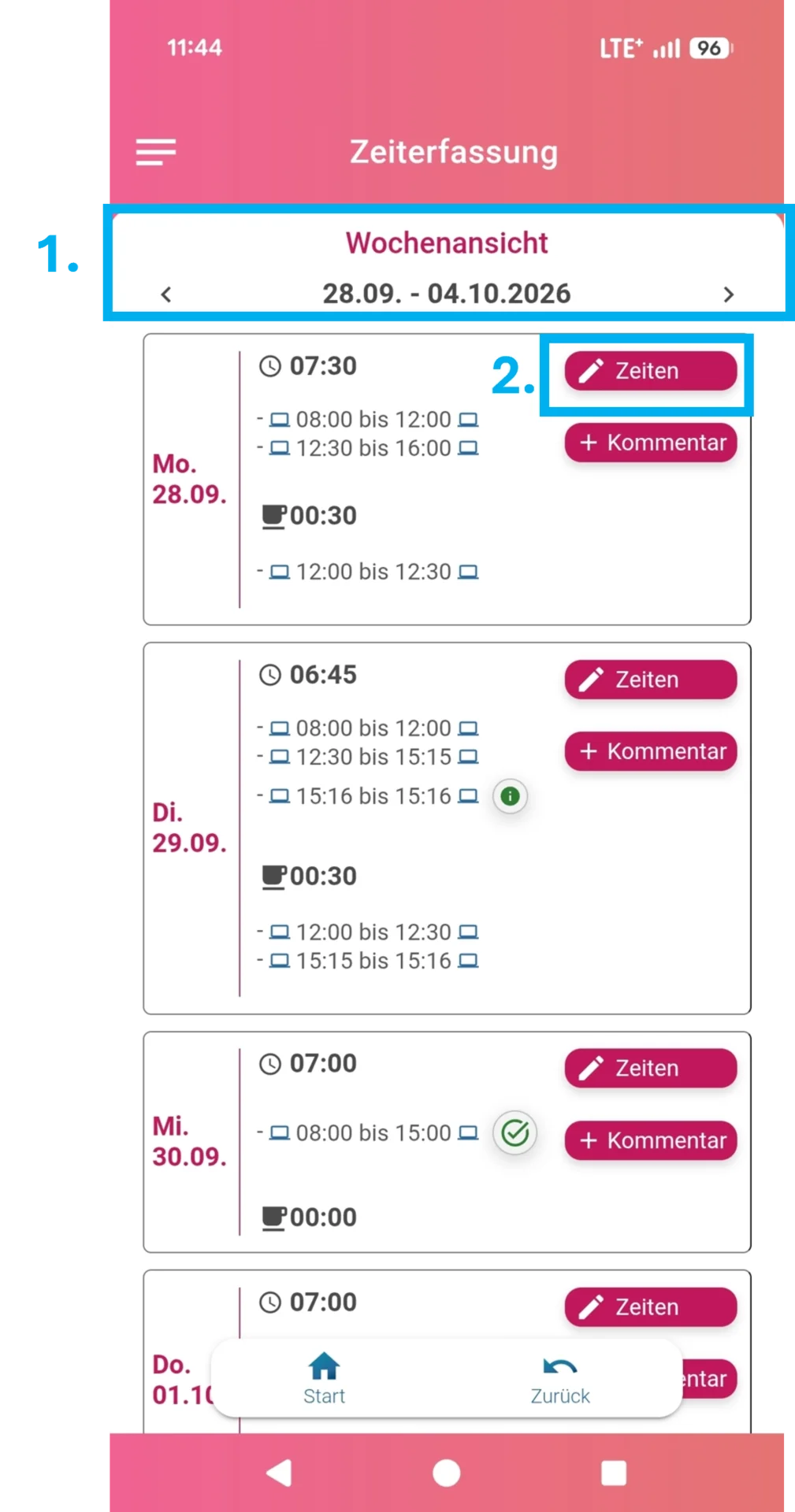
Nachdem Sie auf „Zeitkorrektur beantragen“ getippt haben, öffnet sich ein neues Fenster. Wählen Sie im Feld „Arbeitstag“ den Tag aus, für den die Korrektur gelten soll. Wenn Sie alternativ über Ihre Wochenauswertung vorgehen, wählen Sie zunächst oben die gewünschte Woche aus und tippen dann beim entsprechenden Tag auf den Button „Zeiten“, um die Bearbeitungsmaske zu öffnen.
Bitte beachten Sie: In beiden Fällen ist eine Korrektur nur in Wochen möglich, die nicht zuvor von einer berechtigten Person im Stundenkonto-Verlauf festgesetzt wurde.
|  |
Schritt 4: Eintragen der Korrektur und beantragen
Sobald Sie ein Datum ausgewählt oder auf den Button „Zeiten“ getippt haben, öffnet sich die Zeitkorrektur.
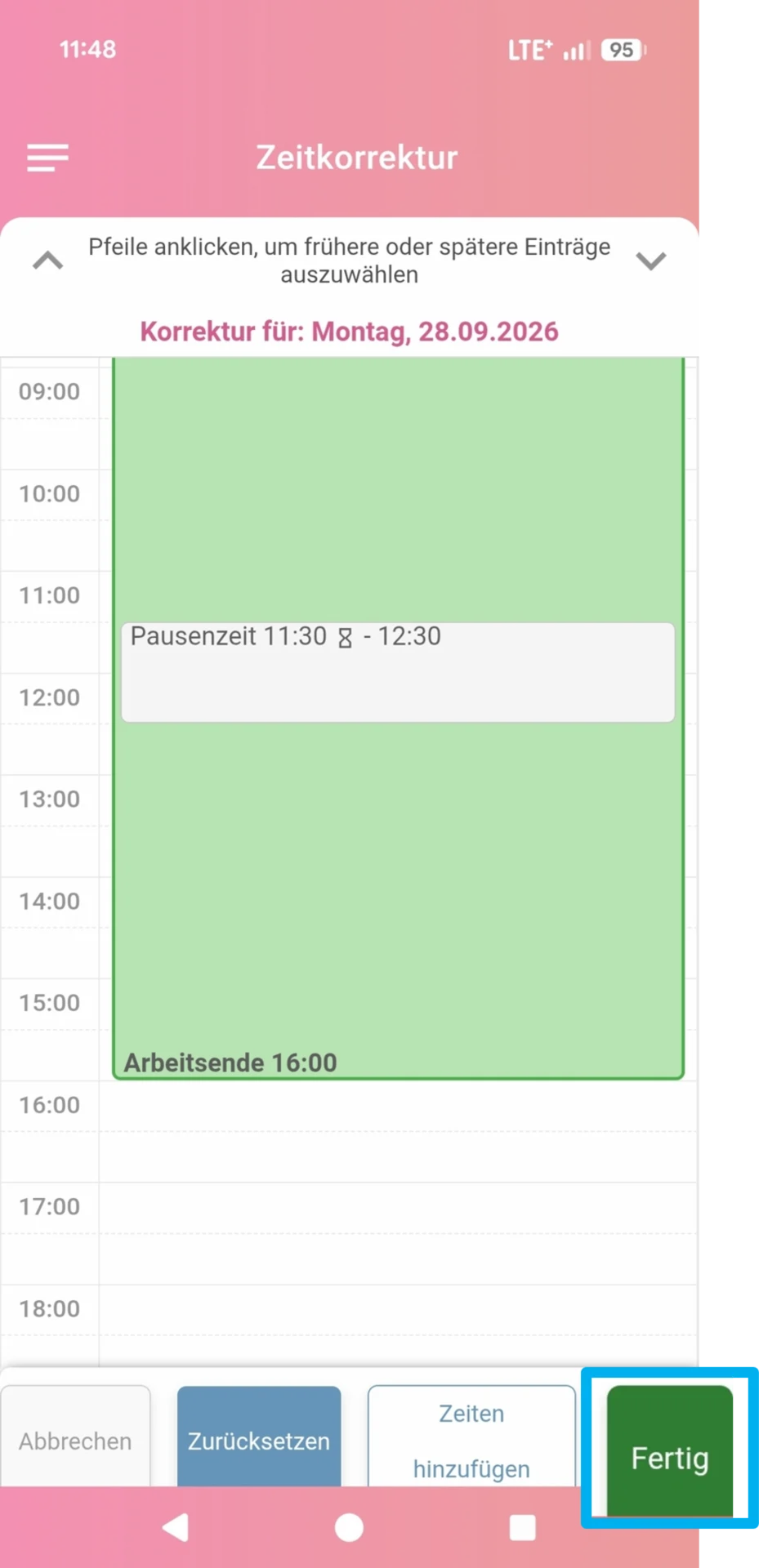
Sind für den ausgewählten Tag bereits Zeiten erfasst, werden Ihnen diese angezeigt. Tippen Sie auf den Eintrag, den Sie korrigieren möchten. In diesem Beispiel möchten Sie Ihre Pause korrigieren. Tippen Sie dafür auf den grauen Bereich „Pausenzeit 12:00 - 12:30“.
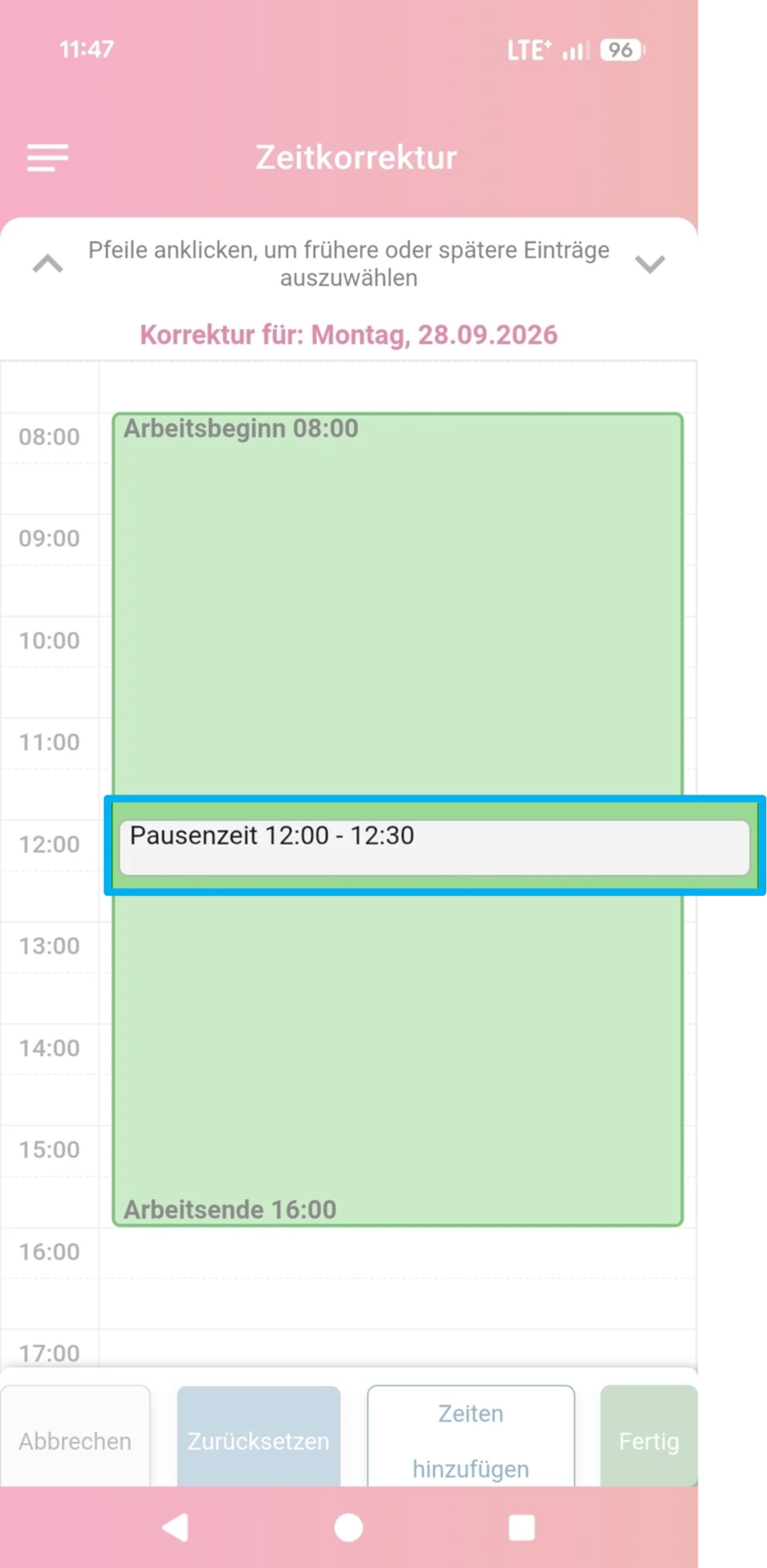
Anschließend wird Ihnen „Pausenzeit bearbeiten“ angezeigt. Unter „Alter Pausenbeginn“ und „Altes Pausenende“ sehen Sie die bisher hinterlegten Zeiten. Tragen Sie unter „Neuer Pausenbeginn“ und „Neues Pausenende“ die neuen Uhrzeiten ein. Tippen Sie anschließend auf „Anwenden“, um die Änderungen vorläufig zu übernehmen.
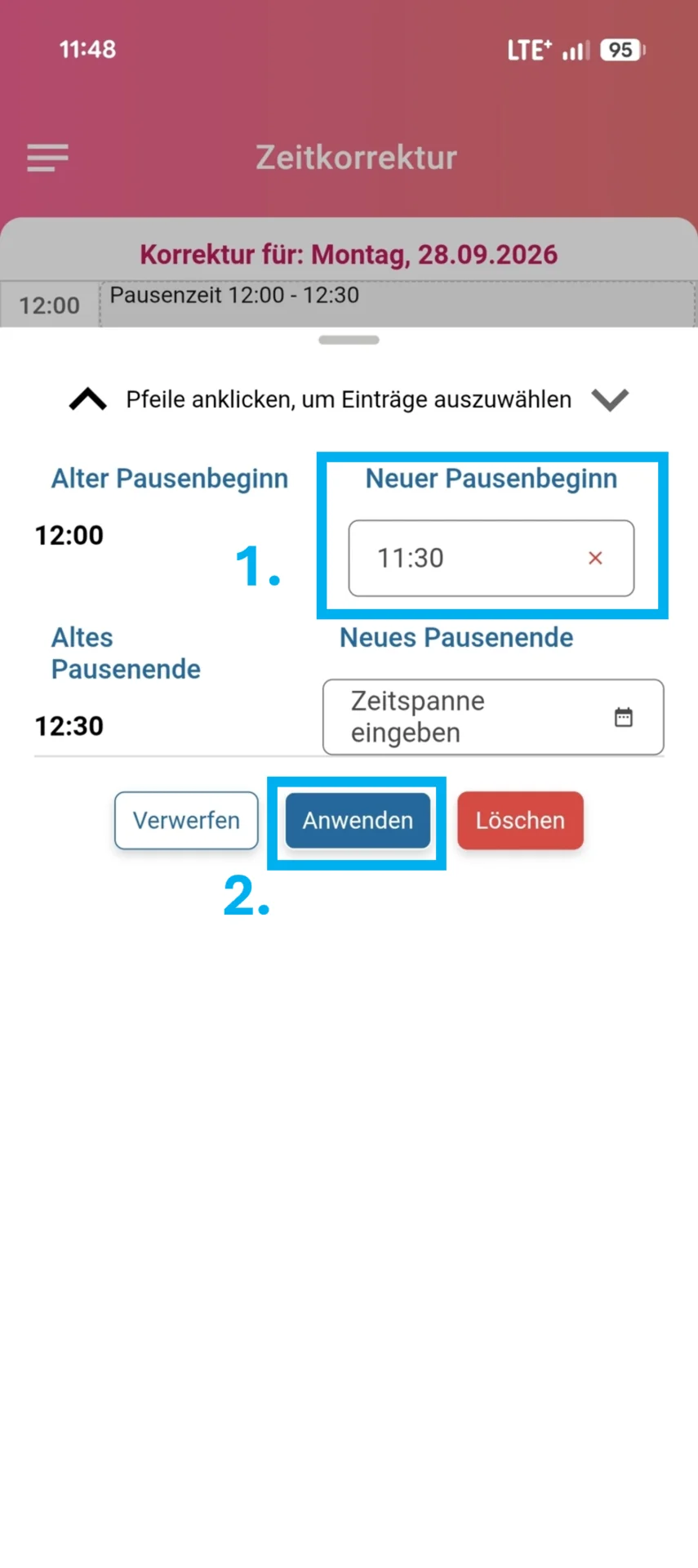
Damit der Korrekturantrag an Ihren Vorgesetzten gesendet werden kann, tippen Sie zunächst auf „Fertig“ und hinterlegen Sie anschließend eine Begründung für die Änderung. Tippen Sie danach auf „Beantragen“, um den Antrag abzusenden.
|  |
Schritt 1: Startseite öffnen
Öffnen Sie die Startseite Ihrer Zeiterfassung. Unter den Kacheln „Heutige Arbeitszeit“, „Heutige Pausenzeit“ und „Stundenkonto“ sehen Sie mehrere Buttons. Klicken Sie dort auf den Button „Zeiten korrigieren“. Sollte die Zeiterfassung auf Ihrer Startseite nicht aktiv sein, können Sie alternativ über die Modul-Auswahl unter Personal das persönliche Dashboard öffnen, auch dort finden Sie den Button „Zeiten korrigieren“.
Schritt 2: zu korrigierende Woche auswählen
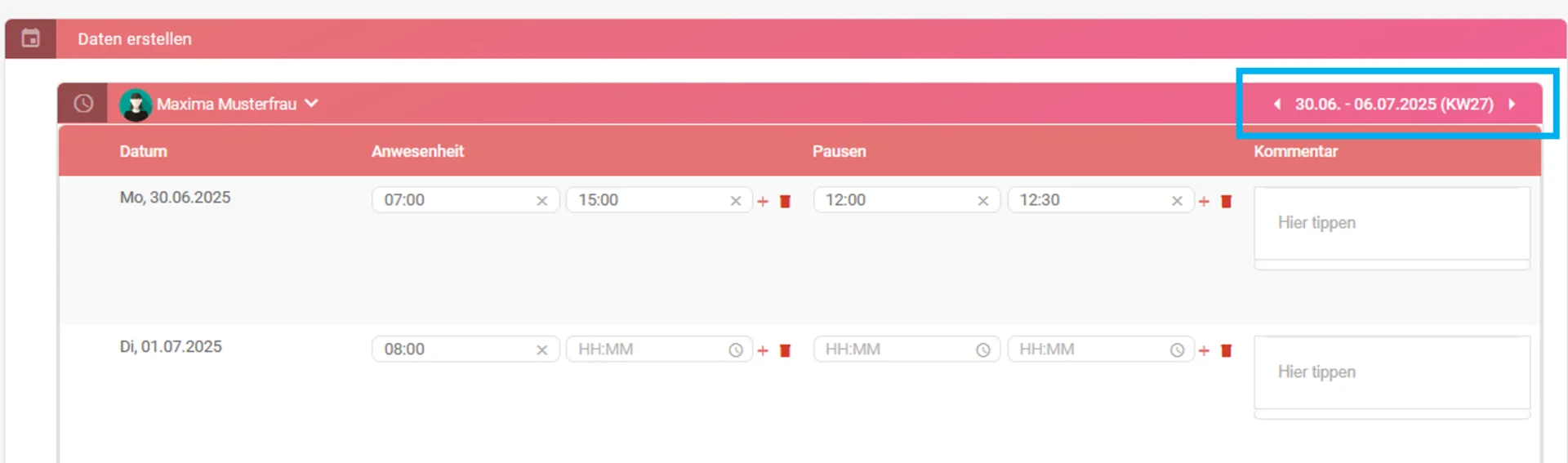
Oben rechts wählen Sie die Woche aus, in der Sie Zeiten nachtragen oder anpassen möchten. Eine Änderung innerhalb des gewählten Zeitraums ist nur möglich wenn diese nicht vorab von einer berechtigten Person festgesetzt wurde oder sich diese außerhalb des erlaubten Zeitraumes zum nachtragen befindet.
Schritt 3: Tag und Art der Korrektur auswählen
Wählen Sie in der gewünschten Woche den Tag aus, den Sie anpassen möchten.
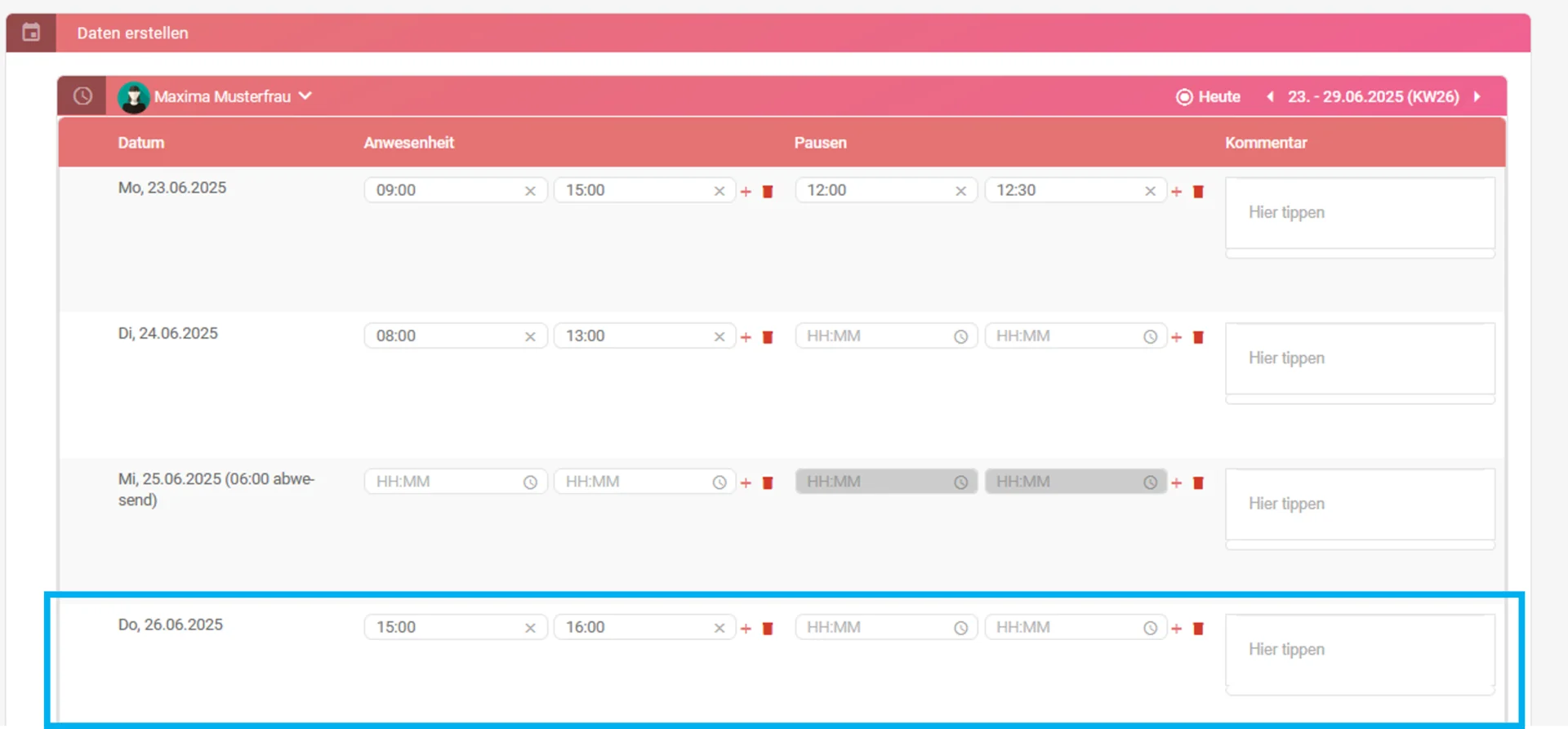
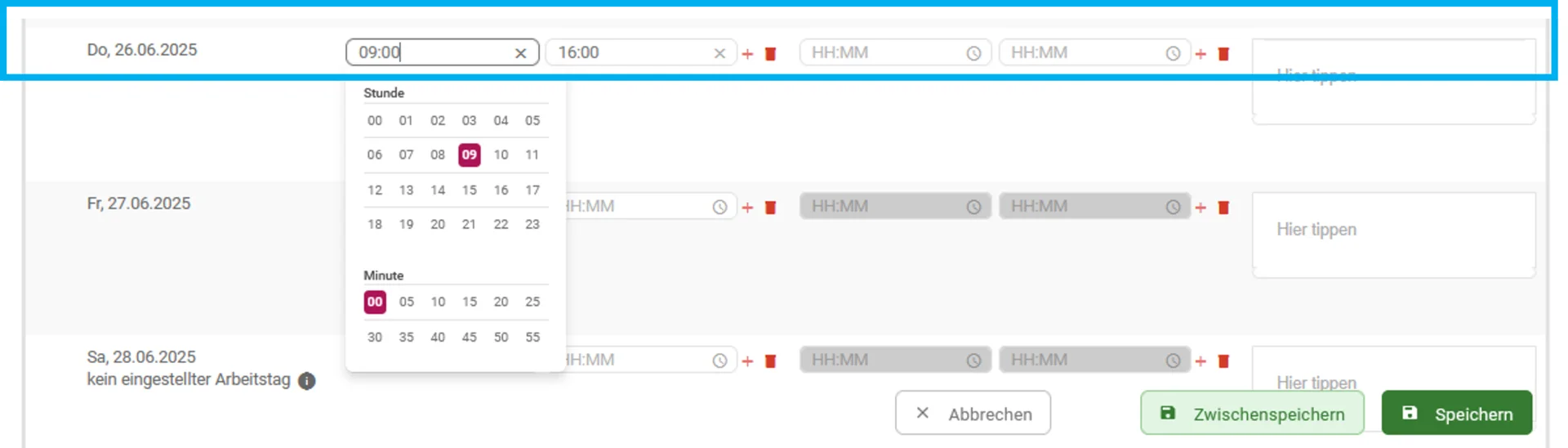
Tragen Sie dort entweder alle Zeiten ein, z.B. wenn ein ganzer Arbeitstag fehlt, oder passen Sie einzelne Einträge an, wie den Arbeitsbeginn, das Arbeitsende, den Pausenbeginn oder das Pausenende. In diesem Beispiel passen Sie den bestehenden Arbeitsbeginn an. Geben Sie die Uhrzeiten entweder direkt ein oder wählen Sie sie über das Auswahlfenster aus.
Schritt 4: Eintrag speichern
Klicken Sie unten rechts auf den Button „Speichern“, um den hinterlegten Eintrag direkt zu übernehmen. Da bei der manuellen Zeiterfassung kein Korrekturprozess notwendig ist, erscheint der gespeicherte Eintrag sofort in Ihrer Wochenauswertung.

Schritt 1: Wochenauswertung öffnen und Woche auswählen
Klicken Sie oben in der Menüleiste neben der aktuellen Uhrzeit auf „Zeiten eintragen“, um Ihre Wochenauswertung zu öffnen. Wählen Sie anschließend oben rechts die Woche aus, in der Sie Zeiten nachtragen möchten.

Schritt 2: Nachzutragenden Tag auswählen
Wählen Sie in der geöffneten Wochenübersicht den Tag aus, an dem Sie fehlende oder fehlerhafte Zeiten nachtragen möchten. Liegt der gewählt Tag nicht in einer festgesetzten Woche oder außerhalb des erlaubten Zeitraums zum Nachtragen, lässt sich ganz rechts über das Stiftsymbol die Eingabemaske öffnen, um die Daten zu eintragen.
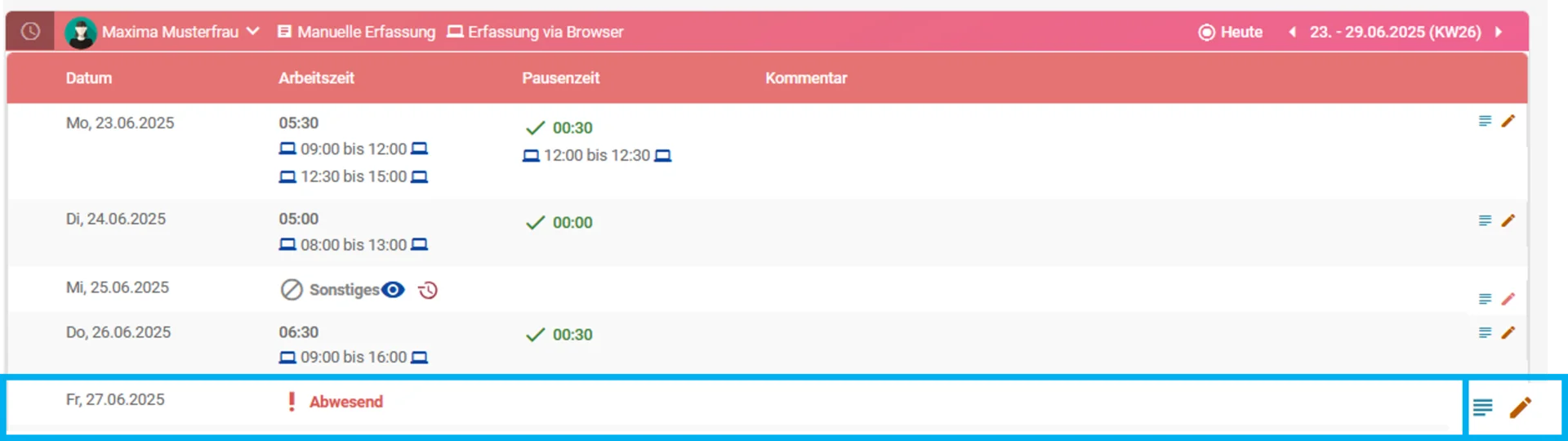
Schritt 3: Zeiten eintragen oder anpassen
Die Bearbeitungsmaske öffnet sich. Tragen Sie dort alle Zeiten ein, wenn z.B. ein ganzer Arbeitstag fehlt, oder passen Sie einzelne Angaben an, wie den Arbeitsbeginn, das Arbeitsende, den Pausenbeginn oder das Pausenende. In diesem Beispiel erfassen Sie den gesamten Tag nachträglich. Geben Sie die Uhrzeiten direkt ein oder wählen Sie sie über das Auswahlfenster aus.
Schritt 4: Eintrag prüfen und Speichern
Prüfen Sie Ihre Eingaben. Wenn alle hinterlegten Zeiten korrekt sind, klicken Sie unten rechts auf den Button „speichern“. Da die manuelle Zeiterfassung keinen Korrekturprozess erfordert, übernimmt das System den Eintrag sofort in die Wochenauswertung.
Schritt 1: Wochenauswertung aufrufen
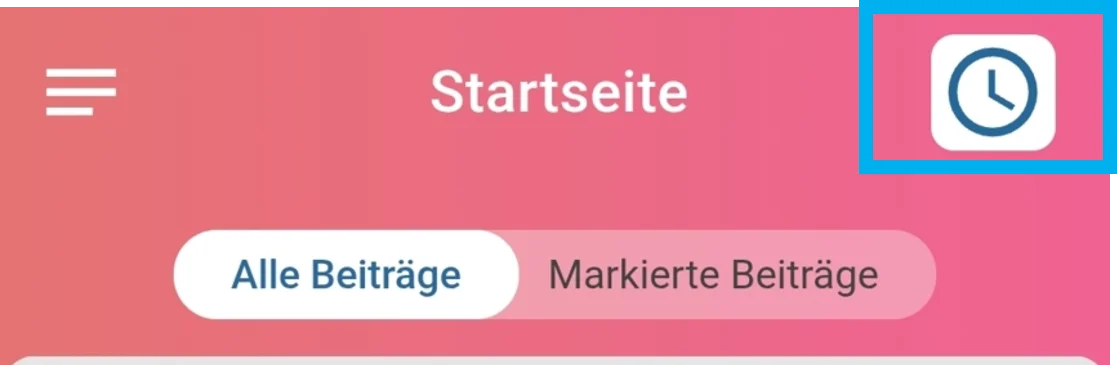
Tippen Sie auf der Startseite der App oben rechts auf das Uhr-Symbol, um Ihre Wochenübersicht zu öffnen.
Schritt 2: Woche und Tag auswählen
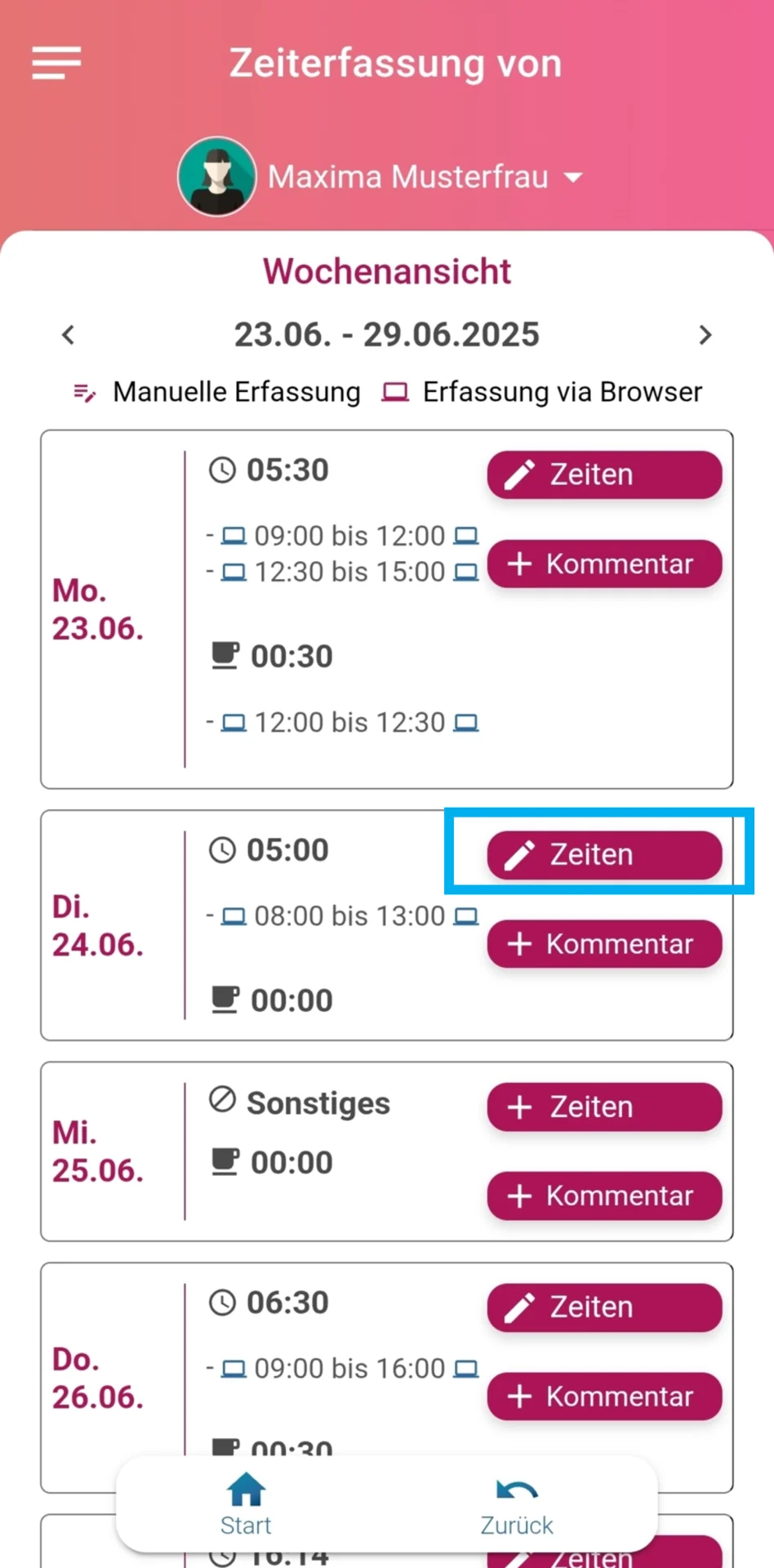
Die App zeigt automatisch die aktuelle Woche an. Wählen Sie oben die Woche aus, in der Sie Zeiten nachtragen möchten. Sofern die Woche die Sie auswählen nicht festgesetzt wurde oder außerhalb des erlaubten Zeitraums zum Nachtragen befindet, kann innerhalb dieser die Zeit nachgetragen werden.
Tippen Sie beim gewünschten Tag auf den Button „Zeiten“, um die Bearbeitungsmaske für diesen Tag zu öffnen.
´
|  |
Schritt 3: Zeiten eintragen oder anpassen
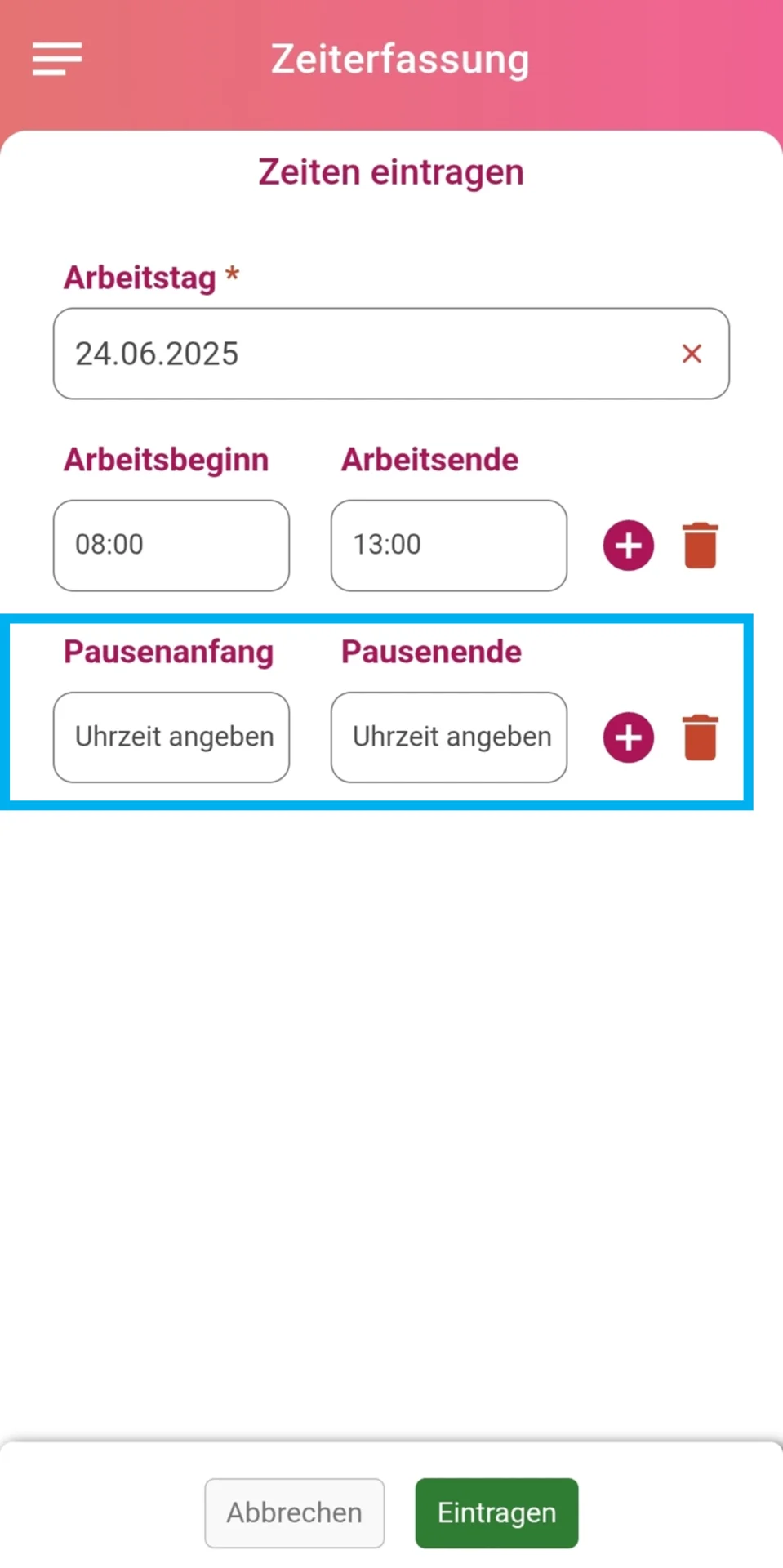
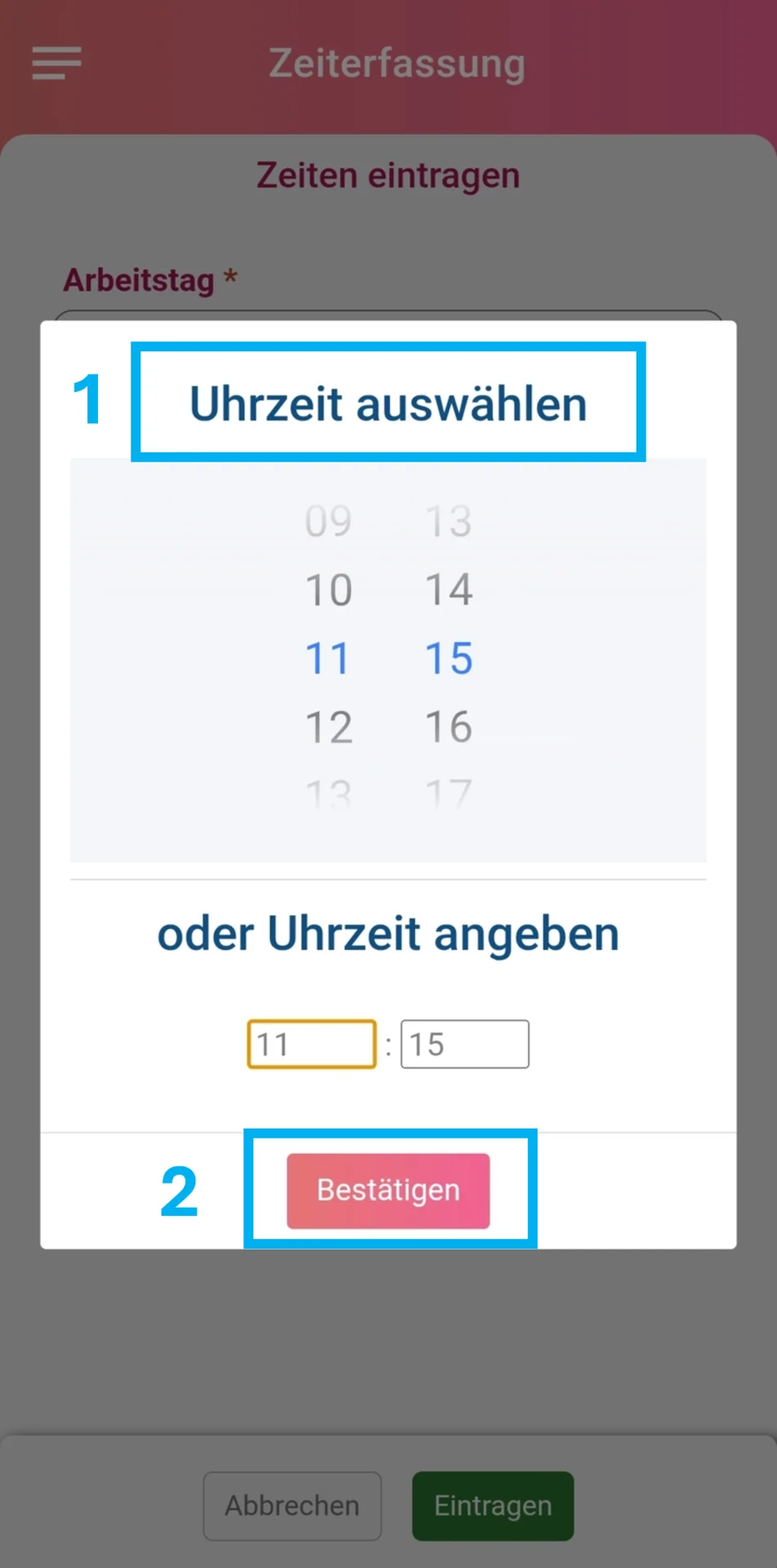
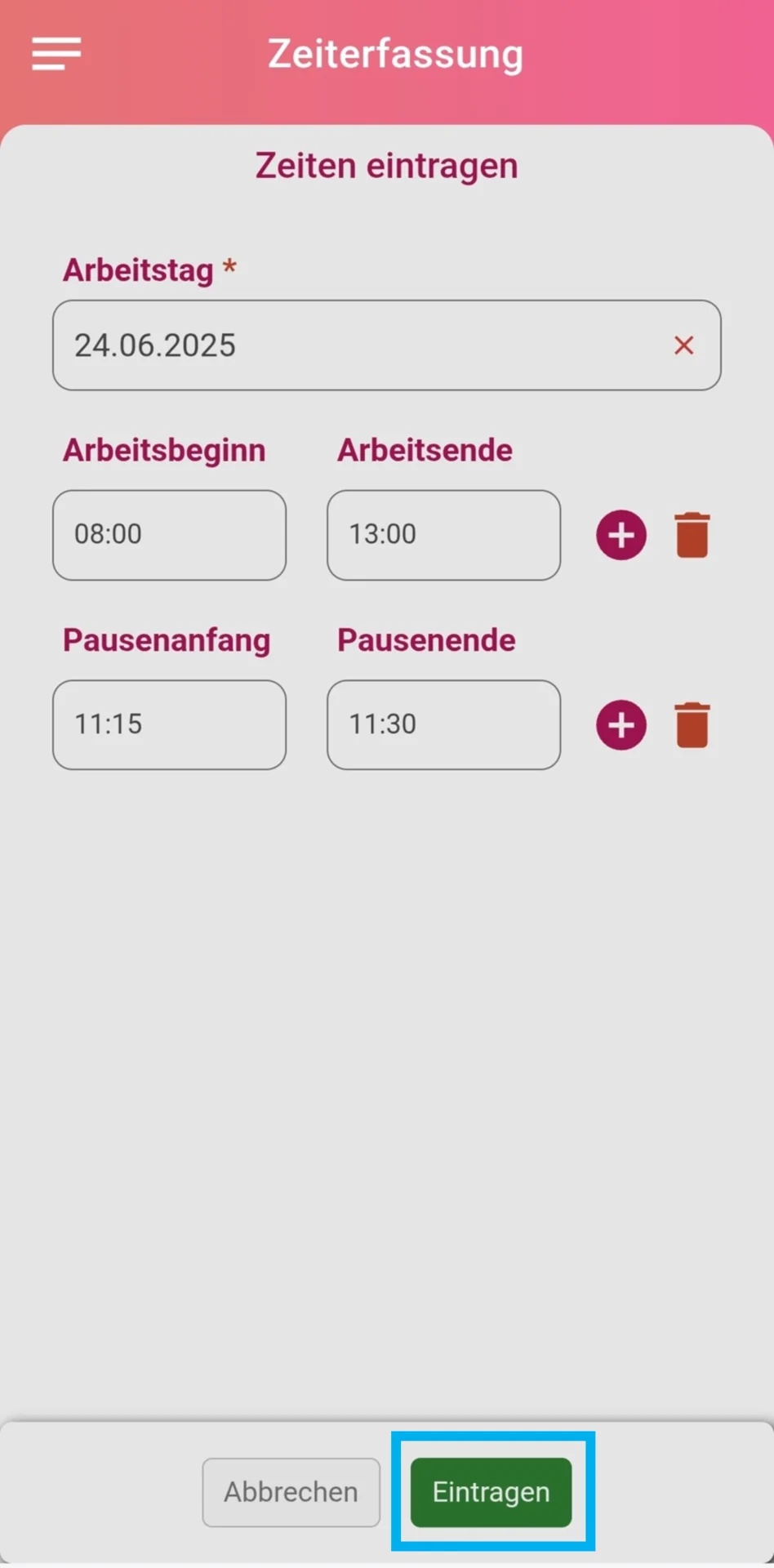
Es öffnet sich nun ein Bearbeitungsfenster. Hier tragen Sie entweder alle Zeiten ein oder passen sie an, z.B. wenn ein kompletter Arbeitstag fehlt. Alternativ ergänzen Sie einzelne Einträge wie den Arbeitsbeginn, das Arbeitsende, den Pausenbeginn oder das Pausenende. In diesem Fall erfassen Sie z.B. die Zeiten für eine vergessene Pause.
Die gewünschte Uhrzeit kann entweder in dem Feld eingetippt oder über das Auswahlfenster gewählt werden. Anschließend wird der Eintrag über den Button „Bestätigen" übernommen.
|  |
Schritt 4: Prüfen und Speichern
Prüfen Sie noch einmal alle Eingaben. Sofern alles korrekt ist, können Sie über den Button „Eintragen“ die Daten direkt ohne Korrekturprozess in die Wochenauswertung übernehmen.
Sagen Sie uns, welche Anleitung zur Zeiterfassung Sie benötigen.
Hier gelangen Sie zum Kontaktformular.
Suchen Sie noch eine gute digitale Zeiterfassung?
Die momikom Zeiterfassung ist für jeden Arbeitstyp - im Büro, der Werkstatt oder mobil, mit und ohne Computer.
✔️ DSGVO konform ✔️ Kostenlose Einrichtungshilfe ✔️ deutschsprachiger Support