
Reform des Arbeitszeitgesetzes: Gesetzentwurf inklusive elektronischer Arbeitszeiterfassung für Herbst 2026 angekündigt!

  • Link zur Seite versenden
 

Zusatz-/Abzugstage

Als berechtigte Person können Sie innerhalb der Zeiterfassung bei einzelnen Mitarbeitern oder ganzen Abteilungen zusätzliche Urlaubstage hinzufügen oder Urlaubstage abziehen


Das Hinzufügen von Urlaubstagen kann z. B. sinnvoll sein, wenn Mitarbeiter aufgrund ihrer Betriebszugehörigkeit, eines Jubiläums, besonderer Leistungen oder einer individuellen Vereinbarung zusätzliche Urlaubstage erhalten sollen. Diese zusätzlichen Urlaubstage werden einmalig hinzufügt und verändern den festgelegten Urlaubsanspruch nicht. 


Das Abziehen von Urlaubstagen kann beispielsweise genutzt werden, wenn Resturlaub aus dem Vorjahr ausgezahlt wurde und die Anzahl der aktuell verfügbaren Urlaubstage entsprechend reduziert werden soll. Auch für andere einmalige Korrekturen des Urlaubsanspruchs kann diese Funktion verwendet werden.


In dieser Anleitung zeigen wir Ihnen Schritt für Schritt, wie Sie Urlaubstage hinzufügen oder abziehen und die dafür benötigten Gründe im System anlegen können.

 

berechtigte Person farbe-schwarz

berechtigte Personen


Diese Anleitung gilt für:

  • Administratoren

  • Modul- bzw. Personalmoduladministratoren

  • Personalsachbearbeiter 


Übersicht


Gründe für Zusatz-/Abzugstage festlegen

Schritt 1: Personal öffnen 

Klicken Sie links in der Modulauswahl auf Personal.
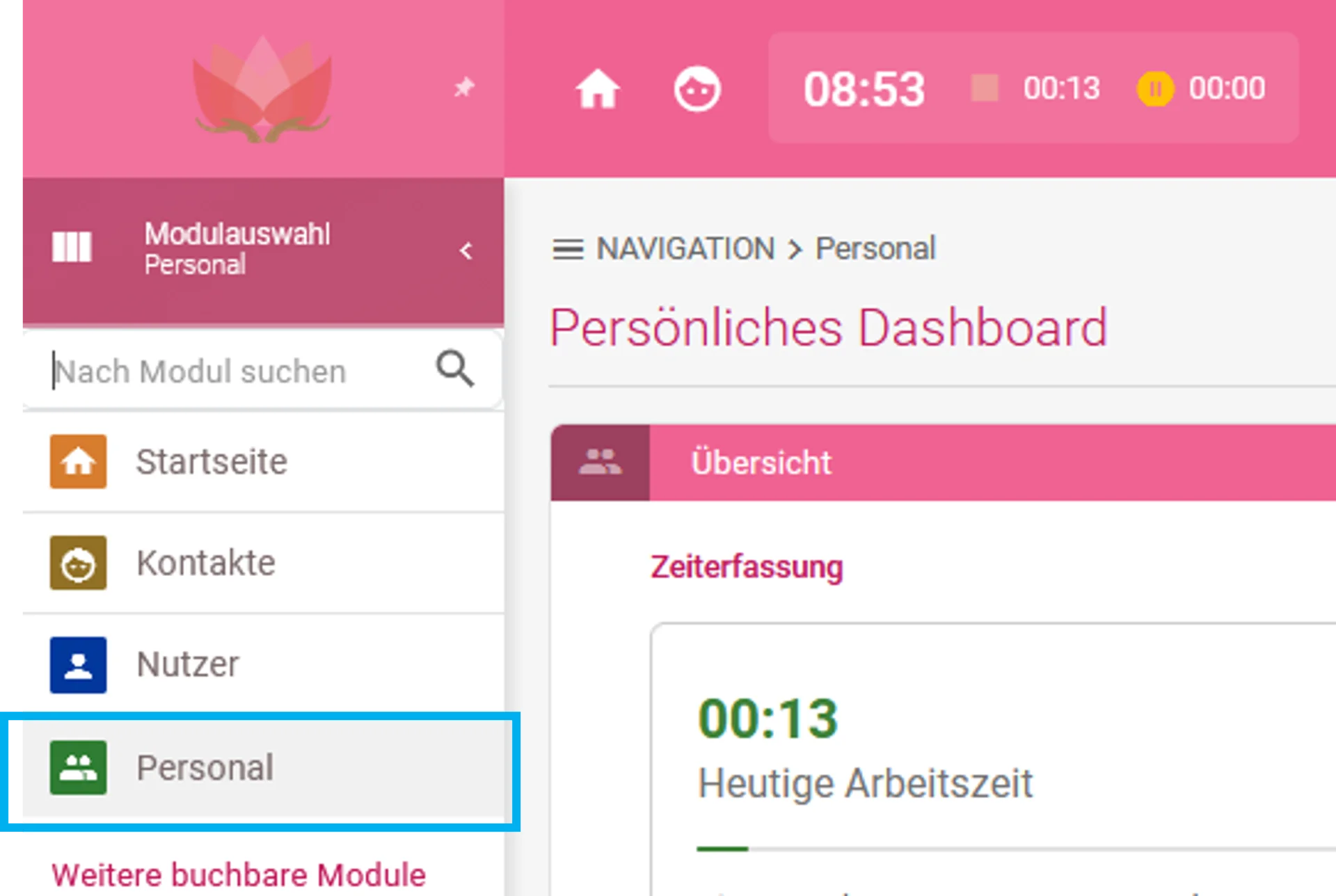
 

 Zu sehen ist die Modulauswahl. Farblich hervorgehoben ist das Modul „Personal“.  


Schritt 2: Modul-Einstellungen öffnen

Klicken Sie im geöffneten Personalmodul unten links auf „Modul-Einstellungen“ 
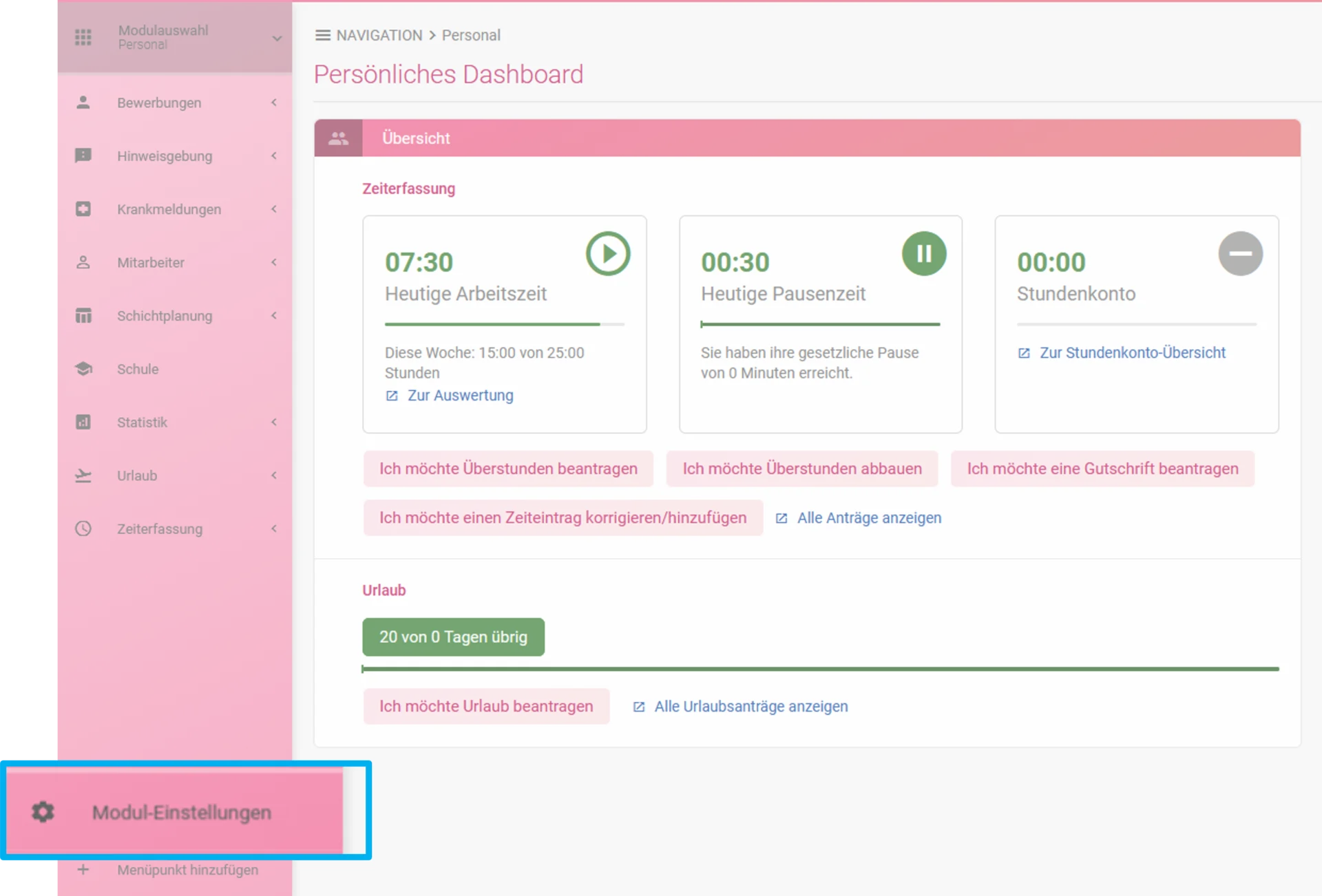
 

  Zu sehen ist das geöffnete Personalmodul. Farblich hervorgehoben ist der Punkt „Modul-Einstellungen“.  


Anschließend klicken Sie im separaten Menü auf „Urlaub“,um die Gründe für Zusatz- und Abzugstage zu verwalten.
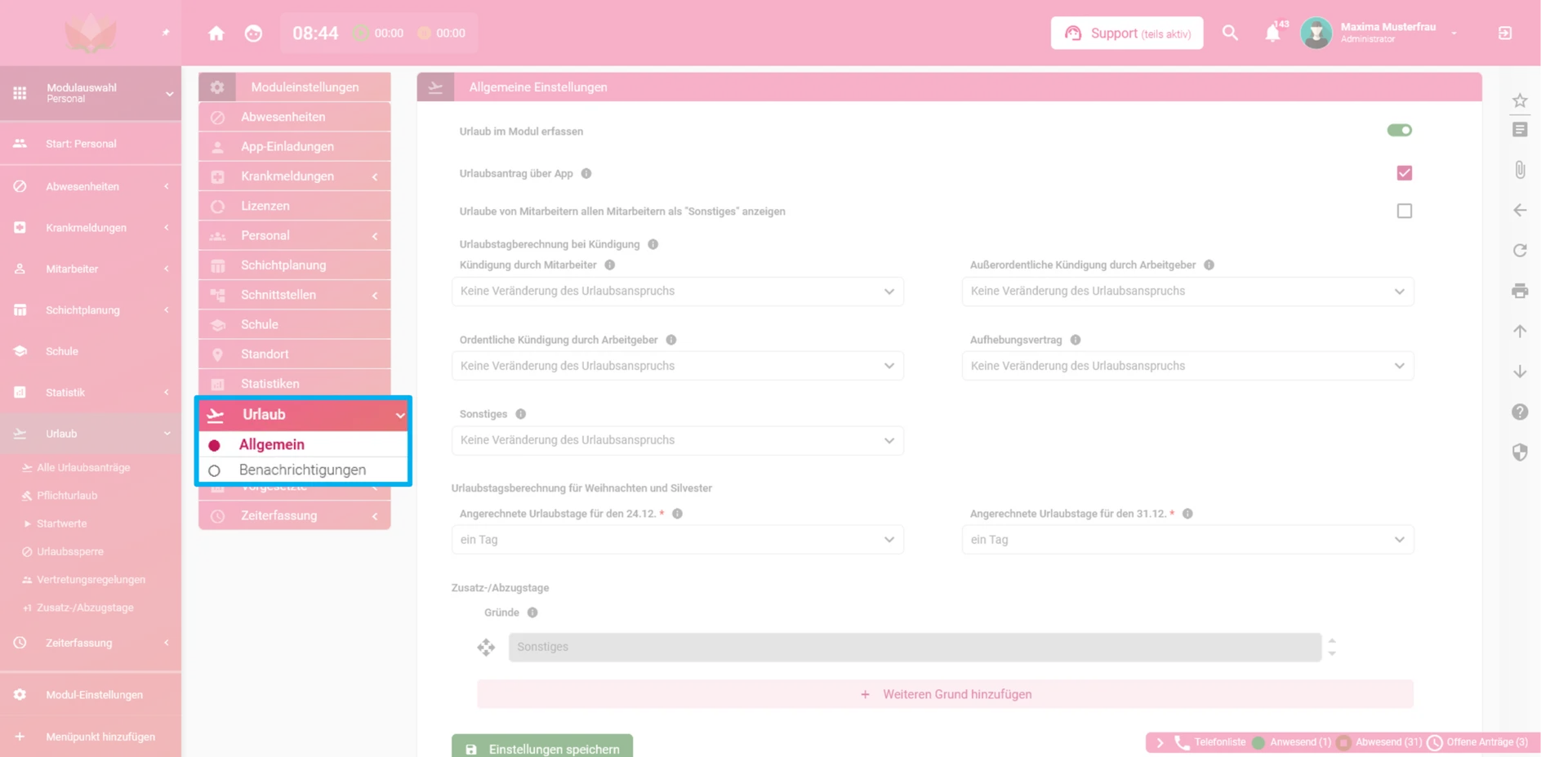
 

 Zu sehen sind die Modul-Einstellungen. Farblich hervorgehoben ist im separaten Menü der Punkt „Urlaub“. 


Schritt 3: Gründe festlegen

Hinterlegen Sie in den Modul-Einstellungen für Zusatz- und Abzugstage zusätzlich zum Standardgrund „Sonstiges“ weitere individuelle Gründe, z. B. Betriebszugehörigkeit, Firmenjubiläum, besondere Leistungen oder Korrektur des Urlaubsanspruchs.
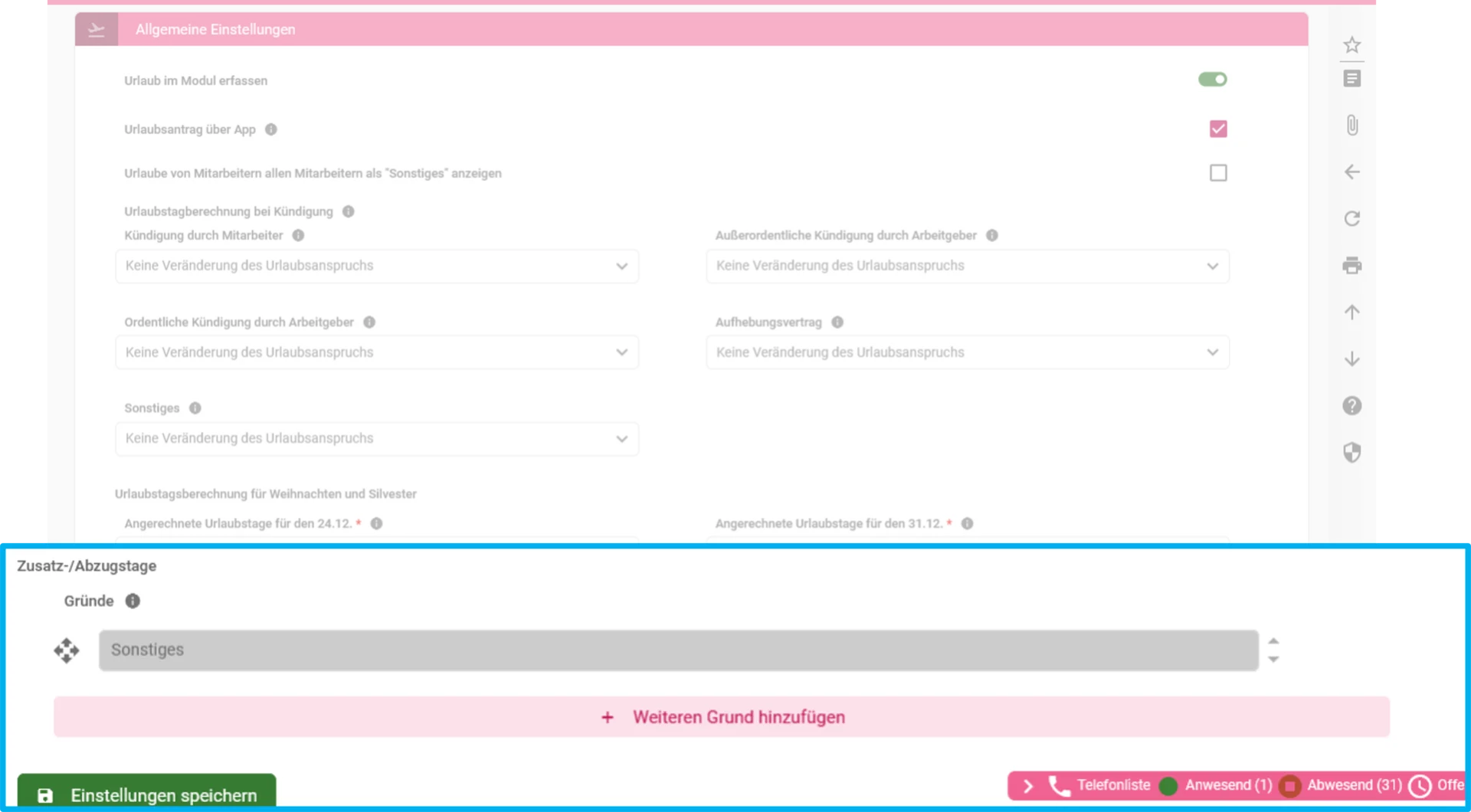
 

 Zu sehen sind die Urlaubseinstellungen. Farblich hervorgehoben ist der Bereich „Zusatz-/Abzugstage Gründe“.


Zusatz-/Abzugstage eintragen

Schritt 1: Personal öffnen 

Klicken Sie links in der Modulauswahl auf Personal.


  Zu sehen ist die Modulauswahl. Farblich hervorgehoben ist das Modul „Personal“.  


Schritt 2: Unterpunkt Zusatz-/Abzugstage öffnen

Klicken Sie im geöffneten Menü auf Urlaub und anschließend auf Zusatz-/Abzugstage.
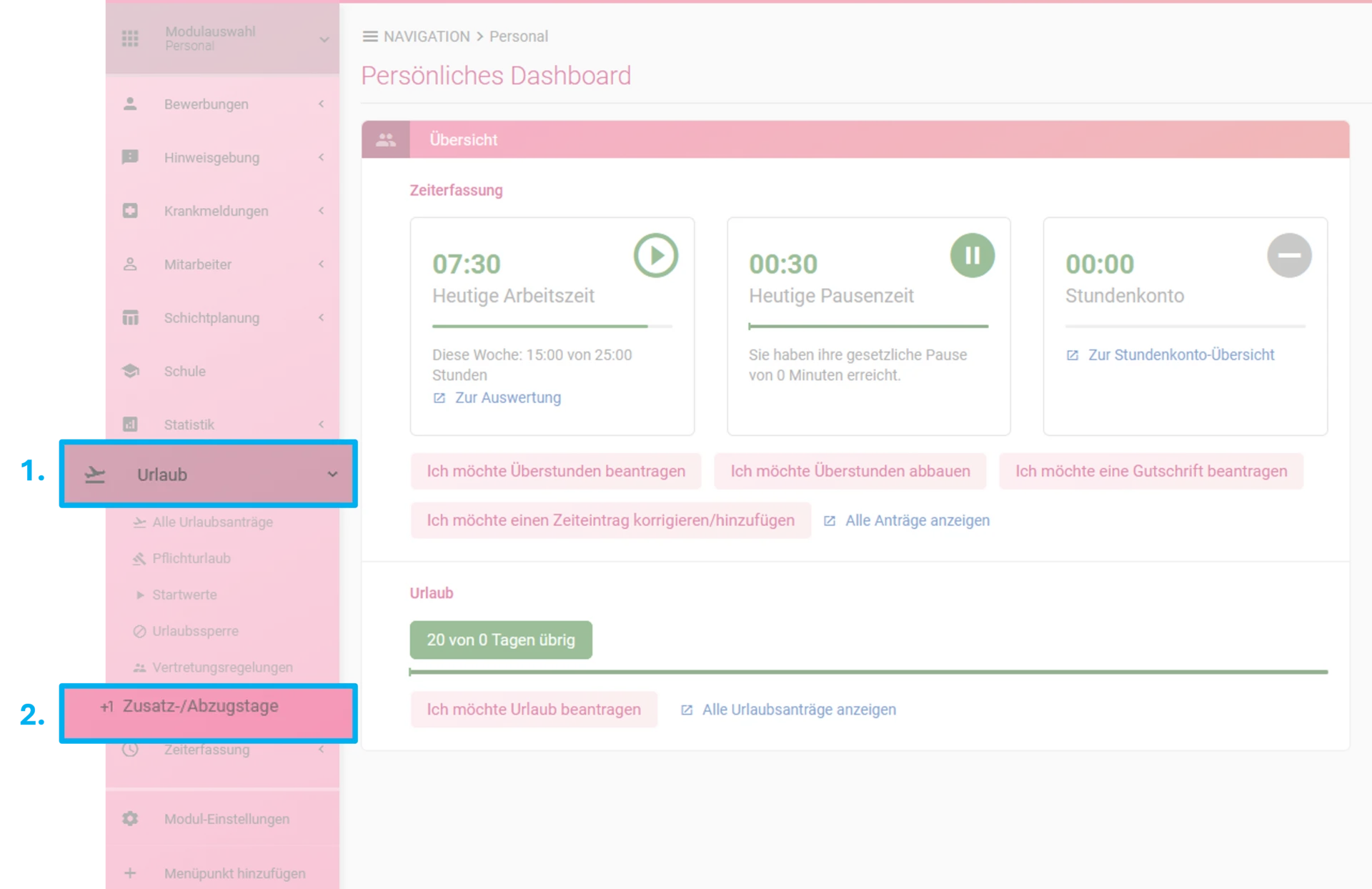
 

 Zu sehen ist das geöffnete Personalmodul. Farblich hervorgehoben sind die Menüpunkte „Urlaub“ (1) und „Zusatz-/Abzugstage“ (2). 


Schritt 3: Zusatz-/Abzugstage hinzufügen

Klicken Sie in der Übersicht auf den Button „Hinzufügen“, um Zusatz- oder Abzugstage einzutragen.
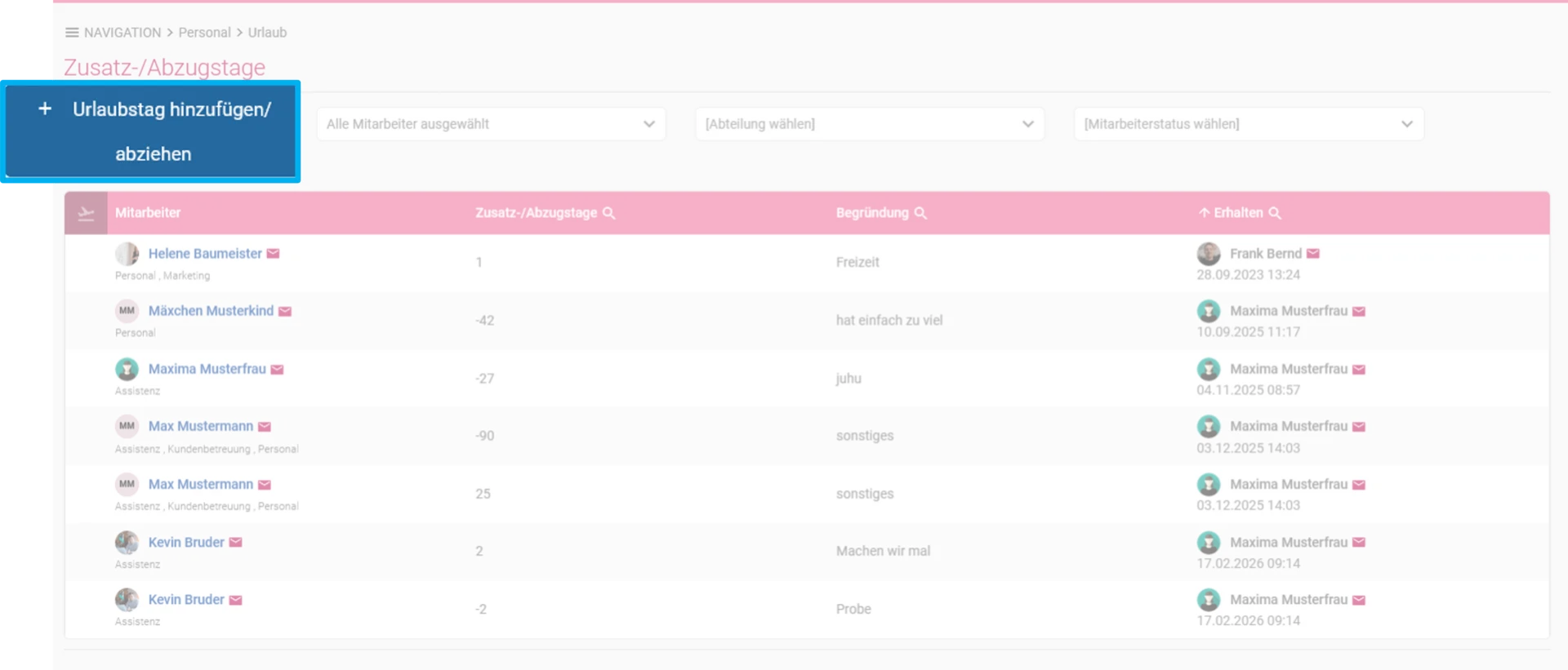
 

 Zu sehen ist die Übersicht der Zusatz-/Abzugstage. Farblich hervorgehoben ist der Button „Urlaubstage hinzufügen/abziehen“. 


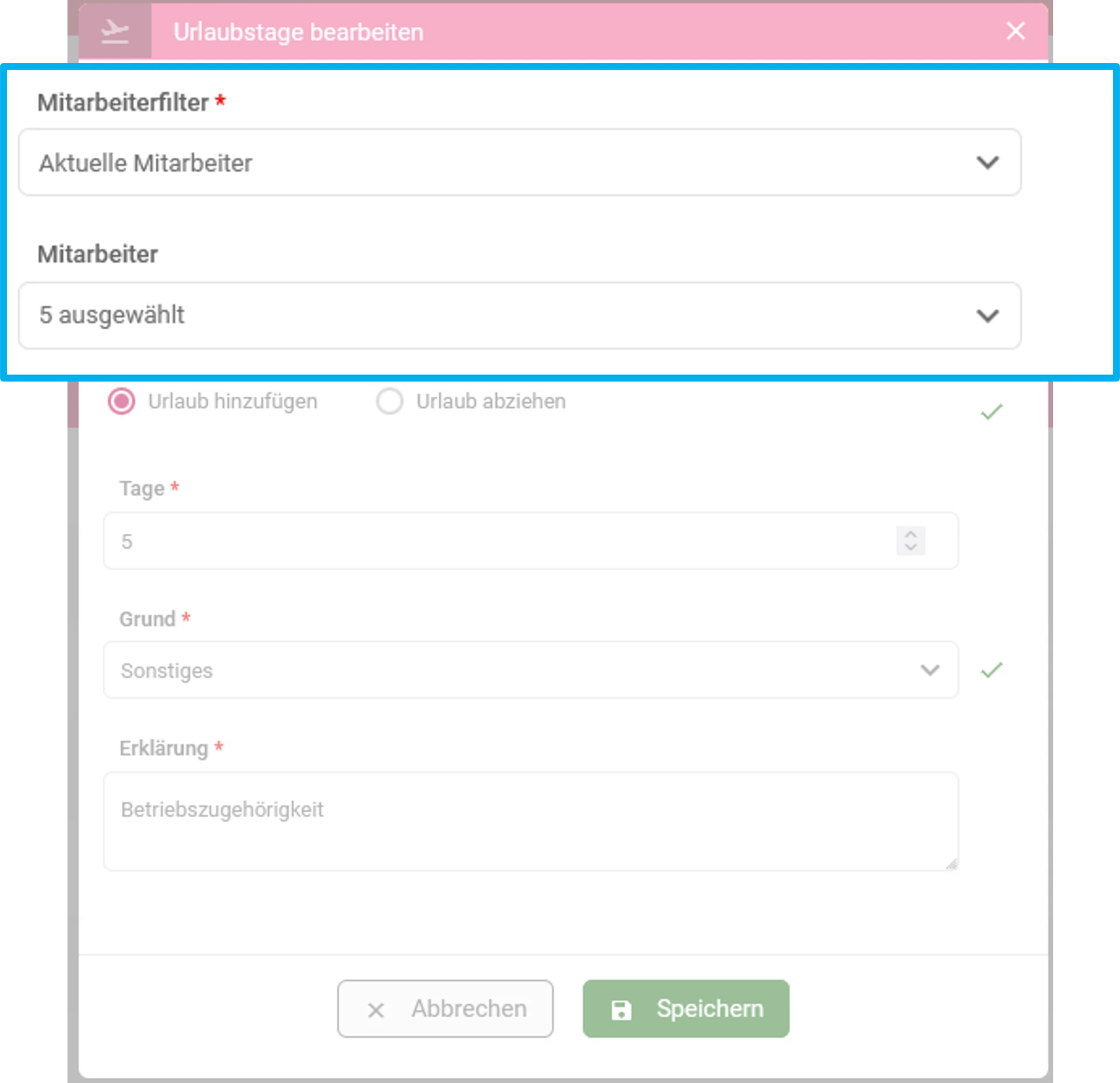
Anschließend öffnet sich die Erstellenmaske. Hier legen Sie fest, ob Sie den Eintrag für aktuelle oder ehemalige Mitarbeiter vornehmen möchten. Außerdem wählen Sie aus, für welchen Mitarbeiter oder welche Mitarbeiter der Eintrag gelten soll.


 Zu sehen ist die Erstellmaske für Zusatz-/Abzugstage. Farblich hervorgehoben sind die Felder „Mitarbeiterfilter“ und „Mitarbeiter“. 


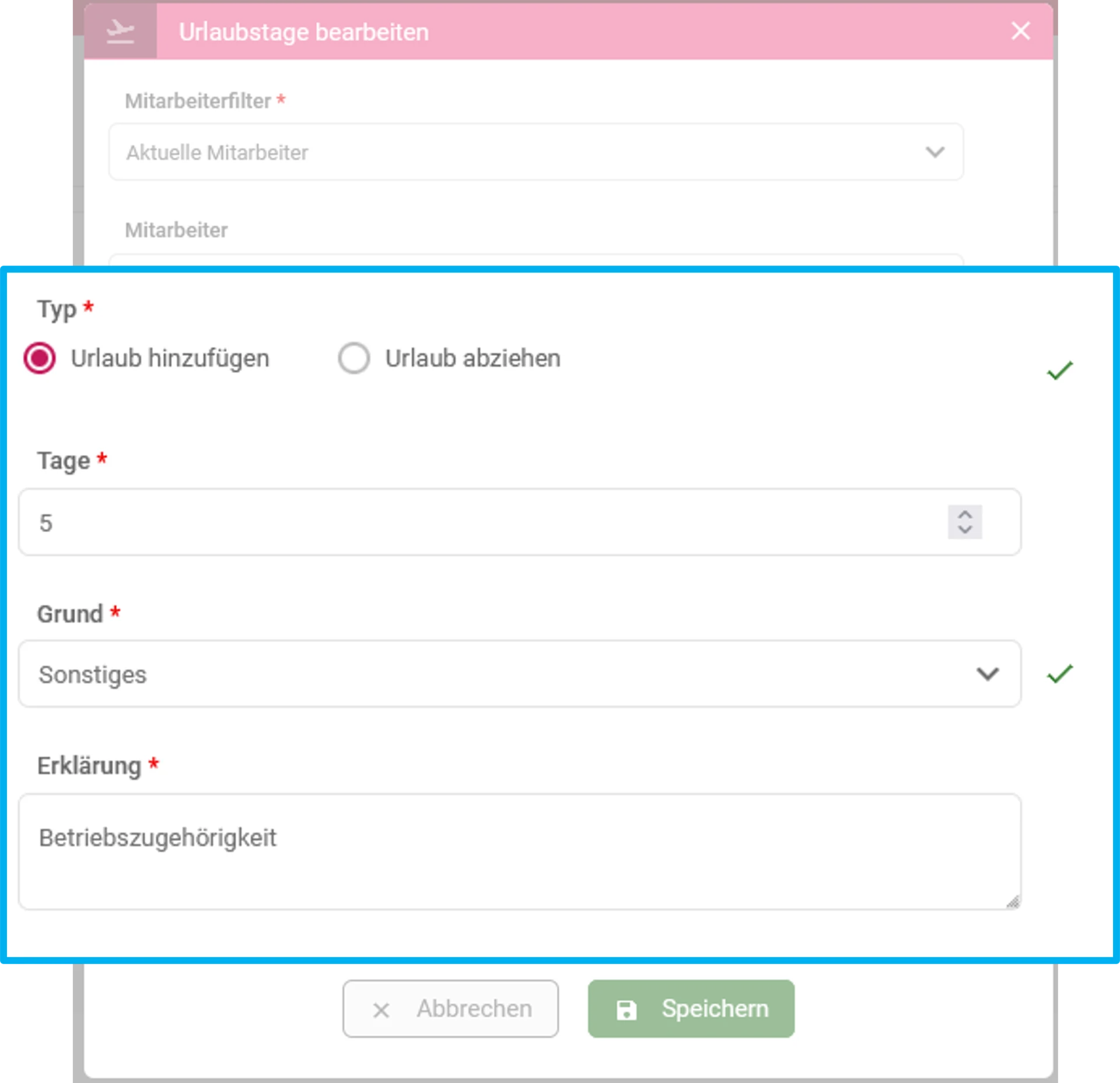
Anschließend bestimmen Sie den Typ des Eintrags, also ob Urlaubstage hinzugefügt oder Urlaubstage abgezogen werden sollen. Zusätzlich geben Sie die Anzahl der Tage sowie den entsprechenden Grund an. Als Grund können Sie entweder den Standardgrund „Sonstiges“ mit entsprechender Erklärung oder einen zuvor angelegten individuellen Grund auswählen. Wenn Sie noch keine individuellen Gründe angelegt haben und dies nachholen möchten, folgen Sie dem Abschnitt „Gründe für Zusatz-/Abzugstage festlegen“ in dieser Anleitung.


 Zu sehen ist die Erstellmaske für Zusatz-/Abzugstage. Farblich hervorgehoben sind die Felder „Typ“, „Grund“ und „Erklärung“. 


Über den Button Speichern werden die Einstellungen entsprechend übernommen. 


Schritt 4: Übersicht im Mitarbeiterprofil

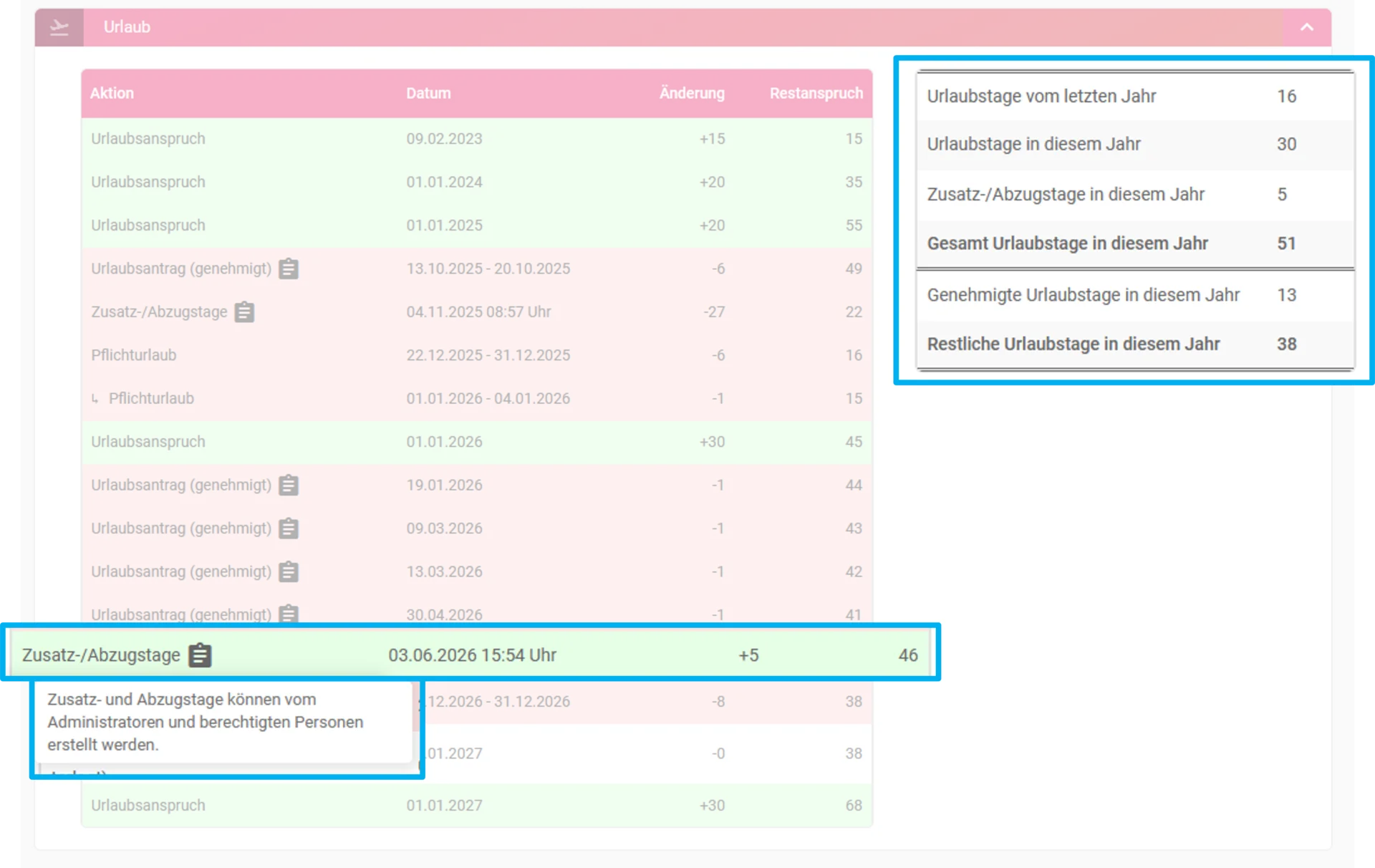
Innerhalb des Mitarbeiterprofils können Sie unter dem Reiter „Zeiterfassung und Abwesenheiten“ die Urlaubsübersicht des Mitarbeiters aufrufen. Dort sehen Sie in der Historie, wann Urlaub, Pflichturlaub oder Zusatz-/Abzugstage hinterlegt wurden und wie sich diese auf den Urlaubsanspruch ausgewirkt haben.


Die große Tabelle zeigt chronologisch alle Urlaubsaktionen des Mitarbeiters. Einträge zu Zusatz-/Abzugstagen enthalten unter anderem das Erstellungsdatum sowie die Anzahl der hinzugefügten oder abgezogenen Urlaubstage. In der kleinen Tabelle auf der rechten Seite sehen Sie zusätzlich die Summe aller Zusatz- und Abzugstage des Mitarbeiters für das laufende Jahr.


Wenn Sie z.B. mit der Maus über einen Eintrag fahren, erhalten Sie zusätzliche Informationen zur jeweiligen Aktion.


  Zu sehen ist die Urlaubsübersicht im Mitarbeiterprofil. Farblich hervorgehoben ist die Aktion „Zusatz-/Abzugstage“ mit eingeblendeter Informationsbox.  


Nicht gefunden, was Sie suchen? 

Sagen Sie uns, welche Anleitung zur Zeiterfassung Sie benötigen.

Hier gelangen Sie zum Kontaktformular 
 

Sie nutzen diese digitale Zeiterfassung noch nicht? 
Demo-Button 


Einstellungen für mehr Barrierefreiheit
Sprache. Deutsch

Vor­eingestellte Profile

Schrift

Schrift­größe

100%

Zeilen­abstand

150%

Wort­abstand

100%

Zeichen­abstand

100%

Textausrichtung

Kontrast und Farb­schwäche

Kontraste

Farbschwäche

Farben

Hintergrund­farbe

Text­farbe

Link­farbe

Überschrift­farbe

Inhalts­einstellungen