Schriftgröße
100%

Innerhalb der Zeiterfassung versendet das System automatische E-Mail-Erinnerungen zu offenen Urlaubsanträgen, damit Vorgesetzte und Verantwortliche diese rechtzeitig genehmigen oder ablehnen.
Berechtigte Personen legen global fest, in welchen Abständen die Erinnerungen erfolgen. Zusätzlich ist es möglich, dass das System nach der dritten Erinnerung automatisch die nächsthöhere Hierarchieebene informiert, damit Anträge in jedem Fall bearbeitet werden. Bei Bedarf können Sie sowohl die Benachrichtigung an höhere Ebenen als auch die Erinnerungsfunktion für diese vollständig deaktivieren.
Wenn Sie als berechtigte Person die Benachrichtigungen für Urlaubsanträge einstellen möchten, folgen Sie dieser Anleitung Schritt für Schritt.
 | berechtigte Personen |
Diese Anleitung gilt für:
Administratoren
Modul- bzw. Personalmoduladministratoren
Personalsachbearbeiter
Schritt 1: Personal öffnen
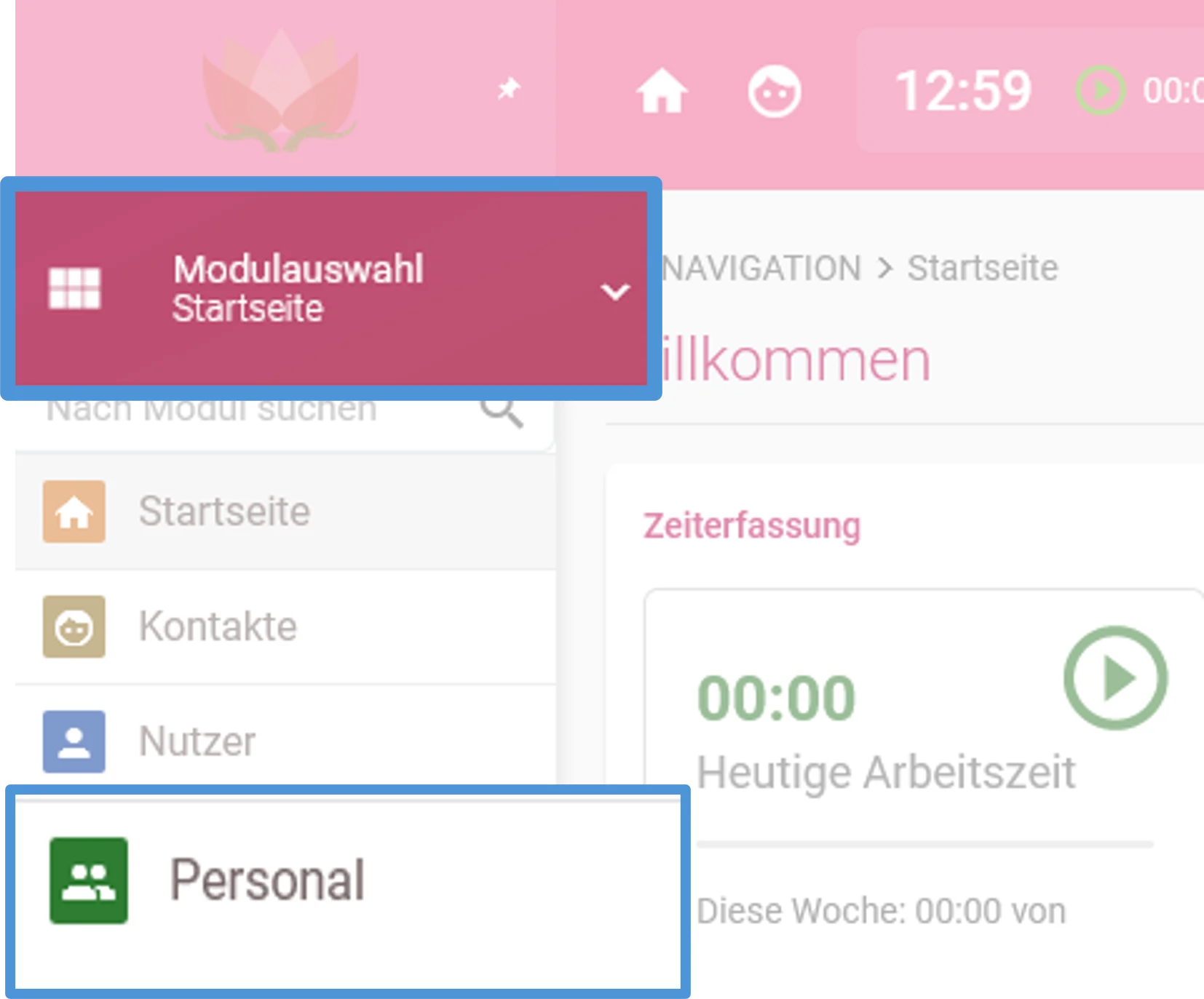
Klicken Sie links auf „Modulauswahl“ und anschließend auf „Personal“.
Schritt 2: Modul-Einstellungen öffnen
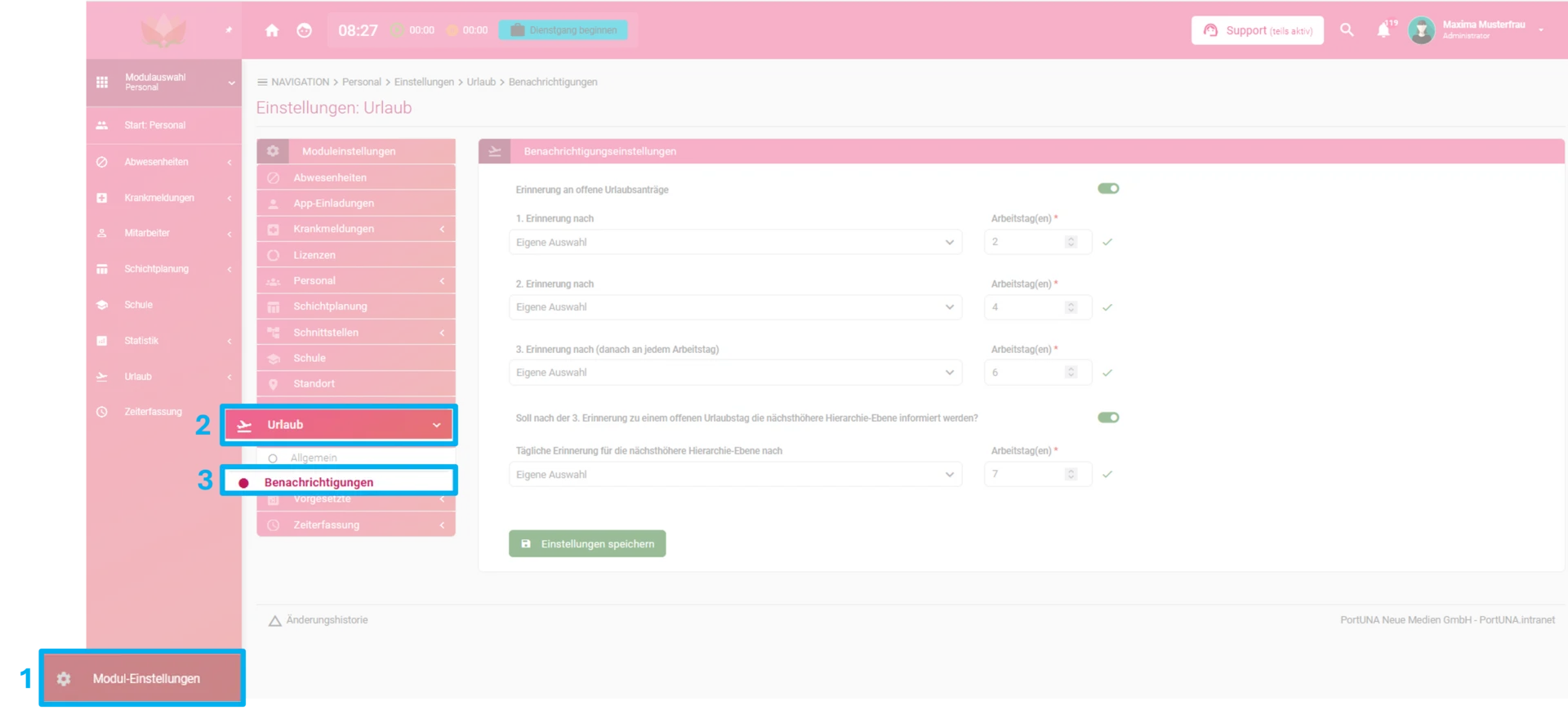
Klicken Sie im Modul Personal unten links auf „Modul-Einstellungen“. Wählen Sie anschließend im separaten Menü die Punkte „Urlaub“ und „Benachrichtigungen“ aus.
Schritt 3: Einstellungen vornehmen
Legen Sie für Ihre Einrichtung fest, ob Erinnerungen an offene Urlaubsanträge per E-Mail versendet werden sollen. Legen Sie außerdem fest, in welchen Abständen die jeweilige Erinnerung erfolgt. Hierfür können Sie pro Erinnerung zwischen „Standard“ und „Eigene Auswahl“ entscheiden.
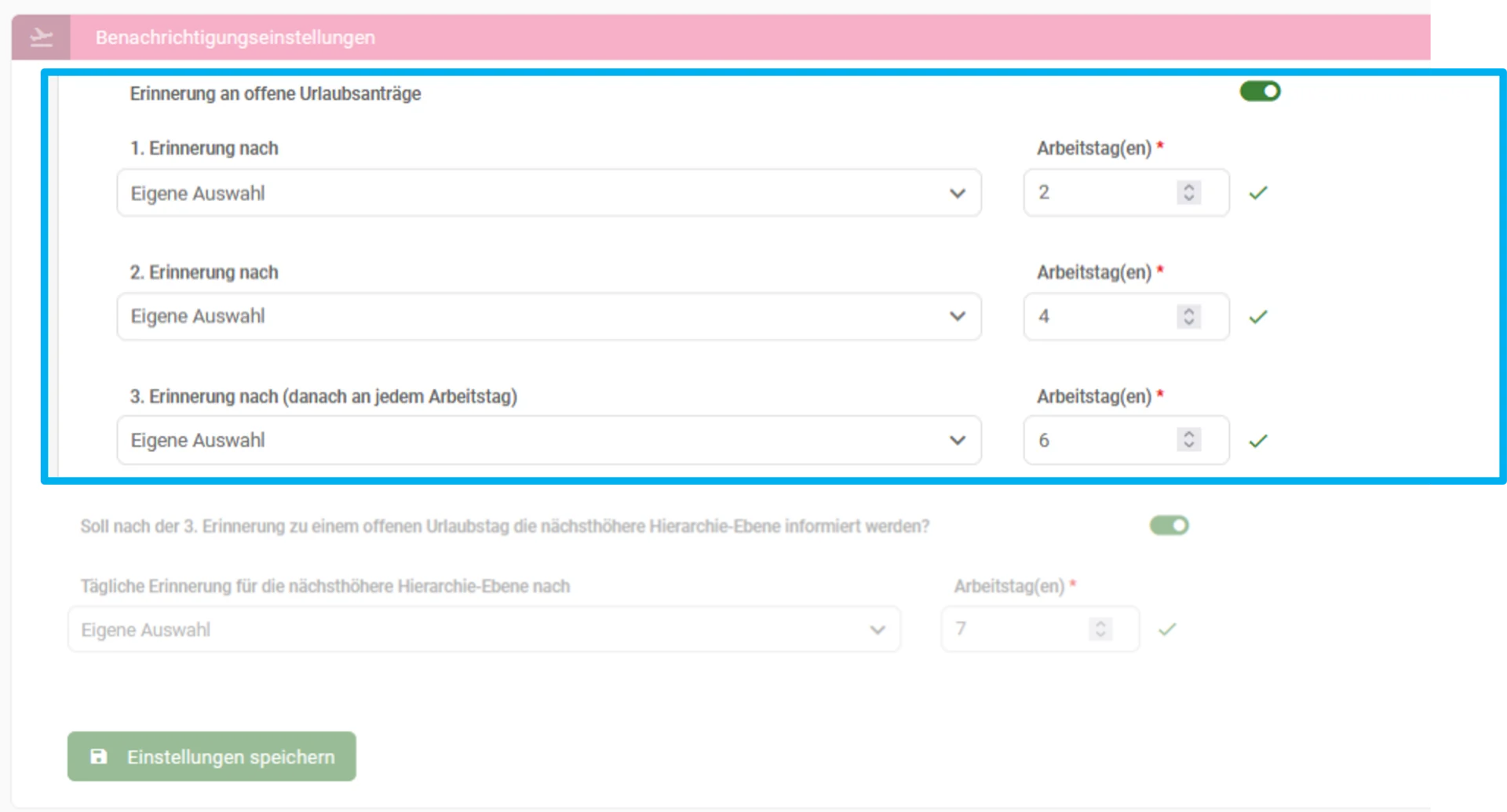
Bei „1. Erinnerung nach“ erhält der Vorgesetzte bei „Standard" 3 Tage nachdem erstellten Antrag automatisch eine Erinnerung per E-Mail zu offenen Anträgen. Wählen Sie stattdessen „Eigene Auswahl“, können Sie die Anzahl der Arbeitstage individuell festlegen, nach denen die erste Erinnerung erfolgt.
Bei „2. Erinnerung nach“ wird bei „Standard" 5 Tage nachdem erstellten Antrag eine weitere Erinnerung per E-Mail versendet. Mit „Eigene Auswahl“ bestimmen Sie auch hier selbst, nach wie vielen Arbeitstagen die zweite Erinnerung erfolgen soll.
Bei „3. Erinnerung nach“ erfolgt bei „Standard" 7 Tagen nachdem erstellten Antrag eine Erinnerung per E-Mail. Wenn Sie „Eigene Auswahl“ wählen, legen Sie die Anzahl der Tage für die dritte Erinnerung individuell fest.
Legen Sie anschließend fest, ob nach der dritten Erinnerung an den Vorgesetzten eine Information an die nächsthöhere Hierarchieebene erfolgen soll. Zusätzlich können Sie bestimmen, ob diese eine tägliche Erinnerung zu noch offenen Urlaubsanträgen erhält. Auch hier wählen Sie zwischen dem Standard (nach 14 Tagen) oder Eigener Auswahl.
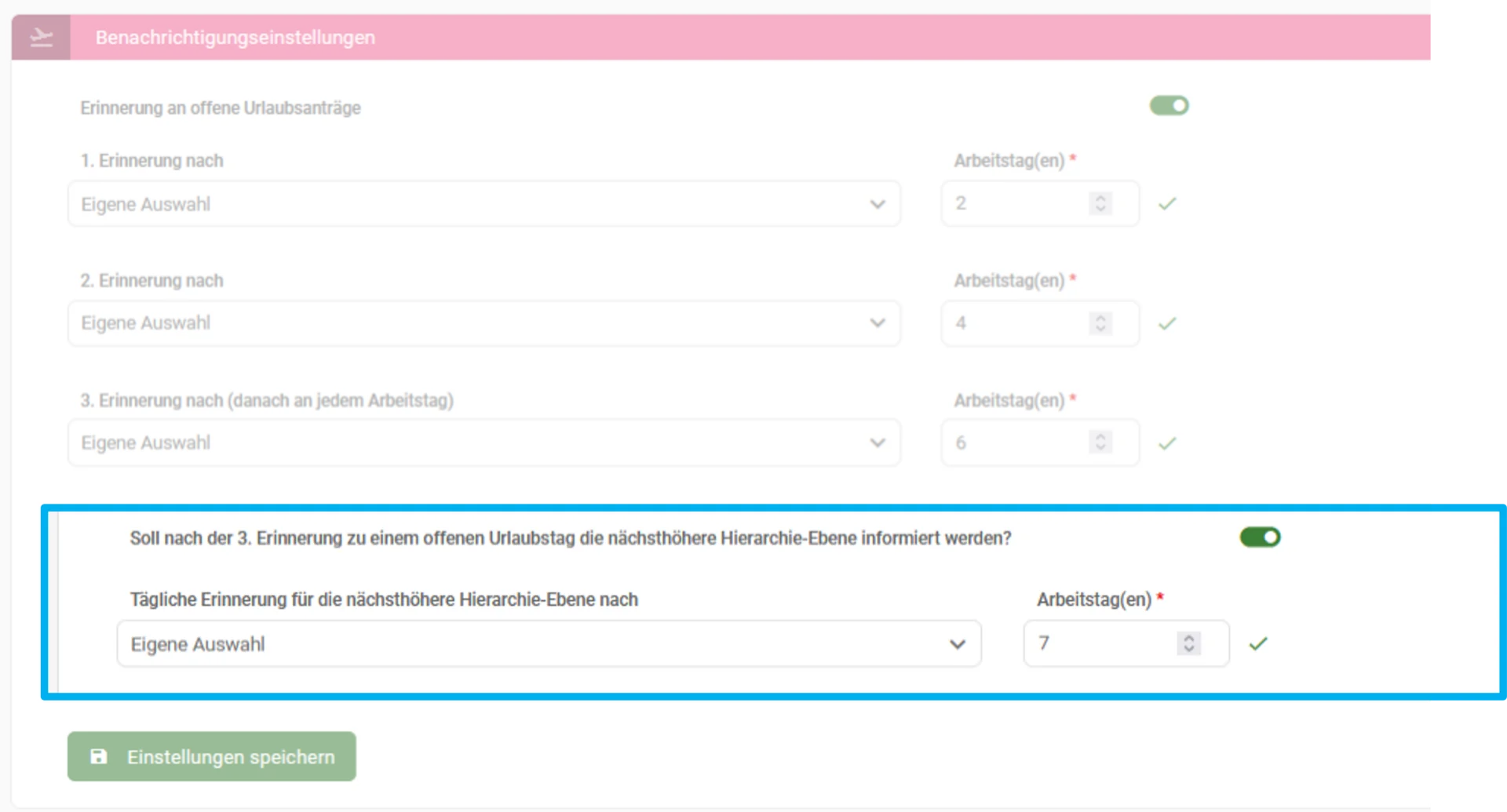
Beachten Sie, dass die Einstellungen global gelten und somit für alle Vorgesetzten einheitlich sind. Klicken Sie auf „Einstellungen speichern“, nachdem Sie Ihre Eingaben geprüft haben.

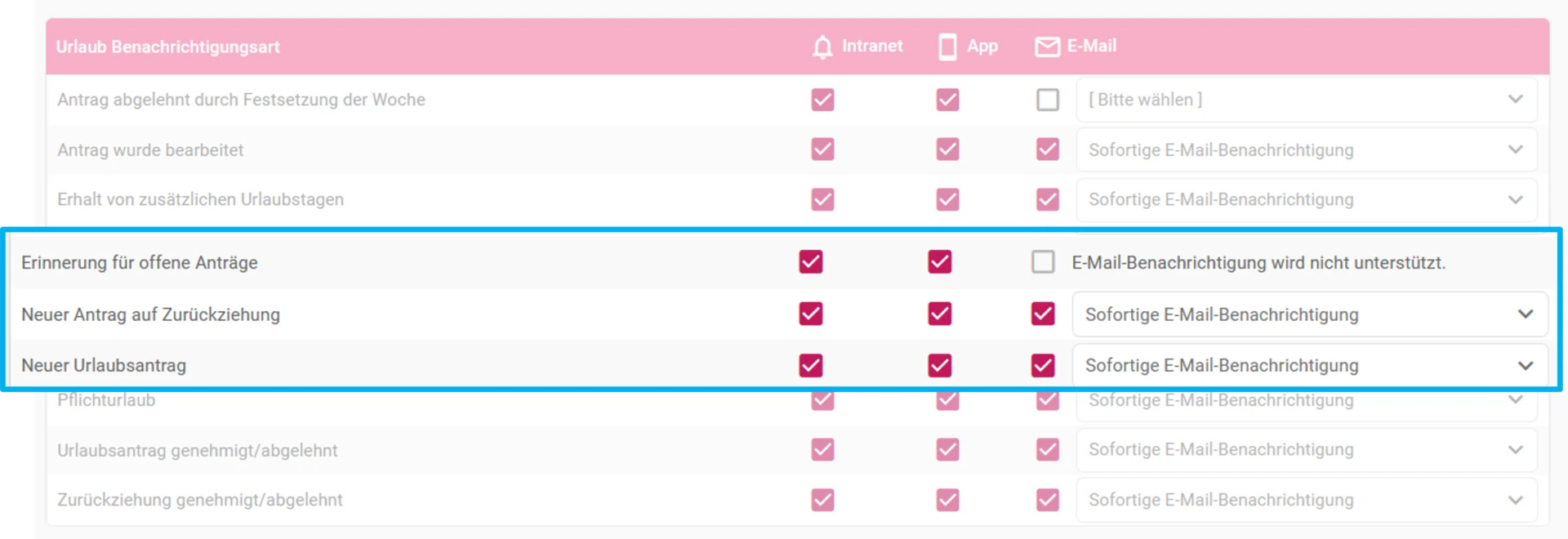
Zusätzlich zu den globalen Einstellungen für Erinnerungen zu offenen Urlaubsanträgen können Vorgesetzte eigene Benachrichtigungseinstellungen festlegen. So erhalten sie beispielsweise Browser- oder Push-Benachrichtigungen über die App zu neuen oder noch offenen Urlaubsanträgen.
Sagen Sie uns, welche Anleitung zur Zeiterfassung Sie benötigen.
Hier gelangen Sie zum Kontaktformular
Suchen Sie noch eine gute digitale Zeiterfassung?
Die momikom Zeiterfassung ist für jeden Arbeitstyp - im Büro, der Werkstatt oder mobil, mit und ohne Computer.
✔️ DSGVO konform ✔️ Kostenlose Einrichtungshilfe ✔️ deutschsprachiger Support
