
Schriftgröße
100%

Innerhalb der digitalen Zeiterfassung können berechtigte Personen die Schichtplanung aktivieren und Arbeitsbereiche mit verschiedenen Rollen und Schichten anlegen. So behalten Sie jederzeit den Überblick, welcher Mitarbeiter für welche Aufgabe und Schicht eingeteilt ist.
In dieser Anleitung zeigen wir Ihnen Schritt für Schritt, wie Sie die Schichtplanung aktivieren, einen Arbeitsbereich erstellen und Schichten anlegen.
| berechtigte Personen |
Diese Anleitung gilt für:
Administratoren
Modul- bzw. Personalmoduladministratoren
Personalsachbearbeiter
Vorgesetzte mit entsprechenden Rechten
Übersicht:
Schritt 1: Personal öffnen
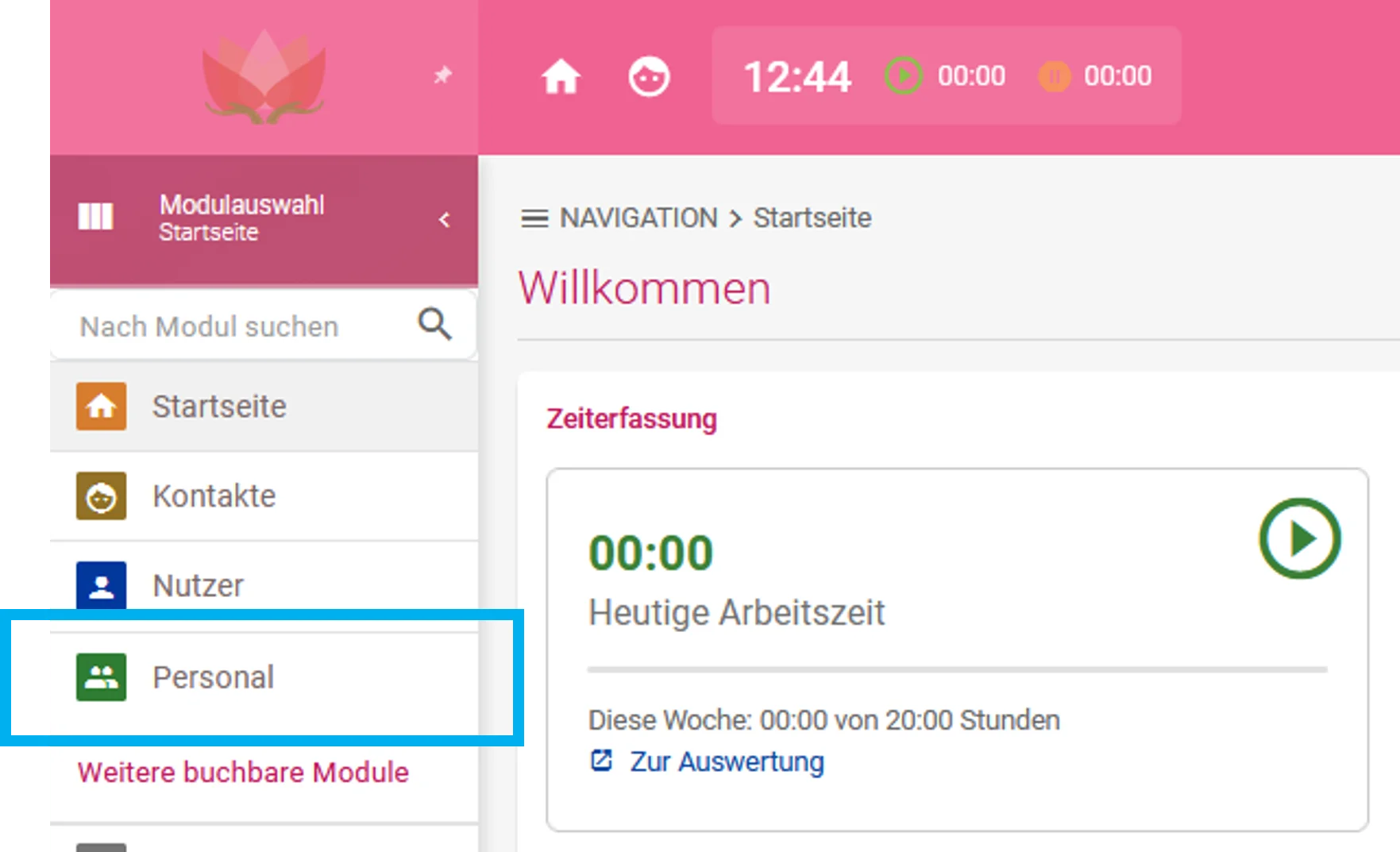
Klicken Sie innerhalb der Modulauswahl auf Personal.
Schritt 2: Modul-Einstellungen öffnen
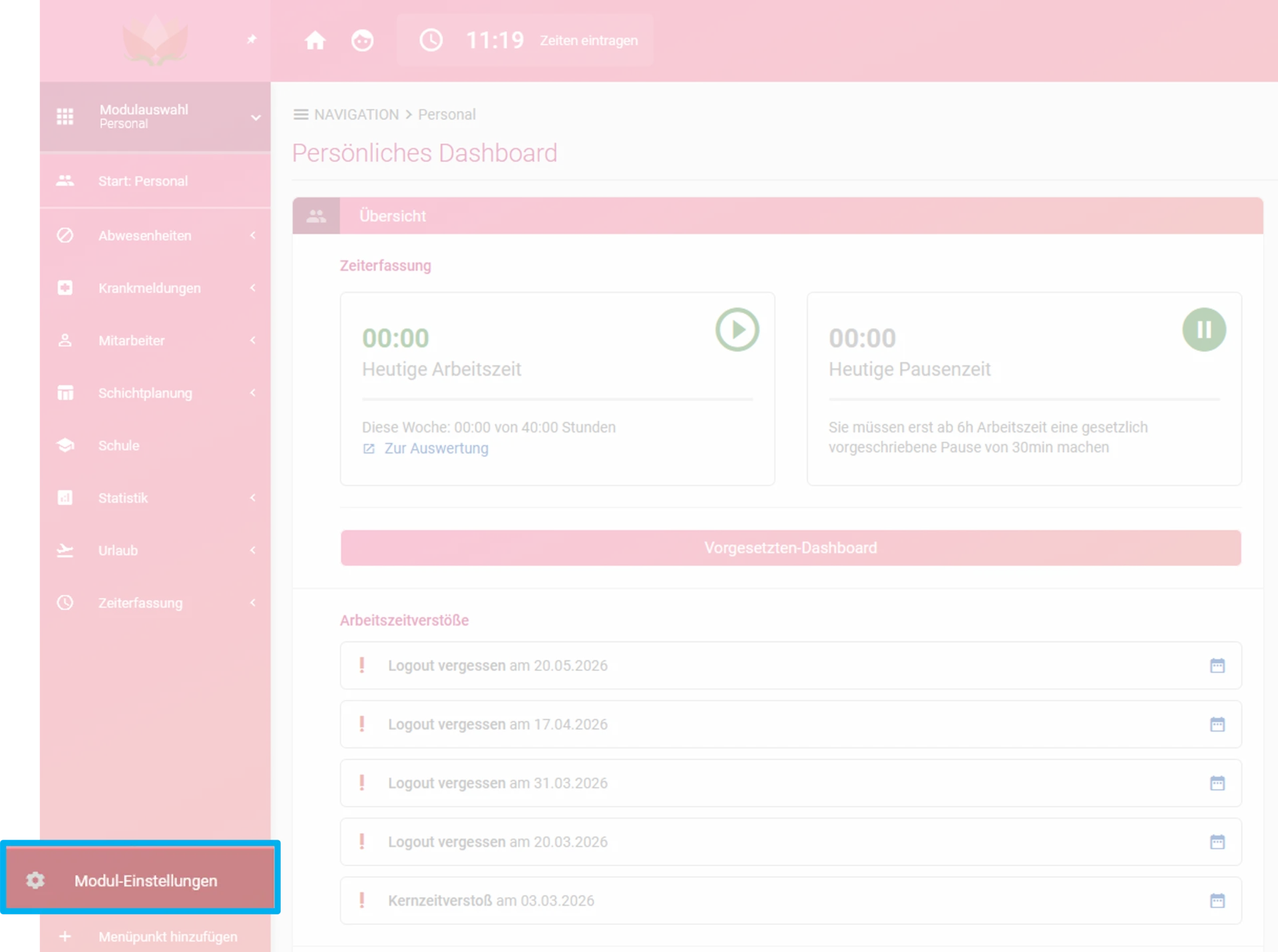
Klicken Sie im geöffneten Personalmodul unten links auf „Modul-Einstellungen“.
Schritt 3: Schichtplanung aktivieren
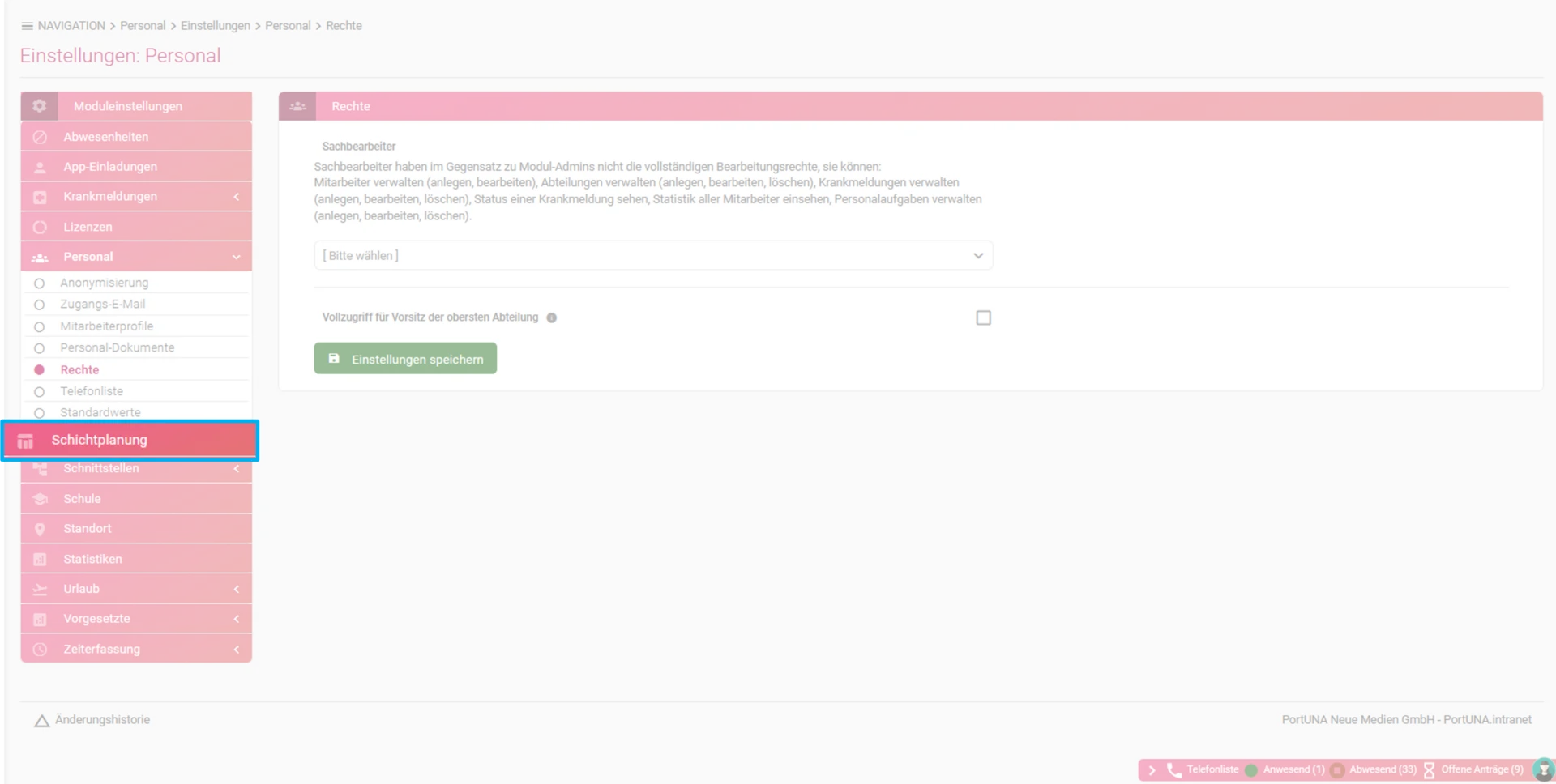
Klicken Sie im separaten Menü auf „Schichtplanung“.
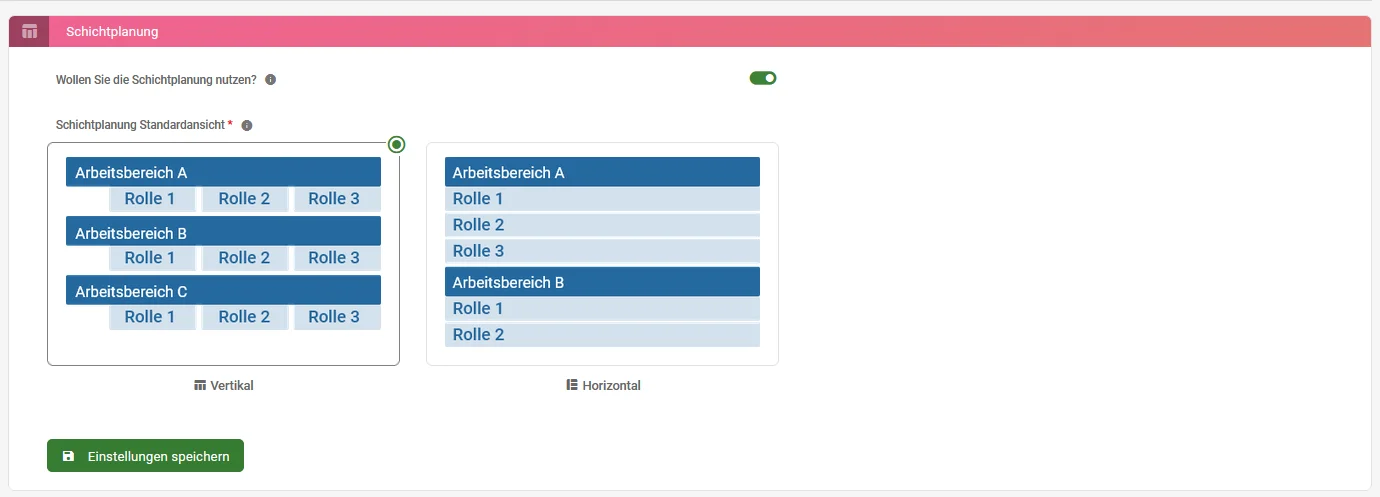
Anschließend steht Ihnen die Option „Wollen Sie die Schichtplanung nutzen?“ zur Verfügung. Aktivieren Sie diese über den Schieberegler. Danach können Sie festlegen, wie Ihre Schichtplanung dargestellt werden soll. Klicken Sie anschließend auf den Button „Einstellungen speichern“, um die vorgenommenen Änderungen zu übernehmen.
Hinweis: Sie können die gewählte Standardansicht jederzeit wieder ändern.
Schritt 1: Personal öffnen
Klicken Sie innerhalb der Modulauswahl auf Personal.
Schritt 2: Arbeitsbereich erstellen
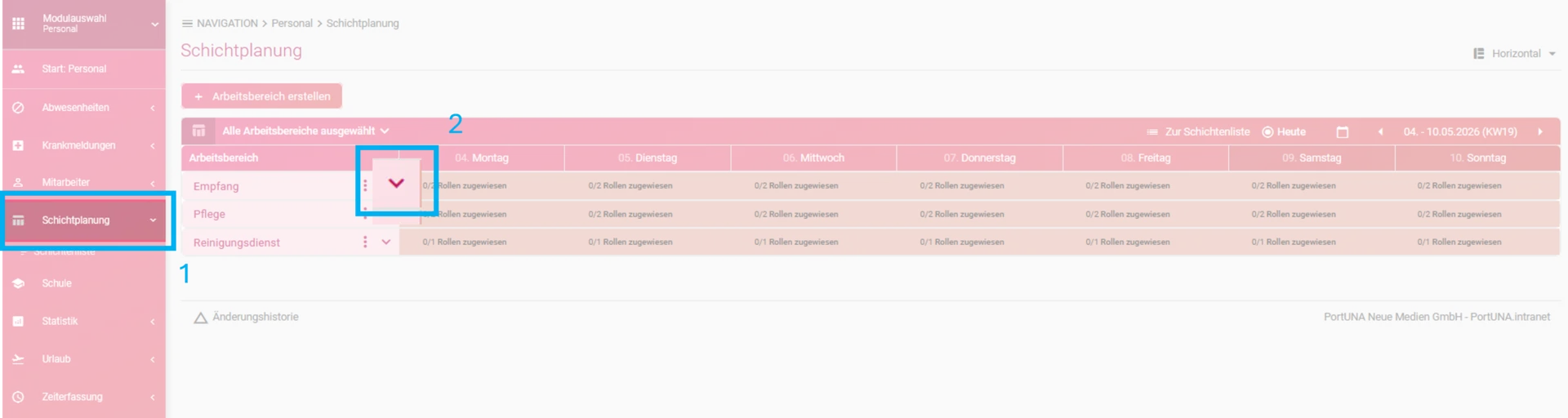
Klicken Sie im linken Menü des Personalmoduls auf „Schichtplanung“ und anschließend auf „+ Arbeitsbereich erstellen“
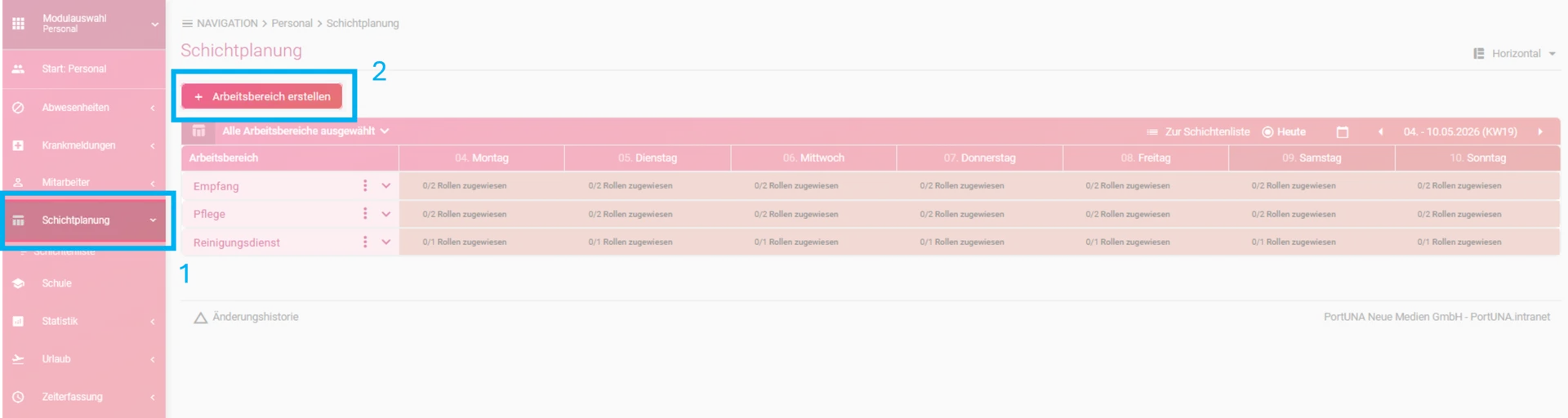
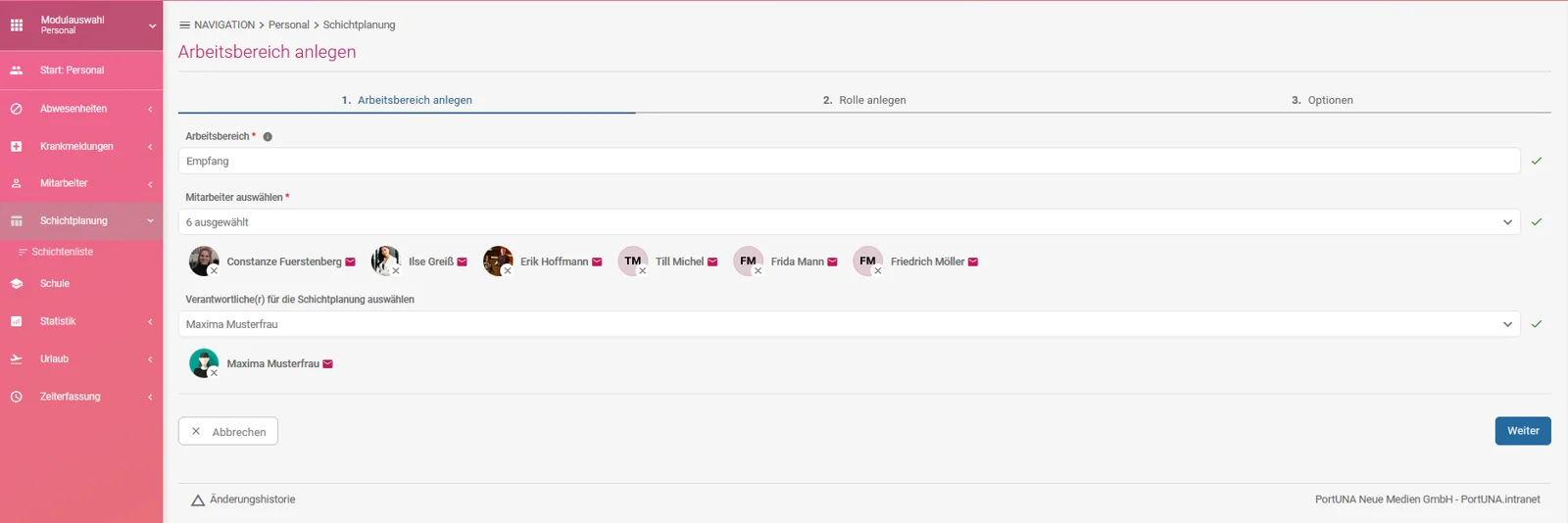
Anschließend legen Sie unter „1. Arbeitsbereich anlegen“ den Namen des Arbeitsbereichs fest, z. B. „Empfang“. Wählen Sie danach die gewünschten Mitarbeiter aus und hinterlegen Sie einen Verantwortlichen für die Schichtplanung. Dieser verwaltet den jeweiligen Arbeitsbereich, kann Schichten erstellen, bearbeiten und löschen, Mitarbeiter Schichten zuweisen, den Arbeitsbereich bearbeiten sowie bereichsbezogene Einstellungen (z. B. Benachrichtigungen bei verpassten Schichten an Vorgesetzte) verwalten. Klicken Sie anschließend auf „Weiter“.
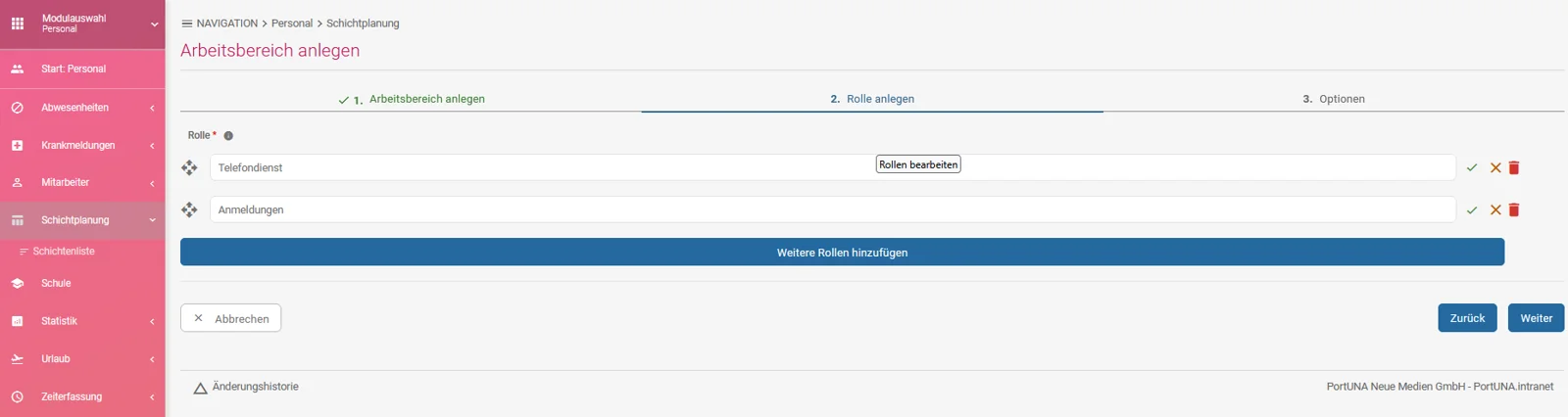
Unter „2. Rolle anlegen“ legen Sie fest, welche Rollen innerhalb des Arbeitsbereichs zur Verfügung stehen sollen. Eine Rolle kann beispielsweise einer bestimmten Aufgabe wie „Telefondienst“ entsprechen.
Benötigen Sie mehrere Rollen, können Sie diese über den Button „Weitere Rolle hinzufügen“ anlegen. Klicken Sie anschließend auf „Weiter“.
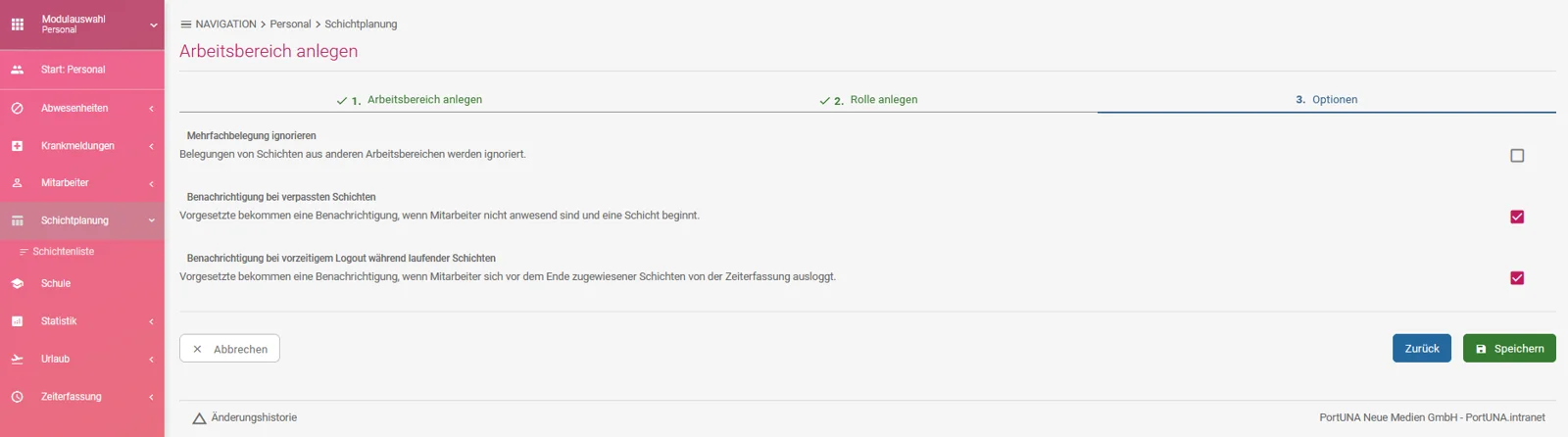
Unter „3. Optionen“ können Sie verschiedene Einstellungen für den Arbeitsbereich festlegen:
Mehrfachbelegungen ignorieren: Ist diese Option aktiviert, können Mitarbeiter zeitgleich mehreren Schichten in unterschiedlichen Arbeitsbereichen zugeordnet werden. Standardmäßig ist diese Option deaktiviert und Mitarbeiter können nur einer Schicht zugewiesen werden. Aktivieren Sie die Optionen, wenn Rollen gleichzeitig erfüllt werden können.
Benachrichtigung bei verpassten Schichten: Ist diese Option aktiviert, werden Vorgesetzte automatisch benachrichtigt, wenn ein Mitarbeiter zu Beginn seiner geplanten Schicht noch nicht zur Arbeit angemeldet ist.
Benachrichtigung bei vorzeitigem Logout während einer Schicht: Ist diese Option aktiviert, werden Vorgesetzte automatisch benachrichtigt, wenn sich ein Mitarbeiter während seiner geplanten Schicht von der Arbeit abmeldet.
Klicken Sie anschließend auf Speichern um den Arbeitsbereich anzulegen.
Schritt 3: Schicht erstellen
Klicken Sie in der Übersicht des angelegten Arbeitsbereichs, z. B. „Empfang“, auf den kleinen Pfeil, um den Arbeitsbereich zu öffnen.
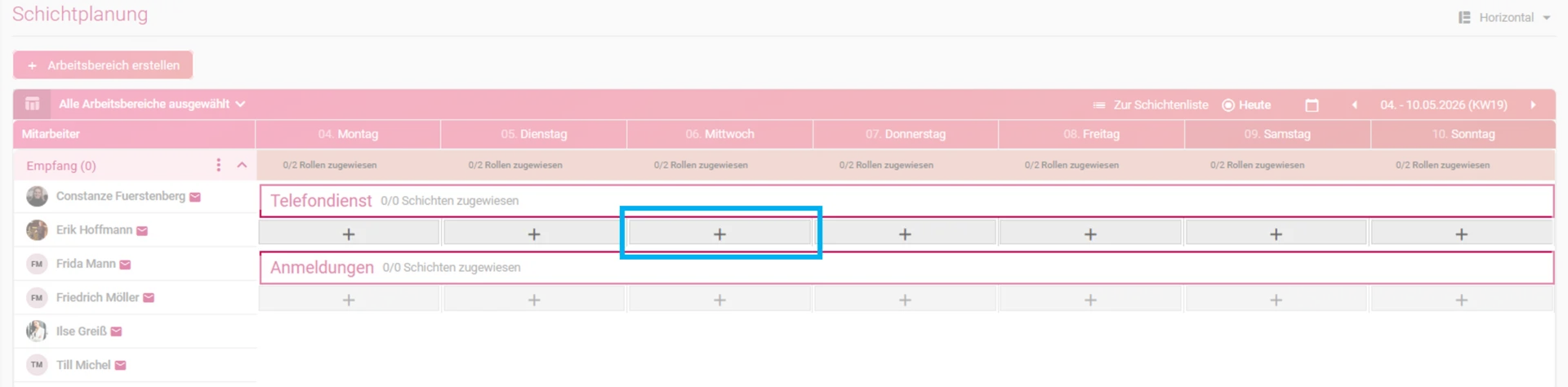
Nun werden Ihnen für den ausgewählten Arbeitsbereich, z. B. „Empfang“, die verfügbaren Mitarbeiter sowie die angelegten Rollen, z. B. „Telefondienst“ und „Anmeldung“, angezeigt. Über das „+“ neben der jeweiligen Rolle können Sie anschließend eine neue Schicht anlegen.
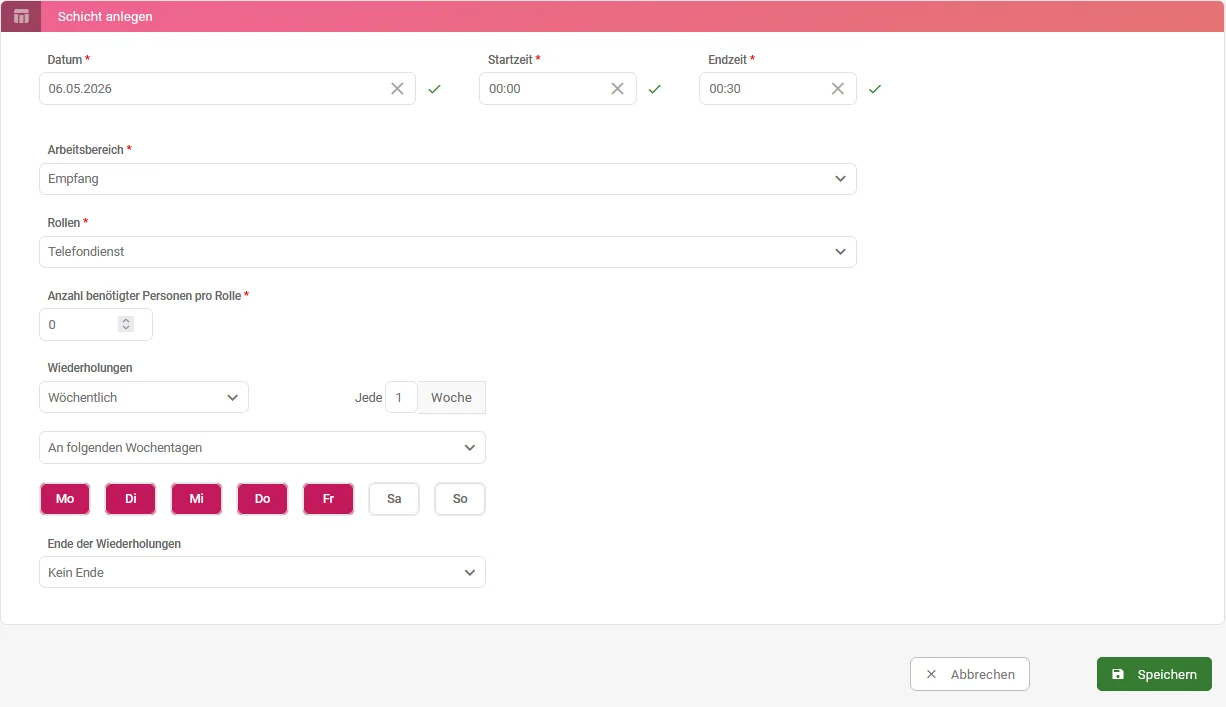
Nun öffnet sich die Maske zum Anlegen einer Schicht. Legen Sie hier das Datum sowie die Start- und Endzeit der Schicht fest. Außerdem sehen Sie nochmals, für welchen Arbeitsbereich und welche Rolle die Schicht erstellt wird.
Zusätzlich können Sie festlegen, wie viele Personen für die ausgewählte Rolle benötigt werden. So können Sie beispielsweise definieren, dass für den Telefondienst gleichzeitig zwei Mitarbeiter eingeplant werden.
Soll die Schicht regelmäßig in derselben Form stattfinden, können Sie außerdem eine Wiederholung festlegen. Klicken Sie anschließend auf „Speichern“, um die Schicht für die ausgewählte Rolle anzulegen.
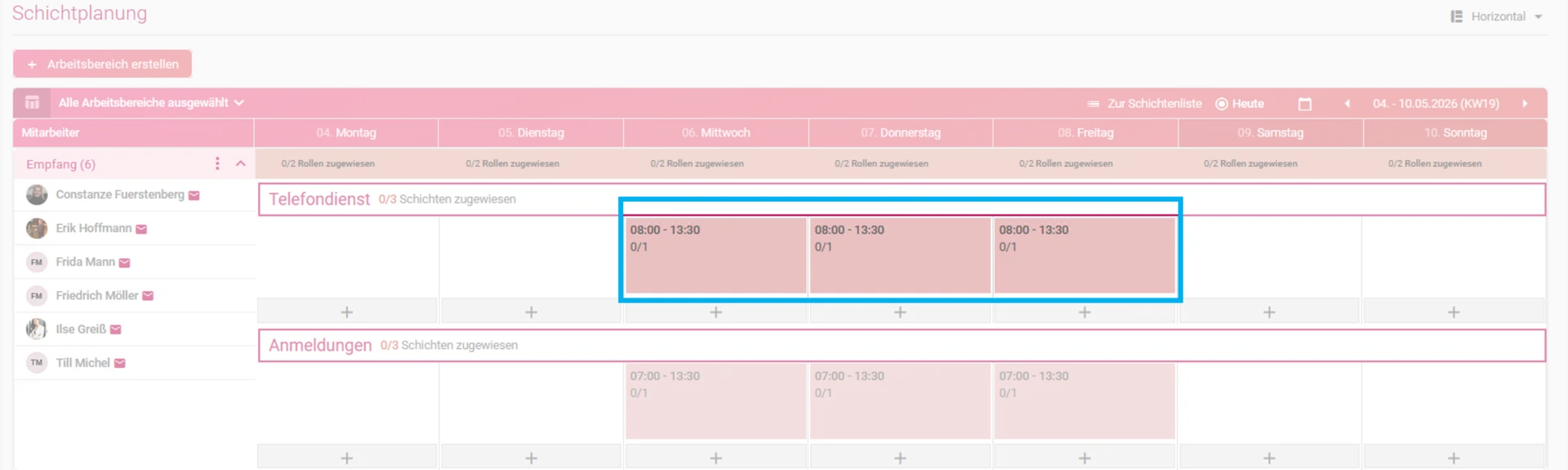
Anschließend werden Ihnen in der Übersicht der Schichtplanung für den ausgewählten Arbeitsbereich die angelegten Schichten unter der jeweiligen Rolle angezeigt.
Wiederholen Sie diesen Ablauf für jede Rolle, um alle benötigten Schichten anzulegen.
Möchten Sie anschließend Mitarbeiter den Schichten zuweisen, folgen Sie der Anleitung „Mitarbeiter in Schichten einteilen“.
Verwandte Themen:
Sagen Sie uns, welche Anleitung zur Zeiterfassung Sie benötigen.
Hier gelangen Sie zum Kontaktformular
Suchen Sie noch eine gute digitale Zeiterfassung?
Die momikom Zeiterfassung ist für jeden Arbeitstyp - im Büro, der Werkstatt oder mobil, mit und ohne Computer.
✔️ DSGVO konform ✔️ Kostenlose Einrichtungshilfe ✔️ deutschsprachiger Support
