
Schriftgröße
100%

Innerhalb der digitalen Zeiterfassung können Sie verschiedene Statistiken und Auswertungen abrufen. Nutzen Sie die Projektzeiterfassung, stehen Ihnen zusätzlich drei projektbezogene Auswertungen zur Verfügung: die Projektzeiten-Statistik, die Wochenübersicht und die Monatsübersicht.
In dieser Anleitung zeigen wir Ihnen Schritt für Schritt, wie Sie die Projektzeit-Auswertungen aufrufen und welche Informationen Sie in den einzelnen Statistiken einsehen und auswerten können.
| berechtigte Personen |
Diese Anleitung gilt für:
Administratoren
Modul- bzw. Personalmoduladministratoren
Personalsachbearbeiter
Übersicht:
Die Projektzeiten-Statistik unterstützt Sie dabei, den Zeitaufwand eines oder mehrerer Projekte über einen frei wählbaren Zeitraum auszuwerten. So erkennen Sie auf einen Blick, wie viele Stunden insgesamt auf ein Projekt gebucht wurden. Die Auswertung eignet sich insbesondere für Projektcontrolling, Nachkalkulationen, Projektabrechnungen und die Bewertung des Gesamtaufwands eines Projekts.
Die Projektzeiten-Statistik finden Sie unter Personal-Modul → Statistik à Projektzeiten.
Schritt 1: Personalmodul öffnen
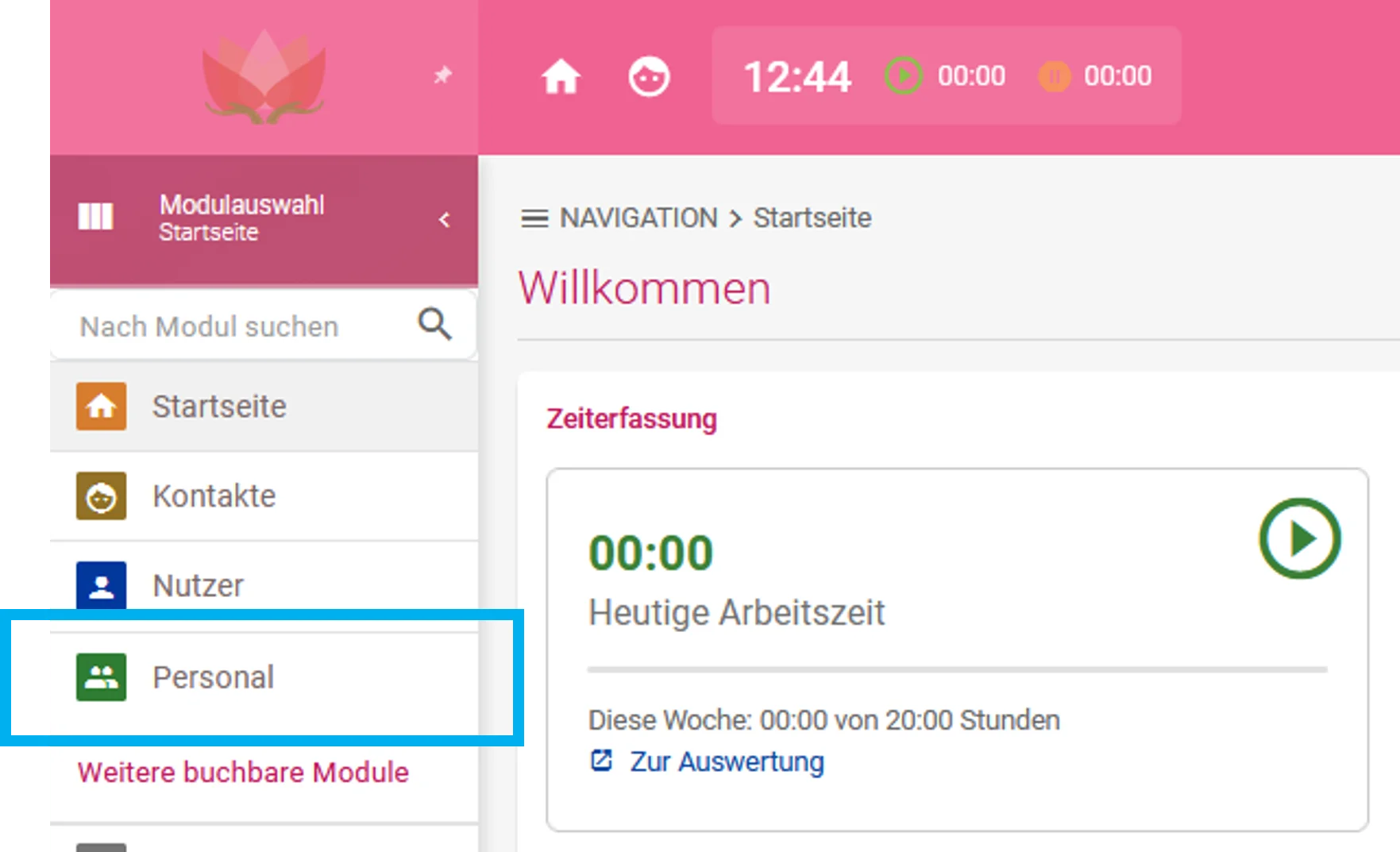
Klicken Sie in der Modulauswahl auf das Modul „Personal“.
Schritt 2: Projektzeiten-Statistik öffnen
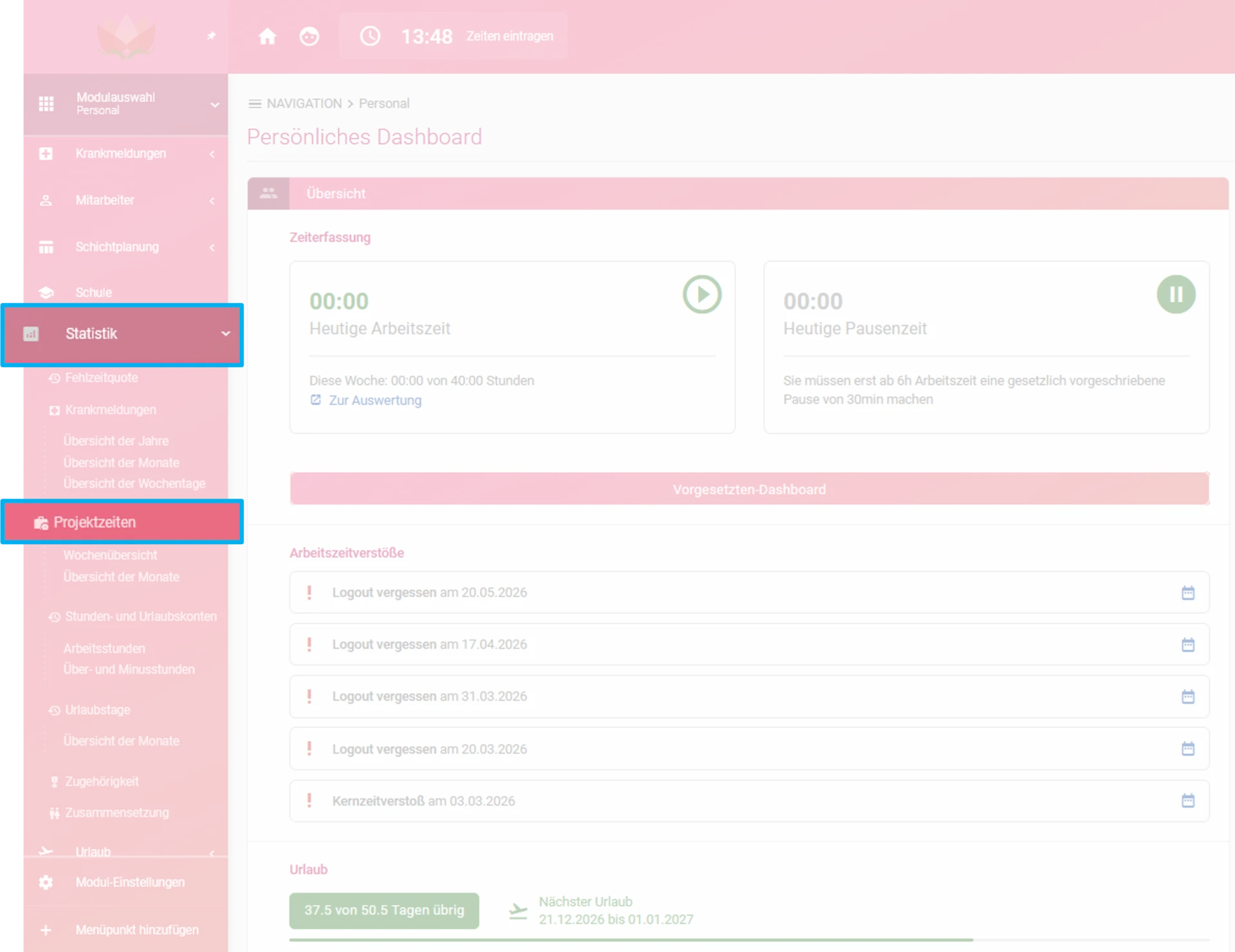
Klicken Sie im linken Menü auf „Statistik“ und anschließend auf „Projektzeiten“.
Schritt 3: Statistik auswerten
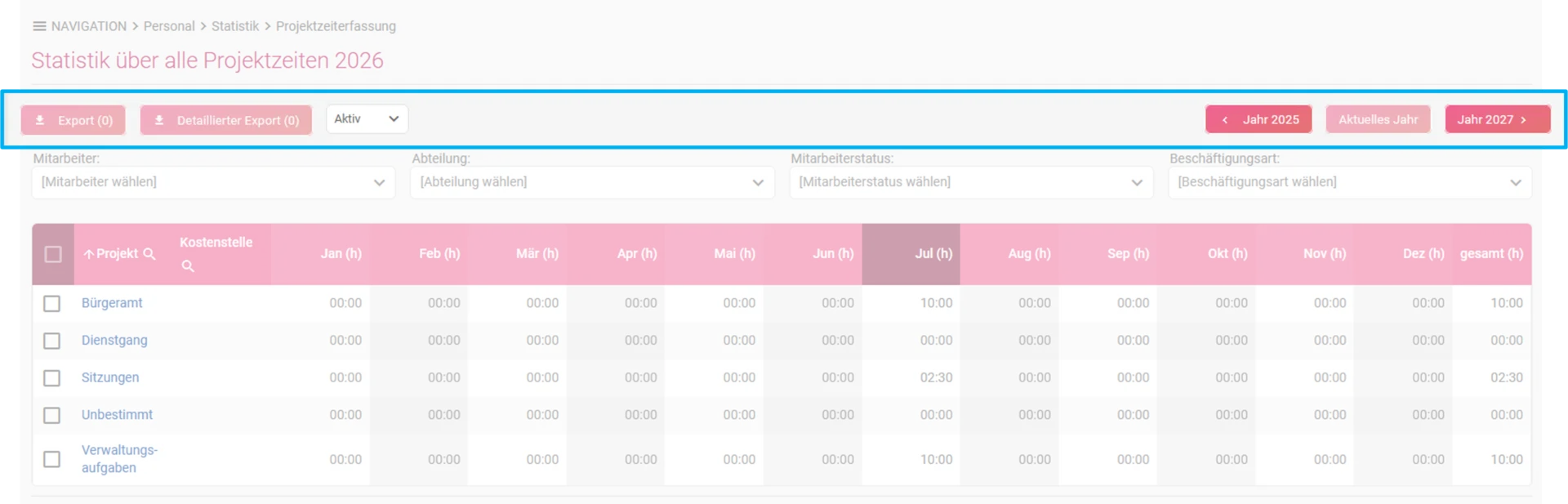
Im oberen Bereich der Projektzeiten-Statistik finden Sie die Buttons „Export“ und „Detaillierter Export“ sowie den Filter „Aktiv“. Außerdem können Sie über die Reiter „Jahr 2025“, „Aktuelles Jahr“ und „Jahr 2027“ zwischen den verschiedenen Auswertungszeiträumen wechseln.
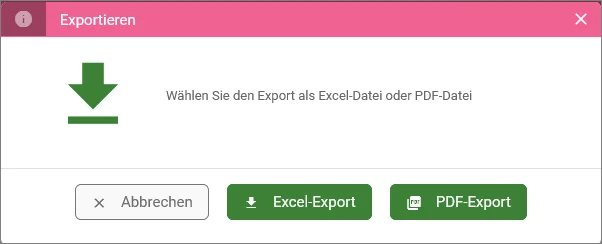
Beim Erstellen des Exports können Sie wählen, ob Sie die Auswertung als Excel- oder PDF-Datei exportieren möchten.
Zusätzlich stehen Ihnen die Filteroptionen „Mitarbeiter“, „Abteilung“, „Mitarbeiterstatus“ und „Beschäftigungsart“ zur Verfügung. Je nach ausgewähltem Filter wird die Projektzeiten-Statistik entsprechend angepasst und nur die passenden Daten angezeigt.
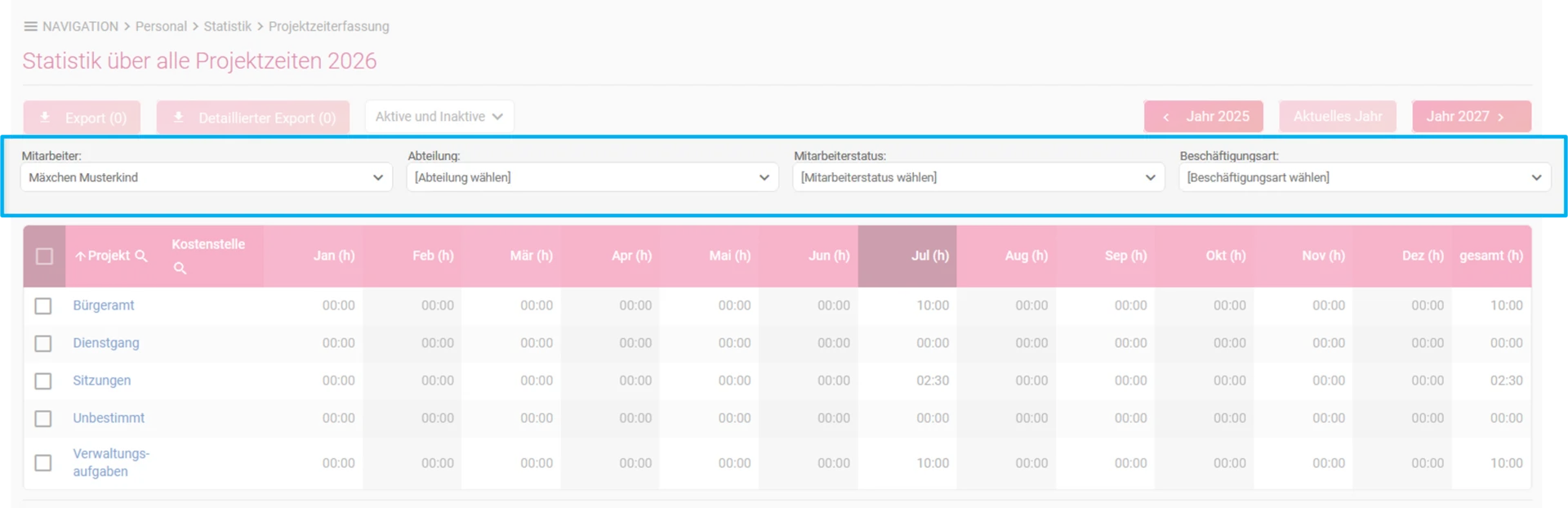
Innerhalb der Projektzeiten-Statistik werden die Informationen in verschiedene Spalten unterteilt. Angezeigt werden das Projekt, die Kostenstelle (sofern für das Projekt eine hinterlegt wurde), die erfassten Stunden je Monat sowie die Gesamtsumme der Stunden über den ausgewählten Zeitraum.
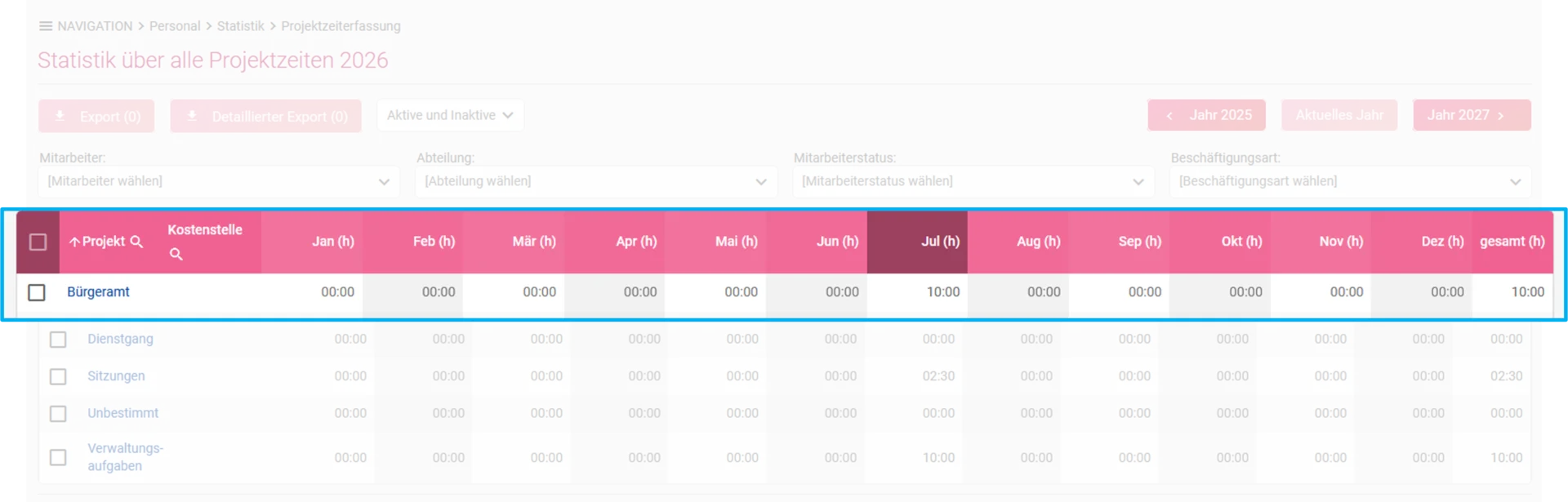
In diesem Beispiel wurden im Juli für das Projekt „Bürgeramt“ 10 Stunden, für „Dienstgang“ 0 Stunden und für „Sitzungen“ 2:30 Stunden erfasst. Da bislang nur in diesem Monat Zeiten auf diese Projekte gebucht wurden, entsprechen die Gesamtstunden des aktuellen Jahres ebenfalls diesen Werten: 10 Stunden für „Bürgeramt“, 0 Stunden für „Dienstgang“ und 2:30 Stunden für „Sitzungen“.

Die Wochenübersicht eignet sich, um den Projektaufwand einzelner Kalenderwochen schnell auszuwerten. So behalten Sie den zeitlichen Verlauf Ihrer Projekte im Blick, erkennen Auslastungsspitzen und schaffen eine verlässliche Grundlage für Projektcontrolling, Kapazitätsplanung und wöchentliche Auswertungen.
Die Statistik Wochenübersicht finden Sie unter Personal-Modul → Statistik à Projektzeiten -> Wochenübersicht
Schritt 1: Personalmodul öffnen
Klicken Sie in der Modulauswahl auf das Modul „Personal“.
Schritt 2: Statistik „Wochenübersicht“ öffnen
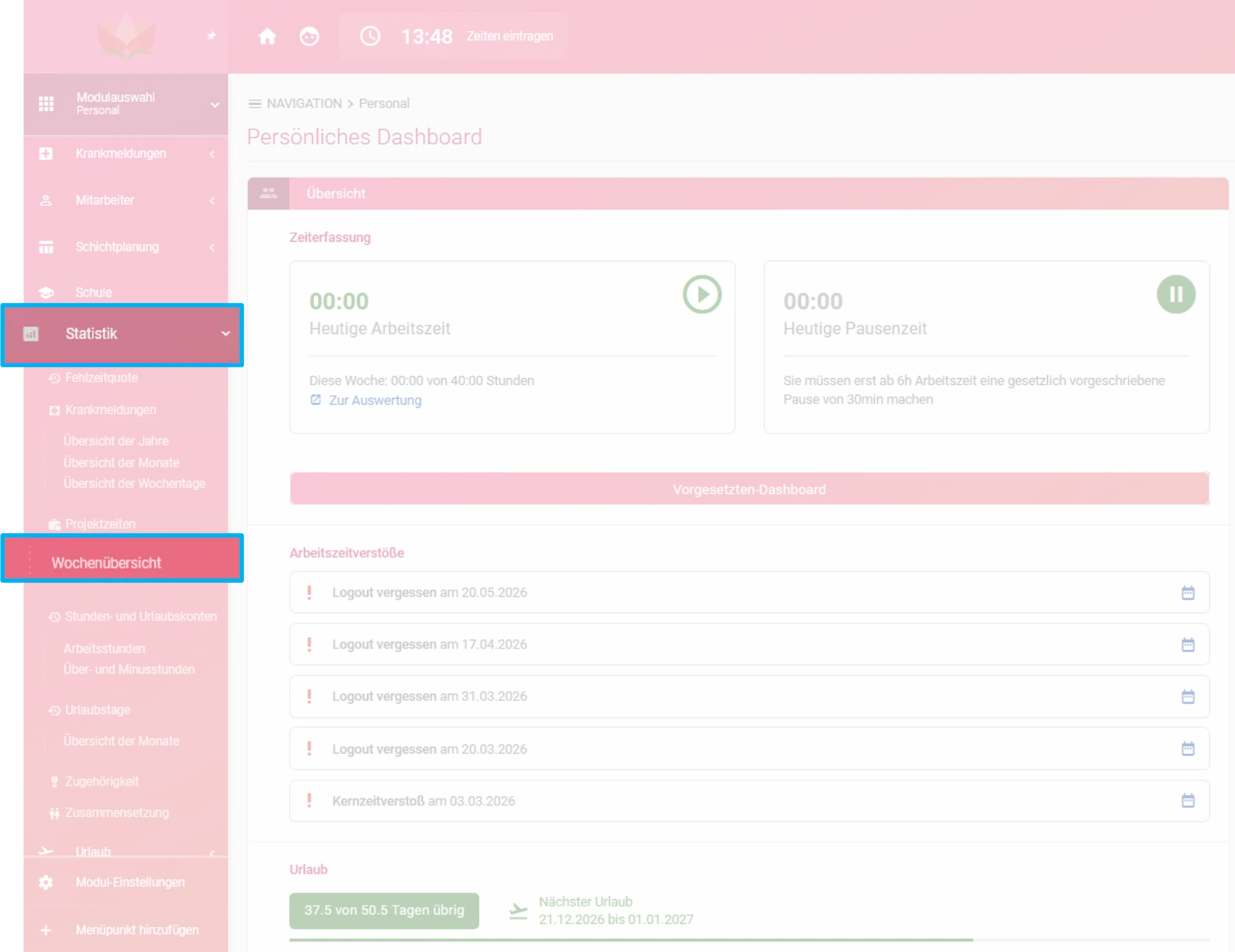
Klicken Sie im linken Menü auf „Statistik“ und anschließend unter „Projektzeiten“ auf „Wochenübersicht“.
Schritt 3: Statistik „Wochenübersicht“ auswerten
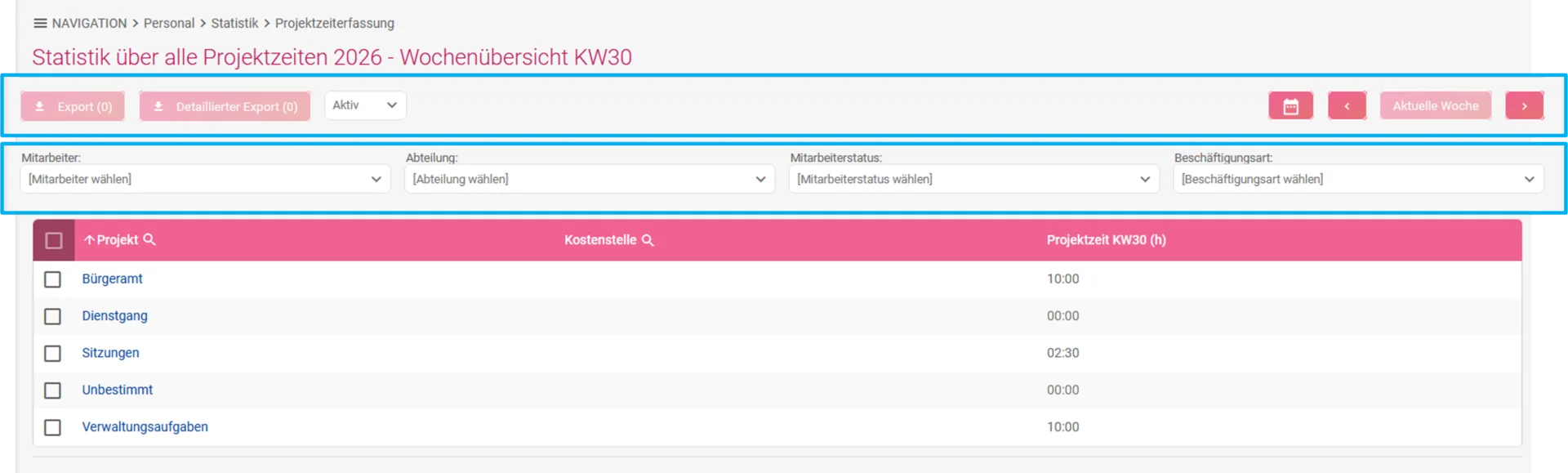
Im oberen Bereich der Wochenübersicht finden Sie die Buttons „Export“ und „Detaillierter Export“ sowie den Filter „Aktiv“. Über die Pfeiltasten können Sie zwischen vergangenen und zukünftigen Wochen wechseln. Standardmäßig wird die aktuelle Woche angezeigt. Außerdem stehen Ihnen die Filter „Mitarbeiter“, „Abteilung“, „Mitarbeiterstatus“ und „Beschäftigungsart“ zur Verfügung. Mithilfe dieser Filter können Sie die Auswertung gezielt auf die gewünschten Projektzeiten eingrenzen.
Um einen Export oder Detaillierten Export durchzuführen, wählen Sie zunächst das gewünschte Projekt über die entsprechende Checkbox aus. Klicken Sie anschließend auf den gewünschten Export-Button, um die Auswertung zu exportieren.
Hinweis: Der Export enthält eine Monatsübersicht mit der Kostenstelle und den erfassten Projektstunden je Monat. Der detaillierte Export listet hingegen alle einzelnen Projektbuchungen auf und enthält unter anderem Mitarbeiter, Abteilung, Projekt, Kostenstelle, Startzeit, Endzeit sowie die Dauer der jeweiligen Buchung.
Beim Erstellen des Exports können Sie wählen, ob Sie die Auswertung als Excel- oder PDF-Datei exportieren möchten.
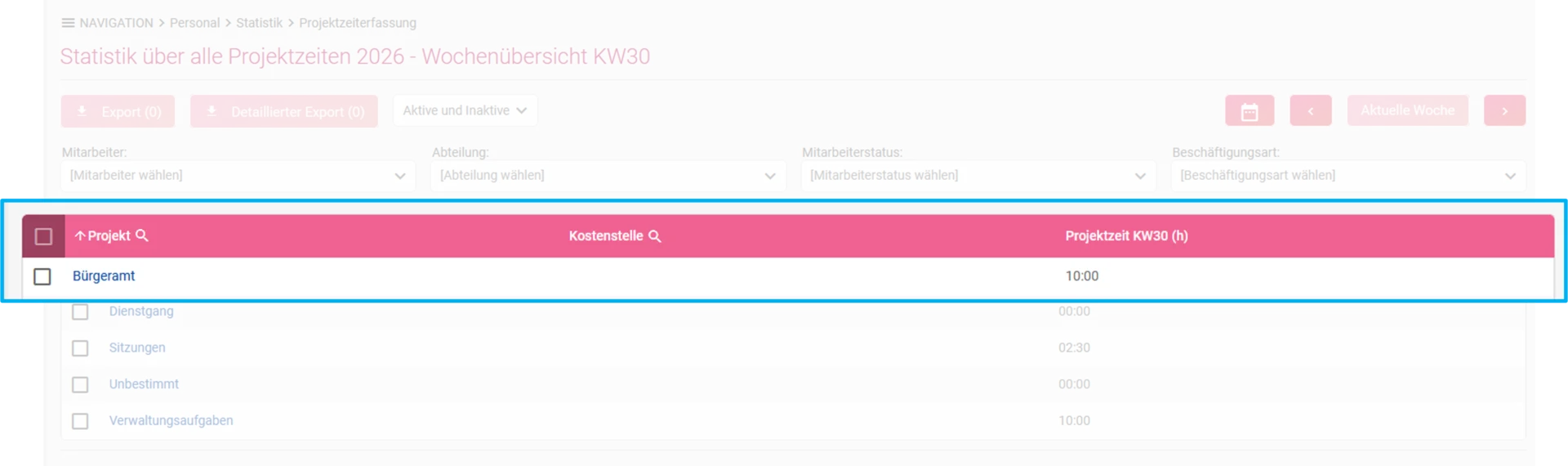
Die Wochenübersicht ist in drei Spalten unterteilt. Angezeigt werden der Projektname, die Kostenstelle (sofern für das Projekt eine hinterlegt wurde) sowie die Gesamtzahl der erfassten Projektzeiten innerhalb der ausgewählten Kalenderwoche.
In diesem Beispiel ist für das Projekt „Bürgeramt“ keine Kostenstelle hinterlegt. Für die ausgewählte Kalenderwoche 30 wurden insgesamt 10 Stunden auf dieses Projekt erfasst.
Die Übersicht der Monate unterstützt Sie dabei, den Projektaufwand monatlich auszuwerten. So erkennen Sie auf einen Blick, wie viele Stunden je Monat auf ein Projekt gebucht wurden und wie sich der Aufwand im Zeitverlauf entwickelt. Die Auswertung eignet sich insbesondere für Monatsauswertungen, Projektcontrolling, Nachkalkulationen und die monatliche Abrechnung von Projekten.
Die Statistik Übersicht der Monate finden Sie unter Personal-Modul → Statistik à Projektzeiten -> Übersicht der Monate
Schritt 1: Personalmodul öffnen
Klicken Sie in der Modulauswahl auf das Modul „Personal“.
Schritt 2: Statistik „Übersicht der Monate“ öffnen
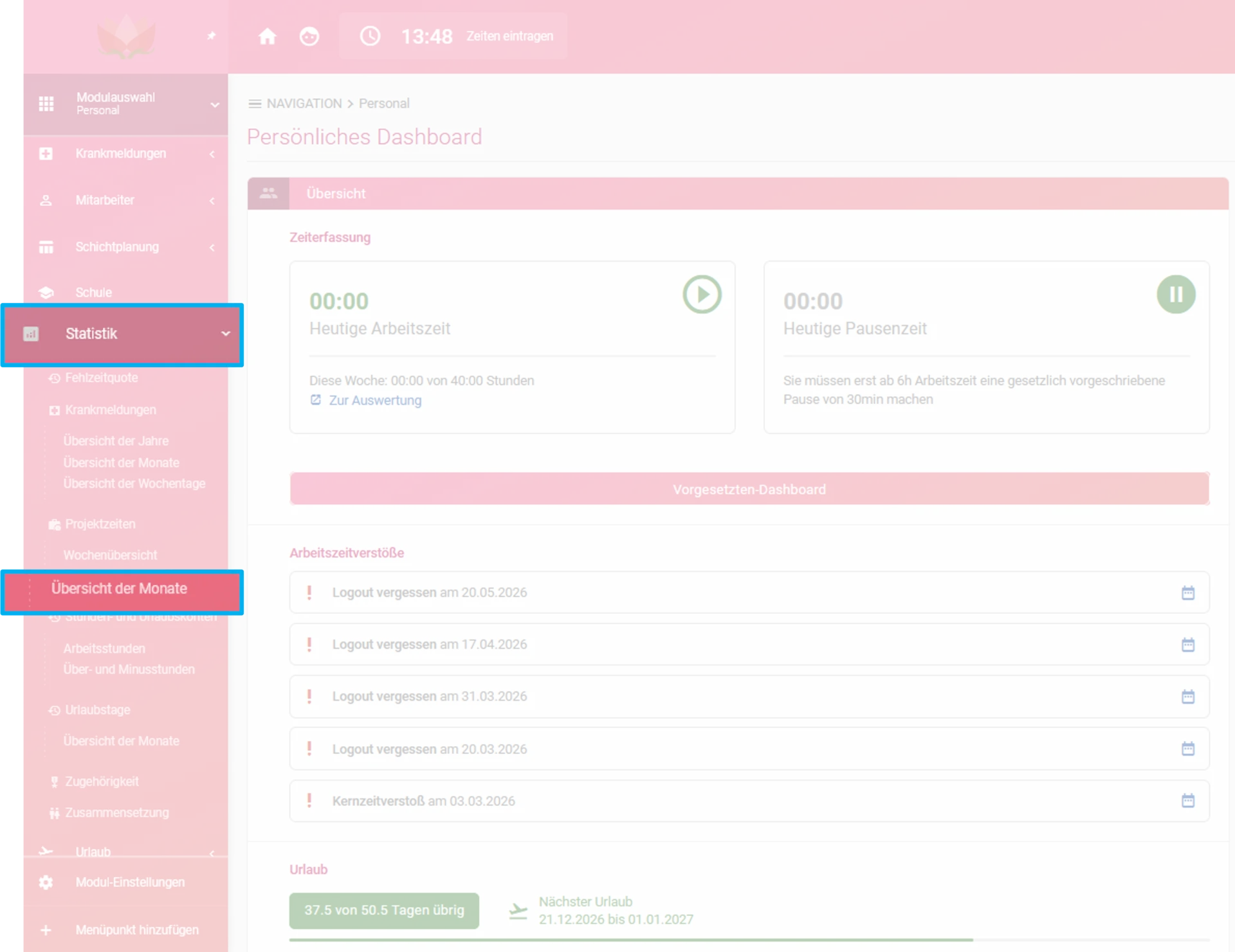
Klicken Sie im linken Menü auf „Statistik“ und anschließend unter „Projektzeiten“ auf „Übersicht der Monate“.
Schritt 3: Statistik „Übersicht der Monate“ auswerten
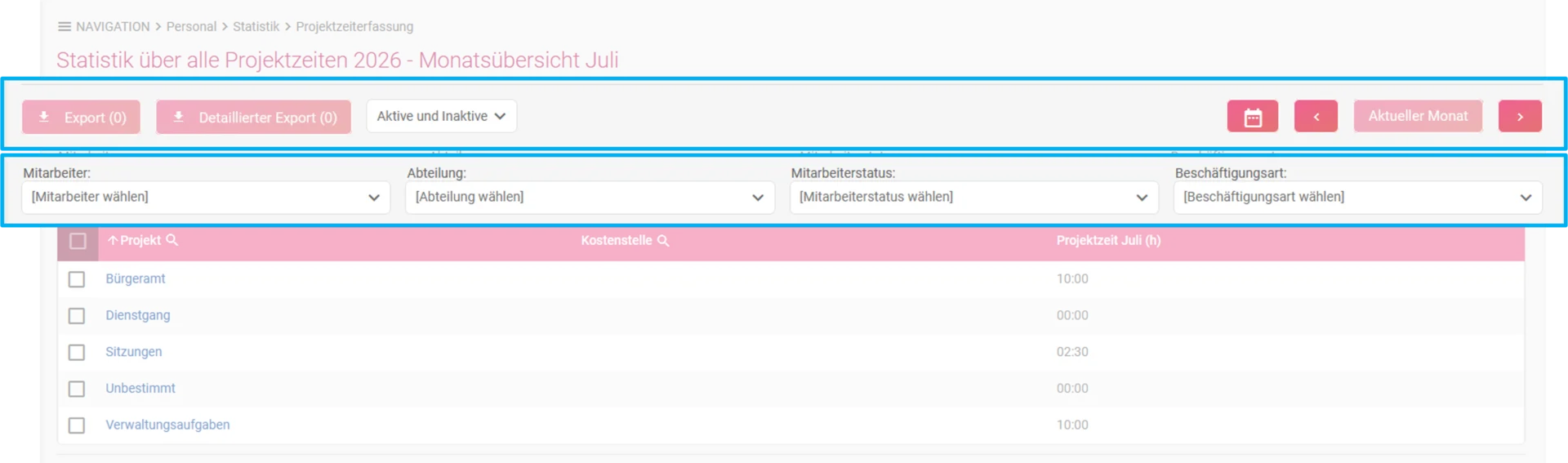
Im oberen Bereich der Übersicht der Monate finden Sie die Buttons „Export“ und „Detaillierter Export“ sowie den Filter „Aktiv und Inaktive“. Über die Pfeiltasten können Sie zwischen vergangenen und zukünftigen Monaten wechseln. Standardmäßig wird der aktuelle Monat angezeigt. Außerdem stehen Ihnen die Filter „Mitarbeiter“, „Abteilung“, „Mitarbeiterstatus“ und „Beschäftigungsart“ zur Verfügung. Mithilfe dieser Filter können Sie die Auswertung gezielt auf die gewünschten Projektzeiten eingrenzen.
Um einen Export oder Detaillierten Export durchzuführen, wählen Sie zunächst das gewünschte Projekt über die entsprechende Checkbox aus. Klicken Sie anschließend auf den gewünschten Export-Button, um die Auswertung zu exportieren.
Hinweis: Der Export enthält eine Monatsübersicht mit der Kostenstelle und den erfassten Projektstunden je Monat. Der detaillierte Export listet hingegen alle einzelnen Projektbuchungen auf und enthält unter anderem Mitarbeiter, Abteilung, Projekt, Kostenstelle, Startzeit, Endzeit sowie die Dauer der jeweiligen Buchung.
Beim Erstellen des Exports können Sie wählen, ob Sie die Auswertung als Excel- oder PDF-Datei exportieren möchten.
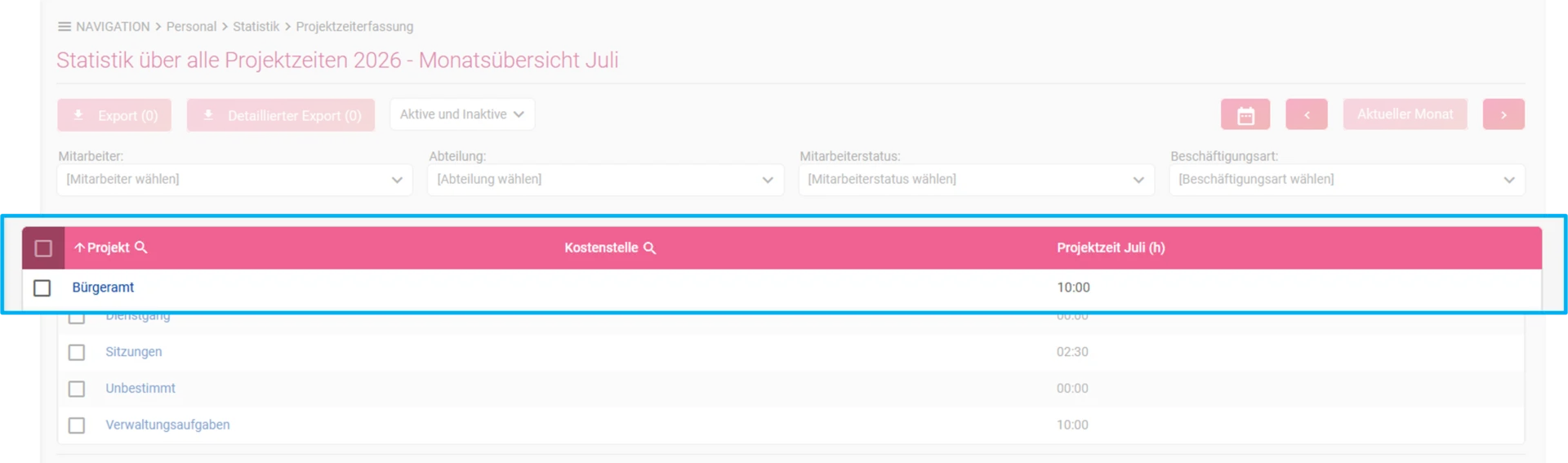
Die Übersicht der Monate ist in drei Spalten unterteilt. Angezeigt werden das Projekt, die Kostenstelle (sofern für das Projekt eine hinterlegt wurde) sowie die Projektzeit im ausgewählten Monat.
In diesem Beispiel wurden für das Projekt „Bürgeramt“ im Monat Juli insgesamt 10 Stunden erfasst.
Verwandte Themen:
Sagen Sie uns, welche Anleitung zur Zeiterfassung Sie benötigen.
Hier gelangen Sie zum Kontaktformular.
Suchen Sie noch eine gute digitale Zeiterfassung?
Die momikom Zeiterfassung ist für jeden Arbeitstyp - im Büro, der Werkstatt oder mobil, mit und ohne Computer.
✔️ DSGVO konform ✔️ Kostenlose Einrichtungshilfe ✔️ deutschsprachiger Support
