



Schriftgröße
100%

Innerhalb der Zeiterfassung können, sofern von einer berechtigten Person aktiviert, über die Schichtplanung Arbeitsbereiche, Schichten erstellt bzw. zugewiesen werden sowie von berechtigten Person als auch unter den Mitarbeitern getauscht werden.
In dieser Anleitung zeigen wir Ihnen Schritt für Schritt wie eine bereits eingetragene Schicht von einer berechtigten Person getauscht und von einem Mitarbeiter übernommen werden kann.
| Benutzerrollen | Systemauswahl | ||
| |||
|
Schritt 1: Personal öffnen
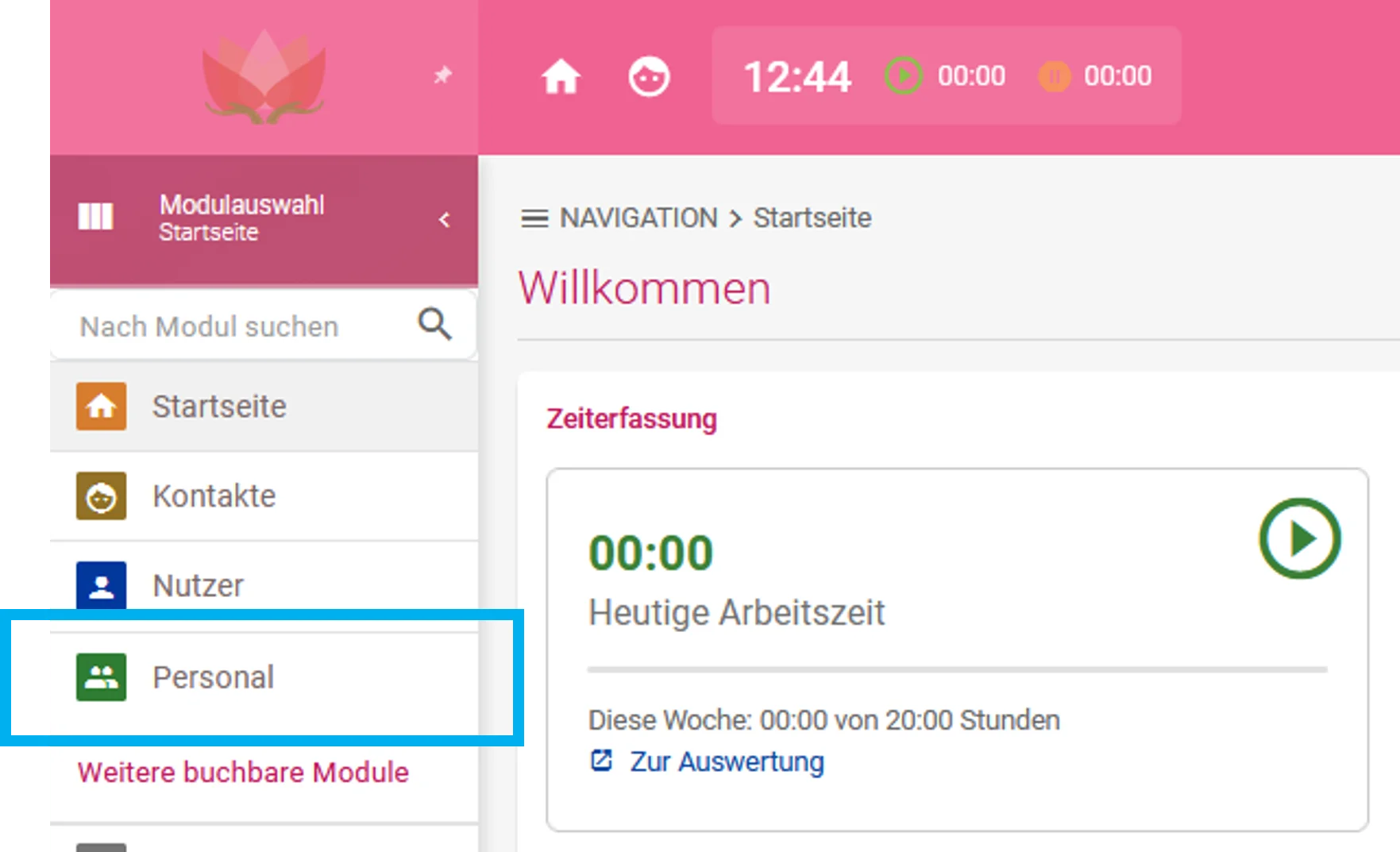
Klicken Sie in der Modulauswahl auf Personal.
Schritt 2: Schichtplanung öffnen
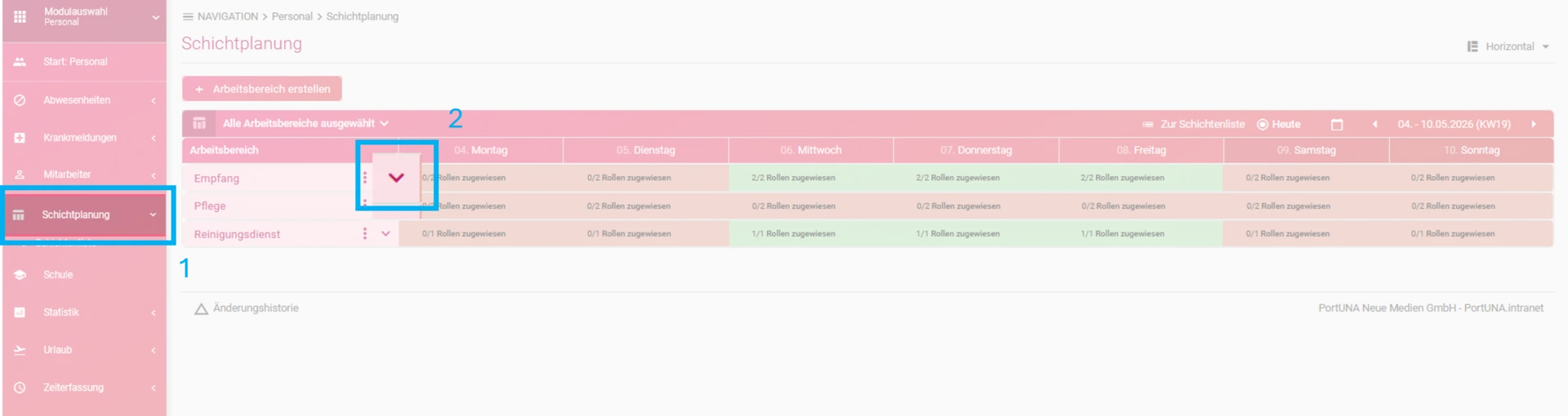
Klicken Sie im linken Menü auf „Schichtplanung“. Öffnen Sie anschließend den gewünschten Arbeitsbereich über den kleinen Pfeil.
Schritt 3: Schicht tauschen
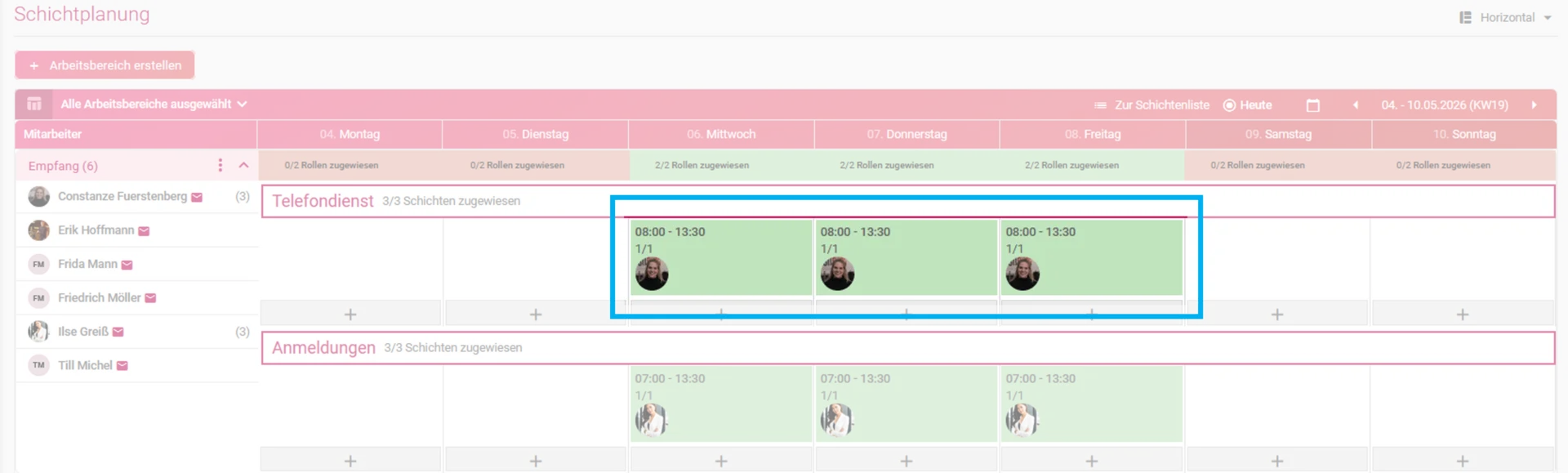
Anschließend werden Ihnen die angelegten Schichten der ausgewählten Rolle, z. B. „Telefondienst“, angezeigt. Dort sehen Sie, welchem Mitarbeiter die jeweilige Schicht aktuell zugewiesen ist.
Hinweis: Bereits vergangene Schichten können nicht mehr bearbeitet oder geändert werden.
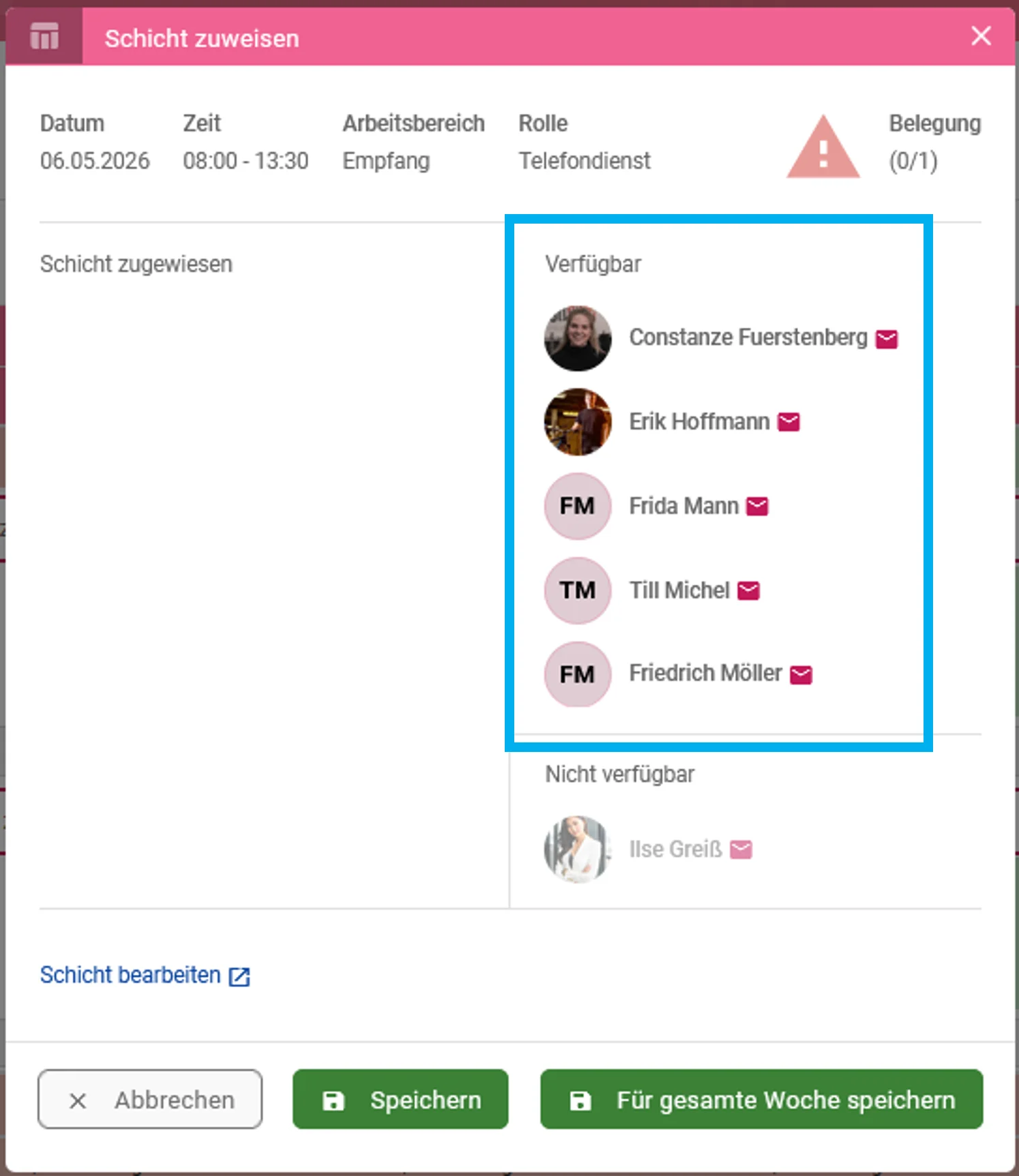
Anschließend öffnet sich das Fenster „Schicht zuweisen“. Dort sehen Sie die Details der Schicht sowie den aktuell zugewiesenen Mitarbeiter.
Um die Zuweisung zu ändern, klicken Sie auf das „X“ am Profil des zugewiesenen Mitarbeiters.
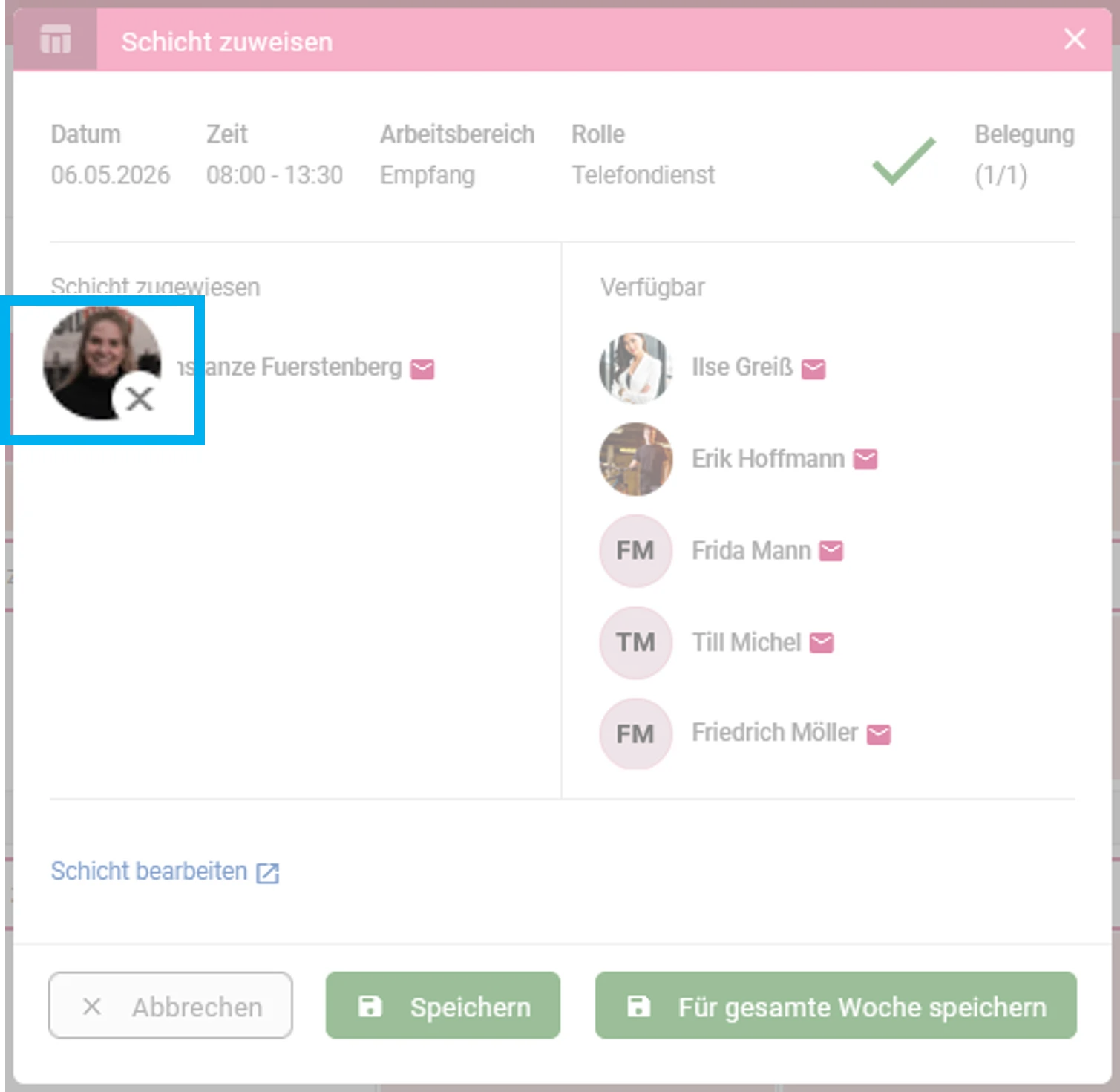
Anschließend können Sie in der Spalte „Verfügbar“ einen anderen Mitarbeiter auswählen. Dort werden ausschließlich Mitarbeiter angezeigt, die dem jeweiligen Arbeitsbereich zugeordnet sind.
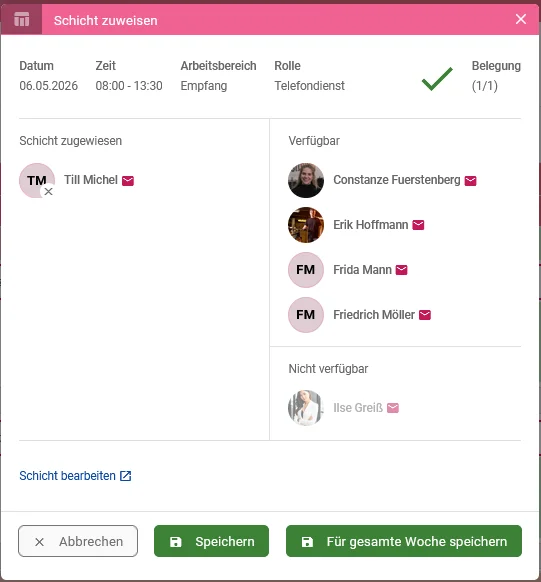
Der neu ausgewählte Mitarbeiter wird anschließend unter „Schicht zugewiesen“ angezeigt.
Klicken Sie auf „Speichern“, um die Änderung für diese Schicht zu übernehmen. Möchten Sie die neue Zuweisung für alle Schichten dieser Woche übernehmen, klicken Sie auf „Für gesamte Woche speichern“.
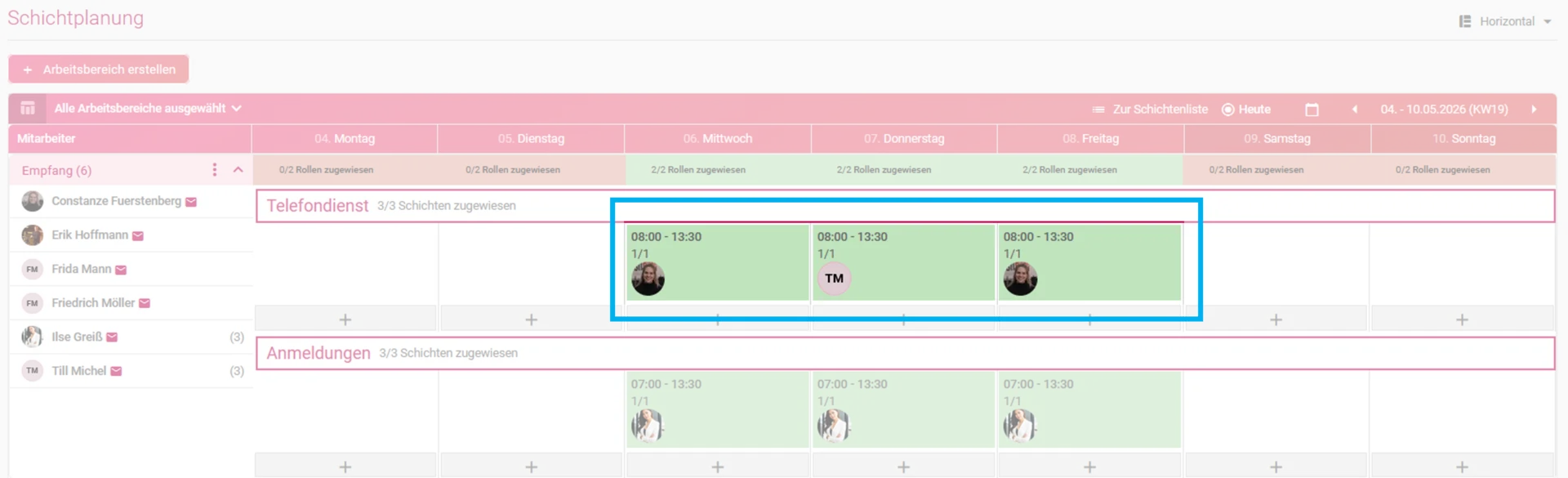
Nach dem Speichern gelangen Sie zurück zur Übersicht der Schichtplanung. Dort sehen Sie, dass die gewünschte Schicht erfolgreich dem neu ausgewählten Mitarbeiter zugewiesen wurde.
Schritt 1: Schichtplanung öffnen
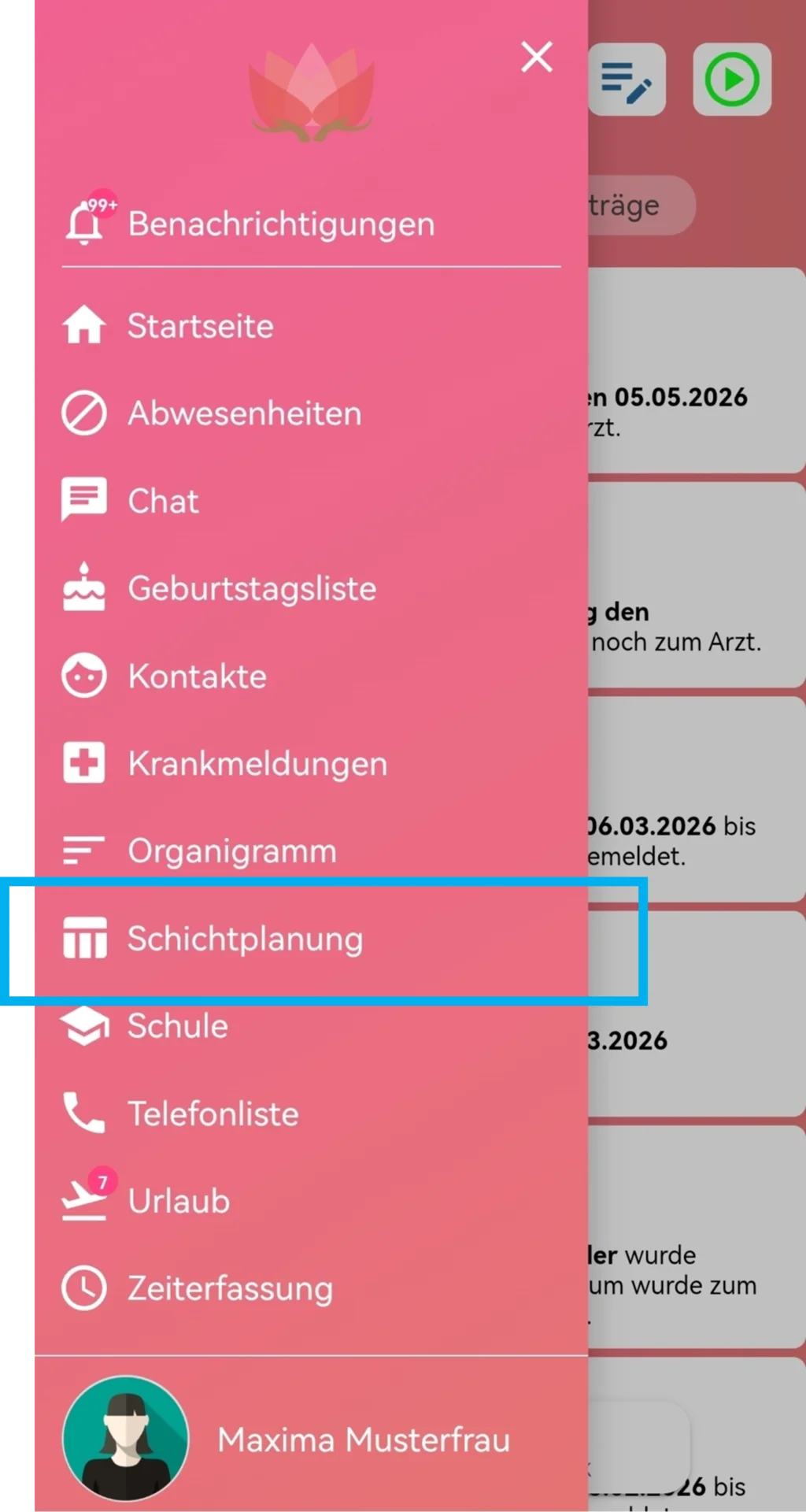
Tippen Sie innerhalb der App im Menü auf Schichtplanung.
Schritt 2: Schicht tauschen
Tippen Sie in der geöffneten Schichtplanung oben rechts auf „Meine Schichten“. Wählen Sie anschließend im Auswahlfeld den Eintrag „Alle Arbeitsbereiche“ aus.
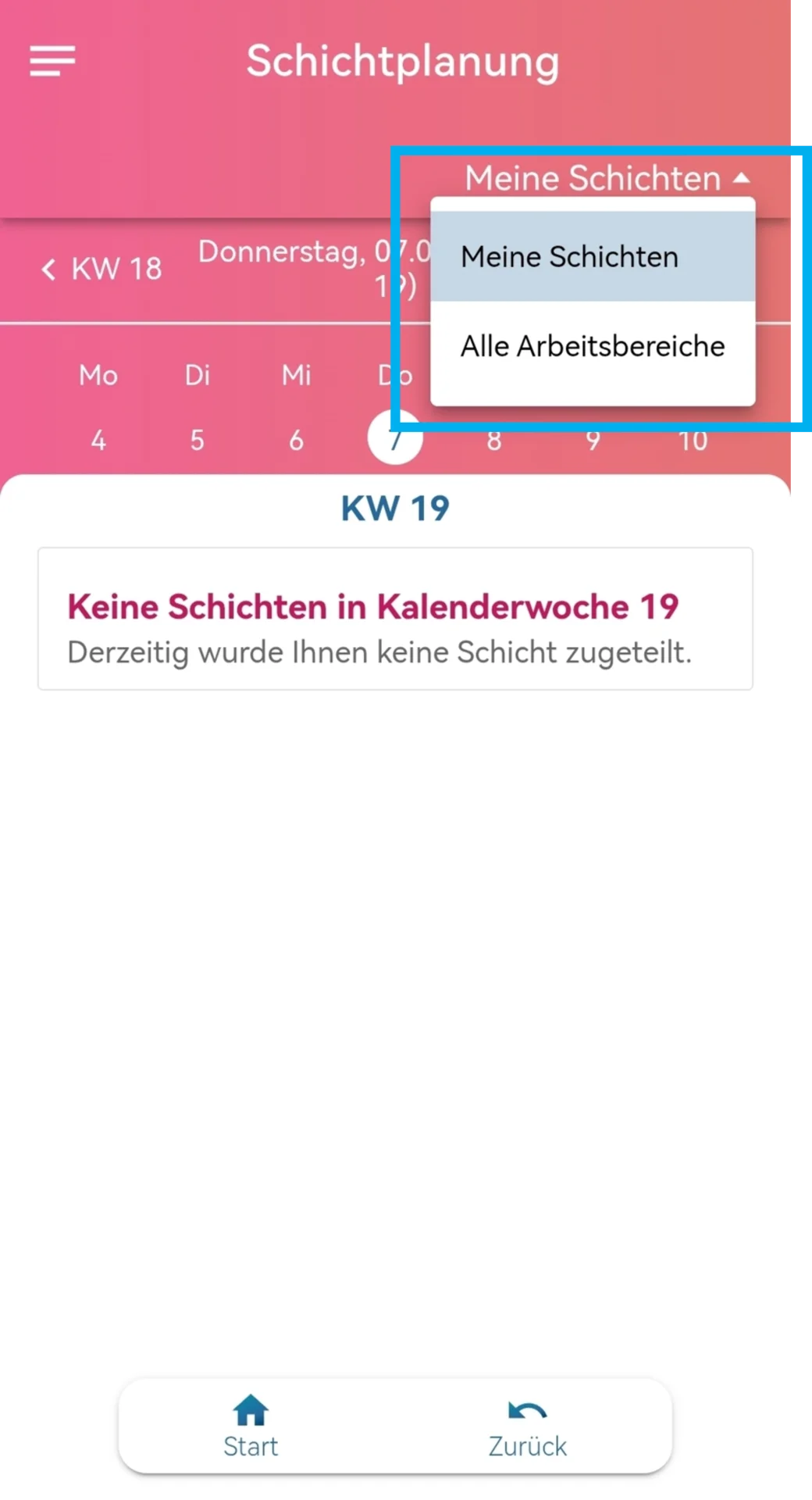
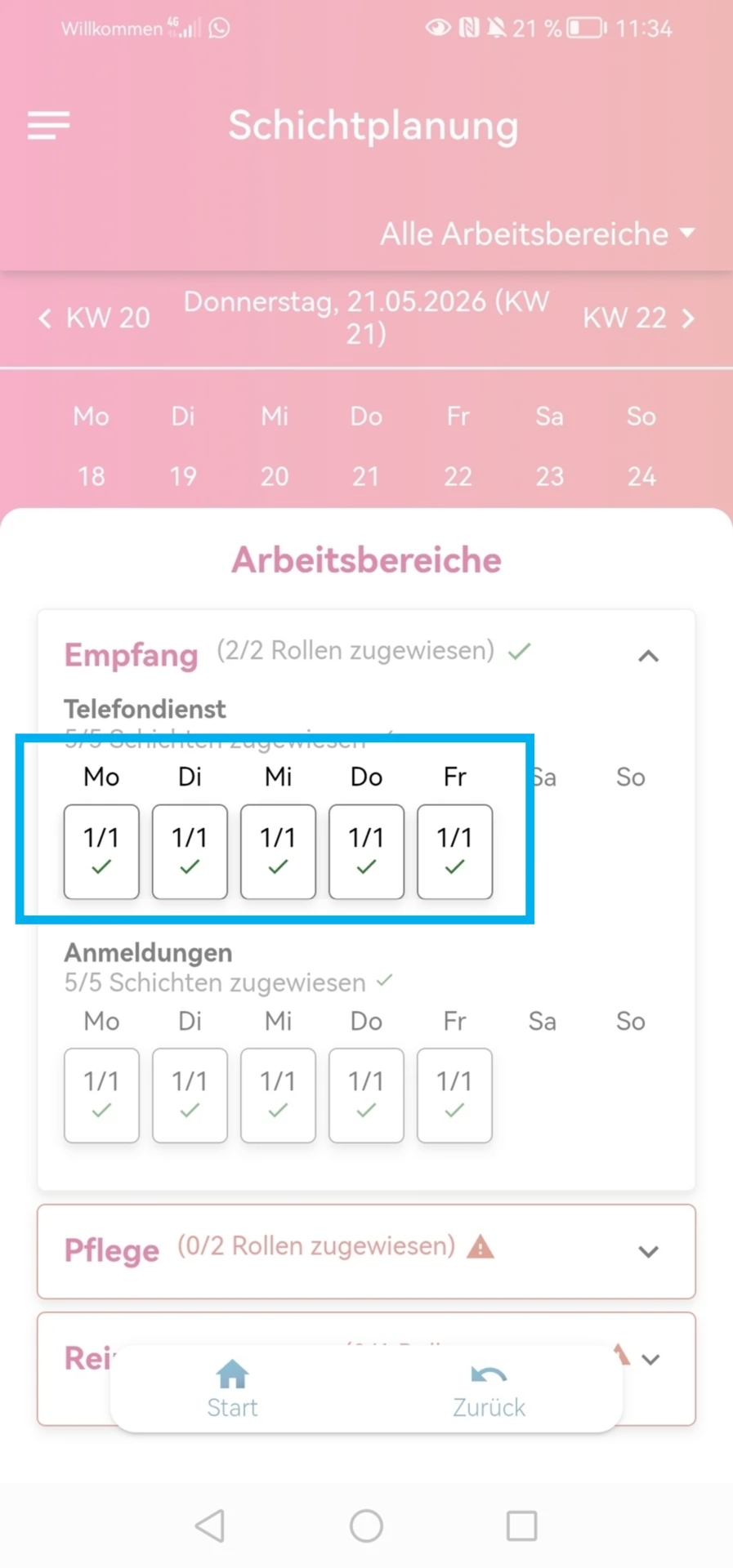
Anschließend werden Ihnen alle verfügbaren Arbeitsbereiche angezeigt. Tippen Sie auf den gewünschten Arbeitsbereich, um die Übersicht der dort angelegten und zugewiesenen Schichten zu öffnen.
Hinweis: Bereits vergangene Schichten können nicht mehr bearbeitet oder geändert werden.
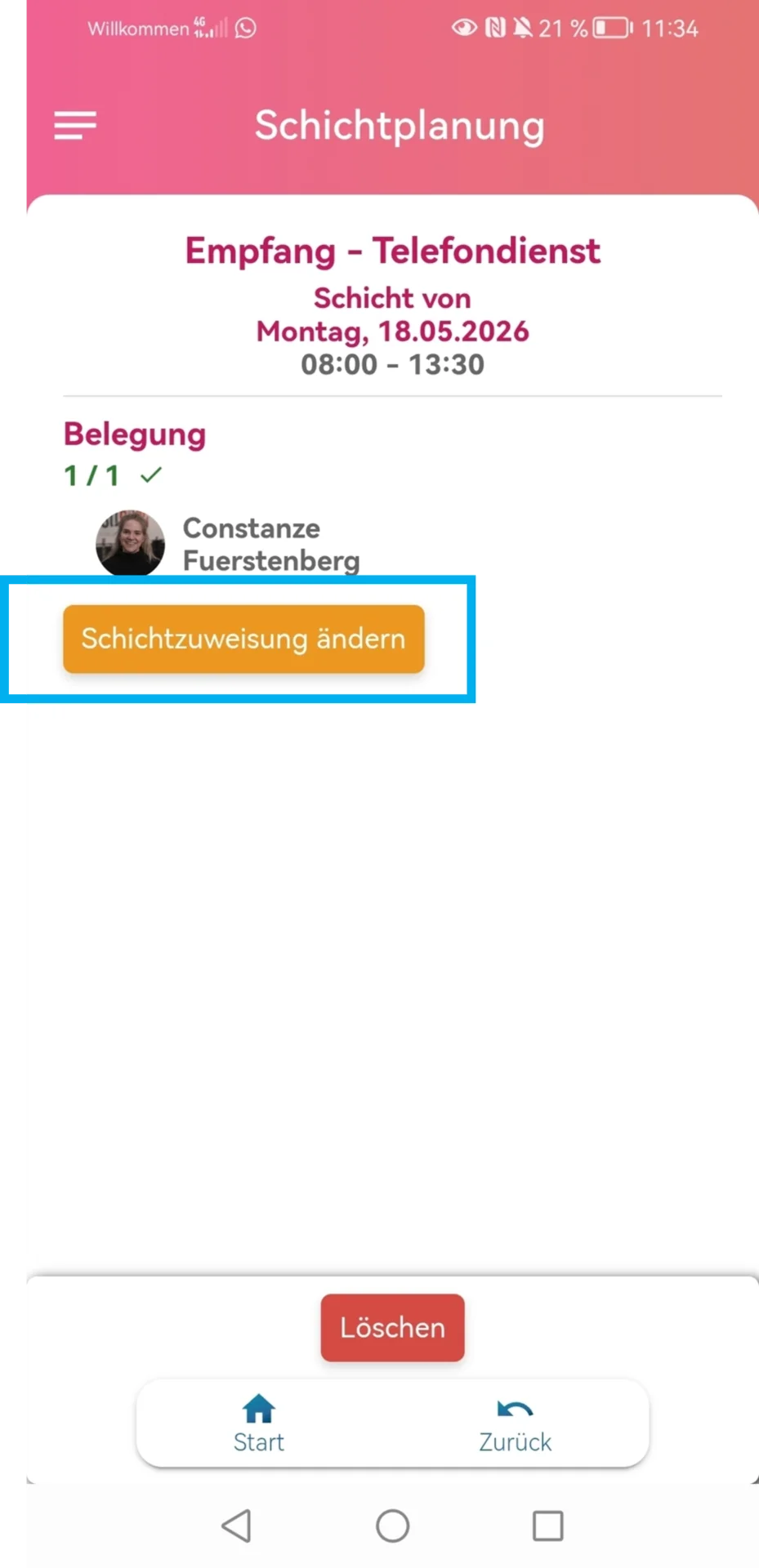
Es öffnet sich die Detailansicht der ausgewählten Schicht. Tippen Sie auf den Button „Schichtzuweisung ändern“, um einen anderen Mitarbeiter für die Schicht auszuwählen.
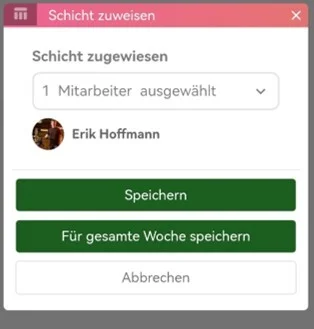
Über die Auswahl „Schicht zugewiesen“ können Sie einen anderen Mitarbeiter für die Schicht auswählen.
Tippen Sie anschließend auf „Speichern“, um die Änderung für diese Schicht zu übernehmen. Möchten Sie die neue Zuweisung für alle Schichten dieser Woche übernehmen, tippen Sie auf „Für gesamte Woche speichern“.
Nach dem Speichern gelangen Sie zurück zur Detailansicht der Schicht. Dort sehen Sie, dass der Mitarbeiter erfolgreich geändert wurde.
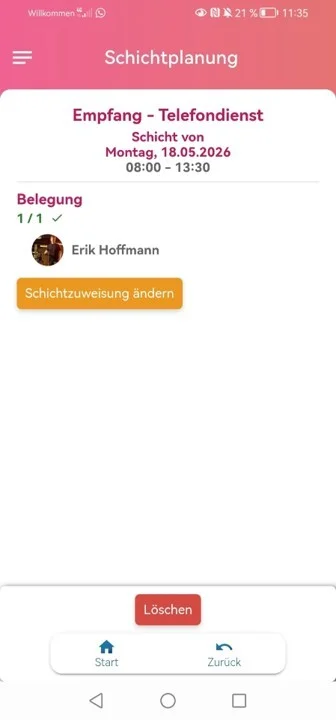
Schritt 1: Personal öffnen
Klicken Sie links in der Modulauswahl auf Personal.
Schritt 2: Schichtplanung öffnen
Klicken Sie im linken Menü auf „Schichtplanung“.
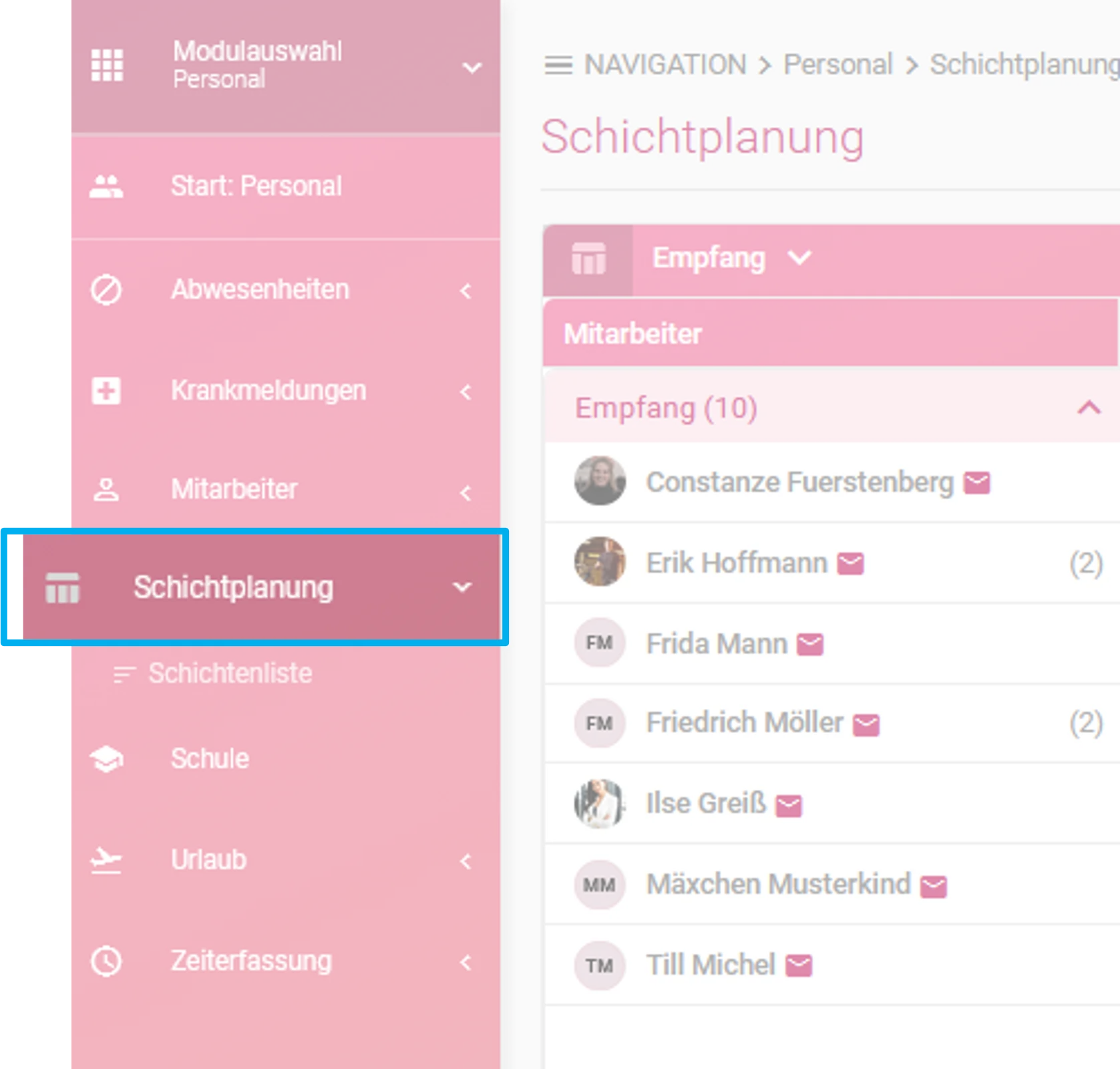
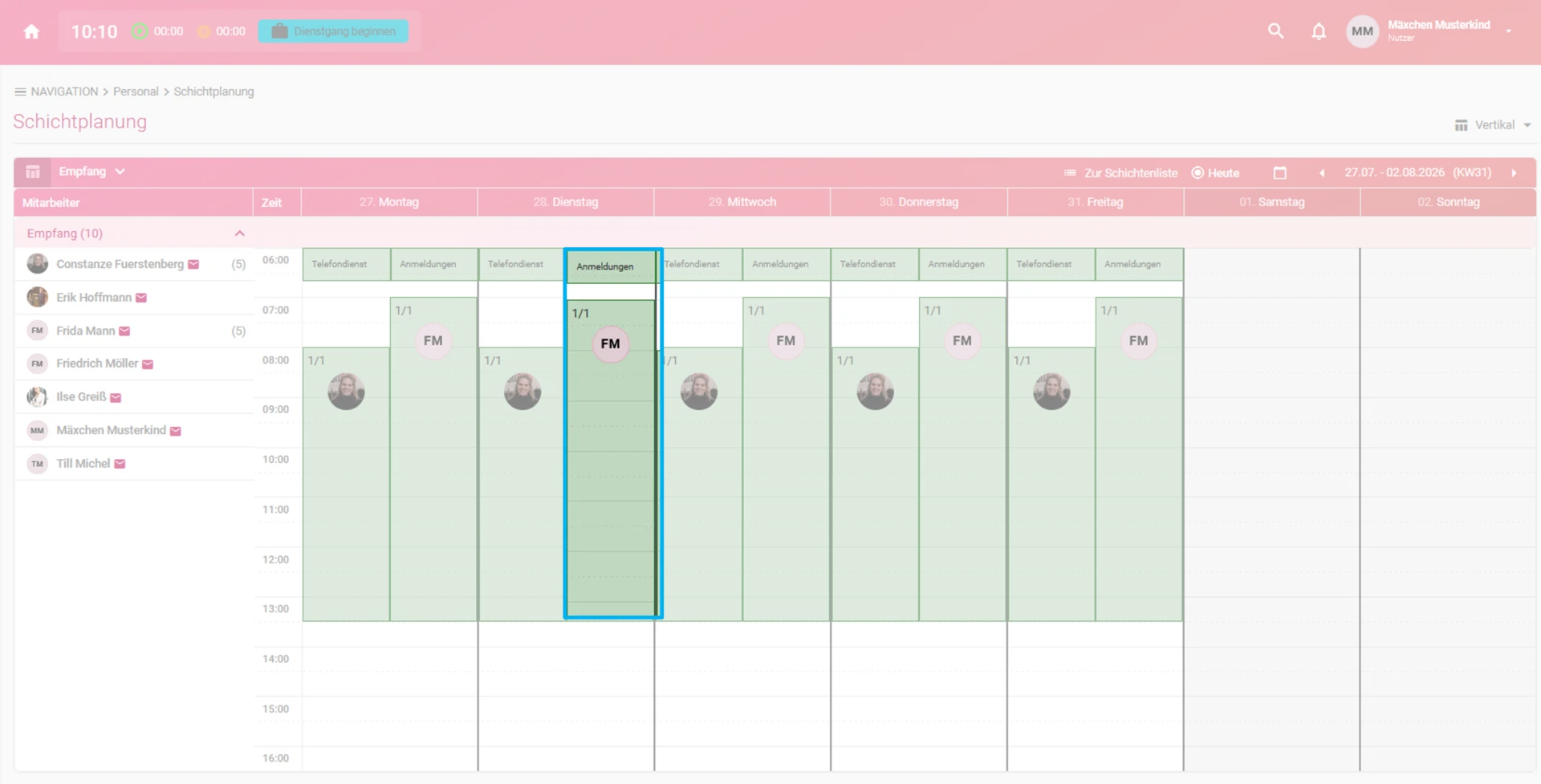
Schritt 3: Schicht übernehmen
Klicken Sie in der geöffneten Schichtplanung auf die Schicht, die Sie übernehmen möchten.
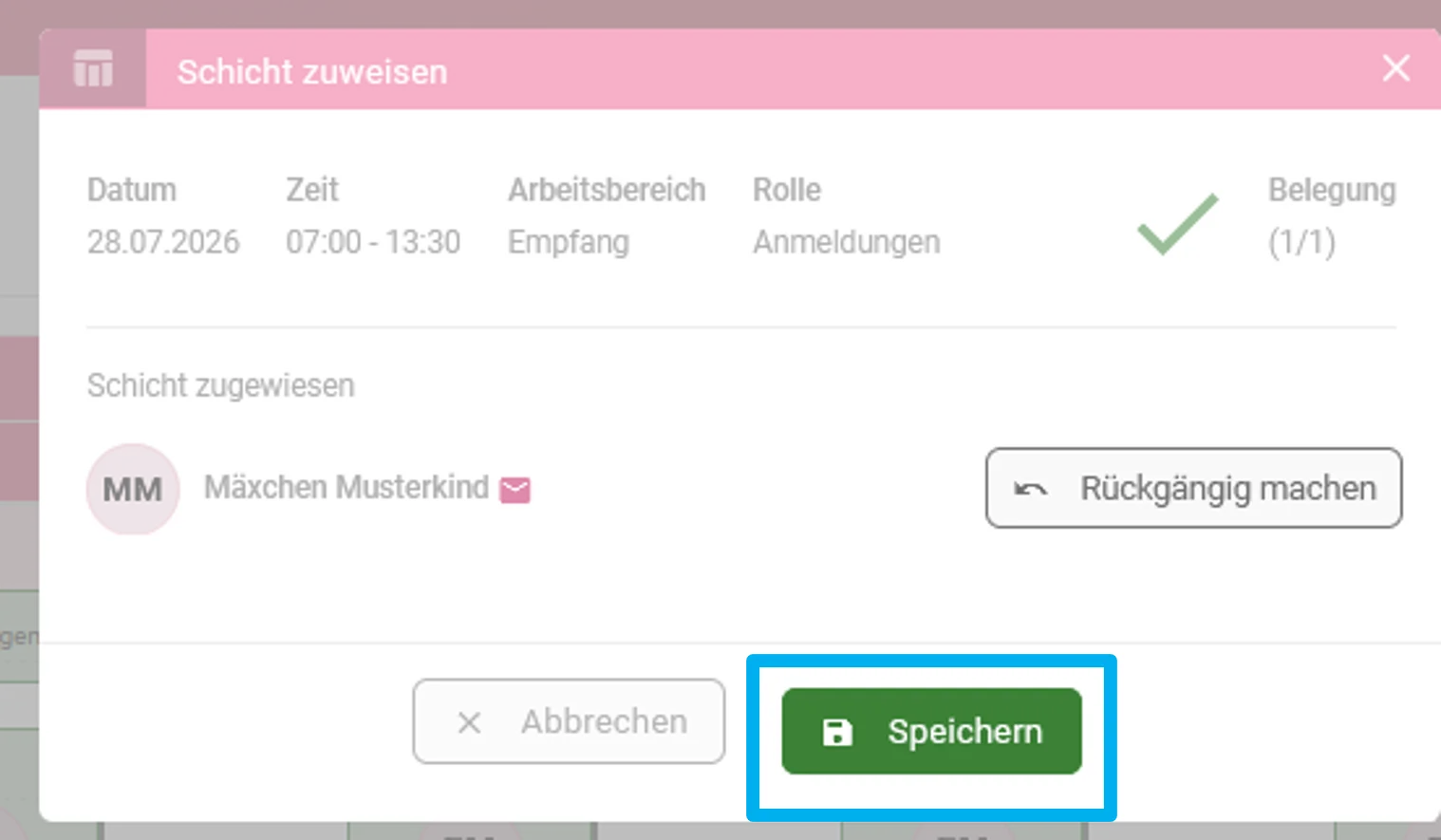
Anschließend öffnet sich das Pop-up „Schicht zuweisen“ mit den Informationen zur ausgewählten Schicht. Klicken Sie auf den Button „Schicht übernehmen“, um die ausgewählte Schicht sich selbst zuzuweisen.
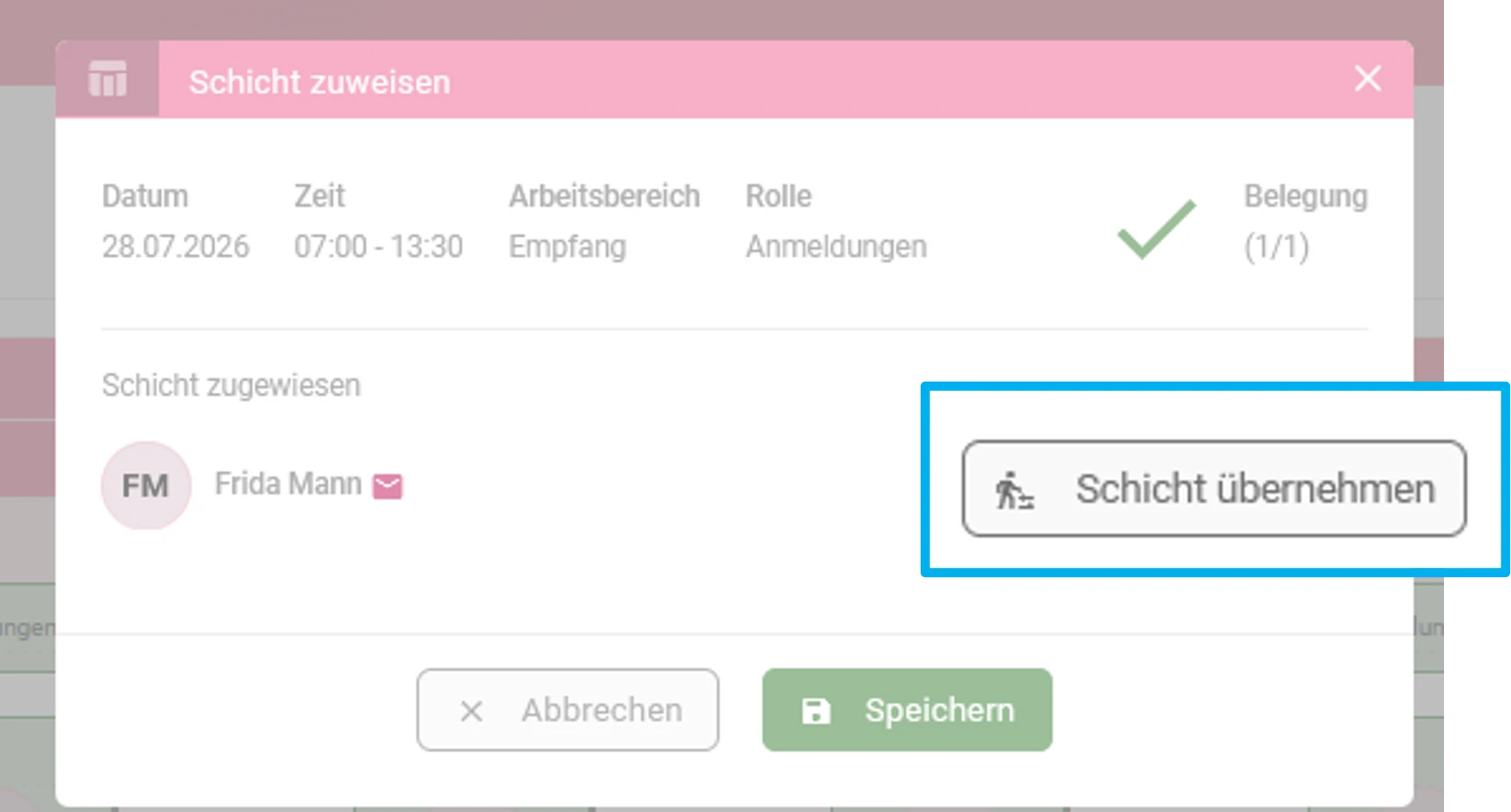
Anschließend sehen Sie, dass Sie der Schicht zugewiesen wurden. Sie können die Übernahme bei Bedarf wieder rückgängig machen oder die Zuweisung über den Button „Speichern“ übernehmen.
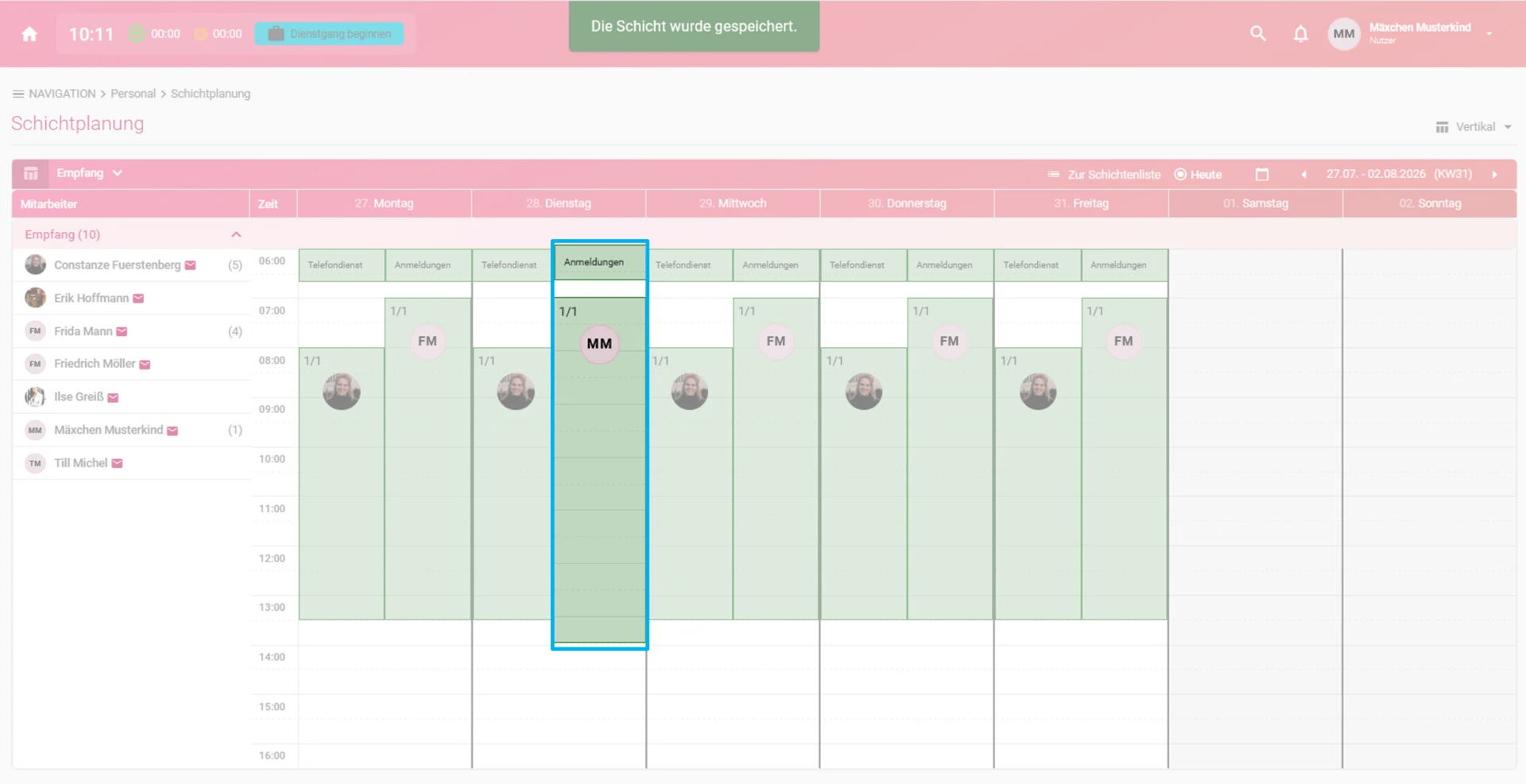
Nach dem Speichern gelangen Sie zurück zur Übersicht der Schichtplanung. Dort sehen Sie, dass die gewünschte Schicht erfolgreich von Ihnen übernommen wurde.
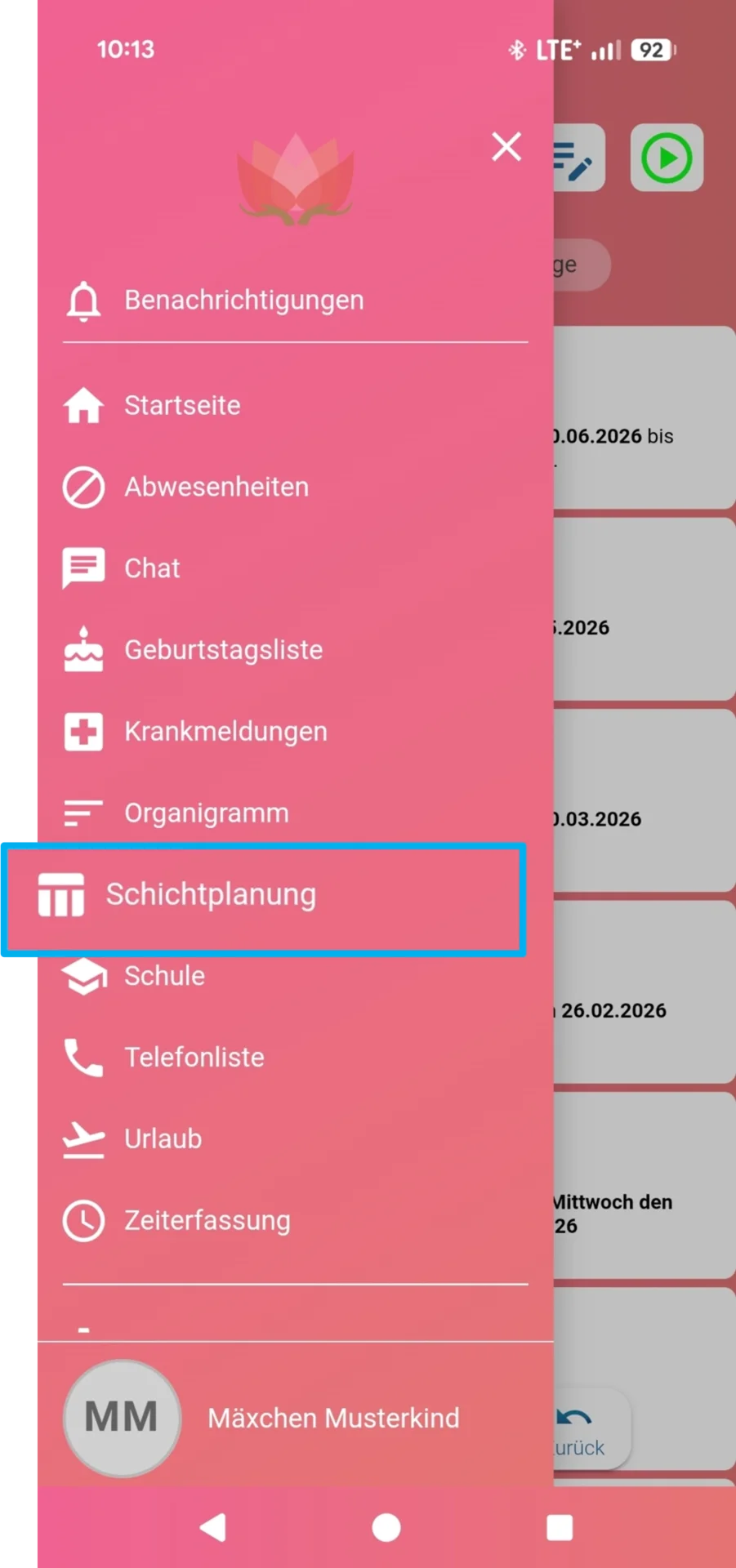
Schritt 1: Schichtplanung öffnen
Tippen Sie in der App im Menü auf den Punkt Schichtplanung.
Schritt 2: Arbeitsbereich auswählen
Tippen Sie oben rechts auf „Meine Schichten“ und wählen Sie anschließend den Eintrag „Alle Arbeitsbereiche“ aus.
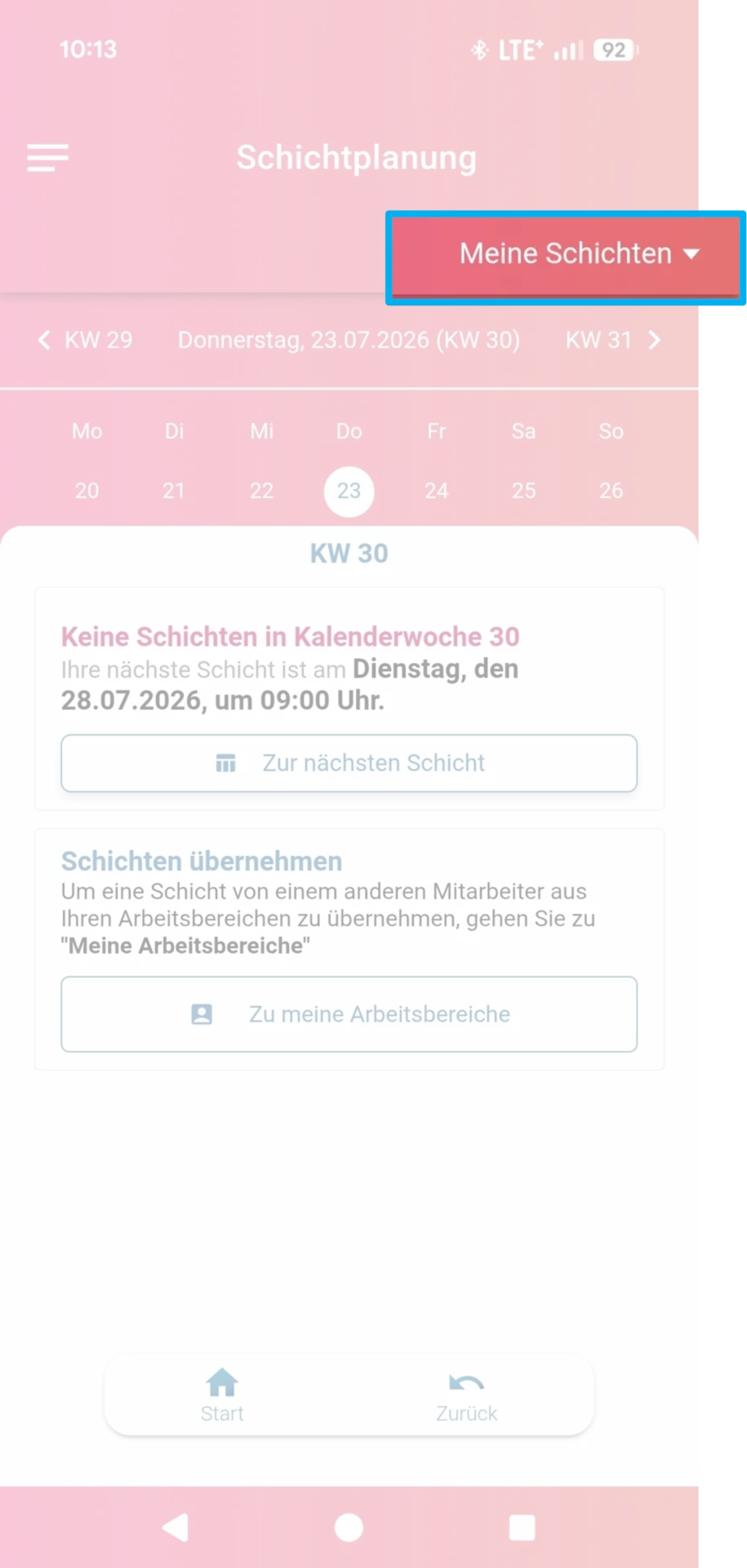
Anschließend können Sie noch die gewünschte Woche oben Rechts auswählen.
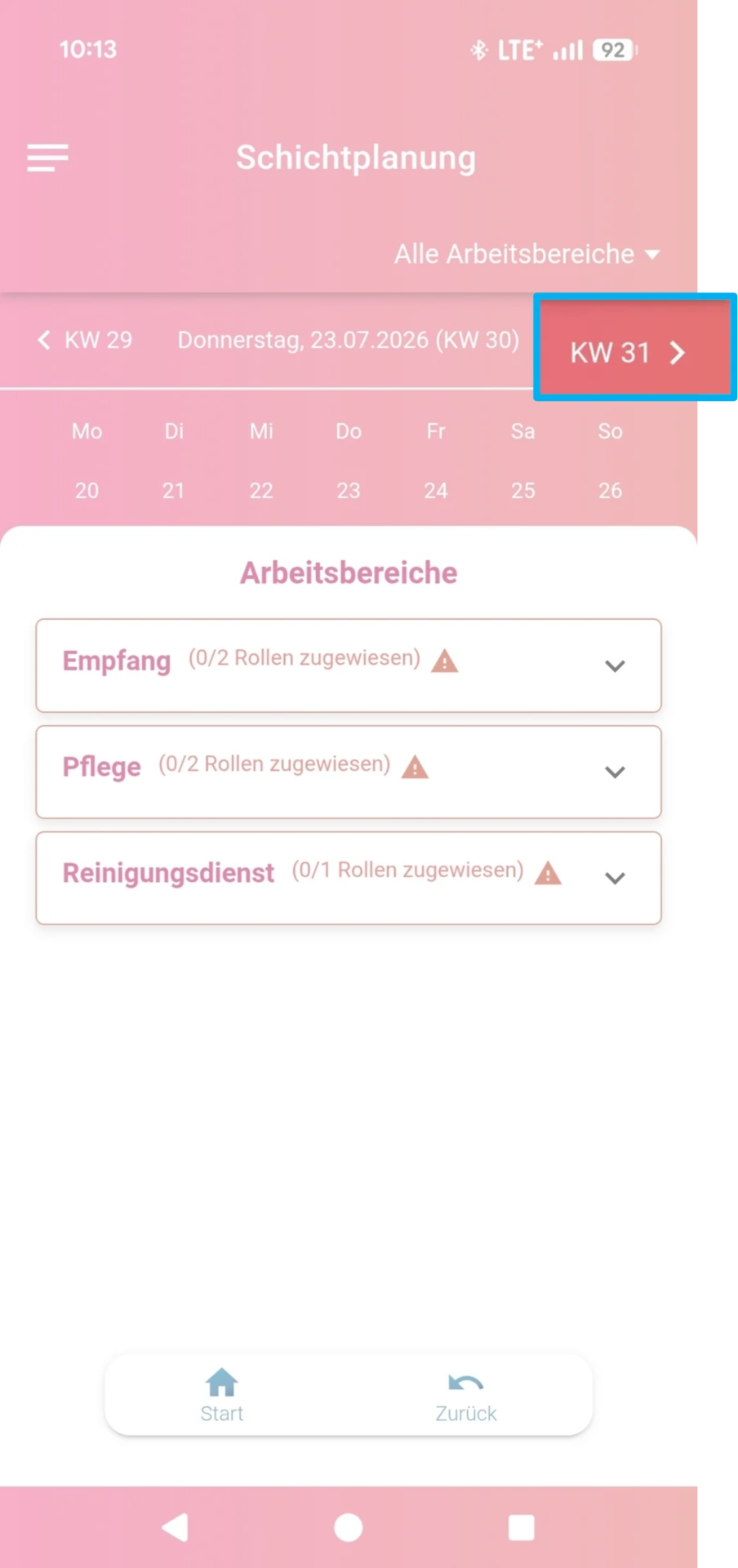
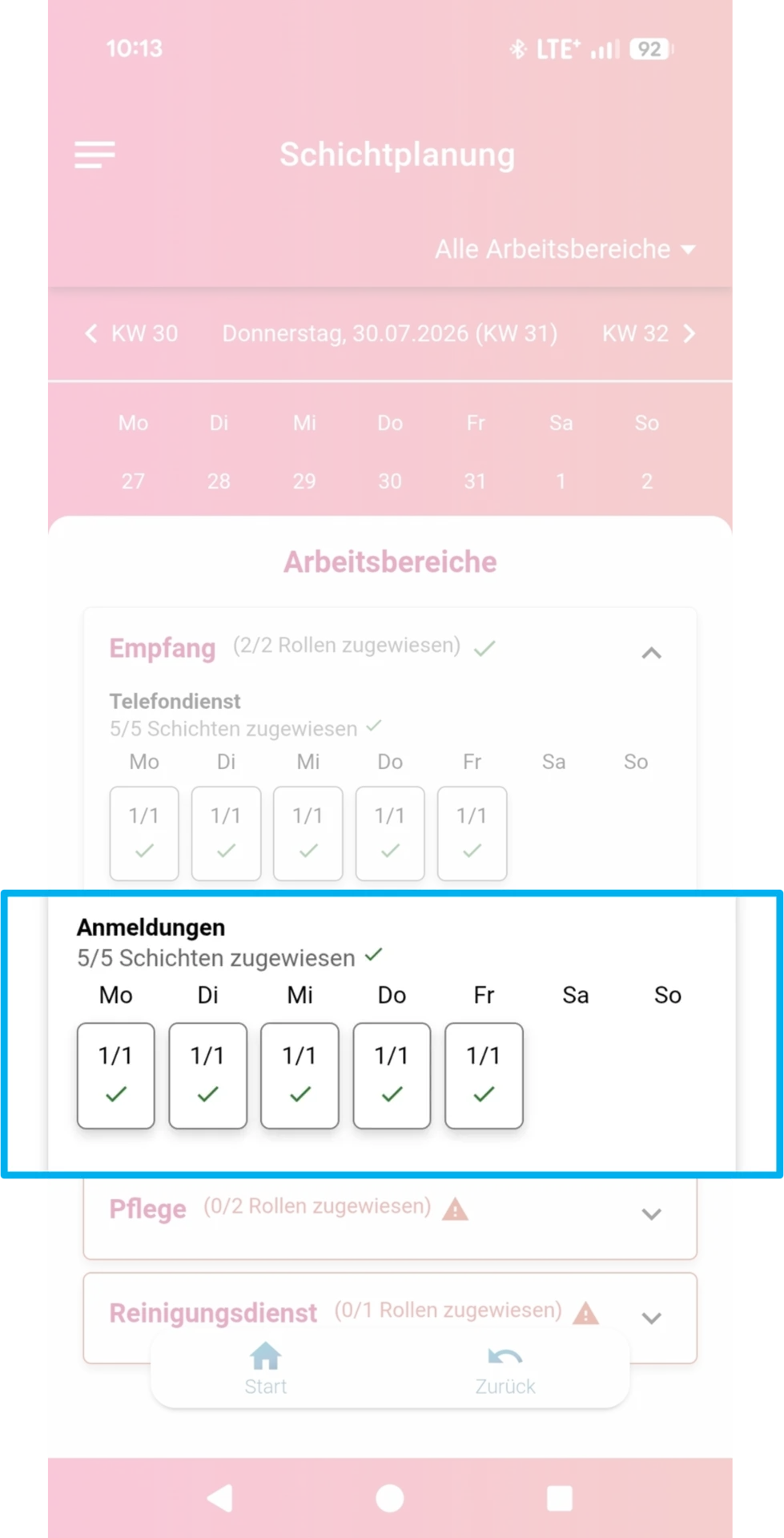
Wählen Sie in der gewünschten Woche den Arbeitsbereich und die Rolle aus, für die Sie eine Schicht übernehmen möchten. Tippen Sie anschließend bei der entsprechenden Rolle auf den gewünschten Tag, um die Detailansicht der Schicht zu öffnen.
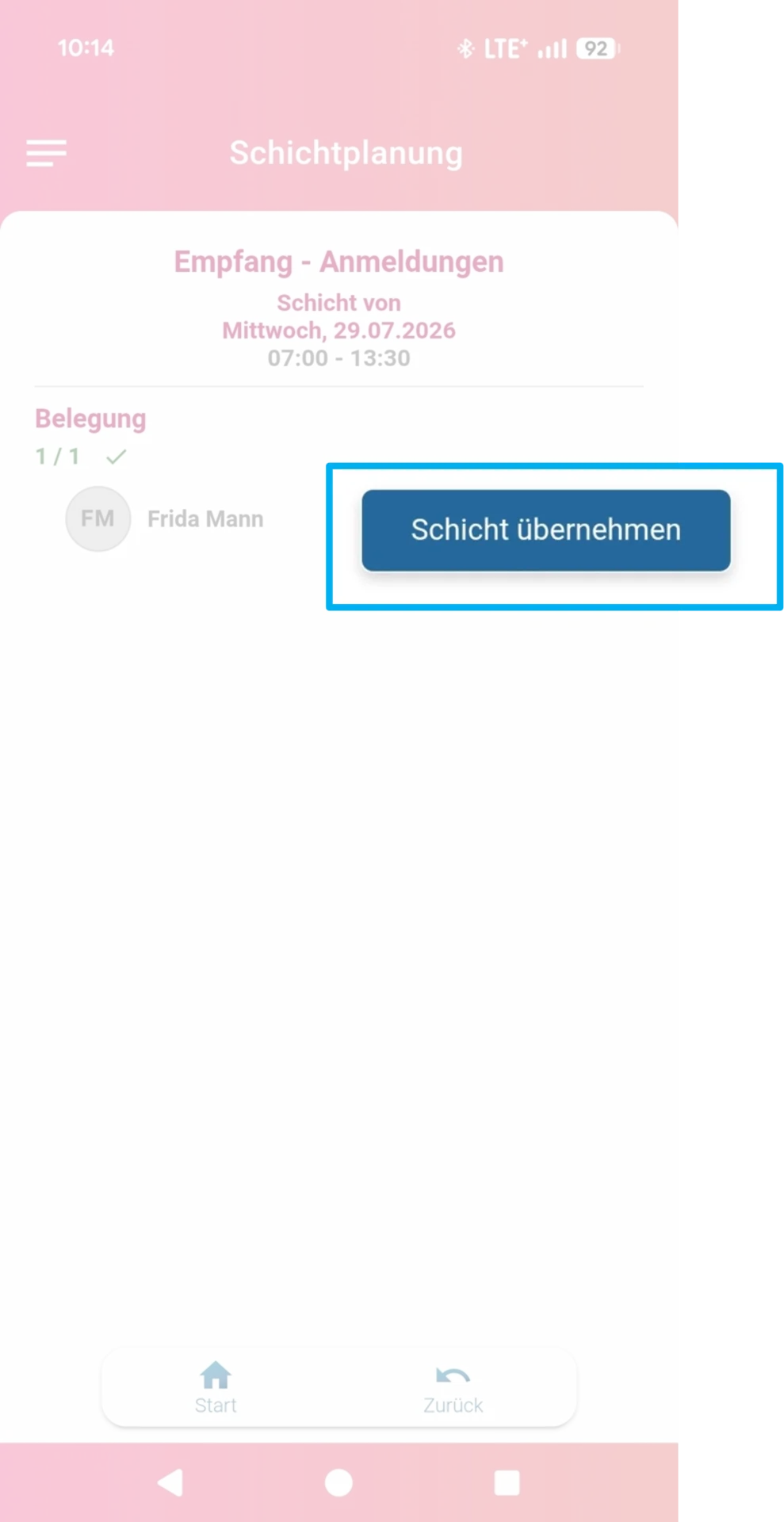
In der Detailansicht können Sie die ausgewählte Schicht über den Button „Schicht übernehmen“ sich selbst zuweisen.
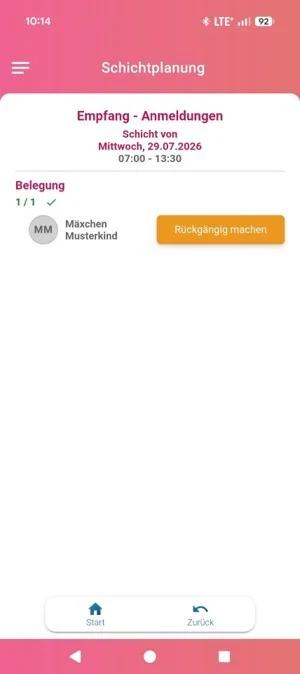
Nachdem Sie die Schicht übernommen haben, sehen Sie in der Detailansicht, dass die Schicht nun Ihnen zugewiesen ist.
Verwandte Themen:
Sagen Sie uns, welche Anleitung zur Zeiterfassung Sie benötigen.
Hier gelangen Sie zum Kontaktformular
Suchen Sie noch eine gute digitale Zeiterfassung?
Die momikom Zeiterfassung ist für jeden Arbeitstyp - im Büro, der Werkstatt oder mobil, mit und ohne Computer.
✔️ DSGVO konform ✔️ Kostenlose Einrichtungshilfe ✔️ deutschsprachiger Support
