Schriftgröße
100%

Berechtigte Personen können innerhalb der Zeiterfassung die Schultage eines Schuljahres für Auszubildende hinterlegen. Dadurch erkennt das System, an welchen Tagen oder in welchen Wochen der Auszubildende im Betrieb arbeitet und wann er abwesend ist, weil die Berufsschule stattfindet. Die Wochensollstunden werden entsprechend angepasst.
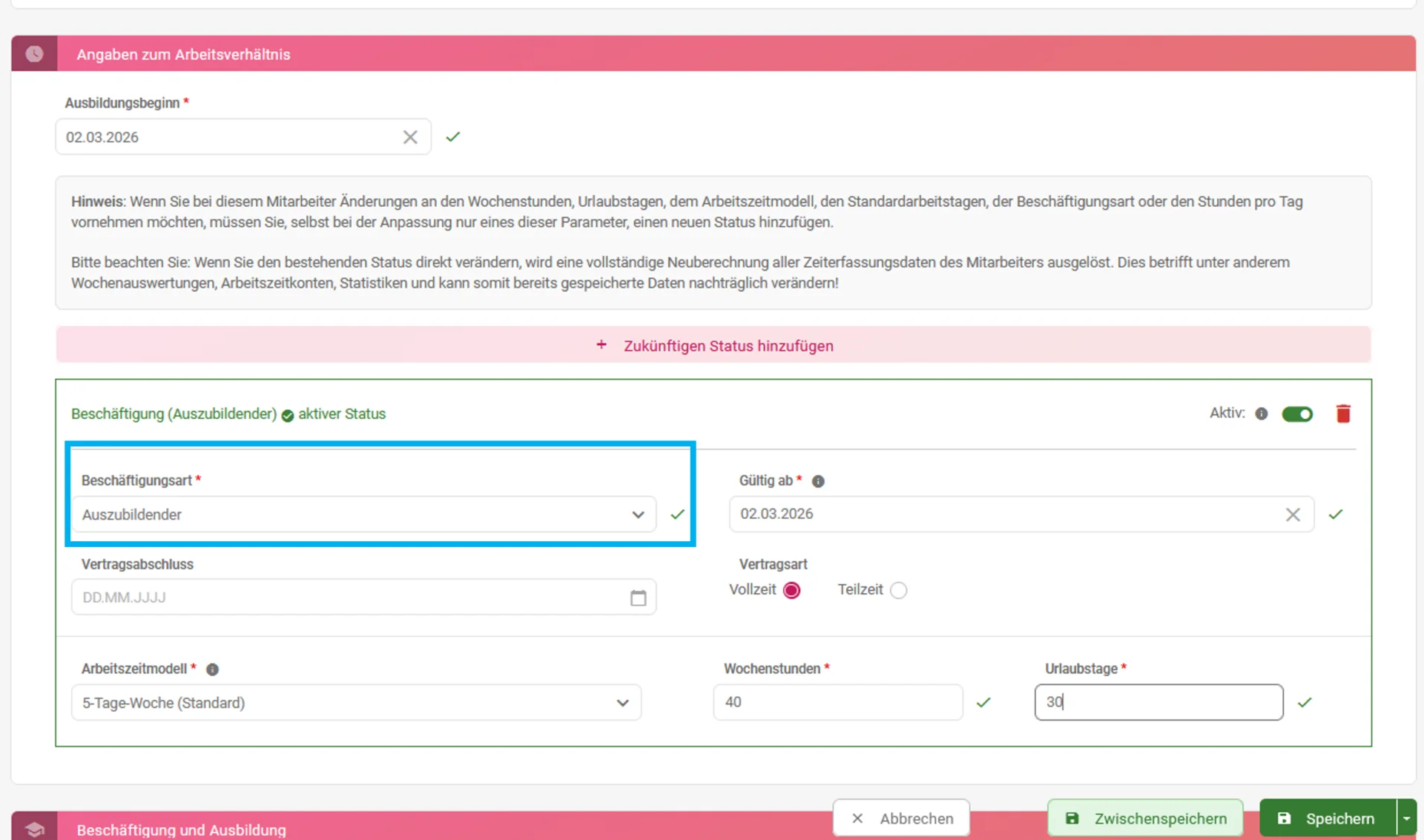
Damit Sie Schultage für einen Auszubildenden hinterlegen können, muss dieser bereits als Mitarbeiter im System angelegt sein. Zusätzlich muss im Mitarbeiterprofil die Beschäftigungsart „Auszubildender“ ausgewählt sein.
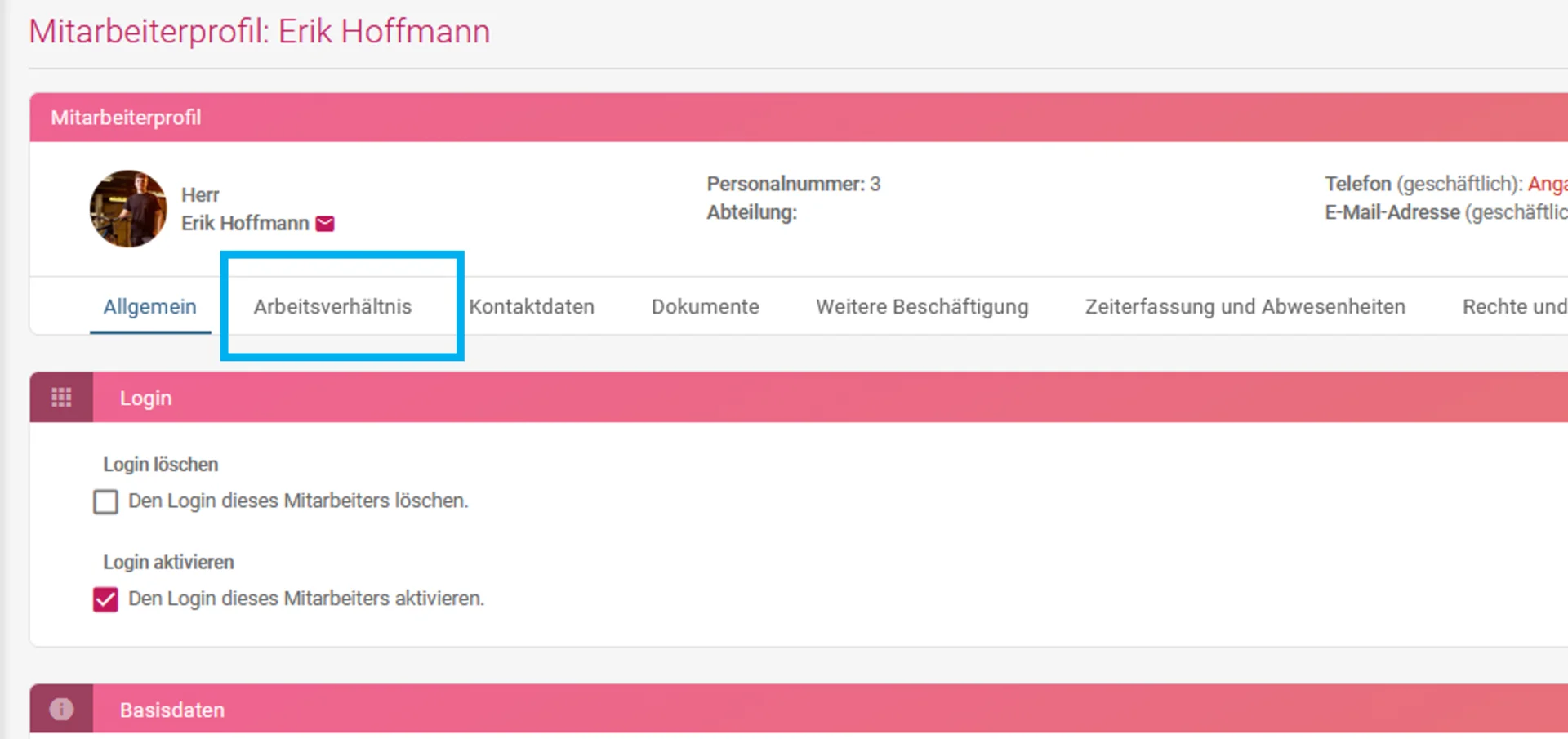
Sollte dies bei Ihnen noch nicht der Fall sein, hinterlegen Sie im Mitarbeiterprofil unter „Arbeitsverhältnis“ im Bereich „Angaben zum Arbeitsverhältnis“ bei der Beschäftigungsart den Eintrag „Auszubildender“. Erst anschließend können für den Mitarbeiter Schultage im Berufsschulkalender hinterlegt werden.
 |  |
In dieser Anleitung zeigen wir Ihnen Schritt für Schritt, wie Sie die Schultage eines Auszubildenden im Berufsschulkalender hinterlegen.
| berechtigte Personen |
Diese Anleitung gilt für:
Administratoren
Modul- bzw. Personalmoduladministratoren
Personalsachbearbeiter
Schritt 1: Personal öffnen
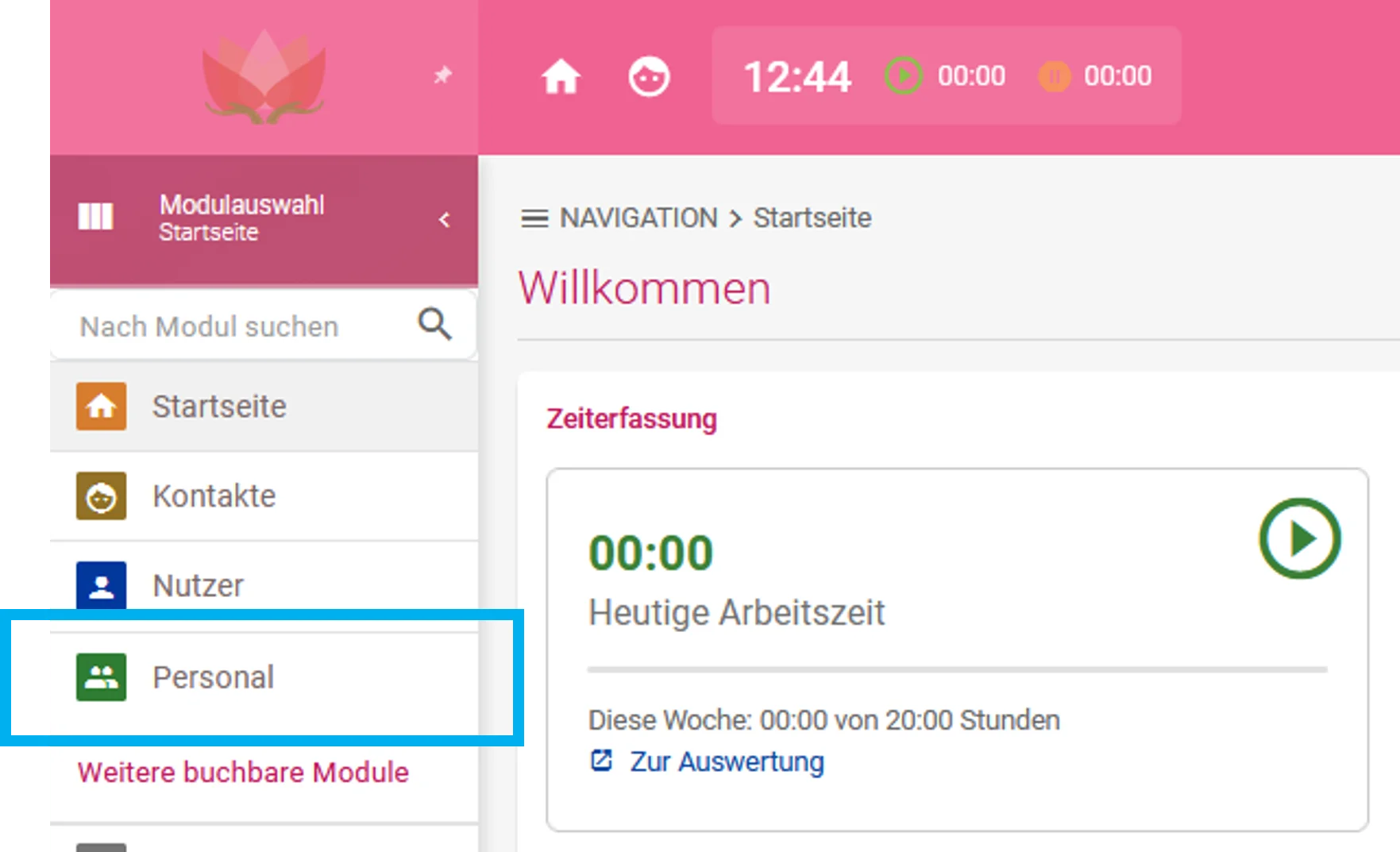
Klicken Sie in der Modulauswahl auf Personal.
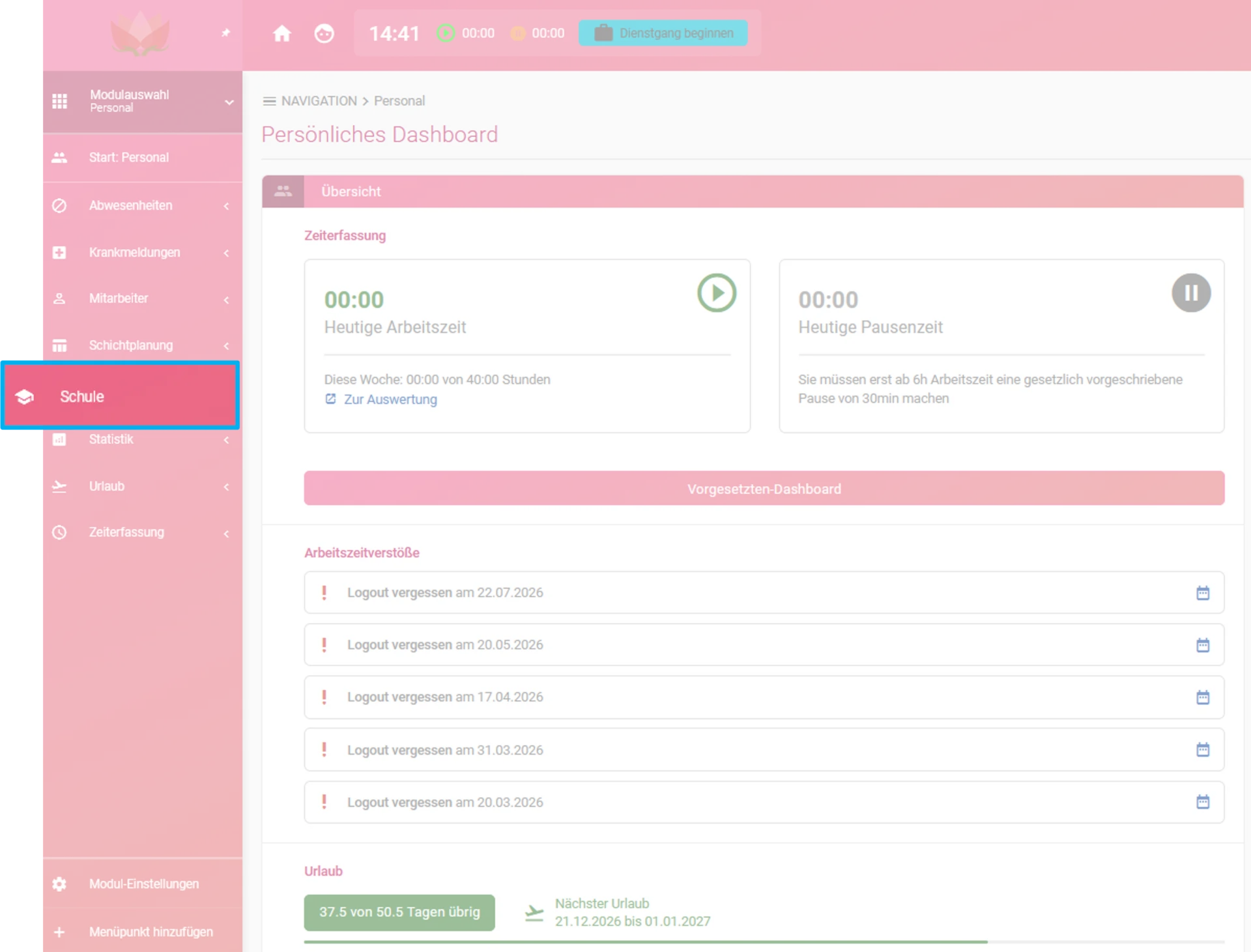
Schritt 2: Unterpunkt Schule öffnen
Klicken Sie im geöffneten Menü auf den Unterpunkt Schule.
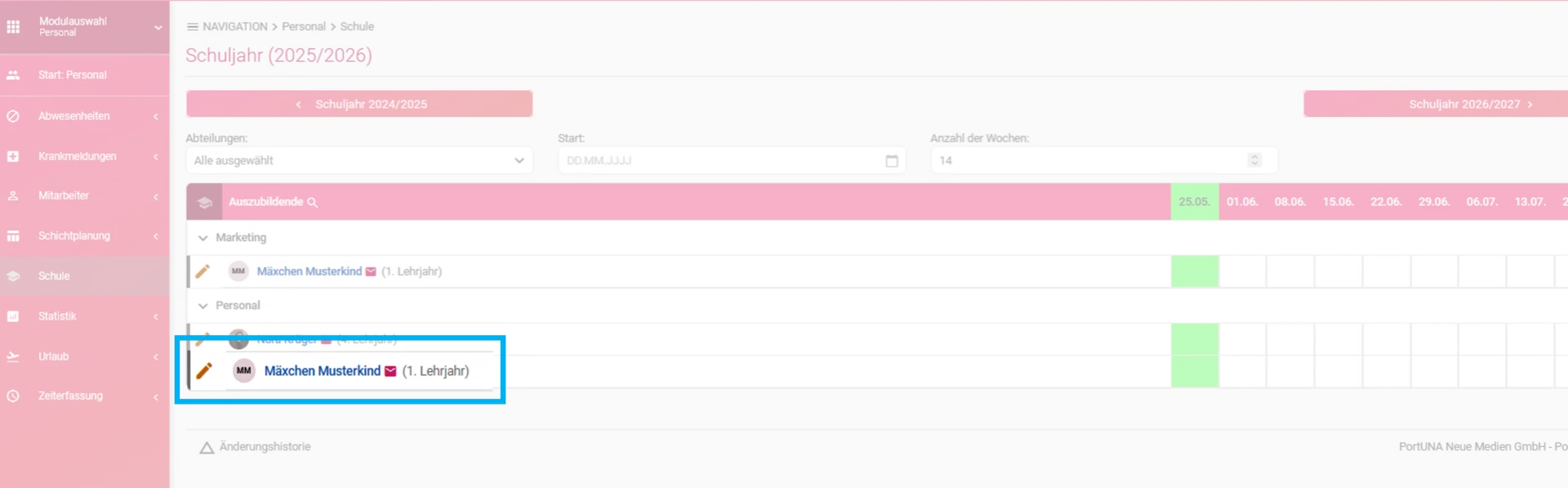
Anschließend wird Ihnen der Berufsschulkalender angezeigt. In der ersten Spalte sehen Sie den Namen des Auszubildenden. Klicken Sie neben dem Namen auf das Stiftsymbol, um die Schultage zu bearbeiten.
Im Anschluss öffnet sich die Bearbeitung des Berufsschulkalenders für das aktuelle Ausbildungsjahr des Auszubildenden. Hier haben Sie die Möglichkeit, für jede Kalenderwoche (KW) festzulegen, an welchen Tagen oder in welchen Wochen der Auszubildende die Berufsschule besucht. Dadurch kann die Zeiterfassung die Wochensollstunden für die jeweiligen Wochen automatisch korrekt berechnen.
Hinweis: Schultage können nur für den aktuellen Tag oder zukünftige Tage eingetragen werden. Eine rückwirkende Eintragung ist nicht möglich.
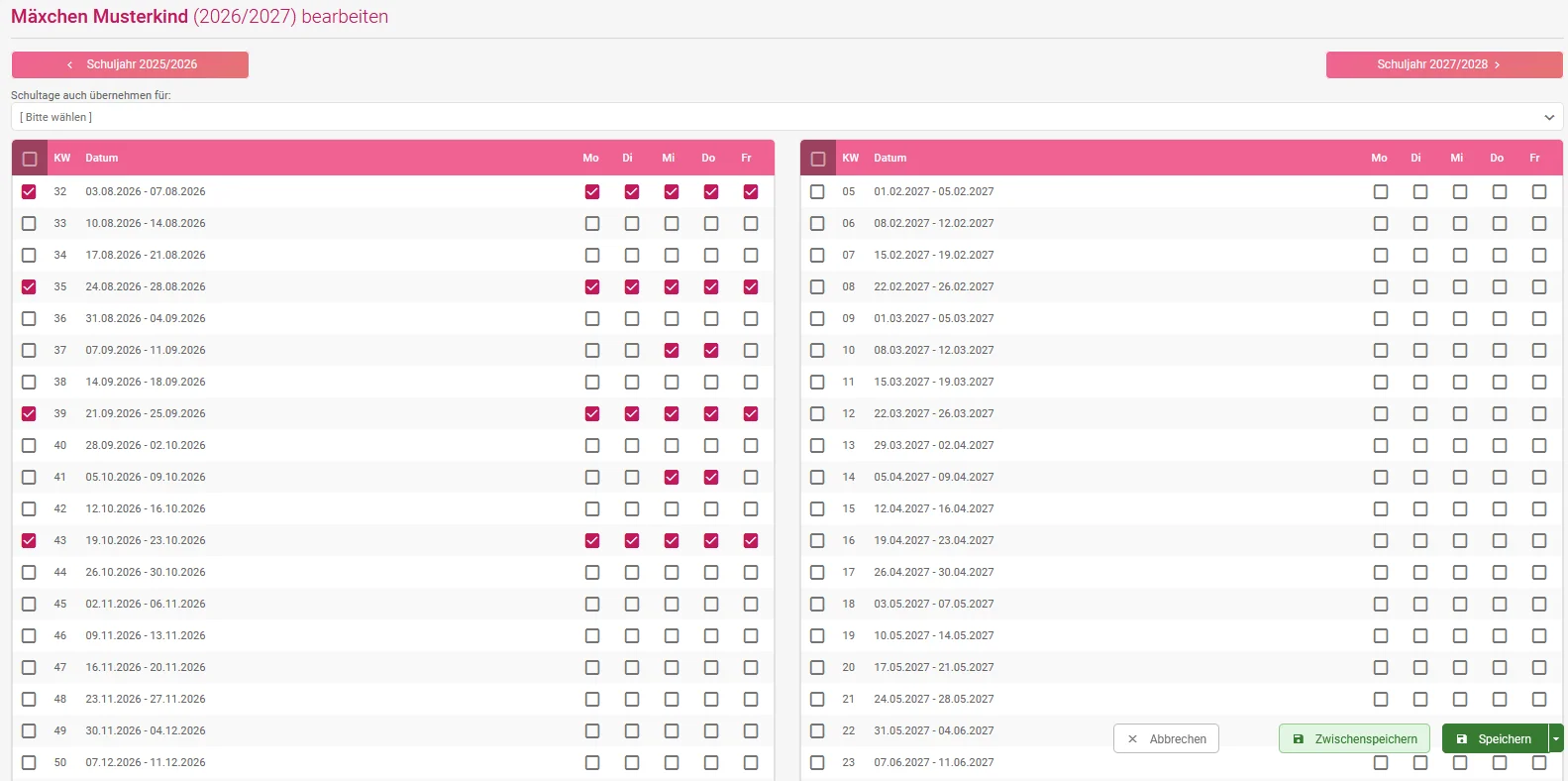
Um eine komplette Kalenderwoche als Berufsschulwoche zu kennzeichnen, aktivieren Sie die Checkbox in der ersten Spalte vor der jeweiligen Kalenderwoche (KW). Dadurch werden automatisch alle Wochentage von Montag bis Freitag als Berufsschule markiert.

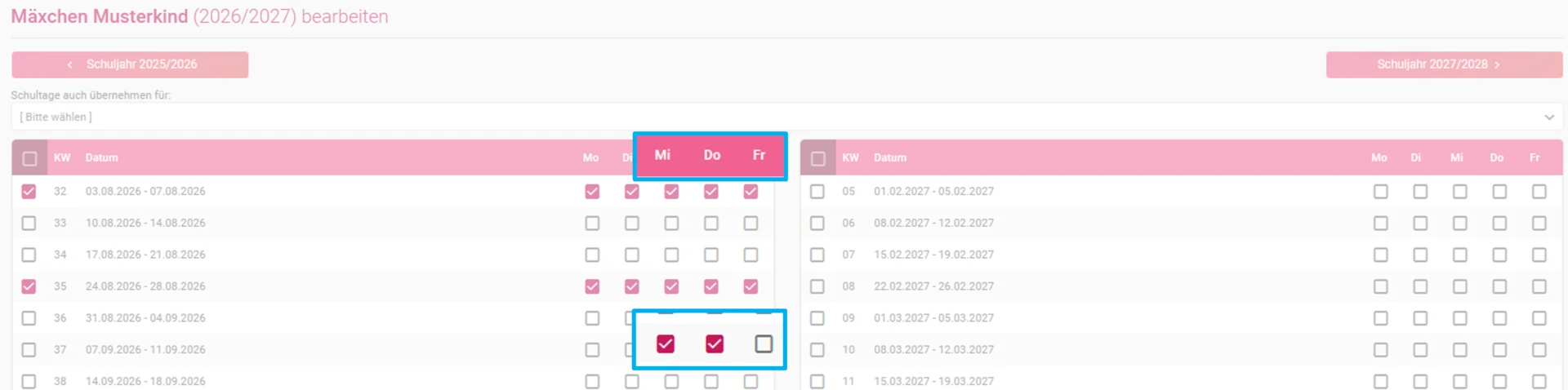
Besucht der Auszubildende die Berufsschule nur an einzelnen Tagen, beispielsweise jede Woche montags und dienstags, können Sie dies ebenfalls hinterlegen. Aktivieren Sie dazu in der jeweiligen Kalenderwoche die Checkboxen der entsprechenden Wochentage. Nur die ausgewählten Tage werden als Berufsschultage berücksichtigt.
Haben Sie die Schultage für einen Auszubildenden vollständig hinterlegt und ein weiterer Auszubildender hat denselben Berufsschulturnus, können Sie die Einstellungen übernehmen. Wählen Sie dazu im oberen Bereich unter „Schultage übertragen für“ den entsprechenden Auszubildenden aus.
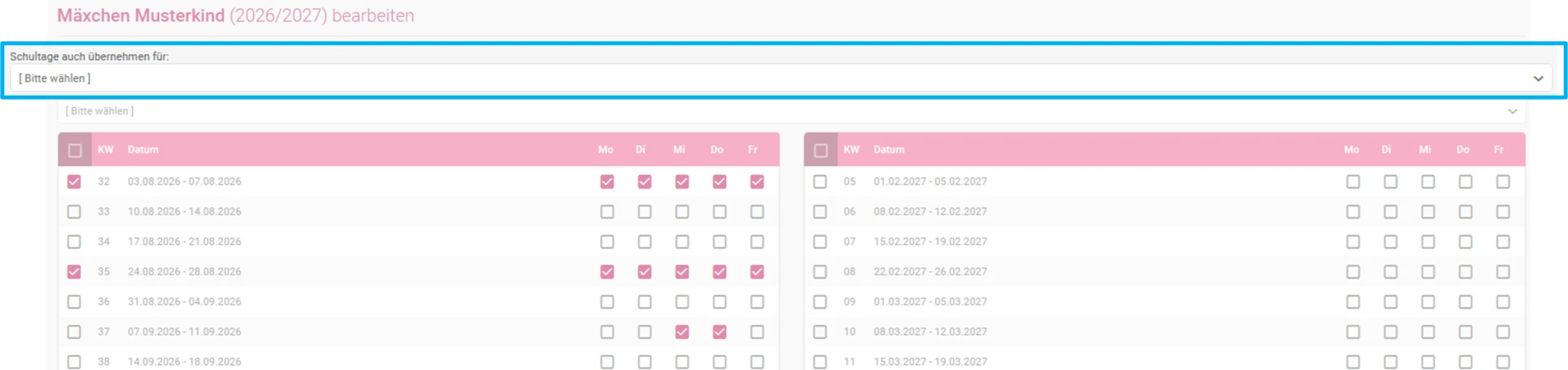
Klicken Sie anschließend auf den Button „Speichern“, um die hinterlegten Schultage zu übernehmen. Die Einstellungen werden auf den ausgewählten Auszubildenden bzw. die ausgewählten Auszubildenden übertragen.

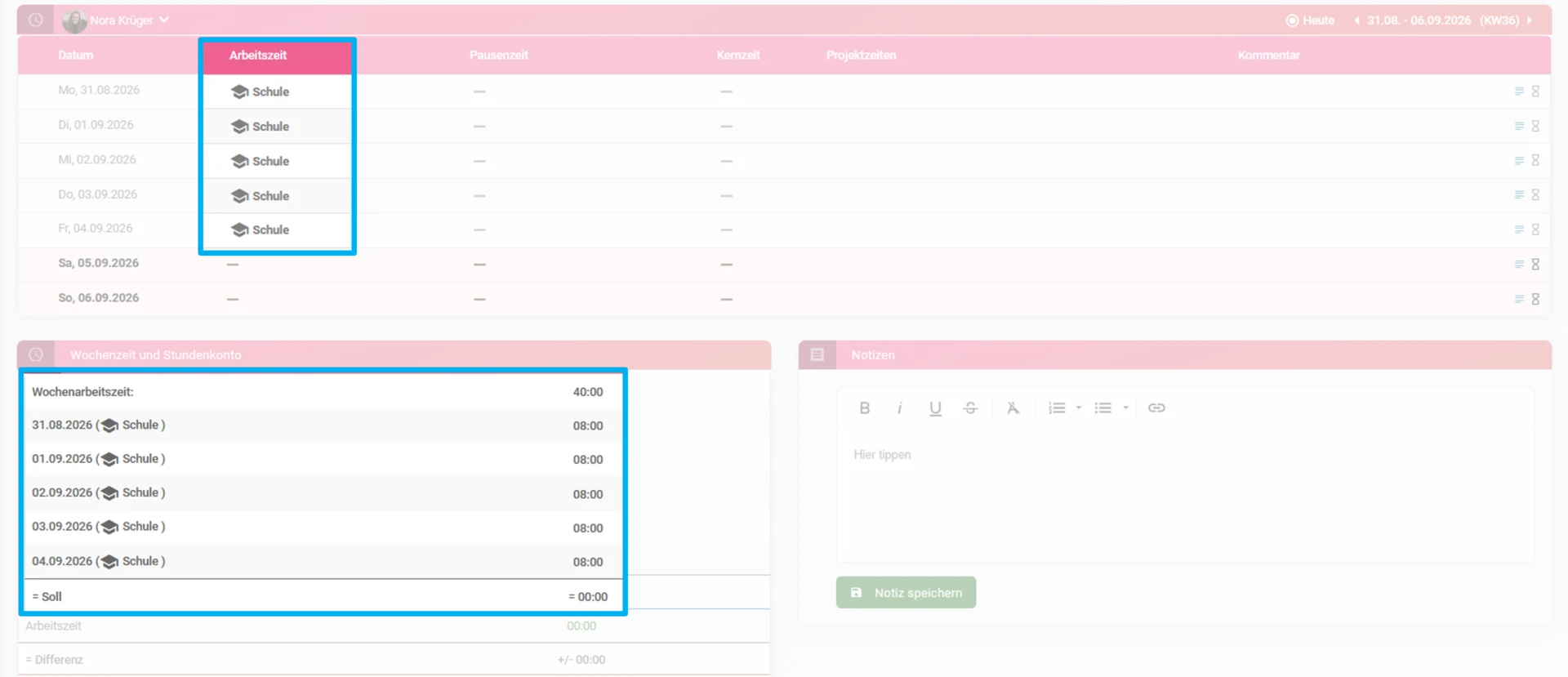
Sobald die Schultage oder Schulwochen hinterlegt sind, erkennt das System automatisch, an welchen Tagen Berufsschule stattfindet und welche Tage reguläre Arbeitstage im Betrieb sind und kennzeichnet diese entsprechend:
An Schultagen wird beispielsweise in der Telefonliste über ein entsprechendes Symbol angezeigt, dass sich der Mitarbeiter in der Berufsschule befindet.

Auch in der Wochenauswertung werden Schultage und Schulwochen gekennzeichnet und bei der Berechnung der Wochenstunden entsprechend berücksichtigt.
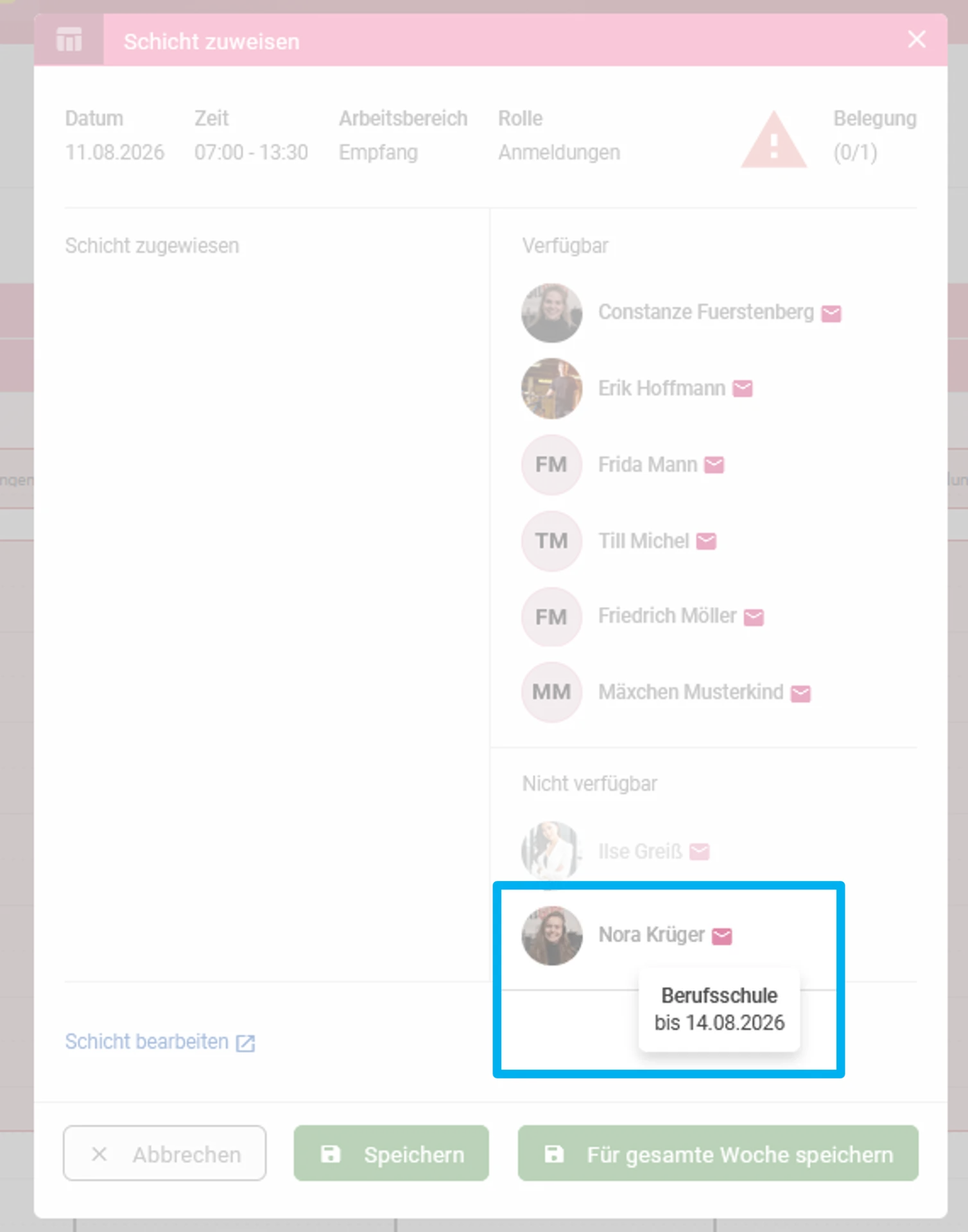
Bei Nutzung der Schichtplanung werden Mitarbeiter an hinterlegten Schultagen bzw. während einer Schulwoche als nicht verfügbar angezeigt und können für diesen Zeitraum keiner Schicht zugewiesen werden.
Sagen Sie uns, welche Anleitung zur Zeiterfassung Sie benötigen.
Hier gelangen Sie zum Kontaktformular
Suchen Sie noch eine gute digitale Zeiterfassung?
Die momikom Zeiterfassung ist für jeden Arbeitstyp - im Büro, der Werkstatt oder mobil, mit und ohne Computer.
✔️ DSGVO konform ✔️ Kostenlose Einrichtungshilfe ✔️ deutschsprachiger Support