


Schriftgröße
100%

Innerhalb der digitalen Zeiterfassung können berechtigte Personen, sofern die Schichtplanung aktiviert wurde, Mitarbeiter den angelegten Schichten eines Arbeitsbereichs zuweisen. So behalten Sie jederzeit den Überblick, welcher Mitarbeiter für welche Schicht eingeteilt ist.
In dieser Anleitung zeigen wir Ihnen Schritt für Schritt, wie Sie Mitarbeiter in Schichten einteilen. Haben Sie die Schichtplanung oder den Arbeitsbereich noch nicht eingerichtet, folgen Sie zunächst der Anleitung „Schichtplanung aktivieren und Arbeitsbereich erstellen“.
| Benutzerrollen | Systemauswahl | ||
|
|
Schritt 1: Personalmodul öffnen
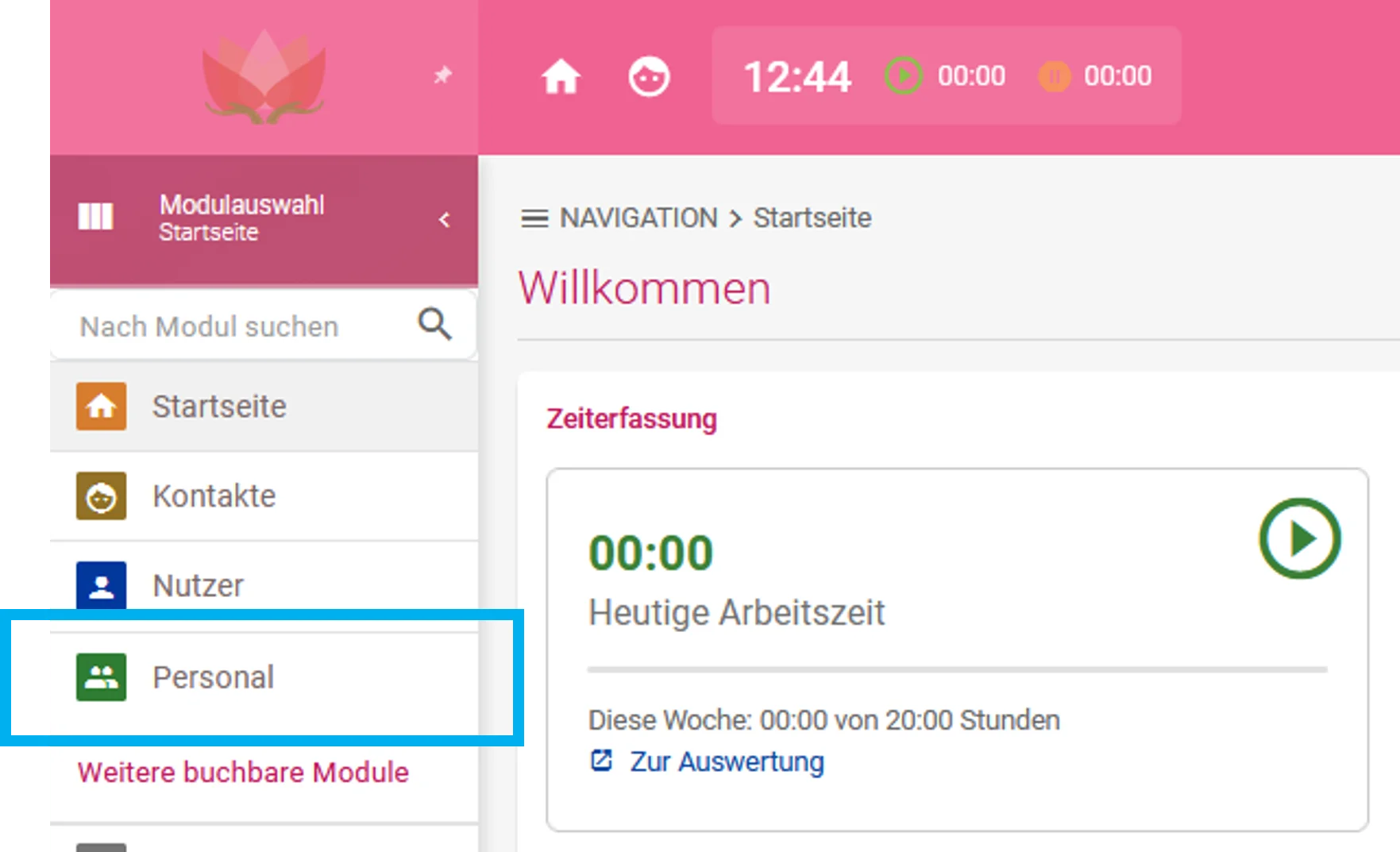
Klicken Sie in der Modulauswahl auf das Modul „Personal“.
Schritt 2: Schichten einteilen
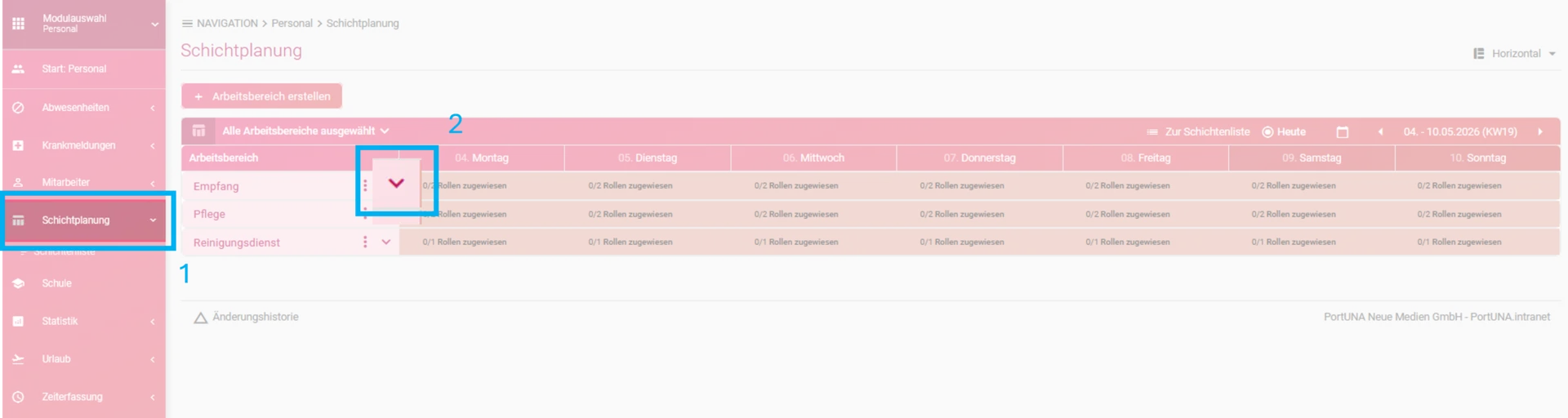
Klicken Sie im Personalmodul im linken Menü auf „Schichtplanung“. Öffnen Sie anschließend den gewünschten Arbeitsbereich, z. B. „Empfang“, über den kleinen Pfeil.
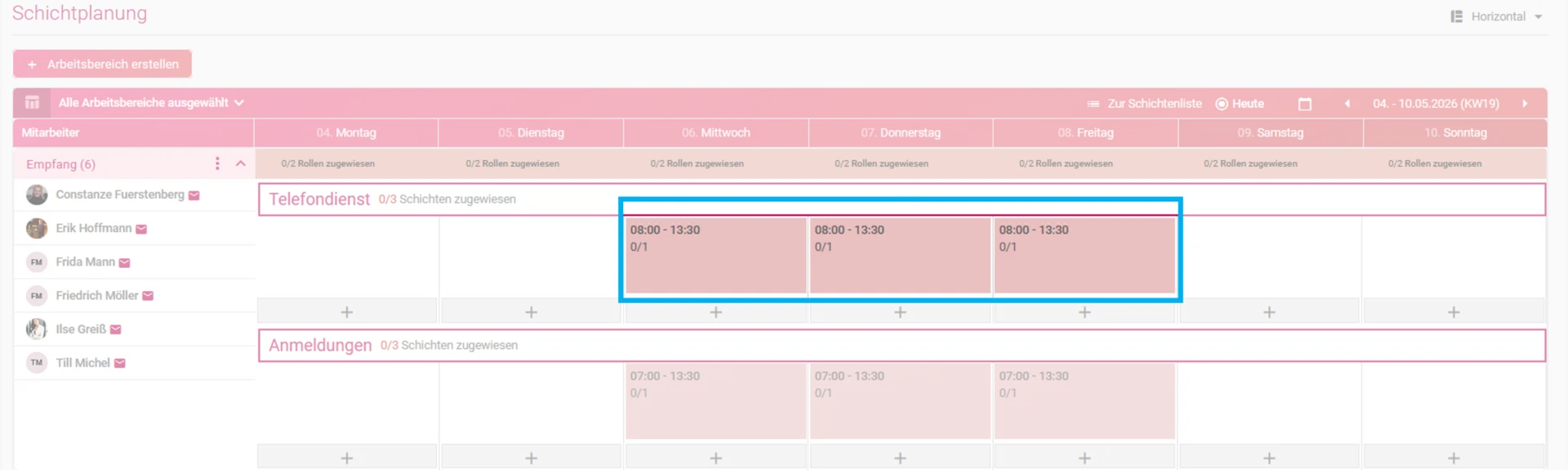
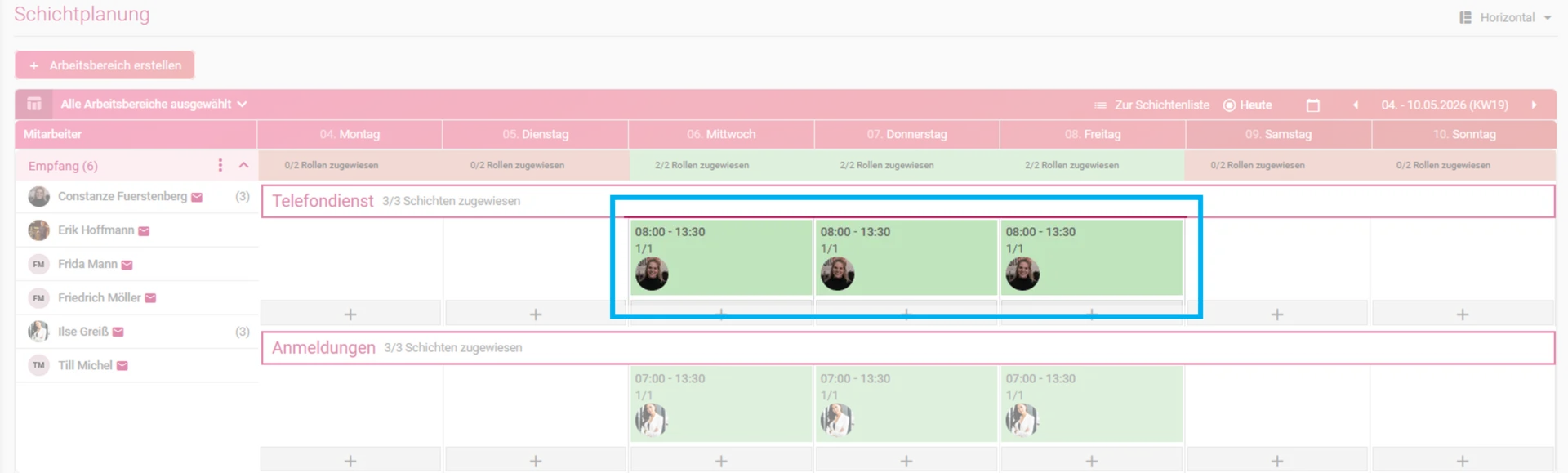
Anschließend wird der Arbeitsbereich aufgeklappt. Dort sehen Sie die verfügbaren Mitarbeiter sowie die bereits angelegten Schichten, denen noch keine Mitarbeiter zugewiesen wurden. Nicht vollständig besetzte Schichten sind rot markiert. Die Angabe „0/1“ bedeutet beispielsweise, dass 0 von 1 benötigten Plätzen für diese Schicht besetzt sind. Klicken Sie auf die gewünschte Schicht, um ihr Mitarbeiter zuzuweisen.
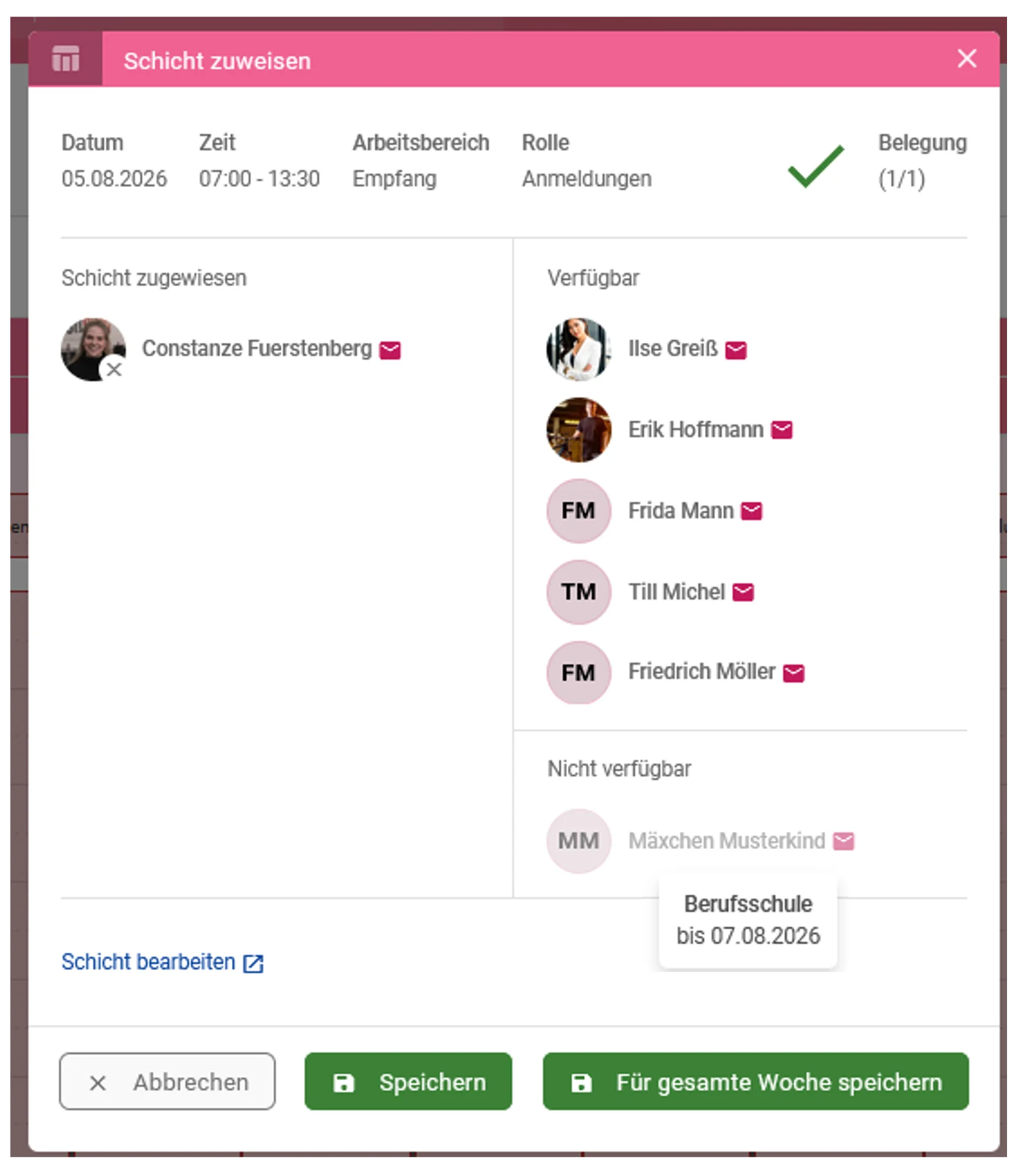
Nun öffnet sich das Pop-up „Schicht zuweisen“. Hier können Sie der ausgewählten Schicht z. B. 05.08.2026 von 07:00 bis 13:30 Uhr im Arbeitsbereich „Empfang“ mit der Rolle „Anmeldung“, einen oder mehrere Mitarbeiter zuweisen.
Klicken Sie auf den gewünschten Mitarbeiter in der Spalte „Verfügbar“. Dieser wird anschließend automatisch in die linke Spalte „Schicht zugewiesen“ übernommen.
Nach dem Speichern gelangen Sie zurück zur Übersicht der Schichtplanung. Dort wird angezeigt, dass die Schicht erfolgreich besetzt wurde. Vollständig besetzte Schichten sind grün markiert und tragen beispielsweise die Kennzeichnung „1/1“. Zusätzlich wird das Profilbild des zugewiesenen Mitarbeiters oder sofern kein Profilbild hinterlegt ist, dessen Initialen angezeigt.
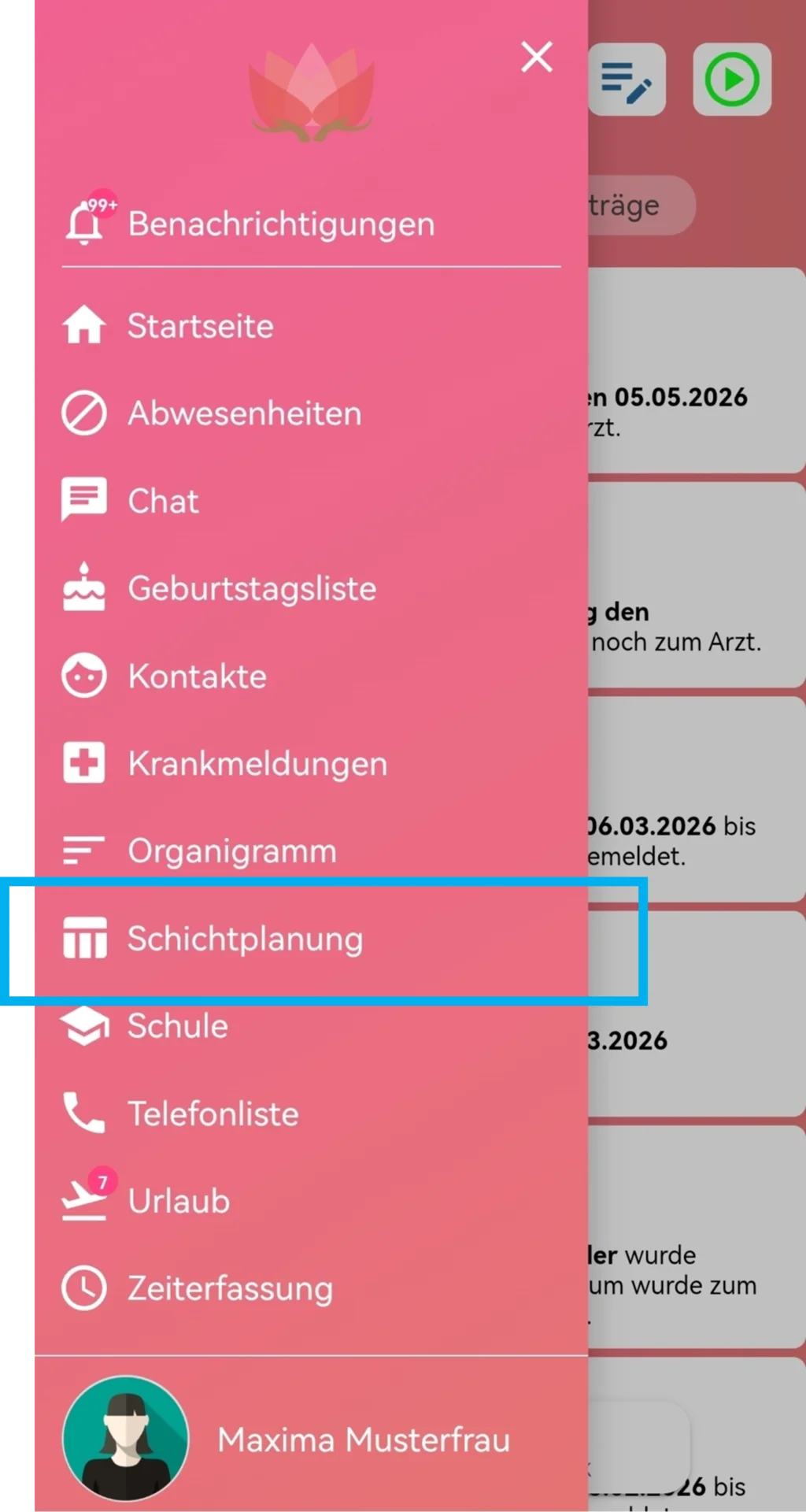
Schritt 1: Schichtplanung öffnen
Tippen Sie im Menü der App auf den Menüpunkt „Schichtplanung“.
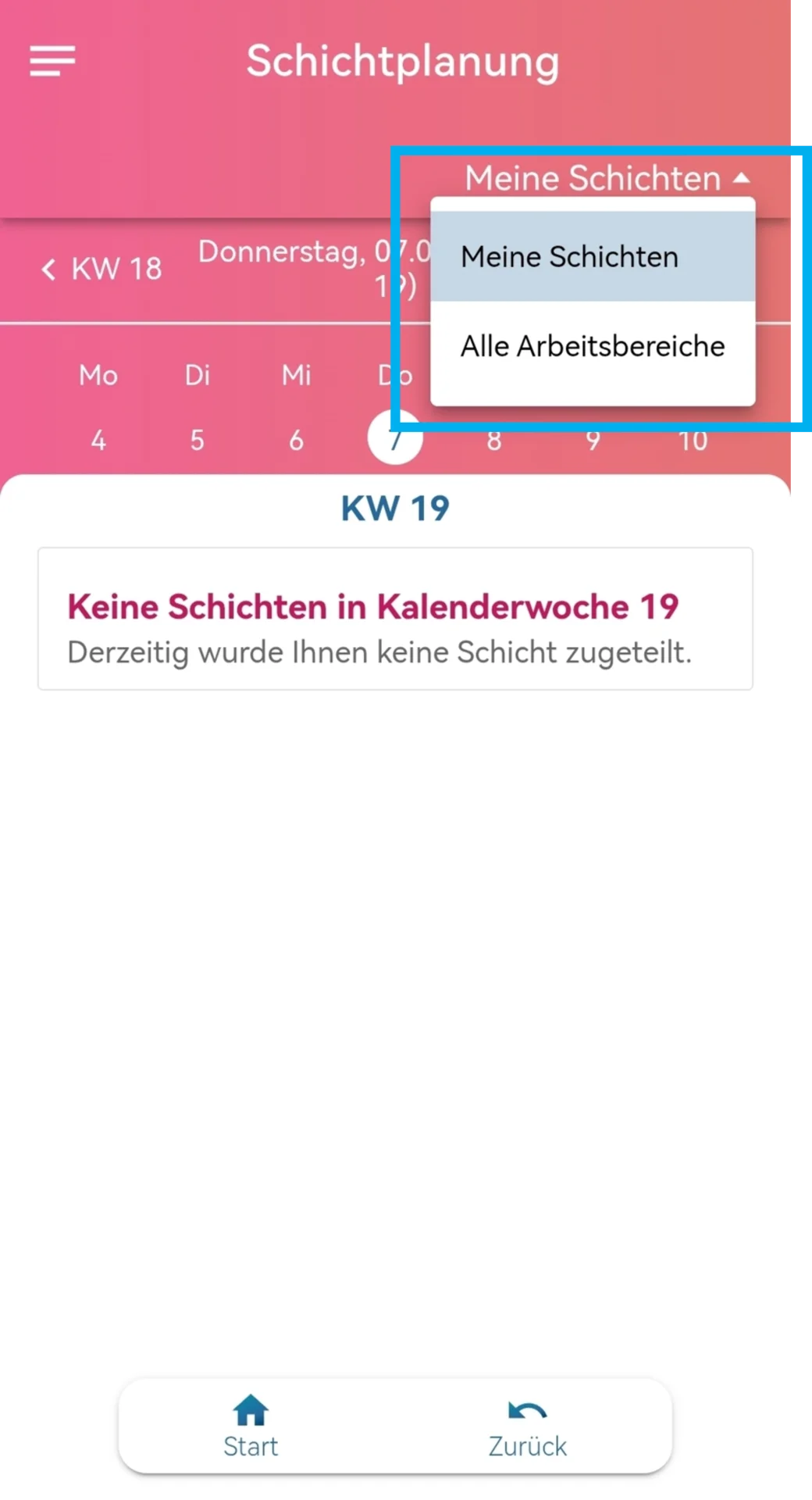
Schritt 2: Arbeitsbereich auswählen
In der geöffneten Schichtplanung tippen Sie oben rechts auf „Meine Schichten“. Wählen Sie anschließend im Auswahlfenster den Eintrag „Alle Arbeitsbereiche“ aus.
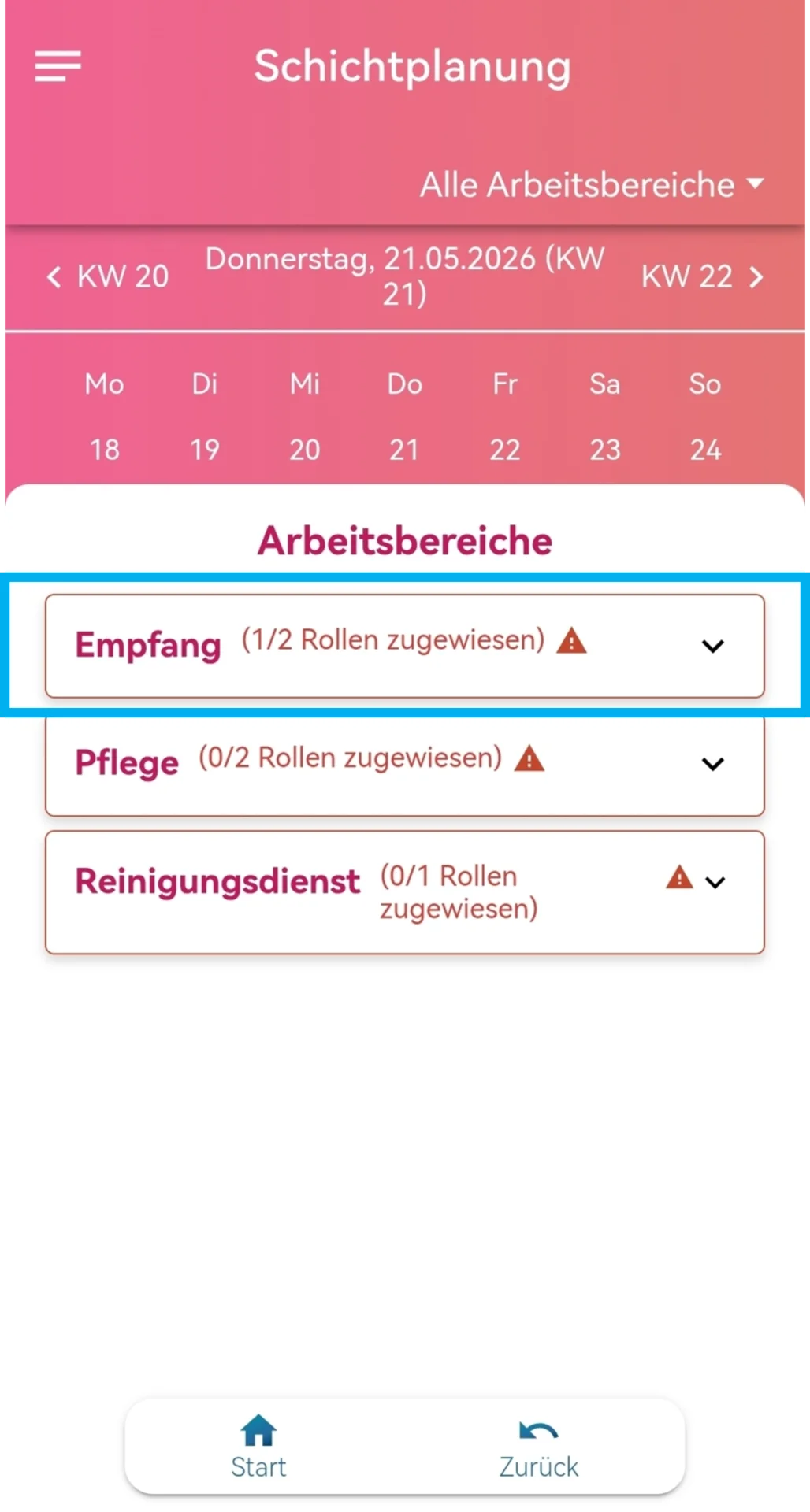
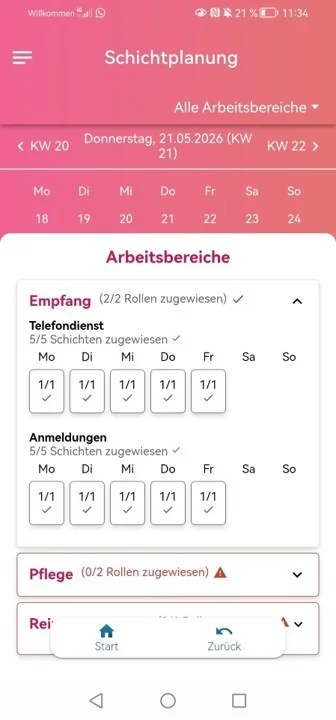
Anschließend öffnet sich die Übersicht der Arbeitsbereiche. Dort werden Ihnen alle angelegten Arbeitsbereiche angezeigt. Tippen Sie auf den gewünschten Arbeitsbereich, für den Sie Schichten einteilen möchten, z. B. „Empfang“.
Schritt 3: Schichten einteilen
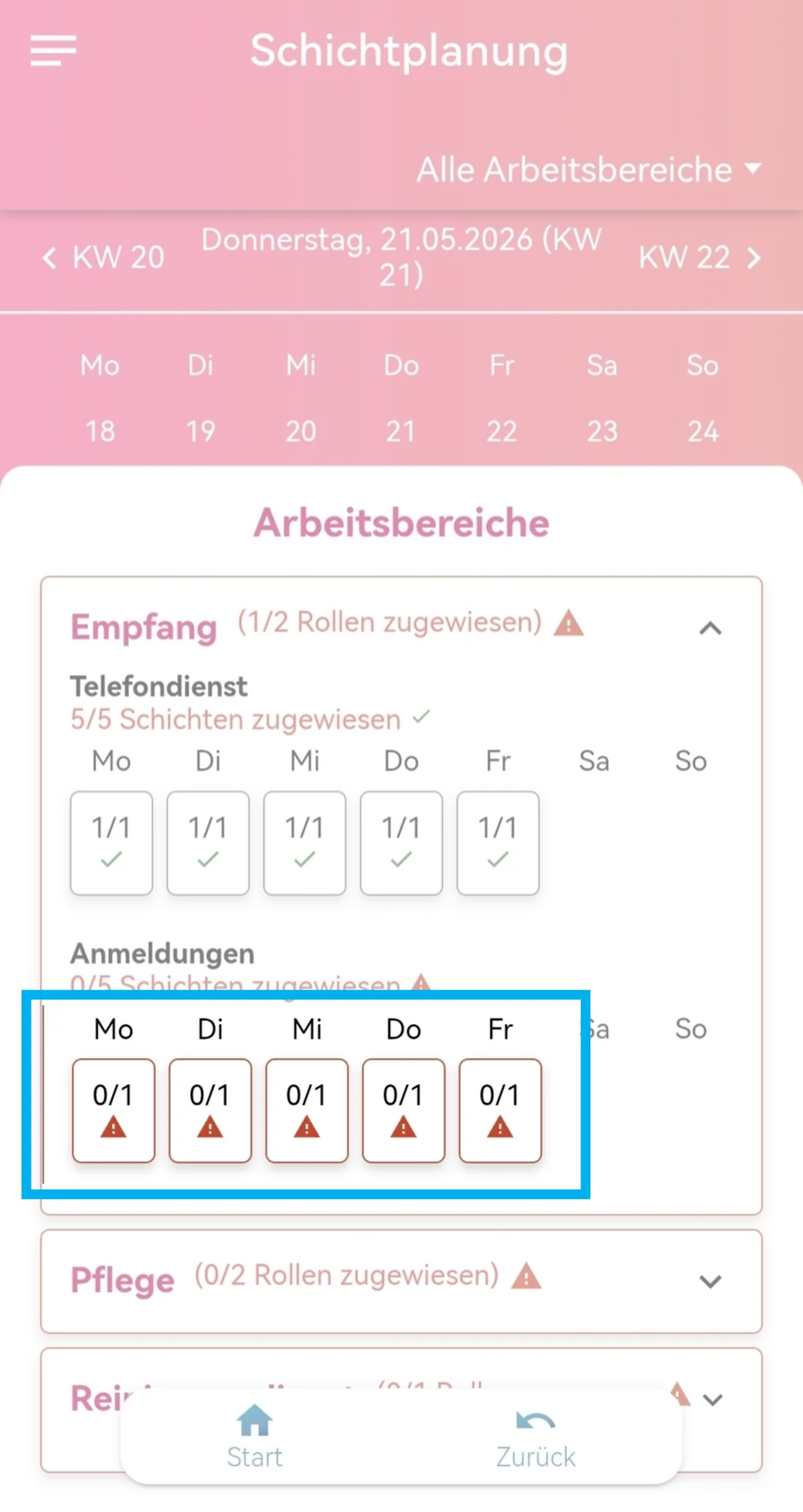
Nun wird Ihnen die Schichtübersicht des ausgewählten Arbeitsbereichs, z. B. „Empfang“, angezeigt. Hier sehen Sie, wie die Schichten für die einzelnen Rollen eingeteilt sind. Im Beispiel verfügt der Arbeitsbereich über die Rollen „Telefondienst“ und „Anmeldung“. Die Schichten der Rolle „Telefondienst“ sind bereits vollständig besetzt. Bei der Rolle „Anmeldung“ sind hingegen noch Schichten unbesetzt.
Unbesetzte Schichten erkennen Sie am Ausrufezeichen am jeweiligen Wochentag sowie an der Kennzeichnung „0/1“. Diese bedeutet, dass 0 von 1 benötigten Plätzen für die Schicht besetzt sind. Tippen Sie auf eine der noch nicht zugewiesenen Schichten um diese zu einzuteilen.
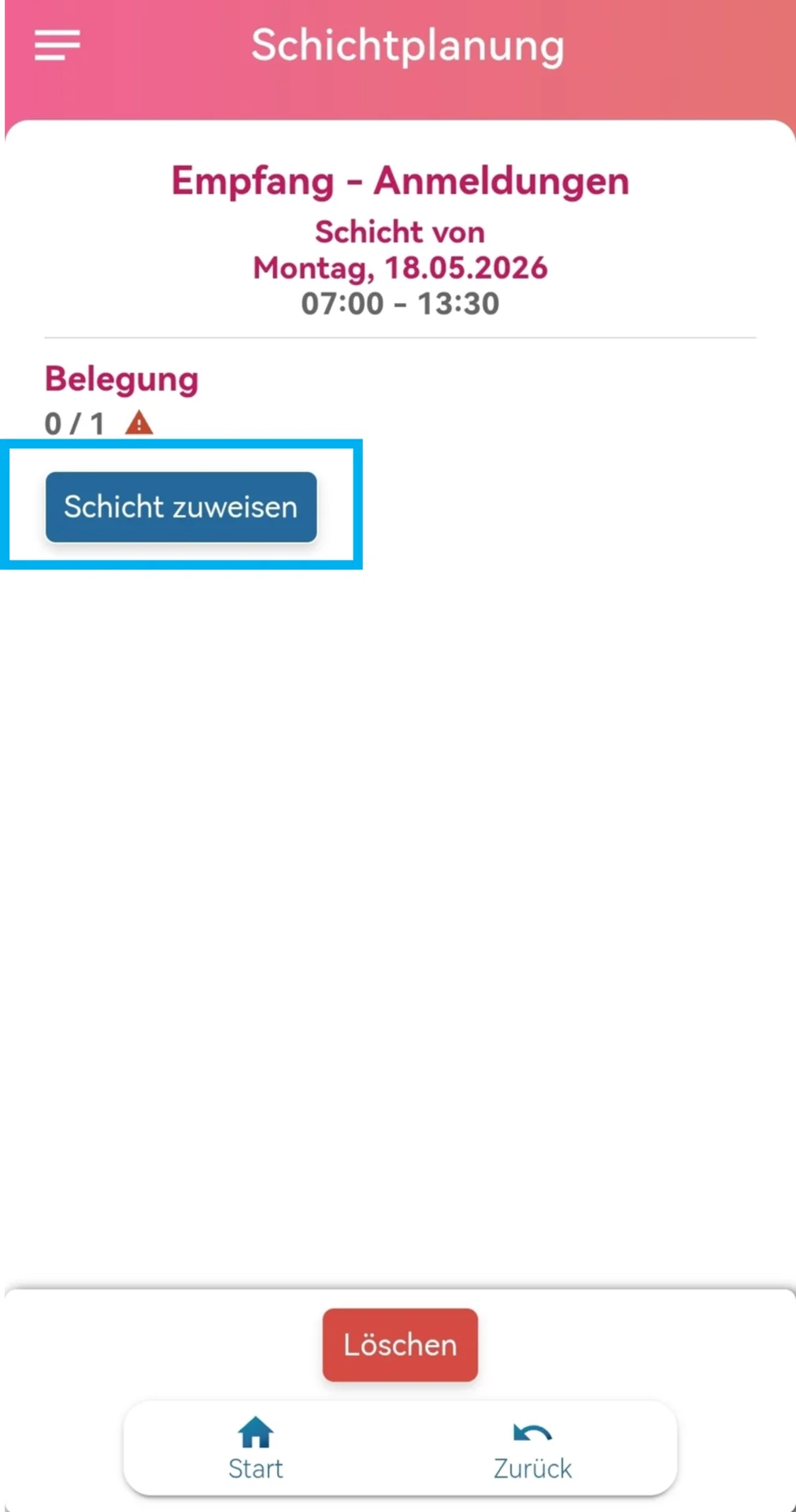
Anschließend öffnet sich die Detailansicht der ausgewählten Schicht. Tippen Sie hier auf den Button „Schicht zuweisen“.
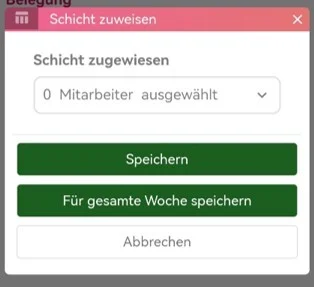
Anschließend öffnet sich das Pop-up „Schicht zuweisen“. Über die Auswahl „Schicht zugewiesen“ können Sie einen der hinterlegten Mitarbeiter für die ausgewählte Schicht auswählen. Tippen Sie auf „Speichern“, um die Zuweisung für diese Schicht zu übernehmen. Möchten Sie dieselbe Einteilung für alle Schichten dieser Woche übernehmen, tippen Sie auf „Für gesamte Woche speichern“.
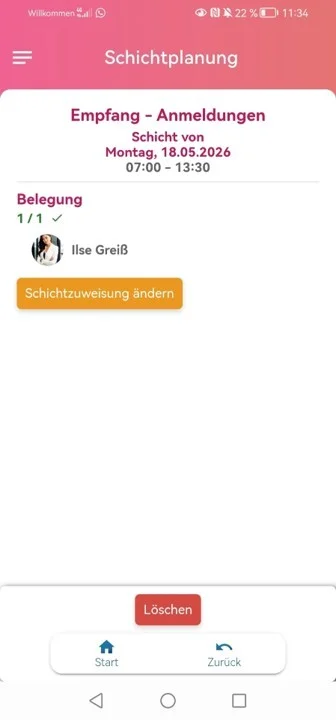
Nach dem Speichern gelangen Sie zurück zur Detailansicht der Schicht. Dort sehen Sie, dass der ausgewählte Mitarbeiter der Schicht erfolgreich zugewiesen wurde.
Kehren Sie anschließend zur Übersicht der Schichtplanung des gewünschten Arbeitsbereichs zurück. Dort sehen Sie, dass die Schichten für die ausgewählten Tage erfolgreich zugewiesen wurden.
Kann ein Mitarbeiter mehrere Schichten übernehmen?
Ja. Ein Mitarbeiter kann mehreren Schichten gleichzeitig zugewiesen werden, sofern sich diese zeitlich miteinander vereinbaren lassen (z. B. Telefondienst und E-Mail-Bearbeitung) und in den Arbeitsbereichseinstellungen die Mehrfachbelegung aktiviert wurde. Weitere Informationen finden Sie in der Anleitung „Schichtplanung aktivieren und Arbeitsbereich erstellen“.
Kann einem Mitarbeiter eine Schicht für die komplette Woche zugewiesen werden?
Ja. Beim Zuweisen einer Schicht können Sie über den Button „Für gesamte Woche speichern“ dieselbe Schicht direkt für die komplette Woche übernehmen.
Kann einer bereits begonnenen Schicht noch ein Mitarbeiter zugewiesen werden?
Ja. Laufenden Schichten können nachträglich noch Mitarbeiter zugewiesen werden. Bereits beendete Schichten können hingegen nicht mehr geändert werden.
Können Mitarbeiter Schichten tauschen?
Ja. Ein Mitarbeiter kann die Schicht eines anderen Mitarbeiters übernehmen, sofern die entsprechenden Voraussetzungen erfüllt sind. Alternativ kann der Verantwortliche der Schichtplanung die Schicht bearbeiten und die Mitarbeiterzuweisung entsprechend anpassen.
Erhalten Vorgesetzte Benachrichtigungen, wenn ein Mitarbeiter nicht zur Schicht erscheint oder diese vorzeitig verlässt?
Ja. Für jeden Arbeitsbereich kann festgelegt werden, ob Vorgesetzte bei verpassten Schichten oder einem vorzeitigen Verlassen der Schicht benachrichtigt werden sollen. Diese Einstellung wird vom Verantwortlichen der Schichtplanung in den Arbeitsbereichseinstellungen verwaltet. Weitere Informationen finden Sie in der Anleitung „Schichtplanung aktivieren und Arbeitsbereich erstellen“.
Verwandte Themen:
Sagen Sie uns, welche Anleitung zur Zeiterfassung Sie benötigen.
Hier gelangen Sie zum Kontaktformular
Suchen Sie noch eine gute digitale Zeiterfassung?
Die momikom Zeiterfassung ist für jeden Arbeitstyp - im Büro, der Werkstatt oder mobil, mit und ohne Computer.
✔️ DSGVO konform ✔️ Kostenlose Einrichtungshilfe ✔️ deutschsprachiger Support
