
Schriftgröße
100%

Innerhalb der digitalen Zeiterfassung haben berechtigte Personen die Möglichkeit, auf die Einstellungsübersicht zuzugreifen. Diese Übersicht zeigt die Einstellungen für Zeiterfassungssystem, Allgemein (Arbeitszeitraum, Kernzeiten, Pausenregeln), Toleranzen, Stundenkonto und Projektzeiterfassung.
Als berechtigte Person können Sie sowohl Ihre eigenen Einstellungen als auch die Einstellungen der Mitarbeiter, die Abteilungseinstellungen sowie die globalen Einstellungen einsehen und sofern ändern.
In dieser Anleitung zeigen wir Ihnen Schritt für Schritt, wie Sie die Einstellungsübersicht aufrufen können.
| berechtigte Personen |
Diese Anleitung gilt für:
Administratoren
Modul- bzw. Personalmoduladministratoren
Personalsachbearbeiter
Schritt 1: Personalmodul öffnen
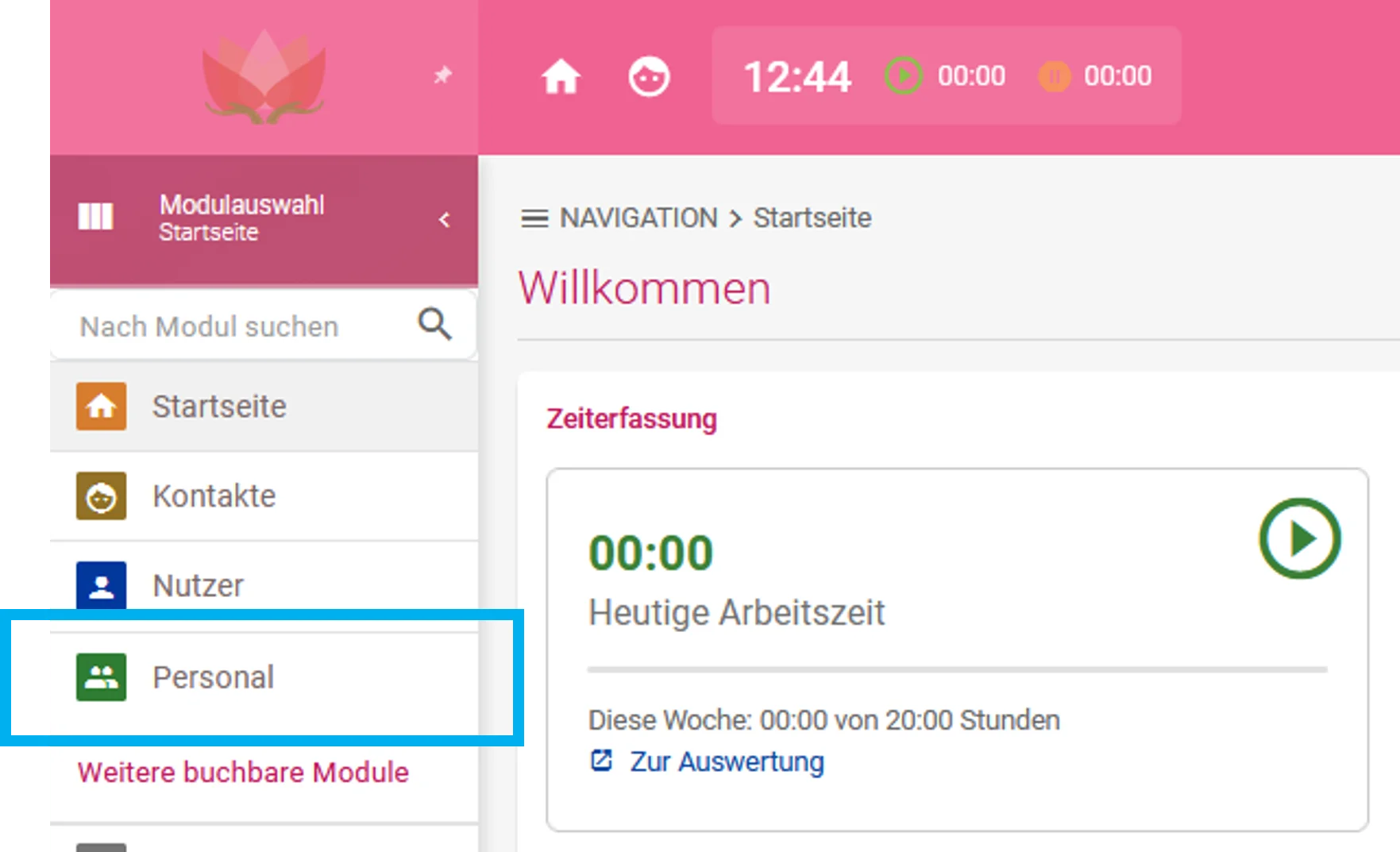
Klicken Sie in der Modulauswahl auf Personal.
Schritt 2: Modul-Einstellungen öffnen
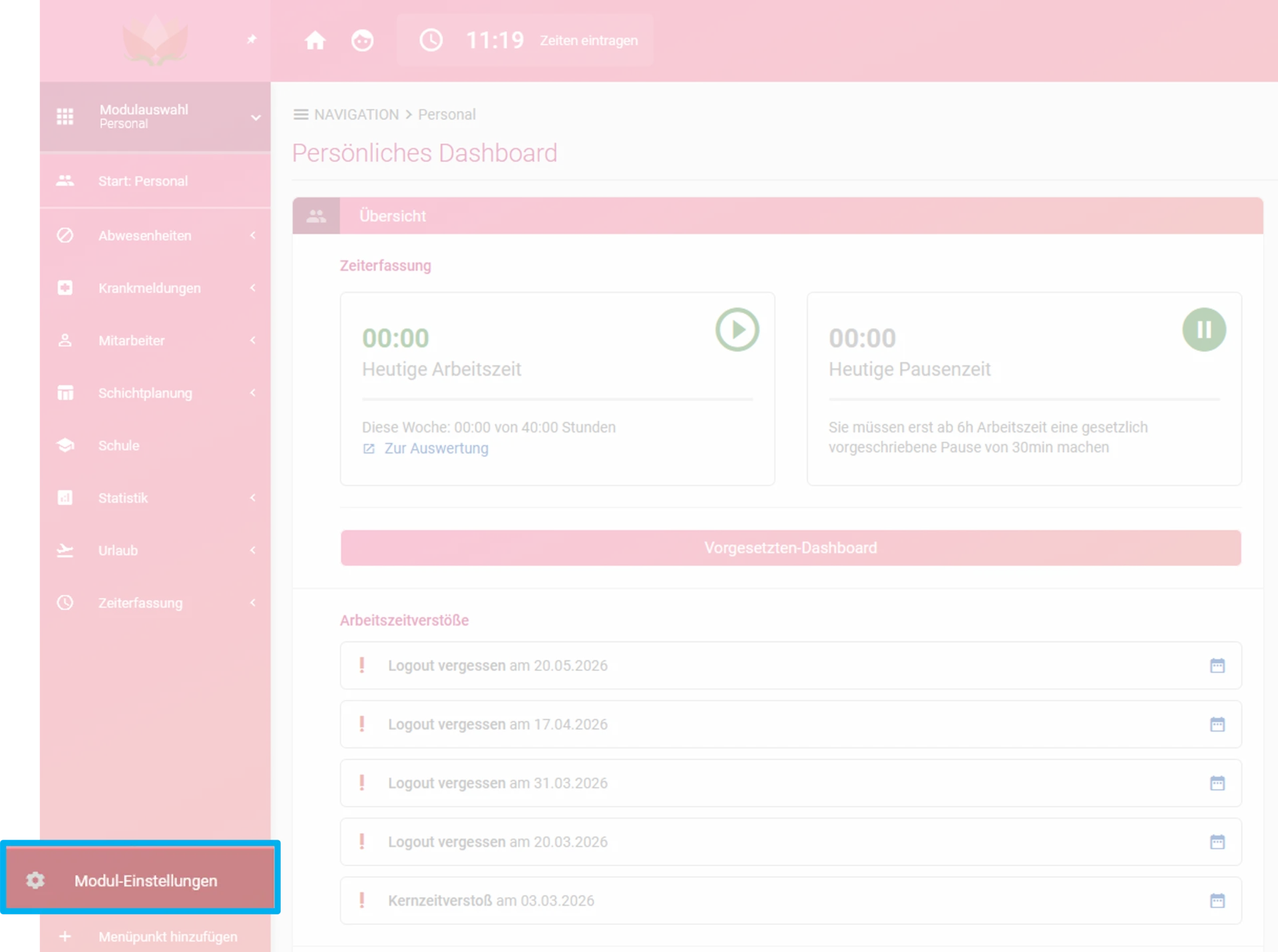
Klicken Sie im Personalmodul unten links auf „Modul-Einstellungen“.
Schritt 3: Einstellungsübersicht öffnen
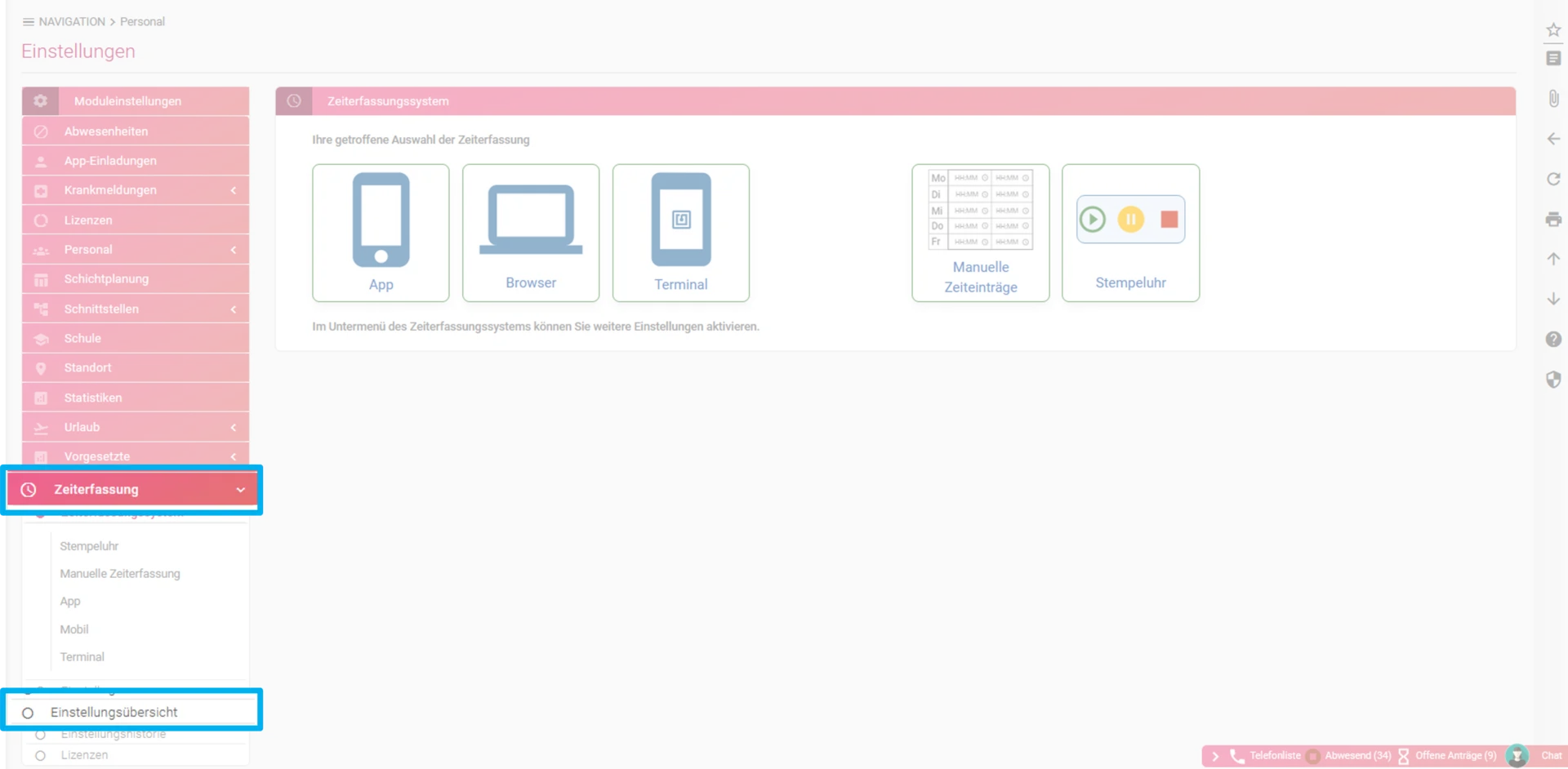
Klicken Sie im separaten Menü auf „Zeiterfassung“ und anschließend auf „Einstellungsübersicht“.
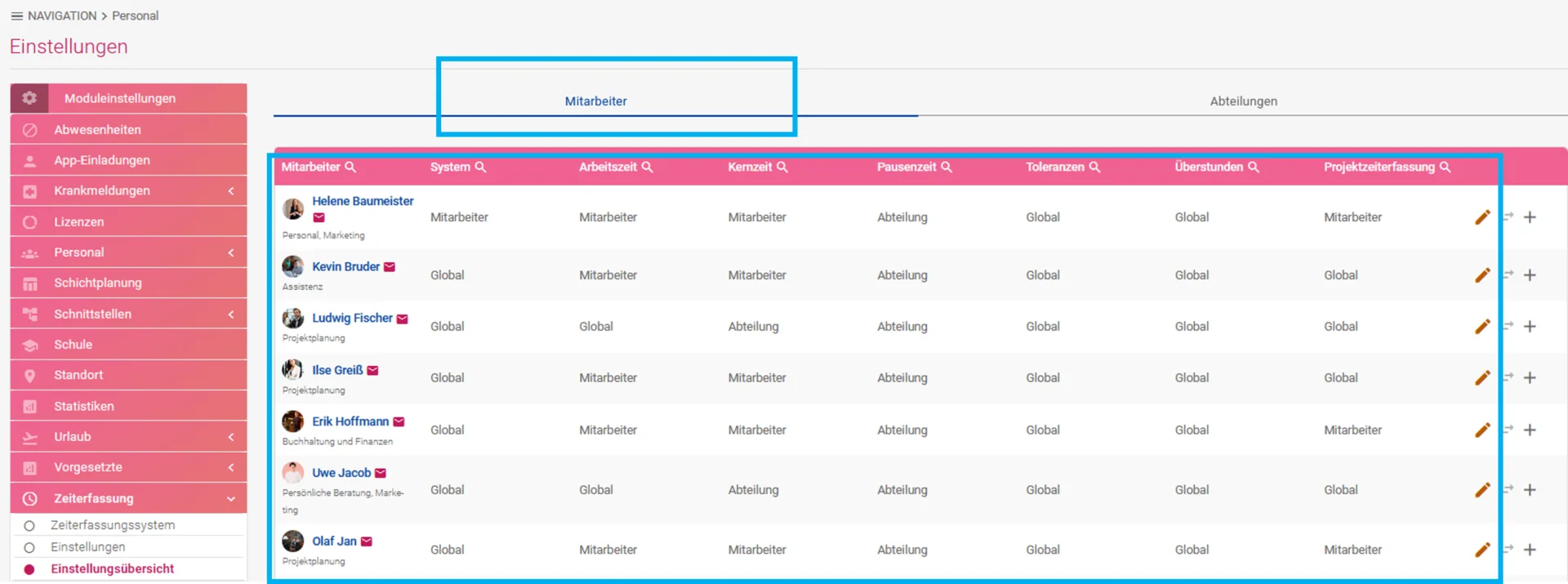
Anschließend öffnet sich die Einstellungsübersicht. Diese ist in die beiden Reiter „Mitarbeiter“ und „Abteilungen“ unterteilt. Standardmäßig wird der Reiter „Mitarbeiter“ geöffnet.
Hier werden alle Mitarbeiter untereinander aufgeführt. Daneben sehen Sie die Spalten „System“, „Arbeitszeit“, „Kernzeit“, „Pausenzeit“, „Toleranzen“, „Überstunden“ und „Projektzeiterfassung“ sowie das Stiftsymbol, über das Sie die jeweiligen Einstellungen bearbeiten können.
In jeder Spalte wird außerdem angezeigt, ob die jeweilige Einstellung vom Mitarbeiter, der Abteilung oder den globalen Einstellungen übernommen wird. So erkennen Sie auf einen Blick, über welchen Weg die jeweilige Einstellung hinterlegt wurde. „Mitarbeiter“ kennzeichnet eine individuell für den Mitarbeiter hinterlegte Einstellung. „Abteilung“ bedeutet, dass der Mitarbeiter die Einstellung über seine zugewiesene Abteilung übernimmt. „Global“ zeigt an, dass die Einstellung systemweit festgelegt wurde und automatisch auf den Mitarbeiter angewendet wird.
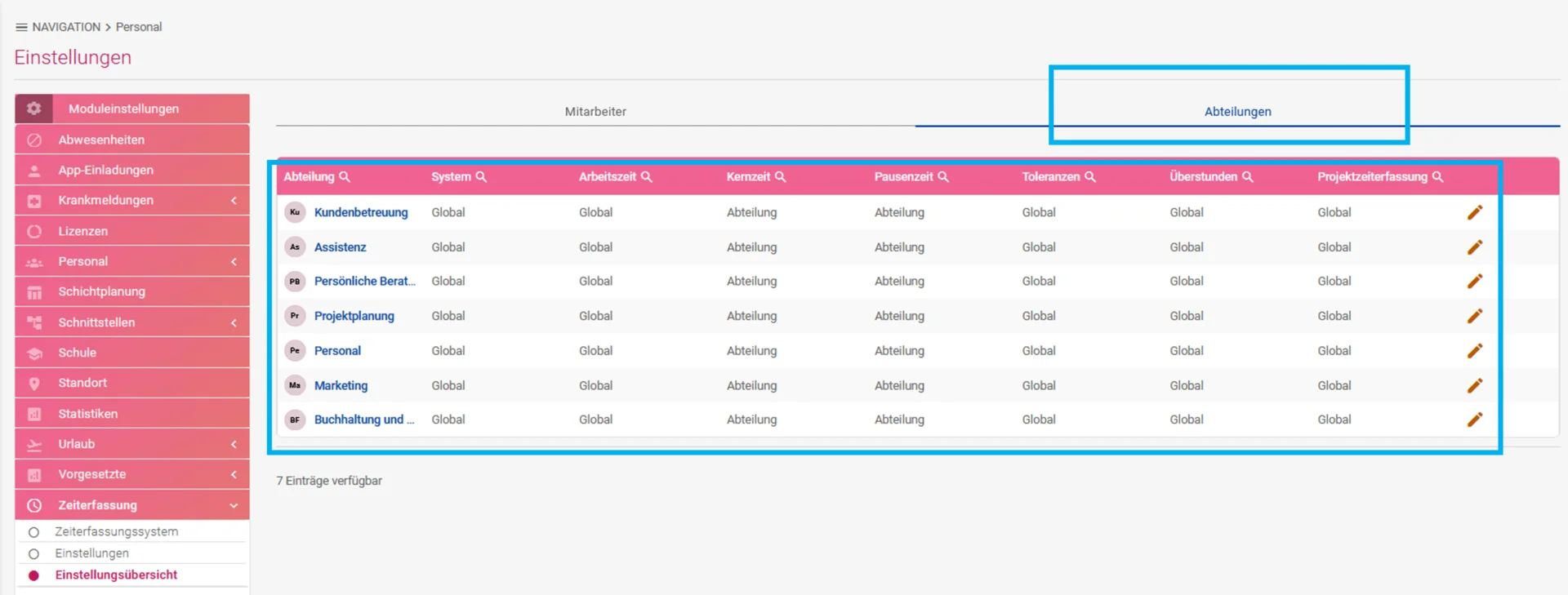
Klicken Sie auf den Reiter „Abteilungen“, um die Abteilungsübersicht zu öffnen. Hier werden alle hinterlegten Abteilungen untereinander aufgelistet. Daneben sehen Sie die Spalten „System“, „Arbeitszeit“, „Kernzeit“, „Pausenzeit“, „Toleranzen“, „Überstunden“ und „Projektzeiterfassung“ sowie das Stiftsymbol zum Bearbeiten der jeweiligen Einstellungen.
Auch hier wird in den einzelnen Spalten angezeigt, über welchen Weg die Einstellung hinterlegt wurde. „Abteilung“ bedeutet, dass die Einstellung individuell für diese Abteilung festgelegt wurde. „Global“ zeigt an, dass die Einstellung systemweit hinterlegt ist und daher automatisch für die Abteilung gilt.
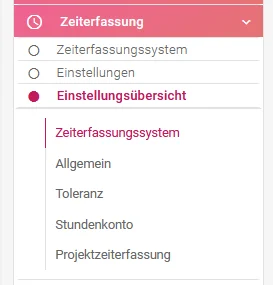
Im Menü unter „Einstellungsübersicht“ finden Sie außerdem die Unterpunkte „Zeiterfassungssystem“, „Allgemein“, „Toleranz“, „Stundenkonto“ und „Projektzeiterfassung“. Klicken Sie auf einen dieser Unterpunkte, öffnet sich die Detailansicht der jeweiligen Einstellung.
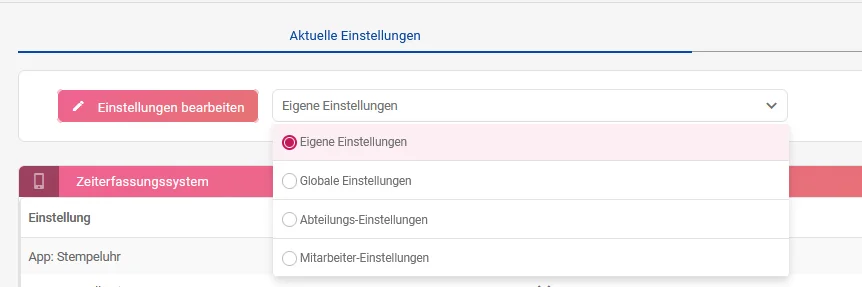
Egal, welchen der Unterpunkte Sie auswählen, standardmäßig werden zunächst Ihre eigenen Einstellungen geöffnet. Im oberen Bereich können Sie entscheiden, ob Sie die angezeigten Einstellungen bearbeiten oder zu den Einstellungen eines anderen Mitarbeiters, einer Abteilung oder den globalen Einstellungen wechseln möchten.

Klicken Sie dazu entweder auf den Button „Einstellungen bearbeiten“ oder auf das Auswahlfeld „Eigene Einstellungen“, um die gewünschte Ansicht (Globale-. Abteilungs- oder Mitarbeiter Einstellungen) auszuwählen.
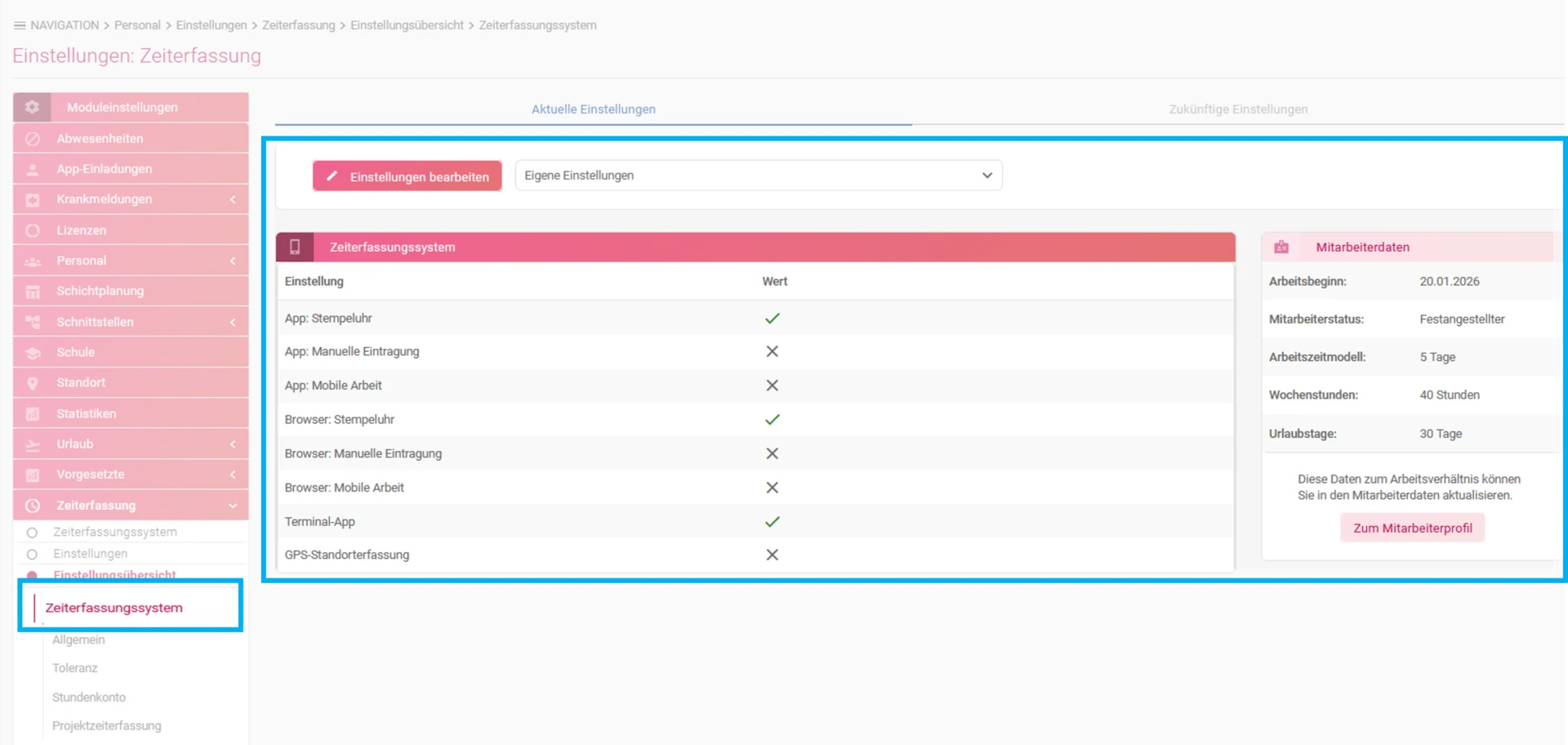
Wenn Sie die Einstellung „Zeiterfassungssystem“ geöffnet haben, sehen Sie eine Übersicht der hinterlegten Funktionen, darunter in der ersten Spalte App: Stempeluhr, App: Manuelle Eintragung, App: Mobile Arbeit, Browser: Stempeluhr, Browser: Manuelle Eintragung, Browser: Mobile Arbeit, Terminal-App und GPS-Standorterfassung. In der zweiten Spalte wird der Status angezeigt. Ein Häkchen bedeutet freigegeben, ein X nicht freigegeben.
Rechts daneben finden Sie wichtige Mitarbeiterinformationen, wie den Arbeitsbeginn oder den Mitarbeiterstatus. Über den Button „Zum Mitarbeiterprofil“ können Sie das entsprechende Mitarbeiterprofil direkt öffnen.
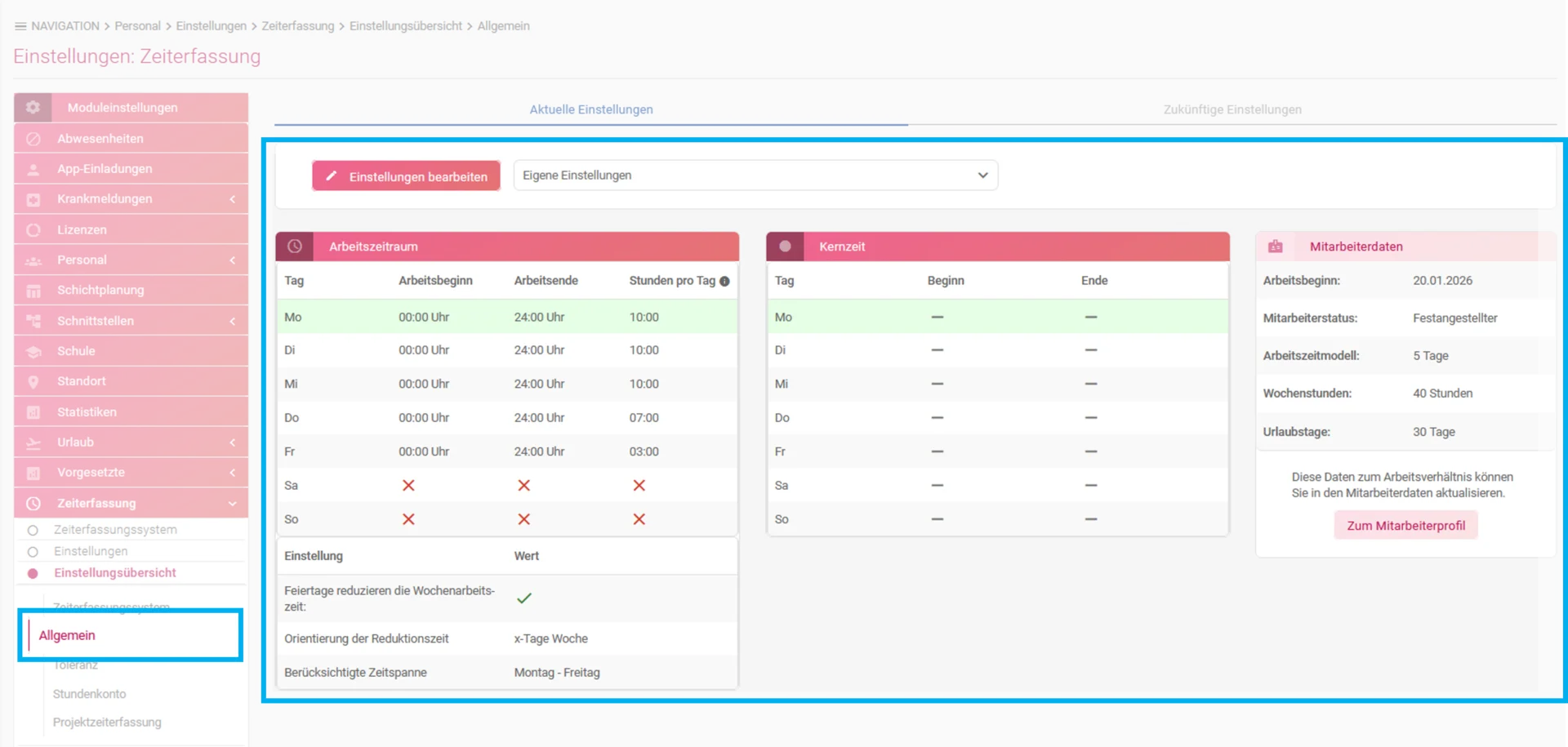
Wenn Sie die Einstellung „Allgemein“ öffnen, finden Sie Informationen zu den Arbeitszeiten. Dort sehen Sie, an welchen Wochentagen gearbeitet wird, welche Arbeitszeiten hinterlegt sind und – sofern aktiviert – wie viele Stunden ein Arbeitstag wert ist. Außerdem wird angezeigt, ob Feiertage die Wochenarbeitszeit reduzieren und welche Berechnungsgrundlage (z. B. 5-Tage-Woche) dafür hinterlegt ist. Im Bereich „Kernzeit“ erkennen Sie zudem, ob Kernzeiten eingerichtet wurden.
Rechts finden Sie zusätzlich wichtige Mitarbeiterdaten, wie den Arbeitsbeginn oder die Beschäftigungsart. Über den Button „Zum Mitarbeiterprofil“ können Sie das entsprechende Profil direkt öffnen.
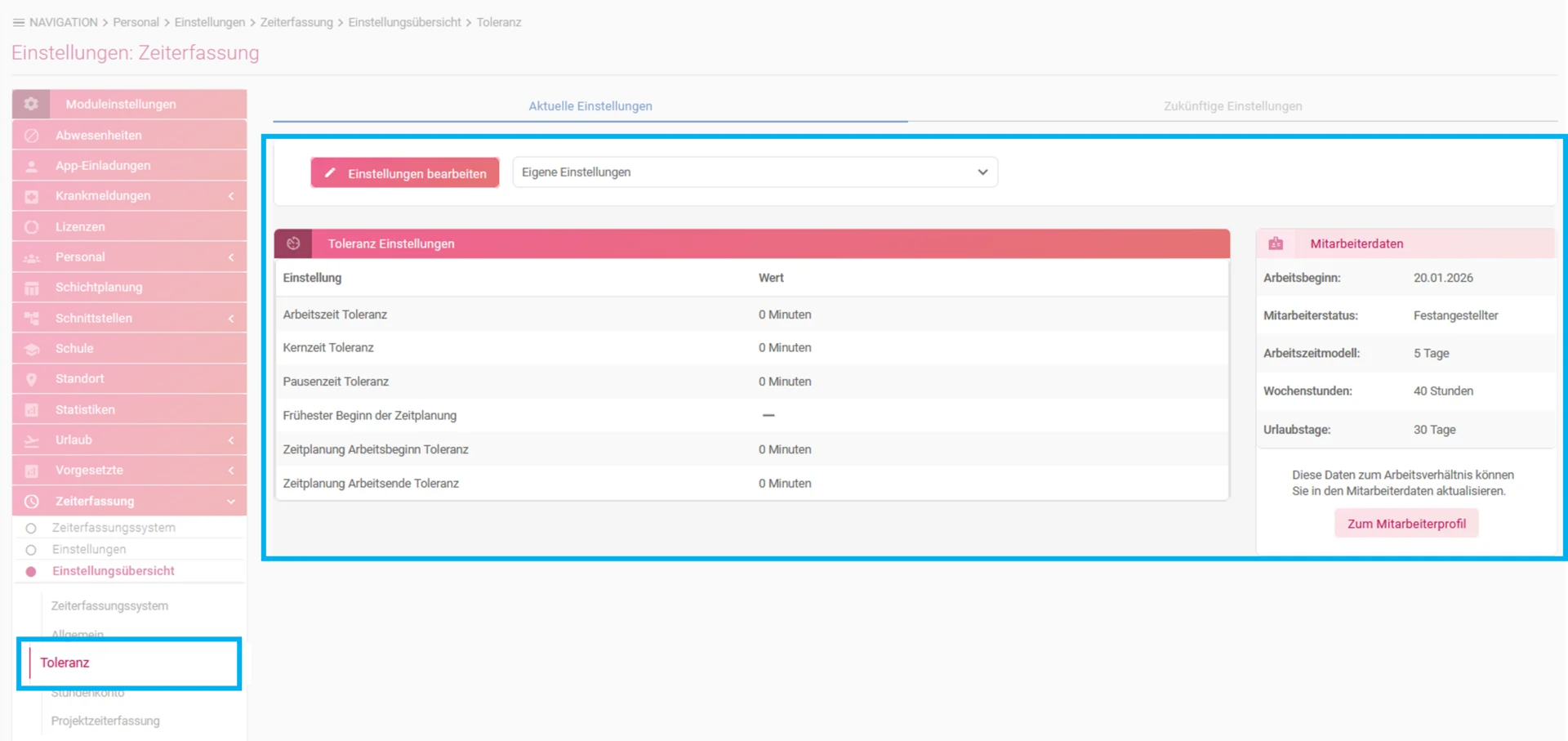
Wenn Sie die Einstellung „Toleranzen“ öffnen, finden Sie in der ersten Spalte die hinterlegten Toleranzeinstellungen, darunter Arbeitszeit, Kernzeit, Pausenzeit, frühester Arbeitsbeginn der Zeitplanung, Toleranz für den Arbeitsbeginn und Toleranz für das Arbeitsende der Zeitplanung. In der zweiten Spalte werden die jeweils hinterlegten Werte in Minuten angezeigt.
Rechts finden Sie außerdem wichtige Mitarbeiterdaten, wie den Arbeitsbeginn oder den Mitarbeiterstatus. Über den Button „Zum Mitarbeiterprofil“ können Sie das entsprechende Profil direkt öffnen.
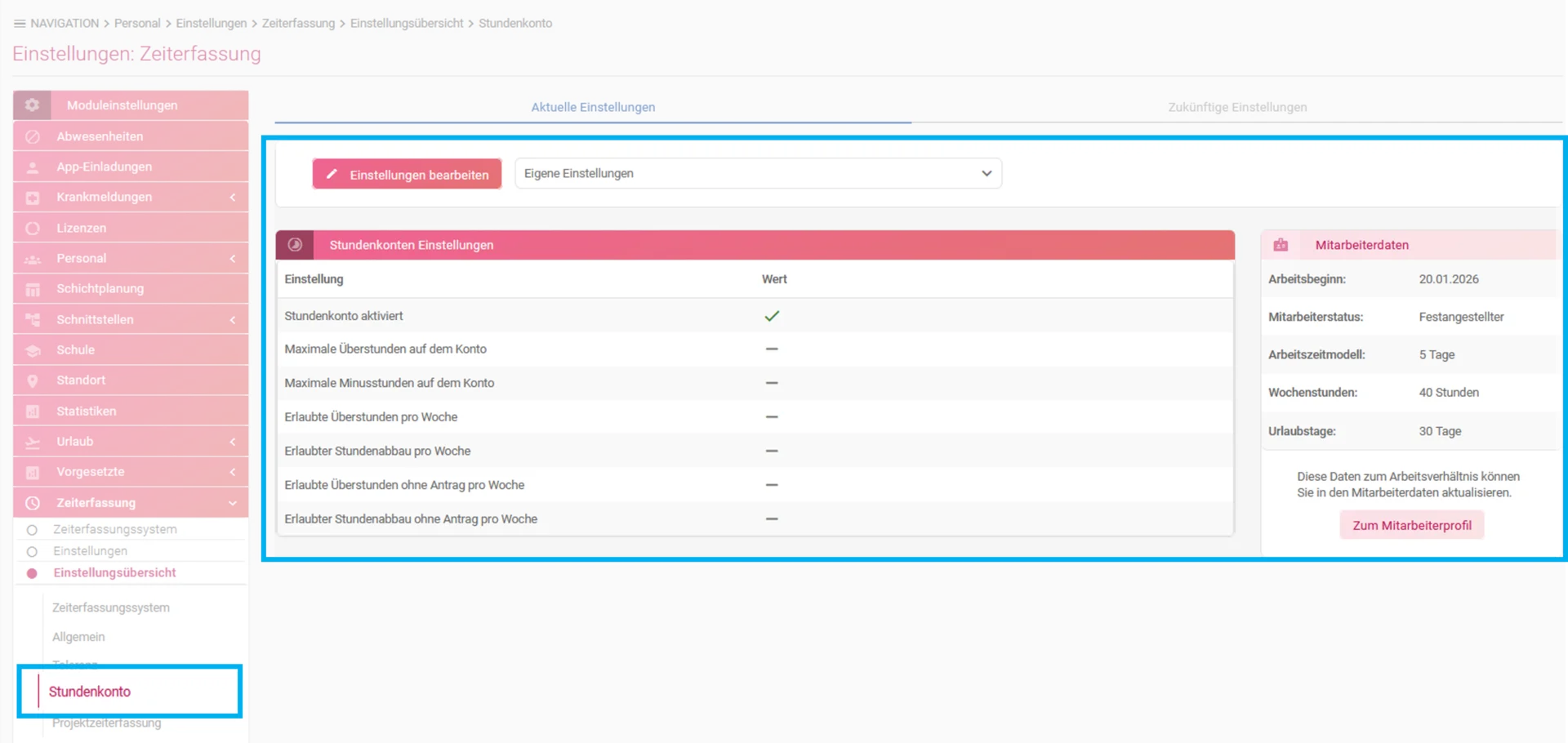
Wenn Sie die Einstellung „Stundenkonto“ öffnen, finden Sie in der ersten Spalte die Einstellungen „Stundenkonto aktiviert“, „Maximale Überstunden auf dem Konto“, „Maximale Minusstunden auf dem Konto“, „Erlaubte Überstunden pro Woche“, „Erlaubter Stundenabbau pro Woche“, „Erlaubte Überstunden ohne Antrag pro Woche“ sowie „Erlaubter Stundenabbau ohne Antrag pro Woche“. In der zweiten Spalte wird angezeigt, ob die jeweilige Einstellung aktiv (Häkchen) oder deaktiviert (X) ist. Sofern Werte hinterlegt wurden, werden diese zusätzlich in Stunden angezeigt.
Hinweis: Auch wenn ein Maximalwert für Minusstunden hinterlegt ist, werden weitere Minusstunden weiterhin auf dem Stundenkonto erfasst. Werden keine Grenzwerte hinterlegt, sind Überstunden, Minusstunden sowie der Stundenabbau unbegrenzt möglich. Weitere Informationen zu den Stundenkonten Einstellungen finden Sie in der Anleitung „Stundenkonten Einstellungen".
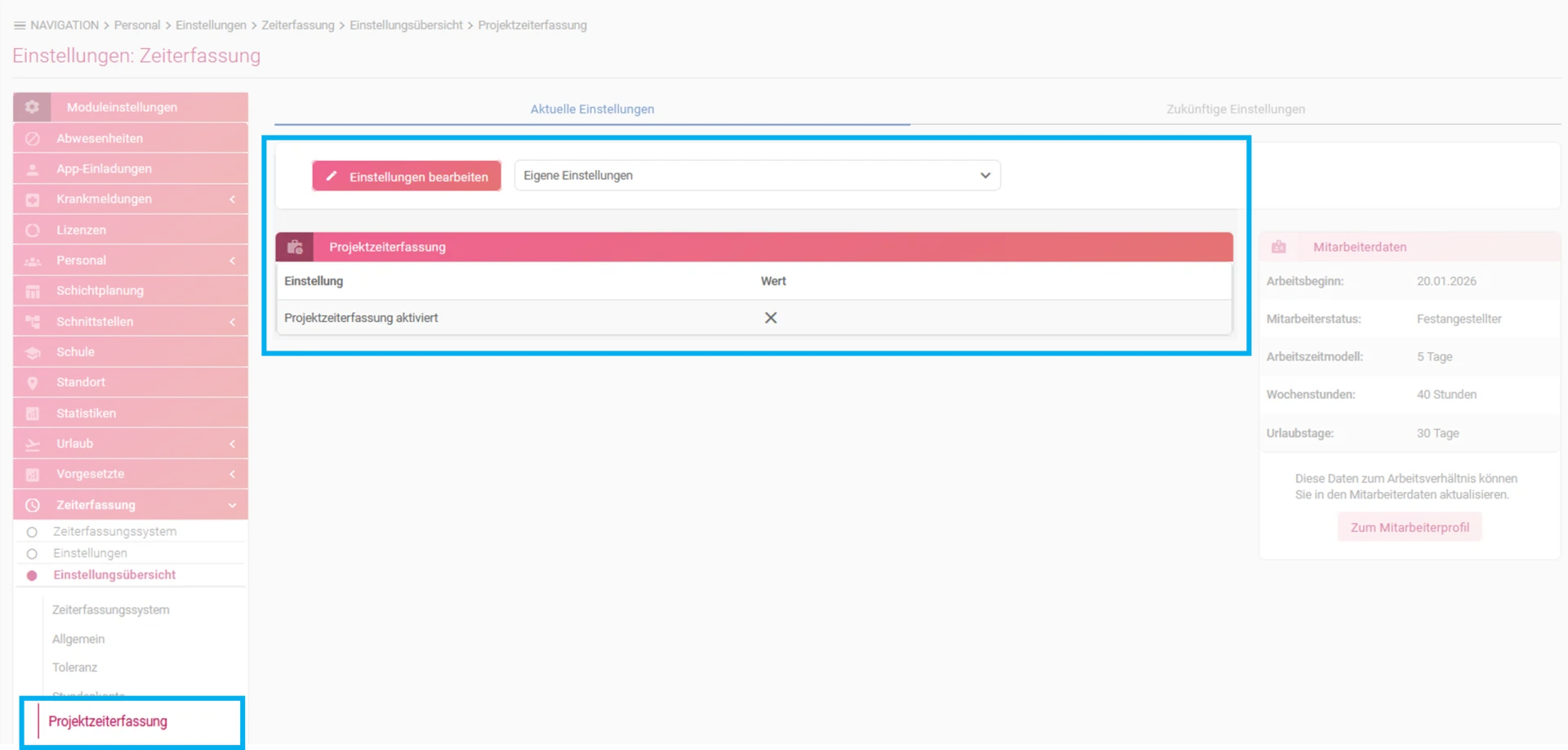
Wenn Sie die Einstellung „Projektzeiterfassung“ öffnen, wird angezeigt, ob die Projektzeiterfassung aktiviert oder deaktiviert ist. Eine aktivierte Einstellung ist durch ein Häkchen, eine deaktivierte Einstellung durch ein X gekennzeichnet.
Als berechtigte Person bietet die Einstellungsübersicht Ihnen einen zentralen Überblick über alle wichtigen Einstellungen der digitalen Zeiterfassung. Sie erkennen auf einen Blick, welche Einstellungen für einzelne Mitarbeiter, Abteilungen oder global hinterlegt wurden und können, direkt zwischen den verschiedenen Einstellungen wechseln und die Einstellungen bearbeiten.
Verwandte Themen:
Sagen Sie uns, welche Anleitung zur Zeiterfassung Sie benötigen.
Hier gelangen Sie zum Kontaktformular.
Suchen Sie noch eine gute digitale Zeiterfassung?
Die momikom Zeiterfassung ist für jeden Arbeitstyp - im Büro, der Werkstatt oder mobil, mit und ohne Computer.
✔️ DSGVO konform ✔️ Kostenlose Einrichtungshilfe ✔️ deutschsprachiger Support