
Schriftgröße
100%

Innerhalb der digitalen Zeiterfassung weisen berechtigte Personen jedem Nutzer der Zeiterfassung eine Zeiterfassungslizenz zu, unabhängig davon, ob die Zeiterfassung zum Erfassen der Arbeitszeiten von Mitarbeitern oder von Vorgesetzten ausschließlich zu Kontroll- und Verwaltungszwecken genutzt wird. Nur Nutzer mit einer zugewiesenen Lizenz können auf die Funktionen der Zeiterfassung zugreifen. Erst dann stehen ihnen das Ein- und Ausstempeln, das Stellen von Anträgen sowie für Vorgesetzte, die Verwaltungsfunktionen der Zeiterfassung zur Verfügung.
Empfehlung: In größeren Organisationen empfiehlt es sich, Zeiterfassungslizenzen über die Abteilung zu vergeben. Neue Mitarbeiter erhalten dadurch automatisch eine Lizenz, sobald sie der entsprechenden Abteilung zugeordnet werden.
In dieser Anleitung zeigen wir Ihnen Schritt für Schritt, wie Sie bereits angelegten Mitarbeitern eine Zeiterfassungslizenz zuweisen oder entziehen, beispielsweise wenn ein Mitarbeiter aus dem Unternehmen ausgeschieden ist.
| berechtigte Personen |
Diese Anleitung gilt für:
Administratoren
Modul- bzw. Personalmoduladministratoren
Personalsachbearbeiter
Schritt 1: Personalmodul öffnen
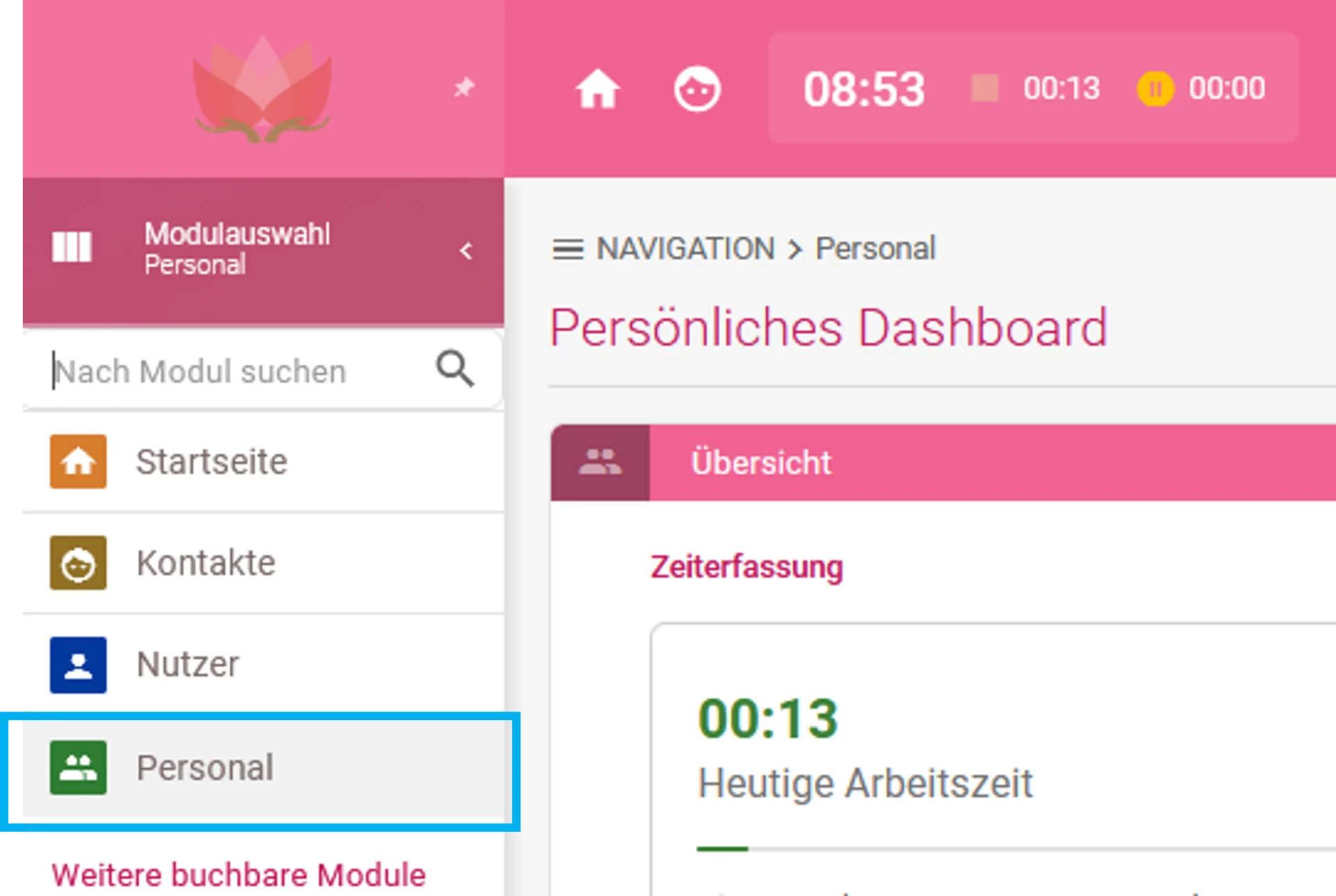
Klicken Sie in der Modulauswahl auf das Modul „Personal“.
Schritt 2: Modul-Einstellungen öffnen
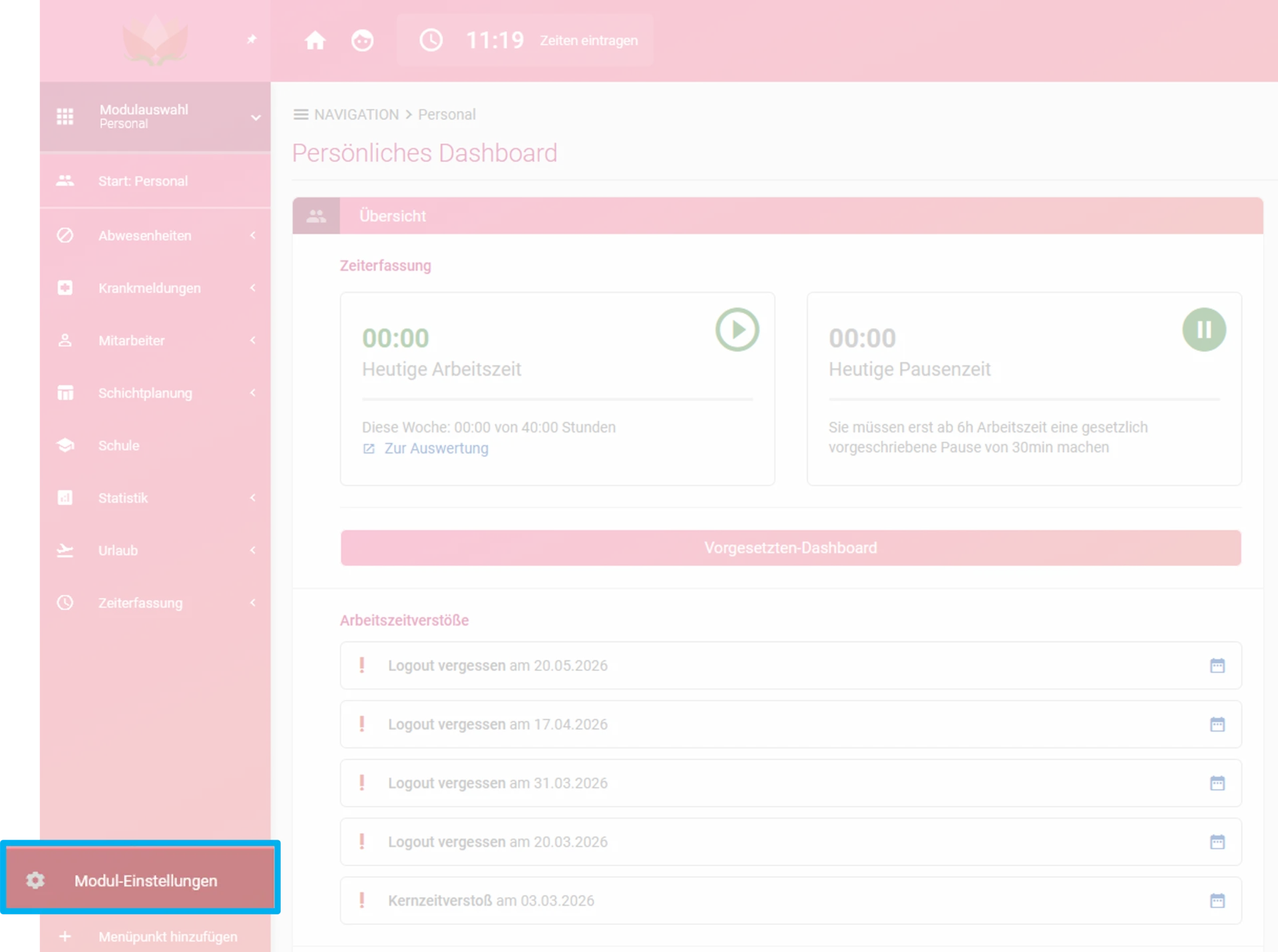
Klicken Sie im geöffneten Personalmodul unten links auf „Modul-Einstellungen“.
Schritt 3: Einstellung öffnen
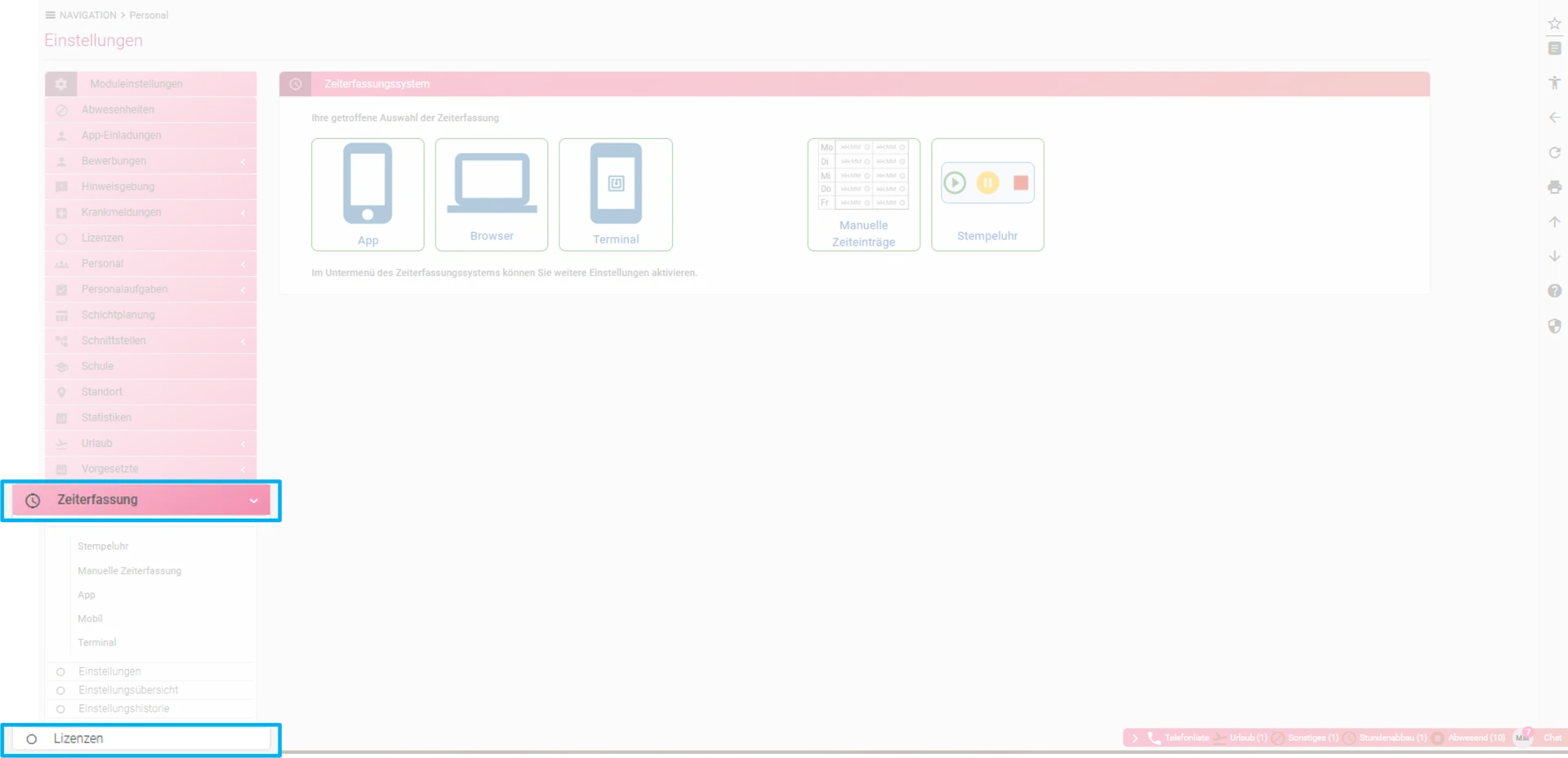
Klicken Sie im separaten Menü auf „Zeiterfassung“ und anschließend auf „Lizenzen“.
Schritt 4: Lizenzen verwalten
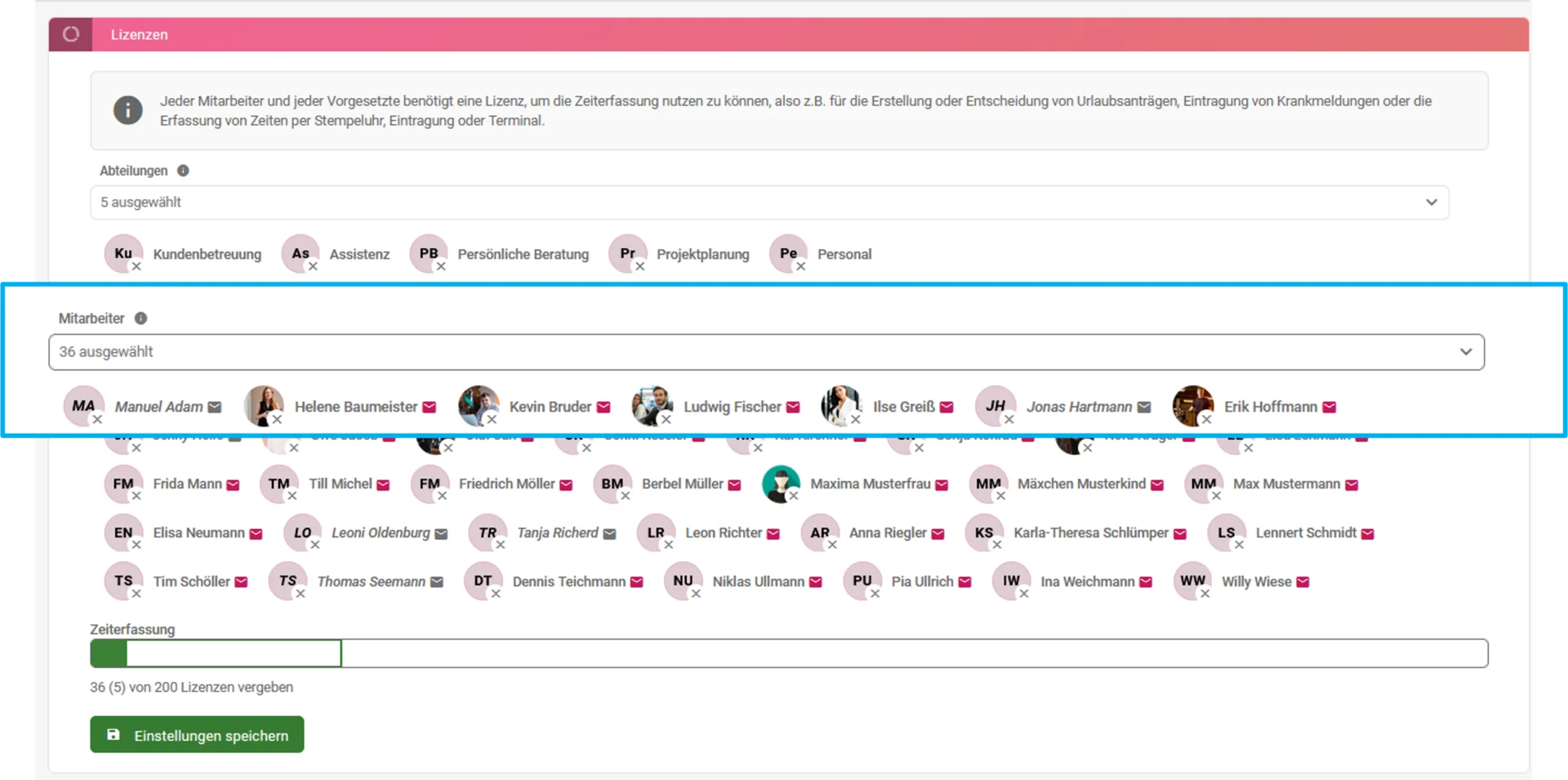
Unter „Lizenzen“ können Sie Zeiterfassungslizenzen abteilungsweise vergeben. Aktivieren Sie diese Einstellung, erhalten alle Mitarbeiter der ausgewählten Abteilung automatisch eine Zeiterfassungslizenz.
Empfehlung: Die Lizenzvergabe über Abteilungen empfiehlt sich insbesondere für größere Organisationen, da neue Mitarbeiter automatisch eine Zeiterfassungslizenz erhalten, sobald sie der entsprechenden Abteilung zugeordnet werden.
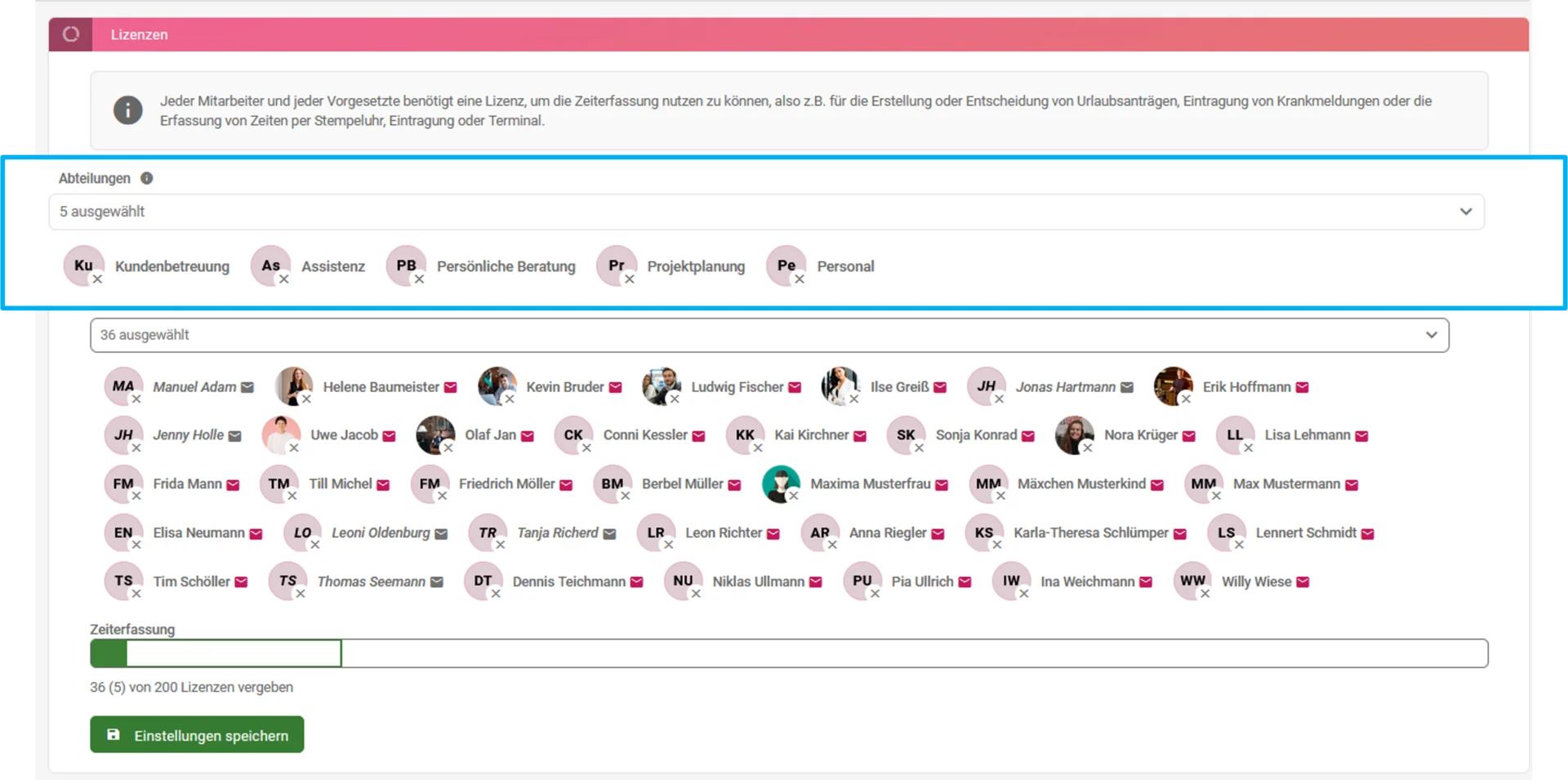
Über „Mitarbeiter“ können Sie aus allen bereits angelegten Mitarbeitern mit aktivem Login auswählen, wer eine Zeiterfassungslizenz erhalten soll.
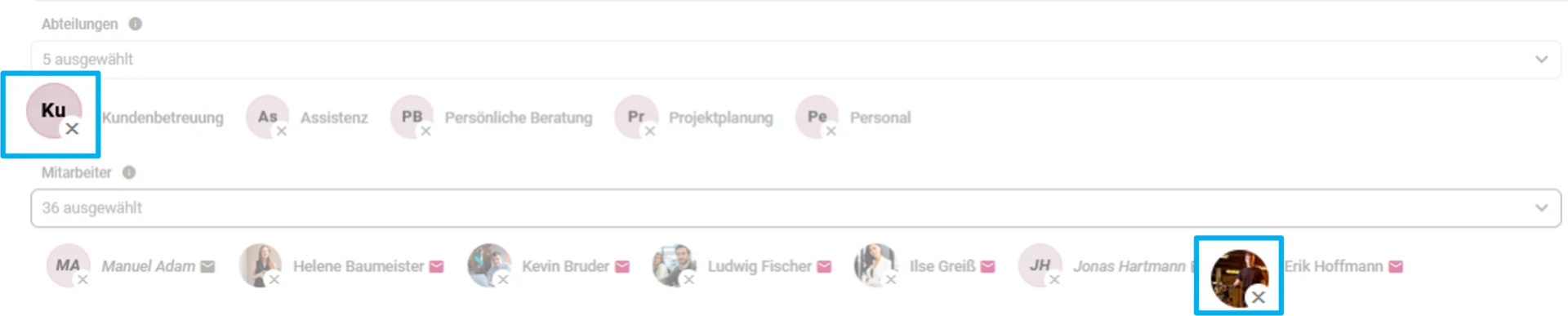
Wenn Sie eine Zeiterfassungslizenz wieder entfernen möchten, klicken Sie sowohl bei „Abteilung“ als auch bei „Mitarbeiter“ auf das kleine „X“ neben dem jeweiligen Eintrag.
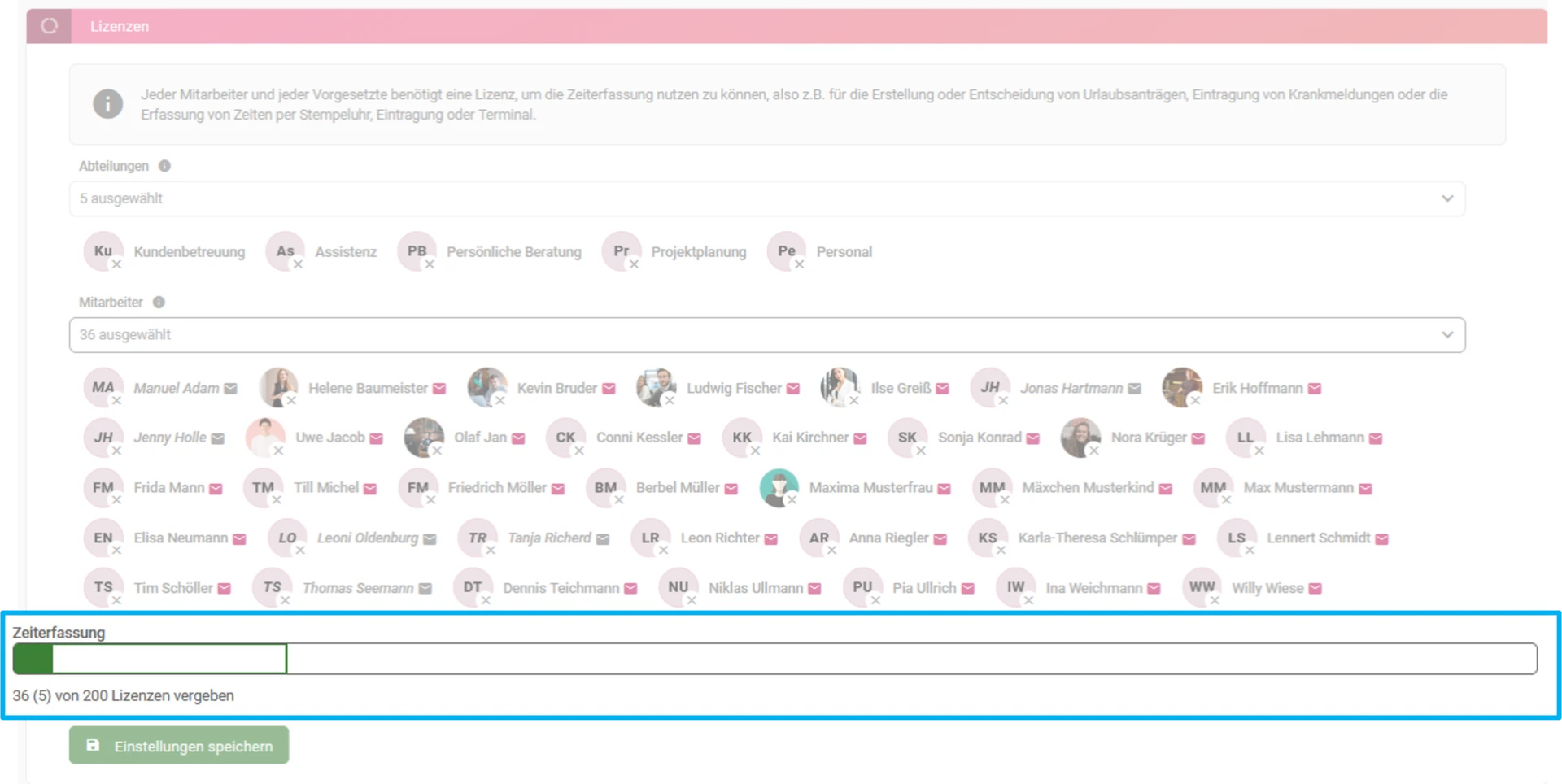
Unterhalb der Bereiche „Abteilung“ und „Mitarbeiter“ wird angezeigt, wie viele Zeiterfassungslizenzen bereits vergeben wurden und wie viele Lizenzen insgesamt zur Verfügung stehen. In diesem Beispiel sind 36 Mitarbeiterlizenzen und 5 Abteilungslizenzen von insgesamt 200 verfügbaren Lizenzen vergeben.
Um alle vorgenommenen Einstellungen zu übernehmen, klicken Sie auf den Button „Einstellungen speichern“.
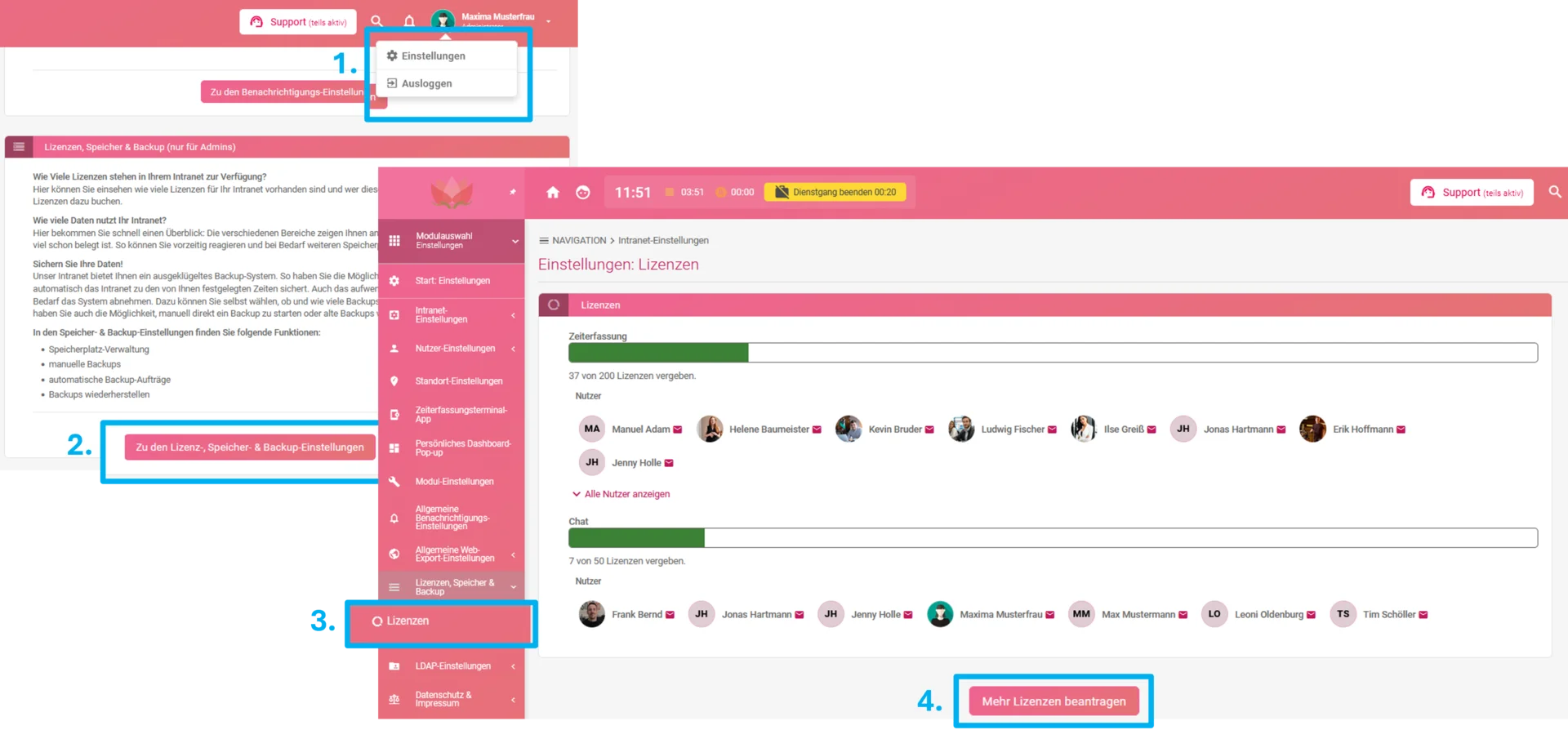
Als Administrator des gesamten Systems haben Sie die Möglichkeit, weitere Zeiterfassungslizenzen zu beantragen. Öffnen Sie hierzu die Intranet-Einstellungen und wechseln Sie zu „Lizenzen, Speicher & Backup (nur für Admins)“ → „Lizenzen“. Klicken Sie anschließend auf den Button „Mehr Lizenzen beantragen“.
Sagen Sie uns, welche Anleitung zur Zeiterfassung Sie benötigen.
Hier gelangen Sie zum Kontaktformular.
Suchen Sie noch eine gute digitale Zeiterfassung?
Die momikom Zeiterfassung ist für jeden Arbeitstyp - im Büro, der Werkstatt oder mobil, mit und ohne Computer.
✔️ DSGVO konform ✔️ Kostenlose Einrichtungshilfe ✔️ deutschsprachiger Support
