




Schriftgröße
100%

Innerhalb der digitalen Zeiterfassung können berechtigte Personen festlegen, ob sich Mitarbeiter über die Stempeluhr zum Dienstgang an- und abmelden können. Ein Dienstgang bezeichnet dabei Wege oder Fahrten zur Erledigung dienstlicher Aufgaben außerhalb des üblichen Arbeitsplatzes, z.B. den Besuch eines Außentermins, einer Behörde oder eines anderen Standorts.
Ist die Funktion aktiviert, wird in der Telefonliste angezeigt, ob sich ein Mitarbeiter im Büro oder auf einem Dienstgang befindet. Zusätzlich werden in der Wochenauswertung Beginn und Ende des Dienstgangs dokumentiert, sodass jederzeit nachvollziehbar ist, wann sich der Mitarbeiter zum Dienstgang an- und abgemeldet hat.
In dieser Anleitung zeigen wir Ihnen Schritt für Schritt, wie Sie als berechtigte Person die Funktion „Dienstgang“ aktivieren und wie sich Mitarbeiter zum Dienstgang an- und abmelden können.
| Benutzerrollen | Systemauswahl | ||||
|
| ||||
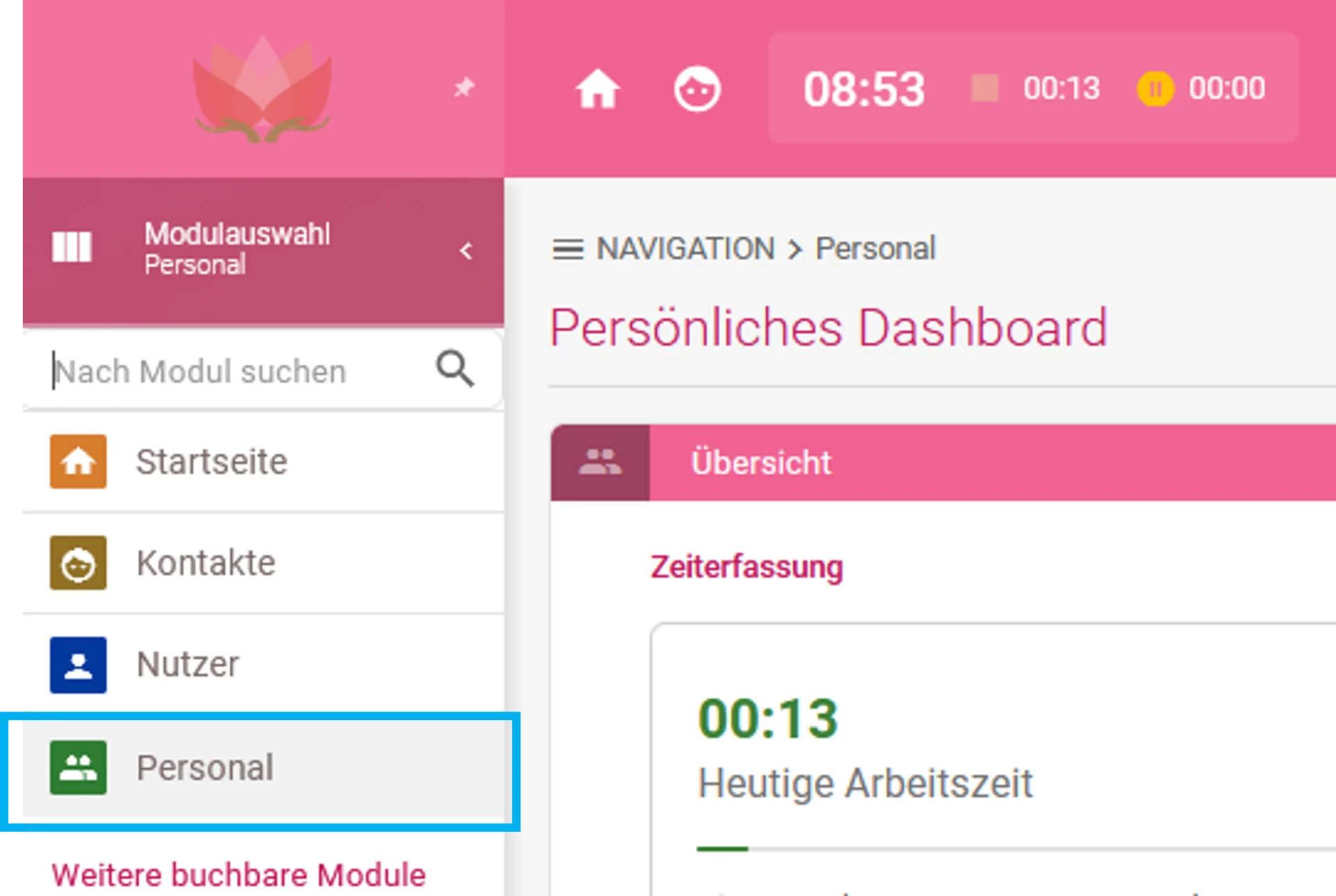
Schritt 1: Öffnen des Personalmoduls
Klicken Sie links in der Modulauswahl auf „Personal“.
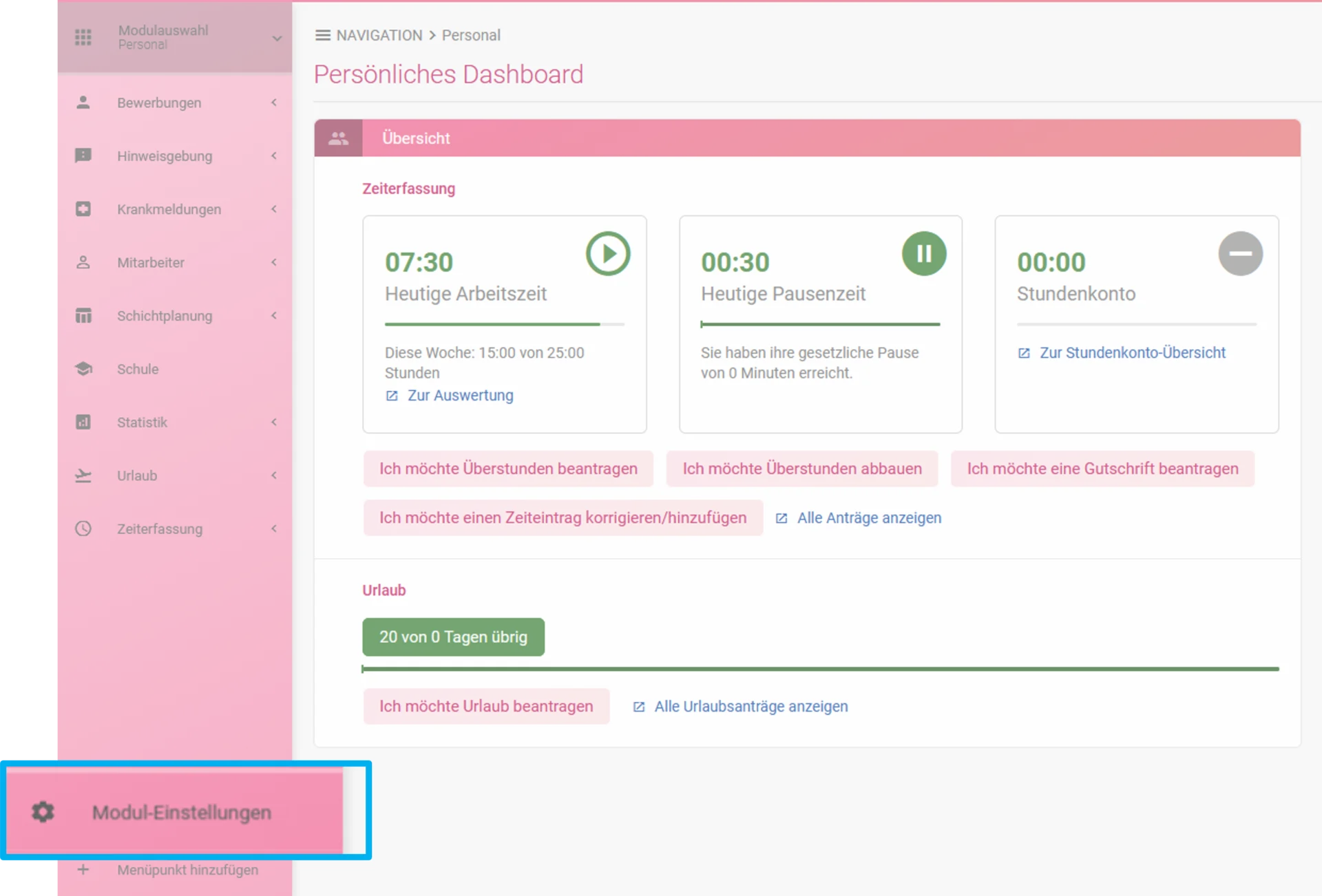
Schritt 2: Modul-Einstellungen öffnen
Klicken Sie im Personalmodul unten links auf „Modul-Einstellungen“.
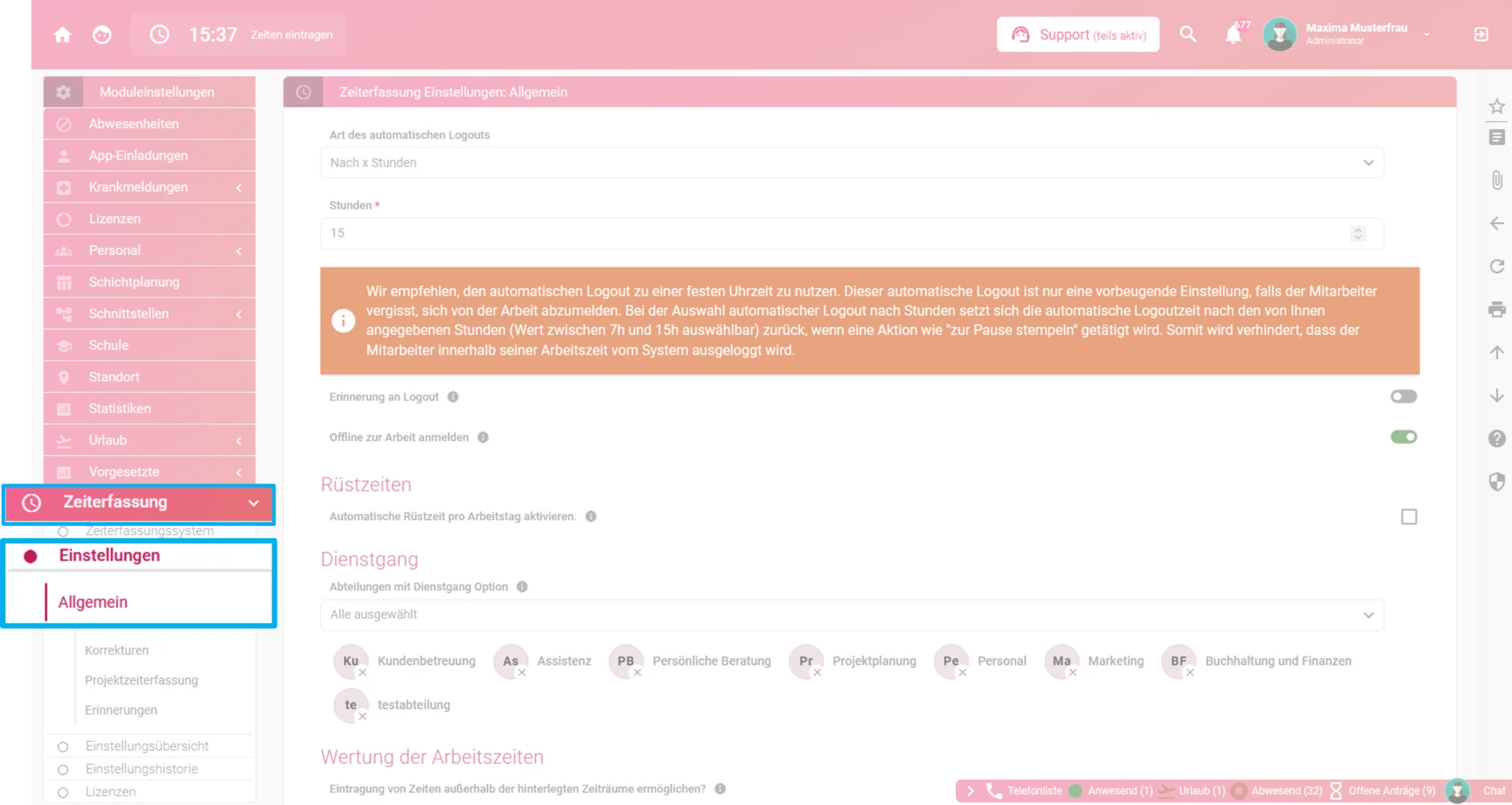
Schritt 3: Einstellung vornehmen
Klicken Sie im separaten Menü auf „Zeiterfassung“, anschließend auf „Einstellungen“ und danach auf „Allgemein“.
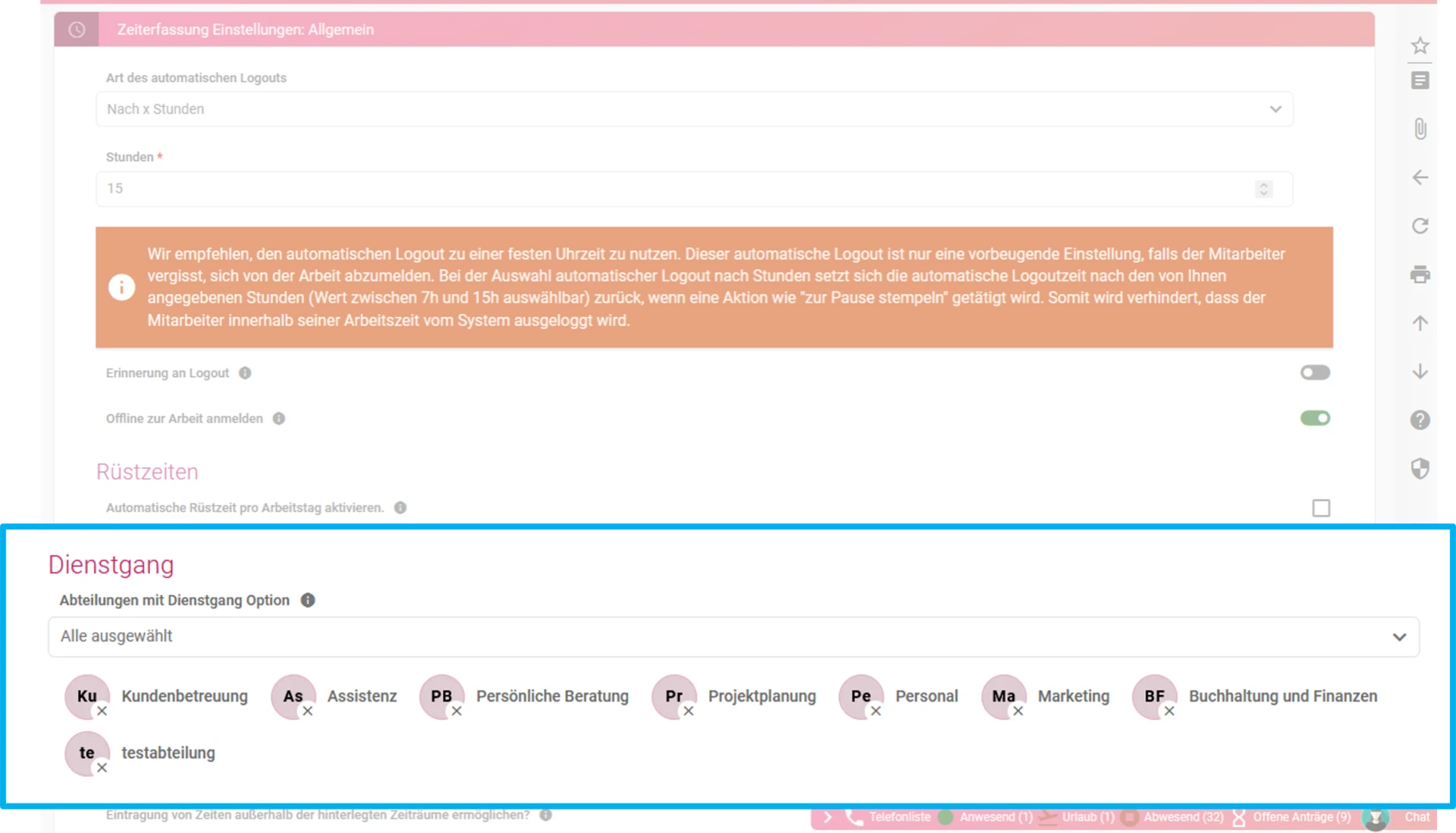
In der geöffneten Einstellung „Allgemein“ finden Sie die Option „Dienstgang“. Wählen Sie hier die Abteilungen aus, deren Mitarbeiter sich über die Stempeluhr zum Dienstgang an- und abmelden können sollen.
Schritt 1: Zur Arbeit angemeldet sein
Sofern Sie noch nicht zur Arbeit angemeldet sind, klicken Sie neben der aktuellen Uhrzeit auf den Play-Button, um sich zur Arbeit anzumelden.

Schritt 2: Zum Dienstgang anmelden
Klicken Sie anschließend auf den Button „Dienstgang beginnen“.
Hinweis: Ein Dienstgang ist Teil der regulären Arbeitszeit. Die Funktion steht daher nur zur Verfügung, wenn Sie bereits zur Arbeit angemeldet sind.

Sobald Sie oder ein anderer Mitarbeiter einen Dienstgang starten, erscheint in der Telefonleiste der separate Reiter „Dienstgang“. Dort werden alle Mitarbeiter aufgeführt, die sich aktuell auf einem Dienstgang befinden.

Um sich vom Dienstgang abzumelden, klicken Sie erneut auf den entsprechenden Button. Dieser trägt nun die Bezeichnung „Dienstgang beenden“.
Hinweis: Möchten Sie nach dem Beenden des Dienstgangs auch Ihren Arbeitstag beenden, müssen Sie sich zusätzlich von der Arbeit abmelden. Das Beenden eines Dienstgangs beendet nicht automatisch die Arbeitszeit.

Schritt 1: Zur Arbeit angemeldet sein
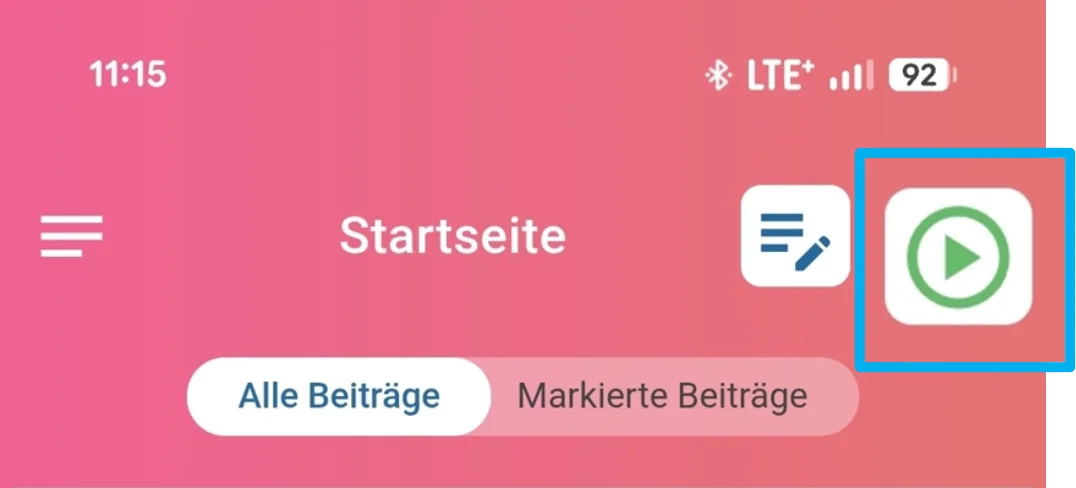
Sofern Sie noch nicht zur Arbeit angemeldet sind, tippen Sie oben in der App auf den Play-Button.
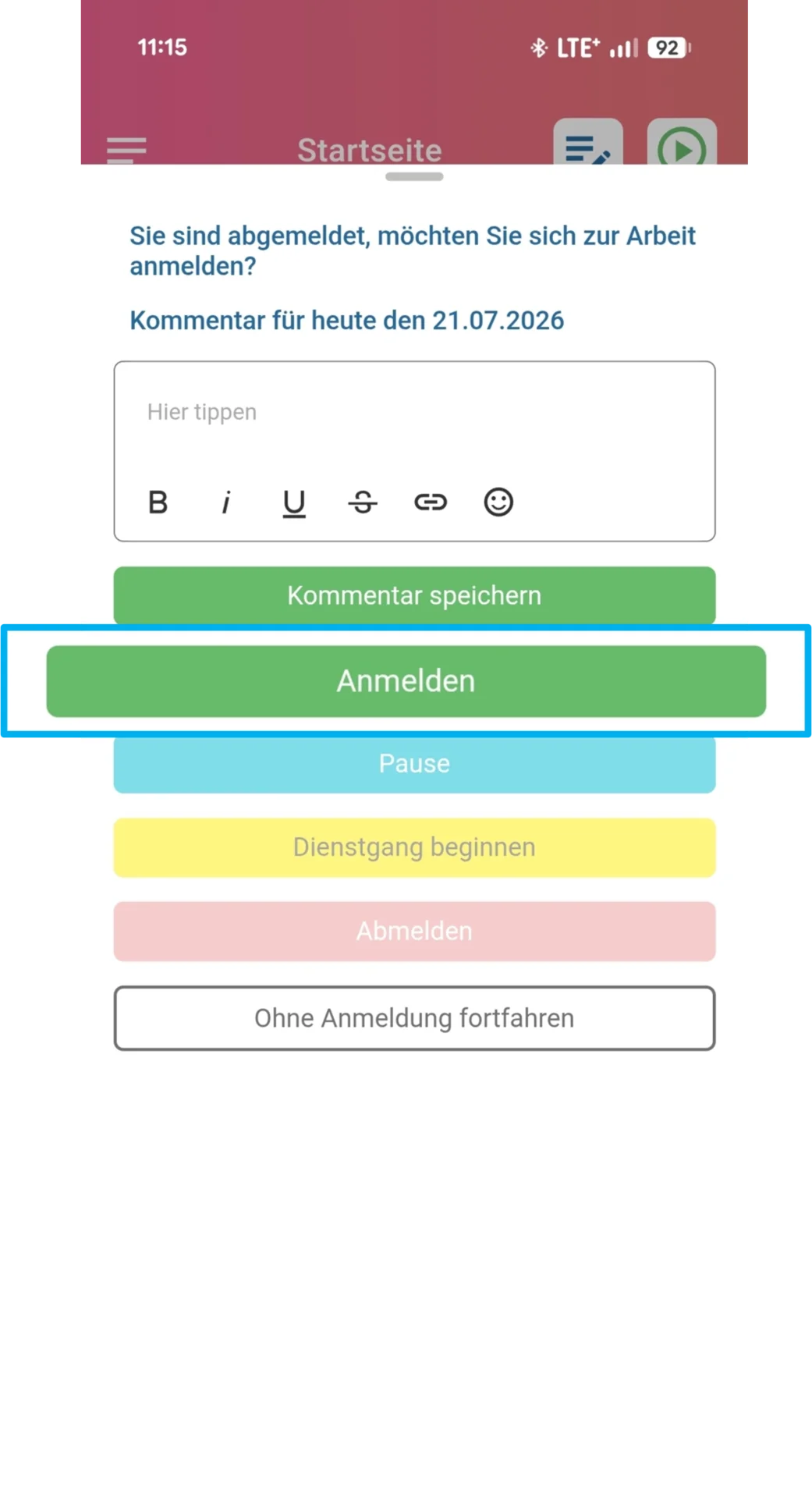
Und anschließend auf die Schaltfläche „Anmelden“, um sich zur Arbeit anzumelden.
Schritt 2: Zum Dienstgang anmelden
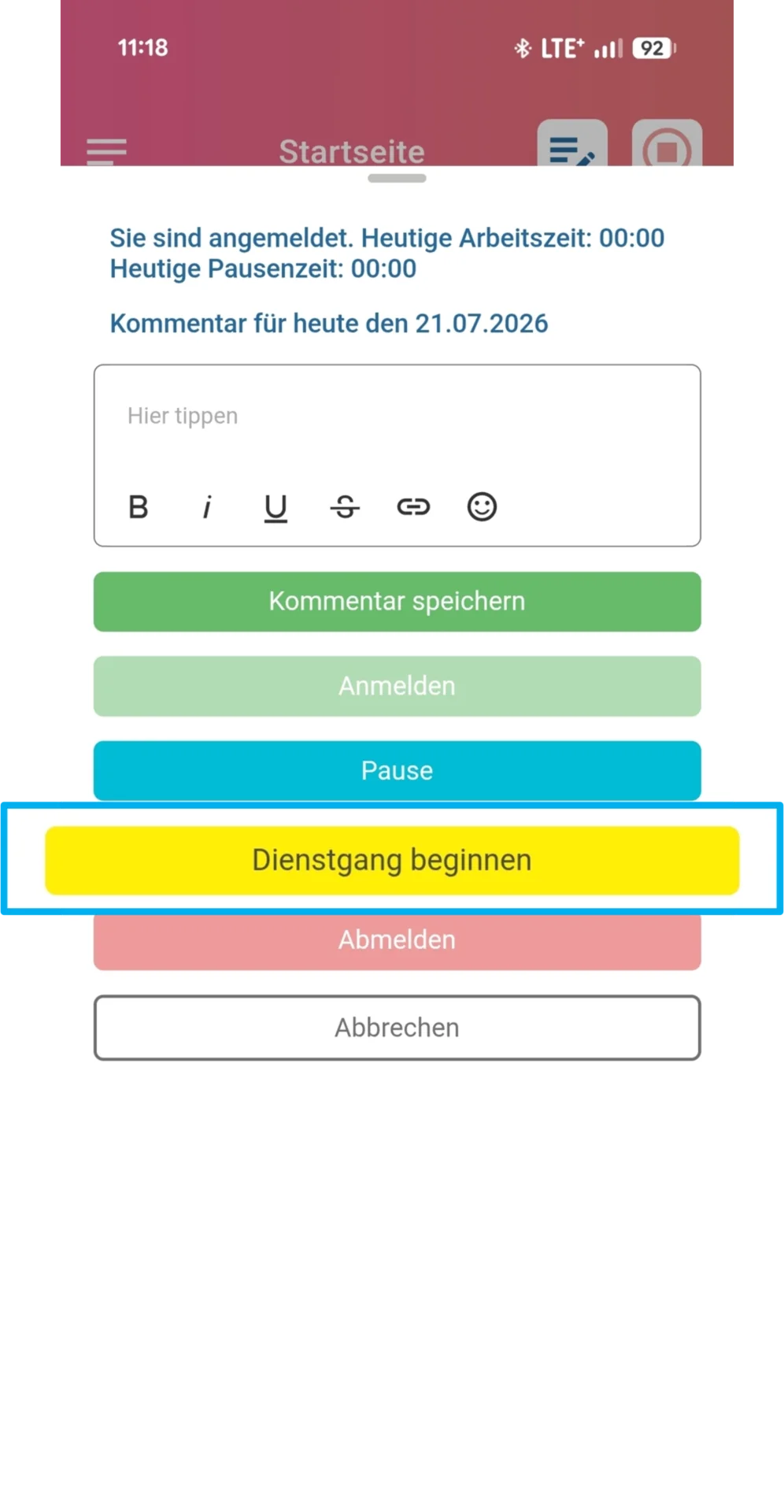
Tippen Sie anschließend auf die Schaltfläche „Dienstgang beginnen“.
Hinweis: Ein Dienstgang ist Teil der regulären Arbeitszeit. Die Funktion steht daher nur zur Verfügung, wenn Sie bereits zur Arbeit angemeldet sind.
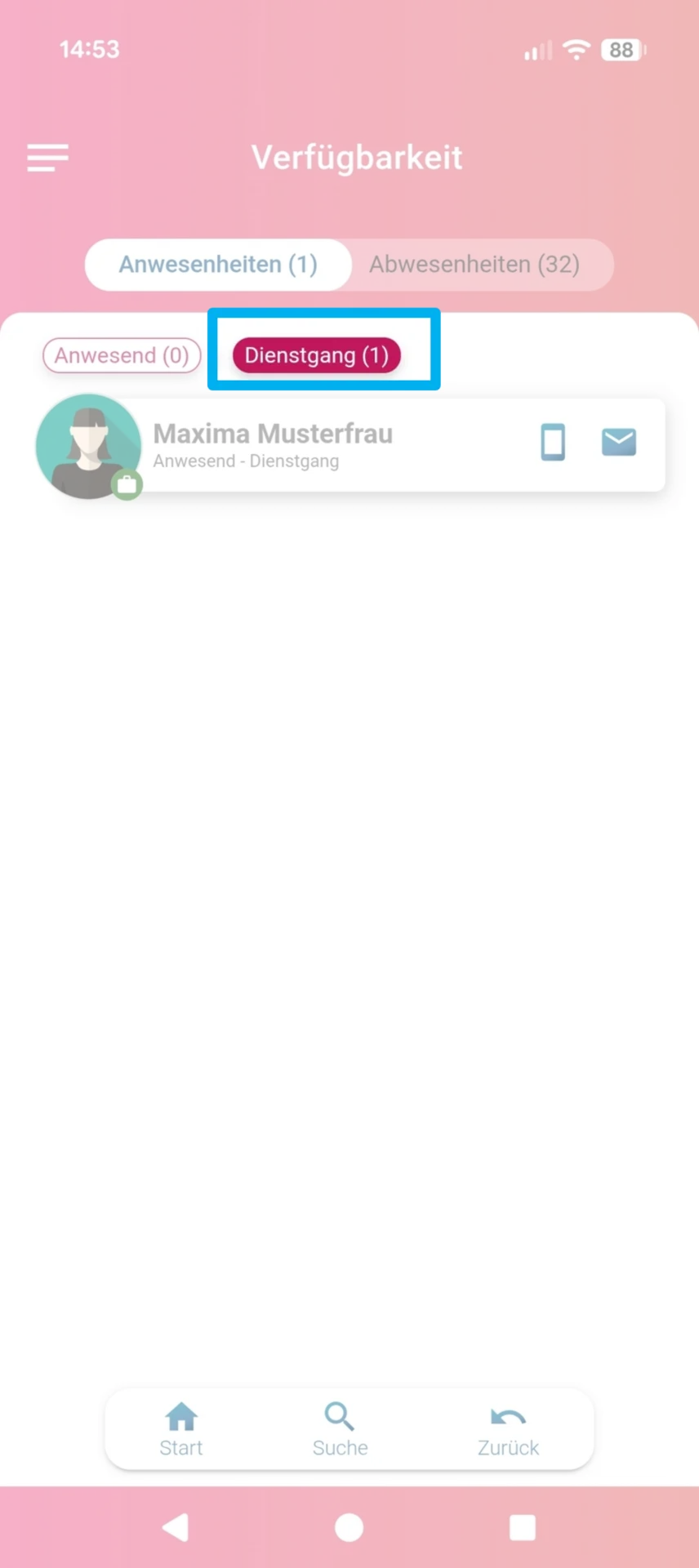
Sobald Sie oder ein anderer Mitarbeiter einen Dienstgang starten, erscheint in der App unter „Verfügbarkeiten“ der Reiter „Dienstgang“. Dort werden alle Mitarbeiter aufgeführt, die sich aktuell auf einem Dienstgang befinden.
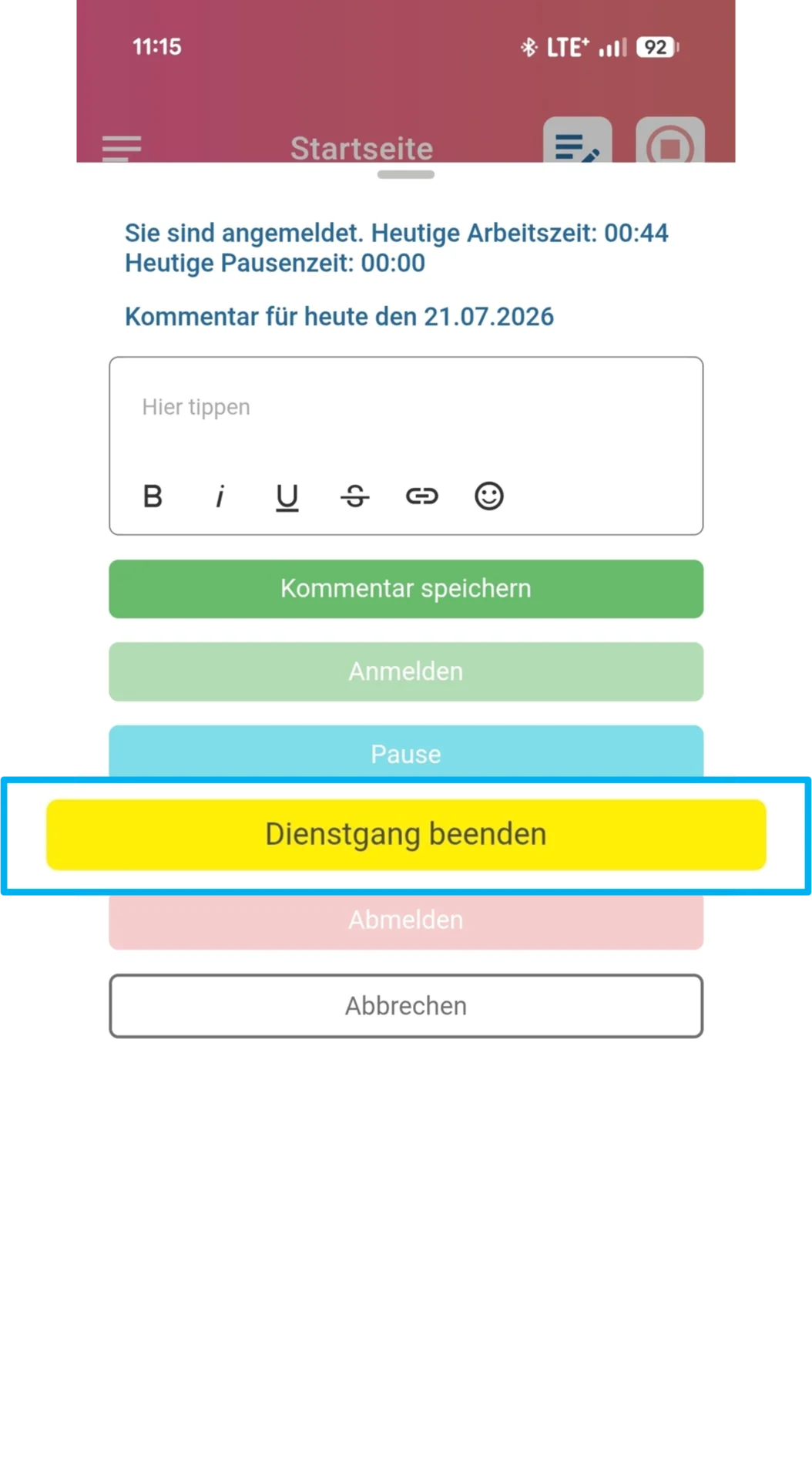
Um sich vom Dienstgang abzumelden, tippen Sie erneut auf die entsprechende Schaltfläche. Dieser trägt nun die Bezeichnung „Dienstgang beenden“.
Hinweis: Möchten Sie nach dem Beenden des Dienstgangs auch Ihren Arbeitstag beenden, müssen Sie sich zusätzlich von der Arbeit abmelden. Das Beenden eines Dienstgangs beendet nicht automatisch die Arbeitszeit.
Verwandte Themen:
Sagen Sie uns, welche Anleitung zur Zeiterfassung Sie benötigen.
Hier gelangen Sie zum Kontaktformular.
Suchen Sie noch eine gute digitale Zeiterfassung?
Die momikom Zeiterfassung ist für jeden Arbeitstyp - im Büro, der Werkstatt oder mobil, mit und ohne Computer.
✔️ DSGVO konform ✔️ Kostenlose Einrichtungshilfe ✔️ deutschsprachiger Support
