Schriftgröße
100%

Innerhalb der digitalen Zeiterfassung können berechtigte Personen festlegen, ob Arbeitszeitkorrekturen, Urlaubsanträge, Stundenanträge und Stundengutschriftanträge automatisch genehmigt werden sollen. Die automatische Genehmigung kann für jede Antragsart separat eingerichtet und für alle oder nur ausgewählte Mitarbeiter aktiviert werden. So kann z. B. ein Mitarbeiter Arbeitszeitkorrekturen automatisch genehmigt bekommen, während Urlaubsanträge weiterhin von einem Vorgesetzten freigegeben werden müssen.
Die Funktion eignet sich insbesondere für Geschäftsführer, Abteilungsleiter oder andere Mitarbeiter, für die kein Vorgesetzter oder keine nächsthöhere Hierarchie hinterlegt werden kann. Ohne eine entsprechende Ausnahmeregelung müssen deren Anträge im Rahmen des Vier-Augen-Prinzips von einer weiteren berechtigten Person, in der Regel einem Administrator, genehmigt werden.
In dieser Anleitung zeigen wir Ihnen Schritt für Schritt, wie Sie die automatischen Genehmigungen einrichten.
 | berechtigte Personen |
Diese Anleitung gilt für:
Administratoren
Modul- bzw. Personalmoduladministratoren
Schritt 1: Personal öffnen
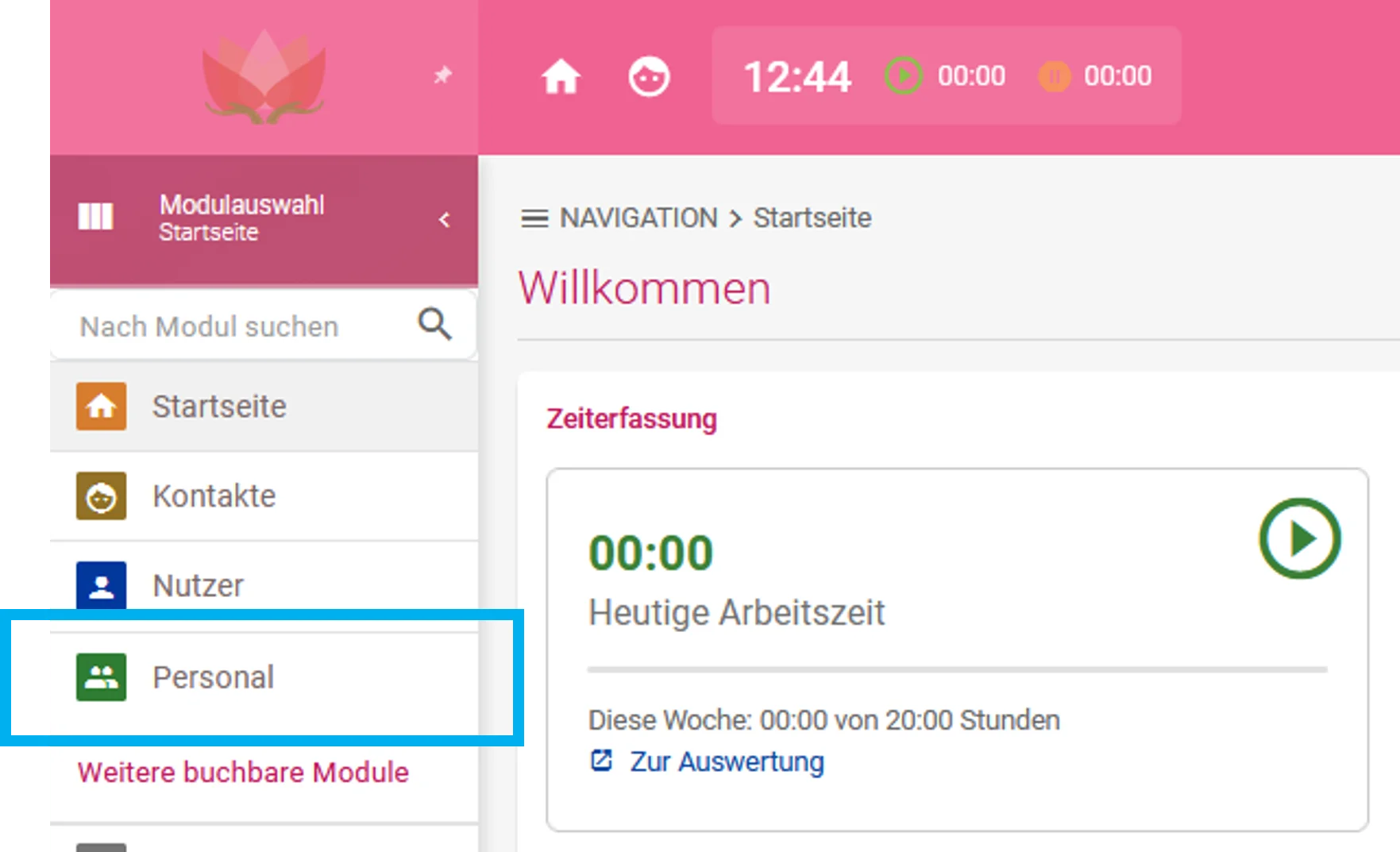
Klicken Sie in der Modulauswahl auf Personal.
Schritt 2: Modul-Einstellungen öffnen
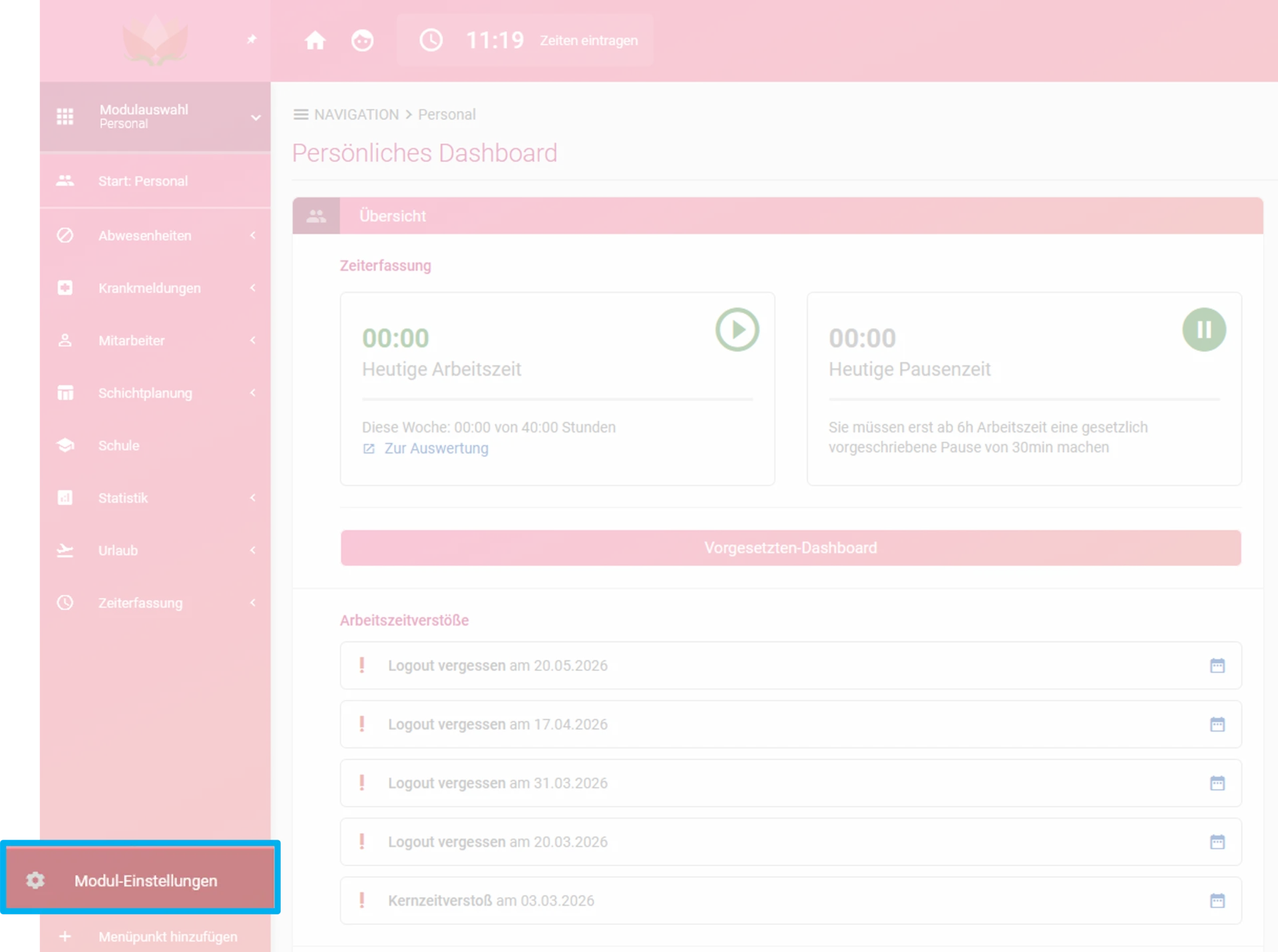
Klicken Sie im Personalmodul auf Modul-Einstellungen.
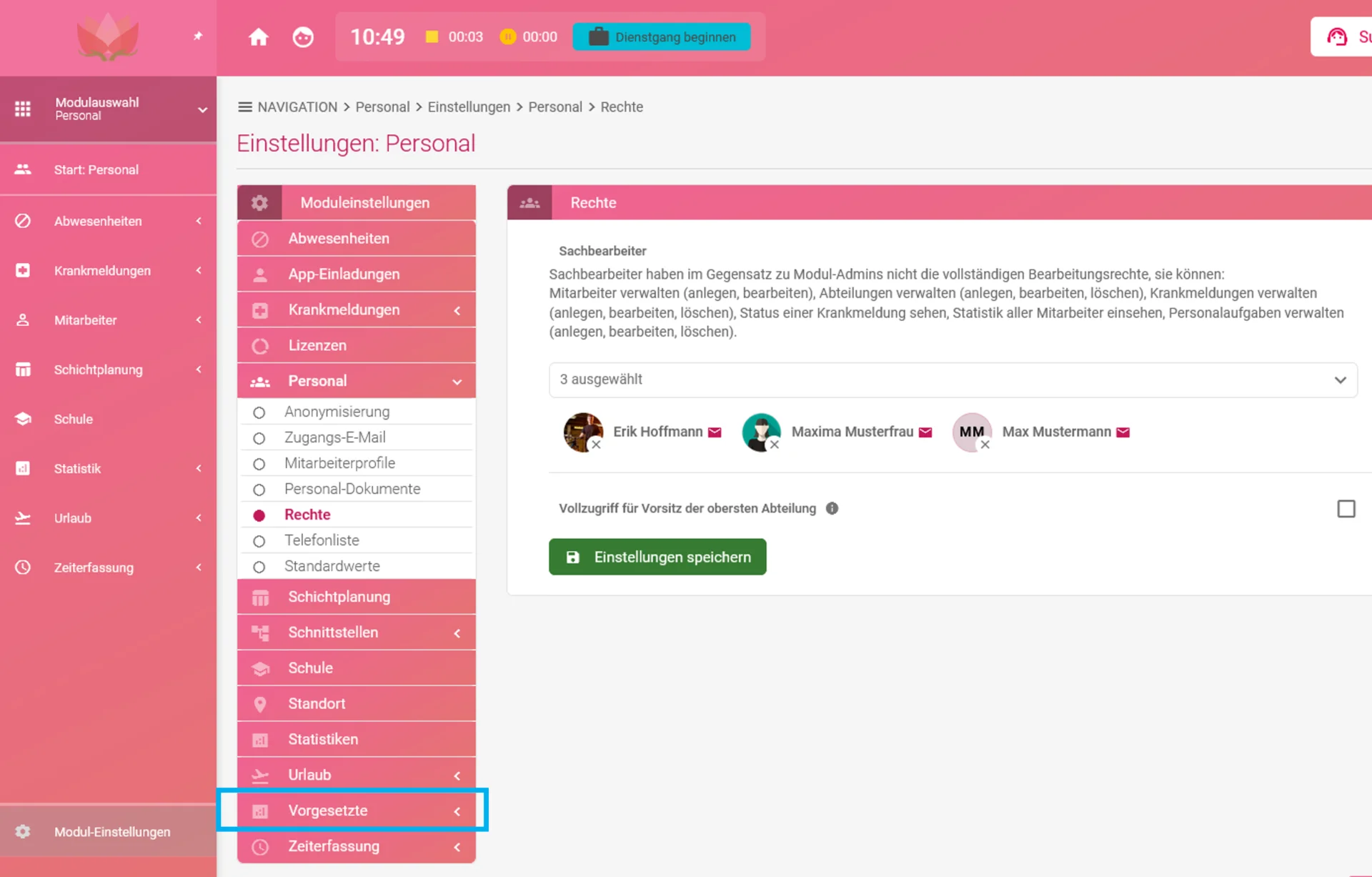
Klicken Sie im separaten Menü auf den Punkt „Vorgesetzte“.
Schritt 3: Einstellungen vornehmen
Anschließend öffnet sich die Einstellung „Vorgesetzte: Genehmigungen“.
Hier können Sie die Option „Sollen Arbeitszeitkorrekturen für alle Mitarbeiter ohne Genehmigung des Vorgesetzten möglich sein?“ über den Schieberegler aktivieren.
Ist die Option aktiviert, können alle Mitarbeiter Arbeitszeitkorrekturen ohne Genehmigung eines Vorgesetzten durchführen, unabhängig von ihrer Position oder Hierarchie im Unternehmen.
Hinweis: Aktivieren Sie diese Einstellung nur bewusst, da anschließend alle Mitarbeiter Arbeitszeitkorrekturen ohne Genehmigung eines Vorgesetzten durchführen können, unabhängig von ihrer Position oder Hierarchie im Unternehmen.
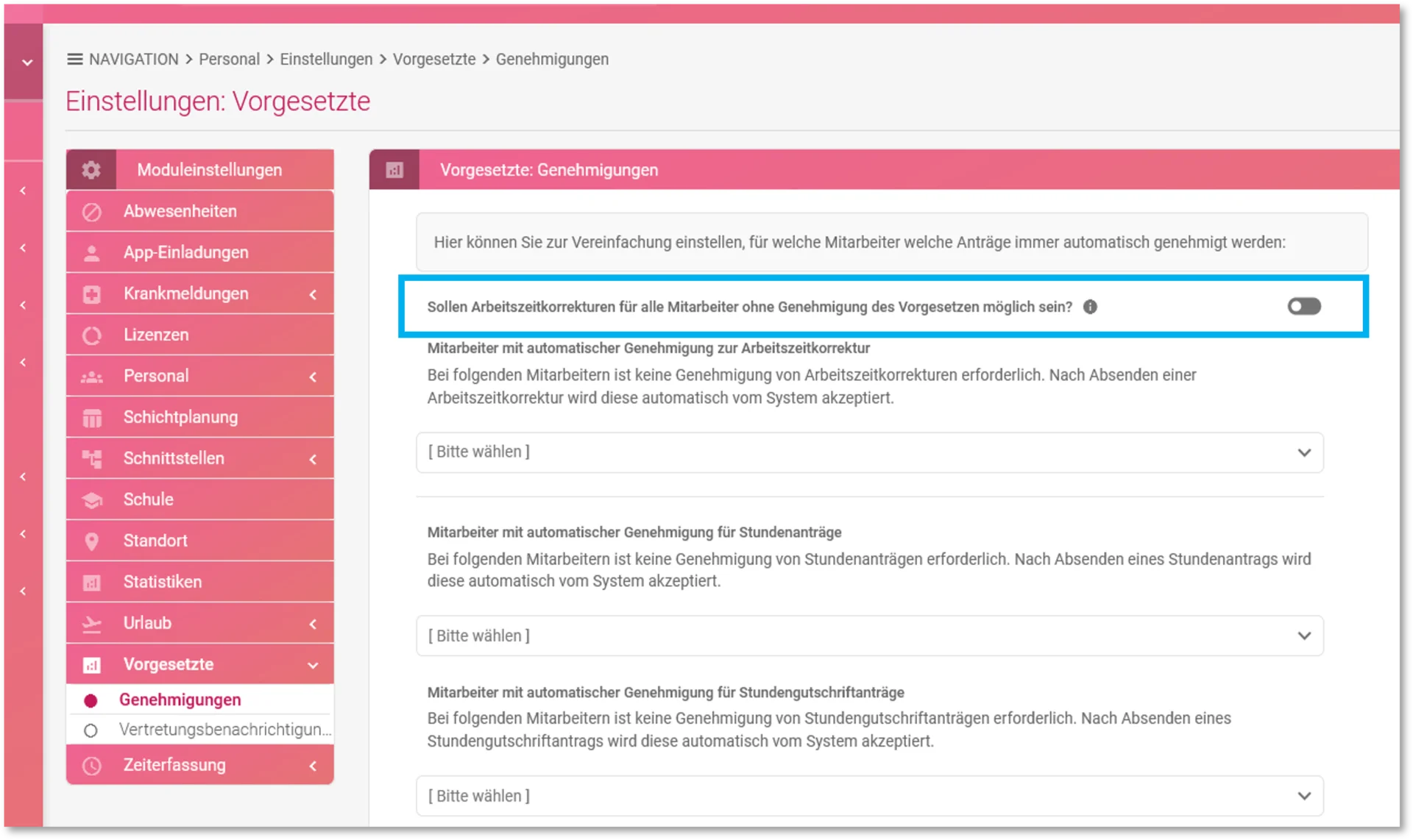
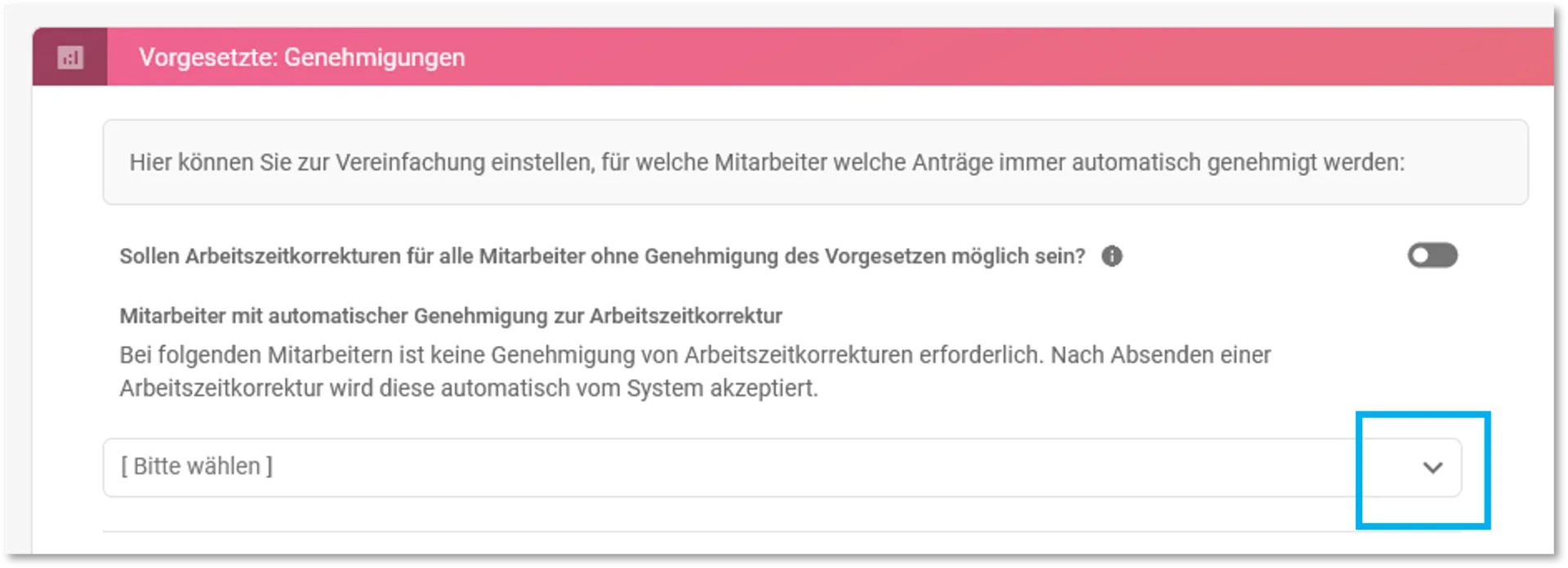
Ist die Option „Sollen Arbeitszeitkorrekturen für alle Mitarbeiter ohne Genehmigung des Vorgesetzten möglich sein?“ deaktiviert, müssen Mitarbeiter für Arbeitszeitkorrekturen grundsätzlich einen Korrekturantrag stellen. Sie können jedoch festlegen, dass diese Regelung für ausgewählte Mitarbeiter nicht gilt. Wählen Sie dazu unter „Mitarbeiter mit automatischer Genehmigung zur Arbeitszeitkorrektur“ über „Bitte wählen“ die entsprechenden Mitarbeiter aus.
Für diese Mitarbeiter werden Arbeitszeitkorrekturen automatisch genehmigt, sodass kein Korrekturantrag und keine Genehmigung durch einen Vorgesetzten erforderlich sind.
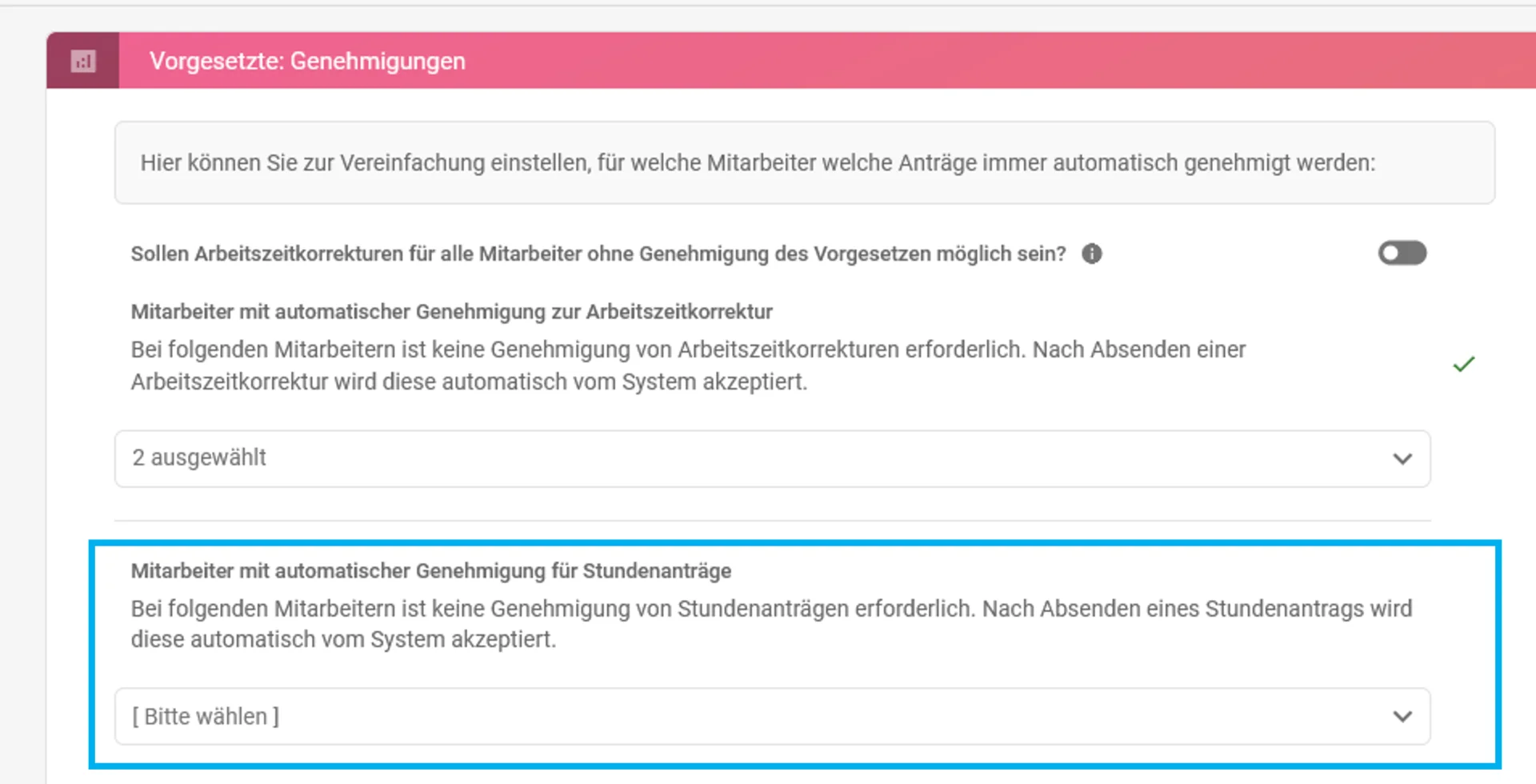
Unter „Mitarbeiter mit automatischer Genehmigung für Stundenanträge“ können Sie festlegen, welche Mitarbeiter ihre Stundenanträge automatisch vom System genehmigt bekommen. Für diese Mitarbeiter ist keine Genehmigung durch einen Vorgesetzten erforderlich.
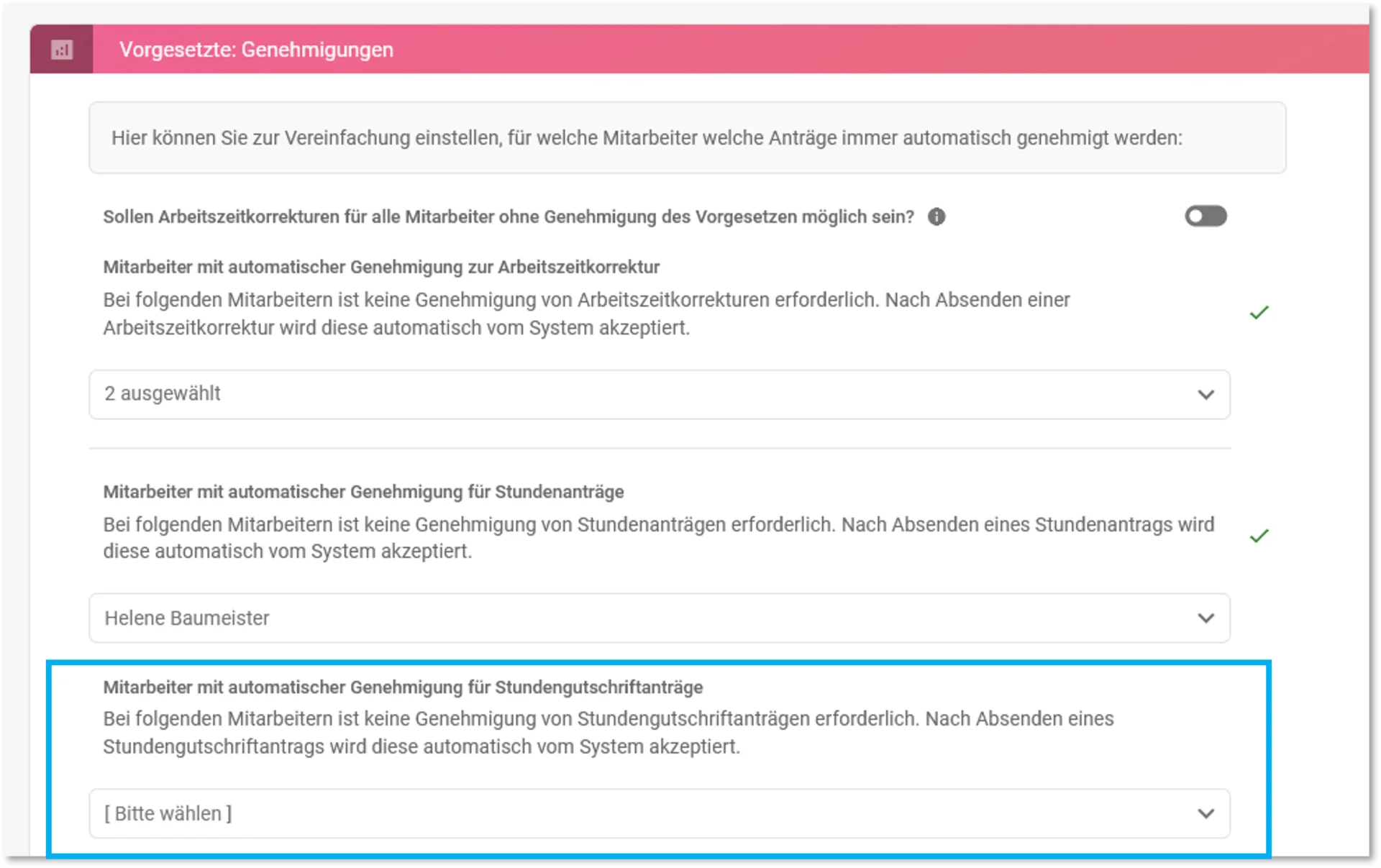
Unter „Mitarbeiter mit automatischer Genehmigung für Stundengutschriftanträge“ können Sie über „Bitte wählen“ festlegen, welche Mitarbeiter ihre Stundengutschriftanträge automatisch genehmigt bekommen. Für diese Mitarbeiter ist keine Genehmigung durch einen Vorgesetzten erforderlich.
Unter „Mitarbeiter mit automatischer Genehmigung für Urlaubsanträge“ können Sie über „Bitte wählen“ festlegen, welche Mitarbeiter ihre Urlaubsanträge automatisch genehmigt bekommen. Für diese Mitarbeiter ist keine Genehmigung durch einen Vorgesetzten erforderlich.
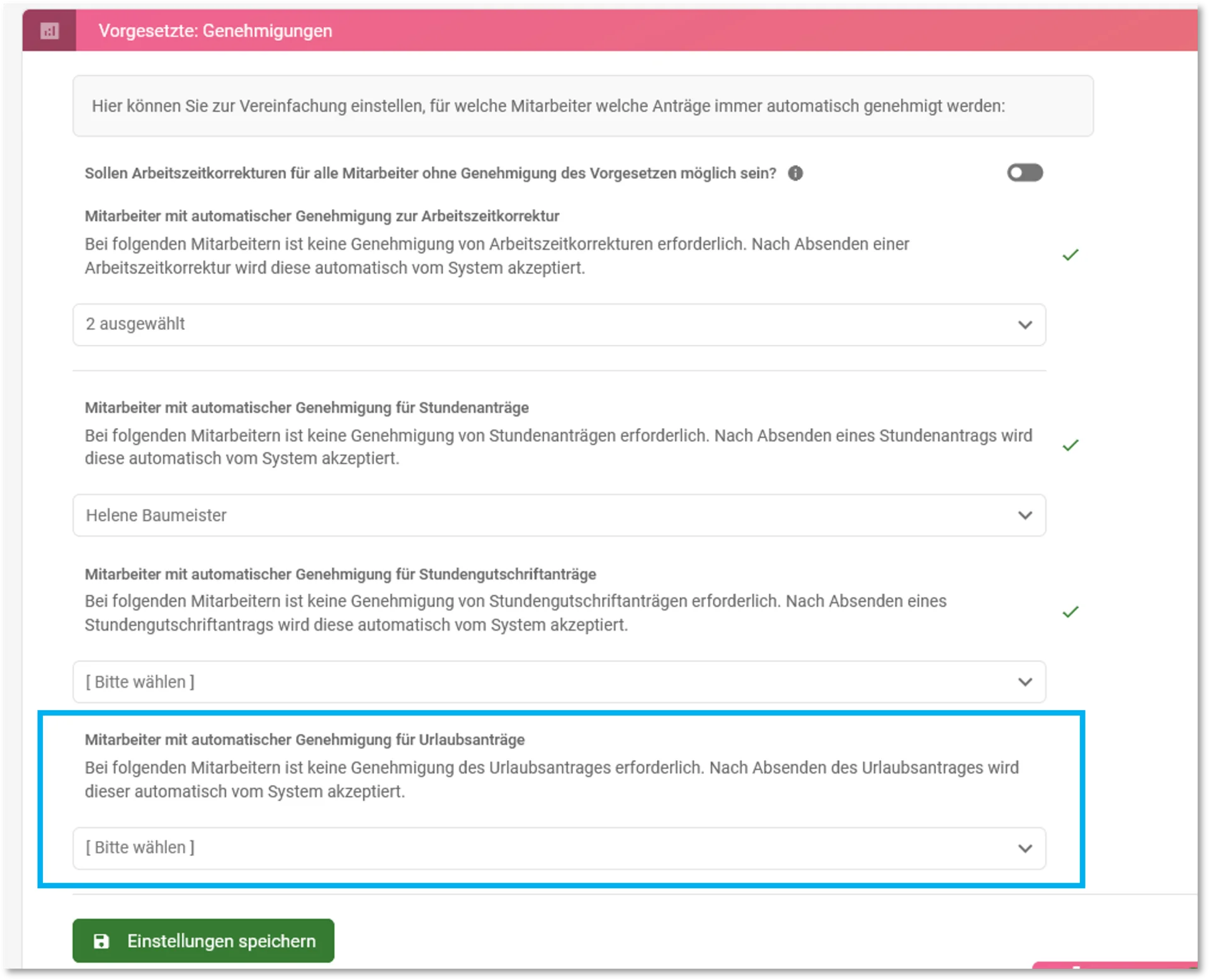
Klicken Sie anschließend auf den Button „Einstellungen speichern“, um alle vorgenommenen Einstellungen in die Zeiterfassung zu übernehmen.

Mit den automatischen Genehmigungen können Sie festlegen, für welche Mitarbeiter Arbeitszeitkorrekturen, Stundenanträge, Stundengutschriftanträge oder Urlaubsanträge ohne Genehmigung eines Vorgesetzten freigegeben werden. Die Funktion eignet sich insbesondere für Mitarbeiter ohne hinterlegten Vorgesetzten, für Geschäftsführer, Abteilungsleiter oder andere Personen mit besonderen Berechtigungen. Dadurch werden Genehmigungsprozesse vereinfacht und unnötige Rückfragen oder Verzögerungen vermieden.
Verwandte Themen:
Sagen Sie uns, welche Anleitung zur Zeiterfassung Sie benötigen.
Hier gelangen Sie zum Kontaktformular.
Suchen Sie noch eine gute digitale Zeiterfassung?
Die momikom Zeiterfassung ist für jeden Arbeitstyp - im Büro, der Werkstatt oder mobil, mit und ohne Computer.
✔️ DSGVO konform ✔️ Kostenlose Einrichtungshilfe ✔️ deutschsprachiger Support
