Schriftgröße
100%

Das Personal-Modul vereint diverse Funktionen wie z.B. Zeiterfassung und Urlaub. Welche genau ist abhängig von Ihrem Vertrag. Für jede können Sie als berechtigte Person separate Konfigurationen in den Personal-Modul-Einstellungen vornehmen z.B. für die Zeiterfassung, Abwesenheiten (z. B. Urlaub, Krankmeldungen oder Schule) sowie die Schichtplanung oder das Personalmodul vornehmen. Dort legen Sie unter anderem fest, welche Funktionen genutzt werden und wie diese im System arbeiten sollen.
In dieser Anleitung zeigen wir Ihnen Schritt für Schritt, wie Sie die Einstellungen öffnen und welche Einstellungsbereiche Ihnen dort zur Verfügung stehen.
 | berechtigte Personen |
Diese Anleitung gilt für:
Administratoren
Modul- bzw. Personalmoduladministratoren
Personalsachbearbeiter
Vorgesetzte mit entsprechenden Rechten
Übersicht:
Schritt 1: Personalöffnen
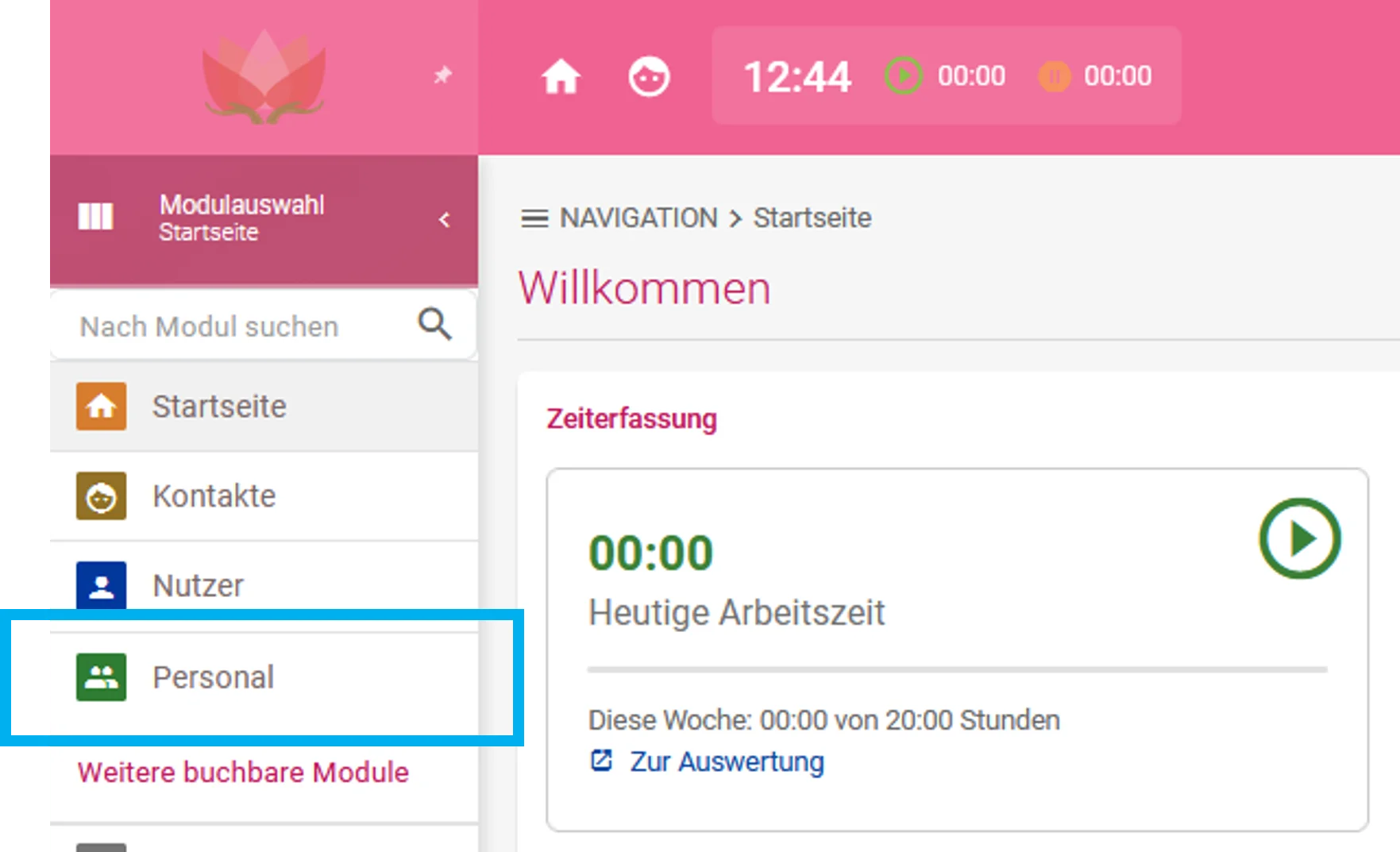
Klicken Sie in der Modulauswahl auf Personal.
Schritt 2: Modul-Einstellungen öffnen
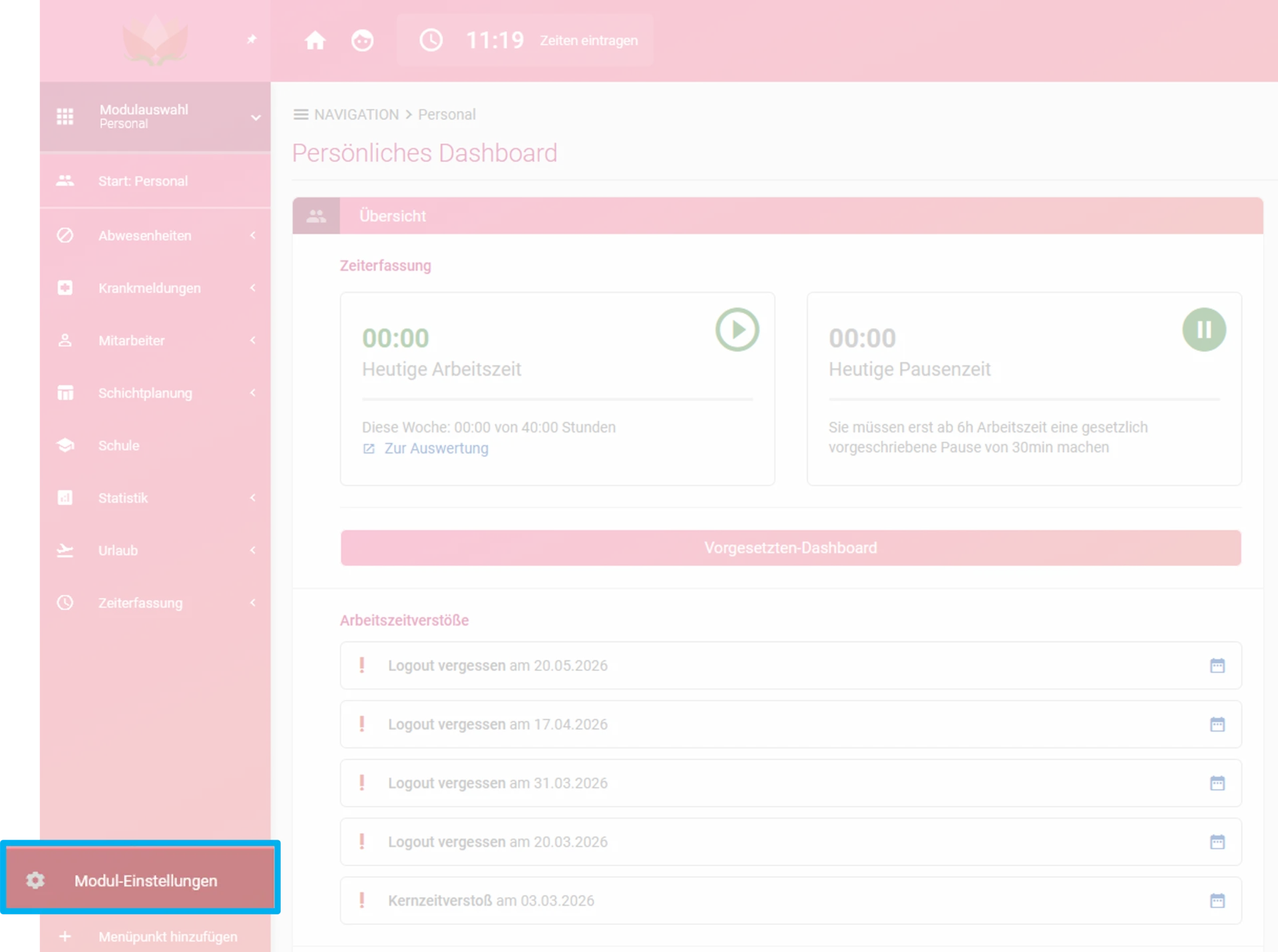
Klicken Sie innerhalb des Personalmoduls unten links auf „Modul-Einstellungen“.
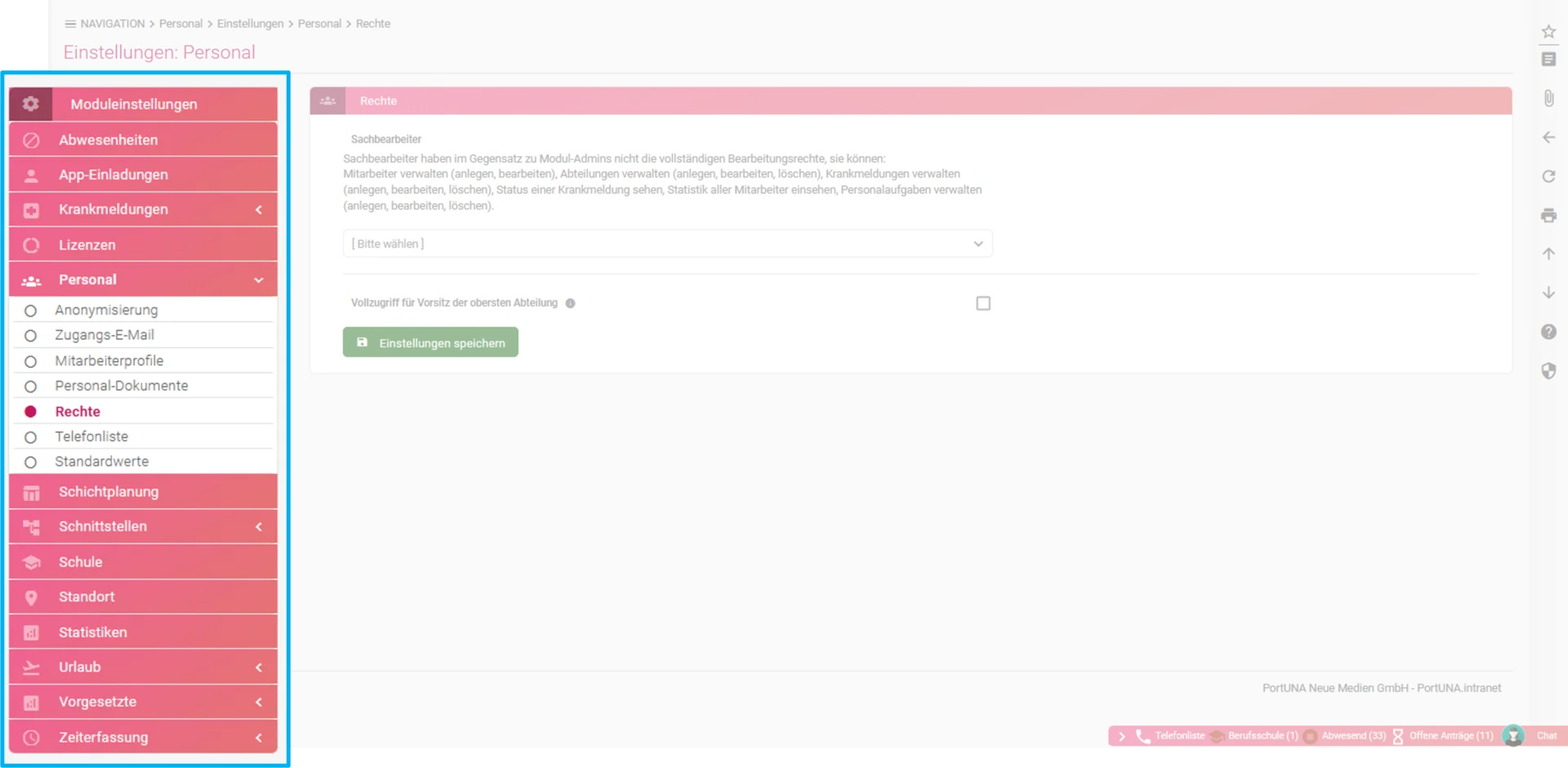
Anschließend öffnet sich die Übersicht der Modul-Einstellungen. Im separaten Menü finden Sie alle Einstellungsbereiche der Zeiterfassung, darunter Abwesenheiten, App-Einladungen, Krankmeldungen, Lizenzen, Personal, Schichtplanung, Schule, Standorte, Statistiken, Urlaub und Vorgesetzte.
Klicken Sie auf den jeweiligen Menüpunkt, um die dazugehörigen Einstellungen zu öffnen und anzupassen.
Wenn Sie auf „Abwesenheiten“ klicken, können Sie verschiedene Einstellungen zur Verwaltung von Abwesenheiten vornehmen. Dazu gehören z. B. Abwesenheitsgründe, Berechtigungen zum Eintragen von Abwesenheiten oder die Einstellung, ob Mitarbeiter nur die Abwesenheiten ihrer eigenen Abteilung einsehen dürfen.
Ausführliche Informationen finden Sie in der Anleitung „Einstellungen für Abwesenheiten“.
Wenn Sie auf „App-Einladungen“ klicken, können Sie aktive Nutzer, die bereits über ein Passwort für das Intranet verfügen, zur Nutzung der Mitarbeiter-App einladen. Außerdem haben Sie die Möglichkeit, die Standard-E-Mail-Vorlage vor dem Versand der Einladung individuell anzupassen.
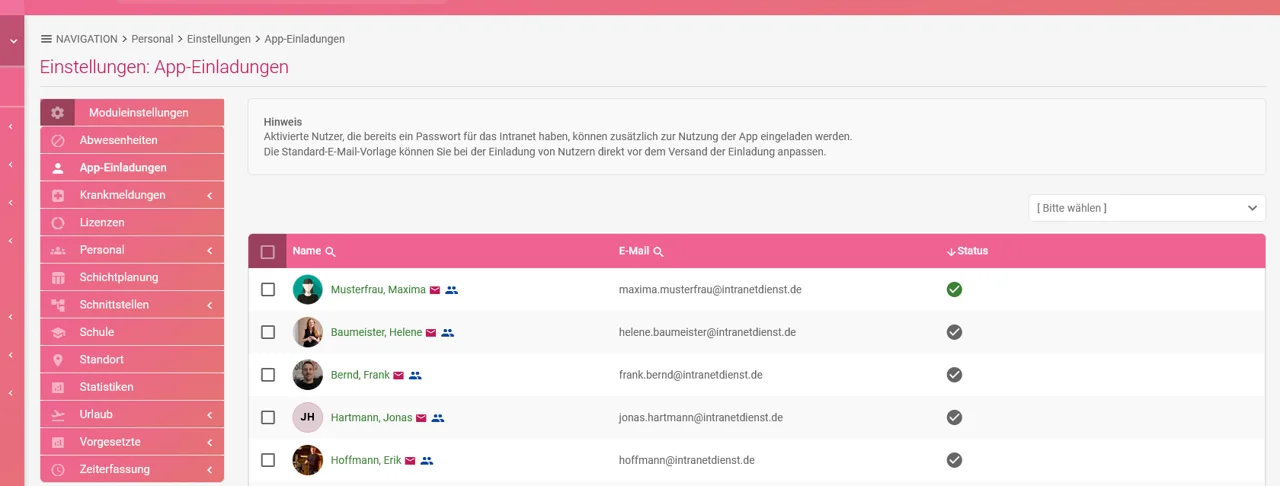
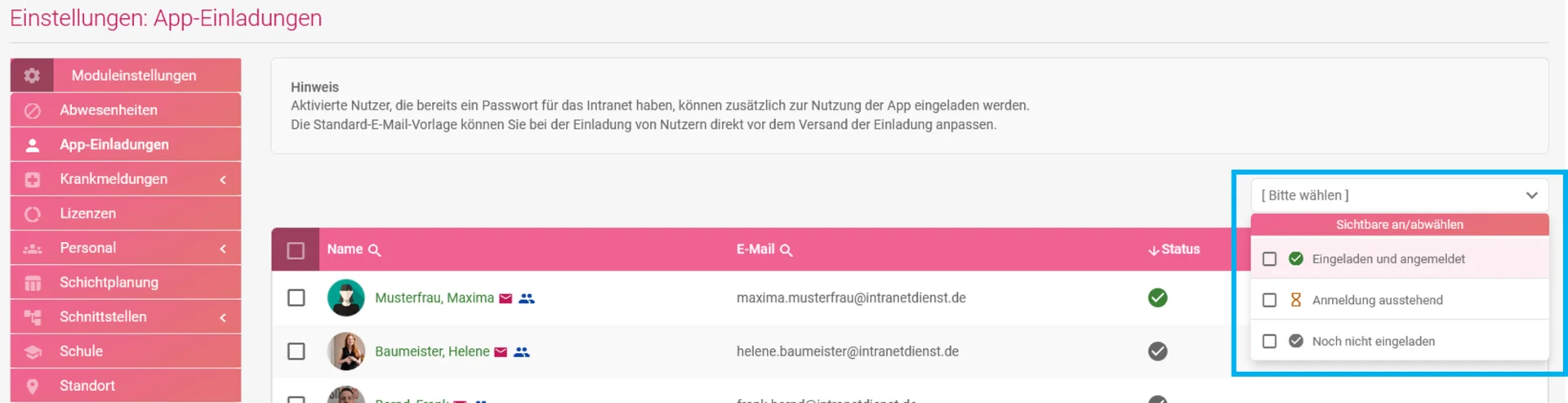
Innerhalb der Einstellung finden Sie oben rechts über das Auswahlfeld „Bitte wählen“ die Filteroptionen „Eingeladen und angemeldet“, „Anmeldung ausstehend“ sowie „Noch nicht eingeladen“. Über diese Auswahl können Sie die angezeigte Mitarbeiterliste entsprechend filtern.
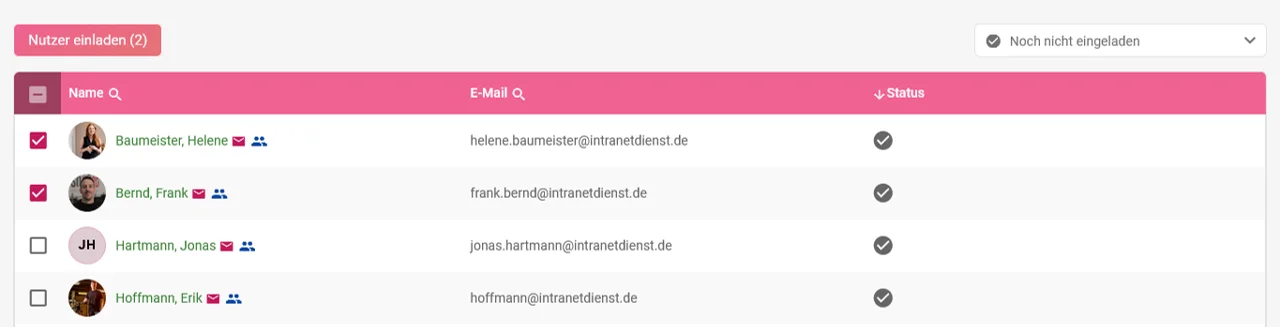
Schritt 1: Mitarbeiter auswählen
Klicken Sie vor dem Namen des Mitarbeiters in die Checkbox, um ihn auszuwählen. Klicken Sie anschließend auf den Button „Nutzer einladen“.
Schritt 2: Einladung versenden
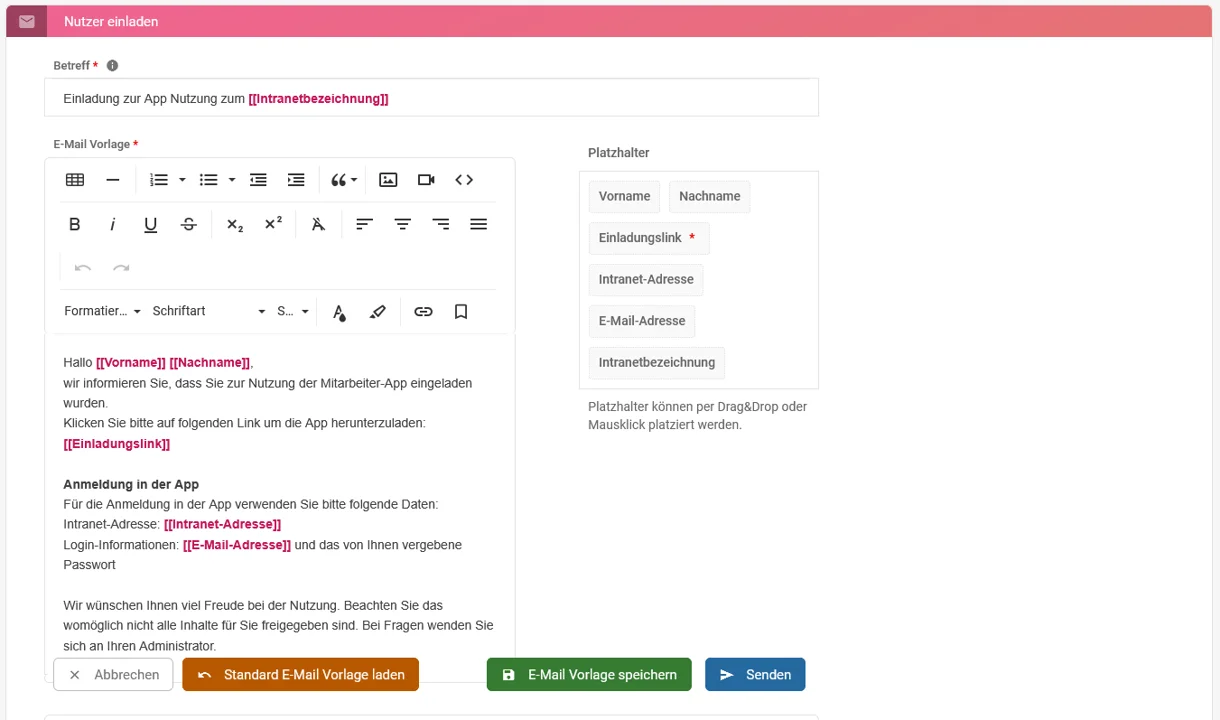
Anschließend öffnet sich die E-Mail-Vorlage. Hier haben Sie die Möglichkeit, den Betreff sowie den E-Mail-Text vor dem Versand individuell anzupassen. Dafür stehen Ihnen verschiedene Platzhalter sowie ein Texteditor zur Verfügung.
Über den Button „Standard-E-Mail-Vorlage laden“ können Sie Ihre Änderungen verwerfen und die Standardvorlage wiederherstellen. Mit „E-Mail-Vorlage speichern“ speichern Sie Ihre Anpassungen dauerhaft. Klicken Sie anschließend auf „Senden“, um die Einladung an die ausgewählten Mitarbeiter zu versenden.
Wenn Sie auf „Krankmeldungen“ klicken, öffnet sich ein Untermenü. Dort finden Sie die Bereiche Allgemein, Benachrichtigungen und Verantwortliche.
Hier legen Sie z. B. fest, ob Krankmeldungen genutzt werden, ob Kulanztage erlaubt sind oder ob sich Mitarbeiter über die App krankmelden können. Ausführliche Informationen zum Anpassen dieser Einstellungen finden Sie in der Anleitung „Krankmeldungen“.
Hier können Sie beispielsweise festlegen, wann Mitarbeiter nach einer Krankmeldung an einen Arztbesuch erinnert werden. Ausführliche Informationen hierzu finden Sie in der Anleitung „Benachrichtigungen und Anzeige bei Krankmeldungen“.
Hier können Sie Krankmeldungsverantwortliche sowie BEM-Verantwortliche hinterlegen. Eine Schritt-für-Schritt-Anleitung finden Sie unter „Verantwortliche hinterlegen“.
Wenn Sie im Menü der Modul-Einstellungen auf „Lizenzen“ klicken, können Sie Zeiterfassungslizenzen an Mitarbeiter vergeben. Dies gilt sowohl für Mitarbeiter, die ihre Arbeitszeiten erfassen, als auch für Vorgesetzte und Sachbearbeiter, die Arbeitszeiten einsehen oder verwalten. Nur Mitarbeiter mit einer zugewiesenen Lizenz können die Funktionen der Zeiterfassung nutzen. Erst dann stehen ihnen beispielsweise das Ein- und Ausstempeln, das Stellen von Anträgen sowie – für berechtigte Personen – die Verwaltungsfunktionen der Zeiterfassung zur Verfügung.
Ausführliche Informationen finden Sie in der Anleitung „Zeiterfassungslizenzen verwalten“.
Wenn Sie auf „Personal“ klicken, öffnet sich ein Untermenü. Dort finden Sie die Bereiche „Anonymisieren“, „Zugangs-E-Mail“, „Mitarbeiterprofile“, „Personaldokumente“, „Rechte“, „Telefonliste“ und „Standardwerte“. Wählen Sie den gewünschten Menüpunkt aus, um die entsprechenden Einstellungen zu öffnen.
Wenn Sie auf „Anonymisieren“ klicken, können Sie festlegen, dass personenbezogene Daten ehemaliger Mitarbeiter nach Ablauf der gesetzlichen Aufbewahrungsfrist anonymisiert werden. Dabei werden die personenbezogenen Daten zehn Jahre nach dem letzten Arbeitstag unwiderruflich aus dem System entfernt. Daten, die zum Beschäftigungsverhältnis gehören, bleiben hiervon unberührt.
Ausführliche Informationen finden Sie in der Anleitung „Verwendung der Anonymisierung“.
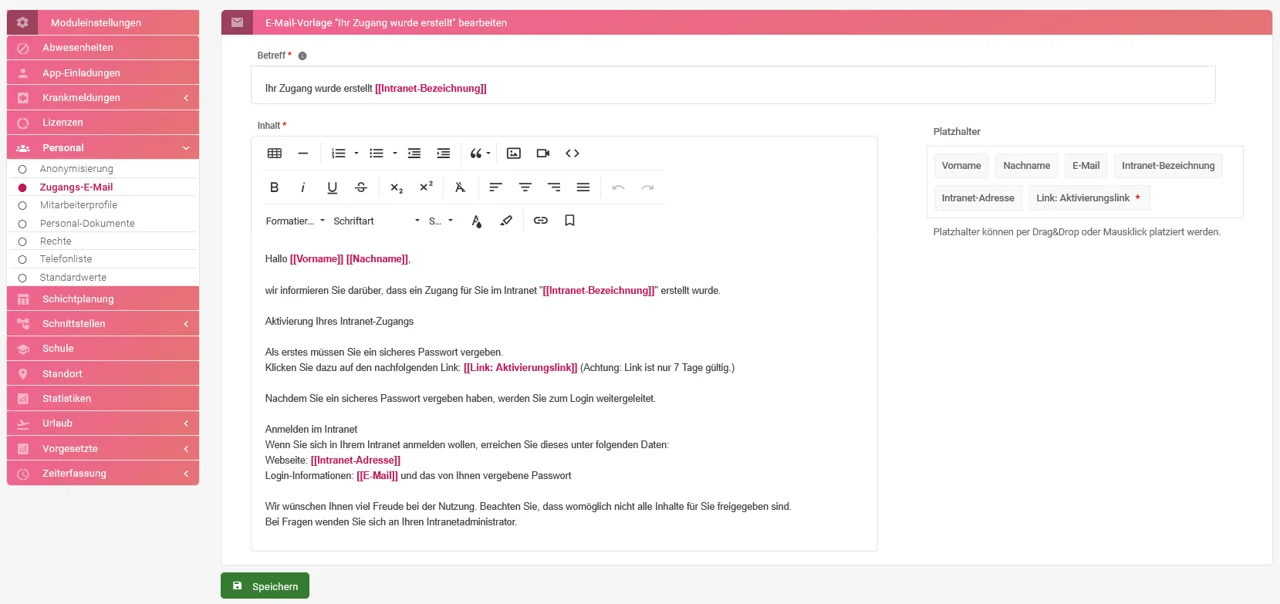
Wenn Sie auf „Zugangs-E-Mail“ klicken, können Sie die Standard-E-Mail anpassen, die beim Anlegen und Aktivieren eines Mitarbeiter-Logins automatisch versendet wird.
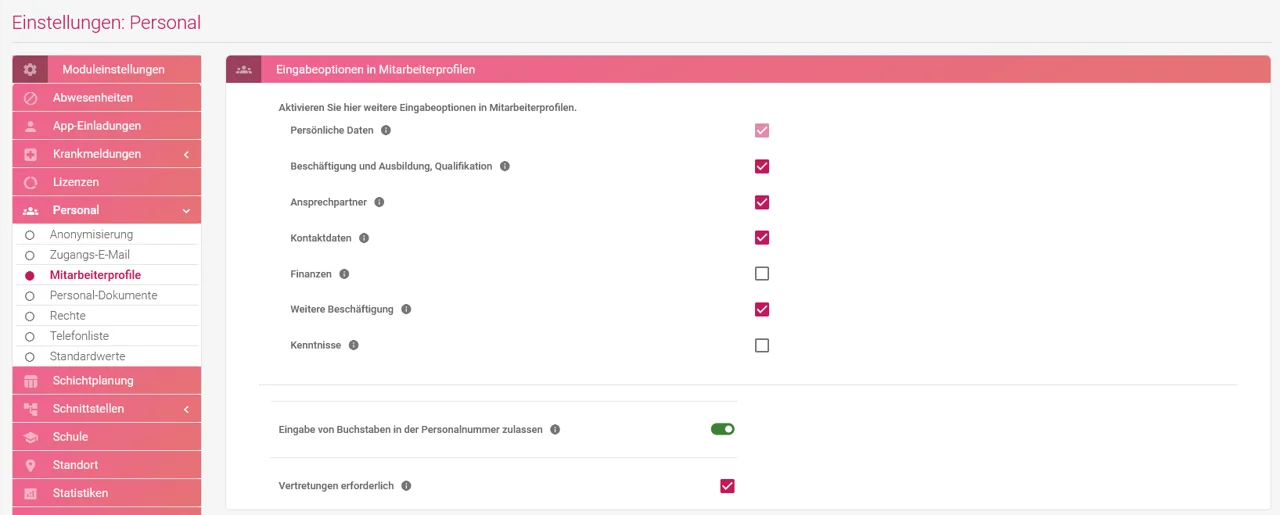
Eingabeoptionen in Mitarbeiterprofilen
Wenn Sie auf „Mitarbeiterprofile“ klicken, können Sie festlegen, welche Eingabebereiche im Mitarbeiterprofil genutzt werden. Dazu gehören z. B. Beschäftigung und Ausbildung, Qualifikationen, Finanzen oder Kenntnisse. Außerdem können Sie festlegen, ob Buchstaben in der Personalnummer zulässig sind und ob eine Vertretung erforderlich ist.
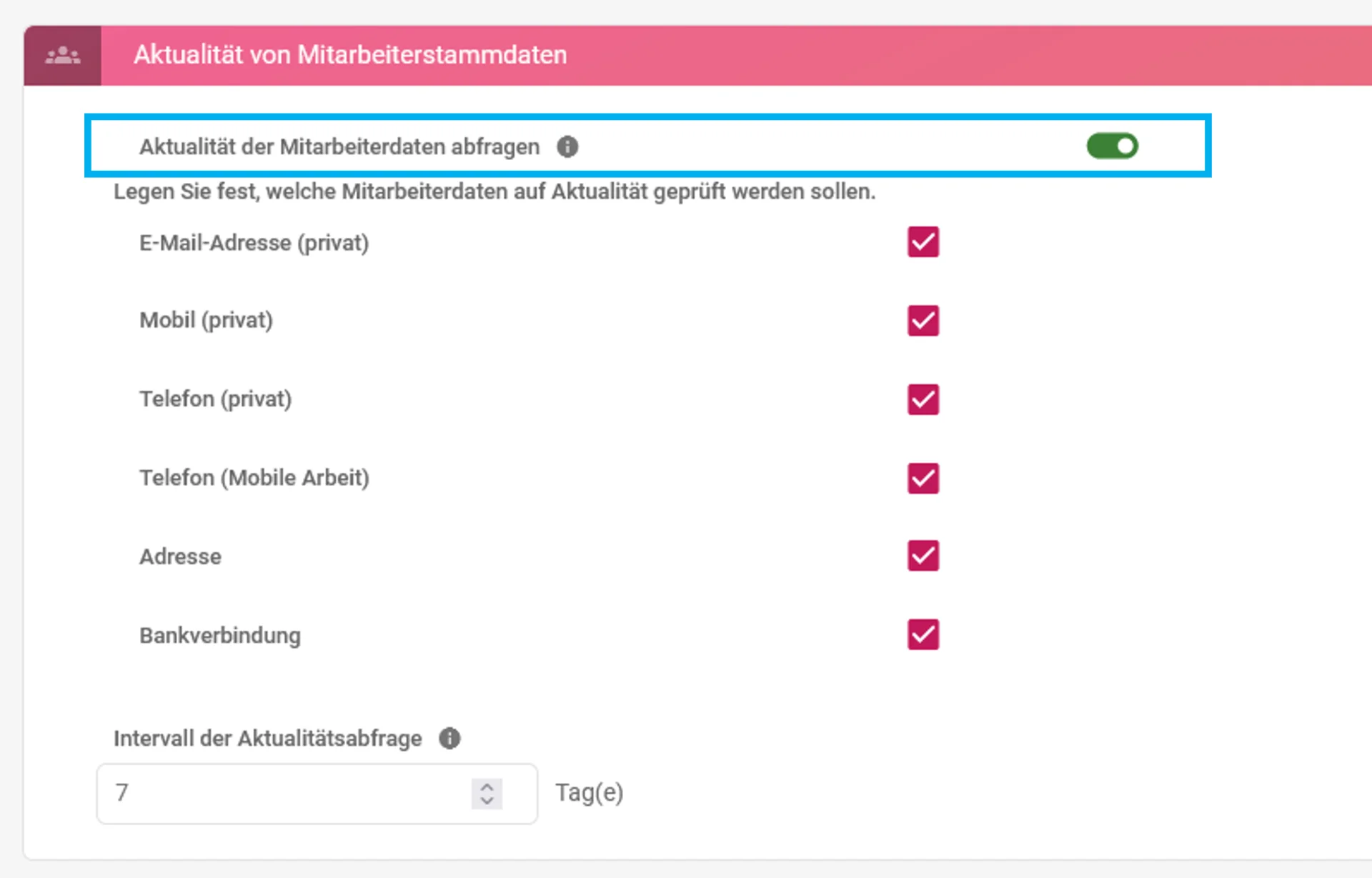
Wenn Sie auf „Personaldokumente“ klicken, können Sie festlegen, ob die Aktualität der Mitarbeiterstammdaten regelmäßig abgefragt werden soll. Außerdem bestimmen Sie, welche Stammdaten überprüft werden und in welchem Intervall die Abfrage erfolgt.
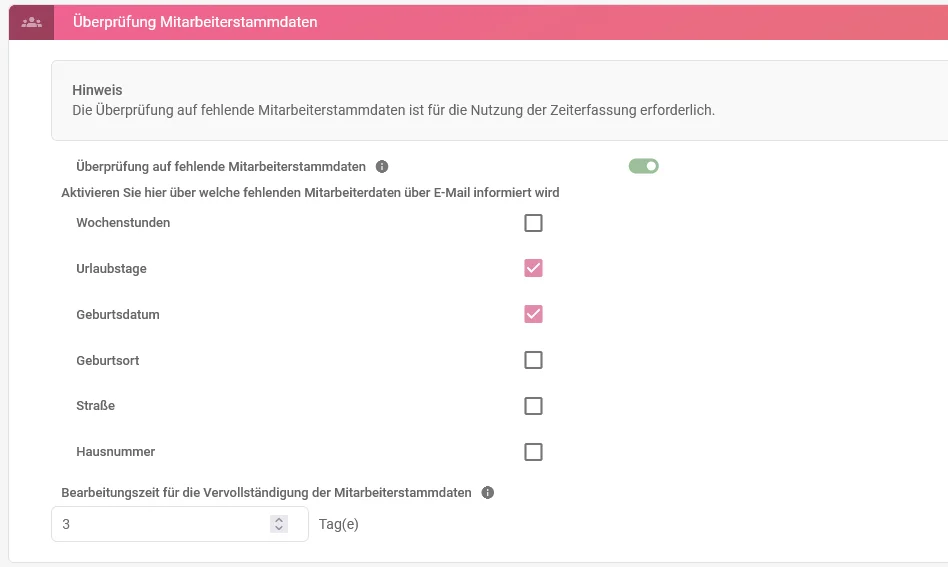
Innerhalb der Einstellung „Überprüfung von Mitarbeiterstammdaten“ legen Sie fest, über welche fehlenden Mitarbeiterdaten per E-Mail informiert werden soll. Außerdem können Sie auswählen, welche Stammdaten überprüft werden und welchen Zeitraum die Mitarbeiter für die Vervollständigung ihrer Angaben erhalten.
Hier können Sie festlegen, ob Mitarbeiter ihr eigenes Profilbild selbst ändern dürfen.

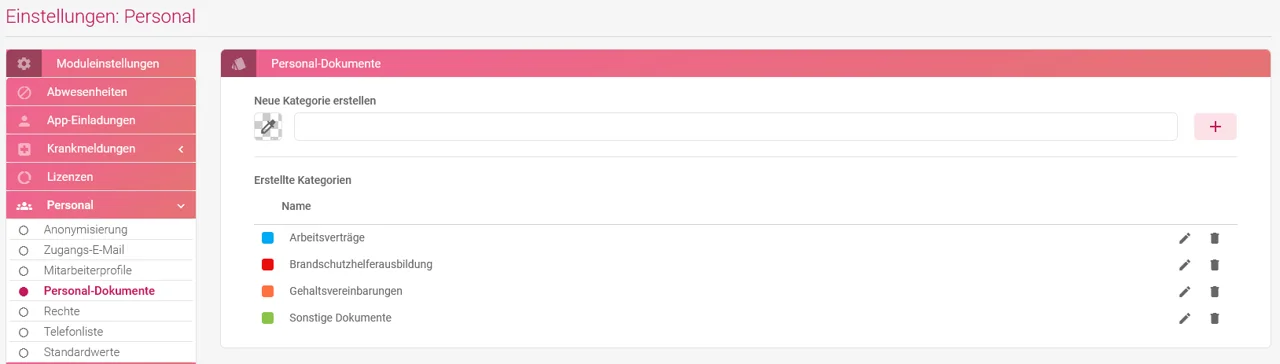
Unter Personal-Dokumente können Sie Kategorien für Dokumente im Mitarbeiterprofil anlegen oder bereits vorhandene Dokumentenkategorien verwalten. Diese Kategorien dienen der strukturierten Ablage von Dokumenten im jeweiligen Mitarbeiterprofil.
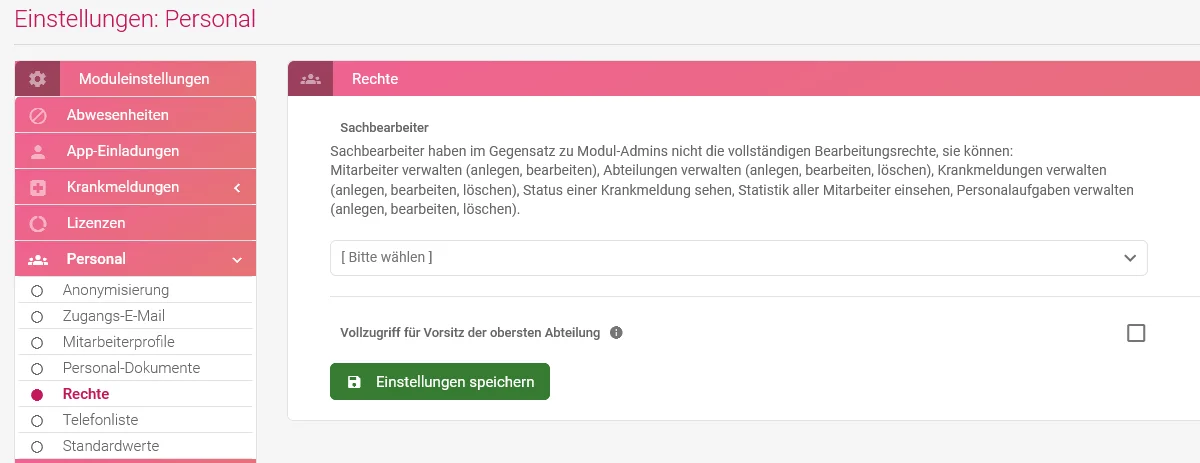
Innerhalb der Einstellung „Rechte“ können Sie Sachbearbeiter festlegen. Im Gegensatz zu Modul-Administratoren verfügen Sachbearbeiter über eingeschränkte Berechtigungen. Sie können beispielsweise Mitarbeiter, Abteilungen, Krankmeldungen und Personalaufgaben verwalten sowie Statistiken aller Mitarbeiter einsehen.
Außerdem können Sie die Option „Vollzugriff für Vorsitz der obersten Abteilung“ aktivieren. Ist diese Einstellung aktiv, erhält der Vorsitz der hierarchisch höchsten Abteilung automatisch Administratorrechte für das Personalmodul.
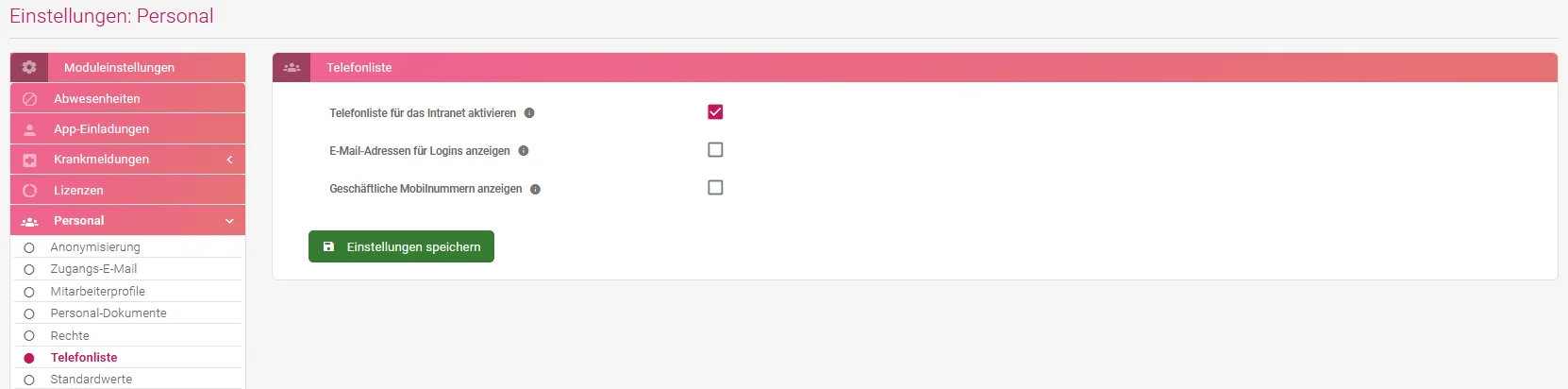
Wenn Sie auf „Telefonliste“ klicken, können Sie festlegen, ob die Telefonliste im Intranet aktiviert werden soll. Außerdem, sofern die Telefonliste aktiviert wurde, können Sie bestimmen, ob die Login-E-Mail-Adresse und die geschäftliche Mobilnummer der Mitarbeiter in der Telefonliste angezeigt werden.
Wenn Sie auf „Standardwerte“ klicken, können Sie Standardwerte für neue Mitarbeiter hinterlegen. Diese werden automatisch übernommen, wenn ein neuer Mitarbeiter angelegt wird und noch keine individuellen Einstellungen für ihn definiert wurden. Zu den Standardwerten gehören unter anderem die Wochenstunden, die Urlaubstage sowie das Arbeitszeitmodell. Ausführliche Informationen finden Sie in der Anleitung „Standardwerte für neue Mitarbeiter hinterlegen“.
Wenn Sie auf „Schichtplanung“ klicken, können Sie festlegen, ob die Schichtplanung genutzt werden soll und welche Ansicht als Standardansicht geöffnet wird. Ausführliche Informationen finden Sie in der Anleitung „Schichtplanung aktivieren und Arbeitsbereiche erstellen“.
Wenn Sie auf „Schnittstellen“ klicken, erhalten Sie eine Übersicht der verfügbaren Schnittstellen der Zeiterfassung, z. B. zu Agenda oder VOCUS. Außerdem finden Sie Informationen dazu, wie Sie DATEV-Pilotpartner werden können und an wen Sie sich wenden können, wenn Sie eine Schnittstelle nutzen möchten.
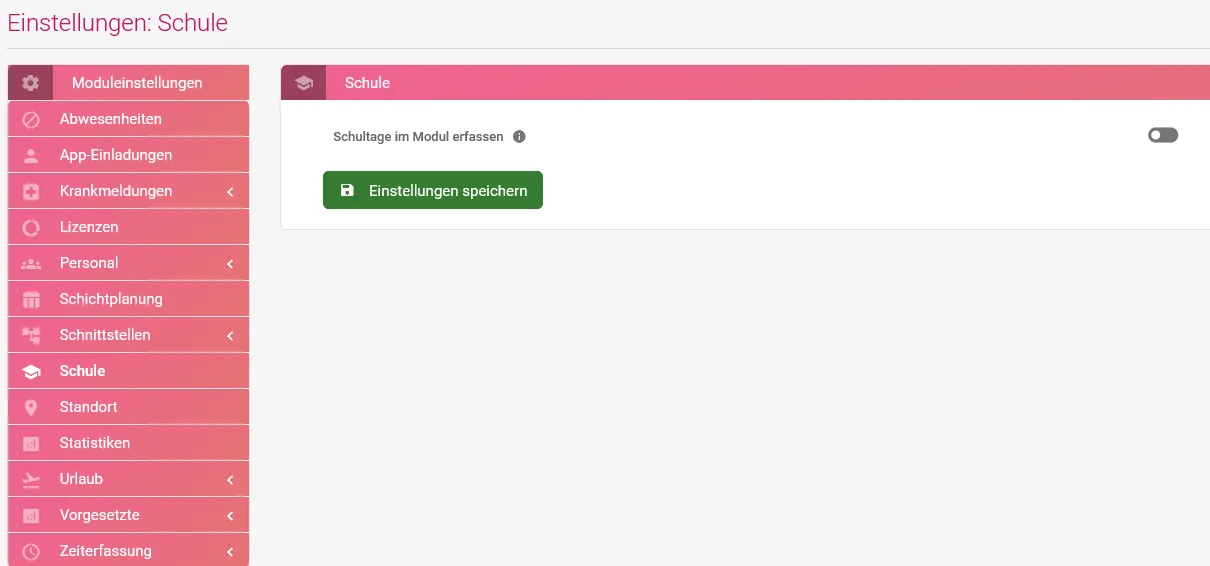
Wenn Sie auf „Schule“ klicken, können Sie festlegen, ob die Schulfunktion in Ihrer Zeiterfassung aktiviert werden soll. Diese Einstellung benötigen Sie, wenn Sie Auszubildende beschäftigen und deren Schultage oder Schulwochen im System hinterlegen möchten. Ausführliche Informationen finden Sie in der Anleitung „Schule aktivieren und Schultage hinterlegen“.
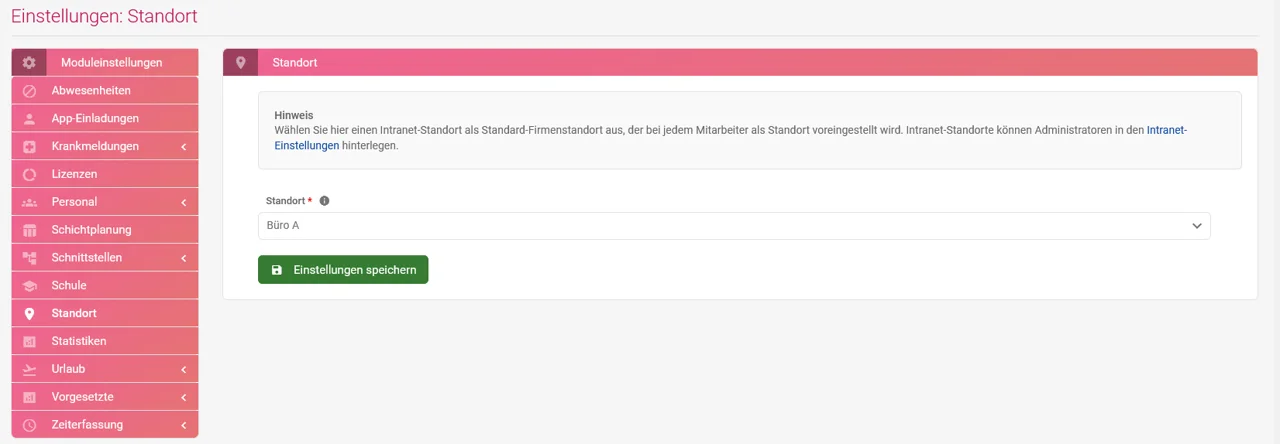
Wählen Sie hier den Standard-Firmenstandort aus. Dieser wird bei neu angelegten Mitarbeitern automatisch als Standort hinterlegt und kann bei Bedarf später individuell angepasst werden. Klicken Sie zum Anpassen der Standorte im grauen Hinweisfeld auf „Intranet-Einstellungen“. Sie werden anschließend automatisch zur entsprechenden Einstellung weitergeleitet.
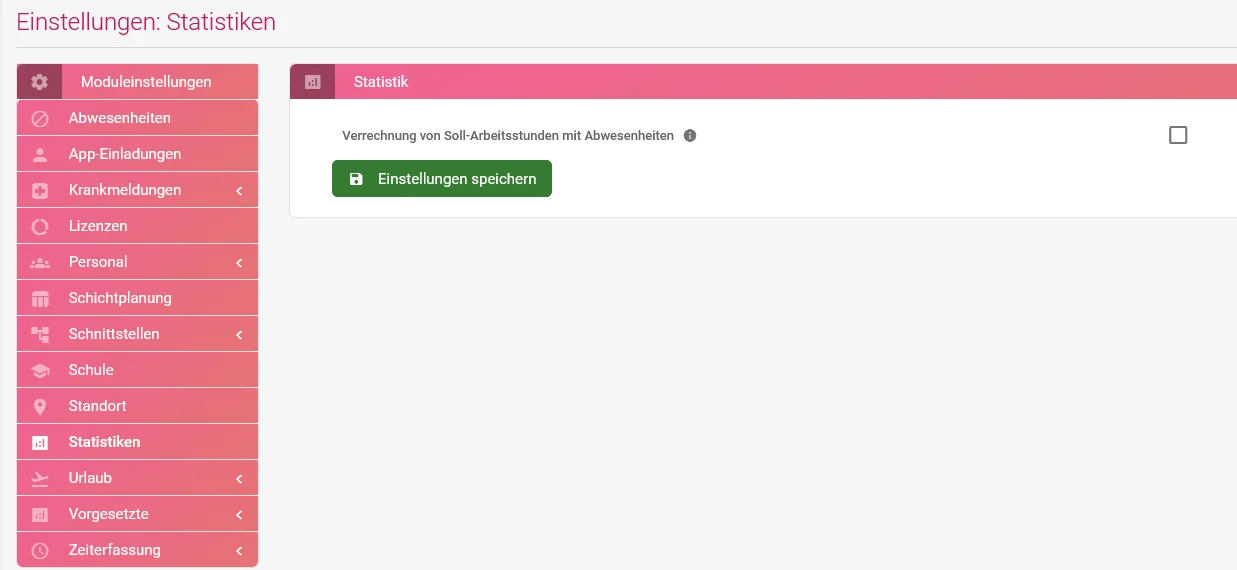
Wenn Sie auf „Statistiken“ klicken, können Sie festlegen, ob in der Statistik der Soll-Arbeitsstunden Abwesenheiten berücksichtigt werden. Ist die Option „Verrechnung von Soll-Arbeitsstunden mit Abwesenheiten“ aktiviert, werden Urlaubs- und Feiertagsstunden von den Soll-Arbeitsstunden abgezogen.
Wenn Sie auf „Urlaub“ klicken, stehen Ihnen die Untermenüpunkte „Allgemein“ und „Benachrichtigungen“ zur Verfügung.
Im Unterpunkt „Allgemein“ können Sie unter anderem festlegen, ob Mitarbeiter Urlaubsanträge auch über die App stellen dürfen. Außerdem können Sie bestimmen, ob Urlaubsabwesenheiten anderer Mitarbeiter allen Mitarbeitern als „Sonstiges“ angezeigt werden.

Außerdem legen Sie hier fest, wie der Urlaubsanspruch bei Beendigung eines Arbeitsverhältnisses berechnet werden soll. Ausführliche Informationen hierzu finden Sie in der Anleitung „Urlaubstagsberechnung bei Kündigungen“.
Zusätzlich können Sie festlegen, wie Weihnachten und Silvester bei der Urlaubsberechnung berücksichtigt werden. Ausführliche Informationen hierzu finden Sie in der Anleitung „Urlaubstagsberechnung für Weihnachten und Silvester“.
Im Unterpunkt „Benachrichtigungen“ legen Sie fest, wann automatische Erinnerungen zu offenen Urlaubsanträgen versendet werden. Außerdem können Sie einstellen, ob nach der dritten Erinnerung automatisch die nächsthöhere Hierarchieebene informiert werden soll. Ausführliche Informationen finden Sie in der Anleitung „Erinnerung an offene Urlaubsanträge“.
Wenn Sie auf „Vorgesetzte“ klicken, öffnet sich ein Untermenü mit den Bereichen „Genehmigungen“ und „Vertretungsbenachrichtigungen“.
Hier legen Sie fest, für welche Anträge eine automatische Genehmigung erfolgen soll. Ausführliche Informationen finden Sie in der Anleitung „Automatische Genehmigungen hinterlegen“
Hier legen Sie fest, wie Vertretungsbenachrichtigungen für Vorgesetzte in der Zeiterfassung erfolgen sollen. Ausführliche Informationen finden Sie in der Anleitung „Benachrichtigungen bei Abwesenheit von Vorgesetzten einrichten“
Die Modul-Einstellungen bilden die zentrale Verwaltungsoberfläche der digitalen Zeiterfassung. Hier können berechtigte Personen sämtliche Einstellungen für Zeiterfassung, Personal, Abwesenheiten, Urlaub, Krankmeldungen, Schichtplanung und weitere Funktionen zentral verwalten und an die Anforderungen ihrer Organisation anpassen.
Sagen Sie uns, welche Anleitung zur Zeiterfassung Sie benötigen.
Hier gelangen Sie zum Kontaktformular.
Suchen Sie noch eine gute digitale Zeiterfassung?
Die momikom Zeiterfassung ist für jeden Arbeitstyp - im Büro, der Werkstatt oder mobil, mit und ohne Computer.
✔️ DSGVO konform ✔️ Kostenlose Einrichtungshilfe ✔️ deutschsprachiger Support