

Reform des Arbeitszeitgesetzes: Gesetzentwurf inklusive elektronischer Arbeitszeiterfassung für Herbst 2026 angekündigt!

  • Link zur Seite versenden
 

Zurücksetzen der Daten von Abwesenheiten und Zeiterfassung

Als Administrator des gesamten Systems können Sie die digitale Zeiterfassung bei Bedarf teilweise oder vollständig zurücksetzen. Diese Funktion ist insbesondere für die Einführungsphase der Zeiterfassung vorgesehen, wenn z. B. Testdaten erfasst wurden und das System zum offiziellen Start mit einem sauberen Datenbestand beginnen soll.


In dieser Anleitung zeigen wir Ihnen Schritt für Schritt, wie Sie die Zeiterfassung zurücksetzen und welche Rücksetzoptionen Ihnen dabei zur Verfügung stehen.


Wichtiger Hinweis: Das Zurücksetzen der Zeiterfassung sollte nur durchgeführt werden, wenn Sie sich sicher sind, dass die Daten nicht mehr benötigt werden. Alle zurückgesetzten Daten werden unwiderruflich gelöscht und können nicht wiederhergestellt werden. Aus diesem Grund steht diese Funktion ausschließlich Administratoren des gesamten Systems zur Verfügung und kann nicht von Modul-Administratoren oder Vorgesetzten ausgeführt werden.


Icon: berechtigte Person

berechtigte Personen


Diese Anleitung gilt für:

  • Administratoren


Schritt 1: Intranet-Einstellung öffnen

Klicken Sie im Browser oben rechts auf Ihr Profilbild und anschließend auf „Einstellungen“.
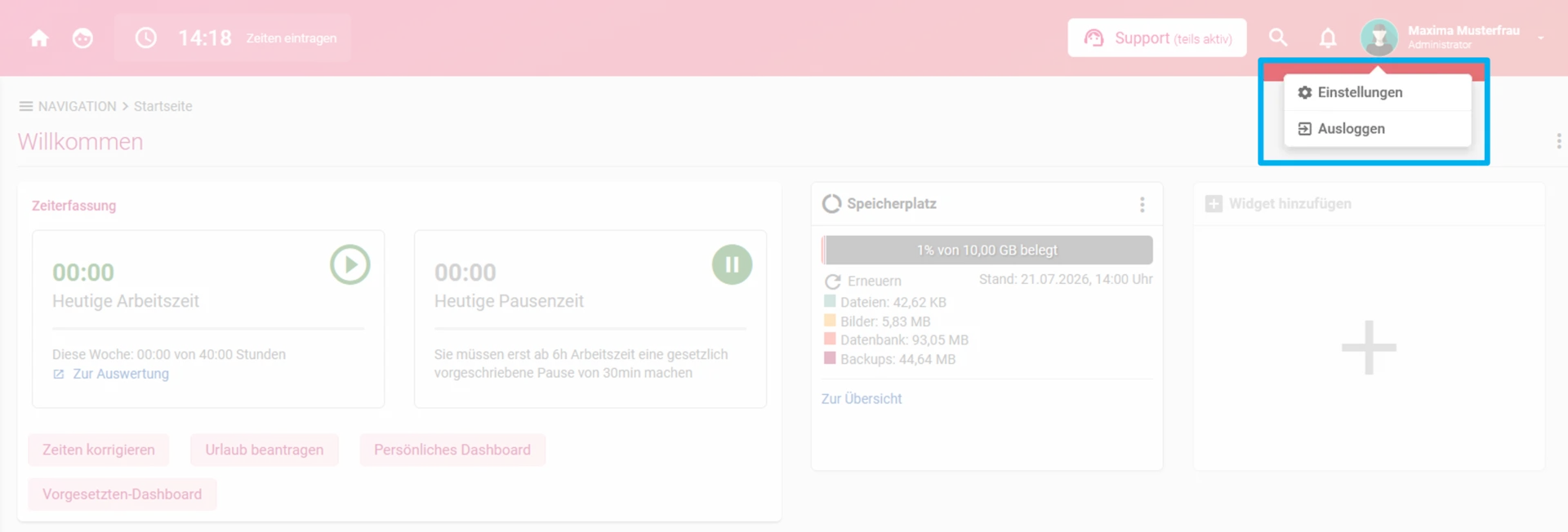
 

 Zu sehen ist das Intranet, hervorgehoben ist der Menüpunkt „Einstellungen“.


Schritt 2: Allgemeine Intranet-Einstellungen öffnen

Klicken Sie innerhalb der Intranet-Einstellungen in der Kachel „Allgemeine Intranet-Einstellungen (nur für Admins)“ auf den Button „Zu den Intranet-Einstellungen“.
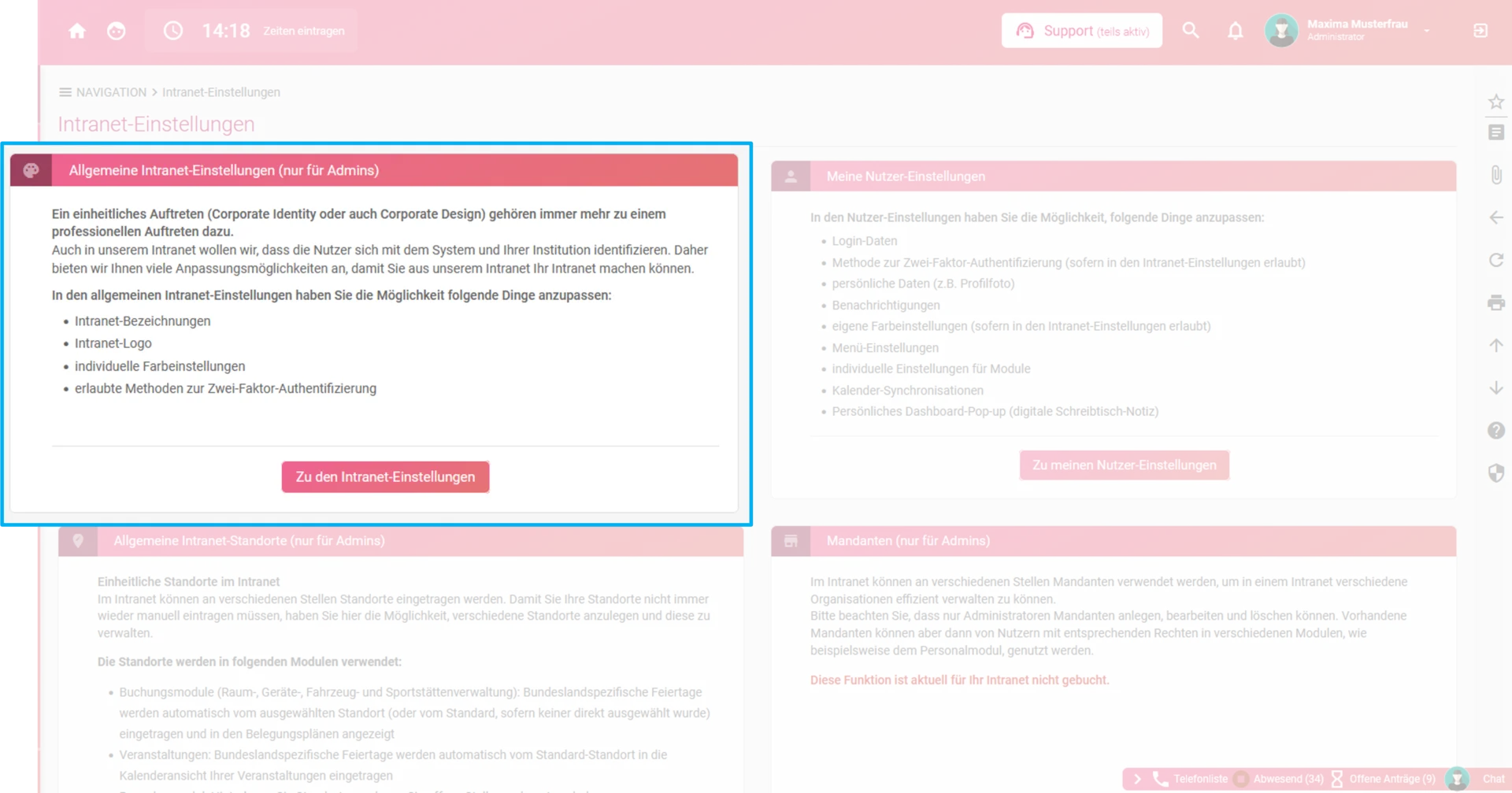
 

 Zu sehen sind die Intranet-Einstellungen, hervorgehoben ist die Kachel „Allgemeine Intranet-Einstellungen (nur für Admins)“.


Schritt 3: Sonstige Einstellungen öffnen

Klappen Sie im linken Menü den Bereich „Intranet-Einstellungen“ auf und klicken Sie anschließend auf „Sonstige Einstellungen“


Alternativ können Sie auf der geöffneten Seite nach unten scrollen.
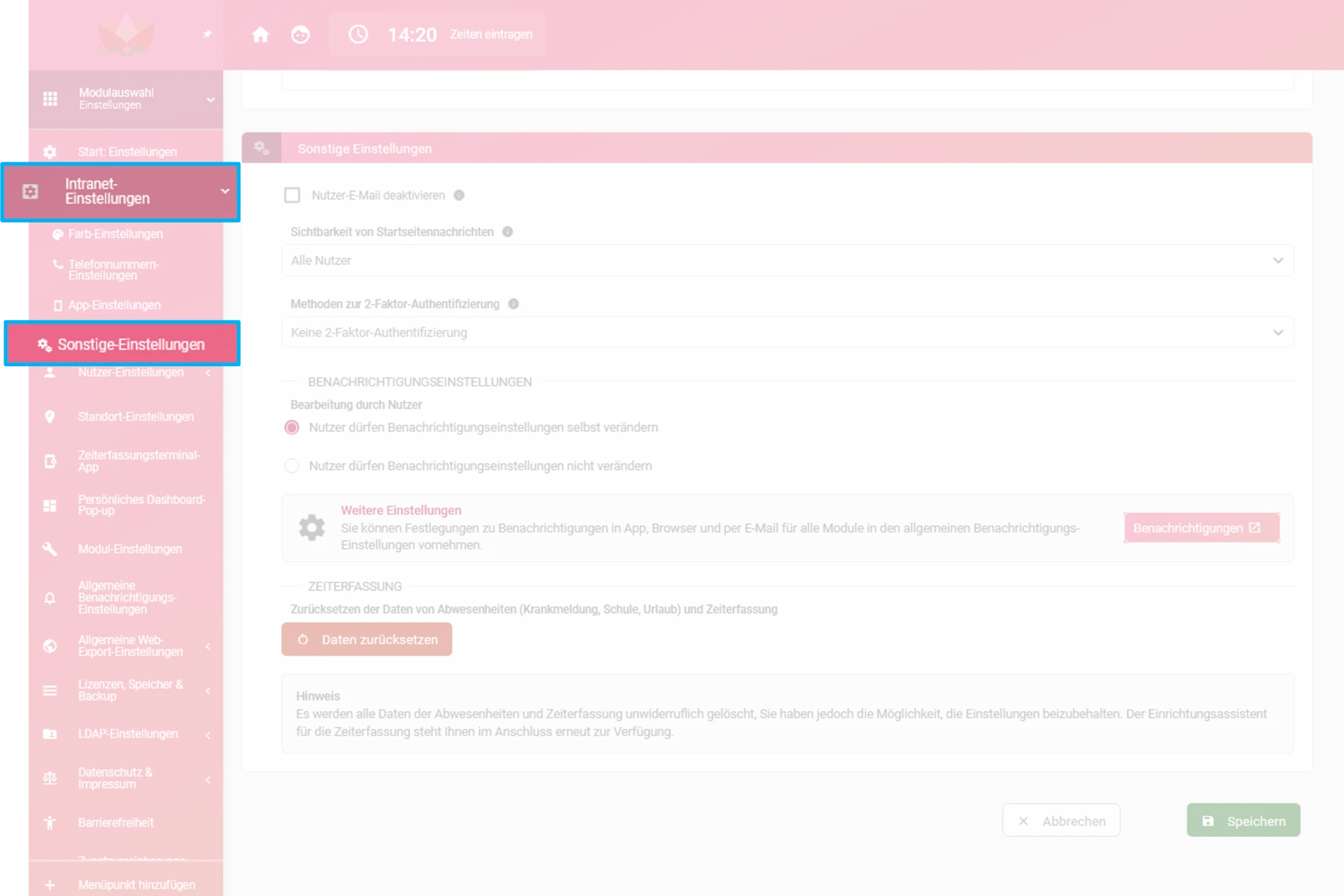
 

 Zu sehen ist die Übersicht „Allgemeine Intranet-Einstellungen (nur für Admins)“, hervorgehoben sind im linken Menü die Punkte „Intranet-Einstellungen“ und „Sonstige Einstellungen“.


Schritt 4: Zeiterfassung zurücksetzen

Unter „Sonstige Einstellungen“ finden Sie den Bereich „Zeiterfassung“ mit dem Button „Daten zurücksetzen“. Klicken Sie auf „Daten zurücksetzen“, um die verfügbaren Rücksetzoptionen sowie weitere Informationen zum Zurücksetzen der Daten anzuzeigen.
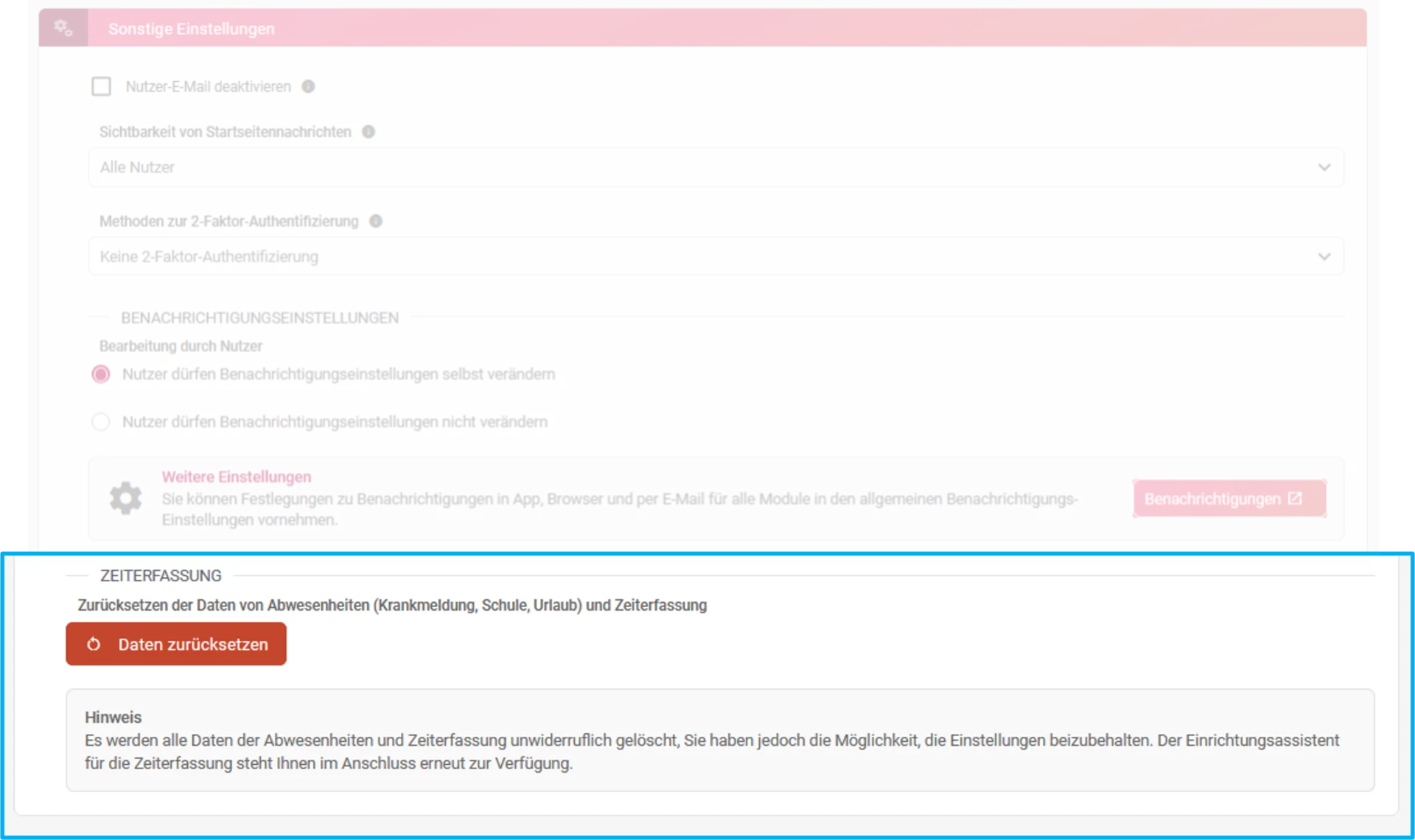
 

 Zu sehen ist die Einstellung „Sonstige Einstellungen“, hervorgehoben ist der Bereich „Zeiterfassung“. 


Es öffnet sich ein Pop-up mit weiteren Informationen und den verfügbaren Rücksetzoptionen.


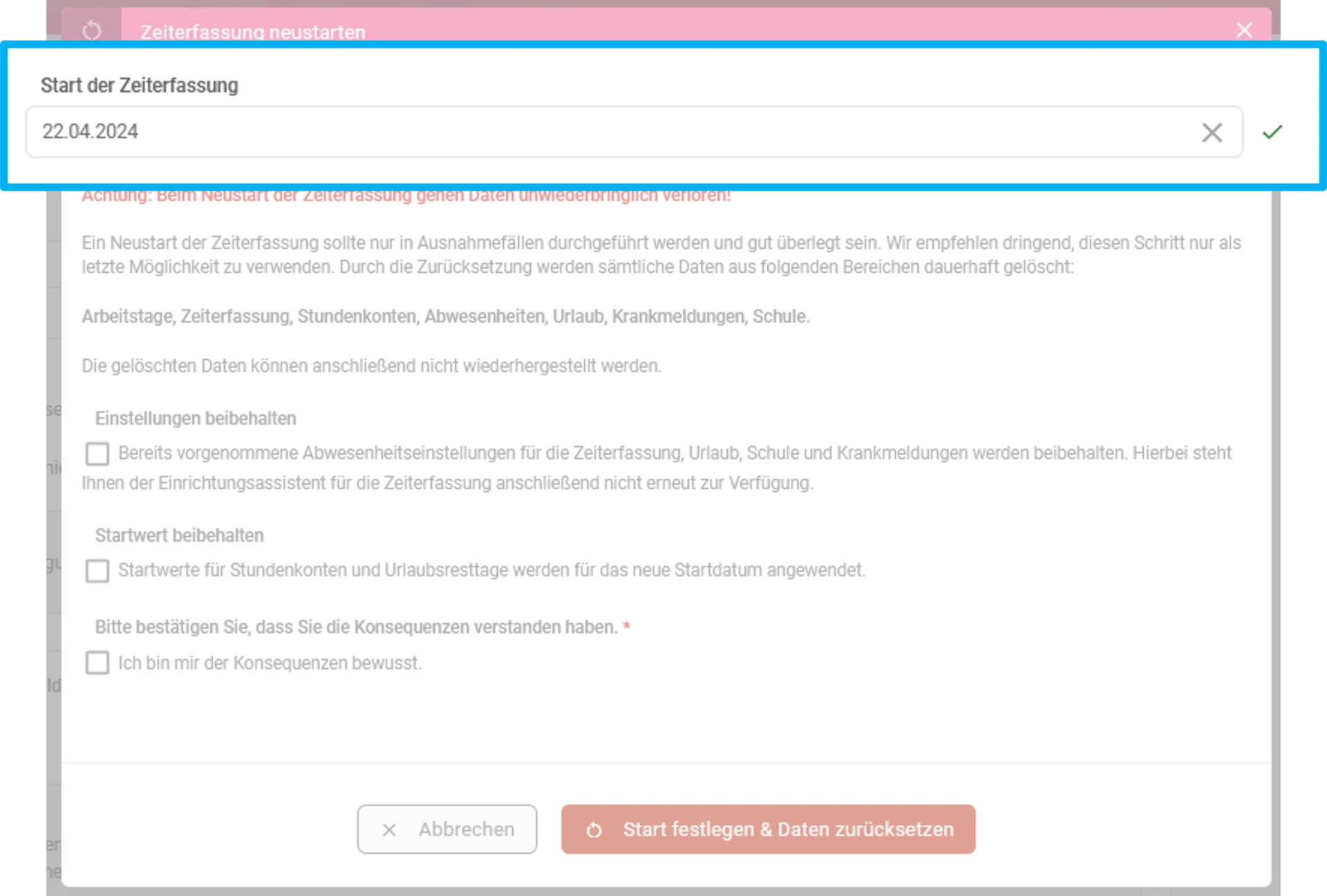
Über das Startdatum der Zeiterfassung legen Sie fest, ab welchem Zeitpunkt die Zeiterfassung offiziell genutzt werden soll. Diese Funktion ist insbesondere dann sinnvoll, wenn Sie das System zunächst gemeinsam mit Ihren Mitarbeitern getestet haben und nun den tatsächlichen Produktivstart festlegen möchten.


Mit der Anpassung des Startdatums wird im System hinterlegt, ab wann Mitarbeiter Arbeitszeiten erfassen dürfen, sowohl über die Stempeluhr als auch über die manuelle Zeiterfassung. Gleichzeitig gelten Startwerte, wie z. B. Stunden- oder Urlaubskonten, erst ab diesem Datum.


  Zu sehen ist das Fenster „Zeiterfassung neustarten“, hervorgehoben ist das Feld „Start der Zeiterfassung“. 


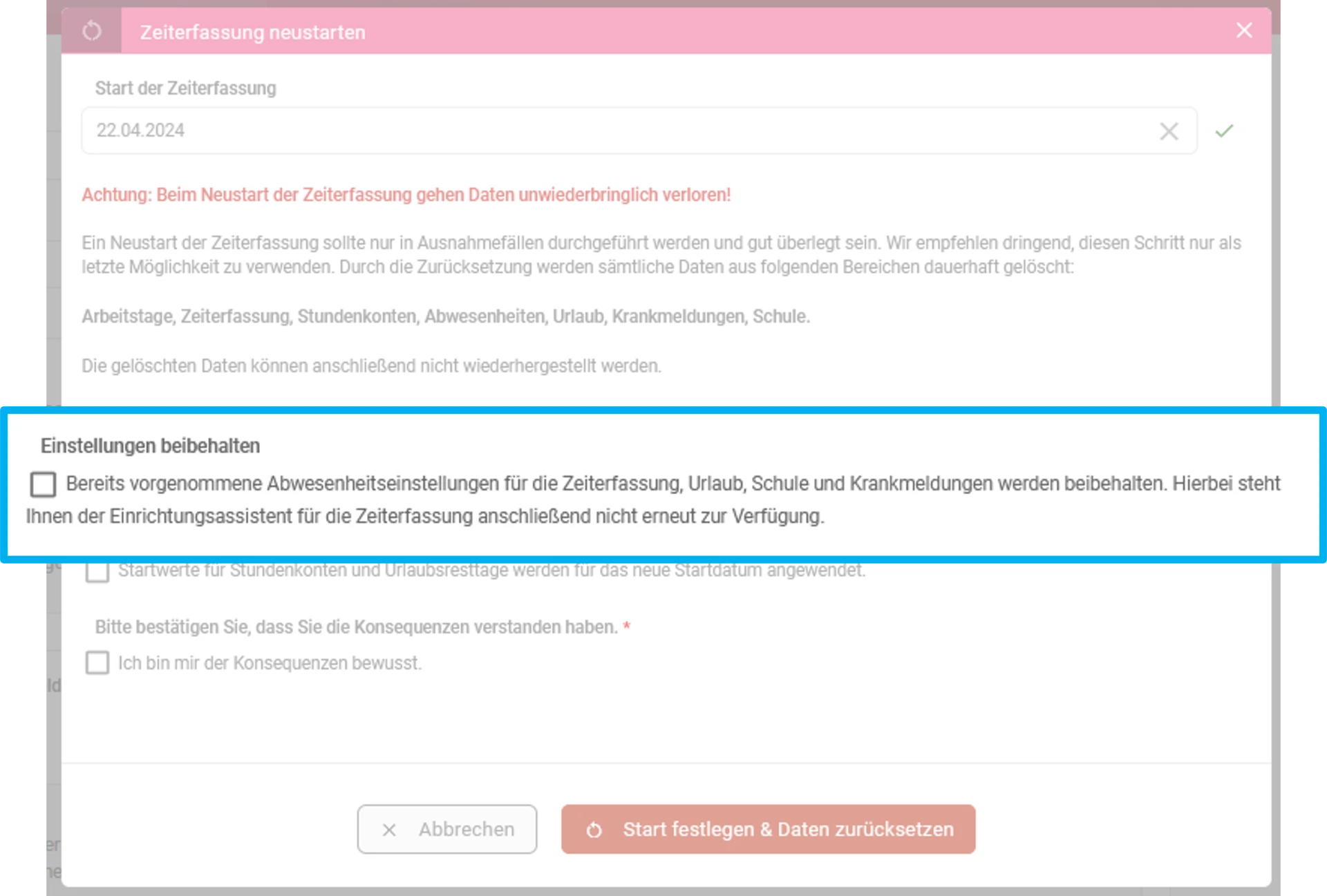
Anschließend können Sie festlegen, ob die Einstellungen beibehalten werden sollen. Aktivieren Sie die Option, wenn alle erfassten Daten z. B. Arbeitszeiten, Urlaubsanträge, Krankmeldungen oder andere Zeiterfassungsdaten, gelöscht aber die Einstellungen der Zeiterfassung jedoch erhalten bleiben sollen. Dazu gehören z. B. die Konfiguration der Stempeluhr, des Dienstgangs, der Arbeitszeiträume, Nutzung von Krankmeldungen sowie weitere Einstellungen zu Abwesenheiten und Zeiterfassung.


Lassen Sie die Option deaktiviert, wird die Zeiterfassung vollständig zurückgesetzt. In diesem Fall werden sowohl alle erfassten Daten als auch sämtliche Einstellungen gelöscht. Anschließend steht Ihnen der Einrichtungsassistent erneut zur Verfügung, sodass Sie die Zeiterfassung vollständig neu einrichten können.


  Zu sehen ist das Fenster „Zeiterfassung neustarten“, hervorgehoben ist die Option „Einstellungen beibehalten“.  


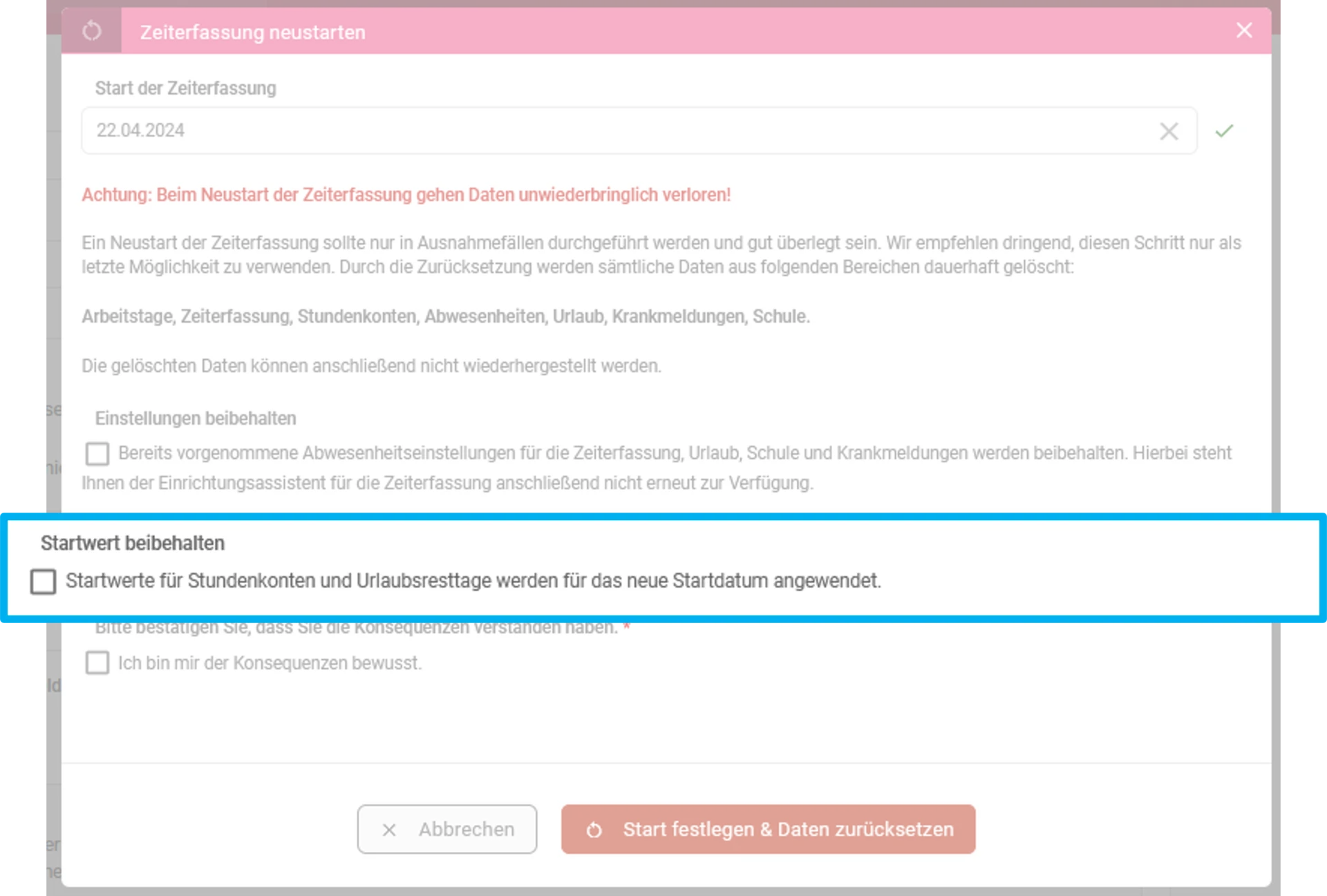
Außerdem können Sie festlegen, ob für Stundenkonten und Urlaubstage die Startwerte beibehalten werden sollen.


Aktivieren Sie diese Option, werden die bereits hinterlegten Startwerte übernommen und gelten ab dem neu festgelegten Startdatum der Zeiterfassung. Lassen Sie die Option deaktiviert, werden die Startwerte gelöscht und müssen nach dem Zurücksetzen erneut hinterlegt werden.


  Zu sehen ist das Fenster „Zeiterfassung neu starten“. Hervorgehoben ist die Option „Startwert beibehalten“.  


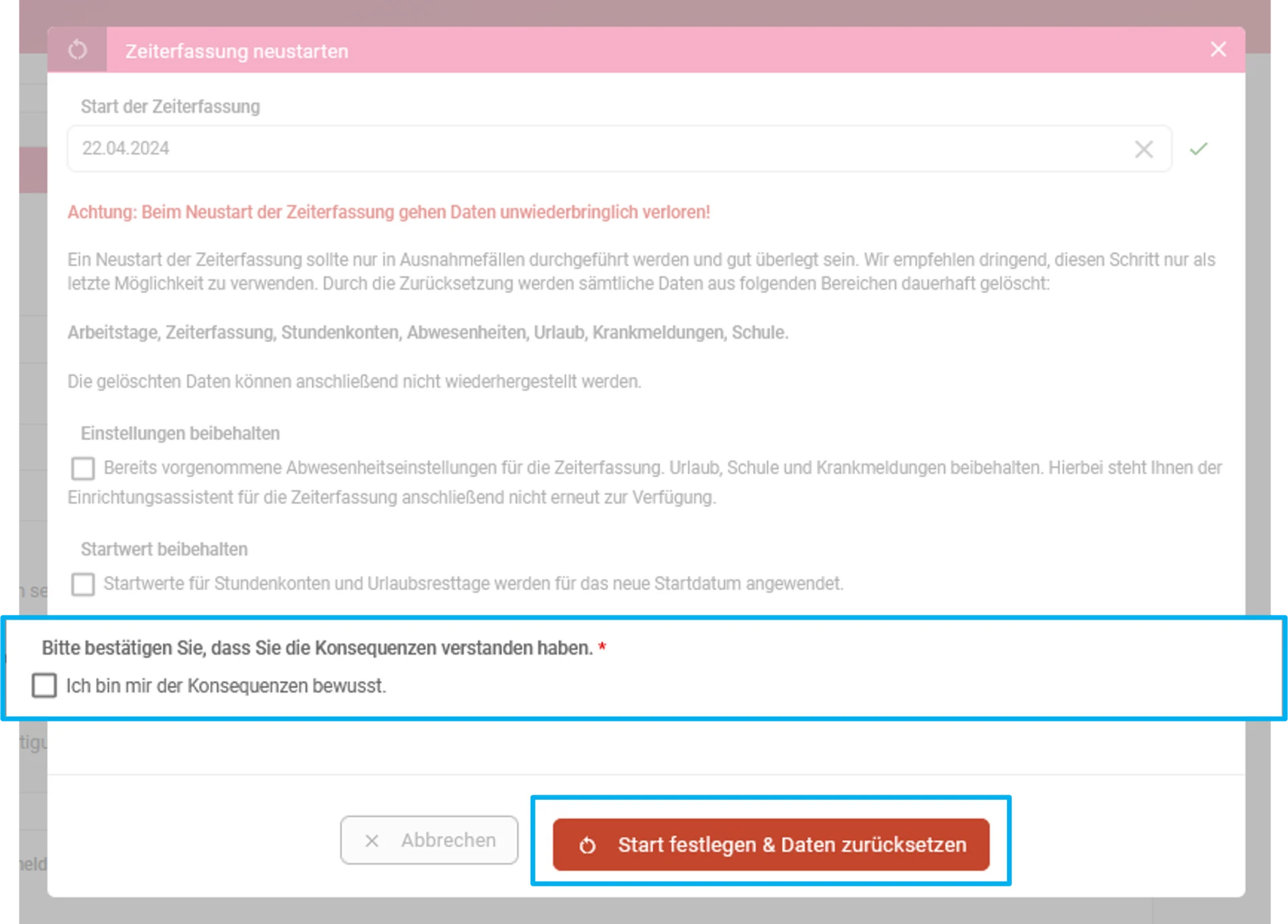
Wenn Sie alle Einstellungen entsprechend Ihrem Anwendungsfall vorgenommen haben und die Zeiterfassung tatsächlich zurücksetzen möchten, bestätigen Sie die Option „Bitte bestätigen Sie, dass Sie die Konsequenzen verstanden haben“.


Wichtiger Hinweis: Nutzen Sie "Daten zurücksetzen" nur, wenn die bereits erfassten Daten gelöscht werden sollen wie nach dem Ende der Testphase. Zu ihrer Sicherheit fragt das System nochmal, ob Sie sich bewusst sind, dass alle bereits erfassten Daten der Zeiterfassung und der Abwesenheiten (z. B. Urlaub, Krankmeldungen oder Schule) unwiderruflich gelöscht werden. Haben Sie die Option „Einstellungen beibehalten“ nicht aktiviert, werden zusätzlich sämtliche Einstellungen der Zeiterfassung zurückgesetzt. Anschließend muss der Einrichtungsassistent erneut durchlaufen werden. Außerdem gilt künftig das neu festgelegte Startdatum der Zeiterfassung.


Klicken Sie abschließend auf „Start festlegen & Daten zurücksetzen“, um den Vorgang endgültig auszuführen.


  Zu sehen ist das Fenster „Zeiterfassung neustarten“, hervorgehoben sind die Option „Bitte bestätigen Sie, dass Sie die Konsequenzen verstanden haben“ sowie der Button „Start festlegen & Daten zurücksetzen“.  


Verwandte Themen: 


Nicht gefunden, was Sie suchen? 

Sagen Sie uns, welche Anleitung zur Zeiterfassung Sie benötigen.

Hier gelangen Sie zum Kontaktformular 
 

Sie nutzen diese digitale Zeiterfassung noch nicht? 

 Demo-Button 

Einstellungen für mehr Barrierefreiheit
Sprache. Deutsch

Vor­eingestellte Profile

Schrift

Schrift­größe

100%

Zeilen­abstand

150%

Wort­abstand

100%

Zeichen­abstand

100%

Textausrichtung

Kontrast und Farb­schwäche

Kontraste

Farbschwäche

Farben

Hintergrund­farbe

Text­farbe

Link­farbe

Überschrift­farbe

Inhalts­einstellungen