









Reform des Arbeitszeitgesetzes: Gesetzentwurf inklusive elektronischer Arbeitszeiterfassung für Herbst 2026 angekündigt!

  • Link zur Seite versenden
 

Zeitplanung

Wenn Ihre Mitarbeiter unterschiedliche oder flexible Arbeitszeiten haben, können Sie als berechtigte Person festlegen, welche Mitarbeiter die Zeitplanung nutzen sollen. Dabei entscheiden Sie, ob die Funktion für alle Mitarbeiter verfügbar ist oder nur für Mitarbeiter, deren geplante Arbeitszeiten die hinterlegten Kernzeiten unterschreiten. Voraussetzung hierfür ist, dass Kernzeiten im System eingerichtet wurden.


Die Zeitplanung unterstützt die Einsatz- und Terminplanung, da Kollegen und Vorgesetzte erkennen können, wann ein Mitarbeiter voraussichtlich verfügbar ist. So lassen sich Besprechungen, Aufgaben oder gemeinsame Arbeitszeiten einfacher koordinieren. Meldet sich ein Mitarbeiter später als in seiner hinterlegten Zeitplanung vorgesehen an, können Vorgesetzte darüber informiert werden und bei Bedarf frühzeitig reagieren. Das System kann auch auf Basis der Zeitplanung Arbeitszeitverstöße registrieren und Vorgesetzte benachrichtigen, wenn ein Mitarbeiter entgegen der Planung sich früher, später oder gar nicht zur Arbeit ein- bzw. ausstempelt.


In dieser Anleitung zeigen wir Ihnen Schritt für Schritt, wie Sie die Einstellungen zur Zeitplanung vornehmen und wie Mitarbeiter ihre geplanten Arbeitszeiten hinterlegen.


BenutzerrollenSystemauswahl
  • Vorgesetzte

  • Personalsachbearbeiter

  • Personal-Moduladministratoren 

  • Administratoren

Icon: LaptopBrowser


Icon: MitarbeiterMitarbeiter


Icon: berechtigte Person

berechtigte Personen


Diese Anleitung gilt für:

  • Administratoren

  • Modul- bzw. Personalmoduladministratoren

  • Personalsachbearbeiter 


Übersicht: 


Einstellungen für die Zeitplanung

Schritt 1: Klicken Sie in der Modulauswahl auf Personal. 
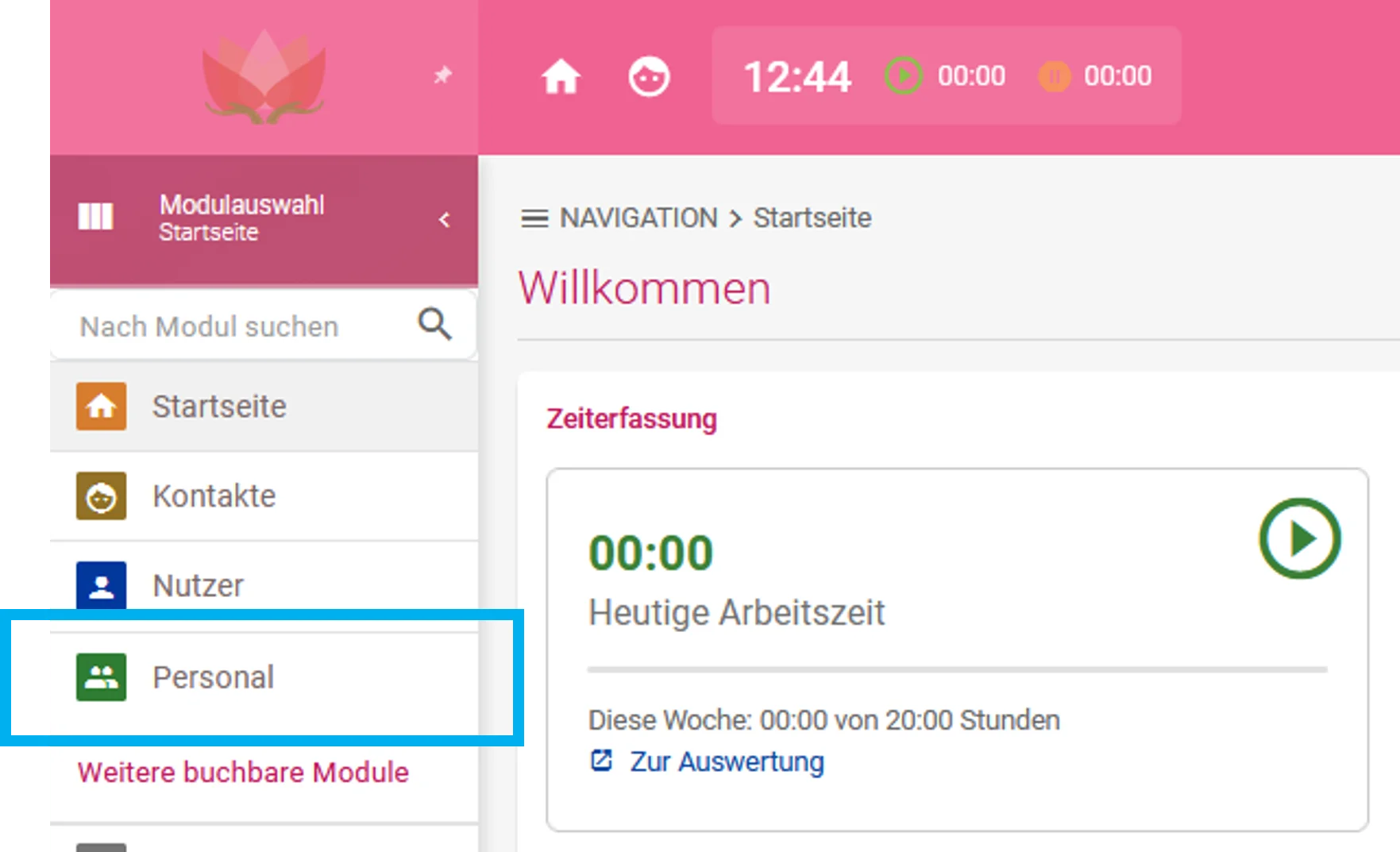
 

 Zu sehen ist die geöffnete Modulauswahl, hervorgehoben ist das Modul „Personal“. 


Schritt 2: Modul-Einstellung öffnen 

Klicken Sie im Modul Personal unten auf Modul-Einstellungen.
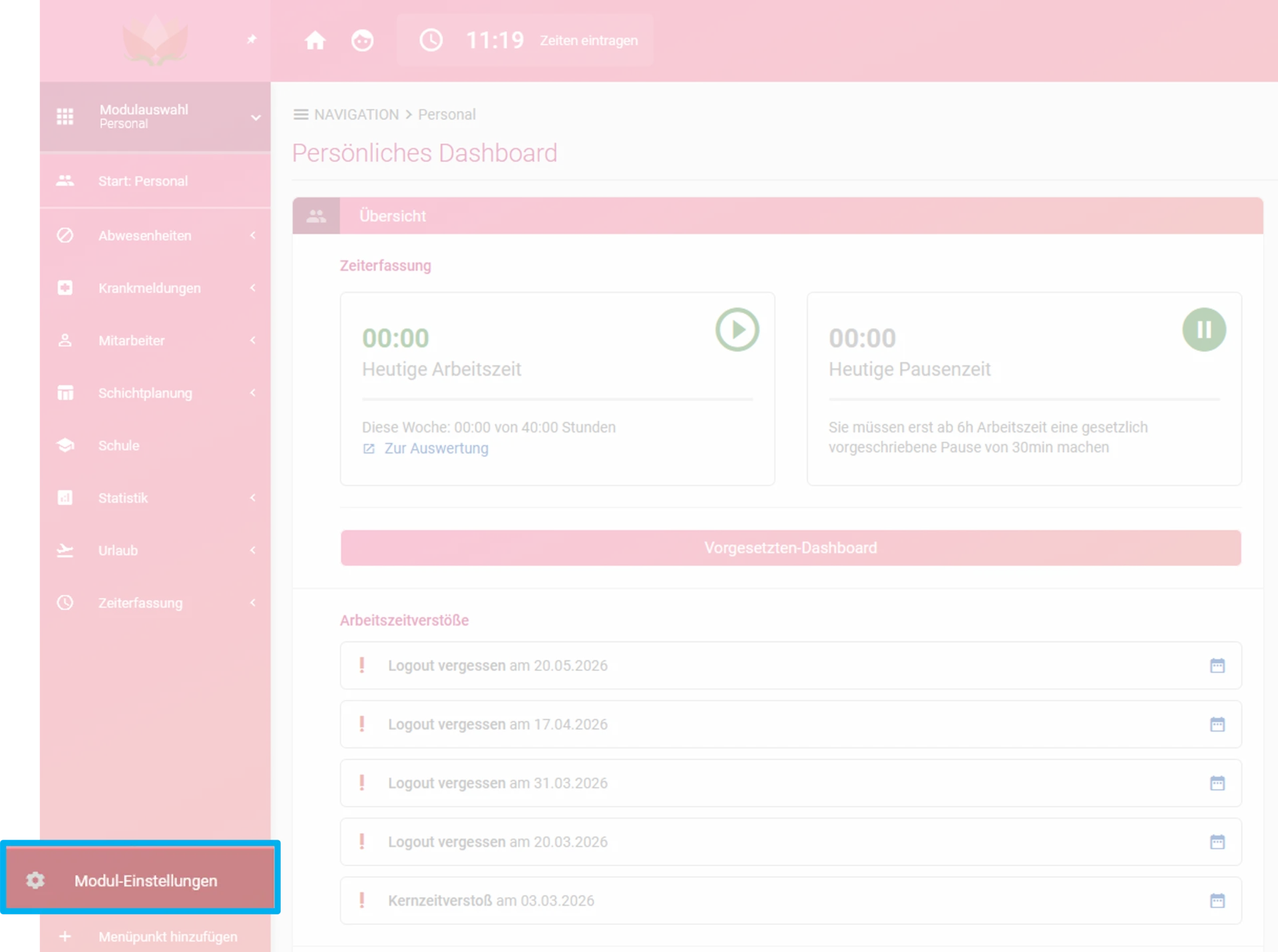
 

 Zu sehen ist das Personalmodul der Zeiterfassung, hervorgehoben ist unten links der Button „Modul-Einstellungen“. 


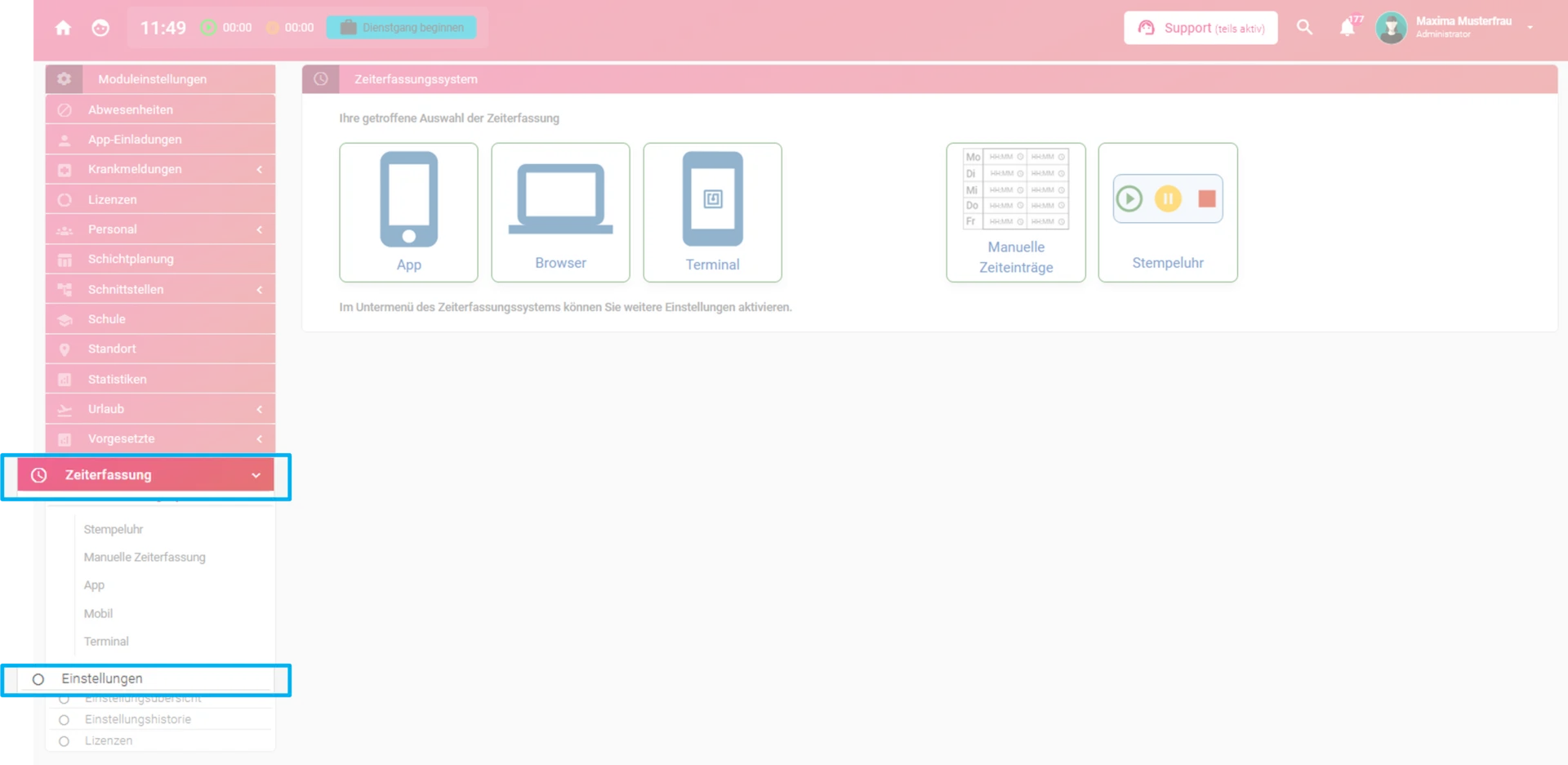
Schritt 3: Einstellung vornehmen

Klicken Sie im separaten Menü auf „Zeiterfassung“ und anschließend auf „Einstellungen“.


 Zu sehen ist die Modul-Einstellung der Zeiterfassung. Hervorgehoben sind im separaten Menü die Punkte „Zeiterfassung“ und „Einstellungen“. 


Anschließend öffnet sich die Einstellung „Allgemein“. Scrollen Sie nach unten bis zur Option „Arbeitszeitplanung“.


Hier können Sie festlegen, dass die Arbeitszeitplanung nur für Mitarbeiter verfügbar ist, deren tägliche Arbeitszeit die hinterlegte Kernzeit unterschreitet. Dies ist beispielsweise sinnvoll, wenn im Unternehmen eine Kernzeit von 09:00 Uhr bis 16:00 Uhr gilt und somit eine Anwesenheit von 7 Stunden vorgesehen ist, ein Mitarbeiter jedoch nur 6 Stunden pro Tag arbeitet. In diesem Fall kann der Mitarbeiter über die Arbeitszeitplanung seine geplanten Arbeitszeiten hinterlegen.


Hinweis: Ist die Option „Arbeitszeitplanung auf kernzeitpflichtige Mitarbeiter einschränken“ aktiviert, können Mitarbeiter, deren tägliche Arbeitszeit die hinterlegte Kernzeit überschreitet, keine Arbeitszeitplanung mehr vornehmen. Voraussetzung hierfür ist, dass den betroffenen Mitarbeitern Kernzeiten zugewiesen wurden.


Um die Funktion zu aktivieren, setzen Sie bei der Option „Arbeitszeitplanung auf kernzeitpflichtige Mitarbeiter einschränken“ rechts die Checkbox.


 Zu sehen ist die Zeiterfassung mit der Einstellung „Allgemein“. Hervorgehoben sind die Option „Arbeitszeitplanung“ sowie die Auswahl „Arbeitszeitplanung auf kernzeitpflichtige Mitarbeiter einschränken“. 


Zusätzlich können Sie festlegen, ob Mitarbeiter gesplittete Arbeitszeiten planen dürfen. Ist diese Option aktiviert, können Mitarbeiter mehrere Arbeitszeitblöcke pro Tag hinterlegen, beispielsweise 09:00–11:00 Uhr, 12:00–13:00 Uhr und 15:00–17:00 Uhr. Dies eignet sich insbesondere für geteilte Dienste oder flexible Arbeitszeiten.


Um diese Funktion zu aktivieren, setzen Sie bei der Option „Gesplittete Arbeitszeiten erlauben“ rechts die Checkbox.


 Zu sehen ist die Zeiterfassung mit der Einstellung „Allgemein“. Hervorgehoben sind die Option „Arbeitszeitplanung“ sowie die Auswahl „Gesplittete Arbeitszeiten erlauben“. 


Außerdem können Sie festlegen, wie viele Wochen im Voraus Mitarbeiter ihre Arbeitszeiten planen müssen. Standardmäßig ist hierfür ein Zeitraum von 3 Wochen hinterlegt. Bei Bedarf können Sie diesen Wert individuell an die Anforderungen Ihres Unternehmens anpassen.


Klicken Sie dazu unter „Anzahl der planungspflichtigen Wochen“ in das Eingabefeld und tragen Sie die gewünschte Anzahl an Wochen ein.


 Zu sehen ist die Zeiterfassung mit der Einstellung „Allgemein“. Hervorgehoben sind die Option „Arbeitszeitplanung“ sowie die Einstellung „Anzahl der planungspflichtigen Wochen“.


Klicken Sie anschließend auf den Button „Einstellungen speichern“, um Ihre vorgenommenen Einstellungen zu übernehmen.


 Zu sehen ist der Button „Einstellungen speichern“.


Zeitplanung öffnen

Schritt 1: Personalmodul öffnen 

Klicken Sie in der Modulauswahl auf Personal


 Zu sehen ist die geöffnete Modulauswahl, hervorgehoben ist das Modul „Personal“.


Schritt 2: Zeitplanung öffnen

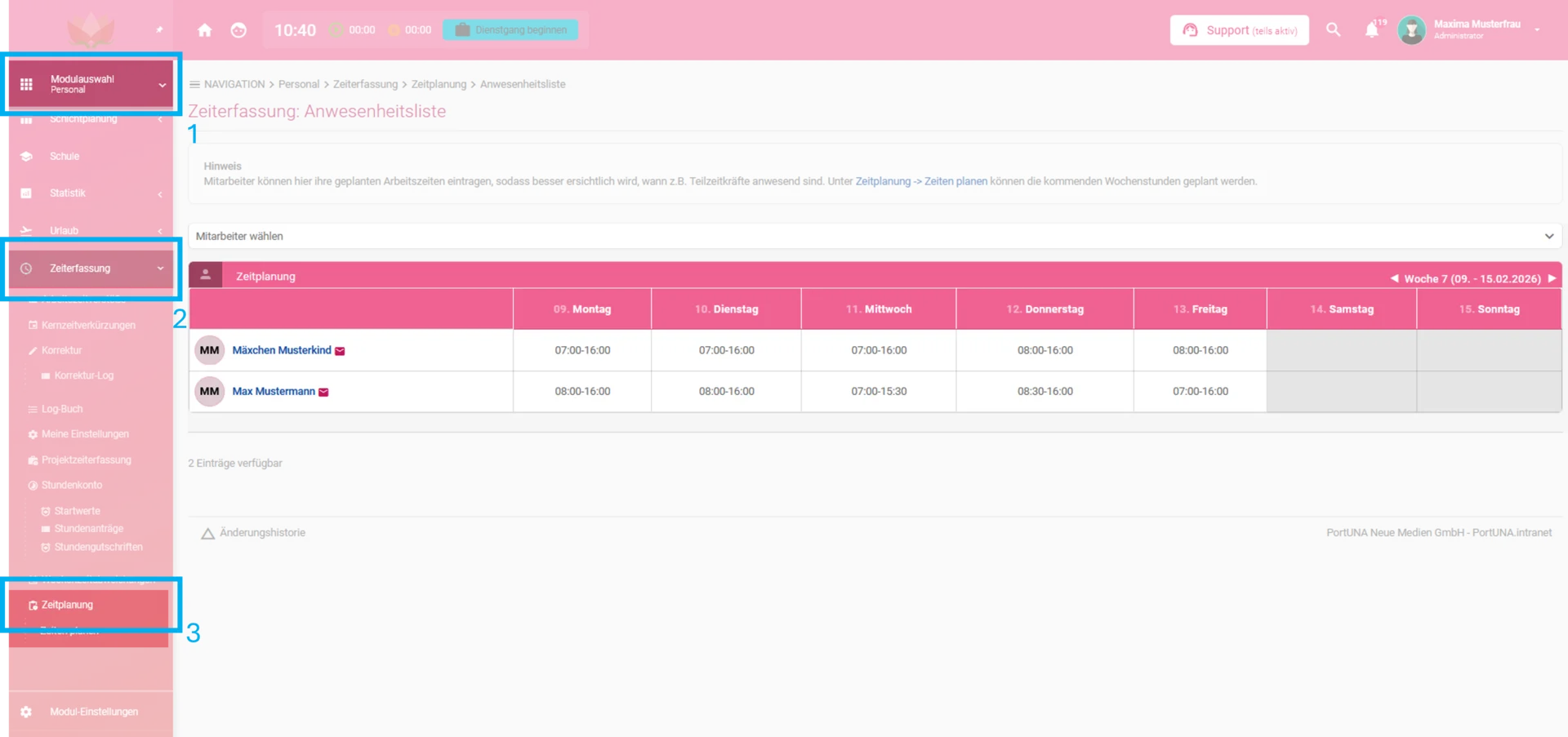
Klicken Sie im linken Menü zunächst auf „Zeiterfassung“ und anschließend auf „Zeitplanung“. Daraufhin öffnet sich die Übersicht der Zeitplanung. Standardmäßig werden die Mitarbeiter angezeigt, die für die aktuelle Woche eine Arbeitszeitplanung vornehmen müssen.


Über die Pfeiltasten neben der ausgewählten Kalenderwoche können Sie zwischen vergangenen und zukünftigen Wochen wechseln, um die geplanten Arbeitszeiten einzusehen.


 Zu sehen ist die Zeiterfassung mit der geöffneten „Zeitplanung“. Hervorgehoben sind im linken Menü die Punkte „Zeiterfassung“ und „Zeitplanung“. 


Icon: Mitarbeiter

Mitarbeiter


Icon: Laptop

Browser


Schritt 1: Personalmodul öffnen 

Klicken Sie in der Modulauswahl auf Personal.


 Zu sehen ist die geöffnete Modulauswahl, hervorgehoben ist das Modul „Personal“. 


Schritt 2: Zeitplanung öffnen

Klicken Sie im linken Menü zunächst auf „Zeiterfassung“ und anschließend auf „Zeitplanung“. Daraufhin öffnet sich die Übersicht der Zeitplanung. Standardmäßig werden die Mitarbeiter angezeigt, die für die aktuelle Woche eine Arbeitszeitplanung vornehmen müssen.


 Zu sehen ist die Zeiterfassung mit der geöffneten „Zeitplanung“. Hervorgehoben sind im linken Menü die Punkte „Zeiterfassung“ und „Zeitplanung“. 


Schritt 3: Zeiten planen

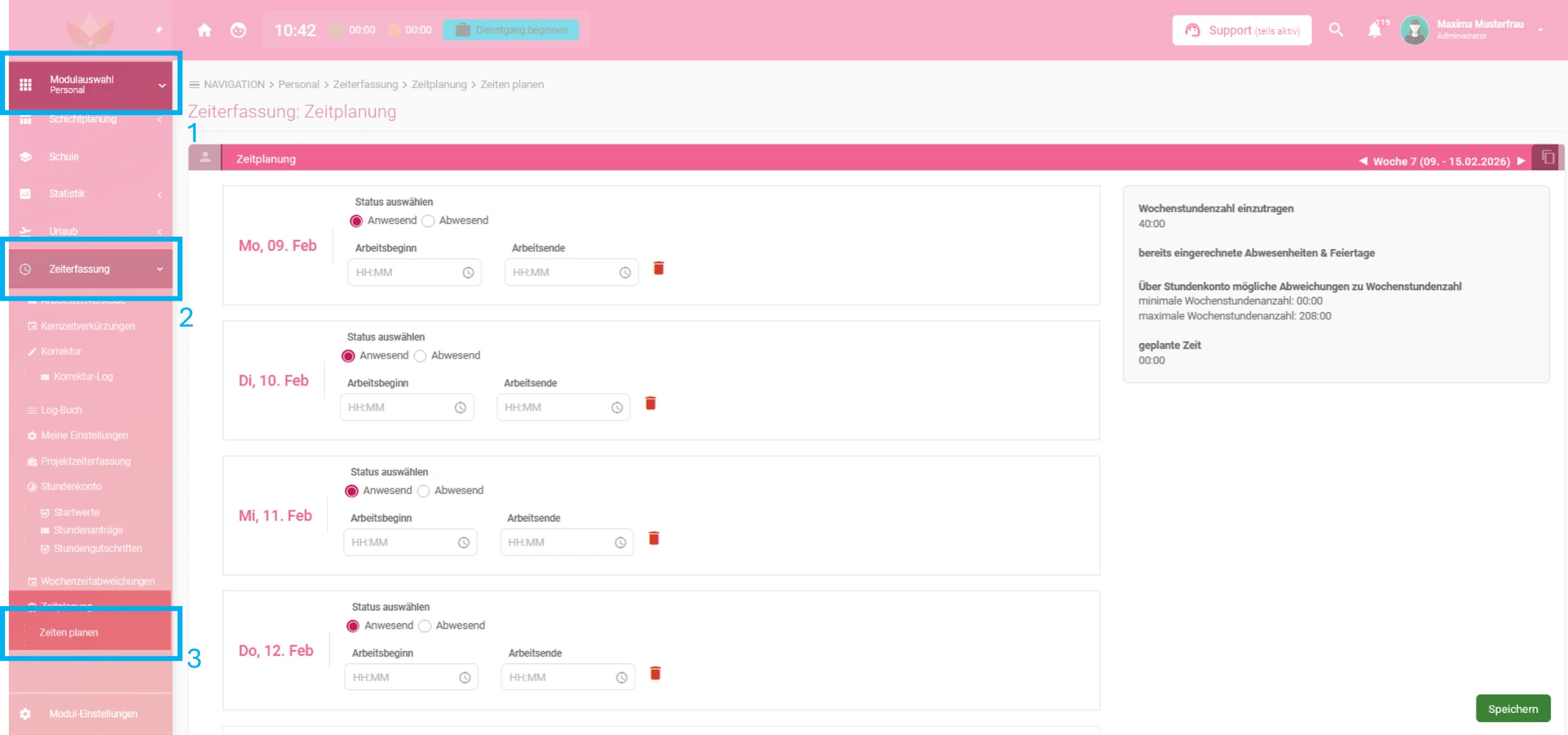
Klicken Sie im linken Menü auf „Zeiterfassung“ und anschließend auf „Zeiten planen“. Daraufhin öffnet sich die Bearbeitungsmaske Ihrer Zeitplanung für die aktuell zu planende Woche. 


Für jeden Tag können Sie festlegen, ob Sie anwesend oder abwesend sind. Bei einer Anwesenheit tragen Sie zusätzlich den Arbeitsbeginn und das Arbeitsende ein.

Rechts neben der Übersicht wird außerdem angezeigt, wie viele Wochenstunden Sie für die ausgewählte Woche einplanen müssen.


 Zu sehen ist die Zeiterfassung mit der geöffneten Bearbeitungsmaske der Zeitplanung. Hervorgehoben ist der Bereich zur Erfassung der geplanten Arbeitszeiten. 


Klicken Sie zum Anpassen der Standorte im grauen Hinweisfeld auf „Intranet-Einstellungen“. Sie werden anschließend automatisch zur entsprechenden Einstellung weitergeleitet.


 Zu sehen ist die Zeitplanung. Hervorgehoben ist die Kopierfunktion. 


Icon: Handy

App


Schritt 1: Zeiterfassung öffnen

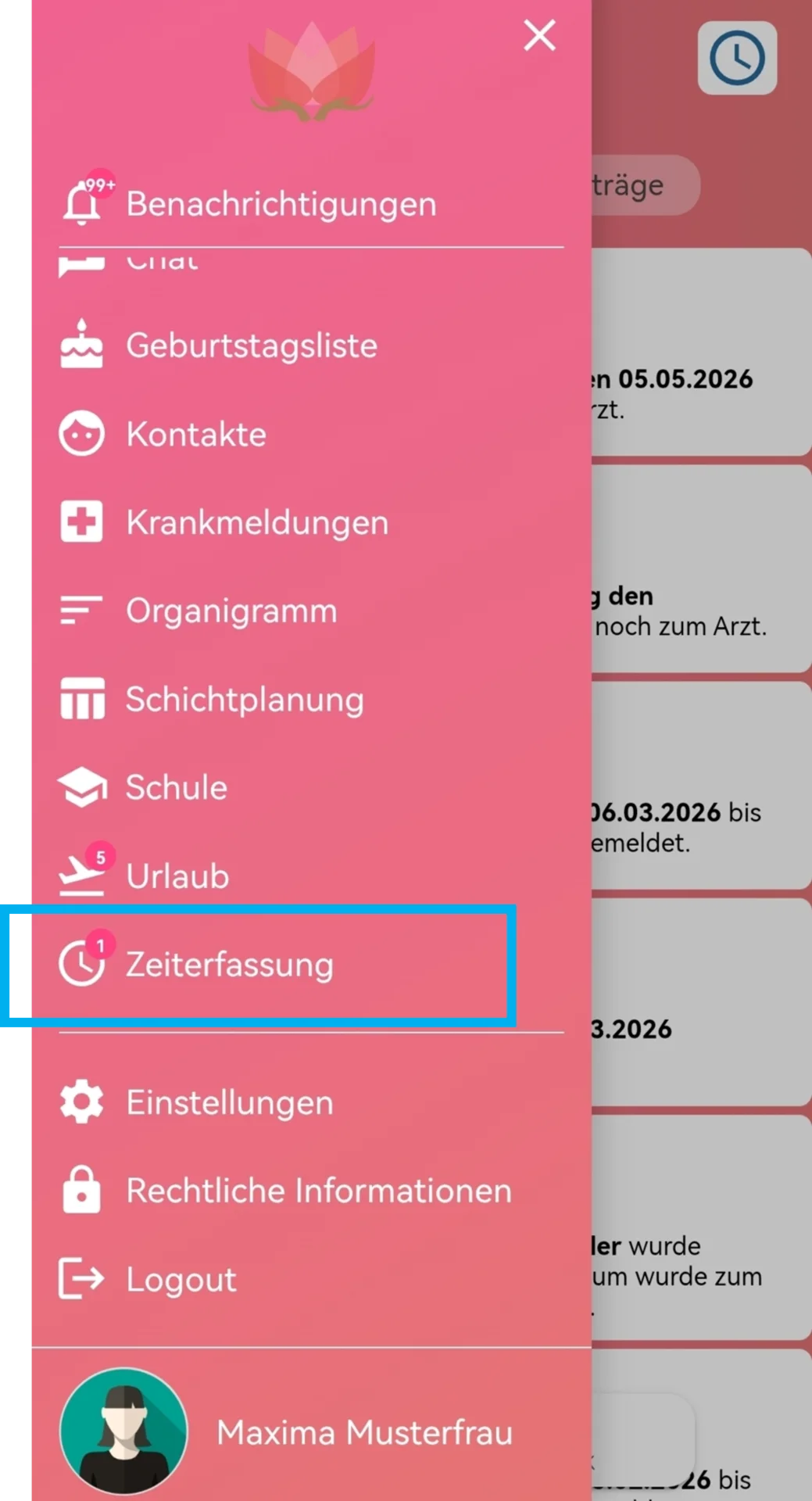
Tippen Sie im Menü der App auf „Zeiterfassung“.


   Zu sehen ist das Menü der App. Hervorgehoben ist der Menüpunkt „Zeiterfassung“.   


Schritt 2: Zeiten planen öffnen

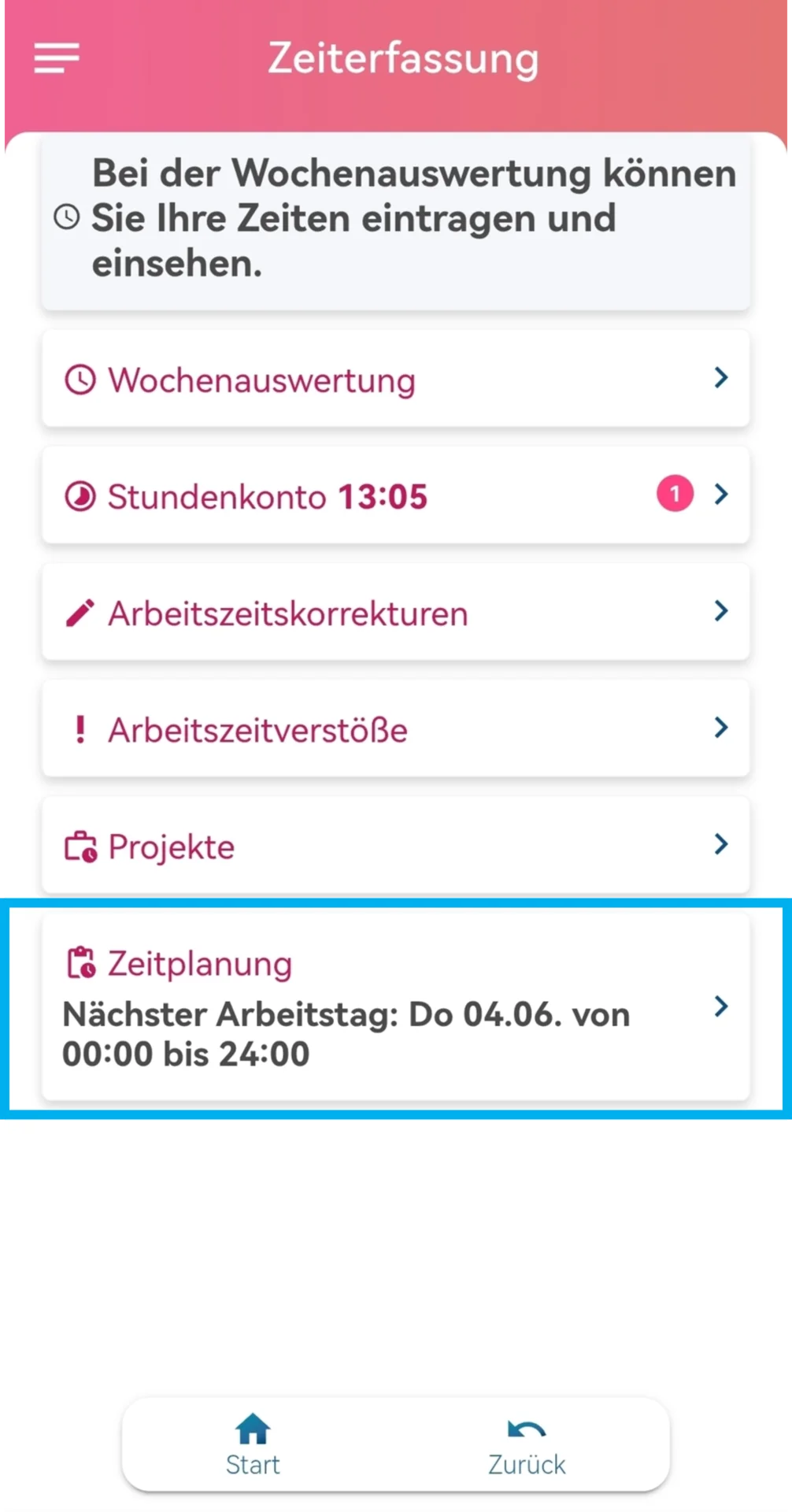
Tippen Sie in der Zeiterfassungsübersicht auf die Schaltfläche „Zeitplanung“.


 Zu sehen ist die Zeiterfassung in der App. Hervorgehoben ist die Schaltfläche „Zeitplanung“. 


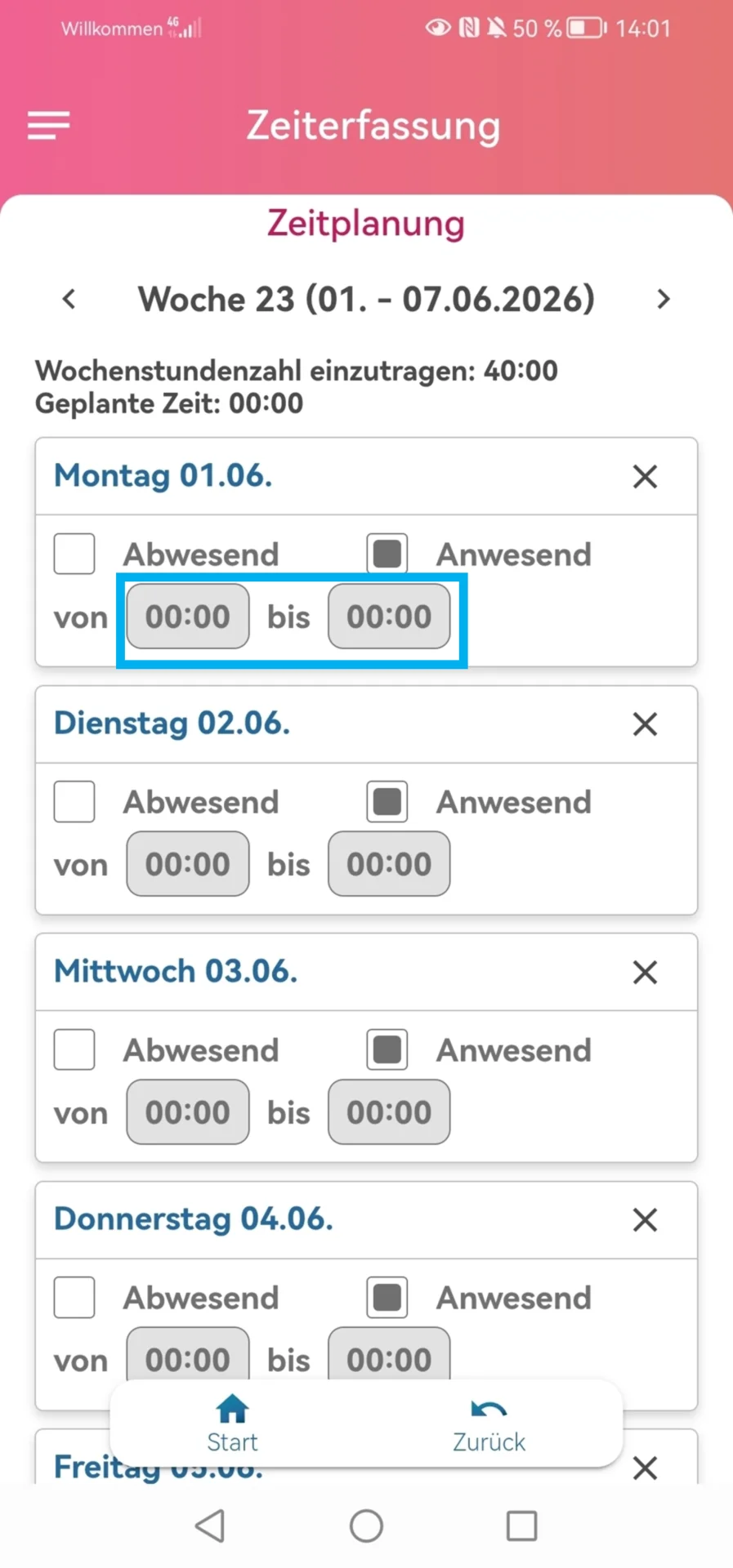
Daraufhin öffnet sich die Bearbeitungsmaske der Zeitplanung. Tragen Sie für jeden Tag ein, ob Sie anwesend oder abwesend sind. Bei einer Anwesenheit geben Sie zusätzlich den Arbeitsbeginn und das Arbeitsende an. Tippen Sie dazu auf das Feld mit der Uhrzeit.


 Zu sehen ist in der App die Zeitplanung. Hervorgehoben ist der Bereich zur Auswahl der Arbeitszeiten. 


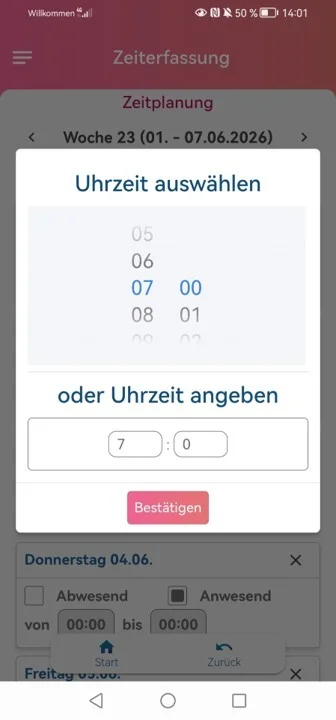
Anschließend öffnet sich ein Fenster, in dem Sie die gewünschte Uhrzeit auswählen können. Über den Button „Bestätigen“ übernehmen Sie die ausgewählte Uhrzeit.


 Zu sehen ist die Zeiterfassung in der App mit der geöffneten Zeitplanung. 


Nicht gefunden, was Sie suchen? 

Sagen Sie uns, welche Anleitung zur Zeiterfassung Sie benötigen.

Hier gelangen Sie zum Kontaktformular 
 

Sie nutzen diese digitale Zeiterfassung noch nicht? 

 Demo-Button 

Einstellungen für mehr Barrierefreiheit
Sprache. Deutsch

Vor­eingestellte Profile

Schrift

Schrift­größe

100%

Zeilen­abstand

150%

Wort­abstand

100%

Zeichen­abstand

100%

Textausrichtung

Kontrast und Farb­schwäche

Kontraste

Farbschwäche

Farben

Hintergrund­farbe

Text­farbe

Link­farbe

Überschrift­farbe

Inhalts­einstellungen