Schriftgröße
100%

Innerhalb der digitalen Zeiterfassung können berechtigte Personen festlegen, wer Benachrichtigungen über offene Anträge erhält, wenn der zuständige Abteilungsvorgesetzte aufgrund einer ganztägigen Abwesenheit z.B. durch Urlaub, Krankheit oder Stundenabbau nicht verfügbar ist.
Die Funktion sorgt dafür, dass Urlaubs-, Stunden- oder Korrekturanträge auch während der Abwesenheit des Vorgesetzten zeitnah bearbeitet werden können. Dadurch vermeiden Sie unnötige Verzögerungen in Genehmigungsprozessen und stellen sicher, dass wichtige Anträge nicht unbeachtet bleiben.
In dieser Anleitung zeigen wir Ihnen Schritt für Schritt, wie Sie die Vertretung für Benachrichtigungen bei offenen Anträgen einrichten.
| berechtigte Personen |
Diese Anleitung gilt für:
Administratoren
Modul- bzw. Personalmoduladministratoren
Personalsachbearbeiter
Schritt 1: Personal öffnen
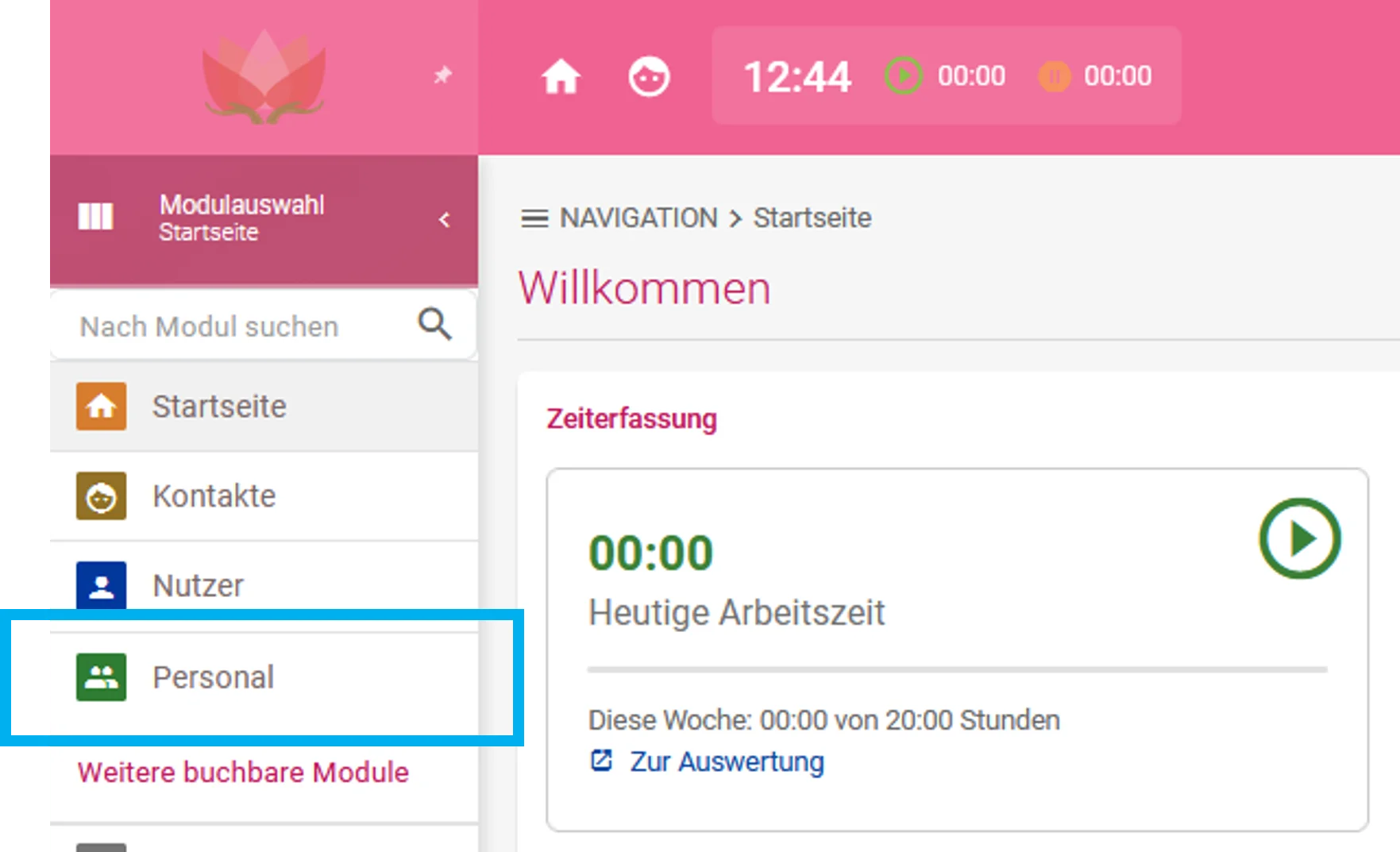
Klicken Sie in der Modulauswahl auf Personal.
Schritt 2: Einstellungen öffnen
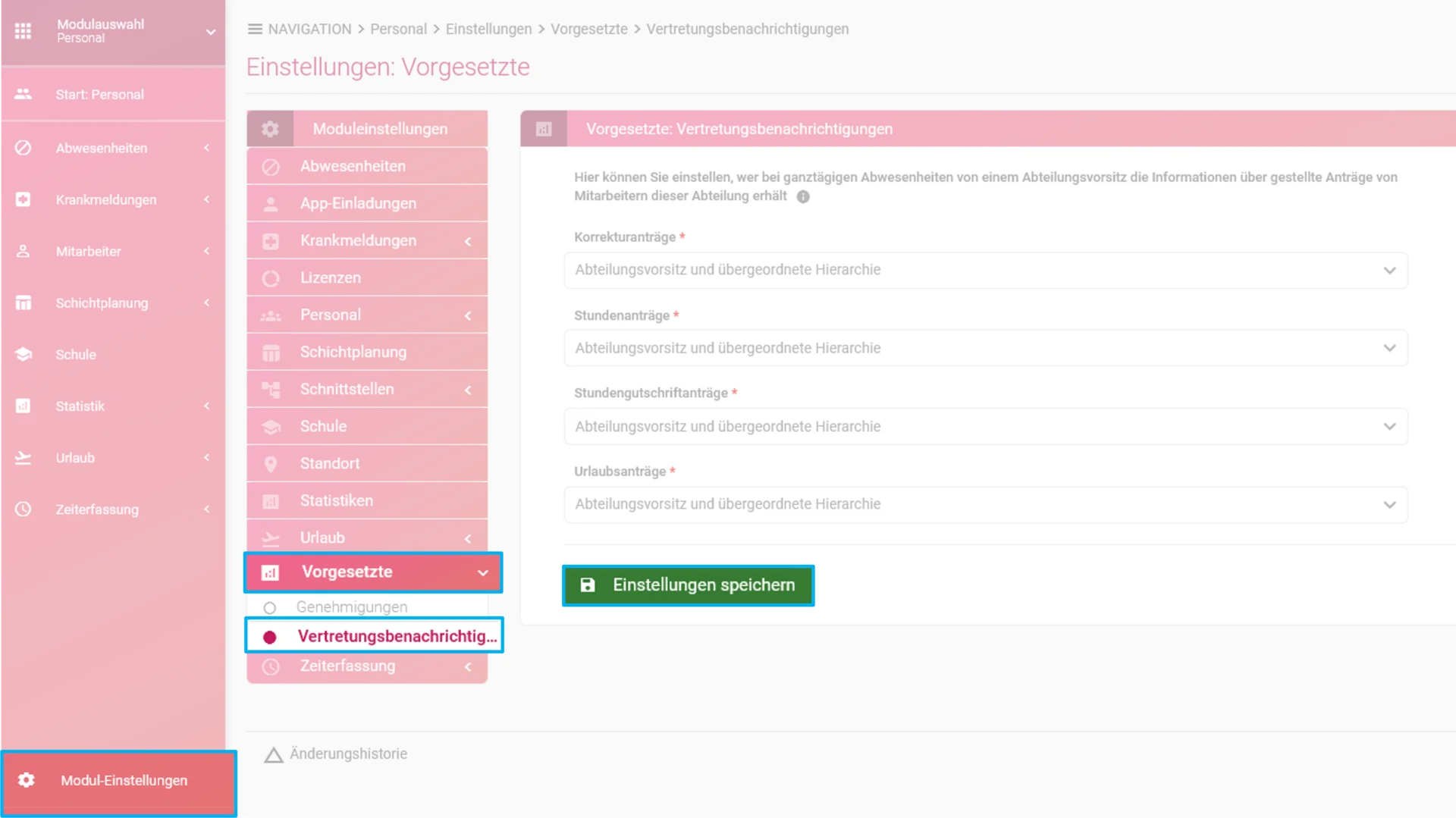
Klicken Sie im geöffneten Personalmodul unten links auf „Modul-Einstellungen“. Wählen Sie anschließend im separaten Menü „Vorgesetzte“ und danach „Vertretungsbenachrichtigung“ aus.
Schritt 3: Vertretungsbenachrichtigungen festlegen
Es öffnet sich die Einstellung „Vorgesetzte: Vertretungsbenachrichtigung“. Hier legen Sie für verschiedene Antragsarten fest, wer benachrichtigt wird, wenn der zuständige Vorgesetzte ganztägig abwesend ist, z. B. durch Urlaub, Krankheit oder Stundenabbau. So können eingehende Anträge auch während der Abwesenheit zeitnah bearbeitet werden.
Vorgesetzte und Stellvertreter können selbst festlegen, über welche Kanäle sie Benachrichtigungen erhalten möchten. Die Einstellungen für App-, Push- und E-Mail-Benachrichtigungen finden Sie unter Einstellungen → Meine Nutzer-Einstellungen → Mein Intranet → Benachrichtigungen → Personal.
Hinweis: Vertretungsbenachrichtigungen werden nur bei ganztägigen Abwesenheiten des Vorgesetzten an die hinterlegte Vertretung weitergeleitet. Bei kürzeren Abwesenheiten erfolgt keine Benachrichtigung.
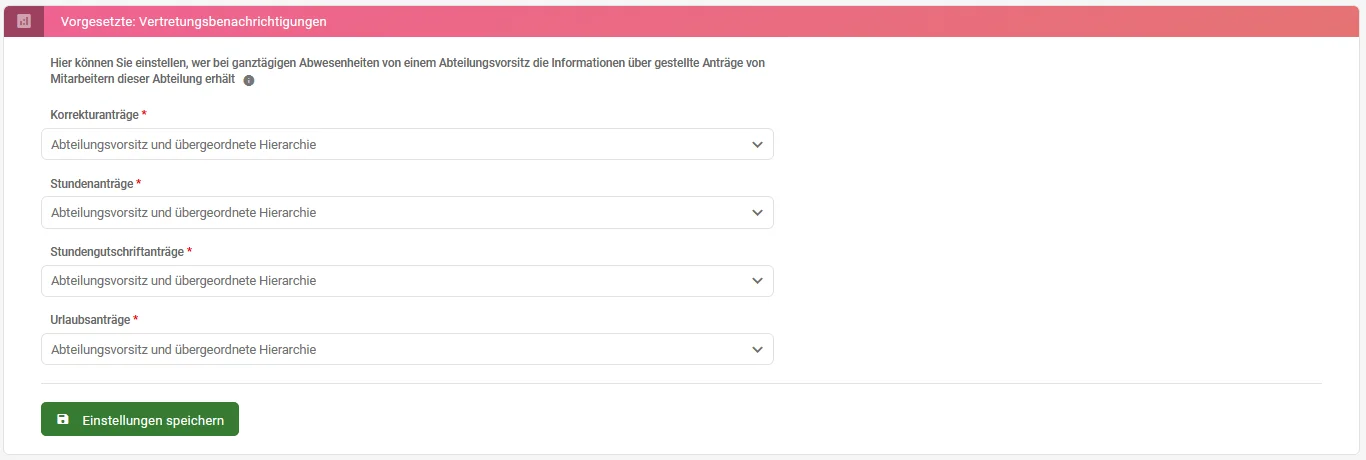
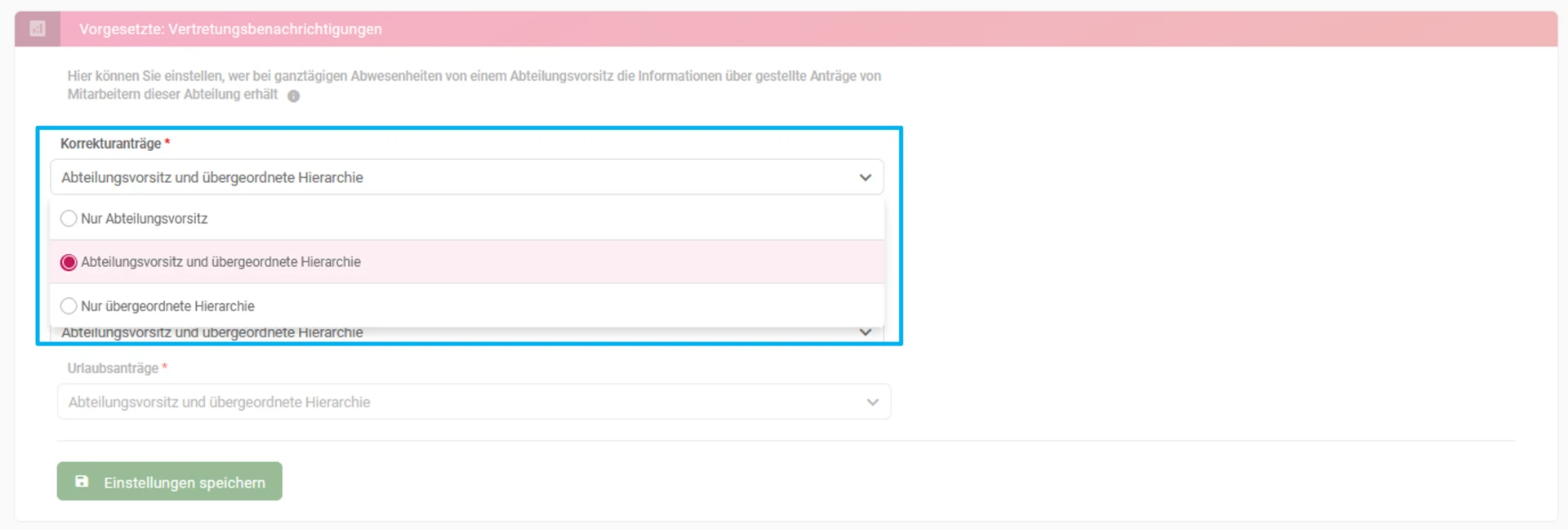
Klicken Sie beispielsweise unter „Korrekturanträge“ auf das Auswahlfeld „Abteilungsvorsitz und übergeordnete Hierarchie“, um die verfügbaren Auswahloptionen anzuzeigen.
| Auswahloption | Handhabung |
| Nur Abteilungsvorsitz | Ist diese Einstellung aktiviert, wird kein Vertreter benachrichtigt. Offene Anträge werden ausschließlich an den zuständigen Abteilungsvorsitzenden gesendet. |
| Abteilungsvorsitz und übergeordnete Hierarchie | Ist diese Einstellung aktiviert, werden sowohl der Abteilungsvorsitzende als auch die übergeordnete Hierarchie über offene Anträge informiert. |
| Nur übergeordnete Hierarchie | Ist diese Einstellung aktiviert, erhält ausschließlich die übergeordnete Hierarchie die Benachrichtigung über offene Anträge. |
Hinweis: Eine übergeordnete Hierarchie ist die Abteilung, die im Organigramm oberhalb einer anderen Abteilung eingeordnet ist. Ist z. B. die Abteilung „Vertrieb“ der Abteilung „Geschäftsführung“ untergeordnet, stellt die Geschäftsführung die nächsthöhere Hierarchie dar. Auch eine Stabsstelle kann als nächsthöhere Hierarchie fungieren und, sofern die entsprechenden Rechte hinterlegt sind, Entscheidungen zu Anträgen treffen. Die Hierarchie können Sie jederzeit im Organigramm unter Personal → Mitarbeiter → Organigramm einsehen.
Diese Auswahloptionen stehen Ihnen für alle Antragsarten zur Verfügung. Dazu gehören Korrekturanträge, Stundenanträge, Stundengutschriftanträge sowie Urlaubsanträge. Für jede Antragsart können Sie die gewünschte Benachrichtigungsregel unabhängig voneinander festlegen.
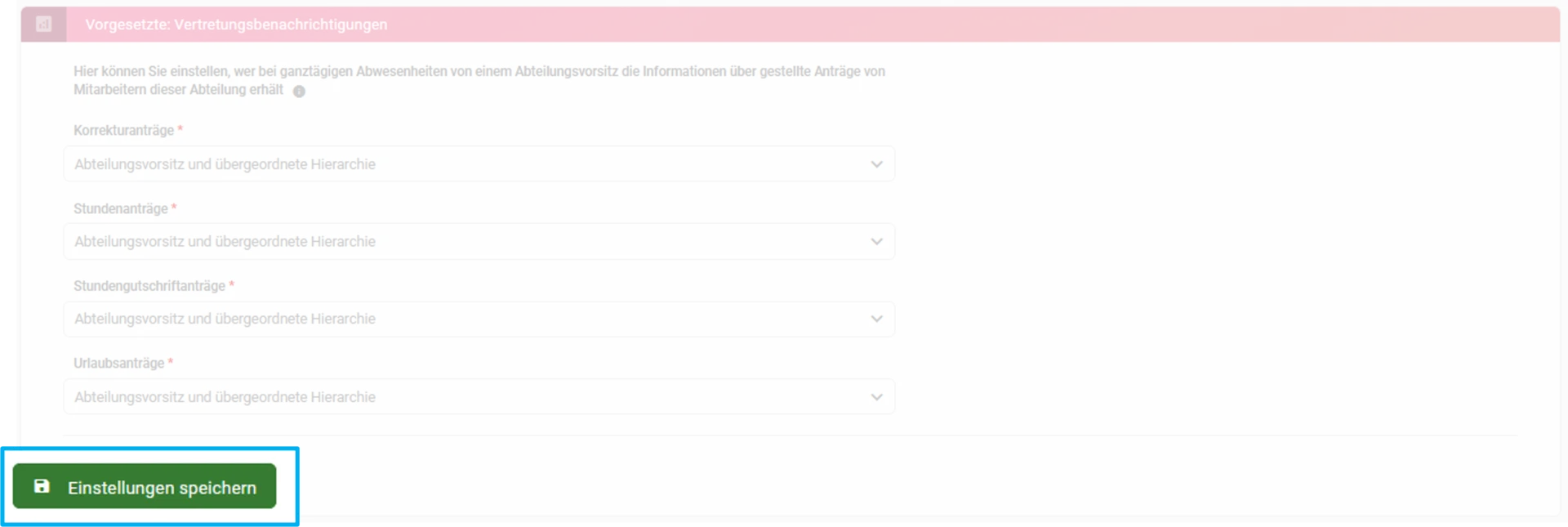
Klicken Sie anschließend auf den Button „Einstellungen speichern“, um die vorgenommenen Einstellungen zu übernehmen.
Mit der Vertretungsbenachrichtigung stellen Sie sicher, dass offene Anträge auch bei einer ganztägigen Abwesenheit des zuständigen Vorgesetzten nicht liegen bleiben. So bleiben Genehmigungsprozesse auch während Urlaub, Krankheit oder Stundenabbau reibungslos, Anträge werden schneller bearbeitet und unnötige Verzögerungen vermieden.
Verwandte Themen:
Sagen Sie uns, welche Anleitung zur Zeiterfassung Sie benötigen.
Hier gelangen Sie zum Kontaktformular.
Suchen Sie noch eine gute digitale Zeiterfassung?
Die momikom Zeiterfassung ist für jeden Arbeitstyp - im Büro, der Werkstatt oder mobil, mit und ohne Computer.
✔️ DSGVO konform ✔️ Kostenlose Einrichtungshilfe ✔️ deutschsprachiger Support