
Schriftgröße
100%

Innerhalb der digitalen Zeiterfassung können berechtigte Personen einen automatischen Logout einrichten. Dafür stehen zwei Varianten zur Verfügung: der Logout zu einer festen Uhrzeit oder nach einer festgelegten Zeit ohne Aktivität.
Die Funktion dient als Komfortfunktion und sorgt dafür, dass vergessene Abmeldungen nicht zu einer unbegrenzt weiterlaufenden Arbeitszeit führen. Sie eignet sich sowohl für Unternehmen mit festen Arbeits- oder Öffnungszeiten als auch für Schichtbetriebe und Organisationen mit flexiblen Arbeitszeiten.
Empfehlung: Gibt es in Ihrer Organisation eine Uhrzeit, zu der grundsätzlich niemand mehr arbeitet, sollte der automatische Logout zu einer festen Uhrzeit eingerichtet werden. Diese Variante ist für Mitarbeiter leichter nachvollziehbar und einfacher zu kommunizieren.
In dieser Anleitung zeigen wir Ihnen Schritt für Schritt, wie beide Varianten funktionieren und eingerichtet werden.
| berechtigte Personen |
Diese Anleitung gilt für:
Administratoren
Modul- bzw. Personalmoduladministratoren
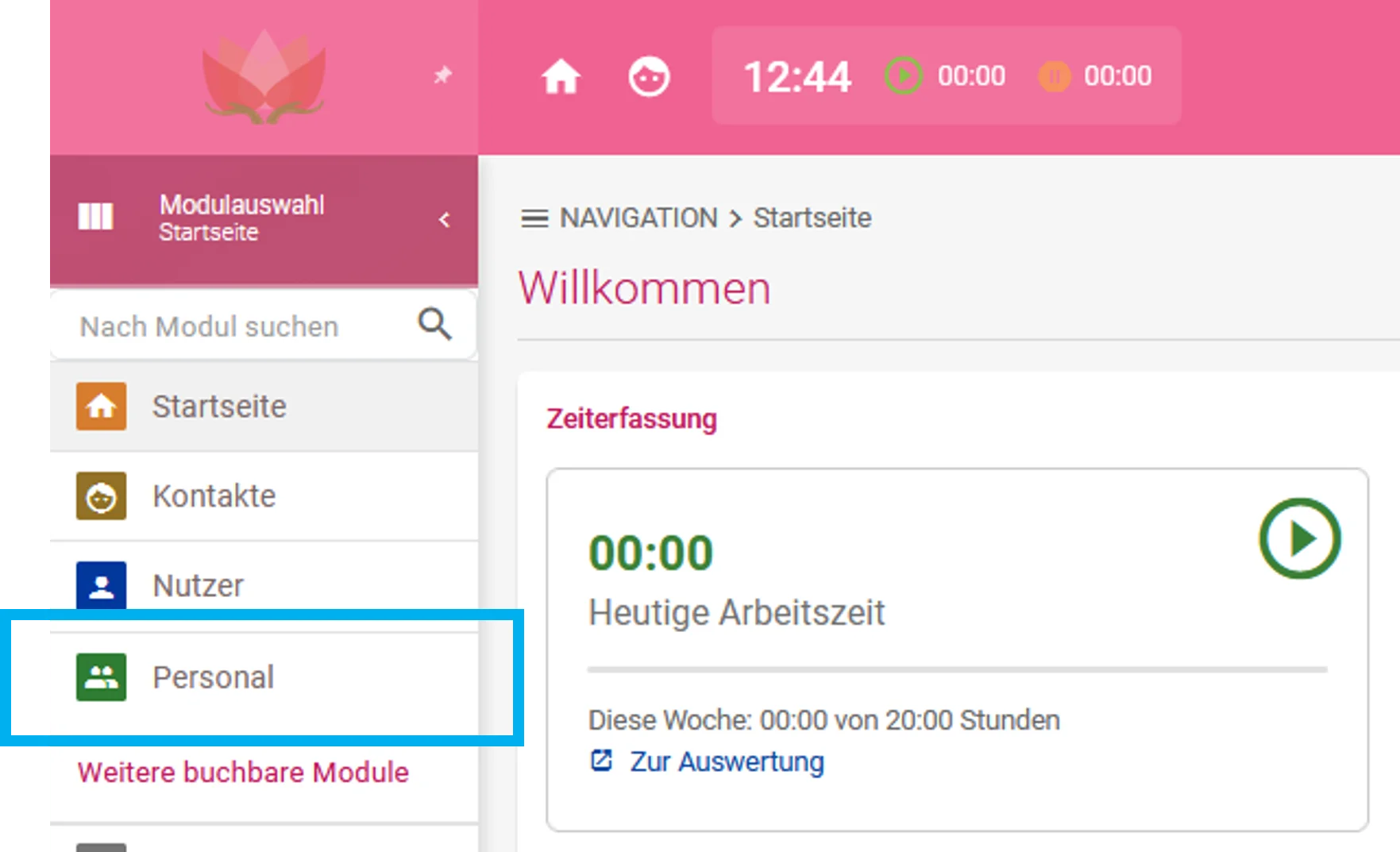
Schritt 1: Personal öffnen
Klicken Sie links in der Modulauswahl auf Personal
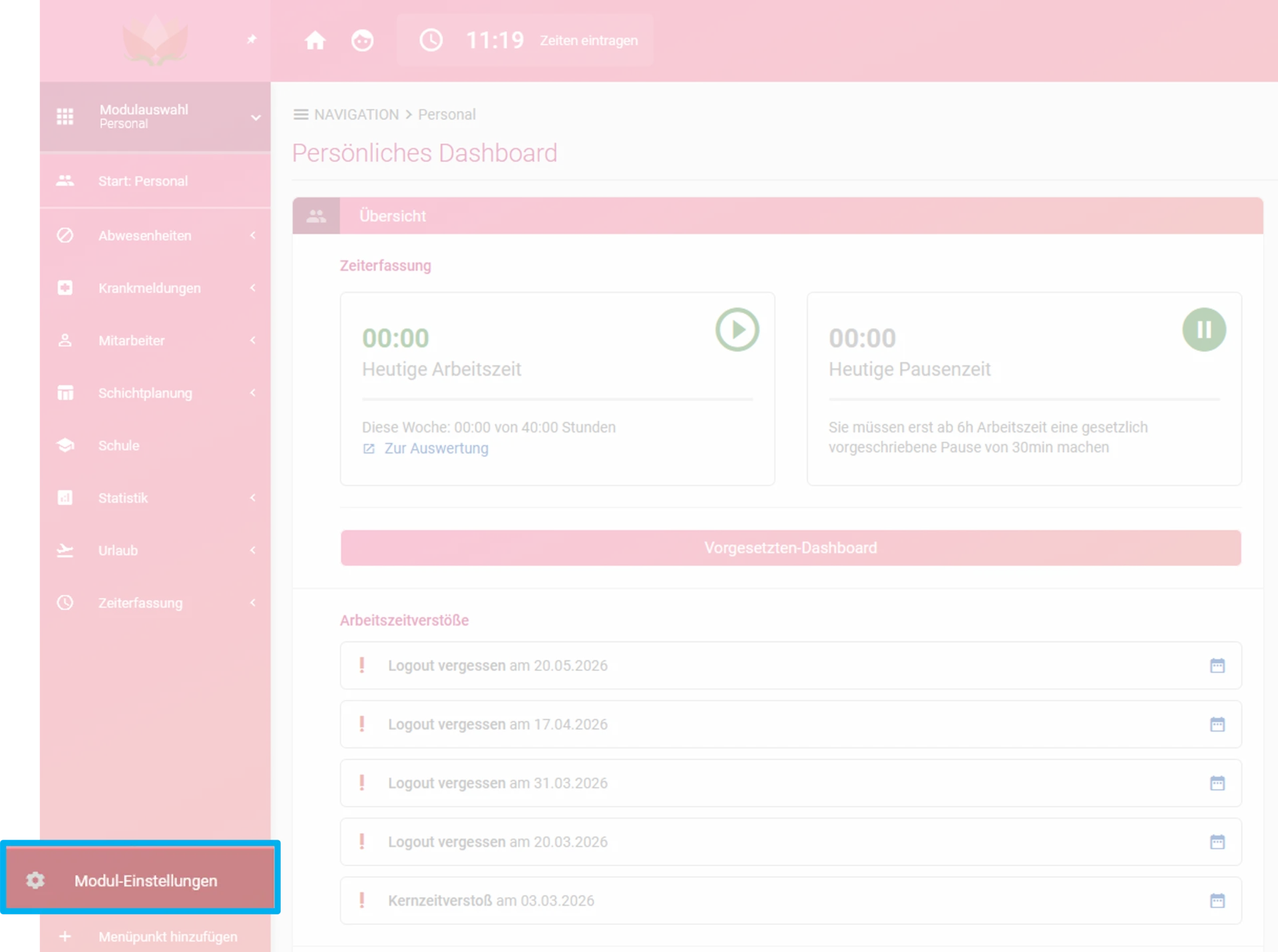
Schritt 2: Modul-Einstellungen öffnen
Klicken Sie im geöffneten Menü auf Modul-Einstellungen.
Schritt 3: Einstellung für automatischen Logout öffnen
Klicken Sie im separaten Menü auf „Zeiterfassung“, anschließend auf „Einstellungen“ und danach auf „Allgemein“.
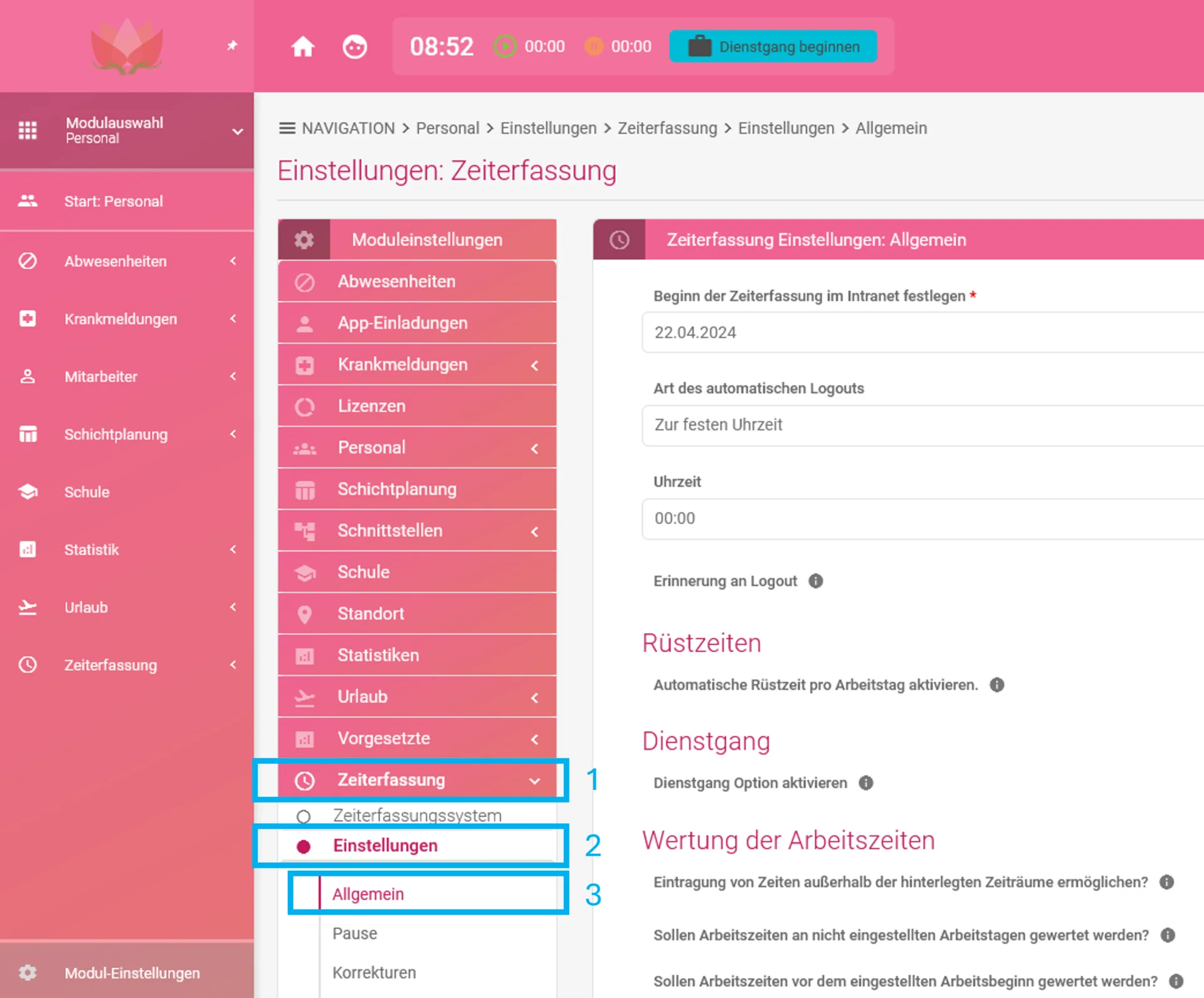
Anschließend öffnet sich die Übersicht „Zeiterfassung – Einstellungen – Allgemein“. Dort finden Sie die Einstellung „Art des automatischen Logouts“. Standardmäßig ist die Option „Zur festen Uhrzeit“ ausgewählt. Als Uhrzeit ist 00:00 Uhr hinterlegt.
Diese Einstellung bewirkt, dass alle Mitarbeiter, die zu diesem Zeitpunkt noch zur Arbeit angemeldet sind, automatisch ausgeloggt werden.
Sie können die Uhrzeit jederzeit anpassen, z. B. auf 19:00 Uhr. In diesem Fall werden alle Mitarbeiter, die um 19:00 Uhr noch angemeldet sind, automatisch ausgeloggt.

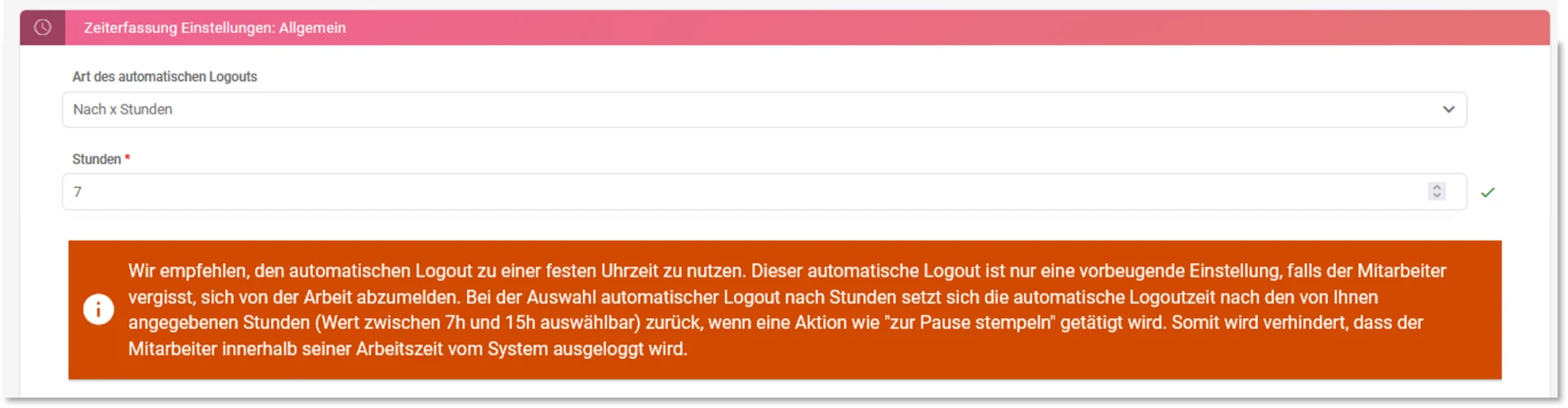
Über den kleinen Pfeil bei der Option „Zur festen Uhrzeit“ können Sie die Einstellung auf „Nach x Stunden“ ändern.

Sobald Sie die Option „Nach X Stunden“ auswählen, können Sie festlegen, nach wie vielen Stunden ein Mitarbeiter automatisch ausgeloggt werden soll, z. B. nach 7 Stunden.
Diese Einstellung eignet sich besonders für Organisationen mit unterschiedlichen Arbeitszeiten oder Bereitschaftsdiensten. Der automatische Logout erfolgt erst, wenn ein Mitarbeiter die festgelegte Stundenanzahl durchgehend ohne Aktivität angemeldet war. Jede Aktion, wie z. B. das Stempeln einer Pause, setzt den Zeitraum zurück und die festgelegte Stundenanzahl beginnt erneut. So werden Mitarbeiter, die z.B. über Nacht Bereitschaftsdienst leisten, nicht vorzeitig ausgeloggt und nachträgliche Korrekturen der Arbeitszeit werden vermieden.
Klicken Sie anschließend auf den Button „Einstellungen speichern“, um die vorgenommenen Einstellungen systemweit zu übernehmen.

Wie erkenne ich automatische Logout in der Wochenansicht?
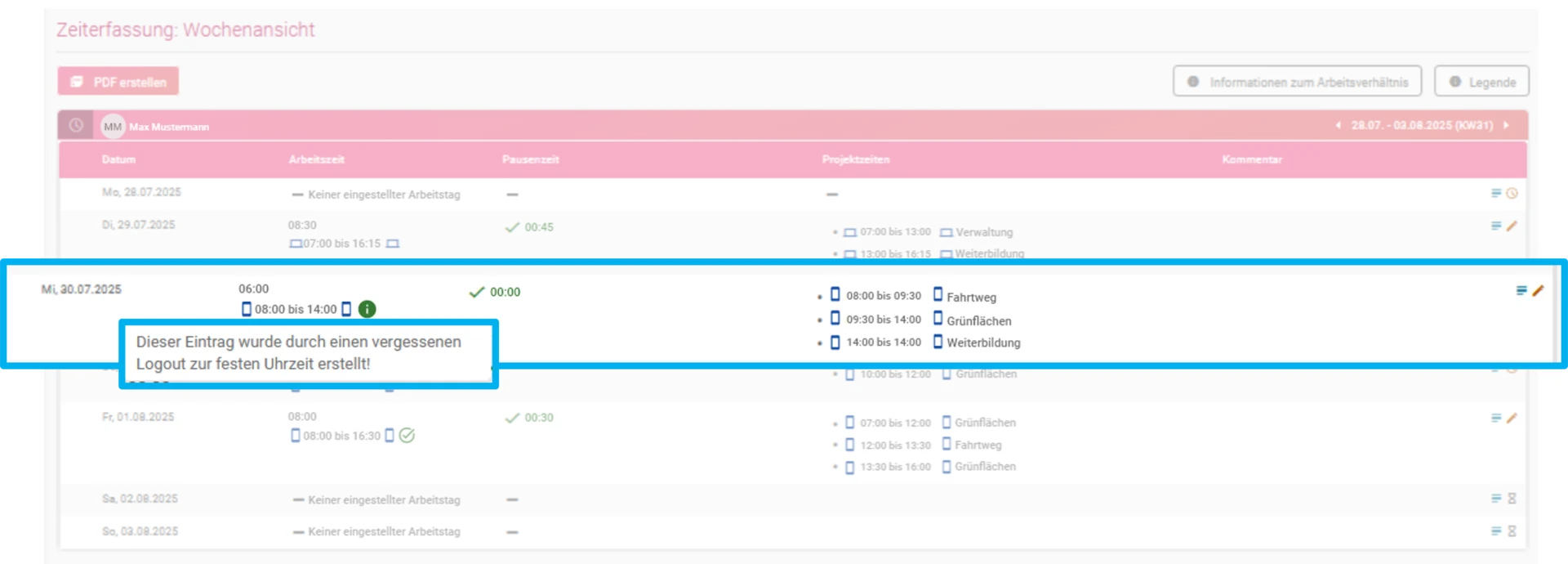
Wurde ein automatischer Logout durchgeführt, wird in der Wochenauswertung neben der Uhrzeit des Arbeitsendes ein grünes Info-Symbol (i) angezeigt. Das Arbeitsende wird dabei auf die zuletzt gestempelte Uhrzeit gesetzt. Fahren Sie mit der Maus über das Info-Symbol, wird der Hinweis „Dieser Eintrag wurde durch einen vergessenen Logout zur festen Uhrzeit erstellt.“ angezeigt.
Was muss man tun, wenn ein Mitarbeiter noch nach dem automatische Logout arbeitet?
Arbeitszeiten, die durch einen automatischen Logout beendet wurden, können nachträglich über die Zeiterfassungskorrekturen angepasst oder korrigiert werden.
Gilt die Einstellung für die gesamte Organisation, einzelne Abteilungen oder Mitarbeiter?
Die Einstellungen für den automatischen Logout gelten global für die gesamte Zeiterfassung und somit für alle Mitarbeiter.
Verwandte Themen
Sagen Sie uns, welche Anleitung zur Zeiterfassung Sie benötigen.
Hier gelangen Sie zum Kontaktformular.
Suchen Sie noch eine gute digitale Zeiterfassung?
Die momikom Zeiterfassung ist für jeden Arbeitstyp - im Büro, der Werkstatt oder mobil, mit und ohne Computer.
✔️ DSGVO konform ✔️ Kostenlose Einrichtungshilfe ✔️ deutschsprachiger Support
